Adjusting the Drawing Axes
The red, blue, and green axes seen when you first open a new SketchUp model are not only starting points but guides you can use throughout the modeling process. Adjusting the SketchUp drawing axes makes drawing a 3D model easier. Here’s some examples:
- Using tools that modify geometry based on the drawing axes: When you align the edges that you want to modify with the axes, it’s easier to modify your geometry.
- Creating a 3D model by tracing a floor plan: Aligning the edges of a rectangular floor plan with the red and green axes helps you trace your floor plan. The SketchUp inference engine highlights edges parallel to an axis as you draw them with the Line tool.

- Geolocating a model on terrain: If you’re drawing a geolocated model, you probably want to align the drawing axes to the cardinal directions those axes represent, helping situate your model on the terrain correctly. (If you’re not familiar with these modeling techniques, learn more about modeling terrain and working with TINs.)
- Casting realistic shadows: Geolocated models let you see how your model looks at different times of day. Aligning your axes to the cardinal directions helps you convey a sense of realism in your model.
In SketchUp you can adjust the drawing axes in a way that best suits your model, or even hide them!
Moving and Rotating
To adjust the axes with your mouse, follow these steps:
- Activate the Axes tool (
 ) from one of the following locations:
- The Construction toolbar
- The Large Tool Set (Windows)
- The Tool palette (macOS)
- Axes under the Tools menu
- The Place option seen in the context menu when right-clicking the axes.
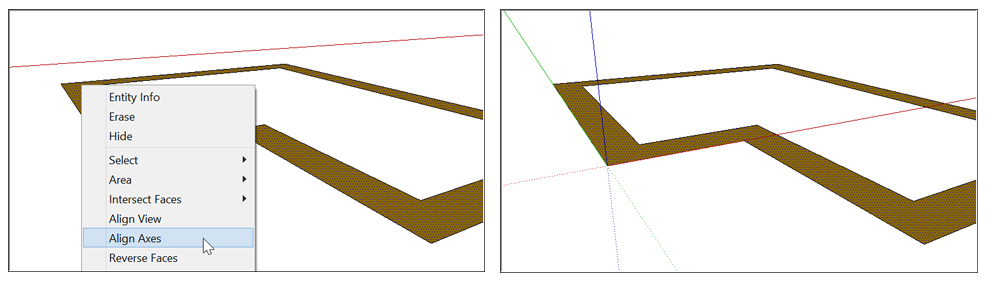
To align the axes to a face, context-click the face and select Align Axes. How the axes align depends on what planes that face exists in. Here’s an example of how it works:
- If you select a face in the blue-red or blue-green plane you rotate the axes 90 degrees (#1). Notice how the green axis points up and the blue axis turns on its side (#2).
- If you select a face in the red-green plane (#3), the axes don’t rotate, but the ground plane becomes aligned to the selected plane (#4).
This is most useful when you’re drawing a 3D model from a 2D shape drawn on the ground plane. Select the 2D face on the ground plane, and the drawing axes become aligned to the lower-left corner before you start drawing in 3D.
If you want even more precision, you can use Move Axes.
MacOS
- Context-click an empty area on an axis and select Move.
- In the Move Axes modal, enter how far you want to move and rotate each axis in the units of measurement you’ve specified for your model.
- Click OK.

Windows
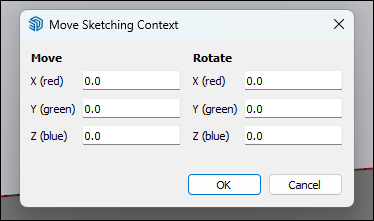
- Context-click an empty area on an axis and select Move.
- In the Move Sketching Context modal, enter how far you want to move and rotate each axis in the units of measurement you’ve specified for your model.
- Click OK.
Resetting the drawing axes
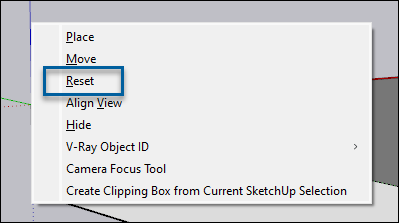
After moving your axes from here to there to everywhere else, you can move the axes back to their default position easily. Simply context-click an axis and choose Reset.
Hiding the drawing axes
Don’t want to see those pesky axes in your model? Hide them using one of the following methods:
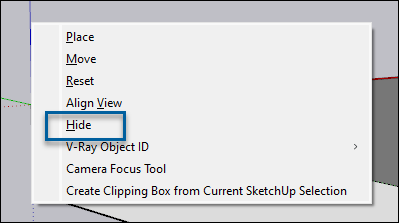
- Context-click an open area on an axis and select Hide.
- Select Axes from the View menu, removing the check next to it. Select Axes again to un-hide the axes.
Aligning the drawing axes with the cardinal directions
Each axis has a solid line on one side of the origin and a dotted line on the other side of the origin. The solid blue line leads up from the origin and the dotted blue line leads down. The remaining lines correspond to one of the cardinal directions (north, south, east, west).
How to change, reset Axis in Sketchup
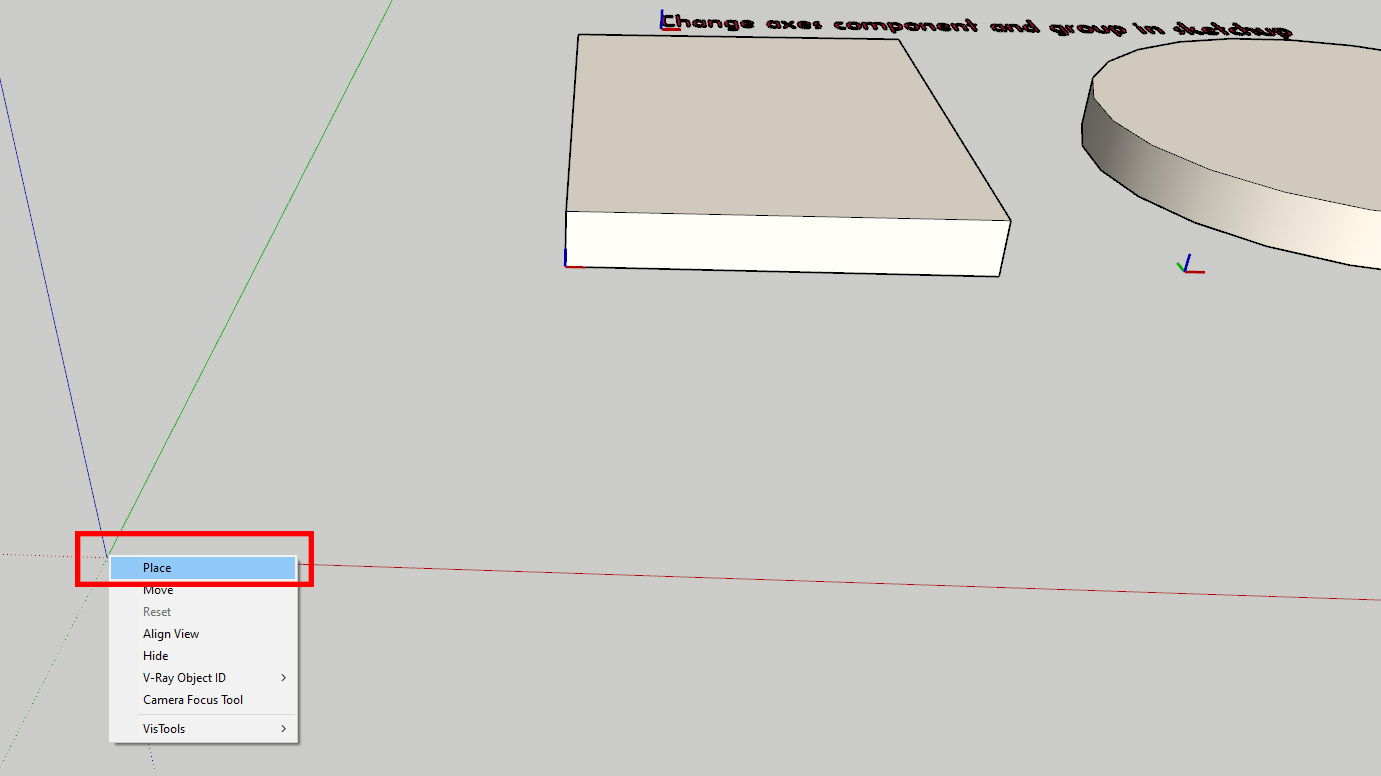 Place axes
- Changing Component Axes: Right click – Change axes for component, click at your point you want.
If you want to reset the axes component, explode and recreate component.
Click “Set Component Axes”, choose the axes point, then click “Create”
- For changing Group axis: Double click to open Group and right- click at local coordinate system.
Then choose “Place”, click at your point you want. A dotted red and green axis extends from your mouse cursor.
You can move, place, rotating this axes
If you want to return default axes of group, explode and recreate group.
 Place axes of group
Как сбросить настройки оси по умолчанию в SketchUp?
В раскрывающемся списке «Камера» нажмите «Поле обзора», введите «30», нажмите Enter… это должно вернуть вас к настройкам по умолчанию. Вы также можете перетащить подзорную трубу, чтобы изменить поле контроля значения (нижний правый угол). Надеюсь, это поможет, и добро пожаловать!
Как заблокировать ось в SketchUp?
Используйте клавиши со стрелками для блокировки оси
Это особенно полезно при перемещении объекта в SketchUp; просто коснитесь одной из клавиш со стрелками на клавиатуре, чтобы заблокировать движение вдоль нужной оси. Вы также можете использовать клавишу SHIFT при выравнивании по оси, чтобы зафиксировать его на этой оси.
Как отключить ось в SketchUp?
Перейдите в SketchUp и в разделе «Окно» > «Информация о модели» > «Единицы» вы можете отключить привязку к углу и длине!
Как изменить компоненты оси?
Изменение осей компонента: щелкните правой кнопкой мыши — измените оси компонента, щелкните в нужной точке. Если вы хотите сбросить компонент осей, разнесите и заново создайте компонент.
Как вернуть SketchUp в нормальное состояние?
Shift-Z — это Zoom Extents, который, независимо от вашего предыдущего вида, сбрасывает коэффициент масштабирования, чтобы он соответствовал всем вашим смоделированным элементам на экране. Вы также можете вернуться из представления, просматривая стек ваших предыдущих представлений в обратном порядке, используя Предыдущее представление.
Как включить Ортогональный режим в SketchUp?
Большое спасибо. Используйте клавишу Shift на клавиатуре, чтобы перевести инструмент «Линия» в ортогональный режим.
Как добавить линии сетки в SketchUp?
Как нарисовать сетку в SketchUp
- Дважды щелкните значок приложения SketchUp, чтобы запустить приложение.
- Щелкните значок инструмента «Линия». …
- Нажмите на начальную точку для первой линии сетки.
- Нажмите и удерживайте клавишу «Shift» и дважды щелкните конечную точку первой линии сетки, чтобы нарисовать линию.
Что такое оси в SketchUp?
Линии глобальной оси — это красные, зеленые и синие линии, которые обычно видны в окне чертежа. Точка пересечения этих линий называется началом. Красная линия — это ось X, зеленая — ось Y, а синяя — ось Z. Ось Z является вертикальной.
Почему мой компонент не является твердым в 2023
Почему моя группа не является сплошной группой SketchUp Для того чтобы компонент считался сплошным, он должен содержать только грани и ребра.

Как запретить редактирование группы в SketchUp
Как удалить объект из группы в SketchUp Простой способ — щелкнуть инструментом Select за пределами группы. Или можно щелкнуть правой кнопкой мыши и выйти из режима редактирования, выбрав команду Закрыть группу.
Как взорваться в SketchUp бесплатно
Почему я не могу взорвать группу в SketchUp «Она находится в меню правой кнопки мыши. Поскольку это пункт контекстного меню, необходимо щелкнуть правой кнопкой мыши на том, что можно взорвать — группе или компоненте. Следует помнить, что Explode уничтожает выбранную группу (группы) и компонент (компоненты).
Как удалить компонент из модели в SketchUp
Как удалить объект из группы в SketchUp «Чтобы удалить компонент: Откройте вкладку Summary компонента, который необходимо удалить. На панели Actions (Действия) выберите кнопку Delete Component (Удалить компонент). » «.
Как скрыть все при редактировании компонента в SketchUp
Как запретить редактирование группы в SketchUp.
Как сделать объект твердым в SketchUp
Как превратить группу в твердое тело в SketchUp.
Можно ли разгладить поверхность в SketchUp
Как сделать объект сплошным в SketchUp Shift+Ctrl+Erase разглаживает отдельные края (включите скрытую геометрию, чтобы увидеть их в меню View).
Как сбросить ось группы в SketchUp
Почему моя группа не является сплошной группой SketchUp » После перемещения осей отсюда туда и отовсюду вы можете легко вернуть их в положение по умолчанию. Просто щелкните ось контекстным щелчком и выберите пункт Сбросить. » «.
Как сделать сплошную стену в SketchUp
Как сделать объект сплошным в SketchUp.
Как заблокировать группу в SketchUp
Почему моя группа не является сплошной группой SketchUp.
Как удалить компоненты из списка компонентов в SketchUp
В чем разница между группой и компонентом в SketchUp «Чтобы удалить компонент из обозревателя компонентов, выделите любой другой компонент, затем щелкните R на том, который вы хотите удалить, выберите Delete, и он исчезнет.
Почему я не могу взорвать группу в SketchUp
Как разбить группу в SketchUp По какой-то причине вы глубоко вложили геометрию в группу за группой. Для редактирования геометрии необходимо открыть группу самого низкого уровня. Можно взорвать все эти группы, кроме одной. Кроме того, в группе первого этажа имеется много перевернутых граней (синих), которые необходимо исправить.
Как распределить поровну в SketchUp
Есть ли команда разделения в SketchUp «Чтобы равномерно распределить три или более выделенных элемента, выберите Arrange > Space и затем выберите Vertically или Horizontally. » «.
Как в SketchUp превратить группу в твердое тело
Как разгруппировать группу в SketchUp Создание сплошной модели Откройте SketchUp. Создайте два отдельных сгруппированных объекта: Щелкните на группе и откройте окно Entity Window, нажав Window>Entity Info. Переместите группы так, чтобы они пересекались друг с другом. Выделите обе группы и щелкните на них CTRL+. Выделите обе группы и нажмите CTRL+щелчок. . .
Как сгруппировать и разгруппировать
Как сгруппировать и разгруппировать данные в SketchUp бесплатно «Ключевые моменты» Клавиши быстрого доступа Excel для группировки данных — это Shift+Alt+стрелка вправо. Аналогично, для разгруппировки сгруппированных данных используются клавиши Shift+Alt+Стрелка влево. Опция «очистить контур» удаляет группировку с рабочего листа. » «.
Какая команда используется для деления объекта
Есть ли в SketchUp команда divide Команда divide используется для разделения объекта на сегменты равной длины. Команда measure используется для деления объекта на отрезки заданной длины.
Можно ли взорвать компонент в SketchUp
Почему я не могу взорвать группу в SketchUp «Взрыв: Когда вы взрываете экземпляр компонента, вы фактически превращаете его обратно в обычную геометрию. Explode во многом похож на Ungroup в других программах (в SketchUp с помощью Explode можно разбирать как компоненты, так и группы). » «.
Почему моя группа не является сплошной группой SketchUp
Как превратить группу в твердое тело в SketchUp «Для того чтобы SketchUp любой версии считал что-то твердым телом, это должно быть группой или компонентом. Группа или компонент должны содержать только геометрию — никаких других групп или компонентов — и каждое ребро в группе или компоненте должно быть разделено ровно двумя гранями. Не больше и не меньше.
Все права защищены. Несанкционированное копирование, полностью или частично, строго запрещено.