Как скачать все фотографии из личной переписки во ВКонтакте
Во время личной беседы в социальных сетях мы часто обмениваемся фотографиями. За всё время общения может накопиться несколько сотен фото, и все они будут разбросаны по разным датам в переписке. В этом посте вы узнаете, как скачать сразу все фотографии из личной переписки во ВКонтакте.
Беглый поиск решения выдаёт несколько способов решения задачи. Большая часть из них не работает. Другие же по дороге нагрузят ваш компьютер адварными вирусами.
Единственным работающим вариантом оказался сайт SaveFrom.net. Но и тут не всё так просто. Если воспользоваться этим сайтом «в лоб», то вы скачаете фотографии, но по дороге наберёте всё те же адварные программы.
Как скачать фото и не нахватать вирусы?
Установите расширение для браузера
Для Яндекс.Браузера, Opera, Safari и Firefox всё довольно просто. Просто установите расширение SaveFrom для вашего браузера из магазина расширений или по прямой ссылке.
- Яндекс и Opera здесь
- Firefox здесь (прямая ссылка файл расширения)
- Safari здесь (прямая ссылка файл расширения)
Для Chrome всё немного сложнее:
- Для начала установите расширение Chameleon
- Затем установите расширение SaveFrom для Opera. Для этого на странице расширения нажмите кнопку «Add to Chameleon».
- Установка завершена
Скачиваем фотографии
Для скачивания фотографий надо открыть переписку во ВКонтакте и в меню выбрать пункт «Показать вложения».
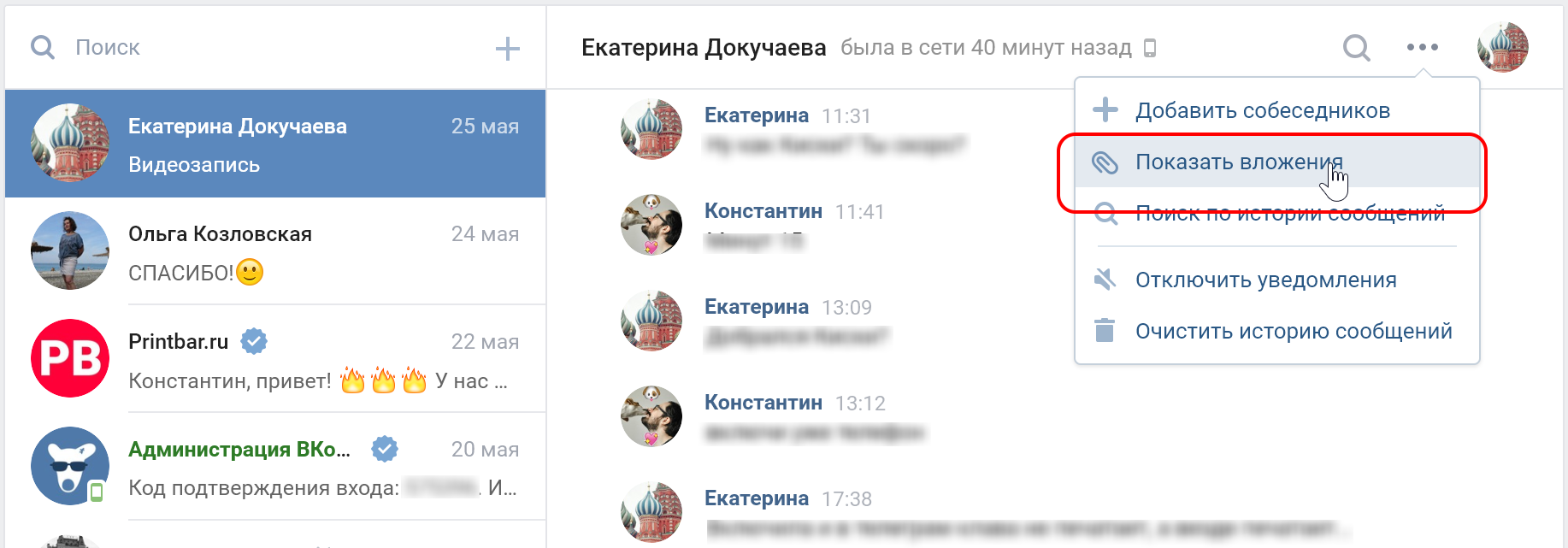 Открываем вложения в Диалоге
После этого нажимаем на иконку расширения SaveForm, выбираем пункт «скачать фотографии» и соглашаемся на загрузку.
Все фото будут загружены в папку по умолчанию — в каталог «Диалоги».
 Папка с фотографиями
Как посмотреть все фото из сообщений в ВК?
В меню «Действия», которое находится в правом верхнем углу диалогов, появилась новая функция «Показать последние фотографии». Эта кнопка открывает что-то вроде альбома, в котором находятся совершенно все фотографии, которые когда-либо были отправлены вам или вами в отдельно взятой беседе.Mar 24, 2013
Как в контакте посмотреть все вложения?
Откройте диалог, нажмите на имя собеседника или название чата вверху → «Показать вложения», а затем выберите нужный раздел (фотографии, видео, музыка, документы или ссылки).
Где сохраняются отправленные Фото ВК?
Где хранятся все наши переписки, фотографии и личные данные? Правильно, «в облаке» — в дата-центре.
Как быстро скачать все фото из ВК?
Можно это сделать через Яндекс. Диск: зайдите в раздел Фото -> Фото из соцсетей и предоставьте доступ к своей страничке ВК. Фотографии загрузятся на ваш Яндекс. Диск, при этом для каждого фотоальбома будет создана отдельная папка с соответствующим названием.
Как найти беседы в ВК?
Если же историю вы почистили, найти чат можно по адресной строке. Для этого перейдите по ссылке http://vk.com/im?sel=c#, где вместо знака «#» введите номер беседы (он всегда отображается в адресной строке, когда конференция открыта).
Где находится архив сообщений ВК?
В приложении папка «Архив» появится, если потянуть список чатов вниз, в веб-версии она находится над списком чатов, а в неактуальной версии мессенджера — в меню справа. Здесь же отображается счётчик непрочитанных чатов, а при упоминании в них загорается иконка «@» и приходит уведомление. Чат при этом остаётся в архиве.
Как получить архив сообщений в ВК?
Для того, чтобы получить выгрузку информации, нужно перейти на страницу vk.com/data_protection? section=rules, пролистать до самого низа и нажать на кнопку «Запросить архив». Затем необходимо выбрать данные, которые вам нужны, и нажать «Отправить запрос».
Как скачать все фото из сообщения ВКонтакте?
Для скачивания фотографий надо открыть переписку во ВКонтакте и в меню выбрать пункт «Показать вложения». После этого нажимаем на иконку расширения SaveForm, выбираем пункт «скачать фотографии» и соглашаемся на загрузку. Все фото будут загружены в папку по умолчанию — в каталог «Диалоги».
Как скачать архив с данными в ВК?
Для того, чтобы получить выгрузку информации, нужно перейти на страницу vk.com/data_protection? section=rules, пролистать до самого низа и нажать на кнопку «Запросить архив». Затем необходимо выбрать данные, которые вам нужны, и нажать «Отправить запрос».
Как посмотреть все фото из сообщений в ВК? Ответы пользователей
Авторизовавшись в своём аккаунте в ВК, открыть вкладку сообщений и выбрать нужный диалог. · Справа от названия беседы/имени собеседника будет .
Чтобы допустим долго не листать переписку в диалогах, как посмотреть все фотографии которые были прикреплены к сообщениям?
За всё время общения может накопиться несколько сотен фото, и все они будут разбросаны по разным датам в переписке. В этом посте вы узнаете, как .
Все отправленные и полученные сообщения в чатах и беседах;; Лайки;; Геолокация;; Сообщения на «стене»;; Фотоальбомы и фотографии, включая те, на .
Чтобы в дальнейшем не сталкиваться с такими проблемами, свяжите страницу со своей электронной почтой в настройках аккаунта. После этого все сообщения ВК будут .
Каким образом это можно осуществить? Находил некоторые расширения для браузера, но они загружали лишь для отдельных диалогов. ИнтернетВк+3.
Пока вы сидели в Facebook, в VK произошло много интересного. . чьи посты, фотографии и заметки вы хотите тут видеть.
Сервис VK.BARKOV.NET уже 6 лет собирает данные в ВК для десятков тысяч пользователей ВКонтакте, широко известен и находится в ТОП-е среди подобных. Инструментом .
Как использовать собранные данные из ВКонтакте? Вы можете использовать их самыми разными способами. Например (но это далеко не все возможные варианты):. В .
Делаем дамп фотографий из диалога vk.com
Вчера мне понадобилось скачать все фотографии из диалога с одним человеком в vk.com. Фотографий было больше 1000 штук. Понятное дело, что ручками это все делать было бы утомительно и… Стыдно. Не для того программированием занимаюсь, чтобы такую грязную работу делать не автоматизированно. Поэтому было решено написать скрипт.
В качестве языка был выбран Python. Его удобно использовать для консоли, он довольно быстрый, есть модуль urllib, позволяющий «одним движением» скачивать картинки по ссылке. Но главная причина — это то, что я начал изучать его недавно. Решил дополнительно попрактиковаться.
Сам скрипт получился небольшой, но было бы интересно описать процесс создания. Буду стараться писать побольше комментариев в коде, чтобы те, кто не знает python, тоже смогли понять процесс. А от знатоков очень приветствуются советы и указания. Итак, приступим.
«Вконтакте» не предоставляет API конкретно для скачивания материалов из беседы, поэтому самое долгое время заняло изучение того, как устроена система подгрузки картинок из диалога в vk.com. Все картинки лежат у них, понятное дело, на сервере, и доступ к ним имеет любой, у кого есть ссылка на эту картинку. Таким образом, чтобы скачать все фотографии из диалога, нам надо получить все ссылки на картинки. Тыкаясь туда-сюда, было выяснено, что при нажатии на «Действия -> показать материалы из беседы» отправляется POST запрос на vk.com/wkview.php. Запрос содержит параметры:
- act:show
- al:1
- loc:im
- w:history<dialog_id>_photo
Здесь я заменил ссылки на <некая ссылка>, так как уже говорил, что картинки vk лежат в открытом доступе и получить их может любой, кто знает ссылку.
Из всего этого нам интересны только ссылки, которые находятся внутри <img src=»https://habr.com/ru/articles/244647/»>, а так же json на конце. Я был не до конца честен, говоря, что POST запрос принимает 4 параметра. Точнее, он принимает, но если его выполнить нам выдадутся только первые несколько фотографий. Так как vk.com имеет подгрузку контента по мере прокручивания страницы, то существует параметр offset, который отвечает за то, какую часть из всего множества фотографий нам подгрузить. В итоге параметры запроса выглядят вот так:
- act:show
- al:1
- loc:im
- w:history<dialog_id>_photo
- offset: offset
- part: 1
Кстати, а что насчет выполнения запросов? Как нам получить доступ к своей странице? Было выяснено, что доступ к странице может получить тот, у кого есть cookie под названием remixsid. Таким образом нам надо подставить эту куку в функцию, которая выполняет запрос и все получится. Безопасно? Не совсем, швыряться куками — это не есть хорошо, но я не нашел другого варианта. Если кто-то знает, напишите пожалуйста.
Общий алгоритм вроде понятен: сделать запрос, вытащить ссылки, записать их в файл, проверить-
новый offset>count?-, если нет, то присвоить offset новое значение и выполнить запрос с ним, если да, то выйти из цикла. Затем пройтись по всем ссылкам в файле и скачать картинки лежащие по их адресу. Начинаем писать код.
Аргументы у нас будут передаваться через терминал (remixsid, dialog_id и название папки):
Создадим отдельную папку для фотографий:
Отлично, начинаем выполнение запросов:
Теперь начинаем парсинг ответа. Извлекаем все через регулярные выражения. Сначала извлекаем json и устанавливаем следующий offset:
Теперь надо извлечь все ссылки из тегов src. Действуем тем же способом, но используем метод findall, который возвращает массив всех строк, которые совпали с регуляркой:
Теперь запишем все в файл:
С этим все. Осталось только пройтись по файлу и скачать все по ссылкам. Это делается с помощью модуля urllib, вот так:
А для нашего случая:
Готово! Но, так как использовать это мы будем из командной строки, давайте еще напишем небольшую документацию (—help), а так же вывод об ошибке, если аргументов командной строки меньше, чем нужно. Добавим в начало:
Как скачать переписку из ВК (VK) на компьютер или телефон? | ТОП-3 Способа
Социальные сети сегодня используются не только для личного общения, но также для переписок с коллегами, заказчиками, здесь мы храним много полезной информации, а иногда и обучаемся – проходим курсы, переписываемся со своим наставником.
Есть действительно очень ценные переписки, информацию из которых не хочется потерять. Если у вас возникла потребность сохранить выгрузить определенные переписки из Вк, в этой статье мы поделимся проверенными способами.
Есть несколько способов для сохранения всей истории ваших сообщений на компьютер или телефон. Самый простой основан на возможностях браузера.
Другие связаны с программами и расширениями. Но все они позволяют добиться поставленной цели.
Только учтите, что удаленных сообщений в этом списке не будет.
№1 Использование браузера
Раньше для осуществления данной процедуры пользователю нужно было скачать приложение (типа VK Bot) и установить его. Но из-за изменений API ВКонтакте никакого скачивания больше не нужно. Софт более не поможет. Переслать историю с его помощью не получится.
Можно, конечно, потрудиться и написать свое собственное приложение для «Контакта», но нужно четко знать, как это делать. А для этого потребуется изучить основы языка Python и научиться программировать. Это очень сложно.
Мы начнем с самого простого и доступного каждому. Для его осуществления не придется устанавливать никаких дополнительных программ. Все, что требуется и без того есть на вашем компьютере.
Практически любой веб-обозреватель способен помочь нам решить данную проблему. Метод основан на стандартных возможностях браузера. Но у новичков могут возникнуть некоторые трудности. Поэтому мы предоставляем подробную инструкцию.
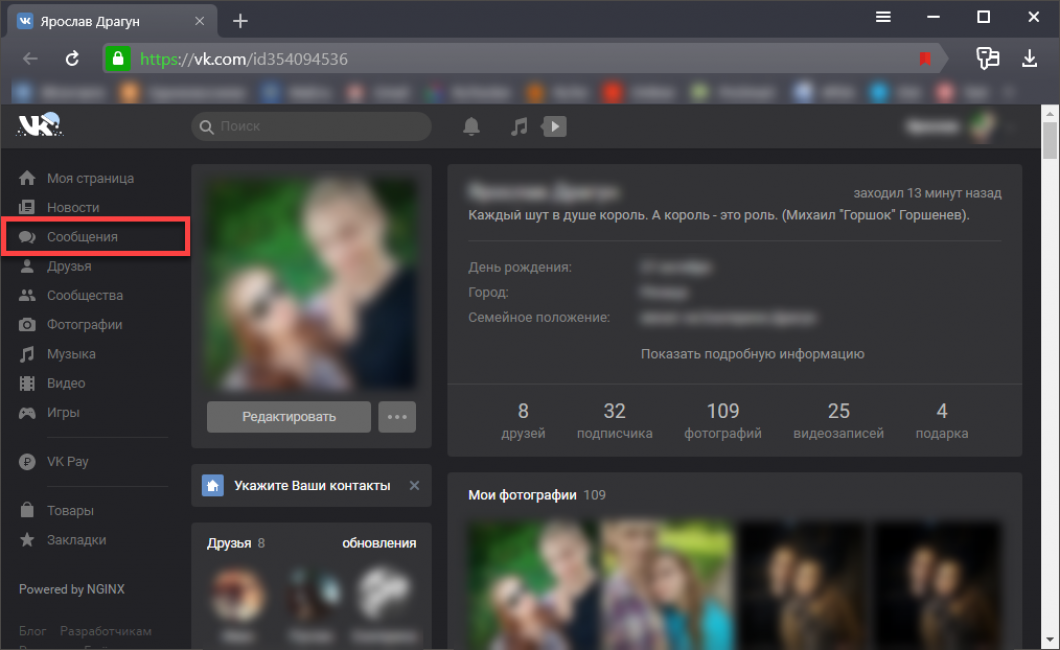
Запускаем браузер, переходим на свою страницу в ВК (вводим логин и пароль если требуется), затем кликаем по пункту Сообщения в левом столбце
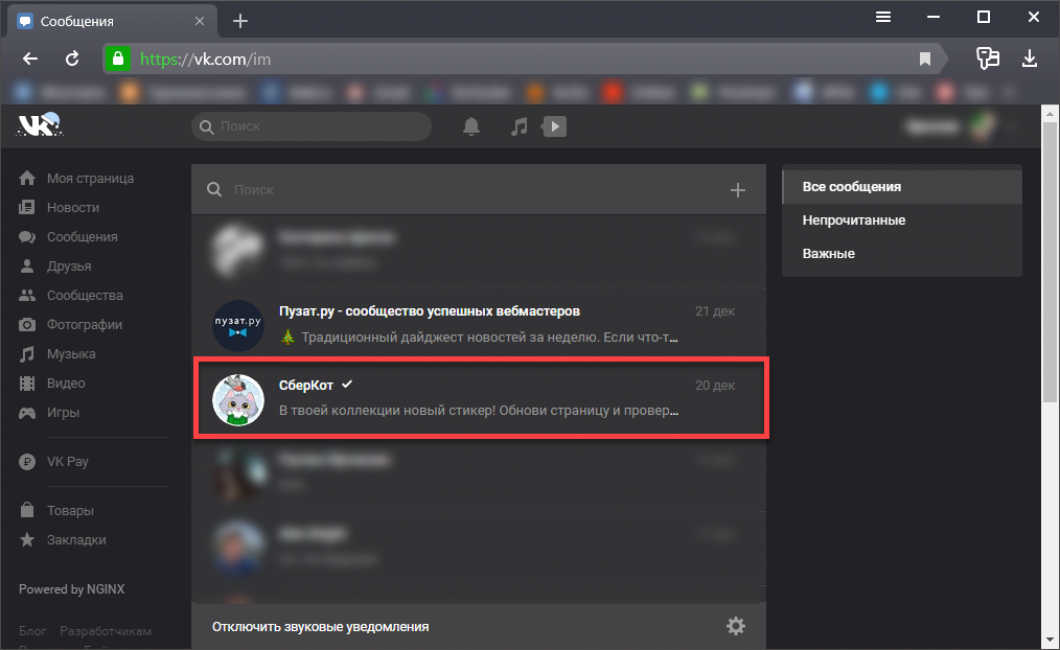
Теперь выберите нужную беседу и кликните по ней.
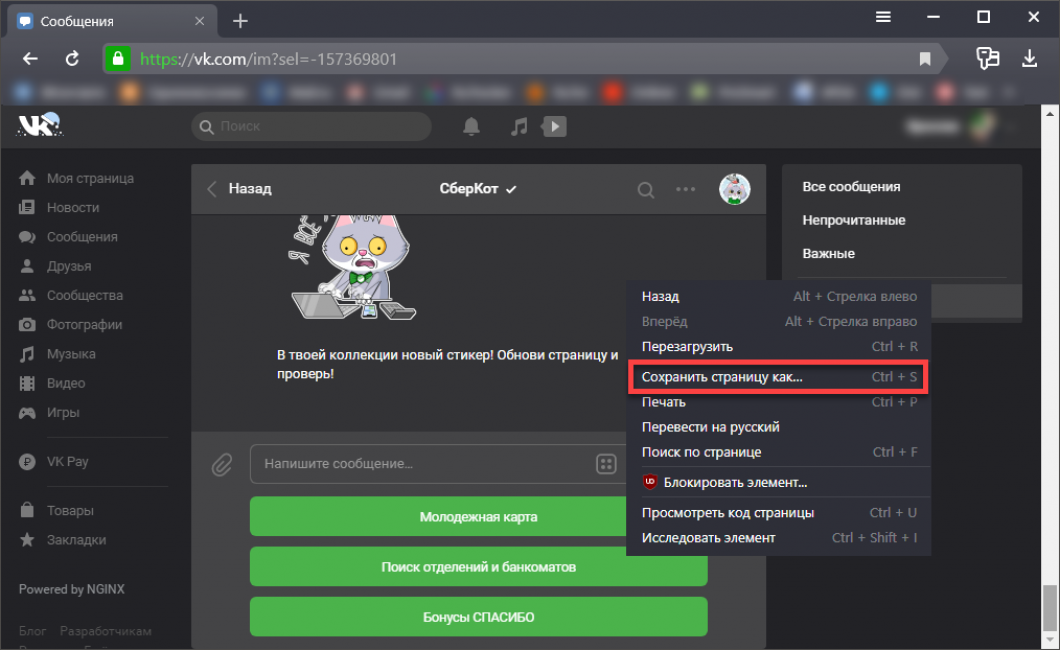
Щелкните по пустому месту в открывшемся диалоге и в появившемся контекстном меню выберите Сохранить страницу как
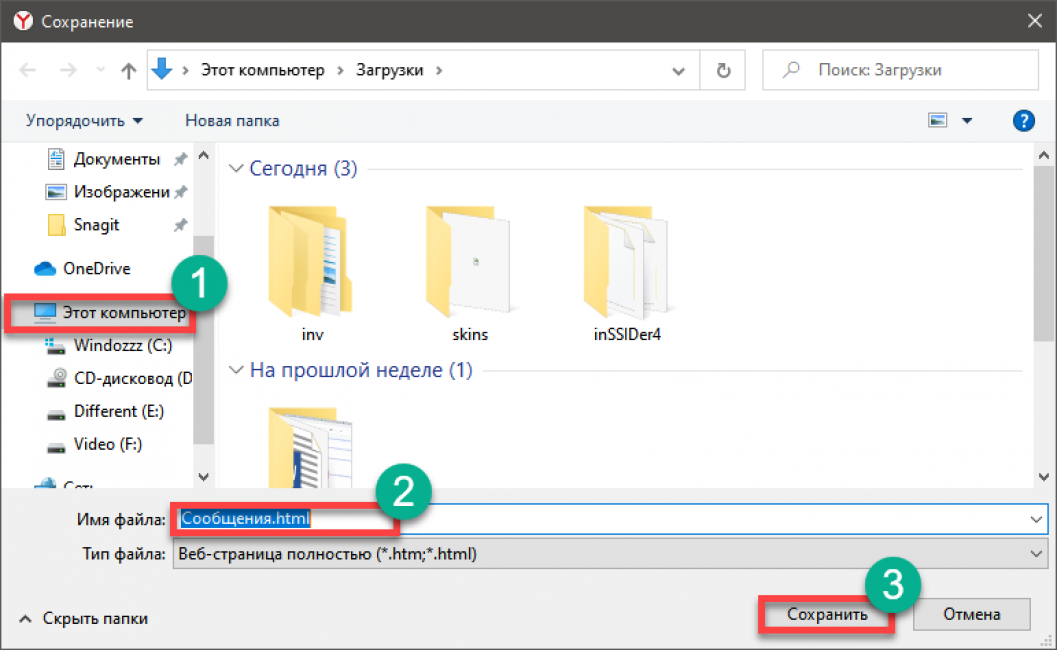
В следующем диалоговом окне (стандартном) выберите папку для сохранения, задайте имя файлу и нажмите на кнопку Сохранить
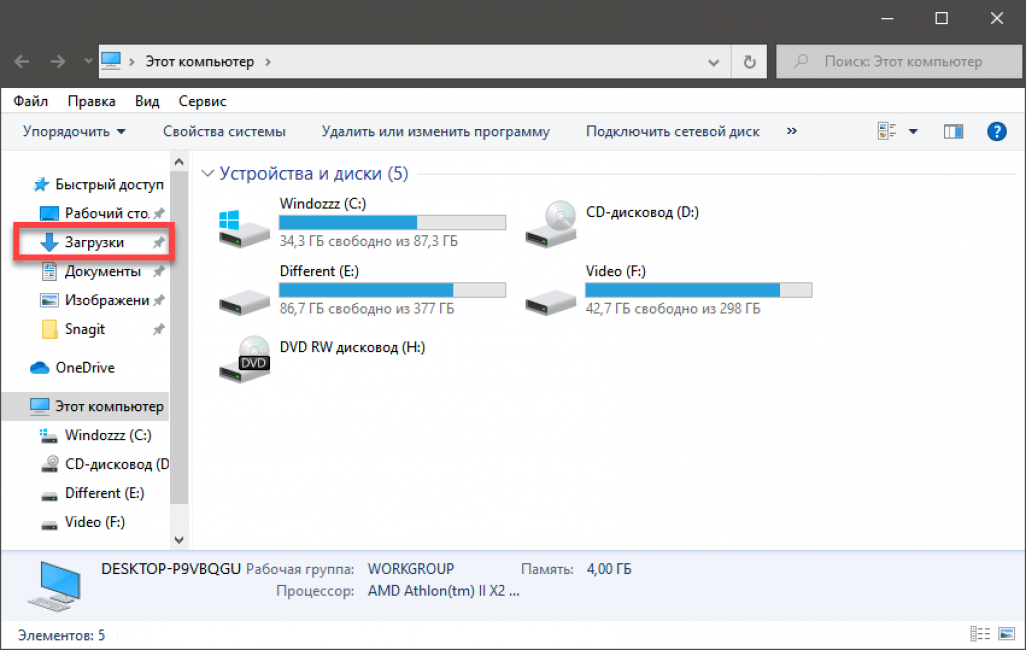
Файл сохранится в формате HTML. Теперь нужно запустить Проводник Windows и перейти в каталог с сохраненной страницей
Найдите нужный файл с расширением HTML и дважды кликните по нему. Он откроется в браузере, назначенном по умолчанию
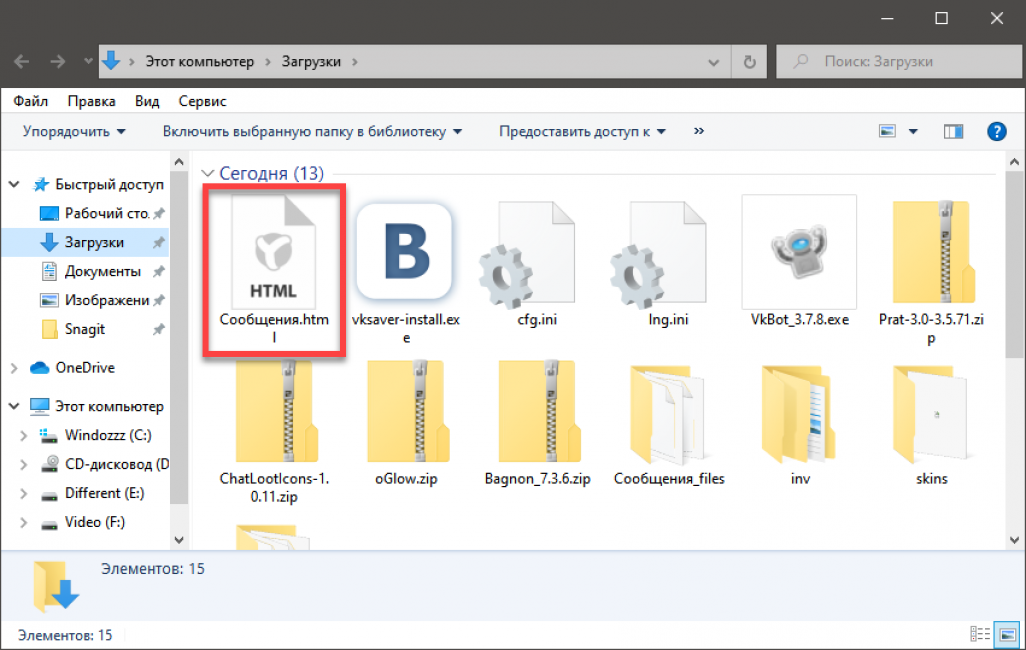
Стоит заметить, что при таком варианте сохранения весь мультимедийный контент (картинки, видео, аудиозаписи), который находился в диалоге сохраняется в отдельных папках. Он остается доступным даже в режиме офлайн.
Стоит заметить, что получить доступ к конкретной переписке с определенным человеком можно из меню друзей (Friends). Для этого нужно зайти туда, кликнуть по нужному человеку левой кнопкой мыши (выбрать собеседника) и затем на его странице нажать Показать переписку . Но перед этим нужно будет обязательно авторизоваться на своей собственной странице.
№2 Запрос архива у администрации
Это еще один простейший способ. Можно просто попросить ребят из команды ВК выслать всю архивную информацию о вашей странице. В числе прочего там будет история сообщений.
Вот что нужно сделать для этого.
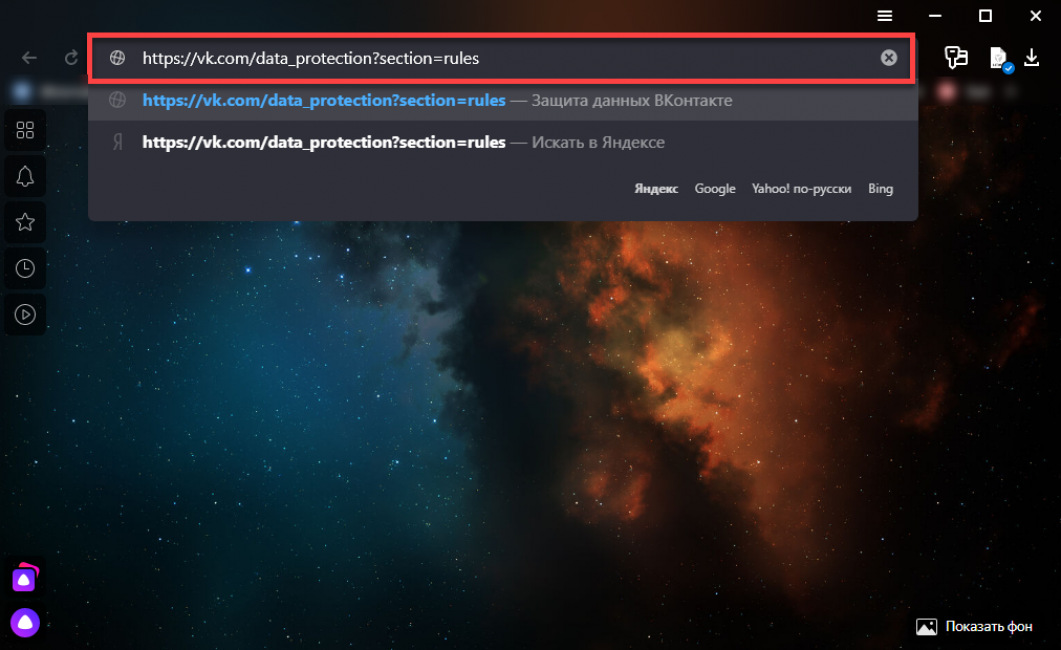
Итак, запускаем браузер, вводим в адресной строке ссылку https://vk.com/data_protection?section=rules и жмем на кнопку Enter
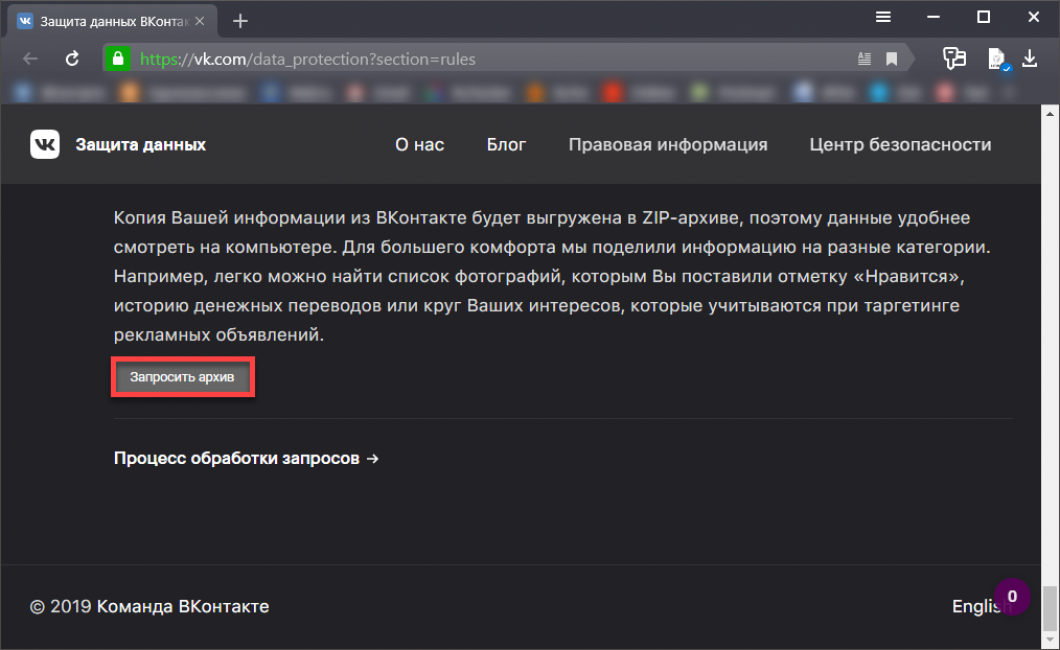
Теперь нужно пролистать страницу до самого низа, найти кнопку Запросить архив и нажать на нее
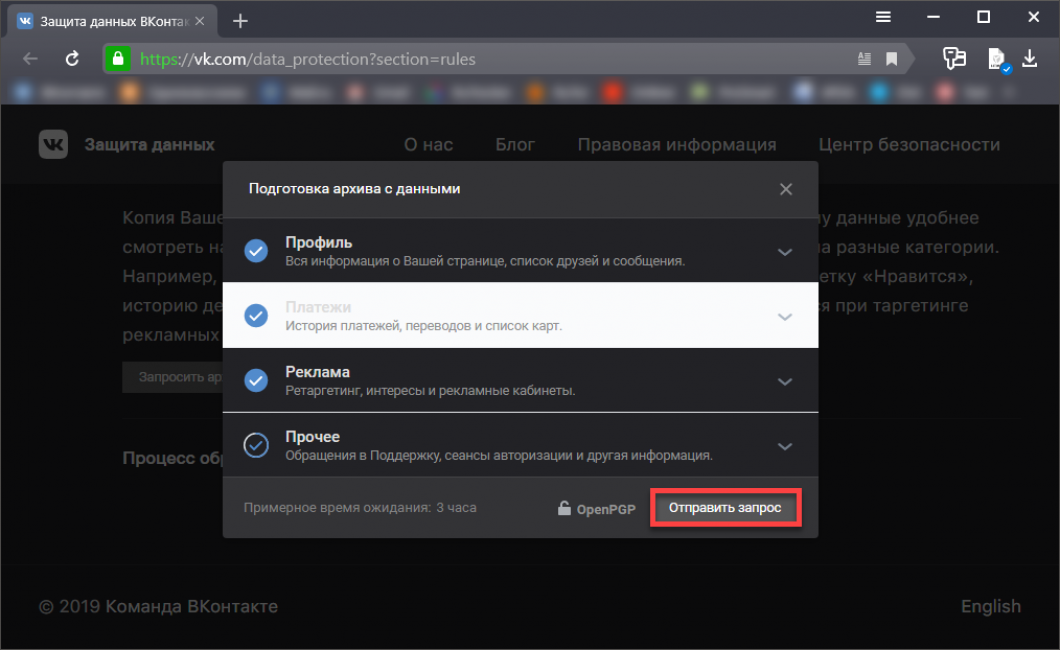
Появится окошко с выбором информации, которая будет доступна в архиве. Кликаем по кнопке Отправить запрос
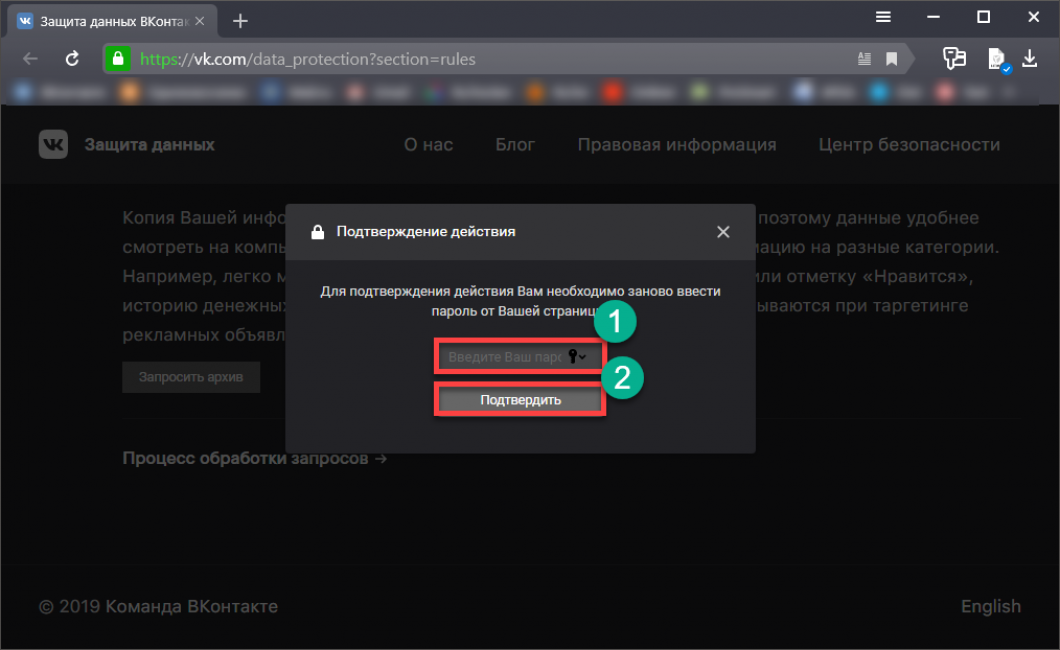
Теперь потребуется ввести пароль для доступа к аккаунту и кликнуть по кнопке Продолжить
Далее вы получите ZIP архив с данными вашего профиля. Он придет на адрес электронной почты, который был привязан к аккаунту. В данном архиве вы сможете найти все ваши сообщения.
№3 Сохранение переписки на смартфоне
На смартфоне тоже можно сохранить переписку. В виде страниц в формате PDF. Просматривать их довольно удобно. Но они занимают много места. Тем не менее, это еще один неплохой вариант.
Вот соответствующая инструкция.
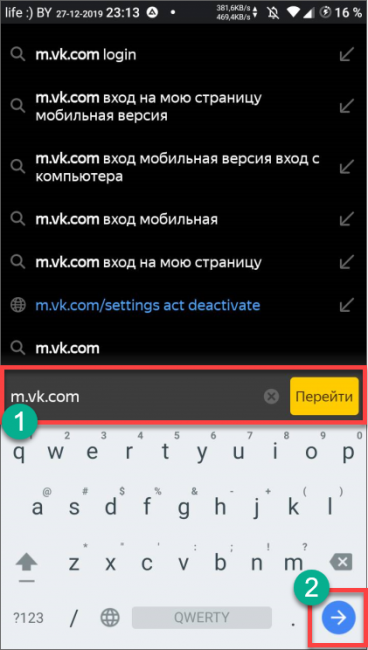
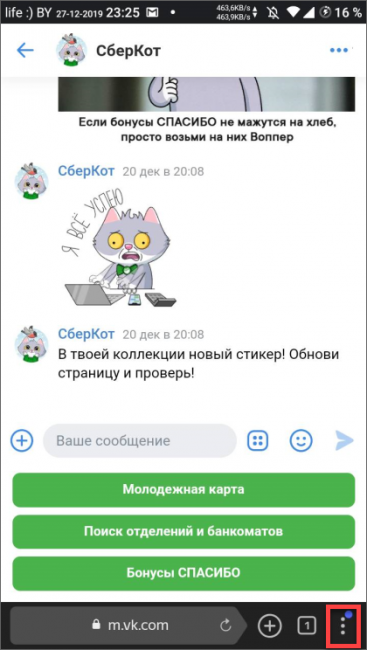
Запускаем браузер на смартфоне, вводим в адресную строку m. vk.com и жмем на кнопку Перейти
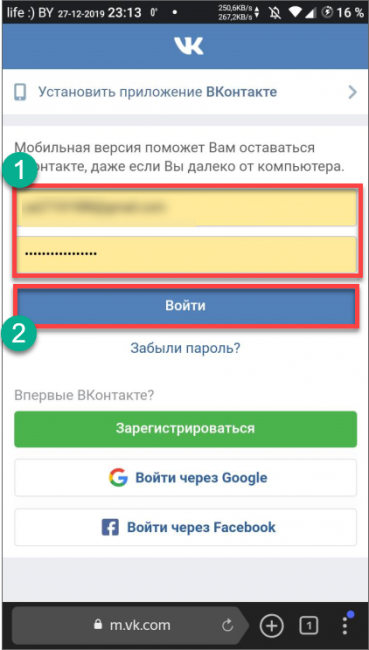
Далее потребуется ввести логин и пароль от аккаунта. Затем тапните по кнопке Войти
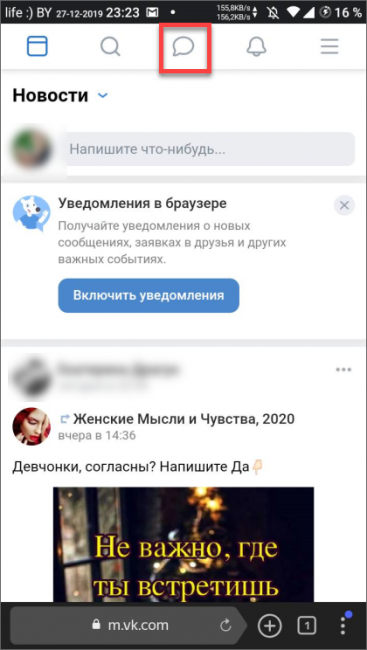
После этого нажмите на значок диалогов Messages в верхней панели
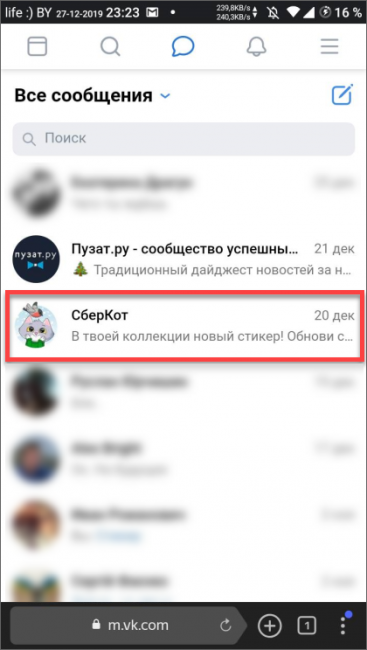
Тапните по нужному диалогу из списка
Теперь на панели браузера нужно найти кнопку доступа к настройкам и нажать на нее
Выбираем пункт Сохранить страницу
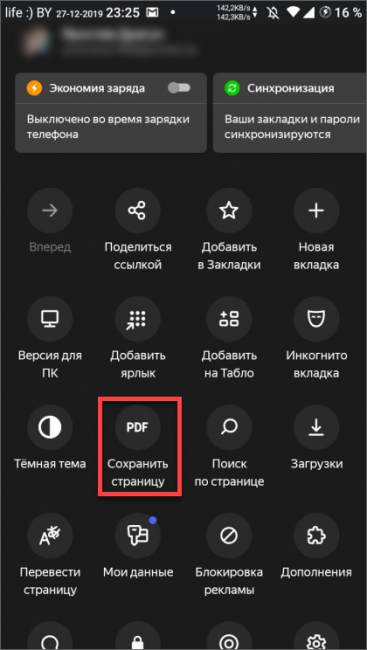
Через несколько секунд содержимое будет сохранено в виде PDF файла. Картинки и аудиозаписи будут недоступны, так как при таком раскладе создается своеобразный скриншот с перепиской. Не совсем то, чего хотелось бы. Но хоть такая возможность есть.
Заключение
А теперь подведем итоги. В рамках данного материала мы поговорили о том, как сохранить переписку из ВК на компьютер или смартфон. Сделать это можно несколькими способами. Но вам предстоит выбрать наиболее подходящий.
После того, как переписка была сохранена ее можно будет посмотреть или даже восстановить на компьютере или телефоне. Также можно отправлять ее по почте. Стикеры Vkontakte тоже сохранятся. Впрочем, что делать с перепиской после сохранения на мобильном устройстве или ПК решать только вам.
ВИДЕО: КАК ВОССТАНОВИТЬ ВСЕ СООБЩЕНИЯ ВК | НОВЫЙ СПОСОБ
КАК ВОССТАНОВИТЬ ВСЕ СООБЩЕНИЯ ВК | НОВЫЙ СПОСОБ
Как скачать переписку из ВК (VK) на компьютер или телефон? | ТОП-3 Способа