Как перенести открытые вкладки Яндекс в новый браузер: простой шаг за шагом гайд
С каждым днем количество устройств, на которых мы используем интернет, только возрастает. Часто случается так, что нужная информация открывается на одном устройстве, а использовать ее нужно на другом. В этом случае очень удобно сохранять открытые вкладки браузера и переносить их на другое устройство. Сегодня мы расскажем, как перенести открытые вкладки Яндекс.
Яндекс — один из наиболее популярных браузеров сегодня, который поддерживает возможность синхронизации пользовательских данных между устройствами. Благодаря этому, перенос открытых вкладок становится очень простой задачей. Вам не нужно мучительно копировать их вручную, просто включите синхронизацию на всех устройствах, которые вы используете.
Если вы еще не знаете, как включить синхронизацию в Яндекс.Браузере, пожалуйста, ознакомьтесь с нашей инструкцией. После того, как синхронизация будет включена, вы сможете переносить открытые вкладки буквально в одно касание. Не нужно беспокоиться о том, как это сделать — мы объясним все по шагам.
Сохранение всех открытых вкладок Яндекс
В процессе работы вы, возможно, открываете множество вкладок в браузере Яндекс. Однако, когда приходится перезагружать или переустанавливать браузер, эти вкладки могут быть потеряны. Как сохранить их все на будущее?
Вариант 1: Синхронизация Яндекс.Браузера
Синхронизация браузера Яндекс может помочь сохранить открытые вкладки. Единственное, что нужно сделать — это зарегистрироваться в Яндекс.Аккаунте и включить синхронизацию в настройках браузера. Теперь все ваши открытые вкладки будут автоматически сохраняться и доступны на любом устройстве с подключением к вашему аккаунту Яндекс.
Вариант 2: Использование внешних инструментов
Для тех, кто не хочет использовать синхронизацию браузера, есть внешние инструменты, которые помогут сохранить открытые вкладки. Например, расширение OneTab для Яндекс.Браузера позволяет объединить все открытые вкладки в одну страницу с возможностью их восстановления позже. Другой вариант — использовать программу для создания снимка экрана, чтобы сохранить список вкладок.
Независимо от выбранного способа, помните о необходимости регулярного создания резервных копий ваших важных данных, в том числе и списка открытых вкладок в браузере.
Синхронизация открытых вкладок в Яндекс браузере
Яндекс браузер позволяет синхронизировать открытые вкладки между разными устройствами. Для этого необходимо зарегистрироваться в сервисе Яндекса и включить синхронизацию в настройках браузера.
После включения синхронизации, открытые вкладки будут доступны на других устройствах, где также включена синхронизация Яндекс браузера.
| Шаги по синхронизации открытых вкладок: |
|---|
| 1. Зарегистрируйтесь в сервисе Яндекса (если еще не сделали этого). |
| 2. В настройках Яндекс браузера откройте раздел «Синхронизация». |
| 3. Включите синхронизацию открытых вкладок. |
| 4. Откройте необходимые вкладки в браузере. |
| 5. На другом устройстве, где включена синхронизация Яндекс браузера, откройте те же вкладки. |
Таким образом, синхронизация открытых вкладок позволяет комфортно работать с браузером на разных устройствах и иметь доступ к нужным страницам в любой момент.
Как восстановить закрытые вкладки в браузере Яндекс?
Если вы случайно закрыли вкладку в браузере Яндекс, не стоит паниковать — существует несколько способов восстановить ее. Первый способ — использовать горячие клавиши:
- Ctrl + Shift + T — восстановит последнюю закрытую вкладку;
- Ctrl + Shift + N — откроет новую инкогнито-вкладку.
Если вы закрыли несколько вкладок, можно восстановить их все с помощью следующего шага:
- Кликните правой кнопкой мыши на панели закладок и выберите «Восстановить закрытые вкладки»;
- Выберите «Восстановить все вкладки».
Если эти методы не помогли восстановить ваши вкладки, можно попробовать проверить историю посещений и найти нужную вкладку там. Для этого нужно:
- Нажать на три точки в правом верхнем углу браузера;
- Выбрать пункт «История»;
- Найти нужную вкладку и кликнуть на нее.
Таким образом, если вы закрыли вкладки в браузере Яндекс — не отчаивайтесь, восстановление не составит большого труда.
Как перенести все данные с яндекс браузера
Шаг 1: Создайте резервную копию данных
Сначала вам нужно создать резервную копию всех данных, которые вы хотите перенести с яндекс браузера. Это включает в себя закладки, историю посещений, сохраненные пароли, а также любые расширения, которые вы установили.
Для создания резервной копии данных вам нужно открыть меню «Настройки» в яндекс браузере и выбрать «Сохранить данные» в разделе «Продвинутые настройки». Затем выберите место, где вы хотите сохранить резервную копию данных, и нажмите на кнопку «Сохранить».
Шаг 2: Установите новый браузер
После того, как вы создали резервную копию данных с яндекс браузера, вам нужно установить новый браузер, куда вы перенесете эти данные. Например, это может быть Google Chrome или Mozilla Firefox.
Вы можете загрузить новый браузер с официального сайта разработчика. Просто перейдите на сайт, выберите нужный браузер и следуйте инструкциям по установке.
Шаг 3: Восстановите резервную копию данных
После того, как вы установили новый браузер, откройте его и найдите настройки для восстановления данных. Это может быть раздел «Импорт данных» или «Восстановление данных».
Выберите опцию для восстановления данных из резервной копии, которую вы создали в яндекс браузере. Затем выберите данные, которые вы хотите перенести, и нажмите на кнопку «Восстановить».
Шаг 4: Проверьте данные
После восстановления данных из резервной копии, проверьте, что все ваши закладки, история посещений, сохраненные пароли и расширения теперь доступны в новом браузере.
Если какие-то данные не были восстановлены, проверьте, что вы выбрали верную опцию для восстановления данных и повторите процесс ещё раз.
Как экспортировать открытые вкладки
Если вы хотите сохранить открытые вкладки в Яндексе и перенести их на другой компьютер, то ниже вы найдете пошаговую инструкцию:
- Откройте браузер Яндекс и перейдите в меню «Настройки».
- Найдите раздел «Синхронизация и сохранение» и выберите опцию «Сохранение страниц».
- Нажмите на кнопку «Сохранить всё», чтобы сохранить все открытые вкладки.
- Чтобы экспортировать сохраненные вкладки, нажмите на кнопку «Экспорт» и выберите место на вашем компьютере, где хотите сохранить файл.
- После сохранения файла скопируйте его на другой компьютер или на облачное хранилище.
- Для импорта вкладок на другом компьютере откройте браузер Яндекс, перейдите в меню «Настройки» и выберите опцию «Сохранение страниц».
- Нажмите на кнопку «Импорт» и выберите файл с сохраненными вкладками.
Таким образом вы сможете легко сохранить и перенести любое количество открытых вкладок в Яндексе на другой компьютер.
Как сохранить открытые вкладки в Яндексе?
Всем известно, что когда мы закрываем браузер Яндекс, все открытые вкладки закрываются автоматически. Но что делать, если нужно сохранить открытые вкладки?
Для этого существует несколько простых способов:
- Использовать функцию «Запомнить вкладки» в меню Яндекса. Для этого нужно нажать на кнопку «Сохранить вкладки» в верхнем правом углу окна браузера. При следующем запуске Яндекса все сохраненные вкладки будут восстановлены автоматически.
- Использовать расширение для Яндекс Браузера «Session Buddy». Это расширение позволяет сохранять открытые вкладки в разных сессиях и быстро восстанавливать их при необходимости.
Также можно использовать сторонние программы для сохранения открытых вкладок, такие как «OneTab» или «TabCloud».
Не забывайте, что в любом случае рекомендуется регулярно сохранять открытые вкладки, чтобы не потерять все важные ссылки и информацию, которую вы использовали в работе.
Синхронизация открытых вкладок на Яндекс.Браузер
Что такое синхронизация открытых вкладок и зачем это нужно?
Синхронизация — это процесс совместной работы нескольких устройств, на которых установлен один и тот же сервис, например, браузерные закладки или открытые вкладки. Если на вашем компьютере открыто несколько вкладок, а вы хотите перейти к работе на другом устройстве, то вы наверняка захотели бы продолжить работу с того же места, где вы остановились на первом устройстве, не тратя время на поиски нужных страниц.
Синхронизация открытых вкладок может помочь вам сохранить время и снизить нагрузку на память вашего устройства.
Как синхронизировать открытые вкладки?
Синхронизировать открытые вкладки на Яндекс.Браузер — это очень просто. Для начала убедитесь, что у вас есть учетная запись на Яндексе.
- Откройте Яндекс.Браузер на компьютере.
- Авторизуйтесь в браузере на свой учетной записи Яндекса.
- Перейдите в настройки браузера и выберите раздел «Синхронизация».
- Включите «Синхронизировать открытые страницы».
- Подтвердите свои действия.
Теперь все ваши открытые вкладки будут синхронизированы автоматически между вашими устройствами, где установлен Яндекс.Браузер. При этом вы всегда будете иметь доступ к последнему списку вкладок.
Как совместить вкладки
Используйте расширения для браузеров
Одним из способов совместить вкладки является использование специальных расширений для браузеров. Некоторые из них могут объединять вкладки в одну группу, позволяя удобно работать с различными сайтами. Например, расширение «Tab Organizer» для Google Chrome может автоматически группировать вкладки по сайтам и категориям.
Используйте встроенные функции браузера
В большинстве браузеров также есть встроенные функции для совмещения вкладок. Например, в Google Chrome есть функция «Сохранить все закладки в папку», которая позволяет сохранить все открытые вкладки в одну папку с закладками. Также можно использовать функцию «Сохранить сеанс», которая сохранит все открытые вкладки и сможет восстановить их в любое время.
Используйте программы для работы с вкладками
Существуют также программы для работы с вкладками, которые позволяют более удобно управлять ими. Например, программа «Tab Mix Plus» для браузера Mozilla Firefox позволяет создавать группы вкладок и переключаться между ними. Также с ее помощью можно сохранить все открытые вкладки и восстановить их в любой момент.
Место нахождения открытых вкладок в Яндекс браузере
Открытые вкладки в Яндекс браузере представляют собой ярлыки, которые содержат информацию о каждой открытой странице. Каждая новая вкладка создается при переходе на новый сайт или при клике на ссылку в уже открытой вкладке.
Место хранения открытых вкладок в Яндекс браузере — это панель вкладок, которая расположена в верхней части окна браузера. Здесь отображаются ярлыки всех открытых вкладок в браузере.
Дополнительно хранить информацию об открытых вкладках можно в закладках. Если вы не хотите закрывать открытую вкладку, но при этом хотите освободить рабочее место на экране, закрепите ее. Для этого нажмите правой кнопкой мыши на ярлык вкладки и выберите «Закрепить вкладку».
Также можно сделать так, что при каждом запуске браузера открывались вкладки, которые были открыты при его закрытии. Для этого в меню «Настройки» выберите «Основные настройки» и поставьте галочку напротив «Открывать страницы, открытые в последний раз».
Как восстановить закрытые вкладки в Яндекс браузере?
В Яндекс браузере случается так, что мы закрываем вкладки, которые в дальнейшем понимаем, что нужны были. Браузер восстанавливает только две последние закрытые вкладки по умолчанию, но что делать, если нужно восстановить еще больше?
Шаг 1: Нажмите на иконку «Еще» в верхнем правом углу браузера.
Шаг 2: Выберите пункт «История» в выпадающем меню.
Шаг 3: В открывшемся окне вы увидите список всех закрытых вкладок. Чтобы восстановить конкретную вкладку, нажмите на нее правой кнопкой мыши и выберите «Восстановить закрытую вкладку».
Шаг 4: Если вы хотите восстановить все закрытые вкладки, внизу списка нажмите на ссылку «Восстановить все закрытые вкладки».
Также вы можете воспользоваться горячими клавишами «Ctrl+Shift+T» на клавиатуре, чтобы восстановить последнюю закрытую вкладку.
Как вернуть все старые вкладки в Яндекс?
Когда вы случайно закрываете вкладки в Яндексе, может показаться, что все потеряно навсегда. Однако, есть несколько способов вернуть все старые вкладки.
Способ 1: Восстановить вкладки из истории браузера
Для этого нужно нажать на иконку «история браузера» (смотрите вверху окна браузера). Найдите нужные вкладки и откройте их. Этот способ не всегда эффективен, потому что в некоторых случаях вкладки могут быть уже удалены из истории.
Способ 2: Вернуть вкладки в Яндекс.Облаке
Если вы включаете Яндекс.Облако, то все вкладки, которые вы открыли в браузере под вашим учетным записью, будут сохранены в Облаке. Чтобы их вернуть, зайдите в свой Яндекс.Облако, найдите нужную папку и откройте нужные ссылки.
Способ 3: Подключить Яндекс.Браузер
Скачайте Яндекс.Браузер и включите синхронизацию. В этом случае все ваши вкладки будут синхронизироваться с облаком и доступны на всех устройствах, где установлен Яндекс.Браузер.
Таким образом, есть несколько способов вернуть все старые вкладки в Яндексе. Разумнее всего сразу заботиться о сохранении ваших вкладок и устанавливать синхронизацию на всех устройствах, где вы используете Яндекс.
Что делать, если все вкладки удалились?
Существует ряд причин, по которым могут исчезнуть открытые вкладки браузера Яндекс. Это может быть несчастный случай, когда пользователь нажал на кнопку «Закрыть все вкладки» или внезапно выключил компьютер. Кроме того, вирусные атаки могут вызвать потерю вкладок или ошибки в работе браузера.
Если вы столкнулись с потерей открытых вкладок, не паникуйте. Возможно, существует способ вернуть закрытые страницы. Одним из наиболее распространенных и простых способов является использование истории браузера. Для этого необходимо в верхней панели браузера нажать на кнопку «История» и выбрать нужный период времени, в котором закрылись вкладки.
Если это не помогает, можно попробовать инструменты, которые сохраняют и восстанавливают сессии браузера. Например, расширение Session Buddy для браузера Яндекс автоматически сохраняет все открытые вкладки, и пользователь может восстановить последнюю сеанс работы в браузере.
В любом случае, рекомендуется регулярно делать резервные копии открытых вкладок, чтобы избежать их потери. Например, можно использовать закладки или различные онлайн-сервисы для сохранения сессий.
Как перенести вкладки Яндекс на другой компьютер
Перенос открытых вкладок Яндекс на другой компьютер может понадобиться, когда вы хотите продолжить работу на другом устройстве. Для этого существуют несколько способов, которые легко освоить.
Способ 1: Использование аккаунта Яндекс
Если вы авторизованы в сервисах Яндекс, то открытые вкладки можно связать с вашим аккаунтом. Для этого нужно:
- Зайти в настройки браузера Яндекс
- Найти раздел «Синхронизация»
- Активировать переключатель «Синхронизировать вкладки»
- На другом устройстве зайти в браузер Яндекс и авторизоваться
- В разделе «Синхронизация» активировать переключатель «Синхронизировать вкладки»
Способ 2: Использование функции «Записать ссылки…»
В браузере Яндекс есть удобная функция, позволяющая записать список ссылок на открытые страницы. Для этого нужно:
- Открыть вкладку «Закладки»
- Кликнуть на кнопку «Записать ссылки…»
- Выбрать вкладки, которые нужно сохранить
- Нажать «Записать ссылки»
- Сохранить файл в удобном месте и перенести его на другой компьютер
- Открыть файл на другом компьютере и перейти по сохраненным ссылкам
Способ 3: Выгрузка списка открытых вкладок
Также можно выгрузить список открытых вкладок в файл и перенести его на другой компьютер. Для этого нужно:
- Открыть меню Яндекс
- Выбрать «Настройки»
- Перейти на вкладку «Дополнительно»
- Нажать кнопку «Выгрузить список открытых вкладок»
- Сохранить файл в удобном месте и перенести его на другой компьютер
- Открыть файл на другом компьютере и перейти по сохраненным ссылкам
Перенос закладок из браузера
Закладки, или «избранные», очень удобный способ сохранять ссылки на интересные сайты и страницы. Они могут храниться в разных браузерах и быть доступными только на одном устройстве. Если вы хотите перенести свои закладки на другой компьютер или смартфон, для этого есть несколько способов.
- Импорт-экспорт в файл – большинство браузеров позволяют экспортировать закладки в файл формата HTML. Такой файл можно сохранить на компьютере и потом импортировать в другой браузер или на другом устройстве.
- Синхронизация – современные браузеры могут автоматически синхронизировать закладки между устройствами, если на каждом из них вход выполнен в один и тот же аккаунт. Например, Google Chrome позволяет синхронизировать закладки между компьютерами и мобильными устройствами.
- Копирование из файла профиля – каждый браузер хранит информацию о закладках в своей базе данных, которая доступна в файле профиля. Если вы знаете, где этот файл находится на вашем компьютере, вы можете скопировать его и вставить на другом устройстве, чтобы перенести свои закладки.
Независимо от того, какой способ выбрать, перед переносом закладок рекомендуется выполнить их резервное копирование – сохранить копию в безопасном месте, чтобы не потерять информацию о своих любимых сайтах.
Как перенести профиль Yandex
Создание резервной копии профиля
Перед переносом профиля рекомендуется создать его резервную копию. Для этого нужно:
- Зайти в «Настройки» своего профиля.
- Выбрать «Резервная копия данных».
- Нажать на кнопку «Создать резервную копию».
- Дождаться завершения процесса.
Перенос профиля на другой компьютер
Чтобы перенести профиль на другой компьютер, нужно:
- Зайти на новый компьютер.
- Установить браузер Яндекс.
- Зайти в «Настройки» браузера.
- Выбрать «Резервная копия данных».
- Нажать на кнопку «Восстановить резервную копию».
- Выбрать нужную резервную копию из списка.
- Дождаться завершения процесса.
Перенос профиля на другой аккаунт
Если нужно перенести профиль на другой аккаунт, то:
- Зайти в Яндекс.Паспорт на новом аккаунте.
- Добавить новое устройство в разделе «Защита и доступ».
- Запустить браузер Яндекс на компьютере со старым аккаунтом.
- Зайти в «Настройки» браузера.
- Выбрать «Резервная копия данных».
- Нажать на кнопку «Создать резервную копию».
- Ввести пароль нового аккаунта.
- Выбрать устройство нового аккаунта из списка.
- Нажать на кнопку «Сохранить».
- Дождаться завершения процесса.
Как сохранить закладки Яндекс браузера при переустановке системы
Часто при переустановке операционной системы пользователи сталкиваются с потерей личных данных, включая закладки в браузере. Однако сохранить закладки в яндекс браузере – простая задача:
- Перейдите в настройки яндекс браузера, щелкнув на значке шестеренки в правом верхнем углу.
- Выберите пункт «Синхронизация и данные».
- Включите синхронизацию закладок, нажав на соответствующую кнопку.
- Авторизуйтесь в своем аккаунте яндекс, если еще не сделали этого.
- После этого все закладки автоматически сохранятся в облаке яндекс и будут доступны на любом другом устройстве, на котором вы авторизовались.
Кроме того, вы можете экспортировать закладки яндекс браузера в файл:
- Откройте меню браузера и выберите пункт «Закладки».
- Выберите «Экспорт закладок».
- Выберите место для сохранения файла и нажмите «Сохранить».
После переустановки ОС вы можете импортировать с сохраненного ранее файла все свои закладки в яндекс браузер:
- Откройте меню браузера и выберите пункт «Закладки».
- Выберите «Импорт закладок».
- Выберите файл, который вы сохраняли ранее.
- Нажмите «Открыть» и дождитесь завершения процесса импорта.
Как сохранить открытые вкладки в Яндекс.Браузере?
Как не закрывать вкладки:
Иногда приходится закрыть браузер, несмотря на большое количество открытых вкладок. Но как не потерять открытые вкладки и не закрыть их случайно?
Первый способ — использовать функцию «Сохранить сеанс». Нажмите на кнопку «меню» в правом верхнем углу браузера, выберите «Сохранить сеанс», и браузер запомнит все открытые вкладки, которые можно будет восстановить в любое время.
Второй способ — использовать расширения. Например, расширение Session Buddy позволяет сохранять все открытые вкладки в один клик и восстанавливать их в любое время.
Третий способ — включить функцию автоматического сохранения сеанса. Для этого нужно зайти в настройки браузера, выбрать «Общие настройки», затем «Основные» и установить галочку напротив «Сохранять сеанс при закрытии браузера».
Независимо от того, какой способ вы выберете, вы можете быть уверены, что не потеряете свои открытые вкладки и сможете в любой момент удобно вернуться к нужной странице.
Сохранение открытых вкладок в браузере
Если вы часто работаете с большим количеством вкладок в браузере, то может возникнуть необходимость сохранить их при закрытии браузера. Это позволит вам удобно продолжать работу со всеми открытыми страницами в любое время.
Для сохранения открытых вкладок в браузере можно воспользоваться специальными расширениями или настройками браузера.
- Расширения: существует множество расширений для браузеров, которые позволяют сохранять открытые вкладки. Например, в Google Chrome можно установить расширение «Session Buddy», а в Mozilla Firefox — «Tab Session Manager».
- Настройки браузера: в большинстве браузеров существует возможность сохранить открытые вкладки в настройках. Например, в Google Chrome вы можете выбрать опцию «Возобновить последнюю сессию» в разделе «Настройки» — «При запуске».
После настройки или установки расширения вы сможете сохранять открытые вкладки в браузере и продолжать работу со всеми открытыми страницами в любое время.
Как синхронизировать закладки в Яндекс.Браузере
Синхронизация закладок в Яндекс.Браузере является удобным способом сохранить и организовать важные ссылки на всех устройствах. Чтобы включить синхронизацию, нужно:
- Авторизоваться в Яндекс.Акаунте — чтобы сохранять и синхронизировать закладки, необходимо быть зарегистрированным пользователем Яндекс.Акаунта.
- Включить синхронизацию закладок — для этого нужно открыть Яндекс.Браузер, нажать на иконку шестеренки, выбрать «Настройки», затем «Синхронизация», и включить опцию «Закладки». После этого, все закладки будут сохраняться и синхронизироваться в Яндекс.Аккаунте.
- Использовать Яндекс.Браузер — чтобы обеспечить синхронизацию закладок на всех устройствах, нужно использовать Яндекс.Браузер. Сохраненные закладки будут доступны на всех устройствах, где вы авторизовались в своем Яндекс.Акаунте и включили синхронизацию закладок.
Также, в Яндекс.Браузере есть возможность импорта и экспорта закладок в виде файлов. Например, вы можете экспортировать закладки из другого браузера, а затем импортировать их в Яндекс.Браузер.
В целом, синхронизация закладок в Яндекс.Браузере — это удобный и надежный способ сохранить важные ссылки и иметь к ним доступ на всех устройствах.
Восстановление закрытых вкладок в Яндексе
Порой нам нужно вернуть закрытую вкладку в Яндексе, чтобы продолжить работу с необходимым сайтом. Но как это сделать, если случайно нажали на крестик и вкладка закрылась? Существует несколько способов:
- Использование быстрой клавиши. Чтобы быстро открыть закрытую вкладку в Яндексе, нажмите Ctrl + Shift + T. Это самый простой и быстрый способ восстановления закрытой вкладки.
- Восстановление вкладки через историю. Откройте историю в Яндексе нажатием на иконку часов в правом верхнем углу. В истории найдите закрытую вкладку и щелкните по ней левой кнопкой мыши. Так вы сможете открыть закрытую вкладку.
- Восстановление через меню в Яндексе. Чтобы восстановить закрытую вкладку через меню в Яндексе, нажмите на иконку трех горизонтальных полосок в правом верхнем углу окна браузера. В выпадающем меню найдите пункт «Закрытые вкладки» и выберите вкладку, которую хотите восстановить.
Теперь вы знаете несколько способов восстановить закрытую вкладку в Яндексе. Выберите тот, который вам более удобен, и продолжайте работу без прерываний!
Как перенести табло Яндекс?
Табло Яндекс — это удобный инструмент для быстрого доступа к важным сайтам и информации. Однако, если вы хотите использовать его на другом устройстве, возможно вам придется перенести табло Яндекс. В этой статье мы рассмотрим несколько способов, как это сделать.
Способ 1: Использование аккаунта Яндекс
Самый простой способ перенести табло Яндекс — использовать свой аккаунт Яндекс. Для этого необходимо зайти на сайт Яндекса на новом устройстве и войти в свой аккаунт. После этого табло Яндекс синхронизируется автоматически и все ваши закладки и настройки будут доступны на новом устройстве.
Способ 2: Экспорт и импорт
Если у вас нет аккаунта Яндекс или вы не хотите использовать его, можно воспользоваться функцией экспорта и импорта. Для этого нужно зайти на сайт Яндекса на том устройстве, где вы используете табло Яндекс, и выбрать функцию экспорта. Затем сохраните файл экспорта на своем компьютере или облаке. После этого зайдите на сайт Яндекса на новом устройстве, выберите функцию импорта и загрузите файл экспорта. Теперь табло Яндекс будет доступно и на новом устройстве.
Способ 3: Копирование и вставка ссылок
Если на вашем табло Яндекс нет множества закладок, их можно просто скопировать и вставить на другое устройство. Для этого нужно зайти на сайты, которые находятся на вашем табло Яндекс, скопировать их ссылки, затем перейти на новое устройство и вставить их в табло Яндекс. Однако, этот способ не подходит для большого количества закладок или для сохранения настроек.
Восстановление предыдущей сессии в Яндексе
Как восстановить вкладки с предыдущей сессии
Если вы закрыли браузер и хотите вернуть открытые вкладки, которые были открыты в прошлом сеансе, вам необходимо выполнить следующие действия:
- Откройте браузер Яндекс и нажмите на иконку «Меню» (три горизонтальные линии в верхнем правом углу).
- Выберите пункт «Настройки».
- Перейдите на вкладку «Основные».
- В разделе «Запуск» найдите опцию «Открывать страницы с последней сессии» и включите ее.
- Нажмите «Сохранить».
Как восстановить закрытую вкладку
В случае, если вы случайно закрыли вкладку и хотите ее восстановить, вам необходимо выполнить следующие действия:
- Нажмите на кнопку «Закладки» (значок в виде звездочки в верхней части экрана).
- Перейдите на вкладку «Последние закрытые».
- Выберите вкладку, которую вы хотите восстановить.
Как сохранить вкладки для будущего использования
Если вы хотите сохранить открытые вкладки для будущего использования, вам необходимо выполнить следующие действия:
- Нажмите на кнопку «Закладки».
- Выберите пункт «Сохранить все открытые страницы в папку».
- Выберите папку, в которую хотите сохранить вкладки.
Восстановление группы вкладок в Яндекс.Браузере
Иногда случается так, что мы закрываем группу вкладок в Яндекс.Браузере, а потом понимаем, что нужно было сохранить ее. Но не стоит пугаться, восстановить группу вкладок в Яндекс.Браузере можно. Предлагаем несколько способов:
Способ 1: Использование истории браузера
Первый способ наиболее простой, он основан на использовании истории браузера. Необходимо:
- Открыть историю браузера (кнопка «…» в правом верхнем углу);
- Найти нужную группу вкладок в истории;
- Открыть группу вкладок, щелкнув по ней мышью дважды;
- Сохранить группу вкладок с помощью кнопки «Добавить в закладки».
Способ 2: Использование файловой системы
Второй способ также простой, но требует знания, где хранятся файлы браузера. Необходимо:
- Перейти по пути «C:Пользователи*имя_пользователя*AppDataLocalYandexYandexBrowserUser DataDefaultSession Storage»;
- Открыть нужный файл в текстовом редакторе (он будет иметь название, соответствующее адресу сайта);
- Найти нужную вкладку в файле, скопировать ее содержимое;
- Открыть новую вкладку в браузере, вставить содержимое и сохранить группу вкладок в закладки.
Следуя этим простым шагам, вы легко сможете восстановить группу вкладок в Яндекс.Браузере. Не забудьте сохранить ее с помощью кнопки «Добавить в закладки», чтобы не потерять ее в следующий раз.
Восстановление страницы в Яндексе
Потеряли страницу в Яндексе? Не отчаивайтесь! Есть несколько способов ее восстановления.
- Воспользуйтесь историей поиска. Если вы ранее искали эту страницу в Яндексе, ее можно найти в истории поиска. Откройте главную страницу Яндекса и щелкните на значок «часы», расположенный в правом верхнем углу. Там вы найдете историю своих поисковых запросов.
- Попробуйте воспользоваться кэшем. Если страница не загружается, попробуйте сделать это через кэш Яндекса. Введите URL-адрес страницы в адресную строку Яндекса и поставьте перед ним слово «cache». Нажмите Enter. Вас перенаправят на кэш-страницу Яндекса, где вы сможете просмотреть содержимое страницы.
- Проверьте корзину почты. Если вы сообщили на странице свой электронный адрес, вам могут отправить письмо со ссылкой на страницу. Проверьте папку «Спам», если письмо не пришло во входящие.
- Попросите администратора сайта. Если вы искали страницу сайта, вам нужно связаться с администратором сайта и попросить его проверить доступность страницы. Возможно, она была временно удалена или изменена.
- Используйте поисковые системы. Если вы так и не удалось восстановить страницу в Яндексе, можно воспользоваться другими поисковиками, например, Google или Bing.
Перенос данных с Яндекса на Гугл
Способы переноса данных
Перенести данные с Яндекса на Гугл можно с помощью нескольких способов. Один из них — использовать службу Google Takeout. С помощью этого инструмента вы легко можете перенести все свои данные — почту, документы, изображения, видео и многое другое.
Если вы хотите перенести только определенные данные, такие как закладки и историю из браузера Яндекса, вы можете воспользоваться специальными расширениями для браузера. Например, расширение Yandex.Browser Importer позволяет быстро и просто перенести свои закладки и историю из браузера Яндекса в браузер Google Chrome.
Польза переноса данных
Перенос данных с Яндекса на Гугл может быть полезен, если вы решили изменить свой браузер или используете различные сервисы облачного хранения данных. Такой перенос позволит сохранить все важные данные и продолжать работать с ними в новом сервисе или браузере, не теряя при этом информацию.
Как перенести открытые вкладки
Если вы хотите перенести открытые вкладки из браузера Яндекса в браузер Google Chrome, существует несколько способов. Один из них — использовать расширение OneTab, которое позволяет сохнанять все открытые вкладки в одном списке и в дальнейшем использовать их в других браузерах или устройствах. Кроме того, вы можете создать новую страницу в Google Chrome и просто скопировать адреса открытых вкладок из браузера Яндекса в Google Chrome.
Как перенести закладки из Яндекса в Firefox
Шаг 1: Экспортировать закладки из Яндекса
Чтобы перенести ваши закладки из Яндекса в Firefox, вам необходимо сперва экспортировать их из Яндекса. Для этого:
- Откройте страницу с закладками в Яндекс.Браузере.
- Нажмите на иконку «Настройки» и выберите «Экспорт закладок».
- Выберите место, где хотите сохранить файл с закладками и нажмите «Сохранить».
Теперь у вас есть файл с закладками в формате HTML.
Шаг 2: Импортировать закладки в Firefox
Чтобы импортировать закладки из Яндекса в Firefox, нужно выполнить следующие действия:
- Откройте Firefox и нажмите на кнопку «Библиотека» в правом верхнем углу.
- Выберите «Закладки» и выберите «Показать все закладки».
- В верхней части окна нажмите на «Импортировать и резервное копирование» и выберите «Импортировать закладки из HTML».
- Выберите сохраненный ранее файл с закладками и нажмите «Открыть».
Теперь ваши закладки из Яндекса перенесены в Firefox и доступны для использования.
Где найти папку с закладками в Яндекс браузере?
Если вы хотите перенести ваши закладки в другой браузер или на другой компьютер, то вам необходимо найти папку с файлом закладок Яндекс браузера.
Для этого в первую очередь нужно открыть панель настроек Яндекс браузера, нажав на кнопку в верхнем правом углу. Затем выберите раздел «Другие инструменты» и кликните на пункт «Экспорт веб-истории и закладок».
На открывшейся странице вы можете найти кнопку «Открыть папку с файлом закладок», которая находится в нижней части экрана. Кликните на нее, чтобы открыть папку с закладками Яндекс браузера.
Внутри папки вы найдете файл bookmarks.json. Этот файл содержит все ваши закладки, сохраненные в браузере. Вы можете скопировать этот файл на другой компьютер или импортировать его в другой браузер, чтобы перенести ваши закладки.
Обратите внимание, что если вы добавите новые закладки в Яндекс браузер после экспорта файла закладок, то эти закладки не будут отображаться в файле bookmarks.json. Поэтому перед экспортом лучше проверить, что все нужные закладки были сохранены.
Как посмотреть открытые вкладки в браузере Яндекс
Иногда возникает необходимость посмотреть открытые вкладки в браузере Яндекс, чтобы вернуться к нужной странице или закрыть ненужные вкладки. Следуйте этим простым шагам, чтобы узнать, как это сделать.
Шаг 1: Откройте окно «Вкладки»
Кликните на значок вкладки, расположенный справа от адресной строки в браузере Яндекс. Откроется окно «Вкладки».
Шаг 2: Просмотрите открытые вкладки
В окне «Вкладки» вы можете увидеть все открытые вкладки. Чтобы переключиться на другую вкладку, просто кликните на ее заголовок.
Шаг 3: Закройте ненужные вкладки
Если у вас открыто много вкладок и вы хотите закрыть лишние, кликните на значок с крестиком в правом верхнем углу каждой вкладки, которую нужно закрыть.
Теперь вы знаете, как посмотреть открытые вкладки в браузере Яндекс и как закрыть ненужные вкладки. Это поможет вам легче ориентироваться в браузере и освободить память вашего устройства.
Как возобновить синхронизацию в Яндекс Браузере
Если вы перестали видеть обновленные закладки на другом устройстве, то, вероятно, ваша синхронизация была прервана. Для возобновления ее работы выполните следующие действия:
- Откройте Яндекс Браузер. Найдите иконку профиля в правом верхнем углу.
- Убедитесь, что вход выполнен. Если нет, войдите в свой аккаунт Яндекса.
- Переключите синхронизацию на «вкл». Наведите мышь на иконку профиля, нажмите на «Настройки синхронизации». Переместите переключатель синхронизации в положение «вкл».
При выполнении этих действий Яндекс Браузер начнет автоматически синхронизировать ваши закладки и другие данные. Важно помнить, что для корректной работы синхронизации на всех устройствах необходим интернет-доступ.
Как посмотреть открытые вкладки на другом устройстве
Чтобы просмотреть открытые вкладки на другом устройстве, необходимо иметь учетную запись Yandex и подключить синхронизацию между устройствами.
Для этого на каждом устройстве необходимо открыть браузер Yandex, затем выбрать «Настройки», затем «Синхронизация» и включить переключатель рядом с «Включить синхронизацию».
После этого откройте браузер Yandex на другом устройстве и повторите те же действия. При этом на каждом устройстве необходимо использовать одну и ту же учетную запись, чтобы данные синхронизировались.
Когда синхронизация включена, открытые вкладки будут автоматически появляться на других устройствах. Чтобы просмотреть открытые вкладки на другом устройстве, необходимо открыть браузер Yandex и выбрать «Синхронизированные вкладки» в меню.
На странице «Синхронизированные вкладки» будут отображены все открытые вкладки на других устройствах. Выберите нужную и она откроется на текущем устройстве.
Синхронизация браузера
Что такое синхронизация в браузере?
Синхронизация в браузере — это функция, которая позволяет связать данные между несколькими устройствами для удобного доступа и использования. С помощью синхронизации можно перенести закладки, пароли, историю посещений и другую информацию между различными браузерами без необходимости в ручном переносе.
Как работает синхронизация браузера?
Для использования функции синхронизации необходимо иметь аккаунт в браузере и привязать к нему все устройства, которые нужно синхронизировать. Когда информация отправляется из одного устройства, она автоматически обновляется на всех устройствах, связанных с аккаунтом. Информация также сохраняется на сервере браузера, что позволяет беспрепятственно получать к ней доступ из любой точки мира, где есть доступ в интернет.
Преимущества синхронизации в браузере
- Автоматическое обновление данных на всех устройствах
- Удобный и быстрый доступ к сохраненной информации
- Безопасное хранение данных на серверах браузера
- Возможность повторно использовать настройки и данные на новых устройствах без необходимости в ручном переносе
Как перенести данные с Яндекса в оперу
Шаг 1: войдите в аккаунт Яндекса
Первым шагом необходимо открыть браузер Opera и войти в свой аккаунт на Яндекс. Если у вас еще нет учетной записи, то зарегистрируйтесь на сайте сервиса.
Шаг 2: откройте закладки в Яндексе
Далее переходим на вкладку с закладками в Яндекс. Если вы уже сохранили нужные страницы в свои закладки, то на данном этапе можно перейти к следующему шагу.
Шаг 3: экспортируйте закладки в файл
Для переноса закладок из Яндекса в Opera вы можете экспортировать их в файл. Для этого выберите раздел «Импорт и экспорт» и нажмите на кнопку «Экспортировать». Сохраните файл в удобном для вас месте на компьютере.
Шаг 4: выполните импорт закладок в Opera
Теперь откройте браузер Opera и выберите раздел «Настройки». Далее перейдите во вкладку «Импорт и экспорт», выберите файл с закладками из Яндекса и нажмите на кнопку «Импортировать». Готово, теперь все ваши закладки сохранены в браузере Opera.
Перенос Яндекс на другой диск
Перенос Яндекса на другой диск может быть нужен, если вы хотите освободить место на текущем диске или же сменить диск на более быстрый или емкий.
Для выполнения переноса вам необходимо выполнить следующие шаги:
- Скопировать папку Яндекс с текущего диска на новый диск.
- Открыть командную строку и ввести команду mklink /j «путь_к_копии_папки_Яндекс» «оригинальный_путь_к_папке_Яндекс».
- Запустить Яндекс с нового диска и убедиться, что все настройки и данные остались на месте.
Процесс перенесения может занять определенное время в зависимости от размера папки Яндекс и скорости копирования между дисками.
Важно отметить, что перенос Яндекса на другой диск может повлиять на работу некоторых внешних приложений, которые используют Яндексовские сервисы для работы. Также стоит убедиться в том, что новый диск поддерживается вашей операционной системой и имеет достаточно свободного места для работы.
Как перенести данные из Яндекс браузера в Мозилу
1. Экспортировать закладки из Яндекс браузера
Для того, чтобы перенести закладки из Яндекс браузера в Мозилу, нужно предварительно экспортировать их в файл. Для этого:
- Откройте Яндекс браузер
- Нажмите на кнопку «Ещё» в правом верхнем углу
- Выберите «Закладки» в выпадающем меню
- Нажмите на кнопку «Дополнительно» в правом верхнем углу
- Выберите «Экспортировать закладки»
- Укажите путь и название файла, куда будут экспортированы закладки
- Нажмите «Ок»
2. Импортировать закладки в Мозилу
После того, как закладки экспортированы из Яндекс браузера в файл, можно импортировать их в Мозилу. Для этого:
- Откройте Мозилу
- Нажмите на кнопку «Закладки» в верхней части окна
- Выберите «Показать все закладки» в выпадающем меню
- Нажмите на кнопку «Импортировать и резервное копирование» в верхней части окна
- Выберите «Импортировать закладки из HTML-файла»
- Выберите файл с экспортированными закладками и нажмите «Открыть»
- Закладки будут импортированы в Мозилу
Как восстановить открытые вкладки
Переход на новый компьютер или установка операционной системы часто приводит к потере всех открытых вкладок в вашем браузере. Однако, вы можете легко сохранить это любимые вкладки и восстановить их на новом устройстве.
Для переноса вкладок вам нужно создать резервную копию закладок и сохранить её файл на внешнем носителе или облачном хранилище.
Чтобы восстановить вкладки, запустите браузер на новом устройстве, откройте меню закладок и выберите «импорт/экспорт». Загрузите файл резервной копии и ваш браузер автоматически восстановит вашу сессию.
- Убедитесь, что используете тот же браузер, чтобы избежать проблем совместимости.
- Перед импортом подтвердите, что вкладки были сохранены в резервной копии.
- Если вы хотите восстановить только определенное количество или определенные вкладки, вы можете открыть резервную копию в любом текстовом редакторе и удалить ненужные строки.
Не забывайте регулярно создавать резервные копии ваших вкладок и закладок, чтобы в любое время восстановить их, если это нужно.
Как вернуть все закрытые вкладки в браузере?
Понимание того, как вернуть все закрытые вкладки в браузере может быть очень полезным в случае непредвиденных обстоятельств, таких как перезагрузка компьютера, сбой браузера или случайное закрытие вкладок. Вот несколько способов, которые могут помочь восстановить закрытые вкладки:
- Используйте комбинацию клавиш: Если вы закрыли вкладку по ошибке, вы можете быстро вернуть ее с помощью комбинации клавиш CMD + SHIFT + T для Mac или CTRL + SHIFT + T для Windows. Эта функция поддерживается большинством современных браузеров.
- Примените историю: Если вы заметили, что закрытая вкладка была открыта не так давно, вы можете использовать функцию «история» в вашем браузере, чтобы вернуть ее. Просто откройте историю в браузере, найдите нужную страницу и нажмите на нее, чтобы открыть ее.
- Используйте расширения браузера: Существует множество расширений браузера, которые позволяют быстро восстановить закрытые вкладки. Они работают на основе кэша вашего браузера, сохраняя закрытые вкладки в течение определенного времени.
- Примените панель закладок: Если у вас есть закладки или сохраненные страницы, которые были открыты на момент закрытия браузера, вы можете легко вернуться к ним, открыв панель закладок.
Зная эти методы, вы сможете быстро вернуть все закрытые вкладки и продолжить работу в браузере без проблем.
Как сохранить группу вкладок в Яндекс браузере
Сохранение открытой группы вкладок в Яндекс браузере позволяет быстро открыть ранее открытые страницы в нужном порядке без необходимости последовательного открытия каждой вкладки.
Для сохранения группы вкладок необходимо нажать на кнопку «Сохранить вкладки» в правом верхнем углу окна браузера. Затем выбрать «Новую группу вкладок» или добавить вкладки к уже существующей группе.
После нажатия «ОК» в открывшемся окне сохранится группа из всех открытых вкладок с их текущим порядком. Для открытия сохраненной группы вкладок необходимо нажать на кнопку «Восстановить вкладки», выбрать нужный список и нажать «Открыть всё».
Также можно удалить сохраненную группу вкладок, открыв список и выбрав нужную группу, затем нажав на кнопку удаления.
Как сохранить открытые вкладки в браузере?
Часто при работе в интернете возникает необходимость вернуться к предыдущей сессии и продолжить работу в браузере с теми же вкладками, которые были открыты ранее. Для этого есть несколько способов:
Как сохранить вкладки в яндекс браузере
Появление механизма вкладок сразу же привнесло множество удобства в жизнь пользователей многих приложений, прогрессу долгое время противились лишь продукты Microsoft. Сейчас наличие вкладок — обязательный атрибут любого браузера, но каждый игрок интернет рынка старается по-своему сделать их идеальный вариант и этим привлечь внимание к своей программе. Яндекс Браузер также не стоит на месте и постоянно совершенствует интерфейс и юзабилити.
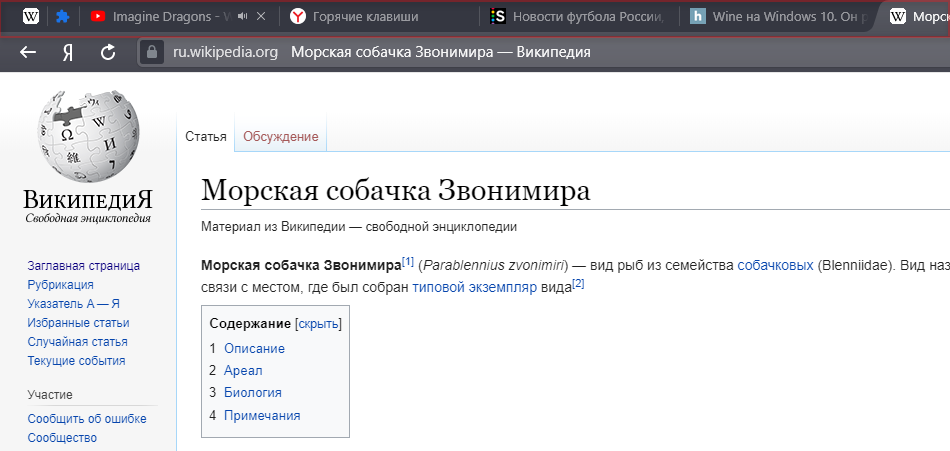
Базовые настройки вкладок
Настроек для вкладок в Windows версии Яндекс Браузера немало, для доступа к ним используйте:
- внутреннюю ссылку browser://settings/?search=вкладки#sidePanel → «Настройки» → «Интерфейс» → «Вкладки»
Здесь можно выбрать их форму, поведение, позицию относительно окна приложения и другие менее важные опции.
Все пункты настроек, так или иначе связанные с вкладками в Android версии Яндекс Браузера, удобнее всего отобразить так:
-
→ «Настройки» → поиск со словом «вкладк»
Внешний вид и позиция вкладок
Приятно, что в декстопном варианте программы можно выбрать одну из 4 форм вкладок и позицию всей панели — вверху или внизу. Для доступа к окну этих настроек перейдите:
- по ссылке browser://settings/tabs → «Настройки» → «Интерфейс» → «Вкладки» → «Настройки внешнего вида вкладок»
Как вернуть закрытые вкладки
Чтобы восстановить вкладки Яндекс Браузера в ситуации, когда вы случайно закрыли окно или оно было закрыто в результате сбоя работы программы, необходимо:
- используя меню, открыть пункт «История» → блок «Недавно закрытые»
- здесь, как можно увидеть на примере, доступно для восстановления 3 окна с разным количеством вкладок — 3, 3 и 7
- кликнув на нужной из строк, вы сможете вернуть закрытые вкладки из соответствующего окна
- стоит отметить, что можно задействовать и комбинацию клавиш Ctrl + Shift + T , которая, в зависимости от ситуации, восстановит последнее закрытое окно со всеми вкладками или же последнюю закрытую вкладку
Можно настроить приложение так, чтобы оно сохраняло ранее открытые вкладки
Как открыть последнюю закрытую вкладку
Яндекс Браузер предлагает несколько вариантов для восстановления закрытой вкладки:
- комбинацией клавиш Ctrl + Shift + T
- нажмите ПКМ на заголовке окна браузера, выберите пункт «Открыть закрытую вкладку»
- через модуль «История»:
-
→ «История» → «Недавно закрытые» → «История» → «История» (быстрый доступ — Ctrl + H )
Как сохранить вкладки
Рассмотрим варианты в зависимости от конкретной ситуации:
- Нужно, чтобы вкладки оставались на месте после перезапуска браузера:
- Для активации этой опции зайдите в настройки интерфейса и в блоке «Вкладки» установите галочку для пункта «При запуске браузера открывать ранее открытые вкладки».
- Альтернатива — использовать закрепление вкладок, они сохранятся при любых настройках и могут быть закрыты лишь вручную
Как закрыть все вкладки
Сначала нужно выбрать вкладку, которая останется последней, нажать на неё правой кнопкой мыши и в контекстном меню выбрать «Закрыть другие вкладки» . В результате останется только одна текущая, при условии, что нет прикреплённых.
Как закрепить вкладку
Весьма полезная функция, если вы постоянно работаете с одной и той же страницей, а особенно, если их несколько. Для закрепления вкладки в Яндекс Браузере выполните следующие действия:
- выберите вкладку и нажмите на неё ПКМ
- в контекстном меню кликайте на пункт «Закрепить вкладку»
- в результате она переместится в самое начало списка и примет компактный вариант только с логотипом сайта
При использовании функции «Закрыть все вкладки» закреплённая будет иметь иммунитет, закрыть её можно только при помощи того же контекстного меню, горячая комбинацию Ctrl + W также блокируется.
Ускорение работы с вкладками
Для повышения скорости и удобства работы советуем не пренебрегать возможностью применения горячих клавиш, укажем несколько основных комбинаций:
Как сохранить вкладки браузера при переустановке системы
Не знаете, как сохранить вкладки браузера при переустановке системы, попробуйте встроенную функцию экспорта/импорта закладок.
Экспорт закладок позволяет сделать резервную копию всех закладок при переустановке системы. Также экспорт удобен при переносе всех закладок между браузерами.
Использую этот метод, мы решаем целый ряд проблем:
- 1. Резервное копирование всех вкладок
- 2. Синхронизация вкладок между браузерами
- 3. Убираем зависимость от разработчиков плагинов
- 4. Перестаем зависеть от чужих серверов
- 5. Перестаем бояться, что встроенная синхронизация не сработает или даст сбой
При всех плюсах, существует один недостаток. Экспорт нужно делать вручную. Сам процесс занимает меньше минуты, но его необходимо выполнять раз в неделю (или как вам будет удобно), чтобы копия была актуальна.
Как сохранить вкладки браузера при переустановке системы? Процесс экспорта вкладок
В браузере переходим в настройки – закладки — диспетчер закладок

В открывшемся окне, вы увидите полную структуру сохраненных вкладок. Папки, подпапки и сами закладки. Нажимаем на три точки и выбираем пункт «Экспорт закладок» и сохраняем файл в любое удобное место.

Все, резервная копия готова.
Как сохранить вкладки браузера? Процесс восстановления вкладок.
Теперь у нас есть резервная копия, и мы можем восстановить вкладки в любом из браузеров.
Для этого переходим в настройки браузера – закладки – диспетчер закладок и выбираем пункт «импортировать закладки». В открывшемся окне, выберете сохраненный файл и нажмите ок. Через несколько секунд, вкладки восстановятся. При этом восстановится полная структура. Все папки и подпапки.Где искать диспетчер закладок?
Google Chrome.
Верхний правый угол – три точки – закладки – диспетчер закладокMozilla Firefox
Верхний правый угол – три полоски – библиотека – закладки – показать все закладки – импорт и резервные копии – экспорт/импорт из html файлаOpera
Меню – закладки экспорт/импорт – импорт из html файлаЯндекс.Браузер
Верхний правый угол – три полоски – закладки – диспетчер закладокMicrosoft Edge
Верхний правый угол – три полоски со звездой – нажать на звездочку – импорт избранного — импорт из html файла (экспорт там же).В случае с этим браузером, понадобиться еще, перетащить папку из «Импортировано из bookmarks» в панель изрбанного.
Экспорт/импорт поддерживают все браузеры.
Сам метод очень простой, но пока его не удалось автоматизировать. Поэтому, если у вас возникают проблемы с встроенной синхронизацией или вы не хотите ее использовать, то этот метод вам подойдет.
Как сохранить все открытые вкладки при выключении компьютера в яндекс браузере?

Тут причин много может быть . Например какая то сторонняя программа удаляет историю браузера после закрытия браузера либо перезагрузки компьютера . Это в настройках её нужно копаться . Так что проверь программы для очистки и оптимизации ( особенно которые установила недавно )Во вторых проблема может быть и в самом браузере, можно попробовать либо нажать кнопку Сброс в настройках браузера, либо переустановить его .
Например, тот же ССleaner . Если не выключить активный мониторинг и не снять галочки в настройках очистки браузеров — будет удалять историю после перезагрузки компьютера .
1. Три полосочки справа вверху, там найти настройки браузера.
2. В разделе слева жмем на "Интерфейс"
3. Далее в настройках опускаемся вниз и находим подраздел "Вкладки" и отмечаем как мы хотим чтобы открывался браузер.
Смотрите скриншоты.

Как сохранить открытые вкладки в яндекс браузере при переустановке системы
Иногда у пользователей возникает потребность переустановить браузер. Причиной могут послужить разные факторы: перегруженность закладками, установка новой версии, проблемы с настройками и т.д. Но как переустановить Яндекс браузер на компьютере или ноутбуке правильно? Об этом мы расскажем в данной инструкции.
Прежде всего, стоит понимать, какие данные вы хотите сохранить. Исходя из этого, будет строиться дальнейший план по переустановке браузера, так как сохранение паролей, закладок и пользовательских настроек требует предварительных мероприятий, о которых речь пойдёт ниже.
С сохранением закладок
Итак, возникла потребность в переустановке браузера, но закладки терять не хочется? Есть решение: нужно сохранить закладки на компьютере или с помощью специальных дополнений. Сделать это на компьютере проще, быстрее и надёжнее, к тому же, восстановление закладок из файла занимает меньше времени и не требует подключения к интернету. Итак, что нужно сделать, чтобы сохранить закладки в файл?
- Открыть меню настроек.
- Выбрать пункт «Закладки».
- Открыть «Диспетчер закладок».

- Нажать на вертикальное троеточие справа вверху.
- В появившемся меню выбрать пункт «Экспорт закладок в файл HTML».

- В появившемся диалоговом окне написать нужное название для файла и нажать «Сохранить».

После этого в указанном месте будут храниться все закладки, которые вы сохранили до экспорта. Чтобы восстановить закладки после переустановки браузера, необходимо выполнить те же действия, только в предпоследнем пункте выбрать не «Экспорт закладок в файл HTML», а «Импорт закладок из файла HTML».

С сохранением паролей
если возникла потребность в переустановке, но нужно сохранить пароли, то здесь есть два пути. Первый – сложный, с помощью LastPass, другой – с помощью синхронизации. Преимущество первого – возможность офлайн-экспорта паролей. Для синхронизации же потребуется стабильное соединение с интернетом и аккаунт Яндекса.
Экспорт
Если вы решили идти первым путём, то, прежде всего, у вас должно быть активировано это расширение, как сделать это – читайте на нашем сайте. Итак, имеем запущенный и активированный LastPass, накапливающий базу из паролей. Чтобы экспортировать пароли, нужно выполнить несколько простых шагов.
- Нажимаем кнопку LastPass справа вверху.
- Нажимаем «Открыть Моё хранилище».

- Слева внизу открывшегося окна выбираем пункт «Расширенные настройки».
- Открываем пункт «Дополнительно».
- Выбираем «Экспорт».

- После выполнения пункта 5 на экране появится форма для ввода «Мастер-пароля». Если вы не создавали «Мастер-пароль» при регистрации, его роль выполняет пароль от вашего аккаунта. Вводим нужный пароль и нажимаем «Продолжить».

- После этого откроется страница с сохранёнными паролями. Выделяем и копируем их. Чтобы сохранить пароли, понадобится создать текстовый документ в Windows. Делаем это в любой доступной папке, как показано на следующем скриншоте.

- Открываем документ, вставляем наши пароли и закрываем его с сохранением изменений.
На этом всё, пароли успешно сохранены на компьютере. Здесь следует помнить, что сохраняются данные без защиты, поэтому, если LastPass имеет в своей базе ваши пароли от чего-то важного, например, почтового или банковского аккаунта, не рекомендуем пересылать этот файл кому-либо и удалять его сразу же после импорта.
Импорт
Кстати, об импорте: ситуация с ним здесь немного сложнее, чем со вкладками. Чтобы импортировать пароли из только что сохранённого файла, нам понадобится выполнить несколько простых шагов.
- Нажимаем кнопку «Меню» справа вверху, возле адресной строки.
- В открывшемся списке выбираем пункт «Пароли и карты».

- Далее необходимо перейти на вкладку «Настройки» и выбрать пункт «Импортировать пароли».

- В окне выбора источника, из которого будут импортироваться пароли, выбираем LastPass, поскольку до этого экспортировали данные именно с его помощью.

- Открывшееся диалоговое окно по умолчанию ищет файлы, расширение которых – csv. Мы такой файл не сохраняли, поэтому справа внизу устанавливаем параметр «Все файлы (*.*)» и выбираем тот самый документ, куда недавно экспортировали пароли из LastPass.

После успешного импорта паролей, браузер покажет сколько паролей удалось импортировать из документа. Это будет сигналом успешного импорта паролей из файла.

Сохраняем все данные и настройки с помощью синхронизации
Наиболее простой путь сохранения данных – использование встроенного сервиса синхронизации. Как его включить и настроить мы рассказывали ранее. Сейчас же нам понадобится только окно с выбором того, что нужно синхронизировать. Чтобы синхронизировать все данные и настройки, необходимо выбрать все доступные пункты в этом меню и провести сеанс синхронизации. Аналогичную процедуру нужно провести и после переустановки, чтобы все параметры автоматически добавились в новую версию Яндекс браузера.
Сохраняем папку User Data
Сохранение папки «User Data» является не самым удобным способом сохранения данных пользователя. Это может понадобиться только в том случае, если компьютер внезапно потерял соединение с интернетом, а браузер нужно срочно переустановить. Ситуация, мягко говоря, странная, но чтобы воплотить свой замысел, нужно также сделать несколько простых шагов.
- Открываем проводник и вставить в его адресную строку следующую строчку: C:\Users\Username\AppData\Local\Yandex\YandexBrowser , где Username – имя пользователя. Оно может быть написано кириллицей, в этом проблемы нет.
- Находим папку User Data и сохраняем её в любое удобное место, отличное от папки с данными Яндекс браузера.

- Переустанавливаем браузер.
- Копируем обратно папку User Data по тому же адресу, что и выше. Соглашаемся с заменой файлов.
На этом всё. После выполнения этих простых действий новая версия браузера откроется со всеми настройками, сохранёнными для предыдущей версии.
Переустановка Яндекс браузера
Итак, все приготовления завершены, пора приступать к переустановке браузера. Яндекс позволяет сделать это без лишних действий, то есть вам не придётся сначала удалять, а потом заново устанавливать браузер. Чтобы переустановить программу, нужно выполнить несколько простых действий.
- Открываем панель управления из меню «Пуск».

- Выбираем подпункт «Удаление программы» из пункта «Программы».

- В списке выбираем Yandex, дважды кликаем по нему, либо нажимаем на правую кнопку мыши и выбираем «Удалить».

- После этого система спросит разрешения для изменения или удаления программы. Соглашаемся и в открывшемся окне выбираем пункт «Переустановить браузер».

После выполнения четвёртого пункта, программа автоматически удалится и установится с новыми настройками. Выше мы обсуждали, как восстановить те или иные данные браузера в каждом соответствующем пункте.
Как сохранить закладки в Яндекс Браузере

Очень часто, например, после переустановки браузера или в процессе перехода на другой браузер, нужно восстановить все ранее сохранённые закладки (ссылки на сайты). Это, конечно, можно сделать и вручную — ну уж очень кропотливо набирать адреса и сохранять их. Оптимально в данном случае импортировать закладки и экспортировать закладки, то есть создавать резервные копии URL в автоматическом режиме и пользоваться ими.
Это руководство расскажет вам, как сохранить закладки в Яндекс браузере различными способами и как перенести сохранённые ссылки из других браузеров на компьютере различными способами, используя штатные настройки.
Экспорт
Экспорт закладок из Яндекс браузера, или их резервирование, можно выполнять двумя способами. Выполняйте эту процедуру регулярно, если много сохраняете ссылок, чтобы не потерять ничего важного. Лучше иметь несколько последних бэкапов, чем один трёхмесячной давности.
Способ №1: сохранение в файл
1. Откройте панель меню. Выберите «Настройки».
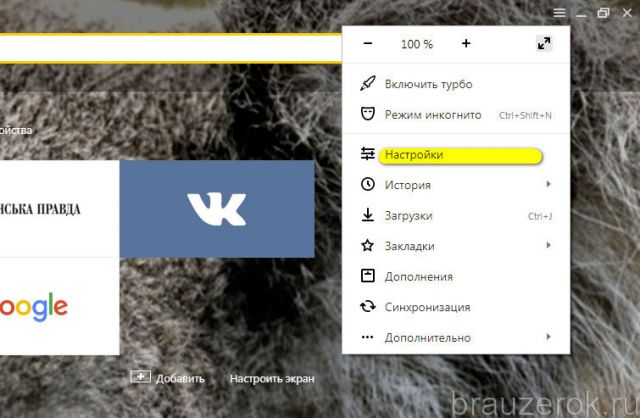
2. Перейдите в подраздел «Закладки».

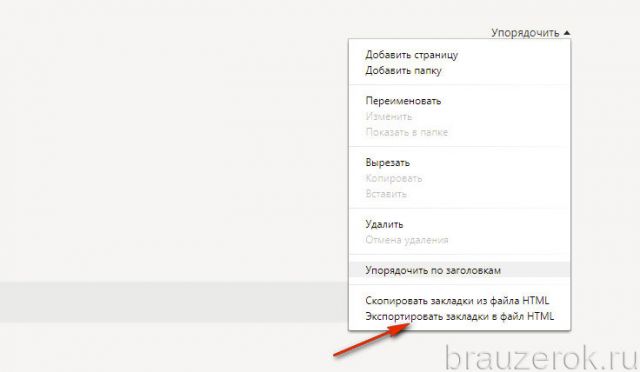
3. В правой части страницы Диспетчера кликните опцию «Упорядочить». В выпавшем списке запустите команду «Экспортировать… » (самая последняя в списке).
4. В системном окне укажите папку, в которую нужно поместить файл с копией закладок. По умолчанию ему присваивается имя «bookmarks_», но вы можете указать свой вариант названия. Затем нажмите «Сохранить».
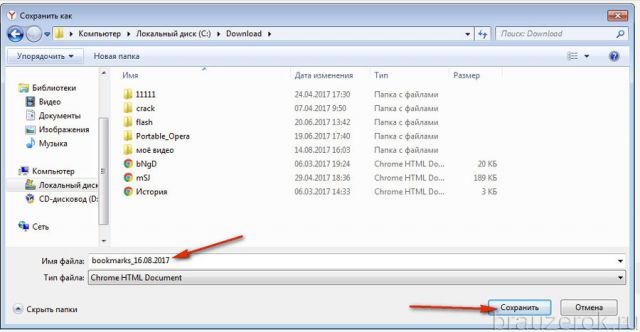
5. Сохранив ссылки в формате HTML, вы можете открывать их в любом браузере.
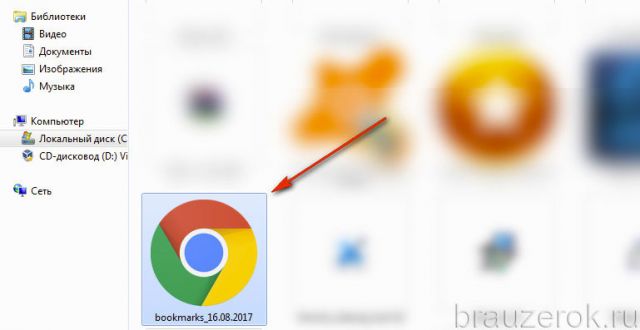
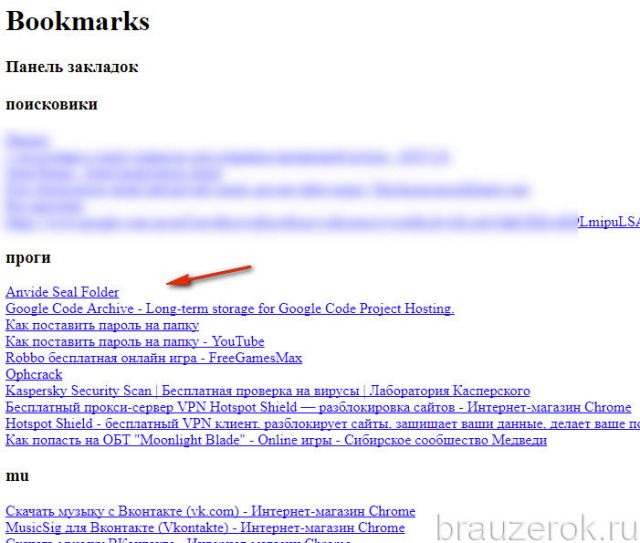
Клацните по иконке файла два раза и список URL, рассортированный по директориям (как вы их и размещали), откроется во вкладке.
Способ №2: синхронизация
Этот метод более продвинутый. Так как подразумевает удалённое хранение ссылок и других важных пользовательских данных и их перенос в браузер на других устройствах (а не только на домашнем ПК). Но для его реализации вам понадобится аккаунт в системе Яндекс (или учётные данные почтового ящика на Yandex). За неимением его обязательно нужно зарегистрировать (ссылка на форму на страничке поисковика).
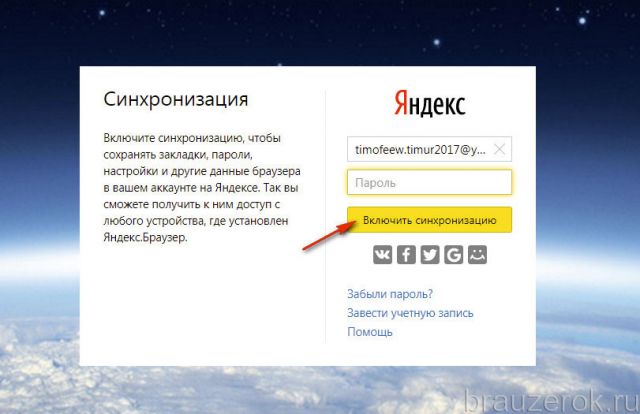
1. Через меню браузера перейдите в раздел «Настройки». Вверху вкладки нажмите кнопку «Настроить …».

2. Авторизуйтесь в аккаунте (введите e-mail и пароль).
3. Кликните в панели «Включить…».
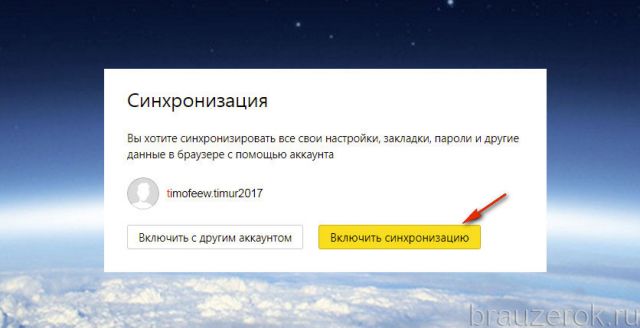
Для тонкой отстройки синхронизации в следующем окне кликните «Изменить… ».

Уберите флажки возле тех элементов, которые резервировать не нужно, например, пароли (то есть неотмеченные типы данных не сохраняются).
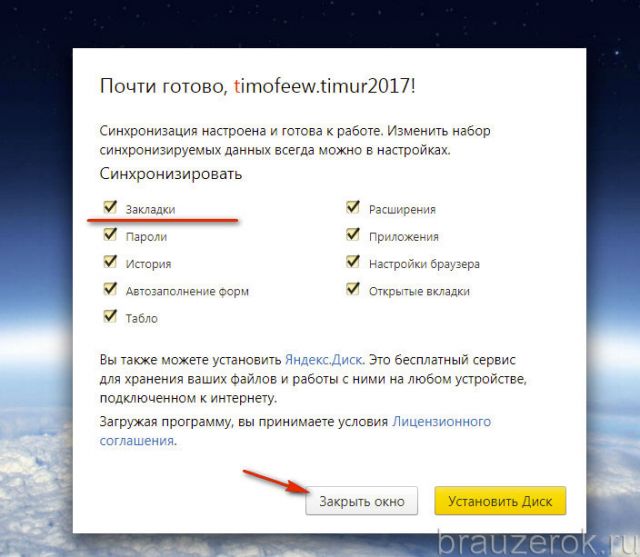
По завершении настройки клацните «Закрыть окно».
Процесс загрузки закладок посредством опции «Синхронизации» выполняется аналогичным образом. Нужно снова активировать опцию и пройти авторизацию в профиле Яндекса.
Импорт
Импортирование закладок тоже может осуществляться двумя способами. Каждый из них по-своему хорош в зависимости от конкретной пользовательской задачи. Рассмотрим пошагово их выполнение.
Способ №1: загрузка файла
Создание копии
Итак, чтобы перенести закладки из другого браузера, нужно предварительно их сохранить в файл в этом самом браузере. Эта процедура базируется на принципе экспортирования (см. предыдущую инструкцию).
Ниже приведены руководства сохранения копии для популярных браузеров:
Google Chrome
1. В меню Хрома откройте: Меню → Диспетчер закладок.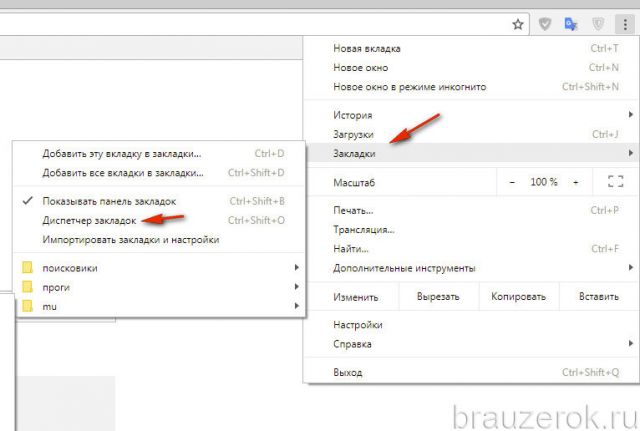
2. В панели клацните «Управление» и в списке активируйте «Экспортировать… ».
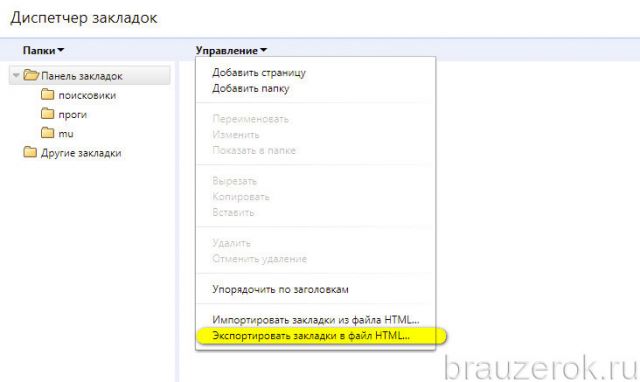
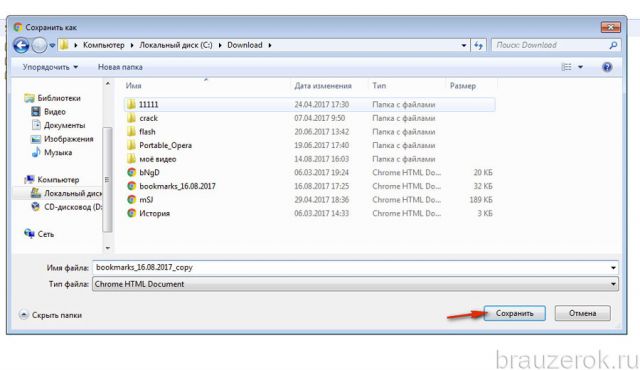
3. В окне «Сохранить как… » укажите папку для сохранения копии. При необходимости измените имя файла.
Firefox
1. Щёлкните в меню раздел «Закладки».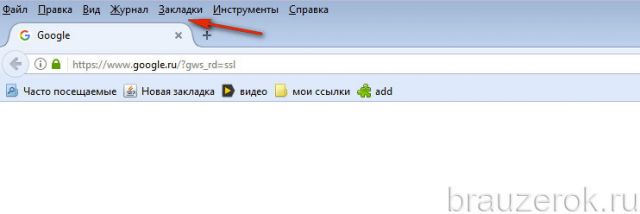
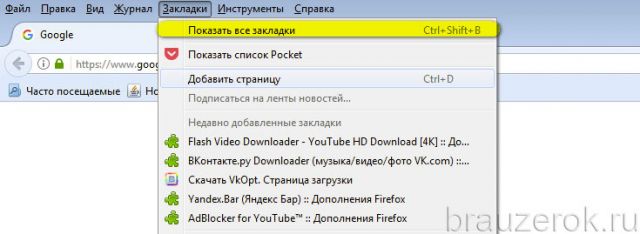
2. В панели нажмите «Показать все… » (первый пункт).
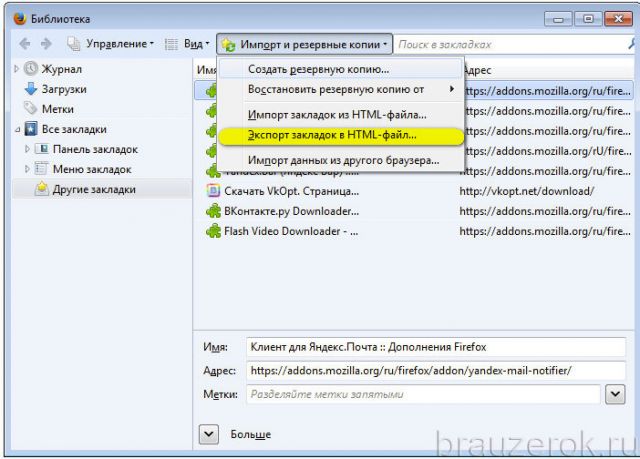
3. В Библиотеке кликом мышкой откройте список «Импорт … » и кликните пункт «Экспорт … в HTML-файл».
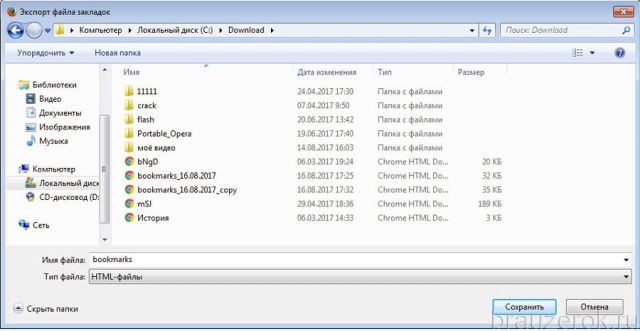
4. Укажите путь для сохранения файла.
Опера
В Опера резервирование лучше выполнять при помощи специального аддона Bookmarks Import & Export. Его можно скачать в официальном магазине приложений для браузера.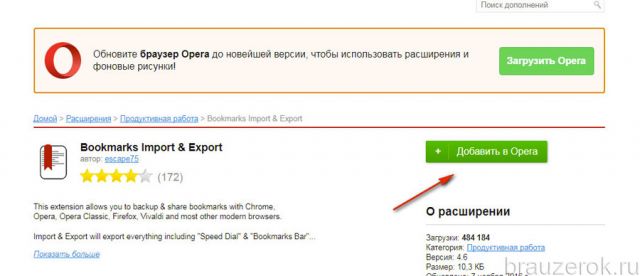
По окончании установки кликните по его иконке. На открывшейся страничке клацните «Export».
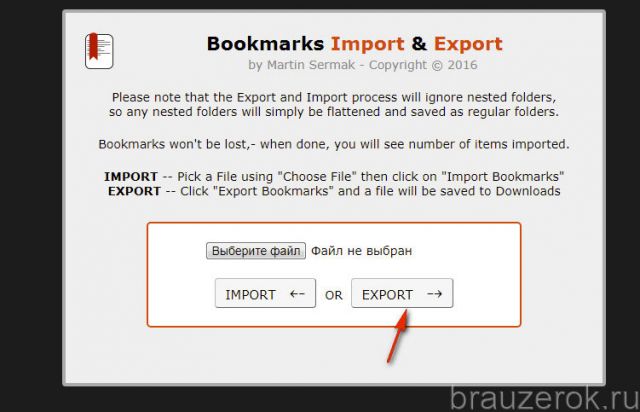
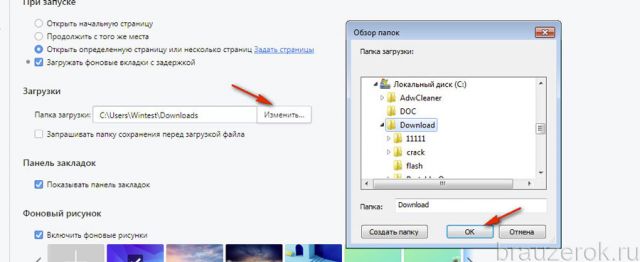
Резервная копия закладок сохраняется в папку загрузок. Эта директория задаётся в панели основных настроек Opera, в блоке «Загрузки».
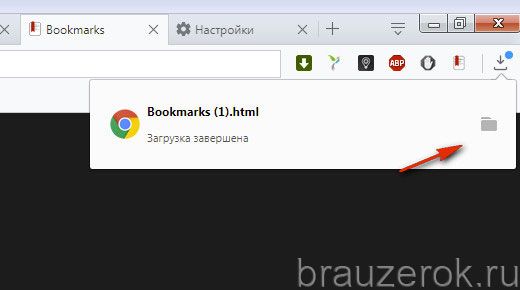
Чтобы просмотреть содержимое файла (убедиться в том, что все закладки успешно сохранены), кликните иконку «папка» в появившемся дополнительном окне по завершении процедуры импортирования.
Восстановление из копии
Теперь, когда есть HTML-файл с копией, можно смело приступать к переносу закладок:
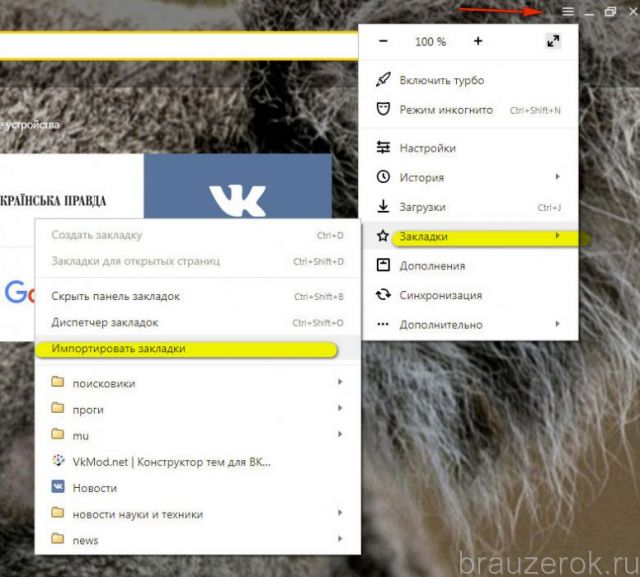
1. В меню нажмите: Закладки → Импортировать закладки.
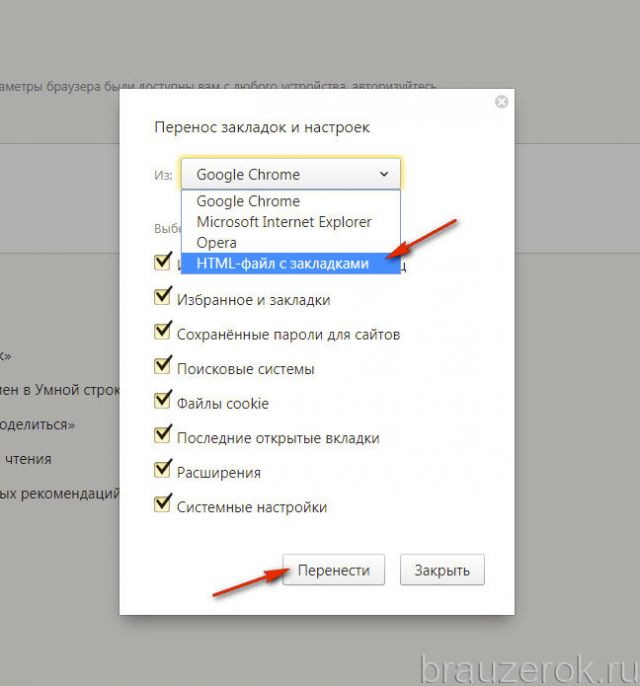
2. В панели «Перенос… », в ниспадающем списке, задайте «HTML-файл с закладками». Кликните «Перенести».
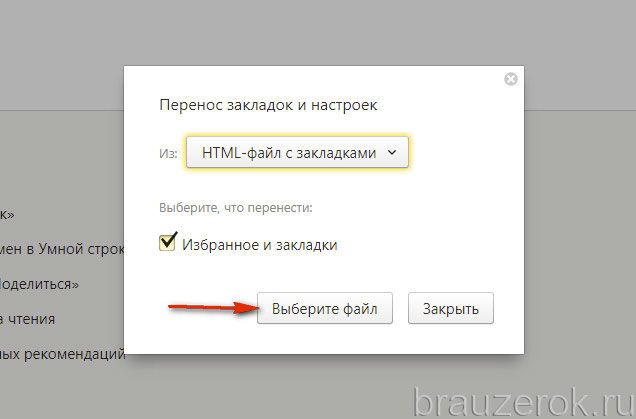
3. Нажмите «Выберите файл».
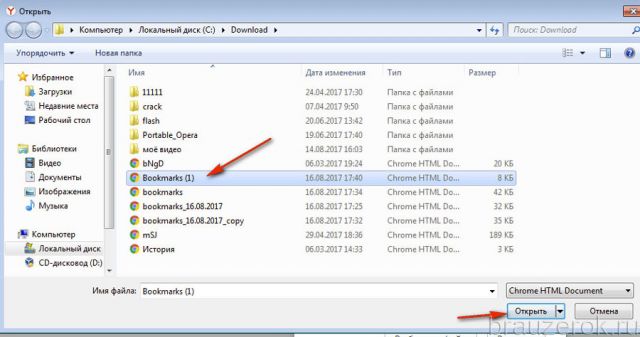
4. Укажите путь к копии. Кликните «Выбрать».
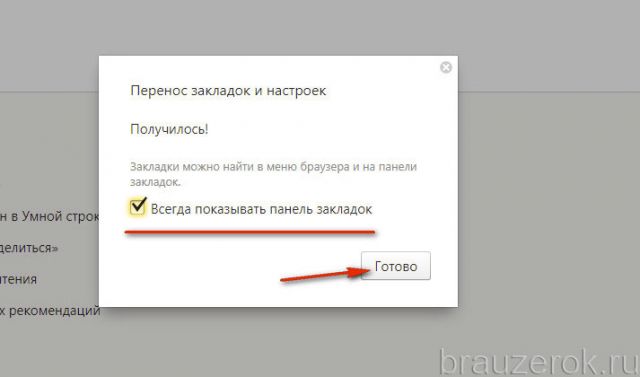
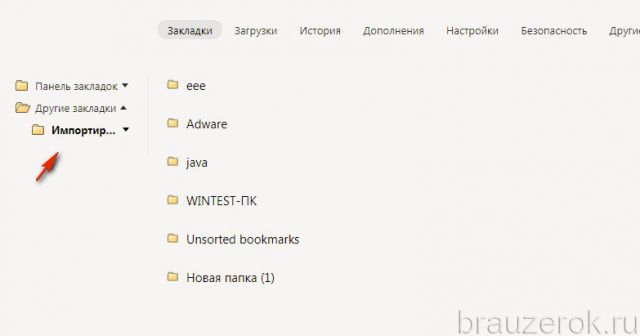
5. Чтобы папка с перенесёнными закладками отображалась на внешней панели, установите в окне «Получилось!» флажок возле строчки «Всегда показывать… ». Нажмите «Готово».
Способ №2: автоматический перенос из других браузеров
1. Откройте: Закладки → Импортировать закладки.
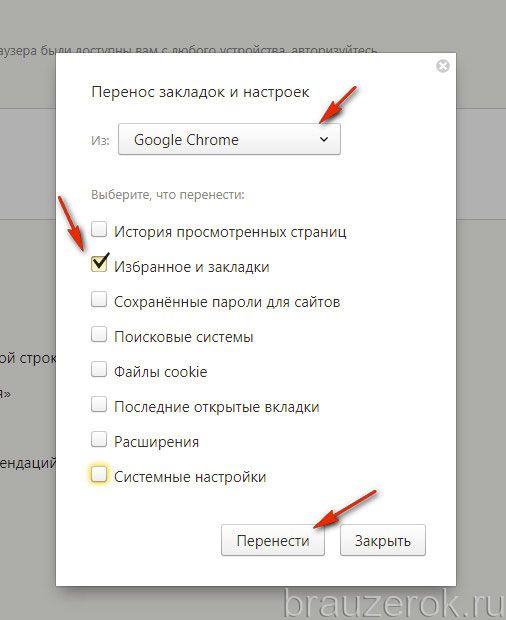
2. В списке «Из» укажите браузер, из которого вы хотите перенести закладки.
3. В перечне элементов обязательно установите «галочку» возле «Избранное и закладки».
5. Кликните «Готово» после импортирования.
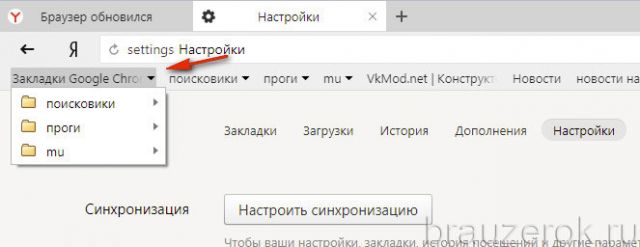
Не забудьте воспользоваться настройкой отображения папки на внешней панели для быстрого доступа. По умолчанию название папки будет в формате «Закладки ».
Сохраняйте закладки в файле, храните его на ПК, флешке, в удалённом хранилище, синхронизируйте их в профиле Яндекса. Со временем ваша коллекция закладок может насчитывать десятки, а то и сотни ссылок, и нужно следить за тем, чтобы они не потерялись. О том, как добавлять, удалять, просматривать закладки в Яндекс браузере, вы можете прочитать тут.
Что делать если файлы браузера Яндекс испорчены — решение проблемы
Многие пользователи сталкиваются с необходимостью переустановить Яндекс Браузер, например, из-за проблем в работе веб-обозревателя. Причины могут быть самыми разными: программа не может выполнить обновление, перестали работать некоторые функции, не устанавливаются расширения, испорчены файлы браузера и т. п.
Переустановка Яндекс браузера поможет решить проблемы в работе программы. Большинство пользователей знают, как переустановить Яндекс Браузер на компьютере, но в этом деле есть некоторые нюансы.
Браузер — программа, используемая для просмотра веб-страниц в интернете. Приложение удаляется с компьютера как любое другое обычное программное обеспечение.
Процесс переустановки Яндекс Браузера проходит в следующем порядке:
- Сначала выполняется удаление браузера из операционной системы Windows.
- Затем необходимо скачать Яндекс Браузер на компьютер.
- После этого, запускается установочный файл программы Яндекс Браузер, для установки приложения на ПК.
В этом случае, пользователю придется заново настраивать программу: устанавливать закладки, вводить пароли и т. п. Чтобы не терять время на подобную работу, необходимо переустановить Яндекс Браузер с сохранением закладок, с сохранением паролей или других данных.
При удалении программы с компьютера, данные пользователя удаляются, поэтому необходимо заранее позаботиться о создании резервной копии (бэкапа) важных данных, или о включении функции синхронизации в браузере.
В этом руководстве вы найдете инструкции для разных способов, которые позволят сохранить настройки Яндекс Браузера при переустановке, в поддерживаемых версиях операционной системы Windows: Windows 10, Windows 8.1, Windows 8, Windows 7.
Сохранение закладок
Данный способ применяют если важно сохранить часто используемые закладки, а остальные данные браузера не так важны.
Алгоритм действия в данном случае прост:
- В верхнем правом углу окна браузера нажмите на команду «Меню».
- В открывшемся списке выбираем последовательно: «Закладки», затем «Диспетчер закладок».
- Диспетчер закладок предоставит список команд, из них выбираем «Упорядочить», затем «Экспортировать».
- В системном окне указываем данные для сохранения. Бэкап Яндекс будет сохранен на внутреннем накопителе и доступен после переустановки браузера.


Восстановление Yandex Браузера
Яндекс браузер – известный обозреватель Интернета. Высокая скорость работы, великолепный дизайн, простота и безопасность понравилась огромному количеству пользователей. Со временем любой браузер может быть перегружен различными дополнениями, скриптами, которые негативно сказываются на его производительности и стабильности. Возникают ошибки, не совместимые с дальнейшей работой приложения и оно закрывается в аварийном режиме. Работа с таким браузером становится неэффективной и отнимает много времени и сил. Остается только удалить такое приложение, чтобы потом восстановить его в работоспособном состоянии.
Синхронизация данных
Этот способ более масштабный и удобный, нежели предыдущий. Он сделает резервную копию всех данных профиля. Важное условие для синхронизации данных – наличие аккаунта в системе Яндекс. После создания аккаунта (регистрации почтового адреса) можно приступать к алгоритму резервирования:
- В меню браузера выбираем команду«Настройки».
- В открывшемся окне выбираем последовательно:«Синхронизация» и «Настроить… ».
- Браузер предложит авторизоваться: наберите в полях формы логин и пароль.
- После введения данных щелкните по кнопке «Включить авторизацию».
- Если считаете нужным дополнительно настроить синхронизацию, следующим шагом кликните по ссылке «Изменить настройки» и отметьте список необходимых для синхронизации элементов.
- Закройте окно дополнительных настроек и дождитесь завершения резервирования данных.
После переустановки браузера Ваши синхронизированные данные будут доступны при помощи аккаунта Яндекс.
Существует несколько вариантов как переустановить Яндекс браузер на компьютере, некоторые из них требуют доступа к интернету и скачивания специальных программ, есть же и те, которые обходятся уже имеющимися на компьютере файлами.


Откат к точке восстановления
Точка восстановления системы позволит пользователю вернуть компьютер к состоянию, когда Яндекс.Браузер работал в нормальном режиме. Главное, чтобы та была создана в момент работоспособности программы, но незадолго до появления ошибки (есть шанс потерять другие файлы компьютера).
Отмена последних изменений в системе осуществляется следующим образом:

- Открываем «Параметры» в меню «Пуск».
- В поиске вводим «Создание точки восстановления» и нажимаем на найденный параметр.


После перезагрузки компьютера повторно запускаем браузер. Если ошибка не исчезла, приступаем ко второму способу – переустановке программы.
С помощью стандартных средств windows 7 10
- Закройте окна браузера.
- Откройте Панель управления.
- Последовательные клики по командам: «Программы» → «Программы и компоненты» → «Удаление программы».
- В окне «Удаление или изменение программы» поставьте галочку напротив Yandex.
- Кликните по команде «Удалить».
- В открывшемся диалоговом окне нажмите «Удалить», оставив опцию «Удалить настройки браузера», историю просмотров и другие данные выключенной.
- Нажмите «Удалить браузер».
- Установите браузер заново.
Откуда у меня появилась эта ошибка?
Очень смешно и банально. Я проводил эксперимент об эффективности точки восстановления:
- Сперва я создал точку восстановления.
- Потом я удалил Яндекс Браузер (правда при удалении поставил галочку чтобы и данные профиля были удалены).
- Выполнил перезагрузку.
- Выполнил восстановление до той точки, которую я создал до удаления браузера.
- Хоть на рабочем столе и появился ярлык Яндекс Браузера, но запустить я его не смог. Выскакивала данная ошибка.
Используя сторонние приложения
- Скачайте бесплатную версию программы RevoUninstaller (или других сторонних ресурсов). Установите её на компьютере и запустите для переустановки Яндекса.
- В окне утилиты, на вкладке «Все программы», кликните правой кнопкой по иконке браузера Yandex.
- Выполните стандартную деинсталляцию.
- В панели Revo Uninstaller задайте расширенный режим поиска. Нажмите кнопку «Поиск».
- Удалите все найденные записи в реестре, папки и файлы веб-обозревателя.
- Установите браузер заново
Что делать, после того, как Yandex успешно переустановлен? Самое время восстановить и веб – обозреватель и все синхронизированные данные и закладки.
Если перед переустановкой Яндекс браузера пользователь сохранял только закладки, нужно:
- в меню открыть: Закладки → Диспетчер закладок;
- кликнуть «Упорядочить» и выбрать опцию «Скопировать… »;
- указать путь к ранее сохранённому файлу с копией закладок;
- активировать команду загрузки.
Как восстановить Яндекс.Браузер

Яндекс.Браузер – популярный веб-обозреватель, созданный на основе браузера Google Chrome, который завоевал большую популярность благодаря стильному дизайну интерфейса, простоте и скорости в работе, а также улучшенной системе безопасности, которая не допускает попадания пользователя на мошеннические сайты. Сегодня речь пойдет о восстановлении данного веб-обозревателя.
Как правило, под восстановлением браузера пользователи подразумевают или нормализацию его работы, или восстановление прежних параметров, заданных пользователем.
Самое главное — способ решения
Внимание, лично у меня все закладки, пароли — все это восстановилось. У вас должно быть также. Ибо поломка, по крайней мере в моем случае, была именно на стороне самого браузера, а не с профилем.
Итак, чтобы решить эту проблему, выполните шаги, которые я напишу ниже. У меня после — ошибка пропала, работа браузера восстановилась, надеюсь у вас будет также.
Скачиваем браузер. Качать желательно именно с этого сайта:
Не переживайте — это официальный сайт от Яндекса спецом для того чтобы можно было без гемора скачать браузер.
Я кстати буду скачивать через Internet Explorer, чтобы его запустить, можете использовать такой трюк: Win + R > команда iexplore > нажимаете ОК.
Перешли на сайт — нажимаете кнопку Скачать:

Ваша задача — скачать установщик и запустить его. У меня в Internet Explorer появилась возможность его сразу запустить, разумеется после скачивания, короче я нажимаю Выполнить:

После — появилось окошко установщика:

Здесь вы можете снять галочки две нижние:
- Первая — по поводу принятия участие в тестировании браузера, будет отправляться некая статистика, но по факту — ничего криминального.
- Вторая — тут все просто, можете сделать браузер по умолчанию в системе, то есть чтобы он был главным. Если вы предпочитаете Яндекс Браузер, то галочку лучше оставить.
В общем нажимаем Установить. Пошел процесс:

После установки — браузер запустится. И все должно работать нормально.
Установка обозревателя
Теперь, когда наш браузер удален, мы можем заново установить его. Для этого делаем несколько простых шагов:
- Переходим на официальный сайт Яндекс.Браузера и скачиваем оттуда его последнюю русскую версию.

- Запускаем полученный файл и устанавливаем нужную нам программу.
- Дожидаемся автоматического запуска нашего обозревателя.
Категорически не рекомендуем скачивать Яндекс.Браузер с других сайтов. Используйте только официальную оригинальную версию, ссылку на которую мы представили немного выше. В противном случае вероятность заражения вашего компьютера вирусами сильно возрастает.
Важно
Значит ребята, если у вас появилась эта ошибка, то ничего не делайте. Прикол в том, что я провел эксперимент и выяснил — причиной ошибки может быть НЕ профиль браузера. И чтобы сохранить данные вашего профиля, нужно вообще его НЕ трогать. Нужно починить сам браузер.
Вот собственно сама ошибка:
Файлы браузера испорчены. Пожалуйста, переустановите Яндекс.Браузер.
Browser installation is broken. Please reinstall Yandex.Browser.

Этап №3: Повторная инсталляция
Теперь можно скачивать новую версию программы:
- Отправляемся на официальный сайт загрузки.
- Здесь кликаем кнопку «Скачать».


Этап №2: Деинсталляция программы
Теперь можно деинсталлировать программу:
- Закрываем работающую копию браузера.
- Жмем Win + R .
- Выполняем команду appwiz.cpl.


После нужно очистить папки пользователя и каталог Program File от остаточных файлов, чтобы при последующей инсталляции не возникло проблем: