Сетевое расположение – публичное или частное? Что это значит и как установить или изменить профиль сети


При первом подключении к сети вам предложит настроить компьютер для совместного использование файлов и устройств в сети, если вы соглашаетесь на совместное использование – расположение для данной сети выбирается частное, если вы отказались от совместного использования – расположение общедоступное. В зависимости от вашего выбора Windows настроит брандмауэр. Сетевое расположение можно изменить в любое время и разными способами.
В сегодняшней статье рассмотрим как различными способами изменить сетевое расположение.
Общедоступная сеть – по умолчанию назначается всем новым сетям при первом подключении. Для типа расположения общая сеть правила брандмауэра являются наиболее строгими, что позволяет блокировать некоторые приложения и услуги, совместное использование файлов, принтеров и других устройств. Данное расположение рекомендуется если ваш компьютер подключен к общественной сети, то есть где-то вне дома.
Вывод
- Сетевые расположения — папка, в которой отображаются открытые/расшаренные папки других компьютеров, которые состоят в одной локальной сети.
- В принципе опасности нет, если не будут запускаться оттуда файлы.
- Отключить можно в настройках. Некоторые юзеры пишут — не помогает. Нужно отключить, после выполнить перезагрузку, удалить вручную/либо отключить оставшиеся компы, после выполнить снова перезагрузку — появляться не должны.
Надеюсь информация помогла. Удачи и добра!
Зачем нужно сетевое обнаружение?
Самое главное – обмен информацией и передача данных по протоколам связи. Компьютеры могут обнаруживать друг друга в общей сети, брать информацию друг у друга с накопителей (если настроен соответствующий доступ).
Распространенные способы применения:
- На дому – один компьютер настроен в качестве мультимедиа и позволяет другим сетевым устройствам через DLNA-сервер (протокол такой) просматривать находящийся на нем медиконтент.
- В офисе – на компьютере открывается общий доступ к папкам для сотрудников, работающих на других машинах. Или же предоставляется общий доступ к подключенным устройствам, например, к сетевому принтеру.
- Публичный доступ – общий доступ к рекламным материалам и развлекательному контенту для всех компьютеров, подсоединившихся к единой сети.
Чтобы пользователю понимать, какую сеть следует избегать, а какой доверять, в Windows были придуманы протоколы сетевой безопасности и настроены так называемые профили. Применив один из них для подключенной сети, включались специально созданные настройки сетевого размещения.
Настройка сетевого расположения для Ethernet подключения в Windows 10
Как я писал в начале статьи, для Ethernet подключения (по сетевому кабелю) можно так же менять сетевое расположение с “Общественная сеть” на “Домашняя сеть”. И в обратном порядке.
Точно так же заходим в параметры и в разделе “Сеть и Интернет” необходимо открыть вкладку “Ethernet”. Нажимаем на подключение, чтобы открыть его настройки.

Остается только выбрать необходимый профиль.

Вместо настройки сетевого профиля может быть пункт “Сделать этот компьютер доступным для обнаружения”. Если поставить переключатель в положение “Откл”, то компьютер не будет обнаруживаться в сети (Общедоступная сеть). А если поставить “Вкл”, то будет применен профиль “Частная сеть”.
Некоторые нюансы
Не редко из-за неправильно выбранного сетевого профиля не удается, например, настроить просмотр фильмов на телевизоре по технологии DLNA. Так как телевизор просто не видит компьютер в сети из-за установленного профиля “Общедоступные”. Или не получается настроить общий доступ к файлам и принтерам. Поэтому, в той сети где вы планируете обмениваться файлами, получать доступ к медиаконтенту с других устройств, нужно активировать профиль “Частные” и при необходимости дополнительного его настроить.
Для обеспечения безопасности всегда запрещайте другим компьютерам обнаруживать ваш компьютер в сети, если вы не доверяете этой сети и не можете быть уверены в ее безопасности. Просто активируйте профиль “Общедоступные”, или нажмите “Нет” в ответ на вопрос, который появляется сразу при подключении к сети.
А теперь серьезно
Если серьезно, то не все так хорошо и гладко как может показаться. А все потому что:
- На самом деле сетевое расположение — папка, в которой в можете видеть папки других ПК. Но только те, которым был разрешен доступ. А разрешить его может не только сам юзер, но и программа.
- Сосед в вашем доме, особенно касается многоквартирных, мог купить себе какой-то медиаплеер. Подключил его к ПК и фирменный софт медиаплеера сам открыл доступ к медиа папкам. Часто открывается доступ к общей музыке, картинкам, видео.
- Иной сценарий — доступ был открыт вирусом. В папке, которая открыта для общего доступа, были размещены файлы, названия которых может быть любое, лишь бы вы.. их запустили. Стандартная ситуация. Цель — заразить ваш ПК вирусом. После заражения ваш ПК также откроет папку общего доступа, в которой также будут файлы с интересным, завлекающим названием.
Самое главное — забыл сказать! При подключении новой сети или нового интернета, у вас на рабочем столе появится сообщение — Вы хотите разрешить использовать.. бла бла бла, в общем ЗАПОМНИТЕ, всегда тут нажимаем НЕТ:

Выше на скриншоте — десятка. В семерке окошко выглядит чуть иначе, уже не помню как — но там скорее всего будет аналогичная опция. Если нажать тут ДА, то чтобы отключить, нужно использовать мини-инструкцию, которую я тут изложил вам =)
Типы локальных сетей
Обзор и настройка модема D-Link Dir-320
ЛВС имеют довольно обширную иерархию свойств, которые определяют ее принадлежность к тому или иному типу. В общем случае это два параметра:
- Способ связи. Проводной – для создания канала передачи информации используются металлические или оптоволоконные кабели, а сигналы, соответственно, имеют вид электрических или световых импульсов. Беспроводной тип связи (Wi-Fi) – технология, которая предусматривает передачу данных при помощи электромагнитного поля, при этом для защиты используются различные методы шифрования, имеющие закрытый ключ.
- Ранг Сети. Одноранговые – простейшие ЛВС, в составе которых количество вычислительных машин условно ограничено значением не более 10, при этом сохраняется полная политика равноправия среди пользователей, которые сами устанавливают политику доступа к информации. Многоранговые – основа и центральный элемент такой ЛВС всегда один или несколько серверов, а остальные устройства выступают в роли клиентов.
Изменение частной сети на общедоступную и обратно для локального Ethernet подключения
Если ваш компьютер или ноутбук подключен к сети кабелем, для изменения сетевого расположения с «Частная сеть» на «Общедоступная сеть» или наоборот, выполните следующие шаги:
- Нажмите по значку подключения в области уведомлений (обычной, левой кнопкой мыши) и выберите пункт «Параметры сети и Интернет».


Параметры должны примениться сразу и, соответственно, тип сети изменится после их применения.


Разбираемся
Сетевые расположения — папка где.. нет, совсем не та папка, о которой много информации в интернете. У многих пользователей появилась папка сама по себе в окне Мой компьютер, а если быть точнее, то это сетевое расположение. Если папку открыть, то.. внутри могут быть файлы, например фотки, которые вам не принадлежат.. и смотреть их будет некрасиво с вашей стороны))
Да, это правда — данная папка в сетевом расположении безопасна, если в нее не заходить и ничего там не запускать. Если вы не используете общий доступ по сети — то советую вообще закрыть его.
Просто ваш ПК/ноутубк видит другие ПК в сети. Это нормально. Вернее даже не в сети, а в локальной сети.
В разделе Сетевое расположение могут быть ПК с разными именами, например:

На самом деле, это название реального ПК в вашей сети.

Еще пример, но в этот раз, сетевое расположение уже было стопудово добавлено самим пользователем. Скорее всего это сетевой диск, возможно для работы. Забыл сказать — в офисах часто используются сетевые диски для общего доступа всех сотрудников к одним документам.

Если у вас в доме много людей с ПК, или если локальная сеть построена необычно, то в папке могут быть много разных компов с открытым доступом))
Изменение типа сети для Wi-Fi подключения
По сути, для того, чтобы поменять тип сети с общедоступной на частную или обратно для беспроводного Wi-Fi подключения в Windows 10 следует выполнить те же шаги, что и для Ethernet подключения, отличающиеся лишь действием на 2-м шаге:
- Нажмите по значку беспроводного соединения в области уведомлений панели задач, а затем по пункту «Параметры сети и Интернет».
- В окне параметров в панели слева выберите пункт «Wi-Fi», а затем нажмите по имени активного беспроводного подключения.


Параметры сетевого подключения будут изменены и, когда вы снова зайдете в центр управления сетями и общим доступом, там можно будет увидеть, что активная сеть имеет нужный тип.


Удаление ненужных беспроводных подключений
Как мы уже выяснили, в Windows 10 нет возможности удалить ненужные сетевые подключения посредством меню. Поэтому для их удаления мы воспользуемся командной строкой. Набираем cmd
, чтобы вызвать командную строку. Теперь нам нужно узнать какие беспроводные сетевые подключения у нас есть. Для этого вводим команду –
netsh wlan show profiles
После команды мы увидим все профили беспроводных сетей, которые у нас нет. Я писал статью уже после чистки, поэтому у меня видна только одна основная сеть. После первой проверки были обнаружены несколько десятков сетей. Теперь, после того, как мы знаем, какие у нас сети зарегистрированы, давайте удалим ненужные. Для этого нам понадобится команда –
netsh wlan delete profile name=»имя профиля»
Вместо «имя профиля» вбиваем имя ненужной нам сети. Таким образом вы можете избавиться от всех ненужных профилей беспроводной сети. Есть еще один способ, который мы рассматривать не станем – редактирование конфигурационного файла. Дело в том, что не зная основ xml, вы можете лишь испортить настройки беспроводной сети, а не избавиться от ненужных сетей. Поэтому проще все делать с помощью командной строки.
Как изменить тип сети Windows 10

Когда вы подключаетесь к новой или неизвестной сети в Windows 10, операционная система устанавливает ее как общедоступную. Это означает, что она ненадежна и предоставляется максимально возможная защита от других устройств.
Следовательно, этот компьютер не может быть обнаружен в сети, и вы не сможете совместно использовать файлы, папки и принтеры. Тем не менее подключившись к домашней сети можно установить её как частную. Процедура изменения сетевого расположения в Windows 10 довольно проста и в этом руководстве мы покажем как это сделать.
: вы должны войти в систему под учетной записью с правами администратора.
Как изменить сетевое расположение Windows 10 на частное
Если вы используете настольный компьютер который соединен между устройствами с помощью кабеля Ethernet, щелкните по значку “Сеть
” в области уведомлений панели задач и зайдите в “
Параметры сети и Интернет
“.

Нажмите “Изменить свойства подключения

Выберите “Частные
“. Закройте окно, и все готово. Изменение применено и будет использоваться Windows 10.

Почему настройка правильного сетевого профиля Windows 10 имеет значение?
Windows 10 обрабатывает ваше сетевое соединение на основе местоположения, которое для него установлено. Общедоступные сети считаются ненадежными (подключение к сети Интернет через кабель или Wi-Fi). Вы должны установить такое сетевое подключение, если сеть является неизвестной, например, в общественных местах, аэропортах, отелях, ресторанах, библиотеках или дома.
Устанавливать частные сети нужно если вы им доверяете, например когда соединяются между собой несколько устройств. Если установить сеть как частную, Windows 10 позволит компьютеру или устройству быть доступными для обнаружения в сети, включая принтеры и сетевые диски.
Теперь вы знаете, как и для чего изменять сетевое расположение с общедоступного на частное и наоборот.
. Многие начинающие пользователи считают “
Частную
” сеть безопасной и выбирают её, но это совсем не так, именно “
Общедоступная
” сеть дает максимальную защиту от несанкционированных проникновений из Интернета в компьютер.
Выбор статического IP-адреса
Первый шаг к настройке сети – это установка постоянного (статического) IP-адреса для каждого компьютера, который будет подключен к ней. В принципе, большая часть приложений и приборов работает с динамическим адресом, но гарантии стабильного коннекта не будет. Тем более выбор «статики» занимает всего пару минут.

- Через встроенный поиск найти и открыть утилиту «Параметры».
- Выбрать пункт «Сеть и Интернет», зайти в раздел Ethernet или Wi-Fi.
- Щелкнуть на названии текущего сетевого подключения.
- Прокрутить окно вниз до раздела «Параметры IP».
- Изменить значение с «Автоматически (DHCP)» на вручную.
- Включить режим IPv4 или IPv6 в зависимости от задачи.
- Внести IP-адрес, длину префикса подсети и шлюз.
Здесь же возможно указание DNS-сервера (предпочтительного и дополнительного). После нажатия кнопки «Сохранить» рекомендуется перезагрузить компьютер. В качестве IP-адреса выбирается одно значение из диапазона 192.168.0.1-192.168.255.255. Главное, чтобы каждое устройство приобрело уникальный адрес (начиная с роутера, который часто «висит» на 192.168.0.1 или 192.168.1.1).
В поле «Длина префикса подсети» нужно ввести значение 24, а в качестве DNS-адреса служебного хоста или общедоступного сервера от Google – 8.8.8.8 и 8.8.8.4. То же указывается при выборе IPv6, хотя «устаревший» протокол IPv4 остается практически стандартом де-факто. Его гарантированно поддерживает оборудование, приобретенное даже лет 5-10 назад.
В чем разница между домашней и общественной сетью?
Как я уже писал выше, разница в настройках общего доступа, которые по умолчанию применяются к сети, после присвоения ей сетевого профиля. Все просто:
- Частная сеть, или домашняя – компьютер будет обнаруживаться в сети другими устройствами и будет доступен общий доступ к файлам и принтерам. Конечно же рекомендуется присваивать этот сетевой профиль Wi-Fi сети, или Ethernet подключению только тогда, когда вы доверяете самой сети. Например, подключены к своей домашней сети, на работе и т. д. И если есть необходимость, чтобы компьютер участвовал в локальной сети.
- Общедоступная сеть, или общественная – здесь все наоборот. Для этого профиля настройки по умолчанию заданы таким образом, что ваш компьютер не будет участвовать в локальной сети. Его не будут обнаруживать другие устройства в сети и он будет максимально защищен. Когда подключаемся к открытым, неизвестным Wi-Fi сетям, или даже напрямую по сетевому кабелю от провайдера, то рекомендуется ставить именно этот сетевой профиль.
Параметры общего доступа можно сменить отдельно для каждого профиля. Или сразу для всех сетей. Сделать это можно в панели управления. По адресу: Панель управленияВсе элементы панели управленияЦентр управления сетями и общим доступомДополнительные параметры общего доступа

Эти настройки могут пригодится например при настройке локальной сети. Но без необходимости лучше не менять параметры. Особенно в разделе “Все сети” и “Гостевая или общедоступная”.
Кстати, обратите внимание на скриншот выше. Возле профиля, который выбран для сети к которой вы подключены в данный момент, будет надпись “текущий профиль”. Это уже параметры сетевых профилей. А у нас статья немного на другую тему. Сейчас я покажу, как сменит общедоступную сеть на частную и наоборот в Windows 10.
Какой сетевой профиль выбрать?
Если у вас интернет подключен по кабелю от домашнего роутера – то можете выбрать профиль “Частный”. А если интернет подключен напрямую от провайдера, то лучше установить “Общедоступные”.
Что касается Wi-Fi сетей, то здесь все просто. Если вы доверяете сети (дома, на работе, у друзей) то можно выбирать “Частный”. А если сеть где-то в кафе, отеле, магазине и т. д., то конечно же запрещаем общий доступ выбрав профиль “Общедоступные”.
как удалить сетевое расположение в windows 10
ПРИМЕЧАНИЕ. Все способы удаления сетевых сопоставлений работают одинаково во всех современных версиях Windows: Windows 7, Windows 8.1 и Windows 10. Для простоты мы будем использовать снимки экрана, сделанные в основном в Windows 10. При необходимости мы также включать скриншоты из Windows 7 или Windows 8.1.
1. Используйте Windows / File Explorer, чтобы удалить подключенный сетевой диск из Windows
Если вам нужно удалить ранее созданное сопоставление дисков, первое, что вам нужно сделать, это открыть Проводник, если вы используете Windows 10 или Windows 8.1, или Проводник Windows, если вы используете Windows 7. Затем в левой части окна выберите Это ПК, если вы используете Windows 10 или Windows 8.1, и компьютер, если вы используете Windows 7.
Независимо от используемой операционной системы все подключенные диски будут доступны в группе « Расположение сети » под жесткими дисками и другими аналогичными устройствами, такими как устройства CD / DVD или USB-накопители.

Удаленные подключенные диски перестанут отображаться. Чтобы восстановить их, вам придется создать их снова.
2. Используйте командную строку, чтобы удалить подключенный сетевой диск из Windows
3. Используйте Windows / File Explorer, чтобы удалить сопоставление сетевых расположений с вашего компьютера, удалив его ярлык
В папке « Ярлыки сети » вы найдете все сопоставления сетевых расположений. Выберите те, которые вы больше не хотите использовать, и удалите их, используя контекстное меню и выбрав « Удалить» или нажав « Удалить» на клавиатуре.
Если вы используете Windows 7, вы также должны подтвердить, что хотите удалить выбранные элементы. Если вы используете Windows 10 или 8.1, все будет удалено немедленно, без дополнительного подтверждения.
4. С помощью командной строки удалите сопоставление сетевых расположений с компьютера, удалив его ярлык
Вы также можете использовать командную строку, чтобы просмотреть ваш компьютер и удалить сетевое сопоставление с него, удалив его ярлык.
Устранение неполадок сетевых дисков и мест, которые не исчезнут
Бывают случаи, когда, возможно, ни один из описанных выше методов не работает должным образом. Когда такая ситуация возникает, есть несколько вещей, которые вы должны попробовать:
Заключение
Как вы можете видеть из этой статьи, существует довольно много альтернатив удалению сопоставлений дисков. Приведенные выше инструкции относятся ко всем современным версиям Windows: Windows 10, Windows 7 и Windows 8.1. Если вам нужна дополнительная помощь по этому вопросу, не стесняйтесь использовать комментарии ниже.
3 способа удаления (удаления) приложений на вашем iphone или ipad
Как удалить некоторые из установленных приложений с вашего iPhone или iPad. Как удалить приложения и игры, когда вам больше не нужно их использовать, чтобы освободить место для хранения.
3 способа удаления обновлений windows 10
Все способы удаления обновлений для Windows 10, которые вызывают проблемы: из приложения «Настройки», из панели управления и из CMD или PowerShell.
Запретить установку программного обеспечения с компакт-дисков или DVD-дисков на окнах
Если у вас общий компьютер с Windows, пользователи могут быть хитрыми и попытаются установить программное обеспечение с компакт-дисков или DVD-дисков, вот как это сделать.
Что делать, если при установке Windows не удалось создать новый раздел. 4 Способа (Октябрь 2022).
Как скрыть сетевые расположения в Windows 10?
Как отключить сетевое расположение в Windows 10?
Щелкните правой кнопкой мыши «Пуск», затем выберите «Проводник» или нажмите кнопку Windows + E. Выберите «Компьютер» (или «Этот компьютер») на левой панели. Посмотрите в сетевых расположениях подключенные диски. Если подключенный диск находится в сетевой папке, щелкните правой кнопкой мыши и выберите «Отключить».
Как отключить сетевое расположение?
Это служба Windows, поэтому вы можете отключить ее.
…
5 ответов
Что такое сетевые расположения Windows 10?
Сетевое расположение — это профиль, который включает в себя набор параметров сети и общего доступа, которые применяются к сети, к которой вы подключены. В зависимости от сетевого расположения, назначенного вашему активному сетевому подключению, такие функции, как совместное использование файлов и принтеров, обнаружение сети и другие, могут быть включены или отключены.
Как удалить сетевое место с рабочего стола?
Разверните «Мой компьютер», «Рабочий стол» и снимите флажок «Мое сетевое окружение».
…
Пытаясь распутать, раскрутить, распутать И собрать воедино прошлое и будущее,
Должен ли я отключить обнаружение сети?
Обнаружение сети — это параметр, который влияет на то, может ли ваш компьютер видеть (находить) другие компьютеры и устройства в сети и могут ли другие компьютеры в сети видеть ваш компьютер. … Вот почему мы рекомендуем вместо этого использовать настройку общего доступа к сети.
Как мне увидеть устройства в моей сети Windows 10?
Включить обнаружение сети
Могу ли я отключить службу списка сетей?
Отвечает за ведение списка компьютеров в вашей сети и обновление этого списка. Если вам не нужна эта информация, вы можете безопасно отключить ее, если она запущена. Обеспечивает безопасное хранение и поиск паролей. Эта служба запускается только при необходимости, и я бы не стал ее отключать.
Как мне отключиться от сети?
Выберите Пуск> Панель управления> Сеть и Интернет> Центр управления сетями и общим доступом. В левом столбце щелкните Изменить настройки адаптера. Откроется новый экран со списком сетевых подключений. Щелкните правой кнопкой мыши Подключение по локальной сети или Беспроводное подключение и выберите Отключить.
Не удается отключить сетевой диск, это сетевое подключение не существует?
Если щелкнуть правой кнопкой мыши, чтобы отключить сопоставление дисков, вы получите сообщение «Это сетевое подключение не существует». Чтобы решить эту проблему, откройте командную строку и введите «regedit» для доступа к реестру. … Нажмите Правка-> Найти, чтобы снова выполнить поиск и повторять процесс, пока вы не удалите проблемные подключенные диски из каждого профиля пользователя.
Не видите сетевой диск в Windows 10?
Если вы не видите другие компьютеры в сети
Возможно, вам потребуется включить обнаружение сети и совместное использование файлов. Откройте панель управления на рабочем столе (она находится в меню Win + X). Если вы находитесь в представлении «Категория», выберите «Просмотр состояния сети и задач». Если вы находитесь в одном из представлений значков, выберите Центр управления сетями и общим доступом.
Как скрыть сеть в проводнике?
Чтобы удалить и скрыть значок сети в проводнике Windows 10, выполните следующие действия:
Как мне получить доступ к сетевому диску?
Подключение сетевого диска
Как мне удалить сетевое имя с моего компьютера?
Удалить старое имя компьютера из сети
Как удалить сетевое расположение в Windows 10?
Чтобы удалить сопоставление диска с сетевым расположением, щелкните его правой кнопкой мыши (или нажмите и удерживайте) и выберите «Отключить». Чтобы удалить сопоставление диска с сетевой папкой или FTP-сайтом, щелкните его правой кнопкой мыши (или нажмите и удерживайте) и выберите «Удалить». Удаленные подключенные диски перестают отображаться.
Как отключить сетевое расположение?
Это служба Windows, поэтому вы можете отключить ее.
…
5 ответов
Как удалить подключенный сетевой диск?
Чтобы отключить подключенный диск, откройте «Мой компьютер» и щелкните диск правой кнопкой мыши. Появится всплывающее окно, в котором вы можете выбрать отключение. Вы также можете выбрать «Отключить сетевой диск …» в меню «Инструменты». Появится окно «Отключить сетевой диск».
Как удалить общую сетевую папку в Windows 10?
3 способа прекратить совместное использование папки в Windows 10
Что такое сетевые расположения в Windows 10?
Сетевое расположение — это профиль, который включает в себя набор параметров сети и общего доступа, которые применяются к сети, к которой вы подключены. В зависимости от сетевого расположения, назначенного вашему активному сетевому подключению, такие функции, как совместное использование файлов и принтеров, обнаружение сети и другие, могут быть включены или отключены.
Как мне отключиться от сети?
Выберите Пуск> Панель управления> Сеть и Интернет> Центр управления сетями и общим доступом. В левом столбце щелкните Изменить настройки адаптера. Откроется новый экран со списком сетевых подключений. Щелкните правой кнопкой мыши Подключение по локальной сети или Беспроводное подключение и выберите Отключить.
Могу ли я отключить службу списка сетей?
Отвечает за ведение списка компьютеров в вашей сети и обновление этого списка. Если вам не нужна эта информация, вы можете безопасно отключить ее, если она запущена. Обеспечивает безопасное хранение и поиск паролей. Эта служба запускается только при необходимости, и я бы не стал ее отключать.
Как удалить несуществующий сетевой диск?
Если вы пытаетесь удалить букву сетевого диска, и он не отключается, возможно, вам придется удалить ее из реестра. Если щелкнуть правой кнопкой мыши, чтобы отключить сопоставление дисков, вы получите сообщение «Это сетевое подключение не существует». Чтобы решить эту проблему, откройте командную строку и введите «regedit» для доступа к реестру.
Как исправить подключенный сетевой диск?
Вы можете решить проблему с подключенными сетевыми дисками, создав и запустив два сценария либо с использованием папки StartUp, либо запустив задачу, когда пользователь входит в свою учетную запись. Если вы находитесь в домене Active Directory, Microsoft также предлагает перенастроить параметры групповой политики.
Как удалить подключенный сетевой диск в реестре?
В редакторе реестра найдите следующий подраздел реестра: HKEY_CURRENT_USER Software Microsoft Windows CurrentVersion Explorer MountPoints2. Щелкните правой кнопкой мыши подключенный диск, который вы хотите удалить. Например, щелкните правой кнопкой мыши ## Server_Name # Share_Name, а затем нажмите Удалить.
Как удалить компьютер из общего сетевого ресурса?
Нажмите кнопку «Пуск», затем выберите «Настройки»> «Устройства». Щелкните устройство, которое хотите удалить. Щелкните Удалить устройство. Нажмите Да, чтобы подтвердить, что вы хотите удалить это устройство.
Как удалить сетевые файлы и общие папки?
Чтобы прекратить совместное использование сетевой папки, выполните следующие действия:
Как скрыть сеть в проводнике?
Чтобы удалить и скрыть значок сети в проводнике Windows 10, выполните следующие действия:
Как вручную подключить сетевой диск?
Подключение сетевого диска
Не видите сетевой диск в Windows 10?
Если вы не видите другие компьютеры в сети
Возможно, вам потребуется включить обнаружение сети и совместное использование файлов. Откройте панель управления на рабочем столе (она находится в меню Win + X). Если вы находитесь в представлении «Категория», выберите «Просмотр состояния сети и задач». Если вы находитесь в одном из представлений значков, выберите Центр управления сетями и общим доступом.
Как установить сетевое расположение в Windows 10?
Просто выполните следующие действия:
Подключенные сетевые диски: как удалить их в Windows 10
Подключенные диски – это подключенные диски на вашем компьютере, обычно представленные именем, буквой (например, A :, B: и т. Д.) Или номером.
Сопоставление дисков – это процесс, используемый операционными системами для связывания или подключения буквы локального диска с выделенной общей областью хранения (общим каталогом) или папкой к файловому/сетевому серверу по сети.
Как только диск подключен (или подключен), вы сможете читать или записывать файлы из общего хранилища или общего ресурса, получая доступ к нему так же, как и с любым другим диском, расположенным на вашем компьютере.
Несколько компьютеров могут сопоставить свои диски общему хранилищу (общему ресурсу) и использовать сетевое пространство.
Если вам регулярно или часто требуется доступ к папкам или файлам, хранящимся на сервере, без необходимости проверять компьютер, облачный диск или просматривать сеть, сопоставление диска сэкономит вам больше времени и хлопот.
Сопоставленные диски идеально подходят для организаций или учреждений, которые хранят документы на серверах.
Если вы видите подключенные сетевые диски, вы можете использовать следующие четыре способа удаления подключенных сетевых дисков в Windows:
Чтобы удалить подключенные сетевые диски с помощью Windows/File Explorer, выполните следующие действия:
После того, как вы сделаете выше, подключенные сетевые диски должны исчезнуть или перестать отображаться на вашем компьютере.
Примечание. чтобы восстановить подключенные сетевые диски, вам необходимо создать их заново.
Чтобы удалить подключенные сетевые диски с помощью командной строки, выполните следующие действия.
3. Введите: net use буква диска/delete (например, если у вас есть сопоставление дисков с использованием буквы G, введите net use G:/delete)
После того, как вы сделаете выше, вы получите подтверждение, что подключенный сетевой диск был успешно удален.
Подключенный сетевой диск также сразу исчезнет из Windows/File Explorer.
Примечание. это будет работать только для подключенных дисков с назначенной буквой. Если у вас есть сопоставление сетевых расположений, например, FTP или веб-серверы, это решение не будет работать.
Что делать, если подключенные сетевые диски не исчезнут
В случае, если вы обнаружите, что есть подключенные сетевые диски и места, которые сохраняются или остаются даже после попытки решения выше, вот два возможных решения:
Если вам нужна дополнительная помощь, поделитесь с нами в разделе комментариев.
Как удалить сетевое расположение в Windows 10?
Как удалить ненужные сетевые подключения в Windows 10?
Как мы уже выяснили, в Windows 10 нет возможности удалить ненужные сетевые подключения посредством меню. Поэтому для их удаления мы воспользуемся командной строкой. Вместо «имя профиля» вбиваем имя ненужной нам сети. Таким образом вы можете избавиться от всех ненужных профилей беспроводной сети.
Как удалить подключения в Windows 10?
Сделать это можно через «Параметры».
Как удалить все сетевые подключения?
Мы попадаем на закладку Панель управления — Сеть и Интернет — Сетевые подключения, где и отображаются наши сетевые подключения. Если сетевое подключение находится в состоянии включено, то сначала его нужно выключить. Затем нажать ПКМ и выбрать удалить в контекстном меню.
Как изменить расположение в сети Windows 10?
Самый простой способ поменять профиль сетевого подключения Windows 10
Где можно посмотреть сетевые подключения в Windows 10?
В ОС Windows 10 нажмите «Пуск > Параметры > Панель управления > Сеть и Интернет > Центр управления сетями и общим доступом > Изменение параметров адаптеров». В открывшемся списке сетевых подключений выберите то подключение, с помощью которого выполняется подключение к провайдеру (беспроводное или по локальной сети).
Как удалить ненужные сетевые подключения в Windows 7?
Способ 1: «Центр управления сетями и общим доступом»
Открываем объект «Центр управления сетями и общим доступом». Перемещаемся в «Изменение параметров адаптера». Сначала выключаем (если включено) нужное подключение. После чего жмём ПКМ и щелкаем по «Удалить».
Как отключить компьютер от локальной сети?
Отключение от сети
Как удалить подключение локальной сети?
Как убрать лишние сетевые подключения?
Для того, чтобы удалить ненужную сеть, зайдите в настройки Wi-fi телефона/компьютера, выберете название сети, которое больше не пригодится, и нажмите кнопку «Забыть эту сеть». Готово! Название сети и ее пароль удалится из памяти девайса. Вы великолепны.
Как отобразить все сетевые подключения?
Нажмите «Настройки». Нажмите «Ethernet». Нажмите «Центр управления сетями и общим доступом». В Центре управления сетями и общим доступом вы можете получить информацию о состоянии сети, типе сетевого соединения, активных соединениях и возможности подключиться к другим компьютерам.
Как удалить устройство из домашней сети?
Удаление устройства из списка устройств, подключенных к вашей домашней сети
Как убрать домашнюю сеть?
Как удалить «Home Group»
Как изменить тип сети на частную?
Откройте «Центр управления сетями» (правая кнопка на значке сети в трее) и вы увидите там:
Как удалить сетевые местоположения с этого компьютера в Windows 10
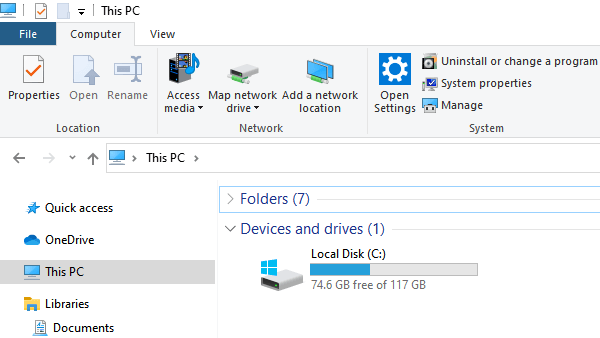
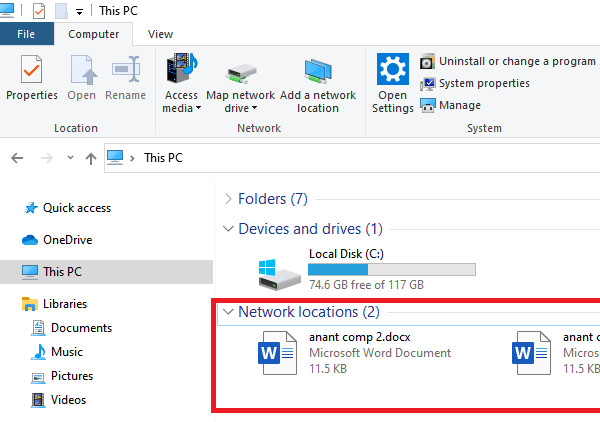
Начиная с Windows XP, через Vista, а затем Windows 8 и Windows 10, «Мой компьютер» или «Этот компьютер» отображает файлы и папки, находящиеся в общем доступе на компьютере. Если вы хотите удалить эту общую папку или удалить сетевые местоположения с этого ПК в Windows 10, вот как вы можете удалить их.
Как удалить сетевые местоположения с этого ПК в Windows 10
В Windows 10 и Windows 8 вы можете удалить раздел сетевых местоположений, удалив ключ, связанный с «nethood delegate folder».
Откройте редактор реестра, введя Regedit в строке Run и нажав клавишу Enter
Перейдите в HKEY_LOCAL_MACHINE\SOFTWARE\Microsoft\Windows\CurrentVersion\Explorer\My Computer\NameSpace\DelegateFolders
Щелкните правой кнопкой мыши и удалите его.

Откройте File Explorer и перейдите в раздел This PC. Раздел «Сетевые местоположения» теперь должен быть невидимым. Если вы хотите вернуть его обратно, добавьте ключ снова.
Сетевые локации Метод локальной групповой политики
Если вы хотите реализовать то же самое с помощью GPO или групповой политики, то выполните следующие шаги:
Введите gpedit.msc в строке Run и нажмите клавишу Enter
Перейдите в Configuration\Administrative Templates\Start Menu and Taskbar
Включите опцию политики Do not display or track items in Jump Lists from remote locations
Save, и все готово.
Windows XP: Как удалитьПапки «Общие документы» из папки «Мой компьютер»
В Windows XP у нас были папки «Общие документы», которые были доступны в папке «Мой компьютер». Вот как вы можете удалить их, удалив запись в реестре.
Введите Regedit в поле Run [ Winkey + R]
Перейдите к следующему ключу:
HKEY_LOCAL_MACHINE\SOFTWARE\Microsoft\Windows\CurrentVersion\Explorer\My Computer\NameSpace\DelegateFolders
Если вы удалите его, все папки «Общие документы», которые обычно группируются Windows в разделе «Другие файлы и папки», все папки общего доступа исчезнут.
В случае, если вы захотите вернуть его обратно, добавьте ключ на то же место, и он снова появится. Вы можете найти еще несколько ключей под тем же самым. Каждый из них будет иметь конкретное описание. Обратите внимание, что удаление этих ключей не приведет к удалению или изменению какого-либо документа общей папки. Оно только удалит их видимость в папке Мой компьютер или Этот компьютер.
YouTube видео: Как удалить сетевые местоположения с этого компьютера в Windows 10
Вопросы и ответы по теме: “Как удалить сетевые местоположения с этого компьютера в Windows 10”
Как убрать определение местоположения на компьютере?
Как изменить настройки доступа к геоданным, заданные по умолчанию1. На компьютере откройте Chrome . 2. В правом верхнем углу окна нажмите на значок с тремя точками Настройки. 3. Выберите Конфиденциальность и безопасность Настройки сайтов. 4. Нажмите Геоданные. 5. Выберите настройку, которая будет действовать по умолчанию.
Как изменить местоположение компьютера в сети?
Изменить местоположение в Windows 10Перейдите к «Конфиденциальности» —> «Местоположение». Убедитесь, что Местоположение для вашего устройства включено. Справа нажмите кнопку «Установить значение по умолчанию» в разделе «Расположение по умолчанию». В приложении «Карты» нажмите кнопку «Изменить».
Как отключить доступ к местоположению?
Зайдите в настройки телефона. Выберите пункт «Конфиденциальность» или «Местоположение». Выберите «Местоположение» и в открывшемся меню укажите приложения, которым будет запрещен доступ к службе геолокации, либо отключите ее полностью, переведя переключатель «Доступ к местоположению» в выключенное положение.
Почему компьютер неправильно определяет местоположение?
Если вы получили сообщение об ошибке (например, “Невозможно определить местоположение”) или ваше местоположение указано неверно, выполните следующие действия: Обновите браузер (например, Chrome, Firefox или Safari). Ещё раз проверьте настройки разрешений в браузере (как указано в инструкциях выше).
Как сбросить точку местоположения?
Как передать геоданные1. Добавьте его адрес электронной почты, привязанный к аккаунту, в Google Контакты. 2. На устройстве Android откройте приложение “Google Карты” 3. Нажмите с вашим значком профиля Передача геоданных “Добавить пользователей” . 4. Укажите период, в течение которого будет открыт доступ к вашим геоданным.
Как отключить поиск устройства Windows 10?
Нажмите и удерживайте (или щелкните правой кнопкой мыши) панель задач и выберите параметры панели задач. Выберите элементы панели задач, чтобы развернуть раздел, а затем переключите переключатель поиска в положение “Выкл.”.
Как отключить сетевую папку в windows 10
Как удалить Подключить сетевой диск из меню Windows 10
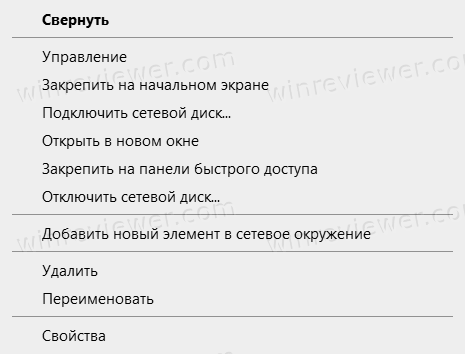
Существует для способа удалить Подключить сетевой диск из меню Windows 10. Стандартный Проводник Windows умеет работать не только с локально подключенными накопителями, но и дисками из сетевого окружения. Для этого в меню Проводника предусмотрено несколько дополнительных пунктов, отвечающих за подключение и отключение сетевых дисков. Подключенный сетевой диск отображается в отдельной секции «Сетевые расположения» ниже локальных дисков на странице «Этот Компьютер» в Проводнике Windows. Операционная система назначает таковым накопителям отдельные буквы, благодаря чему пользователь может работать с сетевым диском как с обычным локальным.
Если вы не пользуетесь этой функцией и хотите немного освободить контекстное меню Проводника, в этой статье вы найдете информацию о том, как удалить «Подключить сетевой диск».
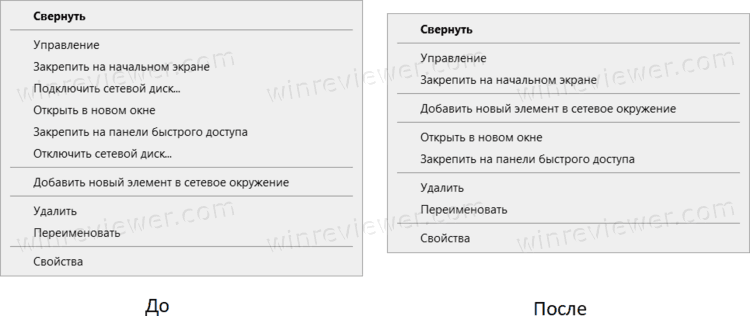
Предупреждение: эта инструкция предусматривает работу с Реестром Windows. Это сложный механизм, который обеспечивает стабильную работу компьютера, поэтому будьте внимательны и изменяйте только указанные в статье параметры. Для страховки рекомендуем перед началом создать точку восстановления Windows. Она поможет быстро и легко вернуть компьютер в оригинальное состояние.
Удалить «Подключить сетевой диск» в Проводнике Windows
- Запустите Редактор реестра Windows. Самый простой способ открыть Редактор реестра Windows– нажать на кнопки Win + R и ввести regedit . по адресу Компьютер\HKEY_CURRENT_USER\SOFTWARE\Microsoft\Windows\CurrentVersion\Policies . Вы можете просто скопировать путь и вставить его в адресную строку Редактора реестра. Это избавит вас от необходимости пролистывать сотни папок в реестре.
- Если в папке Policies нет папки Explorer, нажмите по Policies правой кнопкой мыши и выберите Создать – Раздел. Назовите его Explorer.
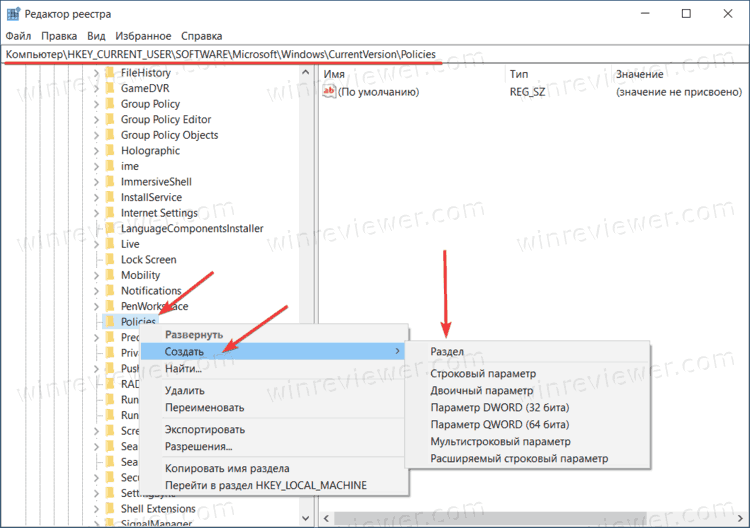
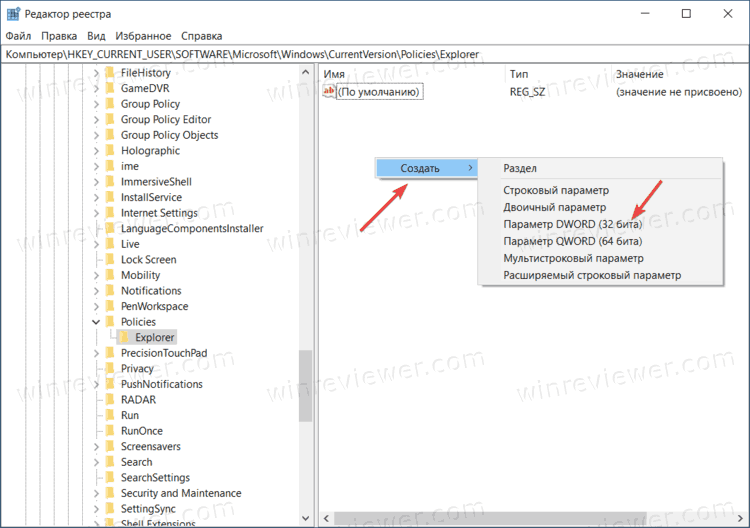
- Теперь откройте только что созданный раздел и перейдите в правую часть окна. В ней нажмите правой кнопкой мыши по пустому пространству и выберите Создать – Параметр DWORD(32-бита). Обратите внимание, что разрядность параметра не зависит от разрядности системы. Если у вас 64-разрядная Windows, надо все равно создавать 32-битный параметр.
- Назовите новый параметр NoNetConnectDisconnect. В после Значение установите 1.
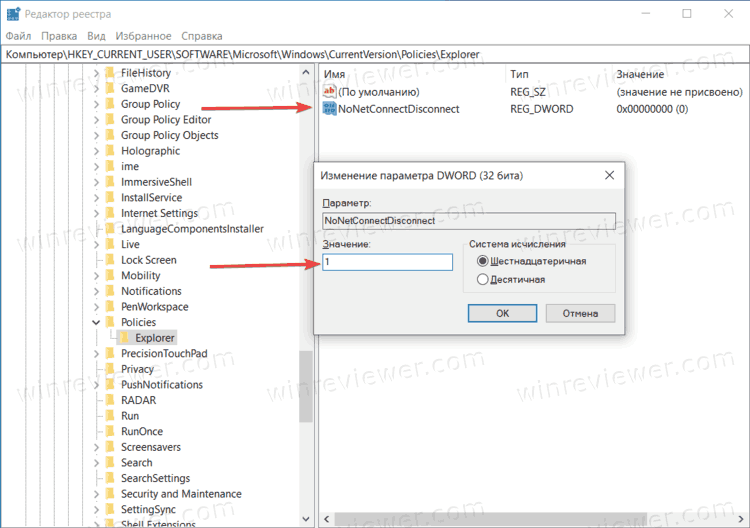
- Сохраните изменения и закройте Редактор реестра Windows.
Теперь вам надо перезагрузить компьютер или же выйти из системы и войти обратно. Пункт меню «Подключить сетевой диск» пропадет из меню.
Если вы захотите отменить сделанные изменения, просто удалите созданный параметр NoNetConnectDisconnect и перезагрузите устройство.
В случае, если вы опасаетесь ошибиться или не хотите выполнять ручное редактирование реестра, можете скачать готовый файл реестра Windows, который выполнит всю работу за вас. Все же мы рекомендуем проделать процедуру вручную. Это позволит вам ознакомиться с принципами работы Редактора реестра, что определенно пригодится в будущем, особенно если вы любите подстраивать систему под свои нужды.
Важно: если вы скачиваете файлы реестра из Интернета, всегда проверяйте, что они делают. Запуск файлов реестра из неизвестных источников может привести к нарушению стабильности и безопасности работы вашего компьютера. Именно поэтому мы рекомендуем вручную выполнять подобные манипуляции. Также вы всегда можете проверить содержимое файла реестра, щелкнув по нему правой кнопкой мыши и выбрав Изменить.
Еще один способ удалить меню «Подключить сетевой диск» в Проводнике
Зачастую подобными задачами задаются системные администраторы в различных предприятиях. Для них Microsoft предусмотрела специальный Редактор групповых политик, определяющий поведение множества компонентов Windows. Этот редактор избавляет администраторов от необходимости копаться в реестре системы на каждом компьютере. К сожалению, Редактор групповых политик недоступен на Домашней редакции Windows, поэтому эта статья начиналась с метода, который работает на всех версиях Windows. Если же у вас установлена Windows 10 Профессиональная или Корпоративная, вы можете воспользоваться Редактором групповых политик для удаления кнопки «Подключить сетевой диск» в Проводнике. Вот как это сделать.
Для справки : вы можете проверить редакцию вашей копии Windows в Параметрах. Для этого нажмите Win + I и перейдите в раздел Система – О программе – Характеристики Windows.
Как удалить меню «Подключить сетевой диск» в редакторе групповой политики
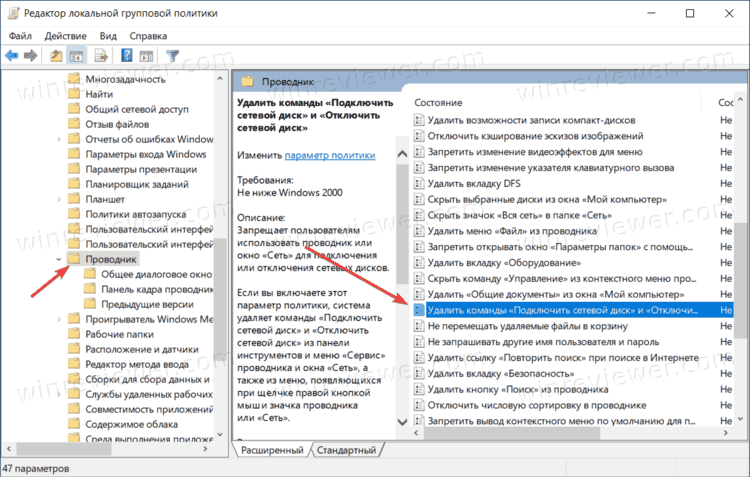
- Нажмите на кнопки Win+ R и введите команду gpedit.msc. Эта команда запускает Редактор групповых политик. Вы также можете воспользоваться поиском для запуска этого приложения.
- В левой части окна найдите папки Конфигурация Пользователя – Административные шаблоны – Компоненты Windows– Проводник. Теперь переключитесь на правую часть окна и найдите в списке пункт Удалить команды «Подключить сетевой диск» и «Отключить сетевой диск».
- Дважды щелкните по этому пункту и в новом окне измените параметр на Включено.
- Нажмите Ок и закройте окно Редактора групповых политик.
Готово. Если вы захотите вернуть исчезнувшие команды обратно, проделайте все то же, только измените параметр со Включено на Отключено.
��Узнавайте о новых статьях быстрее. Подпишитесь на наши каналы в Telegram и Twitter.
Судя по тому, что вы читаете этот текст, вы дочитали эту статью до конца. Если она вам понравилась, поделитесь, пожалуйста, с помощью кнопок ниже. Спасибо за вашу поддержку!
Вы здесь: Главная страница » Windows » Windows 10 » Как удалить Подключить сетевой диск из меню Windows 10
Автор: Сергей Ткаченко и Тарас Буря
Сергей Ткаченко и Тарас Буря совместно работают над статьями на этом сайте. Благодаря их усилиям здесь появился целый пласт технических публикаций. Посмотреть все записи автора Сергей Ткаченко и Тарас Буря
Как удалить подключенные сетевые диски в Windows 10 [БЫСТРОЕ РУКОВОДСТВО]

Если вам интересно, как удалить подключенные сетевые диски , или вы пытались, и они не уходят, читайте дальше для решений.
Подключенные диски — это подключенные диски на вашем компьютере, обычно представленные именем, буквой (например, A :, B: и т. Д.) Или номером.
Что такое отображение дисков?
Сопоставление дисков — это процесс, используемый операционными системами для связывания или подключения буквы локального диска с выделенной общей областью хранения (общим каталогом) или папкой к файлу / сетевому серверу по сети.
Как только диск подключен (или подключен), вы сможете читать или записывать файлы из общего хранилища или общего ресурса, получая доступ к нему так же, как и с любым другим диском, расположенным на вашем компьютере.
Несколько компьютеров могут подключить свои диски к общей области хранения (общий ресурс) и использовать сетевое пространство.
Если вам регулярно или часто требуется доступ к папкам или файлам, хранящимся на сервере, без необходимости проверять компьютер, облачный диск или просматривать сеть, сопоставление диска сэкономит вам больше времени и хлопот.
Сопоставленные диски идеально подходят для организаций или учреждений, которые хранят документы на серверах.
Примечание . Если вы не уверены, подключены ли в вашей организации диски, уточните у сетевого администратора, установлены ли они на вашем компьютере. Кроме того, вы можете сделать следующее:
- Нажмите кнопку Windows + E
- Выберите Компьютер (или Этот ПК) на левой панели.
- Посмотрите на сетевые расположения для подключенных дисков
Как я могу удалить подключенные сетевые диски в Windows 10?
Если вы видите подключенные сетевые диски, вы можете использовать следующие четыре способа удаления подключенных сетевых дисков в Windows:
- Используйте Windows или File Explorer для удаления подключенных сетевых дисков
- Используйте Windows или File Explorer, чтобы удалить сетевое местоположение, удалив его ярлык
- Используйте командную строку, чтобы удалить сетевое расположение, удалив его ярлык
- Используйте командную строку для удаления подключенных сетевых дисков
Решение 1. Используйте File Explorer для удаления подключенных сетевых дисков.
Чтобы удалить подключенные сетевые диски с помощью Windows / File Explorer, выполните следующие действия:

- Щелкните правой кнопкой мыши « Пуск», затем выберите «Проводник» или нажмите кнопку Windows + E.
- Выберите Компьютер (или Этот ПК) на левой панели
- Посмотрите на сетевые расположения для подключенных дисков
- Щелкните правой кнопкой мыши на подключенном сетевом диске, который вы хотите удалить / удалить
- Если подключенный диск находится в сети, щелкните правой кнопкой мыши и выберите «Отключить». Если он находится в сетевой папке или на сайте FTP, щелкните правой кнопкой мыши и выберите «Удалить».
После того как вы сделаете выше, подключенные сетевые диски должны исчезнуть или перестать отображаться на вашем компьютере.
Примечание: чтобы восстановить подключенные сетевые диски, вы должны создать их заново.
Большинство пользователей не знают, что делать, когда ключ Windows перестает работать. Проверьте это руководство и будьте на шаг впереди. Если у вас есть проблемы с файловым менеджером, проверьте ссылку ниже.
Решение 2. Используйте командную строку для удаления подключенных сетевых дисков
Чтобы удалить подключенные сетевые диски с помощью командной строки , выполните следующие действия.
- Щелкните правой кнопкой мыши кнопку « Пуск»
- Выберите командную строку

3. Введите: net use буква диска / delete (например, если у вас есть сопоставление дисков с буквой G, введите net use G: / delete) 
4. Нажмите Enter
После того, как вы выполните вышеуказанное, вы получите подтверждение того, что подключенный сетевой диск был успешно удален.
Подключенный сетевой диск также сразу исчезнет из Windows / File Explorer.
Примечание: это будет работать только для подключенных дисков с назначенной буквой. Если у вас есть сопоставление сетевых расположений, например FTP или веб-серверы, это решение не будет работать.
Что делать, если подключенные сетевые диски не исчезнут
В случае, если вы обнаружите, что есть подключенные сетевые диски и места, которые сохраняются или остаются даже после попытки решения выше, вот два возможных решения:
- Нажмите F5 или откройте проводник правой кнопкой мыши, затем щелкните правой кнопкой мыши в любом месте и выберите «Обновить».
- Перезагрузите компьютер.
Если вам нужна дополнительная помощь, поделитесь с нами в разделе комментариев ниже. Оставьте там и другие вопросы, которые у вас могут возникнуть.
Как очистить сетевой кэш Windows, отключить сетевые папки, диски, подключения через командную строку?
Рад видеть на блоге fast-wolker.ru! В одной из статей рассказывал о настройке общих папок в Linuks, и бывает так, что при правильной настройке нужная общая папка в Windows не подключается.
Причиной этого часто является большое количество устаревших данных о когда либо существовавших сетевых подключениях, сохраненных паролей от различных общих ресурсов, устаревшая служебная информация о сетевых адаптерах и др.
Справочная система Windows 10 рекомендует сброс настроек сети Windows. Через «диагностику неполадок» которая попутно сбрасываются настройки всех сетевых адаптеров. Беспроводной Интернет на компьютере нужно будет настраивать заново.

Опцию можно использовать при устранении неполадок с интернетом, а для более тонкой и мягкой настройки неполадок в сети годятся другие способы. Последовательно выполняем команды одну за другой запустив CMD от имени администратора.
Как очистить кэш сетевых адресов в Windows через командную строку?
Очищает хранящиеся в списке записи MAC адресов сетевых карт компьютеров, с которыми устанавливается соединение по сети;
Как удалить кэш NetBIOS через командную строку Windows 10?
Как очистить кэш DNS через командную строку в Windows 10?
Кеш DNS можно пробовать очистить при возникновении ошибки «ДНС сервер не отвечает» . Если проблема не уходит — проверяем содержимое файла Hosts на наличие посторонних записей и на вирусы (DNS сопоставляет имя компьютера и его IP адрес)
Как обновить сетевые настройки DHCP через командную строку?
Если в сети IP адрес присваивается сервером DHCP то иногда имеет смысл после сброса обновить настройки командой:
Как отключить сетевую папку (сетевые подключения) в Windows через командную строку?
Для просмотра подключенных сетевых папок выполните в CMD команду:
Будет выведен список всех сетевых папок с их адресами:
Далее, можно сбросить ВСЕ существующие сетевые подключения командой
Потом нужно будет принять решение:
Имеются следующие удаленные подключения:
X: \\kadr\Public
Y: \\admin\почта
Z: \\post\soft
Продолжение приведет к отмене подключений.
Вы хотите продолжить операцию? (Y-да/N-нет) [N]:
Либо удалять подключения к сетевому ресурсу по одному, командой…
net use /d \\kadr\Public
… в которой указываем теперь путь к удаляемой сетевой папке. После выполнения команд обычно подключение происходит без ошибок. Всем пока!
Удаление сетевых подключений в Windows 10

Иногда по тем или иным причинам, среди сетевых подключений Виндовс 10 возникают лишние, которые смущают пользователей. Таковые желательно удалить одним из нескольких способов, которые мы предлагаем вам далее.
Важно! Для работы всех нижеприведённых методов учётная запись должна обладать правами администратора!
Урок: Как получить права администратора в Windows 10
Способ 1: Сброс сетевых параметров
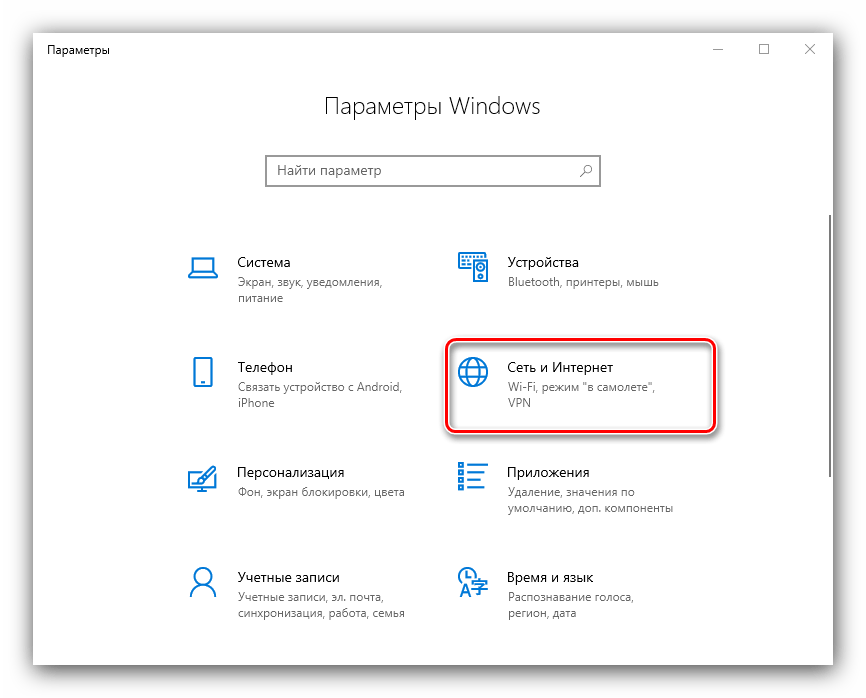
В Виндовс 10 все проблемы с сетью можно устранить сбросом соответствующих настроек. Сделать это можно через «Параметры».
-
Нажмите клавиши Win+I. Откроются «Параметры», в которых выберите «Сеть и интернет».
Способ 2: Системный реестр
Если полный сброс сетевых настроек по каким-то причинам вам не подходит, альтернативой ему будет удаление профиля вручную из системного реестра.
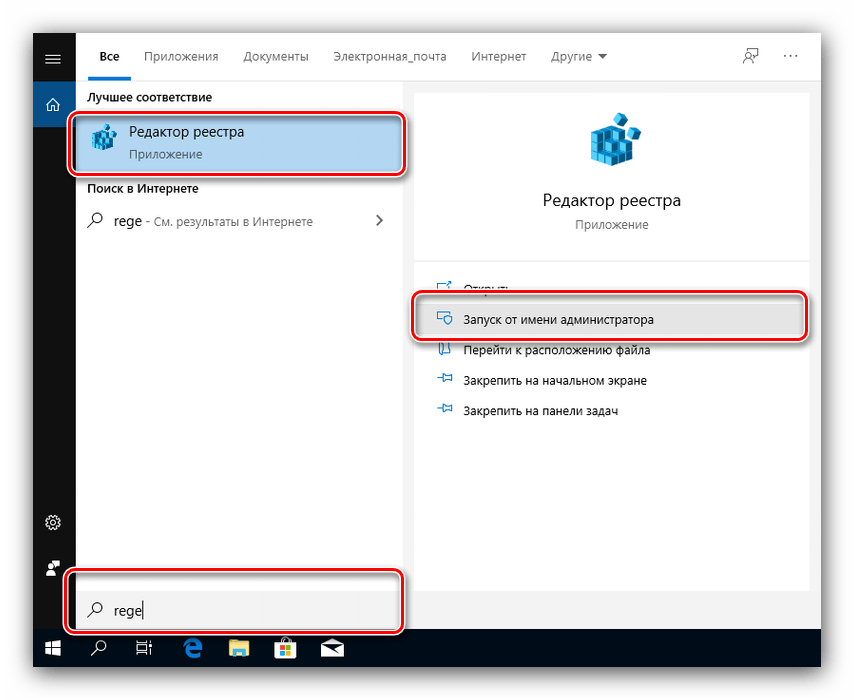
- Откройте «Поиск» и впишите в нём запрос regedit . Далее воспользуйтесь боковым меню справа, в котором нажмите «Открыть с правами администратора».
- После запуска «Редактора реестра» перейдите в нём по следующему пути:
Решение некоторых проблем
В ряде случаев с выполнением описываемой операции возникают трудности. Рассмотрим самые распространённые из них и подскажем способы устранения.
После удаления профиля пропали все сетевые подключения
Иногда пользователи сталкиваются со следующим сбоем – ненужное подключение было удалено, но вместе с ним пропали и все остальные. Алгоритм решения этой проблемы следующий:
- Воспользуйтесь стандартным средством диагностики сетевых неполадок, которое доступно по пути «Параметры» – «Сеть и интернет» – «Состояние».

- Если это не помогло, попробуйте создать и настроить новое соединение по инструкции, упомянутой в конце первого способа.
- Радикальное решение – произвести сброс настроек системы к заводским параметрам.
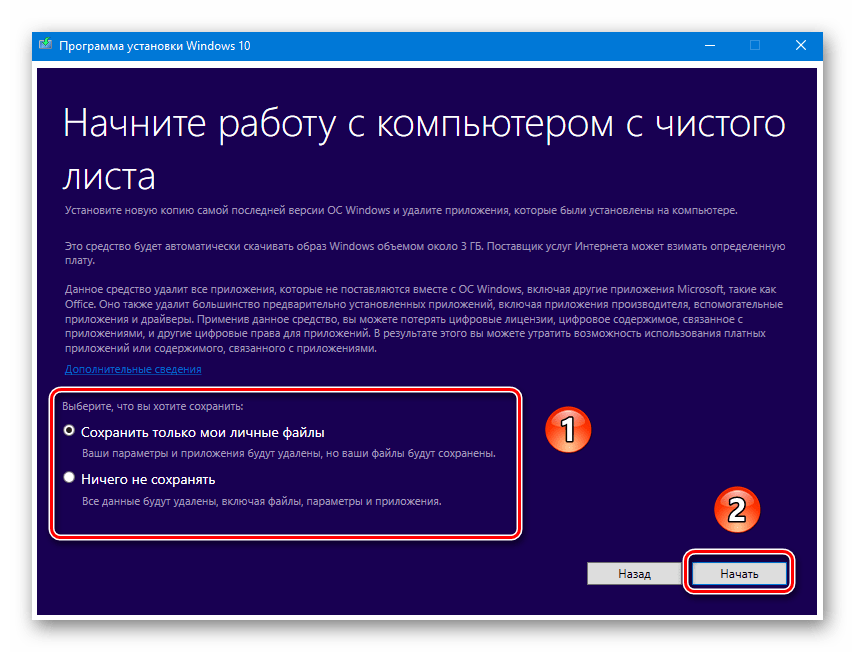
После удаления профиля пропал интернет
Может случиться и так, что после удаления лишнего соединения перестаёт работать интернет. Это тоже в большинстве случаев поправимо, действуйте так:
-
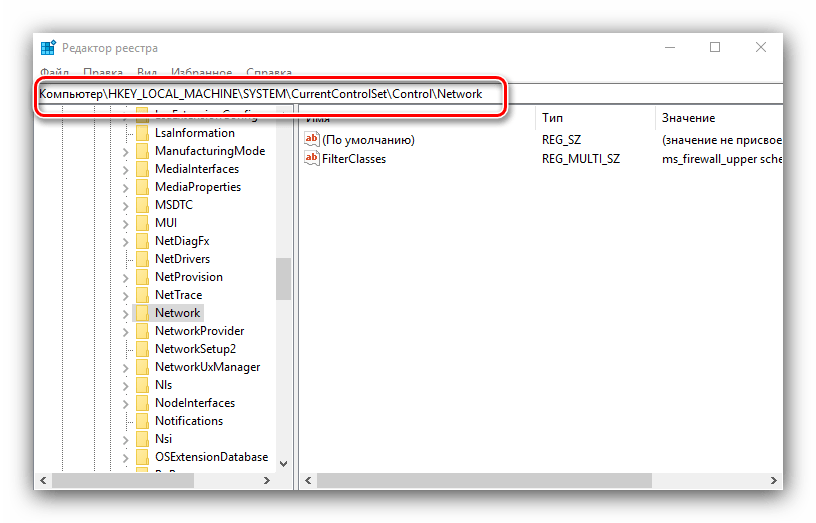
Откройте «Редактор реестра» (см. Способ 2) и перейдите в нём по адресу:
Введите в неё следующие команды, нажимая Enter после каждой.
netsh winsock reset
netsh int ip reset
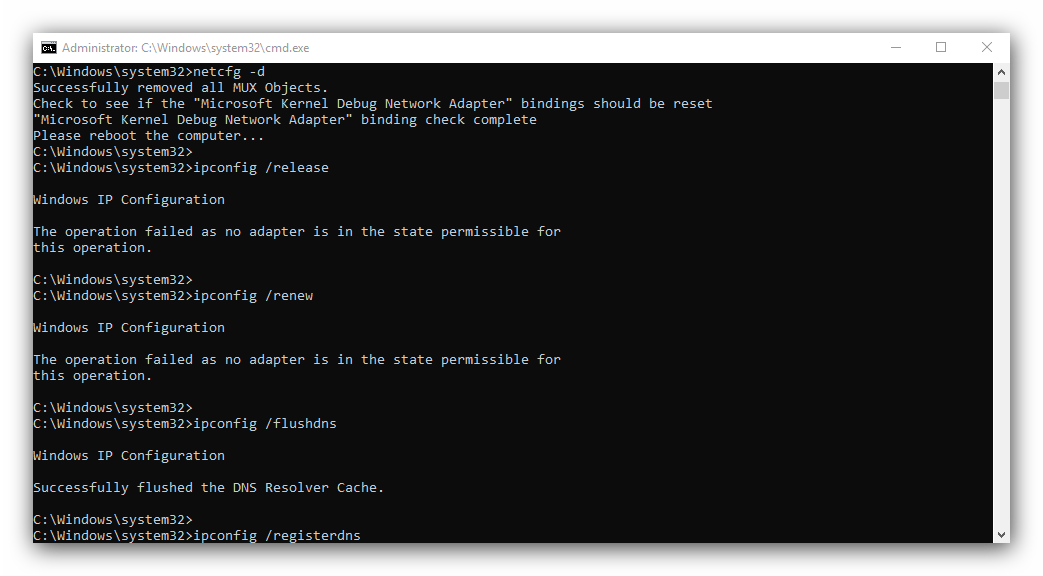
Мы рассказали вам о том, как можно удалить лишние сетевые подключения в Виндовс 10, а также предложили методы устранения проблем, которые могут возникнуть после выполнения процедуры.