Как убрать человека из фотографии в Photoshop.
Есть некоторые детали, которые губят ваш идеальный снимок? Некоторые фотографии являются удачными, в то время как другие нуждаются в дополнительном редактировании. Так что в этом коротком видео, я покажу вам, как удалить объект, а конкретно здесь это человек, из фото пейзаж природы в Adobe Photoshop.
Для удобства вся последовательность шагов из видео представлена в этом тесктовом уроке. Найдите больше удивительных фотографий и ресурсов на Envato Elements .
Используемые в уроке материалы
Следующие материалы использовались в производстве этого урока.
- Норвежский пейзаж
1. Как удалить объект или человека в Adobe Photoshop
Шаг 1
Для этой конкретной фотографии я буду в основном пользоваться инстументом Stamp Tool/Штамп (S), таким образом я смогу больше контролировать полученный результат. Но вы можете использовать любой инструмент на ваше собственное усмотрение при удалении объектов, воспользовавшись аналогичные инструменты, такие как параметры Content Aware Fill (Заливка с учетом содержимого) или Patch Tool/Заплатка.
Откройте фотографию в Adobe Photoshop. Я буду использовать этот Норвежский пейзаж .

Шаг 2
Выберите Фоновый слой и перетащите его на Иконку листа внизу панели слоев, чтобы создать Копию на Новом слое. Затем создайте Новую группу и переместите в нее копию фонового слоя.
Переименуйте группу группу на «После» и оригинальное изображение «До», так что мы можем легко переключаться, чтобы контролировать процесс изменений и конечный результат.

Шаг 3
Далее добавьте Новый слой.
Zoom/Увеличить (Z), чтобы увеличить масштаб изображения. Посмотрите на прилегающие к объекту удаления области, которые помогут его скрыть так, чтобы это выглядело естественно.
В этом случае эти большие сугробы снега помогут мне удалить туловище, в то время как верхняя и нижняя часть скалы необходимы для удаления его головы и ног.

Шаг 4
Выберите Polygonal Lasso Tool/Полигональное лассо (L) и сделайте выделение вокруг средней области. Затем выберите Фоновый слой копия.
Теперь, когда эта область является изолированной, мы можем использовать инструмент Stamp (S) с круглой кистью с жесткими краями (100% твердости, 100% непрозрачность) чтобы скрыть туловище и ноги с помощью снега.
Сперва удерживайте клавишу Alt для выбора образца области, которую следует скопировать и затем медленно закрасить человек с помощью снега или скалы до тех пор, пока он не исчезнет.

Шаг 5
Продолжайте этот процесс для ног, головы и плеч. Настраивайте размер кисти, жесткость кисти и непрозрачность кисти, чтобы создать бесшовный вид, глядя на оригинальный пейзаж для подсказки, чтобы придать естественный вид
Переключайте Видимость группы, чтобы увидеть до и после. Затем нажмите комбинацию клавиш Ctrl+J для создания дубликата Фоновый слой копия. Если остались резкие переходы и края в местах где Вы вносили изменения, продолжаете использовать инструмент Stamp (S) для сглаживания границ в этих областях.
Также может потребоваться уменьшить жесткость/непрозрачность кисти чтобы создать мягкий, естественный результат.

Шаг 6
Закончите это редактирование с инструментом Brush Tool/Кисть (B). Выберите Слой 1 и используйте Круглую кисть с жестким краем (B) (100% твердости, 100% непрозрачность) выкроить снежный пейзаж с белым. Если вы не используете эту фотографию, этот инструмент еще может помочь вам очистить любые неподатливые области в вашей работе.
Вот окончательный результат. Попробуйте этот урок применить на практике и делитесь своими результатами!

Узнайте больше с нашими Уроками!
Этот полезный совет является отправной точкой для многих увлекательных фото-проектов и многого другого. Таким образом можно быстро редактировать фотографию, если на ней есть лишние объекты!
Научитесь создавать потрясающие фото эффекты и удивительные манипуляции с одним из наших Photoshop уроков!
Посетите удивительные дизайн ресурсы
Хотите создать видео, как это? Загрузите ресурсы, используемые в этом видео:
Шаг 1

Открываем в Photoshop фото с женщиной File — Open (Файл — Открыть). Я буду работать непосредственно на оригинальном фото, но вы можете скопировать его (Ctrl+J) и работать с дубликатом.
Теперь активируем Lasso Tool(L) (Лассо). Проверяем, чтобы на верхней панели был активен режим New Selection (Новое выделение).
Шаг 2
С помощью Лассо создаем выделение вокруг женщины.
Вот так выглядит мое выделение:
Затем переходим Edit — Fill (Редактирование — Выполнить заливку) и в настройках выбираем Content-Aware (С учетом содержимого).
Закончив, жмем ОК. Затем нажимаем комбинацию клавиш Ctrl+D, чтобы снять выделение, и смотрим результат.
Как использовать инструмент Заплатка
Шаг 1
Далее мы будем удалять указатель на стене, используя инструмент Patch Tool(J) (Заплатка). Активируем его и проверяем, чтобы был выбран режим New Selection (Новое выделение), Patch(Заплатка) установлен на Normal (Нормальный) и активен Source (Источник).
Теперь мышкой выделяем указатель, как показано ниже.
Шаг 2
Не снимая выделение, перемещаем курсор на любую область изображения, которая подходит для перекрытия. Например, я сместил выделение вправо на подходящую для клонирования область и отпустил кнопку мышки. Инструмент Заплатка автоматически клонирует выбранную область и перекрывает выделение.
Вы можете переместить выделение вверх, вниз, вправо или влево и потом отпустить кнопку мышки.
Как видите, мы всего за несколько минут удалили две объекта на фото, используя базовые инструменты Photoshop:
Как использовать инструмент Штамп
Шаг 1
Открываем в Photoshop фото со стариком. Дублируем (Ctrl+J) оригинальный слой и называем копию «Вырезанный объект». С помощью Pen Tool(P) (Перо) выделяем мужчину и добавляем маску на слой Layer — Layer Mask — Reveal All (Слой — Слой-маска — Показать все).
Далее нам нужно расширить выделенную область. Зажимаем клавишу Ctrl и левой кнопкой кликаем по миниатюре маски на панели слоев, чтобы загрузить выделение мужчины. Выбираем оригинальный слой и переходим Select — Modify — Expand (Выделение — Модификация — Расширить). В открывшемся окне вводим 5 пикселей и жмем ОК.
Теперь, чтобы удалить мужчину, применяем к нему заливку Content-Aware (С учетом содержимого), которую мы использовали в начале урока.
Основной объект фото у нас вырезан на отдельном слое, и мы можем продолжить удалять лишнее с оригинального слоя.
Шаг 2
Активируем Clone Stamp Tool(S) (Штамп) и проверяем, чтобы параметр Sample (Образец) был установлен на Current and Below (Активный и ниже). Эта функция позволит нам работать на пустом слое, при этом образцы для клонирования брать со слоя ниже.
Жмем Ctrl+Shift+N, чтобы создать новый слой, который называем «Клонирование». Размещаем его над оригинальным слоем и Штампом начинаем клонировать плитку. Чтобы взять образец, зажимаем клавишу Alt и кликаем по области, которую хотим клонировать, затем проводим кисточкой по участку с деталями, которые нужно скрыть.
Ниже вы можете посмотреть на мой результат с законченной нижней частью:
Шаг 3
С помощью Rectangular Marquee Tool(M) (Прямоугольное выделение) выделяем верхнюю часть двери. Копируем (Ctrl+C) выделенную область и вставляем (Ctrl+V) ее на новый слой.
С помощью свободной трансформации (Ctrl+T) растягиваем скопированную часть вниз до самого основания двери. Для этого тянем за нижнюю центральную опорную точку.
Шаг 4
Добавляем маску на слой с частью двери и черной кистью(В) проводим по маске, чтобы удалить область, которая перекрыла ручку на оригинальном фото.
Неразрушающее удаление любых объектов
Перед продолжением я хочу показать вам один трюк, который позволит клонировать область без редактирования оригинального слоя.
Для начала создаем объединенную копию всех слоев (Ctrl+Alt+Shift+E).
Выше этой копии добавляем новый слой и на нем продолжаем клонирование, при этом мы не трогаем оригинальный слой, который остался у нас в качестве резервной копии. Только проверьте, чтобы при работе Штампом на панели параметров Sample (Образец) был установлен на Current and Below (Активный и ниже), как это было в Шаге 2, чтобы мы могли брать образец для клонирования со слоя ниже.
В том случае, если вы захотите вернуться к работе с теми слоями, которые находятся ниже объединенной копии, просто удалите эту копию. В следующем шаге я буду работать с объединенной копией, чтобы скрыть оставшиеся детали мотоцикла.
Шаг 5
Продолжаем удалять мотоцикл.
Начинаем с задней части. Клонируем часть стены и перекрываем багажник мотоцикла.
Удаляем центральную часть мотоцикла:
Как видите, мотоцикл практически исчез:
Шаг 6
Мы сделали все возможное и практически получили нужный результат. Однако нижняя граница двери все еще недоработана. Чтобы это исправить, я воспользуюсь оригинальным слоем.
Дублируем (Ctrl+J) слой «Вырезанный объект», который у нас на данный момент выключен. Скопировав, перемещаем копию под оригинал и включаем ее видимость, нажав на кнопку с глазом возле названия слоя. Кликаем по маске копии и заливаем ее черными цветом, чтобы полностью скрыть все детали. Теперь мягкой белой кисточкой(В) восстанавливаем оригинальную нижнюю часть двери.
Далее нам нужно удалить оставшуюся часть колеса. Для этого воспользуемся все тем же Clone Stamp Tool(S) (Штамп).
Вот такой результат получился у меня:
Включаем видимость слоя «Вырезанный объект» с мужчиной. Дополнительно я восстановил тень от обуви мужчины, используя оригинальный слой, как мы делали это в предыдущем шаге. Но с тенью работайте очень аккуратно, чтобы получился плавный переход без резких границ.
Вы должны получить вот такой результат:
Больше примеров
Ниже вы можете посмотреть на другие примеры, в которых я использовал описанные выше техники клонирования:
Как вырезать объект в Photoshop. 4 простых способа
 Как часто вам требовалось вырезать объект с фотографии в Photoshop, чтобы наложить на другую или просто удалить текущий фон? В этой статье я расскажу о 4 способах выделения, каждый из которых будет лучше подходить для своего типа изображений.
В Photoshop очень много внимания уделяется инструментам выделения, некоторые из них работают довольно просто, другие имеют более сложные настройки и начинающему пользователю сложнее понять как они работают.
Например, предмет который находится на белом фоне, можно вырезать всего несколькими нажатиями мышкой. А как точно вырезать сложные элементы на темном фоне или кучерявые волосы человека? Стандартный инструмент лассо здесь не подойдет.
Конечно, существует гораздо больше способов вырезать объект с фотографии, чем 4 описанные мною. На мой взгляд это самые удобные, каждый из способов отличается принципом выделения и поэтому перед обработкой фото вы можете понять, какой из них будет лучше подходить для данного типа фотографии.
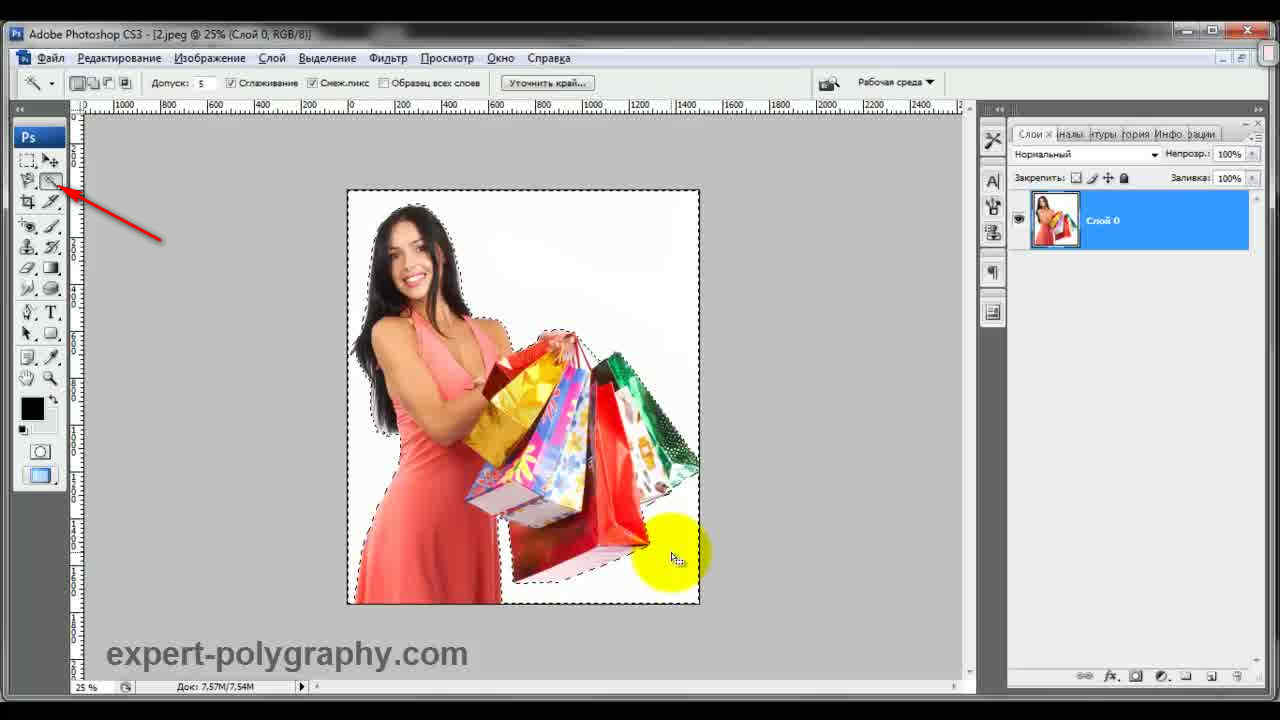
1. Выделение инструментами лассо.
Если объект находится на белом фоне, можете попробовать выделение «волшебной палочкой«. Этот инструмент автоматически распознает пятна одного цвета и выделяет их.
Если выделение не захватило часть фона, то удерживая клавишу SHIFT можно добавить кусок к выделенной области. Чем больше чувствительность волшебной палочки, тем больше она «хватает».
Если фон не однородный и на нем присутствует много других деталей, но видна четкая граница между предметом и фоном, то можно использовать инструмент «магнитное лассо«. Линия этого лассо залипает или примагничивается к краю предмета, достаточно только вести курсор по контуру.
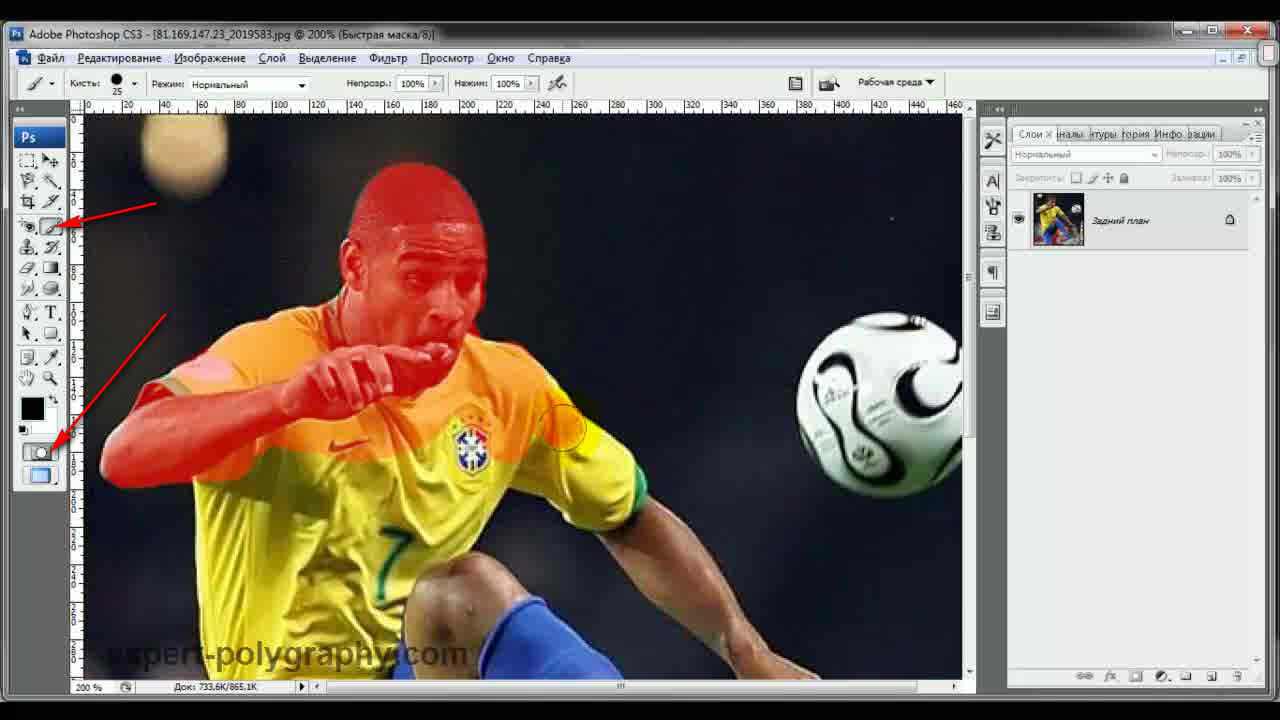
2. Выделение быстрой маской.
Для этого способа возьмите кисть черного цвета и перейдите в режим быстрой маски. Рисуя черной кистью предмет закрашивается в красный цвет. Не закрашенное станет выделенным при нажатии снова на режим быстрой маски.
Основное преимущество это способа в возможности не только закрашивать, но и стирать красную область (белой кистью). А изменяя параметры кисти, можно получать выделение с жесткими и мягкими границами.
Удобно использовать если предмет имеет местами четкие грани, местами размытые контуры.
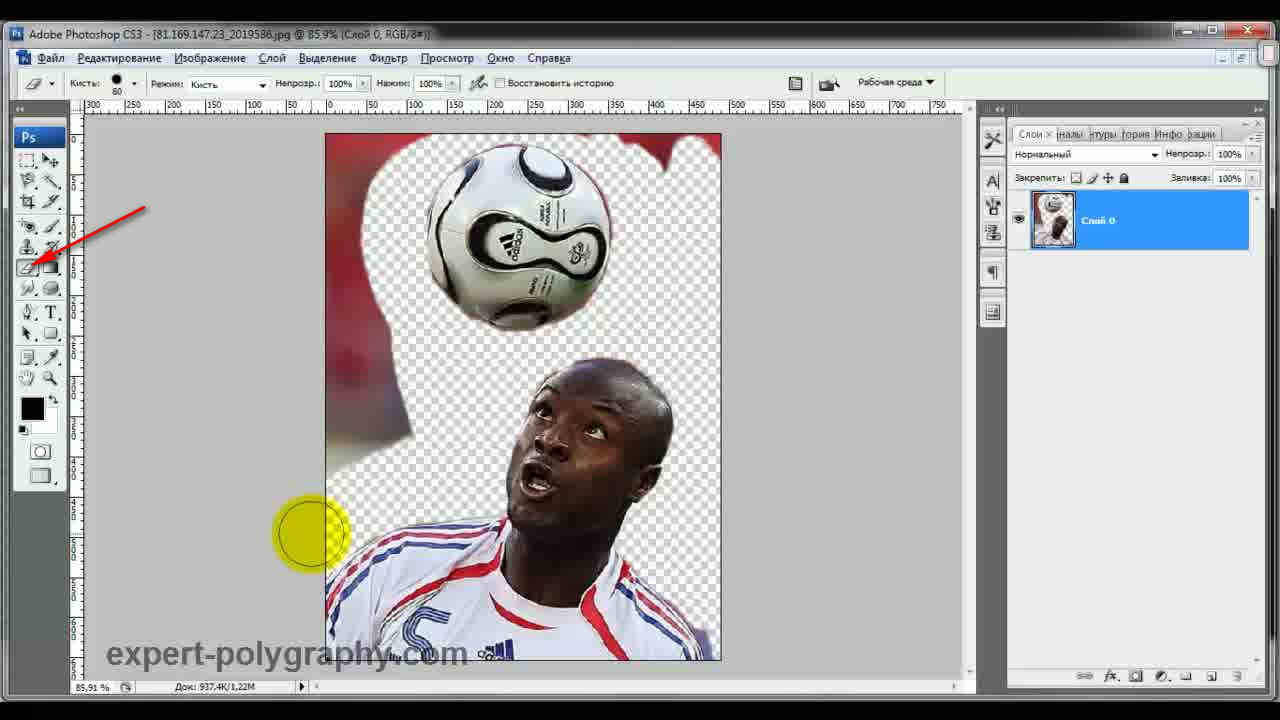
3. Вытирание фона ластиком
Преобразовав фон в слой, инструментом «ластик» стирайте все, что вам не нужно. Данный способ пригодится при монтаже на другой фон, когда не ясно что должно остаться, а что нет.
Инструмент «ластик» тоже имеет дополнительные преимущества. Например, иметь разную прозрачность и разную мягкость кисти. Но в отличие от предыдущего способа не позволяет вернуть стертое.
Поэтому, если вам нужно страховка, используйте инструмент быстрой маски, а еще лучше «маски слоя».
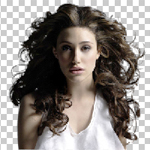
4. Вырезание волос
Вырезать волосы от фона вручную очень сложно, особенно такие кучерявые локоны как на фотографии. Создайте сначала дубликат слоя, который будем преобразовывать. Повысив контраст между фоном и предметом с помощью уровней (CTRL+L), становится легче выделить их автоматическим способом.
Волосы стали темнее, а фон светлее. Но лицо осталось светлым, лучше его закрасить тоже черной кистью, чтобы выделить только фон.
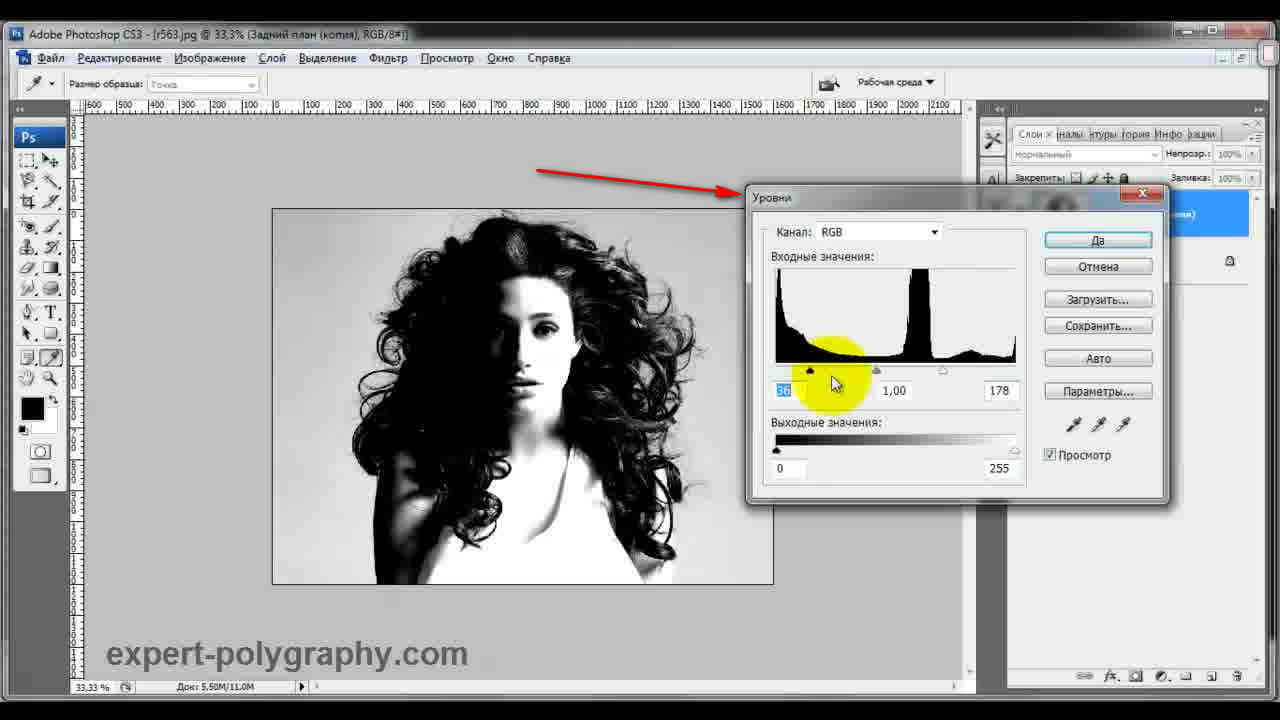
Нажмите — Выделение/Цветовой диапазон. Теперь отрегулируйте чувствительность, как показано на рисунке ниже. Нажмите ОК. Выделение загрузилось.
Дубликат слоя уже не нужен, удалите его.
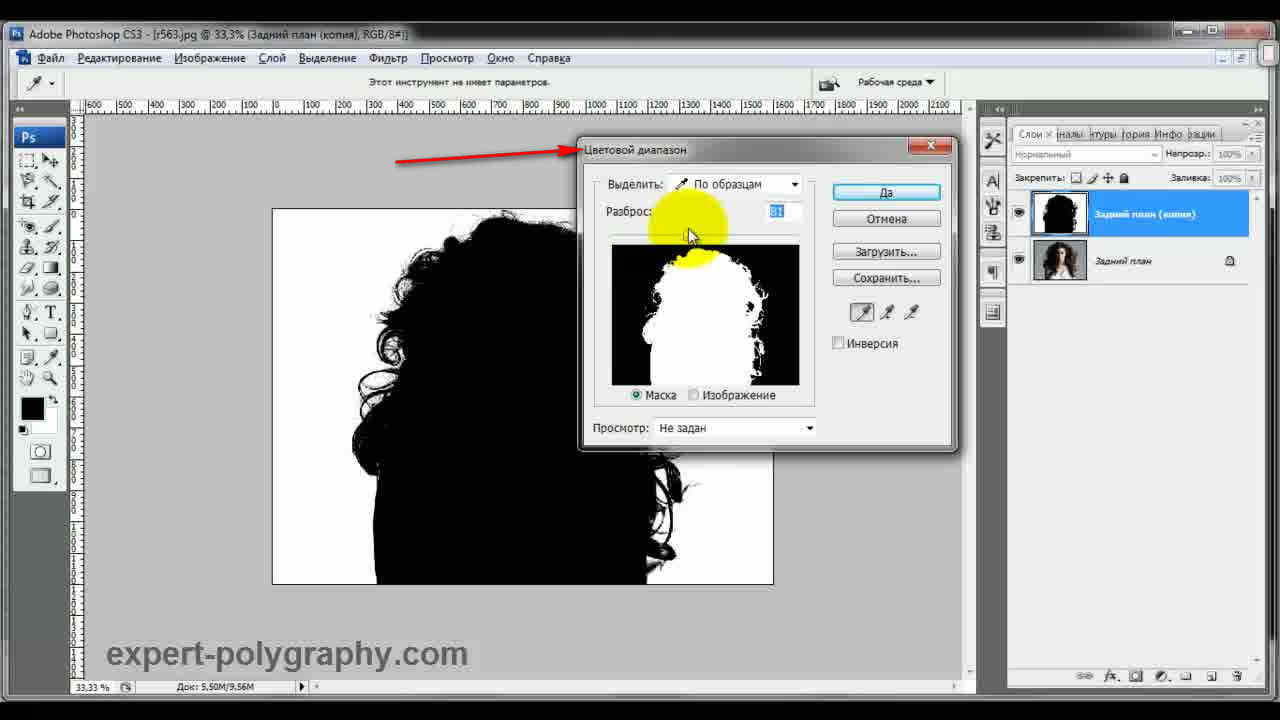
Это последний и самый интересный способ выделения. Чтобы качественно вырезать объект в Photoshop, можно использовать все описанные способы выделения, а иногда нужно умело сочетать их для хорошего результата.
Как вырезать объект в Фотошопе
Отделение предмета от фона, достаточно простая задача. Между тем, начинающие пользователи не понимают как вырезать объект в Фотошопе качественно и аккуратно.
В этой статье приведу множество примеров от простых к сложными. Поэтому, хоть статья и получилась большой, но уверяю, она очень информативная и интересная.
6 основных способа вырезать объект в Фотошопе
Долго думал в каком формате писать статью, то ли в виде инструкции, то ли в виде живых примеров. Все же решил остановиться на живых примерах, считаю это самый лучший способ донести информацию до слушателя.
В этом разделе сосредоточусь на начальном уровне и покажу основные принципы отделения предмета от фотографии, картинки или любого другого изображения.
Как быстро вырезать объект в Фотошопе
Подбирая картинки для этого примера, мне попалась фотография африканского слона. Это изображение, идеально подойдет для начального примера, потому что имеет четки грани.
Лучший способ быстро вырезать объект, это воспользоваться инструментом «Быстрое выделение». Достаточно кликнуть и провести мышкой по интересующему предмету, а Фотошоп все сделает сам.
- Моя задача отделить африканского слона для дальнейшей работы с изображением.
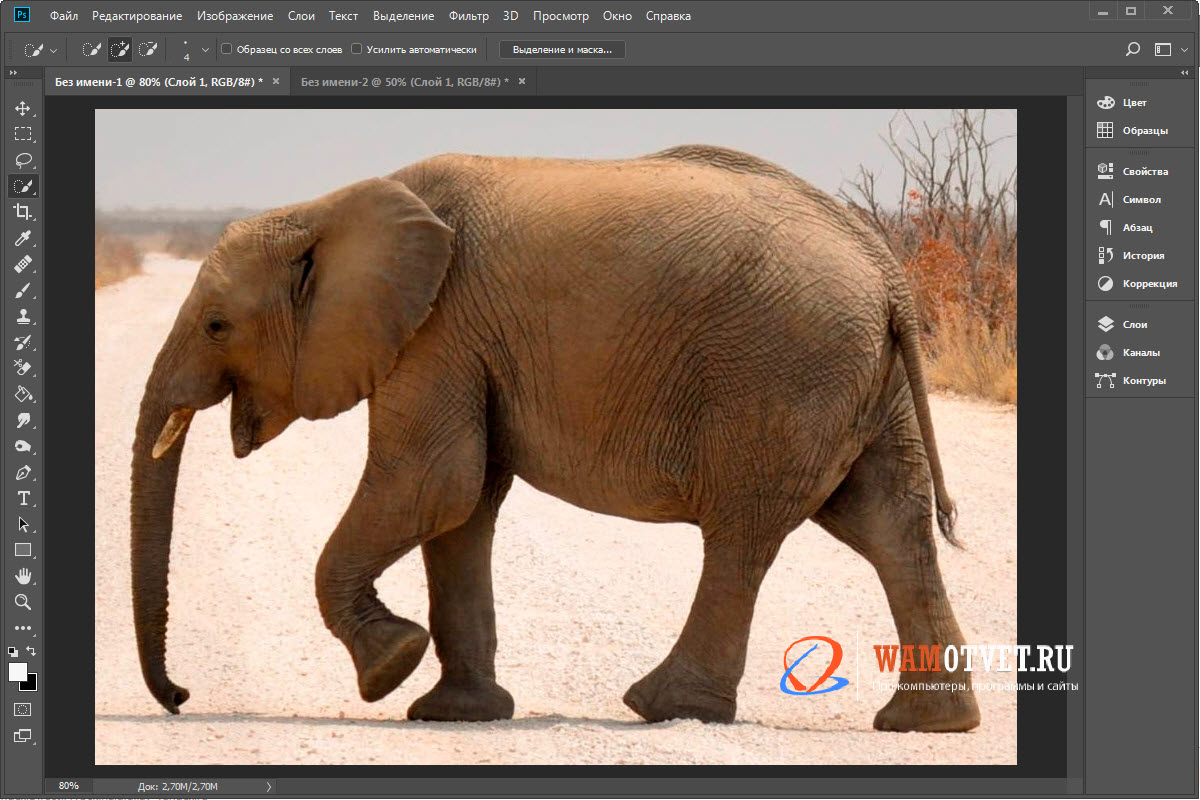
- Активируем инструмент «Быстрое выделение» на панели инструментов или нажимаем «G».
- Наведите курсор мыши на слона и, кликнул левой кнопкой мыши, начинаем создавать выделение.
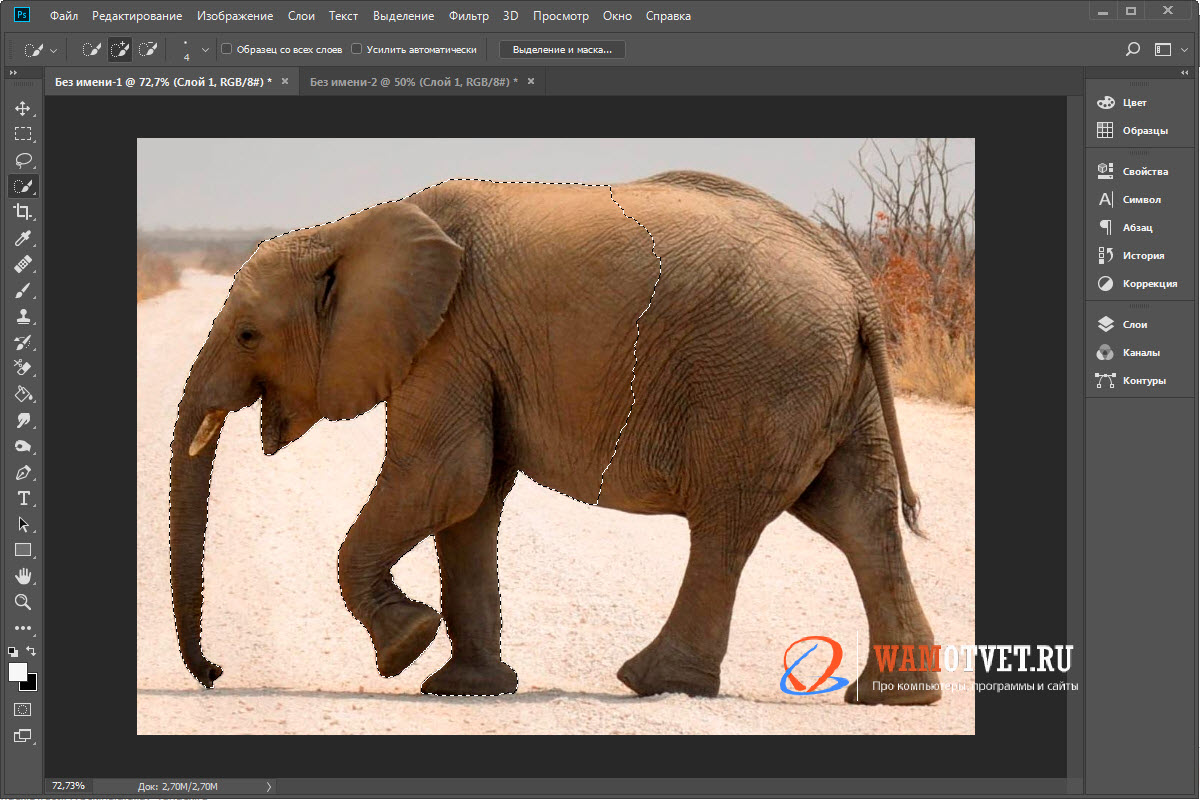
- Приблизьте изображение и посмотрите по контуру, правильно ли сработал инструмент. Если выделение зашло за контур, нажмите «Alt» и кликните на этом месте.
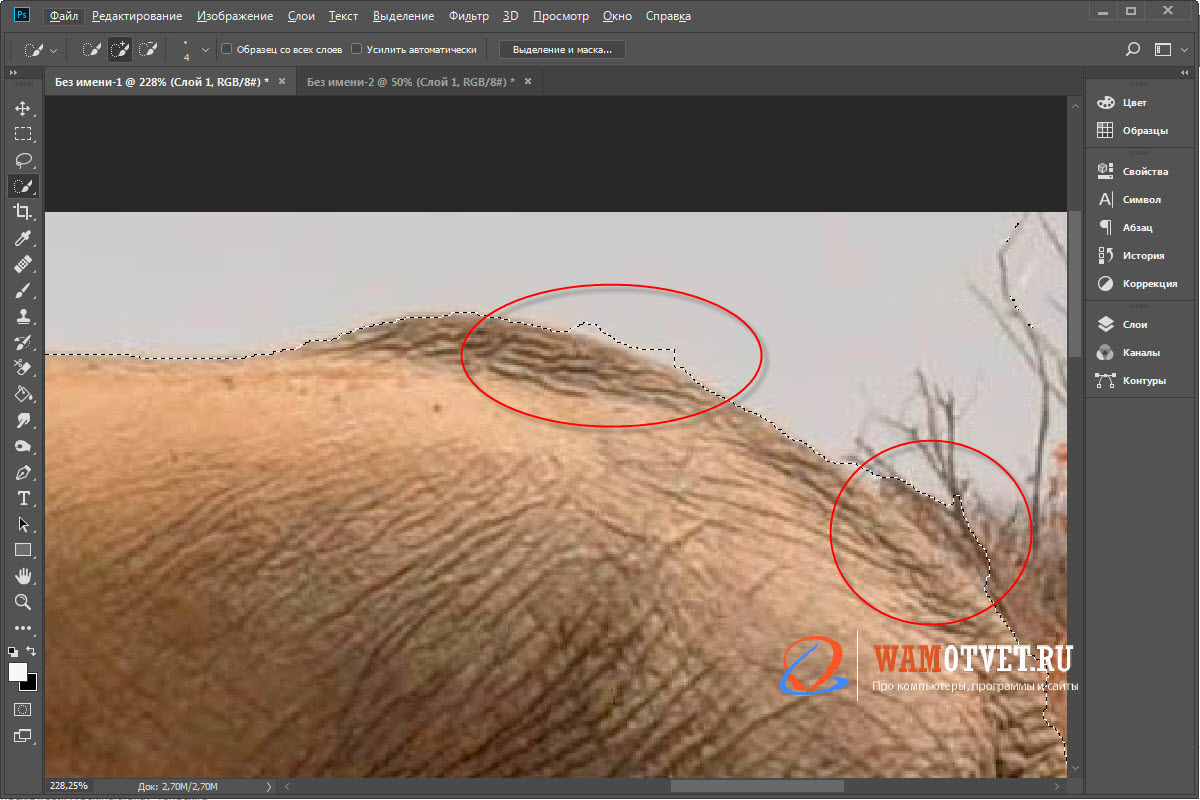
- В результате, должно получится как у меня на картинке.
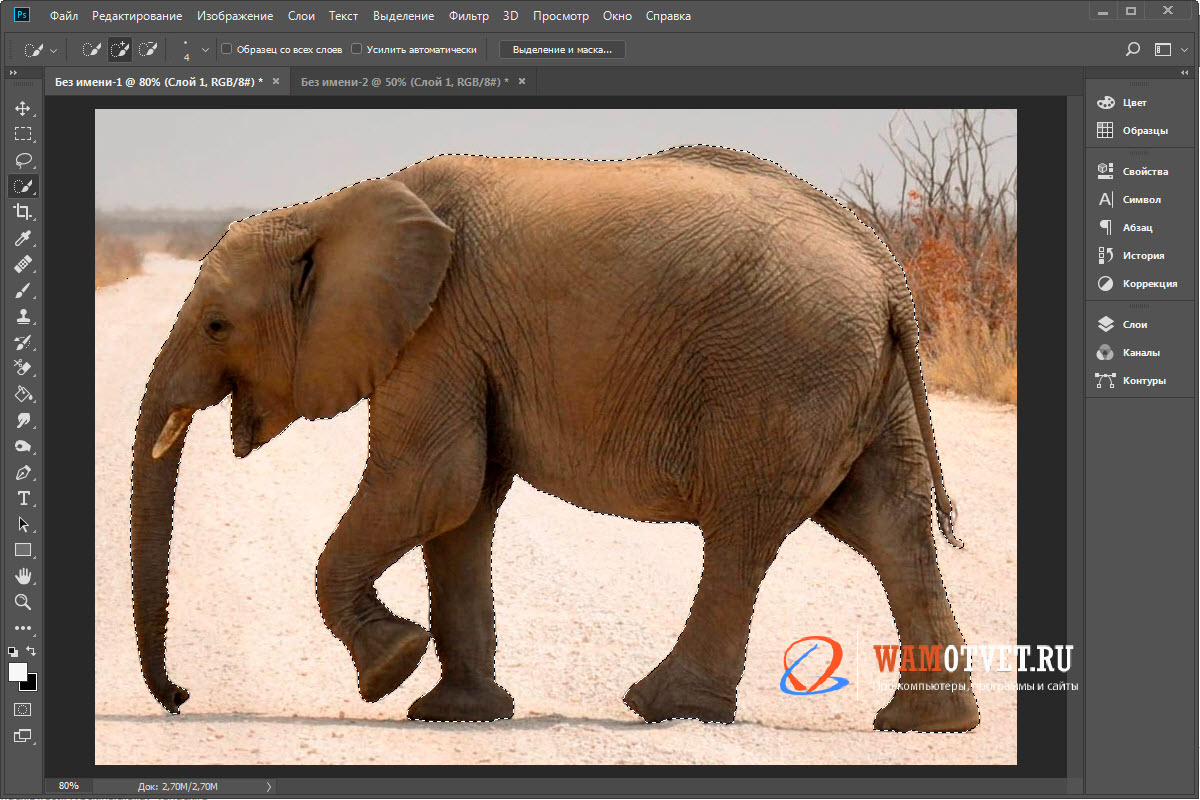
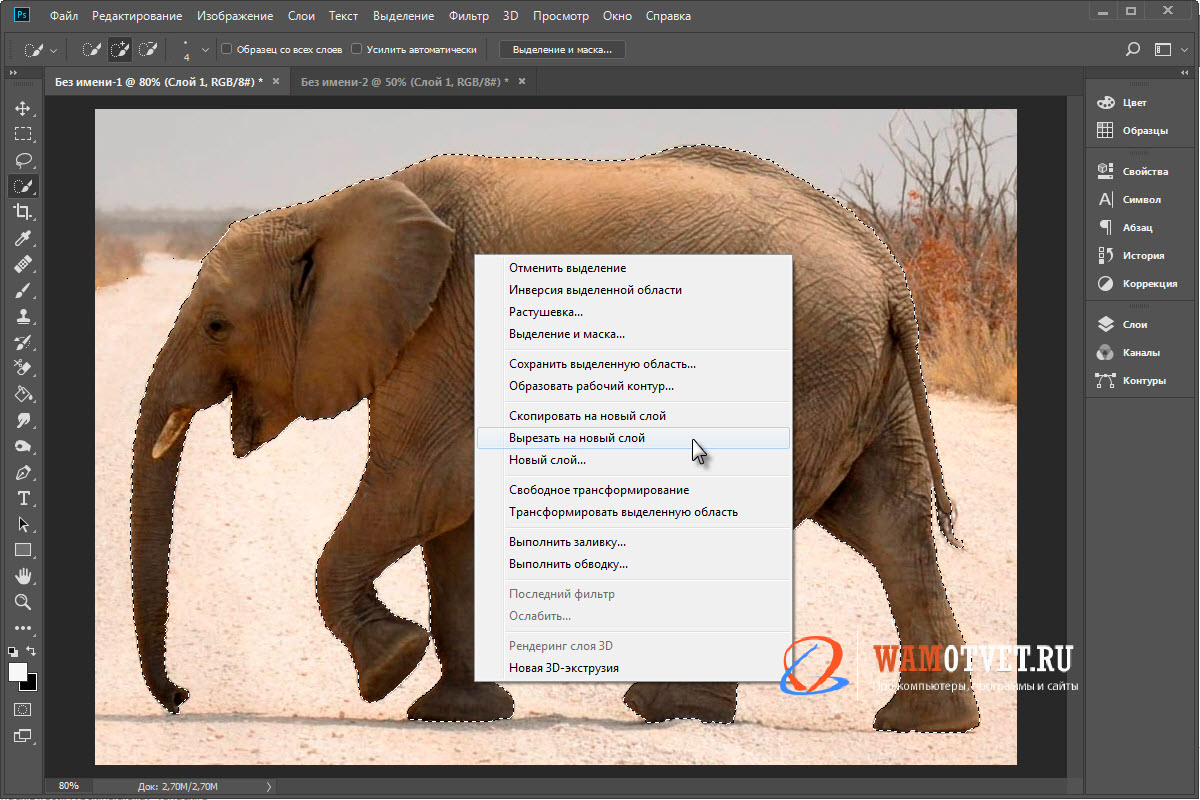
- Теперь можно сохранить на новый слой. Кликаем правой кнопкой мыши на созданное выделение и выбираем «Вырезать на новый слой».
- Открываем вкладку со слоями, где видим созданный новый слой со слоном.
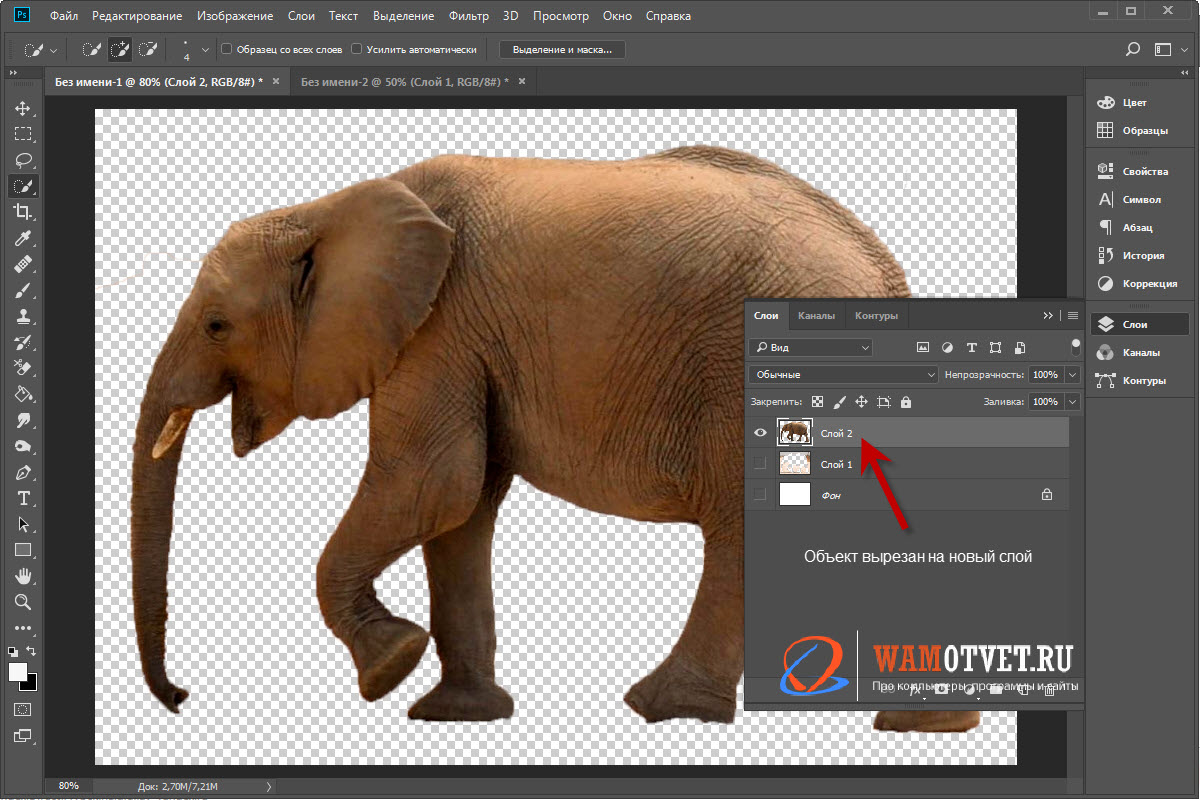
Еще раз повторюсь, в этом примере получилось быстро вырезать объект благодаря тому, что контур был отчетливо отделен от фона.
Приниматься за какие то действия, следует оценить фотографию или картинку.
Вырезать с помощью волшебной палочки
«Волшебная палочка» помогает выделить однотонный цвет на изображении. При помощи значений в параметре «Допуск», можно либо увеличить количество оттенков, либо уменьшить.
Давайте попробуем вырезать объект на белом фоне и посмотрим как это легко сделать.
- Возьму фото накаченного парня.
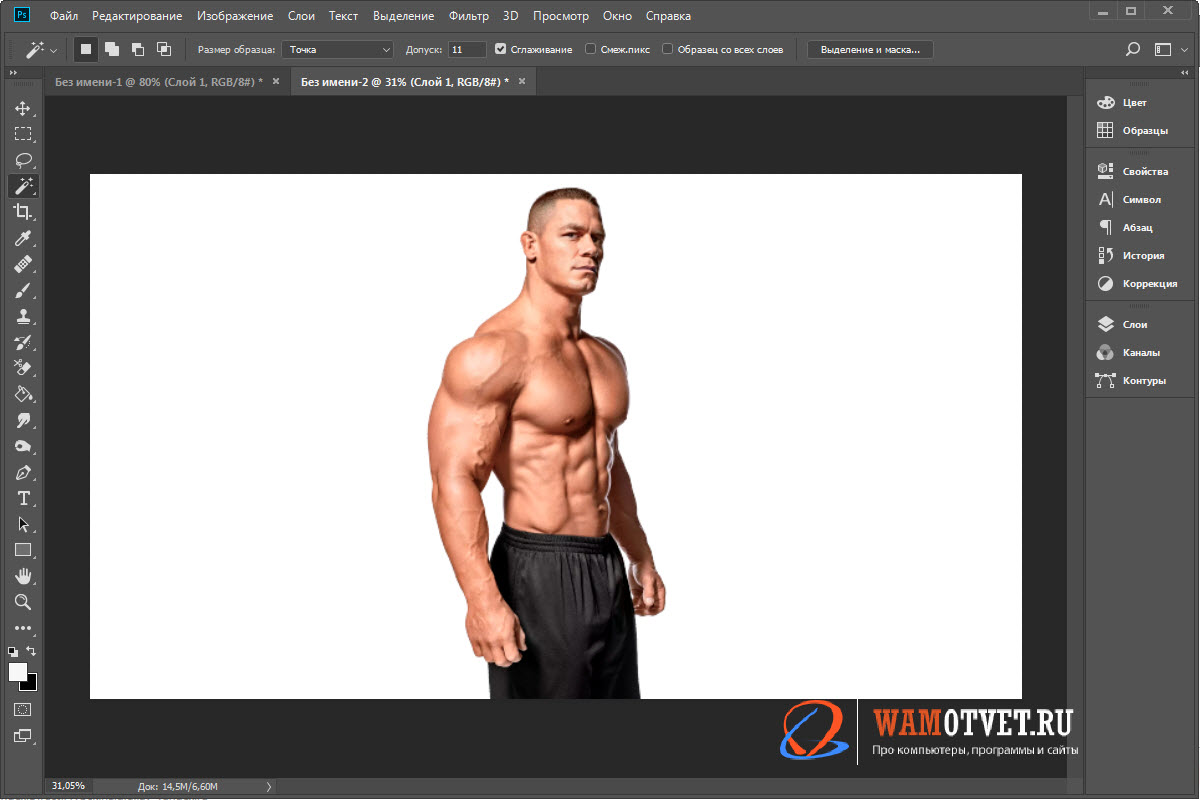
- Выберу инструмент «Волшебная палочка» и сниму галочку с режима «Смежные пиксели».
- Кликну на белом фоне.
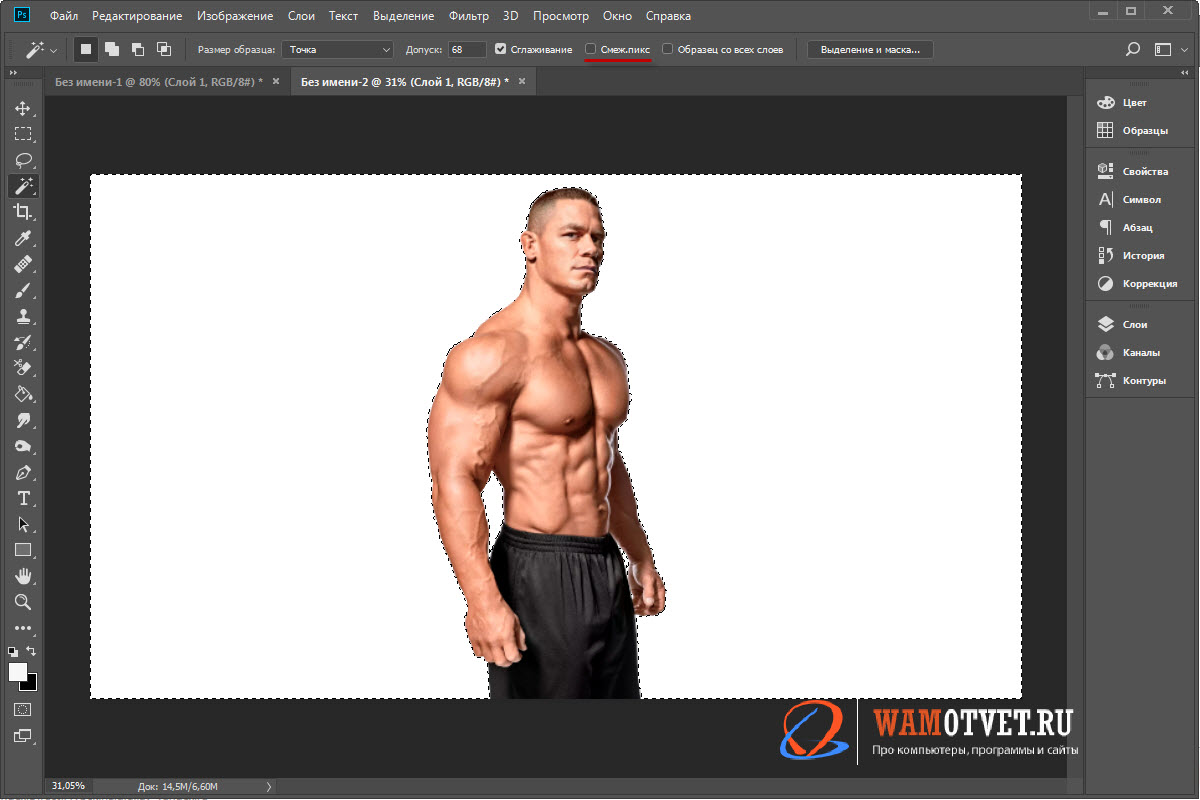
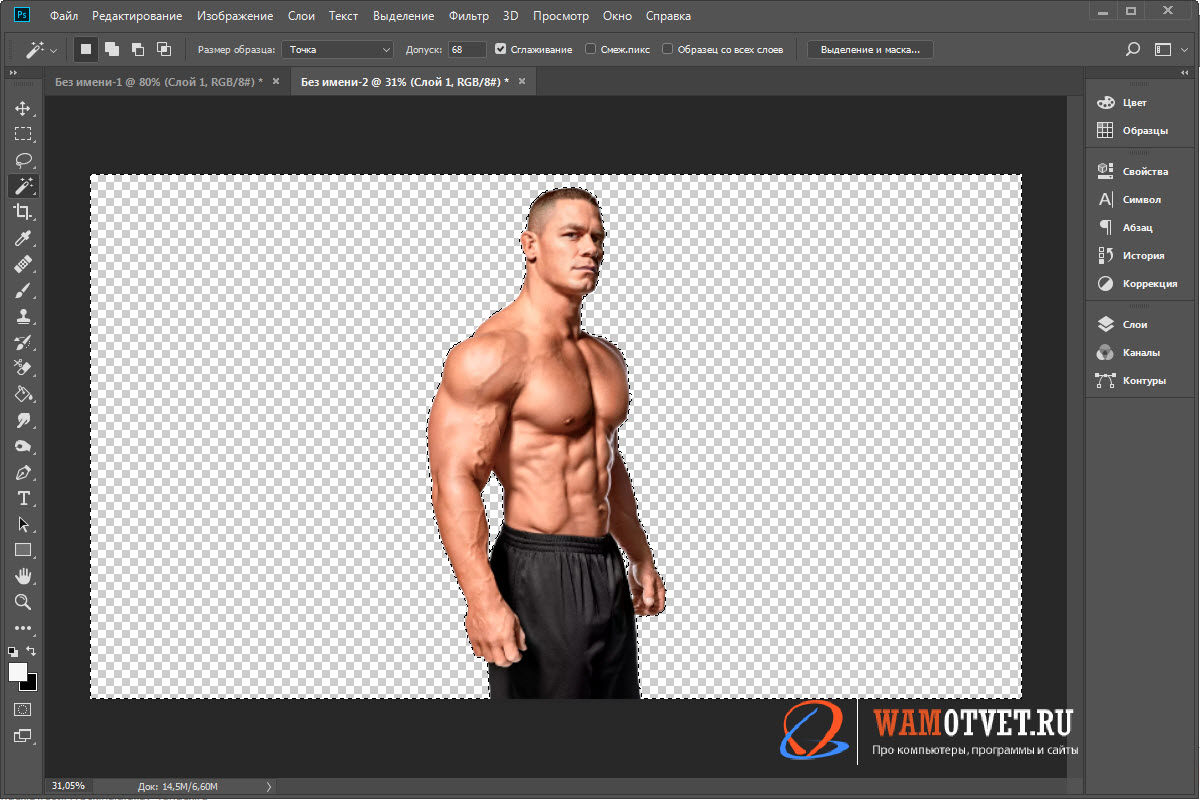
Посмотрите как Фотошоп качественно выделил контур атлета. Даже корректировать ничего не нужно. Осталось только нажать Delete , чтобы удалить ненужное и, вуаля, объект идеально вырезан.
Вырезаем объект инструментом «Лассо»
Стоит задача получить копию двери, оконной рамы, картины или еще что то с ровными углами? Тогда, лучше всего подойдет инструмент «Лассо». Показываю как это делается.
- Имеется картинка, из которой нужно взять только дверь.
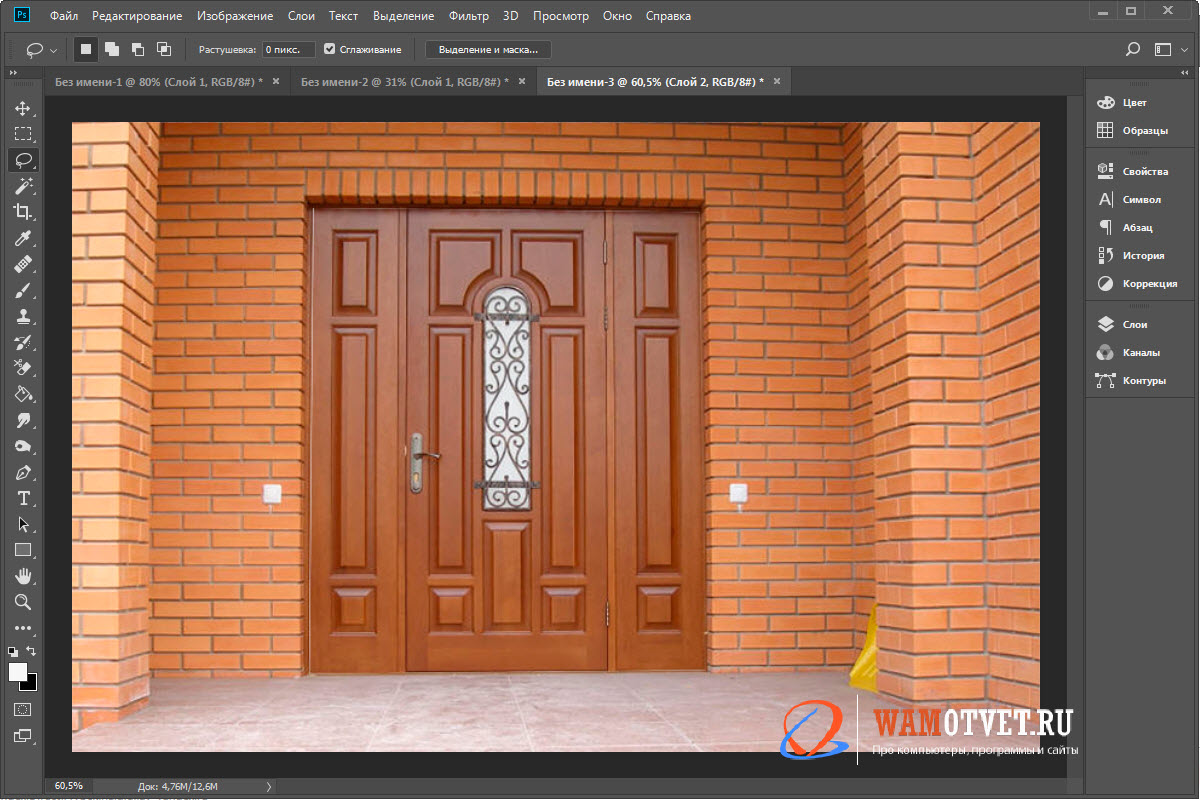
- Выбираем инструмент «Лассо» → зажимаем клавишу «Alt» → кликаем по углам двери.
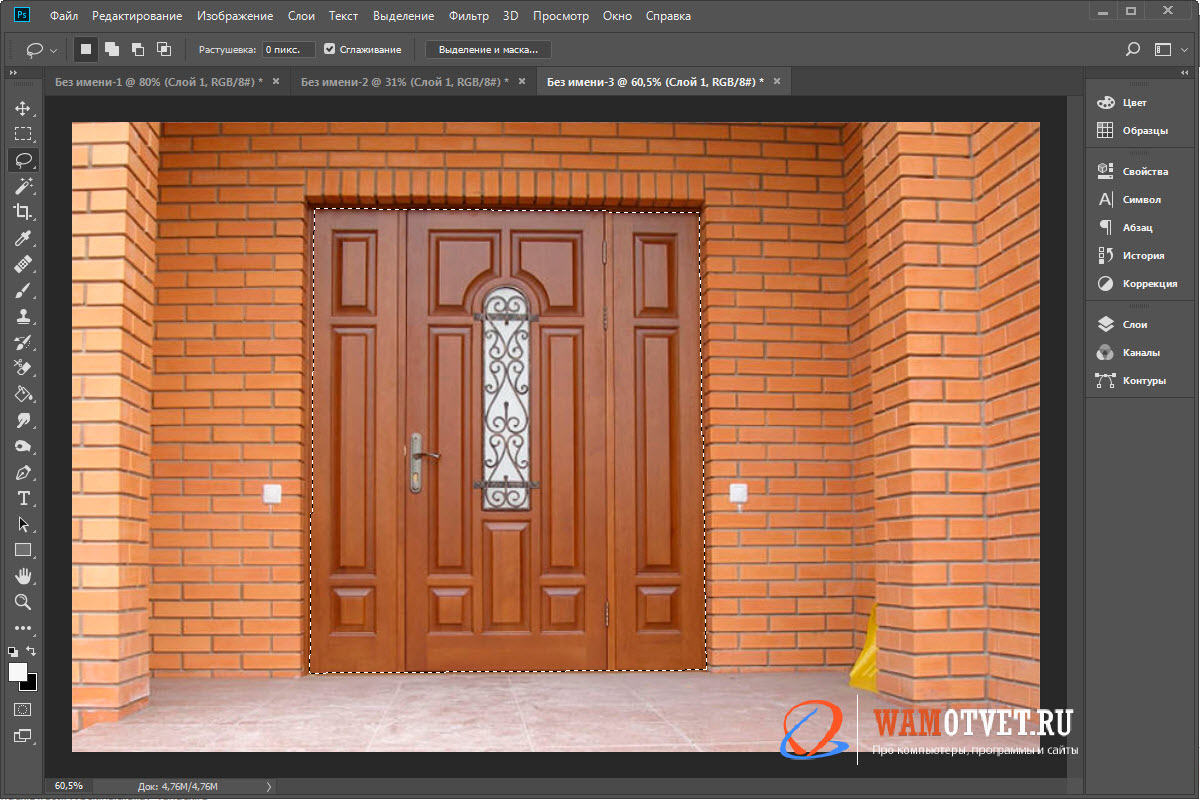
- Если выделение устраивает, нажимаем правой кнопкой мыши на него и кликаем «Вырезать на новый слой».
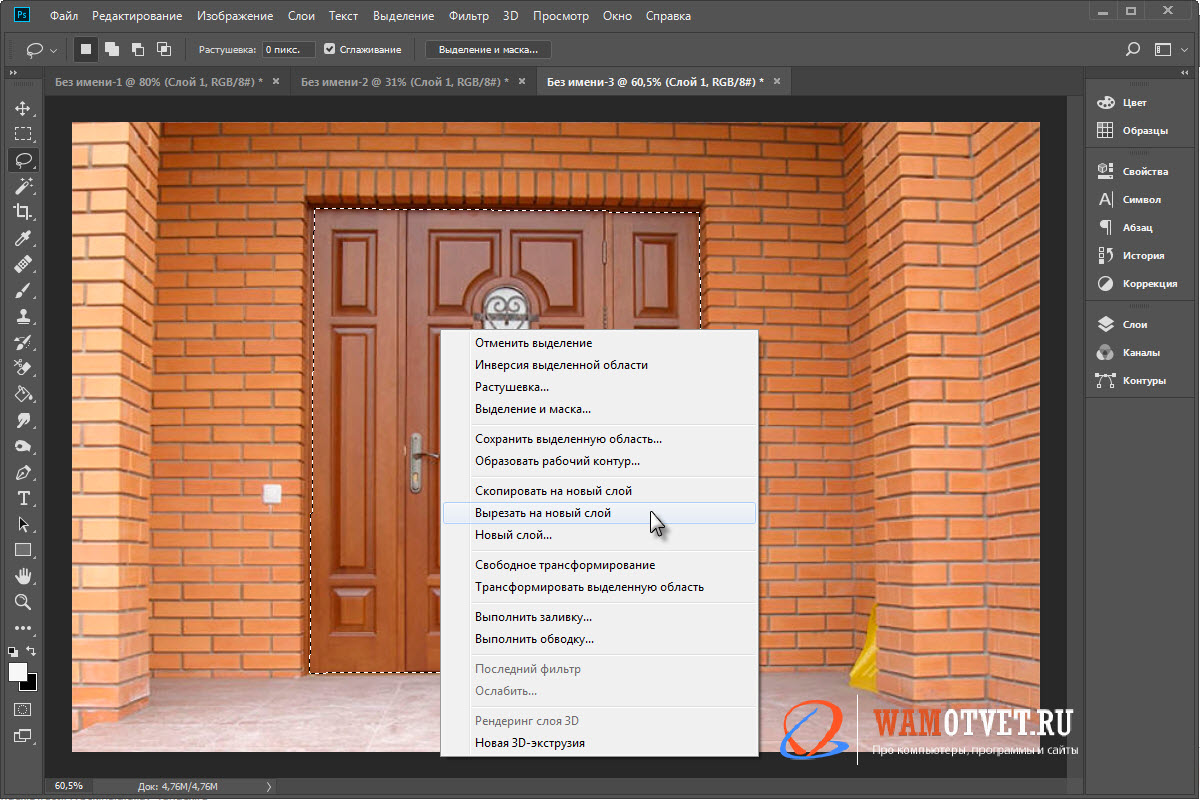
Теперь в нашем распоряжении необходимое изображение двери на прозрачном фоне.

Аналогичным способом, можно быстро вырезать любые объекты с прямыми углами (дверь, окно, колонну, телевизор, картину и тд.).
Вырезать объект из фона «Ластиком»
Не самый распространенный метод, но в то же время имеющий право на жизнь, это вырезание объекта из фона при помощи ластика. Если разобраться, мы берем и стираем все что сзади, оставляя главного персонажа не тронутым.
В этом примере буду пользоваться инструментом «Волшебный ластик». По большому счету, он мало чем отличается от «Волшебной палочки». Разница лишь в том, что «Волшебная палочка» только выделяет полученный оттенок, а «Волшебный ластик» сразу же стирает.
- Мне попался самолет «Николай Кузнецов». Задача: удалить небо, оставив самолет не тронутым.
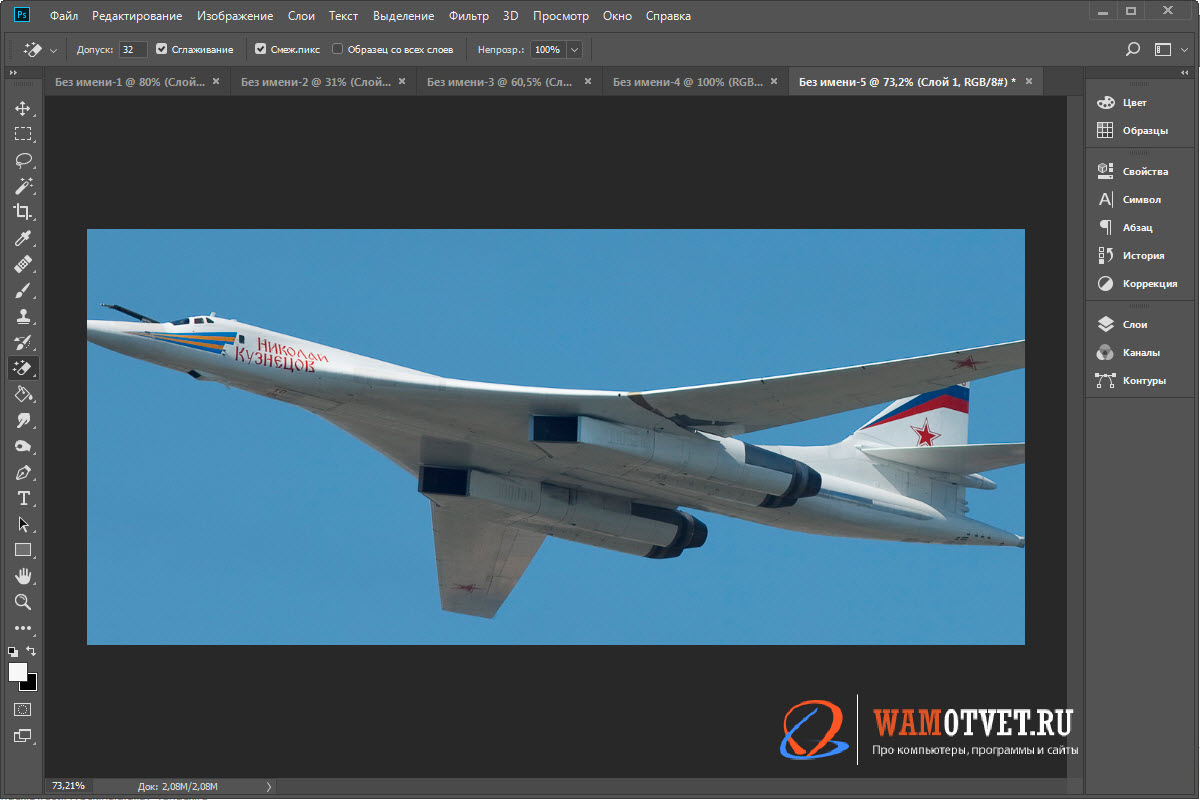
- Выбираю инструмент «Волшебный ластик», активирую функцию «Смежные пиксели» и настраиваю параметр допуск так, чтобы инструмент не трогал цвета на самом самолете. В моем случае, допуск выставляю на «32».
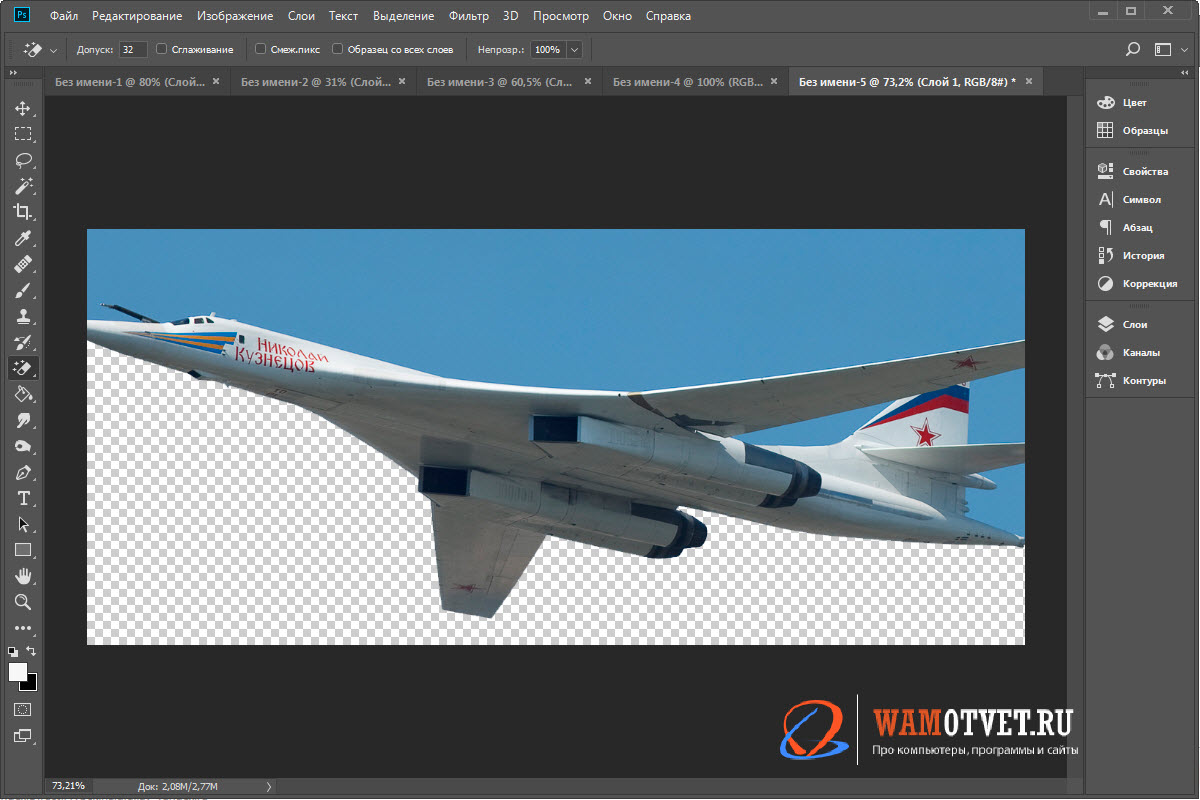
- Прокликайте «Волшебным ластиком» вокруг самолета.
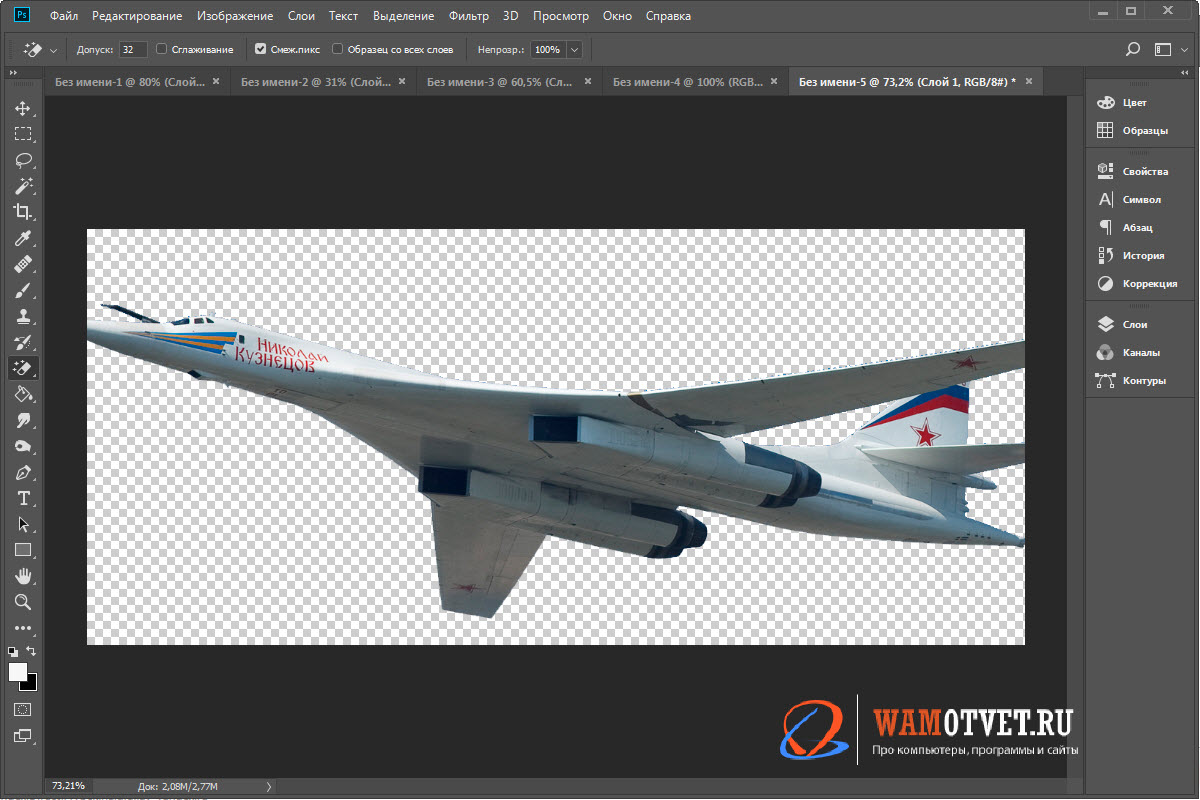
В результате удаления неба, остается вырезанный самолет на прозрачном фоне, который можно переместить на другую картинку.
Как вырезать объект инструментом «Перо»
Нужно идеально и качественно вырезать объект из фото? В таком случае не обойтись без инструмента «Перо».
При помощи этого инструмента, можно выделить по контуру самый сложный предмет (не относится к волосам или шерсти). Используя маркеры, инструмент позволяет сгладить края и добиться наилучшего результата.
Отлично. Если все понятно, приступаем к работе.
- Задача: разместить супермена на новом слое с прозрачным фоном.
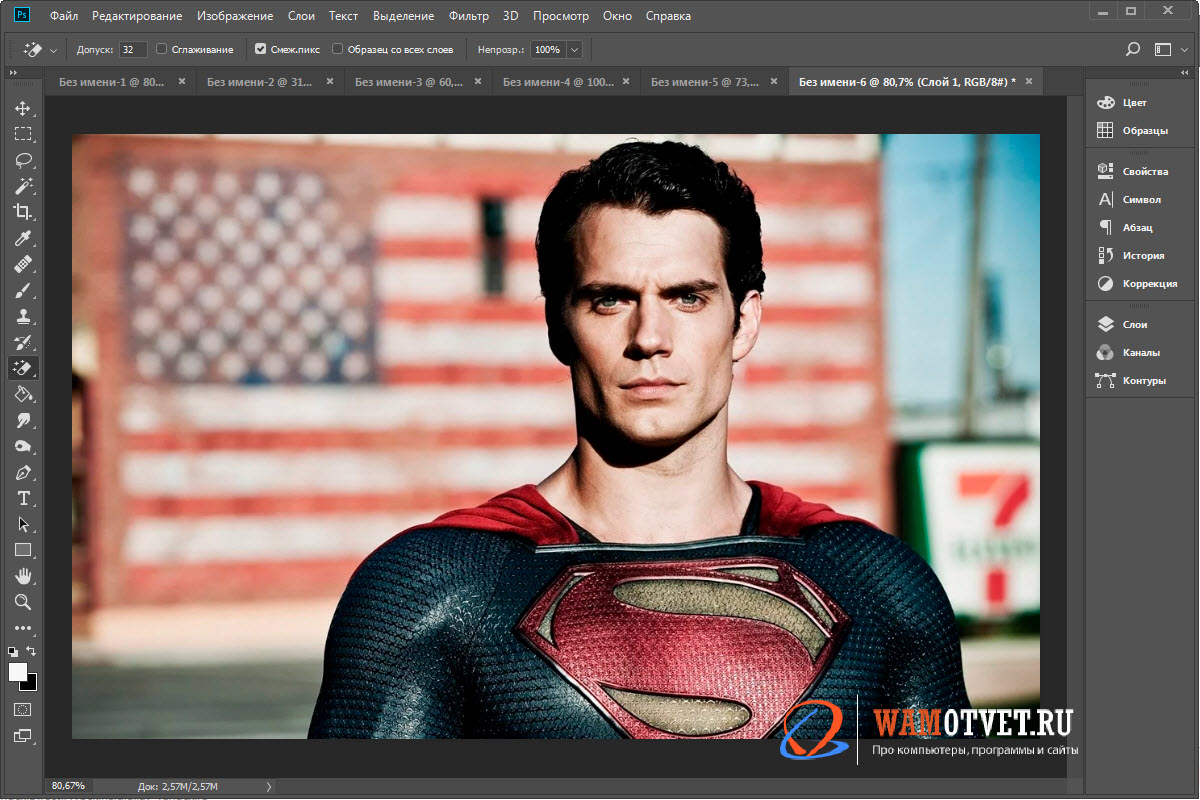
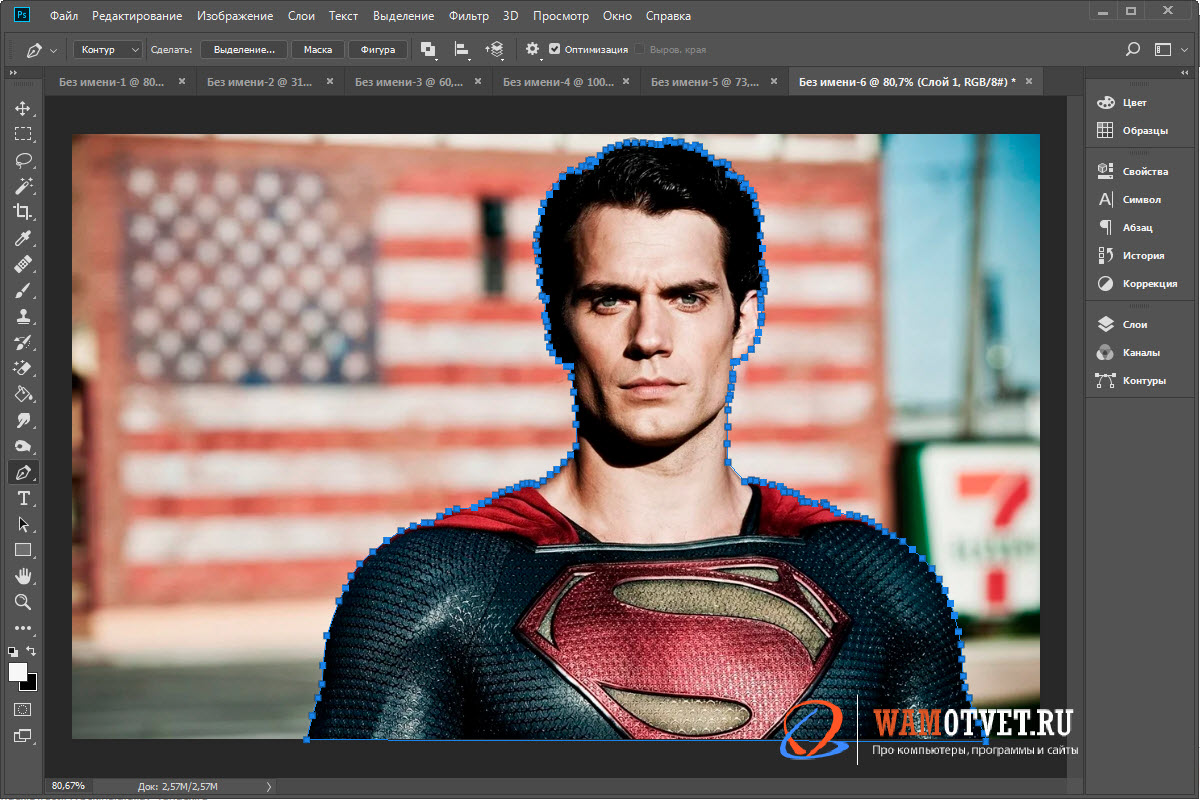
- Выбираем инструмент «Перо». Увеличиваем изображение до 250% (если требуется, то больше). Устанавливаем маркеры по контуру.
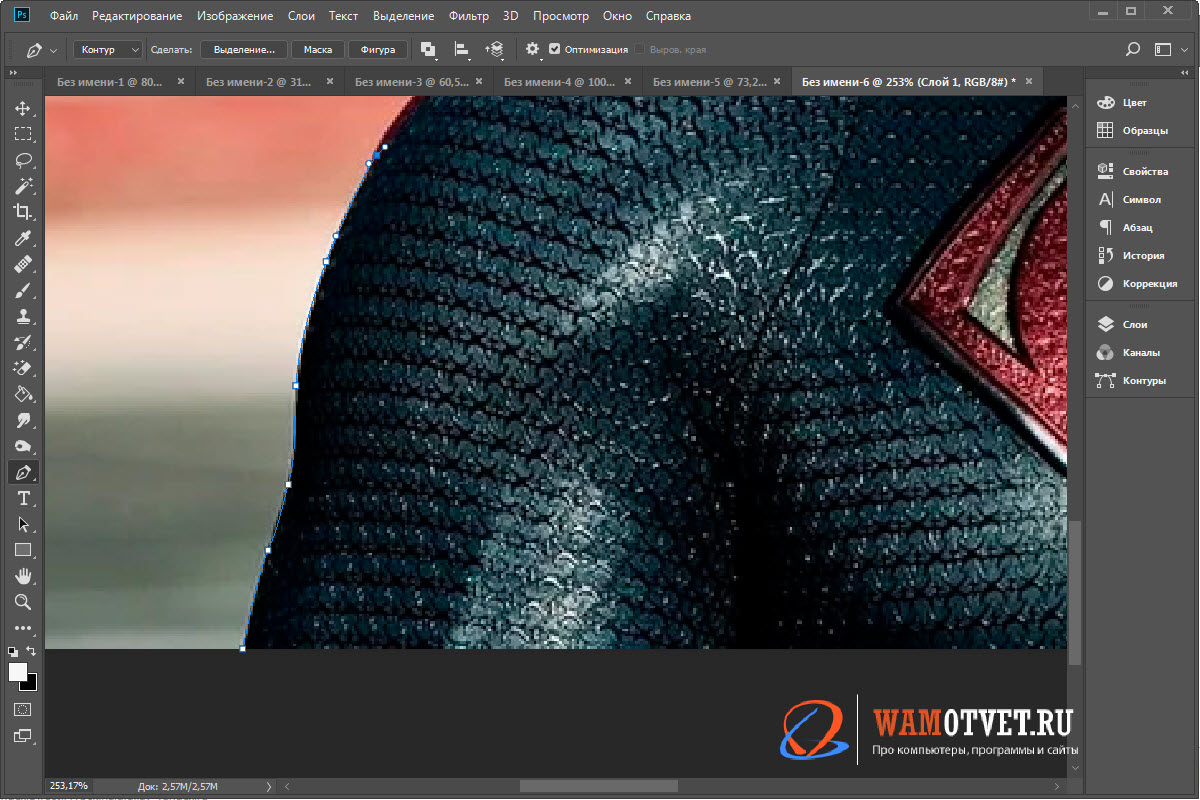
- Чем лучше обведете контур супермена, тем меньше работы в будущем.
- Приблизьте изображение на 600% (если надо то больше либо меньше). Чтобы аккуратно вырезать объект, нужно идеально создать линию выделения. В данном пункте, нам нужно при помощи скругления маркеров, добиться такой линии, которая будет четко ложиться на контур.
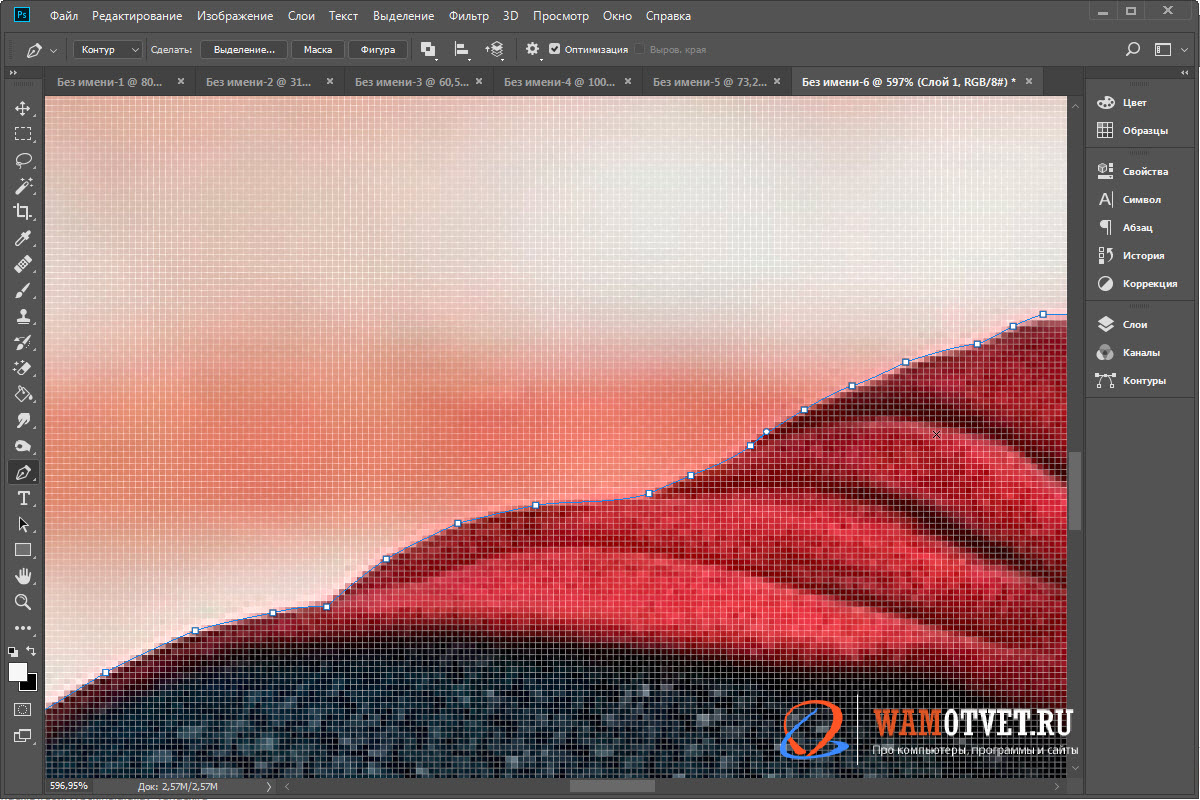
- Добейтесь такого результата, чтобы созданная пером линия, очень точно легла на контур супермена. Только тогда сможем продолжать.
- Вверху окна, нажмите на одну из двух кнопок: «Выделение» или «Маска». Если нажать первую, то созданная линия трансформируется в выделение, если выбрать второе, то произойдет создание маски. В моем случае выбираю «Выделение».
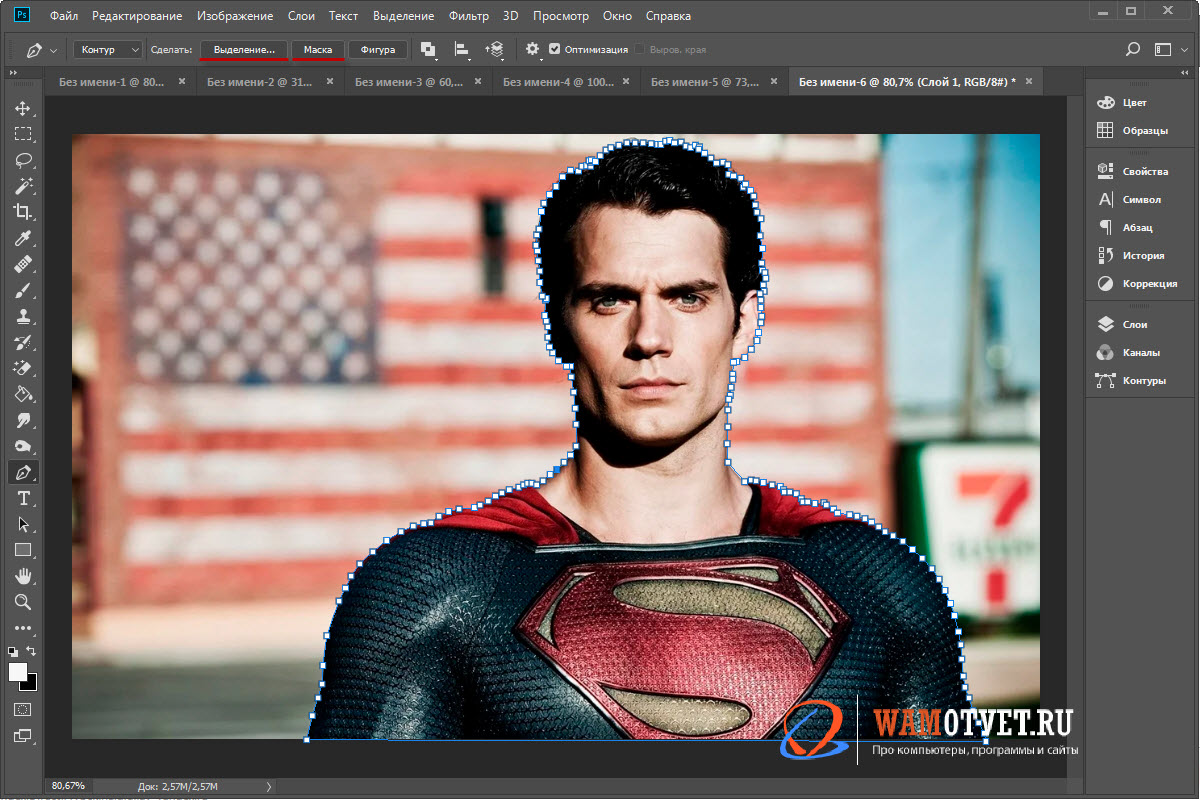
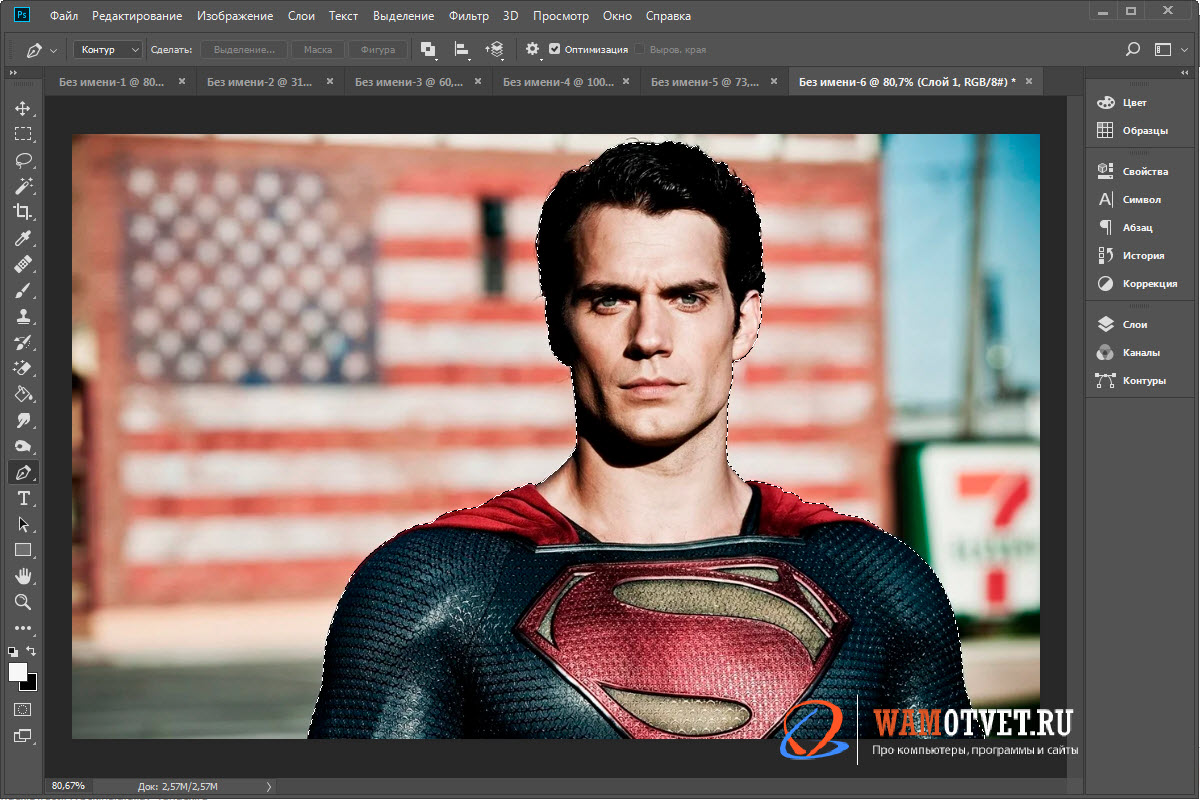
- Появились бегущие муравьи, которые свидетельствуют о создании выделения.
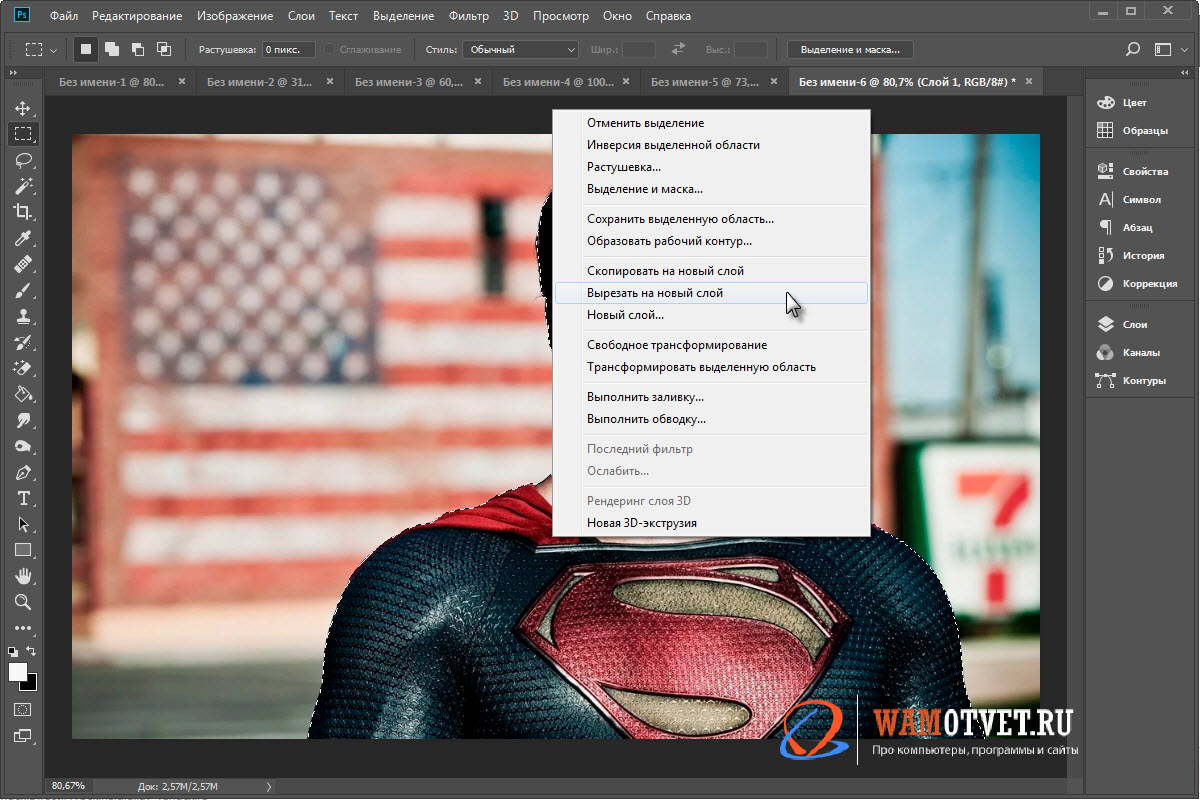
- Нажимам «M», для выбора инструмента «Прямоугольная область» (кстати, можно выбрать любой другой инструмент выделения). Кликаем правой кнопкой мыши на выделении и выбираем «Вырезать на новый слой».
- В результате нашей работы, получили новый слой с объектом на прозрачном фоне.

Инструмент «Перо» — один из лучших способов максимально ровно выделить что либо. Приложите усилия для освоения этого функционала и сами убедитесь на сколько сильно помогает он в работе.
Важно!! Чем аккуратнее создадите выделение, тем качественней получится вырезать объект в Фотошопе (Adobe Photoshop).
Вырезать объект из фото с помощью маски
Следующий, не менее надежный способ аккуратно вырезать объект, является «Быстрая маска». Суть ее состоит в следующем: активируем режим маски и закрашиваем черной кисточкой тот участок, который хотим выделить. Напротив, белым цветом, отменяем выделение области.
Посмотрим как это работает на примере.
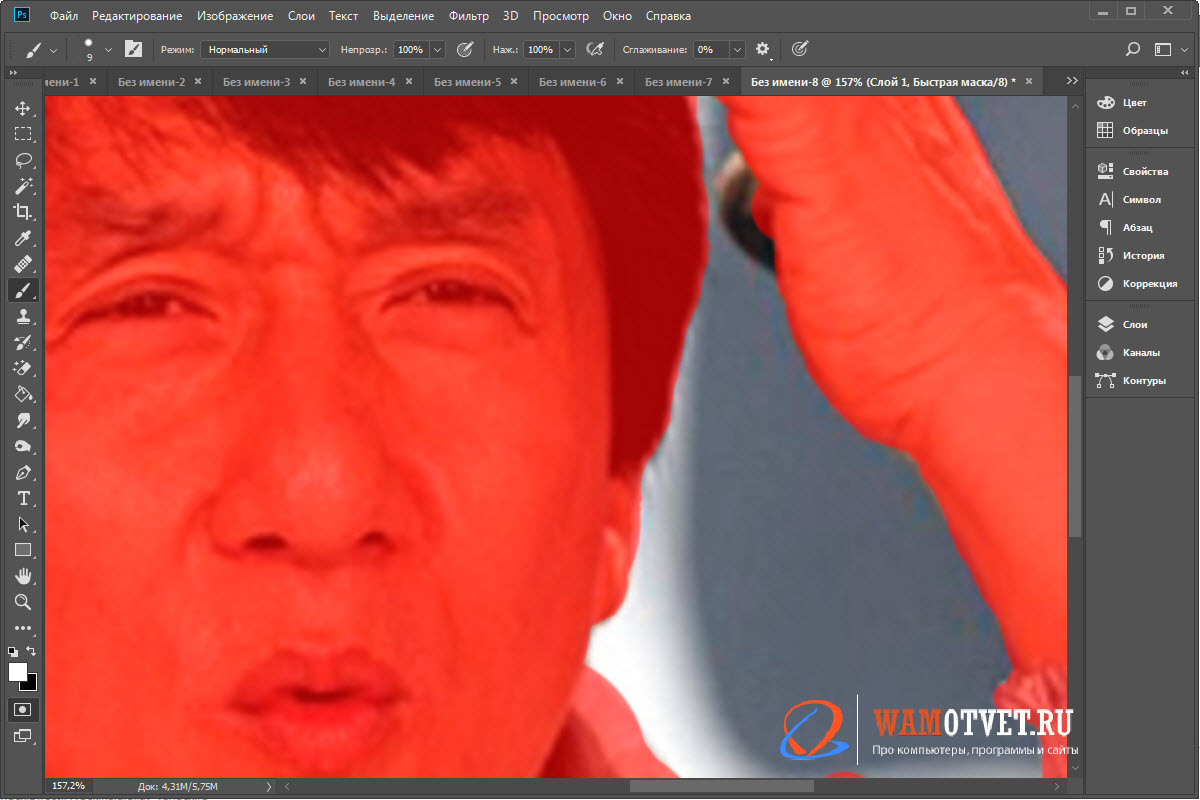
- По интернету гуляет фотография Джеки Чана с руками у головы. Долго искал такую же, но вот сегодня она мне подвернулась. Мне нужен только Джеки, а все что сзади, удалю.
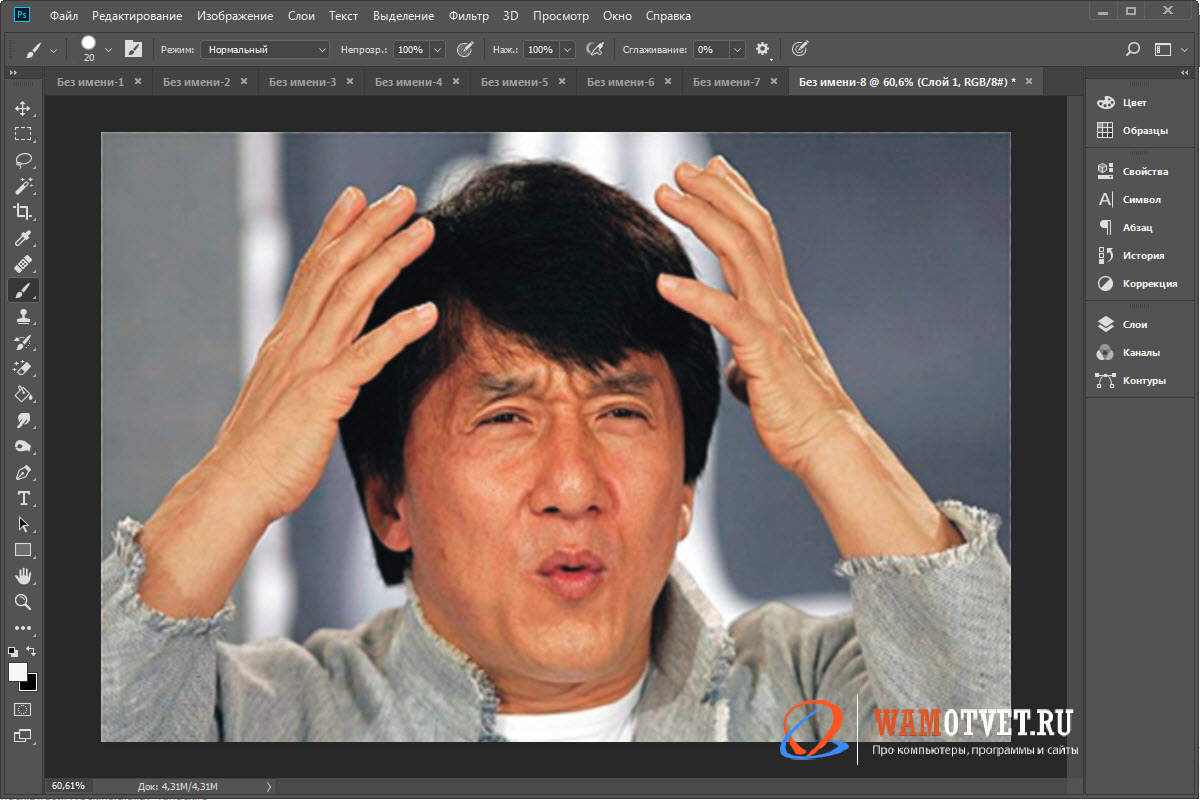
- Включаем «Быструю маску». Берем «Кисть» черного цвета. Начинаем закрашивать Джеки.
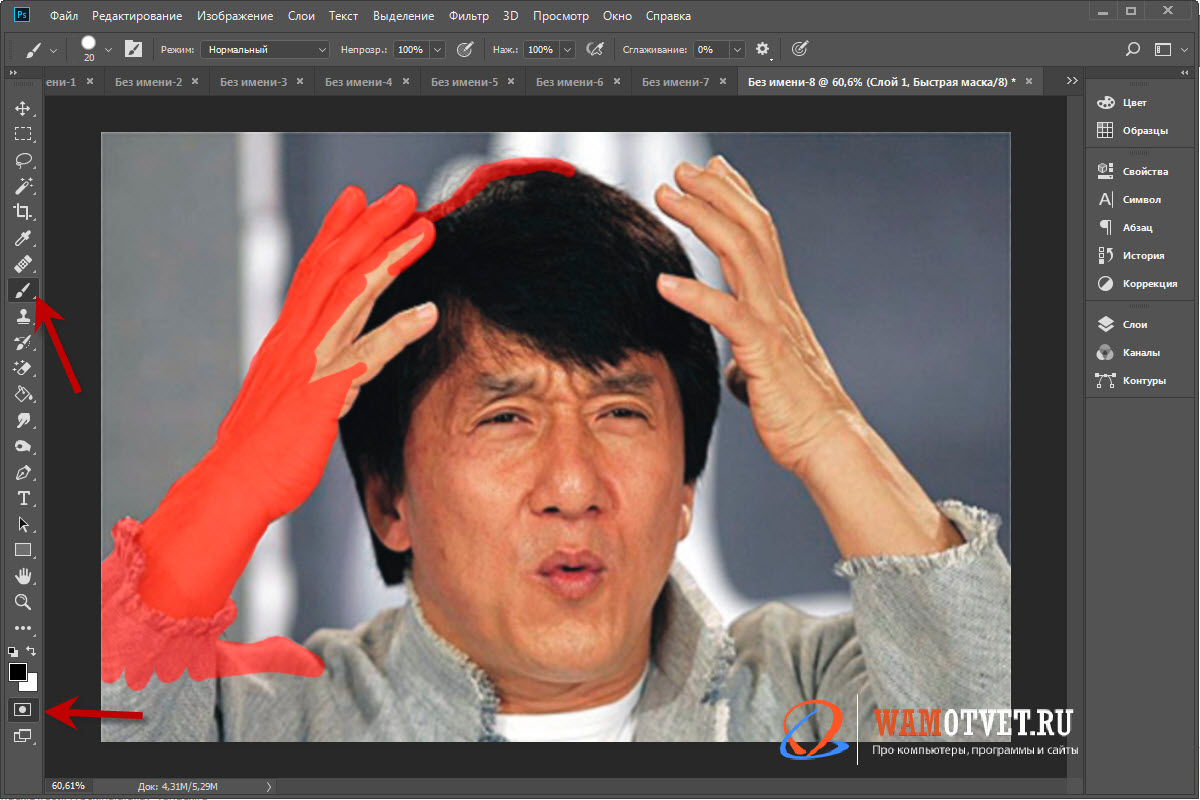
Подсказка! Не нужно сразу пытаться идеально закрасить. Для начала сделайте черновую работу, а после, подправьте нюансы. Тем самым, сэкономите время.
- Черновая обводка дала вот такой результат.
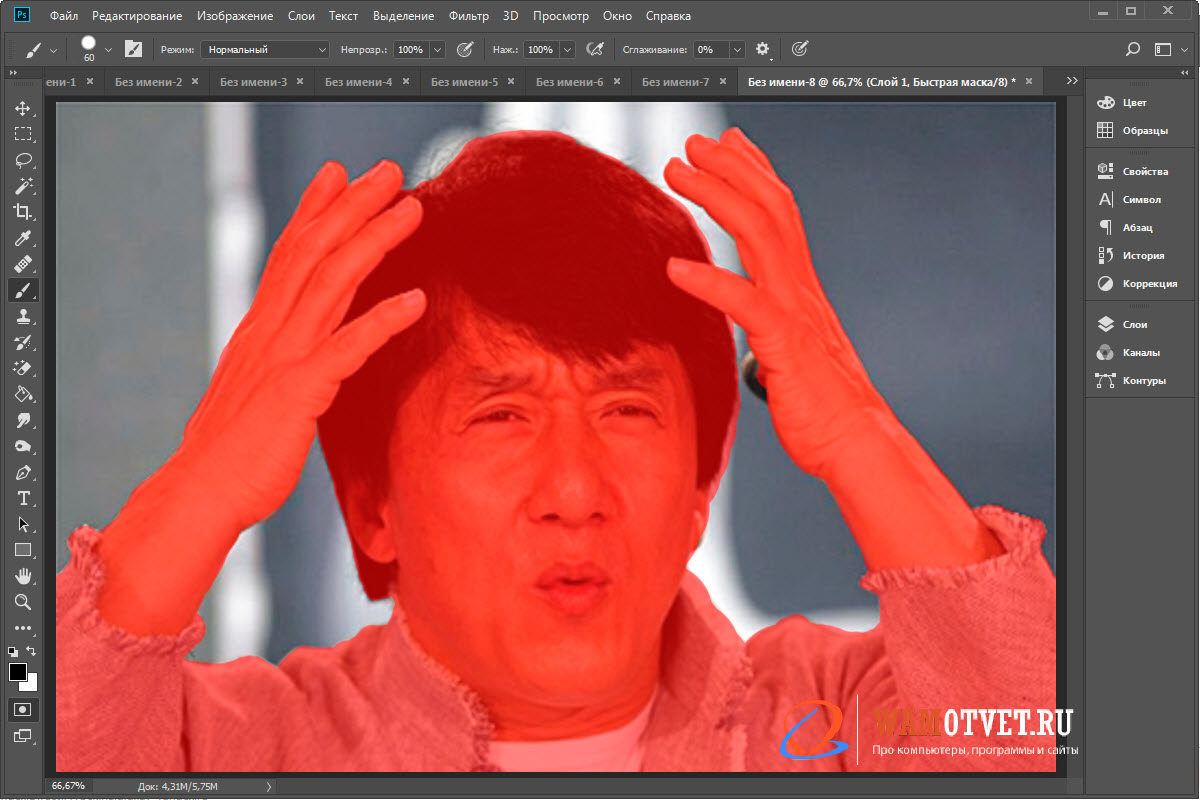
- Приблизьте изображение и пройдитесь по контуру. Найдите непроработанные участки картинки и доделайте их.
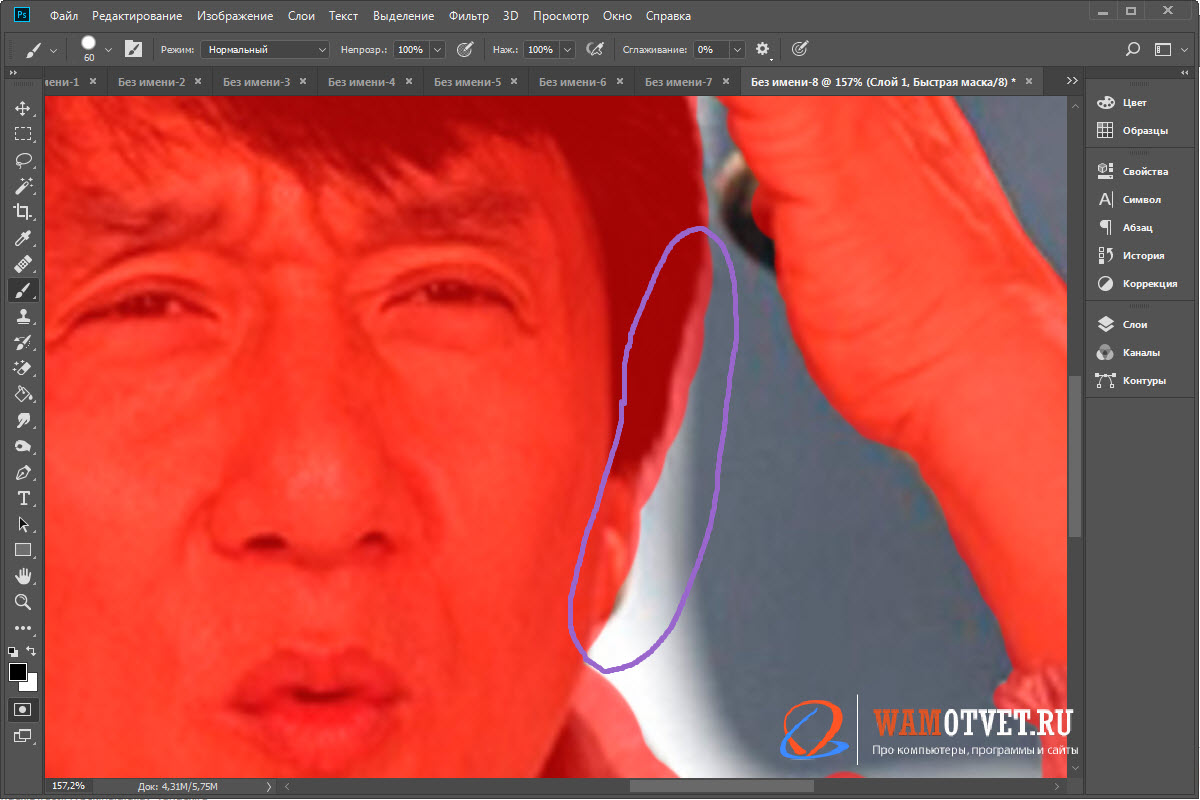
- Напомню, черный цвет добавляет к выделению, белый цвет исключает. Так что, где надо подкрасьте черным, а где выскочили за границу Джеки, белым.
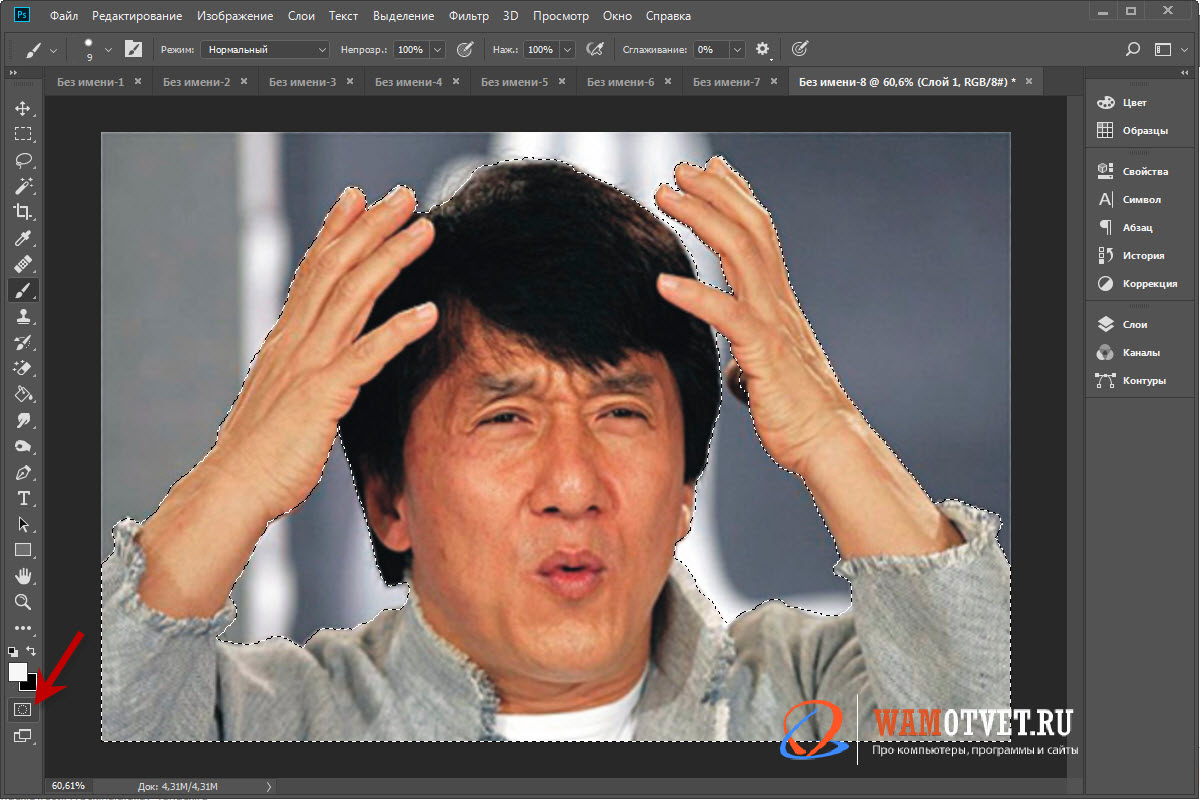
- Если все готово, отключаем быструю маску. В результате, получается выделение.
- Выбираем инструмент «Прямоугольная область», кликаем на выделении и выбираем «Вырезать на новый слой».

На этом все. Результатом наших действий, стала фотография Джеки Чана на прозрачном фоне.
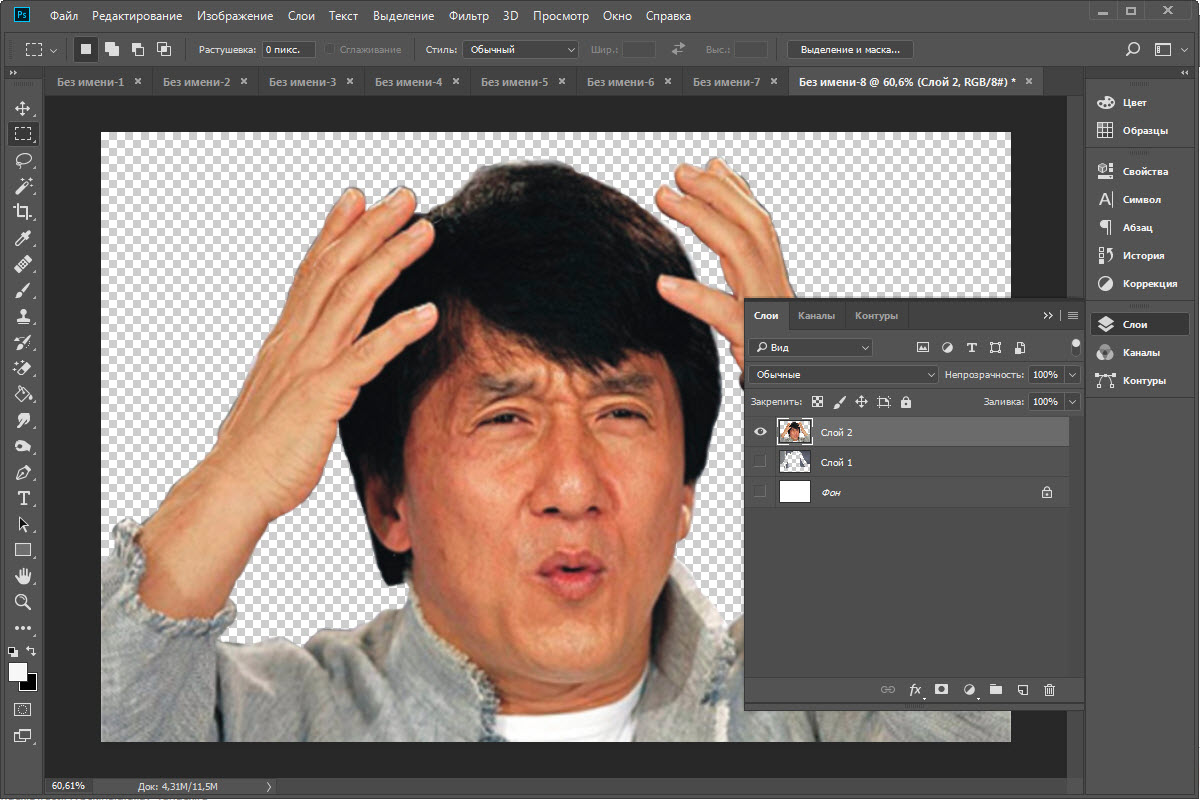
В этой части были рассмотрены не самые сложные, но и не самые легкие примеры, при помощи которых можно идеально вырезать объект в Фотошопе. Но это еще не все.
Обратите внимание! Тоже самое можно сделать с применением горячих клавиш CTRL + X (вырезать) и CTRL + V (вставить).
Как вырезать с фото ненужные объекты и сохранить фон
Бывали ли в вашей практике случаи, когда получилась очень хорошая фотография, но какой то элемент портит всю композицию? Лично у меня, частенько.
Что делать? Переснимать? А вдруг такого шанса больше не выдастся.
Есть другой способ. Можно воспользоваться средствами Adobe Photoshop. Давайте разберемся, как вырезать с фото ненужные или лишние объекты, причем фон оставить в сохранности.
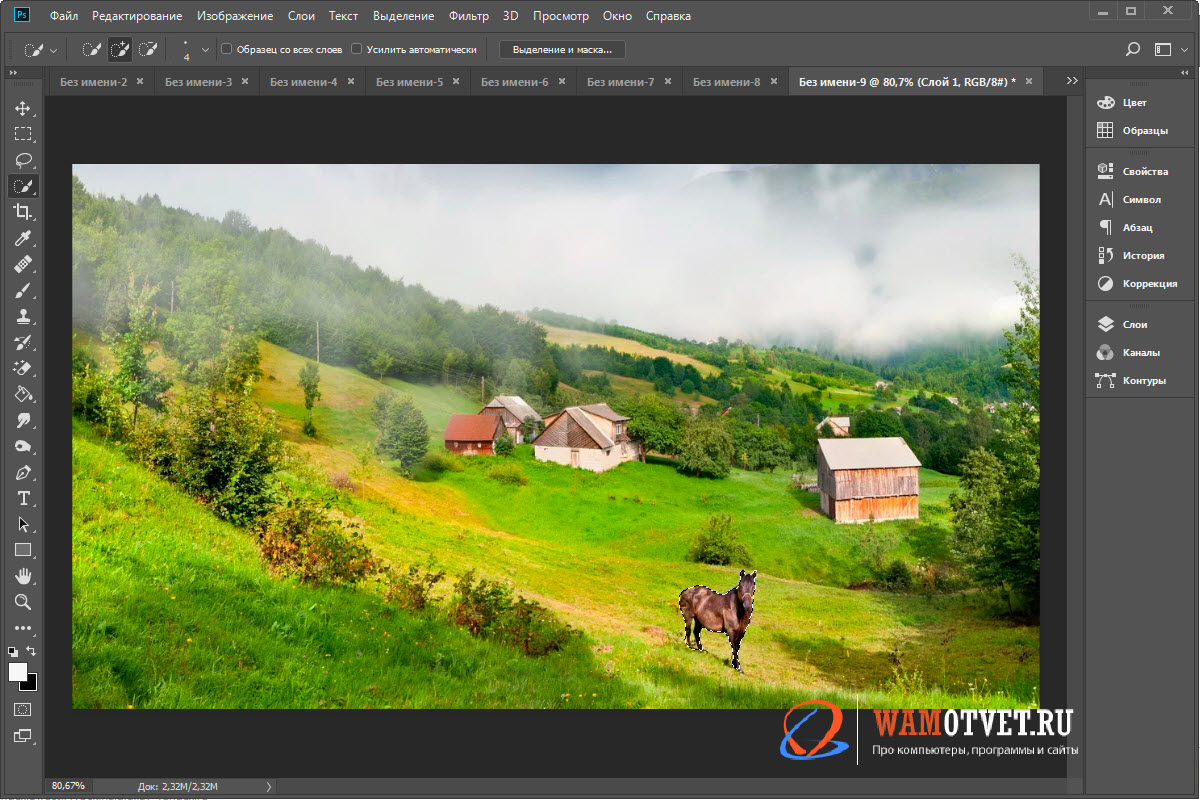
- Не стал долго искать фото, а взял что есть. Имеется пейзаж с деревенскими домиками и черным конем на переднем плане. Моя задача: убрать коня, но фото не испортить.
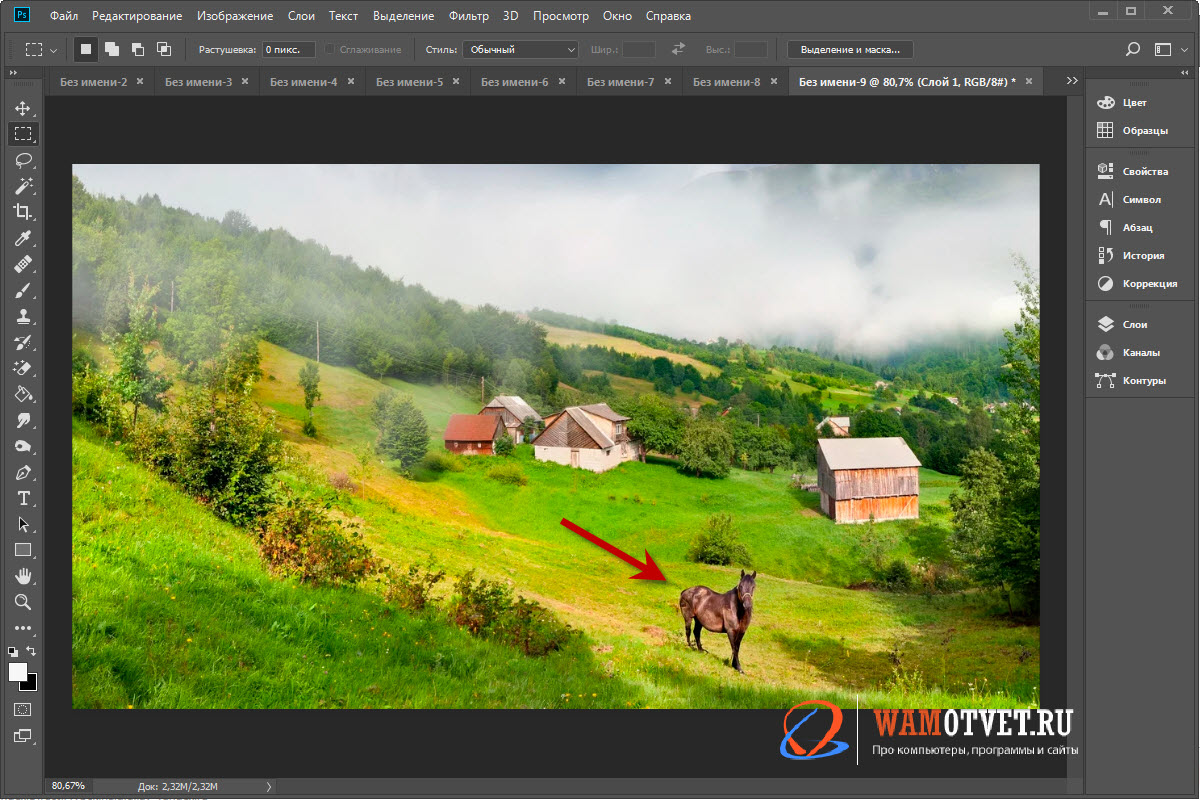
- Выделим коня любым способом описанным выше.
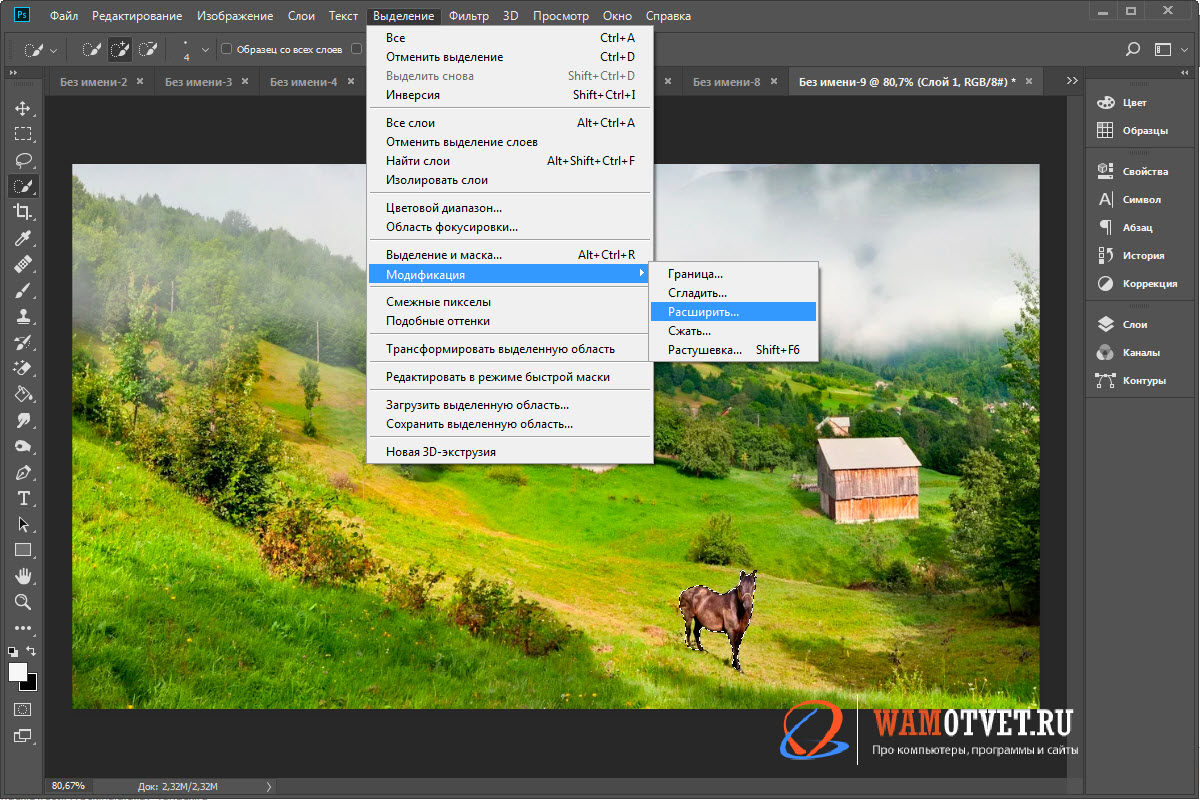
- Переходим «Выделение» → «Модификация» → Расширить.
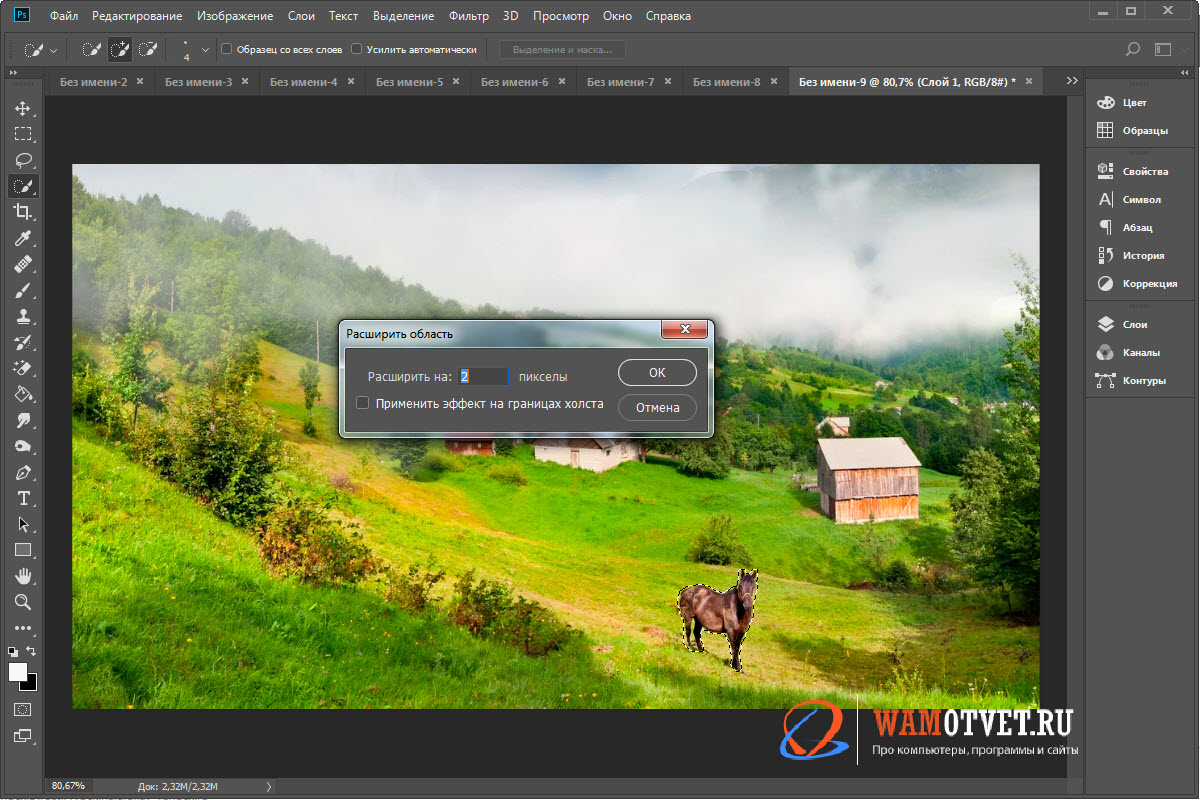
- В окне «Расширить область», установим значение «2». Таким образом, мы на 2 пикселя расширим наше выделение, чтобы вокруг коня не остался некрасивый ореол.
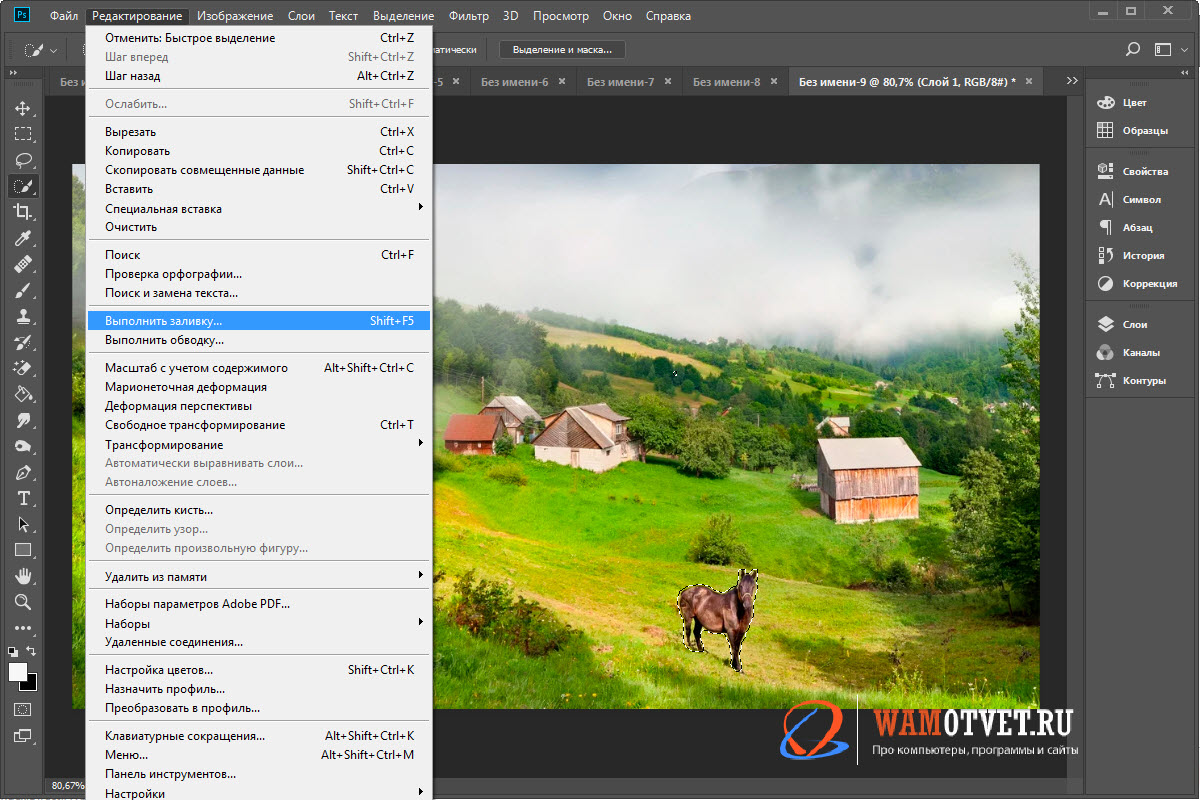
- Переходим в «Редактирование» → «Выполнить заливку», либо нажимаем горячие клавиши Shift + F5 .
- В окне «Заполнить», нас интересует:
- Содержание: С учетом содержимого;
- Цветовая адаптация (галочка остановлена);
- Наложение: Нормальный;
- Непрозрачность: 100%.
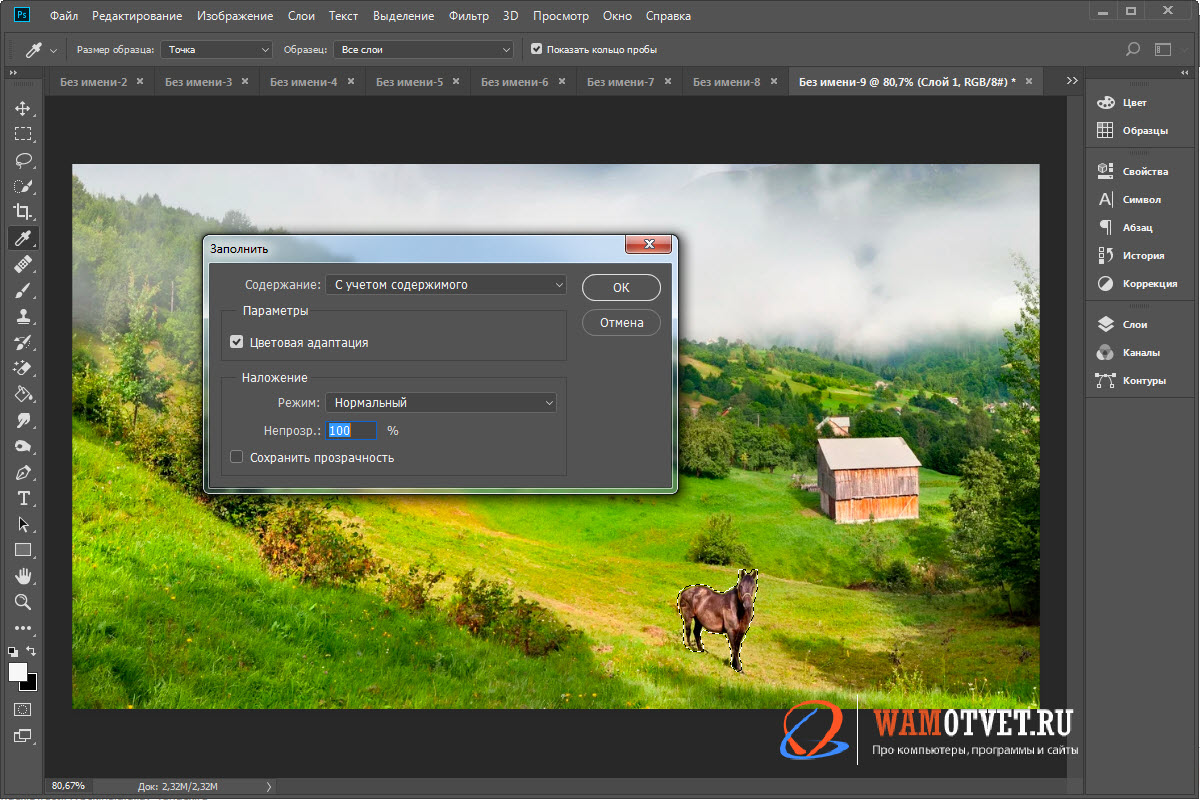
В результате, черный конь вырезан из фото, а фон остался не тронутым.
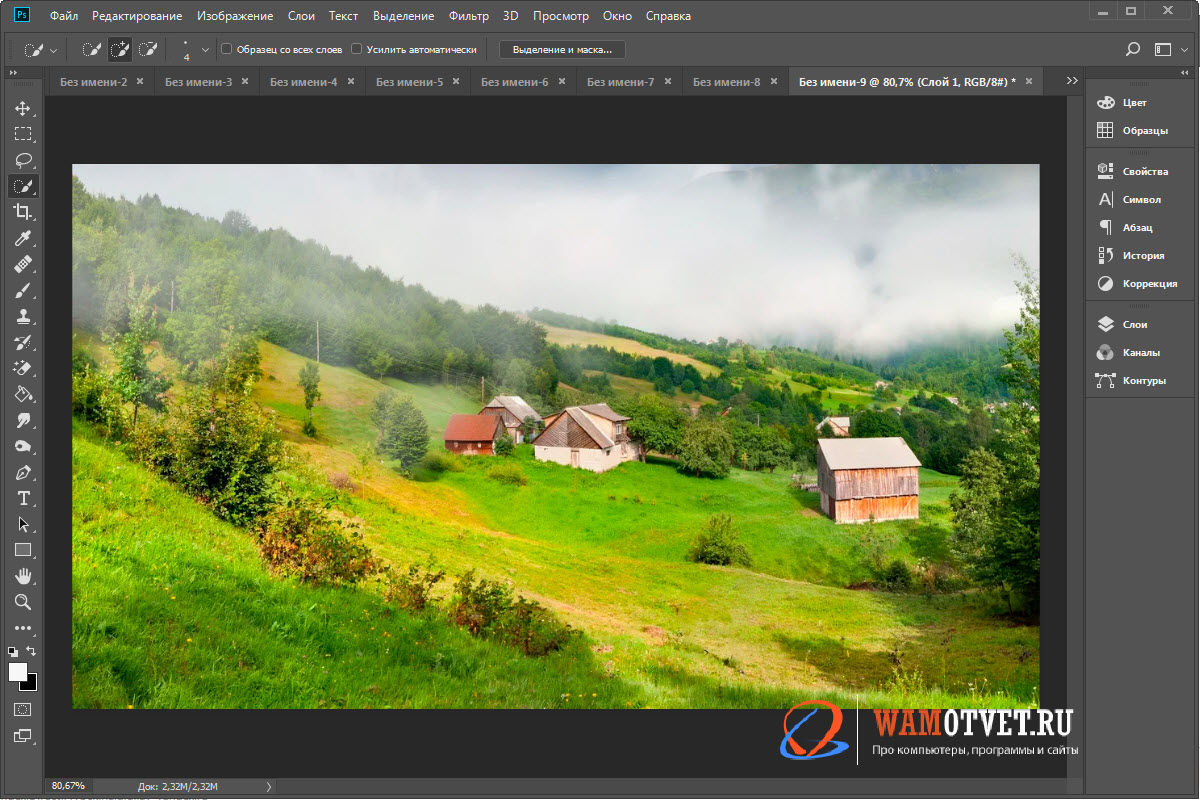
Таким образом, можно проработать практически любой предмет. Очень хорошее качество получится при работе с рябью на воде, облаками, травой или аналогичными текстурами.
Другие текстуры, имеющие более скрупулезные контуры, конечно можно попробовать вырезать этим же методом, но думаю мало что хорошего из этого выйдет. Поэтому, рассмотрим еще один инструмент, который называется «Штамп».
Инструмент «Штамп» берет изображение из одного места и накладывает его на другое. Тем самым пытаясь скопировать текстуру рядом с предметом.
Рассмотрим как это выглядит на практике.
Как вырезать сложный объект в Фотошопе
К сложным предметам относятся волосы, шерсть, мех и аналогичные текстуры. Выделять каждую волосинку, очень долго и не оправдано.
В этом разделе, хочу показать два примера, какими инструментами в Adobe Photoshop, можно вырезать сложный объект.
Отделяем сложный объект инструментом «Уточнить край»
Пофантазируем и создадим баннер для ювелирного сайта. Для этого возьмем две фотографии: девушку и кольца. Наша задача: объединить фотографии и создать красивую композицию.
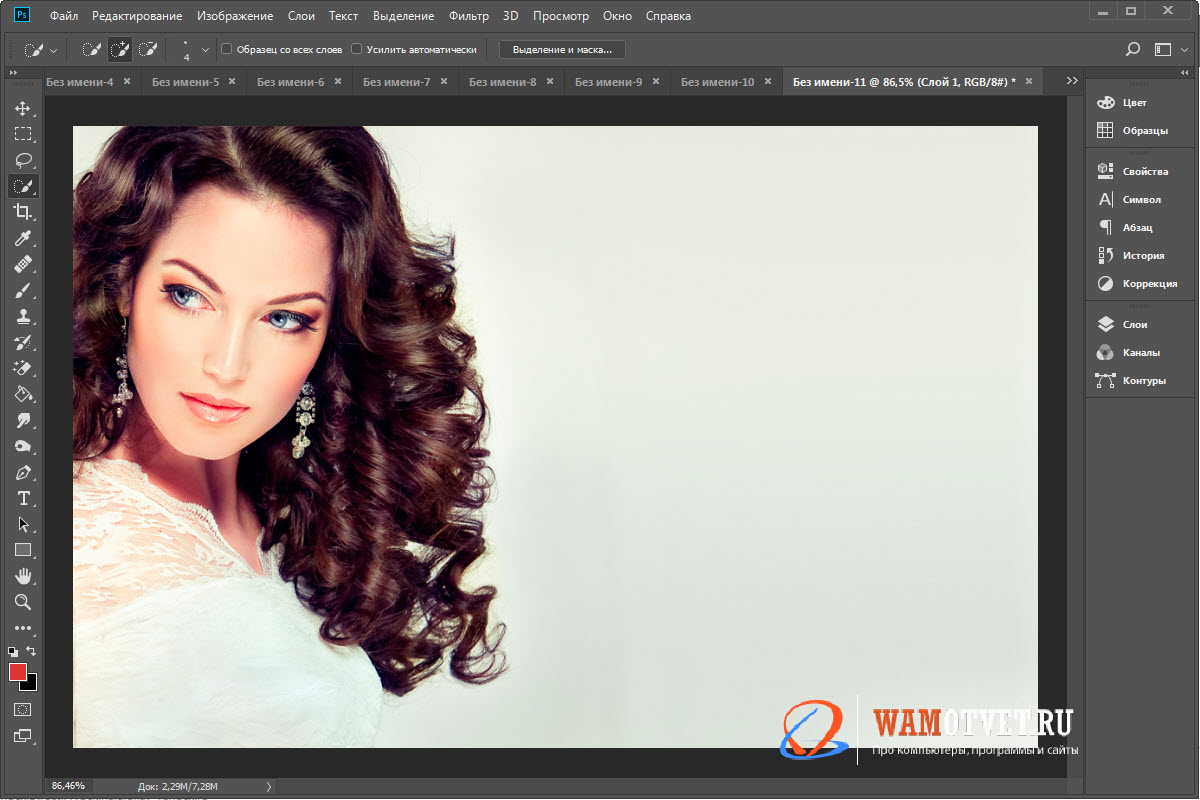
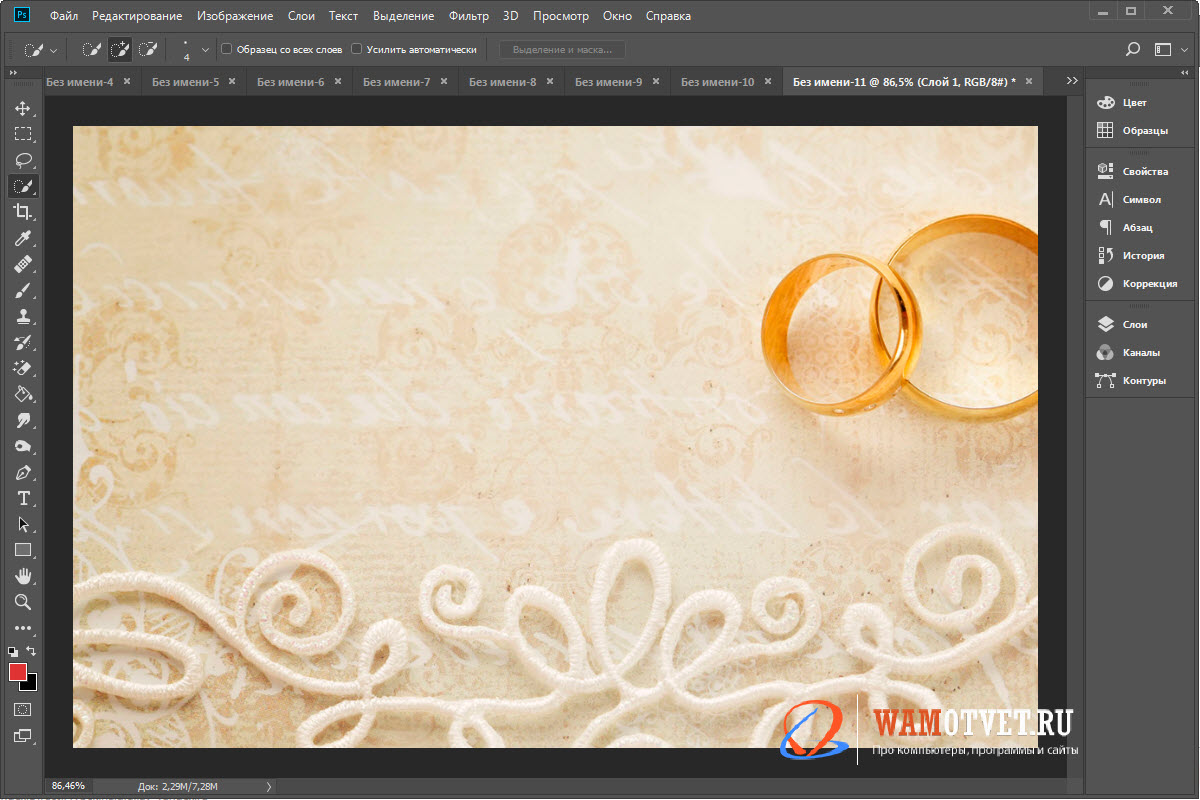
Нет ничего проще, если бы персонаж уже был на прозрачном фоне, а так придется поработать не только с девушкой, но что еще более сложно, с ее волосами.
- Располагаем слой с девушкой поверх слоя с кольцами. Выделяем инструментом «Быстрое выделение» девушку и по максимуму ее волосы. Переходим в режим «Выделение и маска».
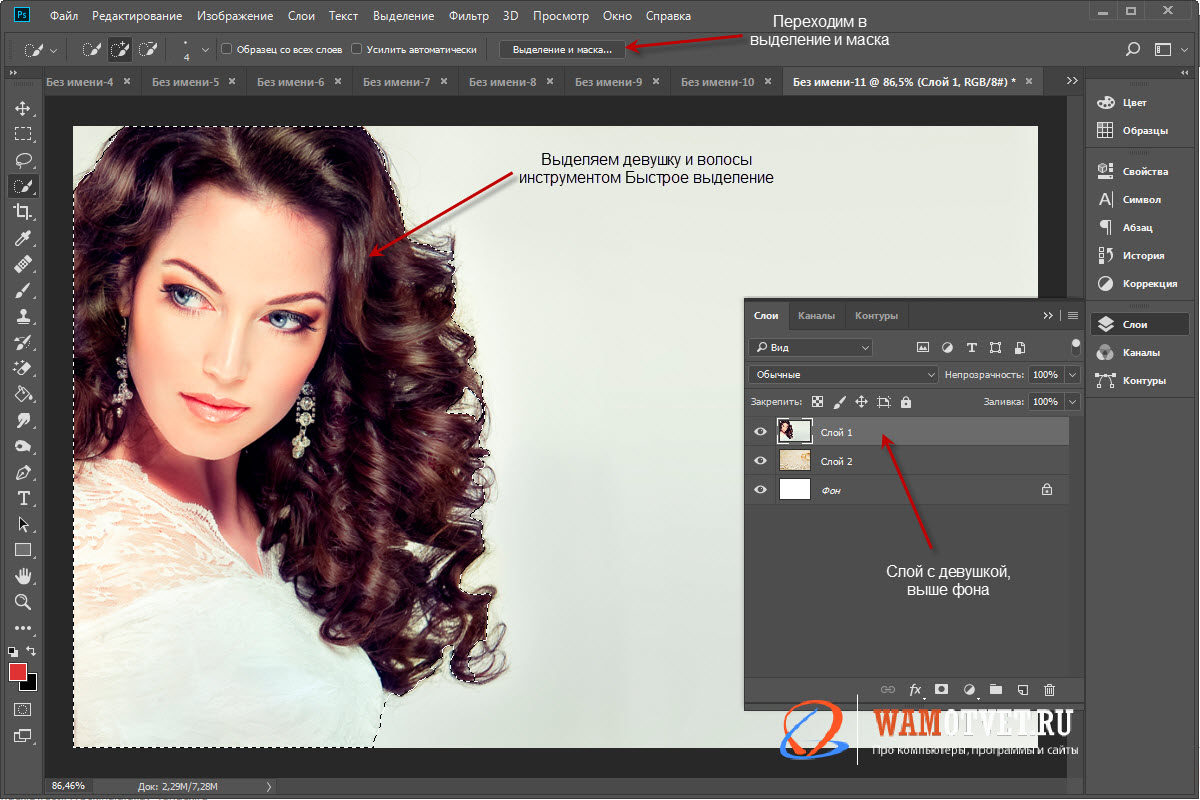
- В панели инструментов (слева) выбираем инструмент «Уточнить край».
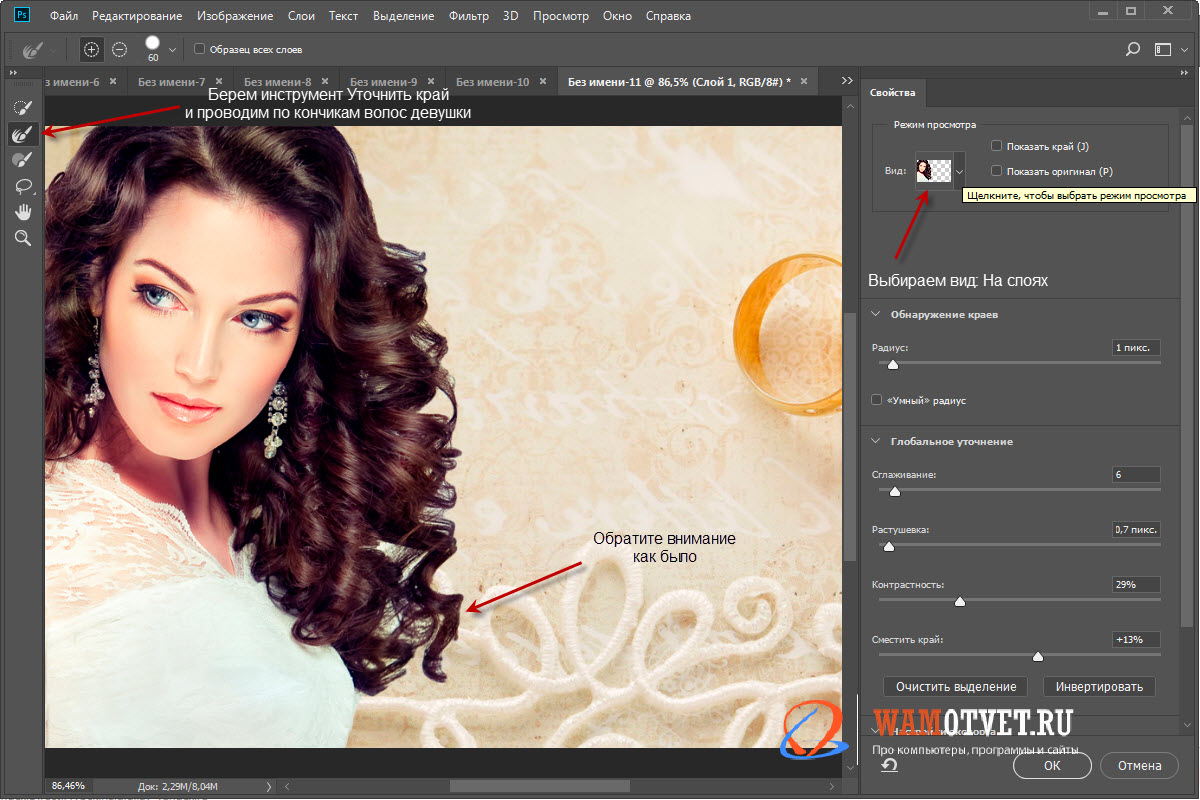
- В свойствах (справа), изменим вид на «На слоях». Таким образом, сразу будет виден конечный результат.
- Проведите кисточкой по краю волос, но прежде посмотрите как было до начала работы.
- А теперь посмотрите как стало. Согласитесь, волосы выглядят намного качественней.
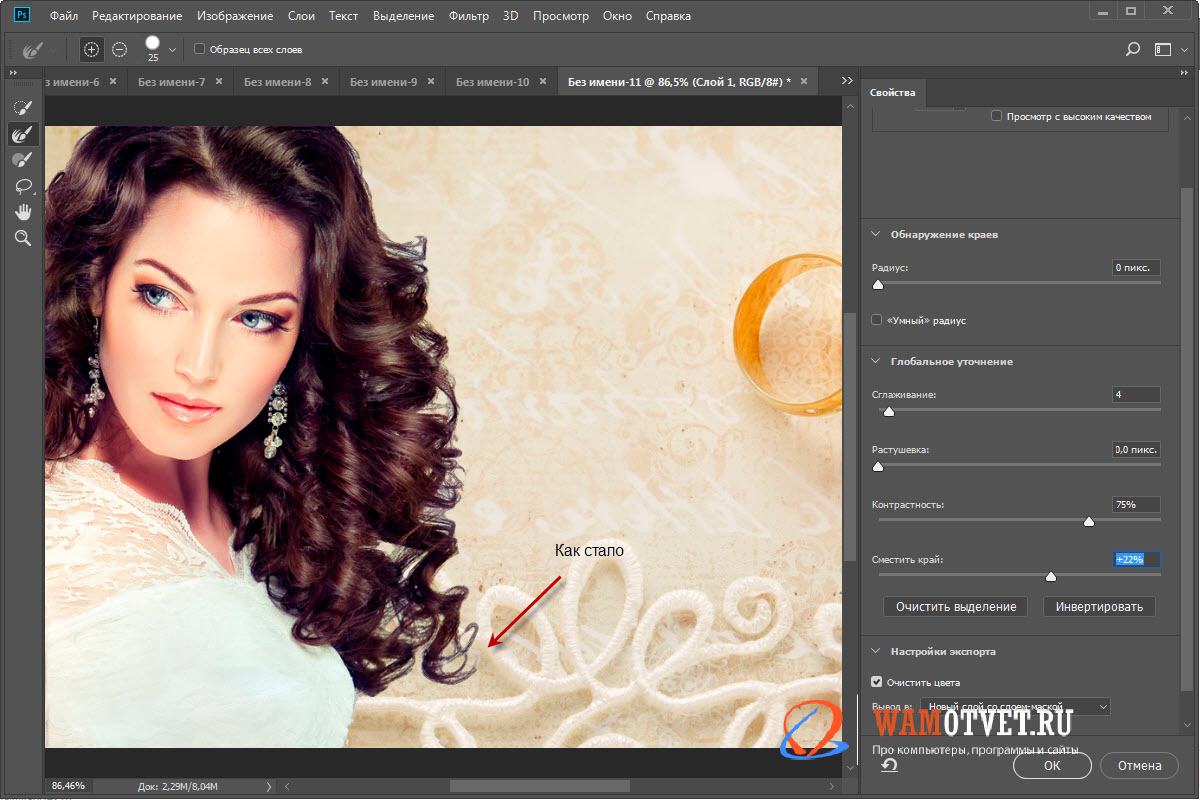
- Далее, в пункте «Вывод в:» выбираем «Новый слой со слоем-маской» и нажимаем «Ok».
Осталось только добавить какую-нибудь надпись и баннер готов.
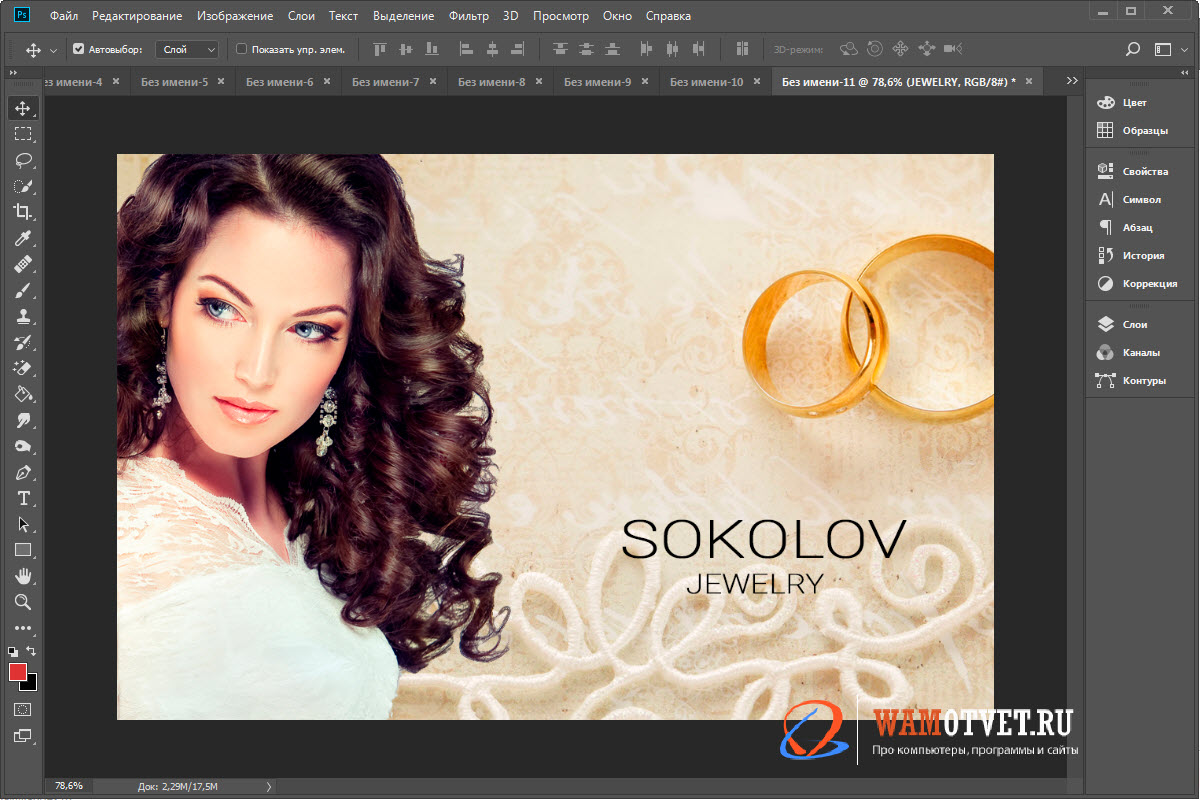
Если не ошибаюсь, инструмент «Уточнить край» был внедрен в Adobe Photoshop в версии CS5. И, надо признать, эта модернизация существенно упростила жизнь пользователям.
И все же, хоть способ и классный, он работает не всегда. К примеру, когда волосы сливаются с задним планом, инструмент не сможет распознать где располагается контур, а значит и волшебства не получится.
Поэтому, хочу показать еще один способ.
Отделяем сложный объект при помощи каналов
В этом примере, буду вырезать волосы при помощи каналов и маски.
- Имеется фото девушки с кудрявыми волосами. Требуется выделить девушку, а главное ее волосы и переместить на другой фон.
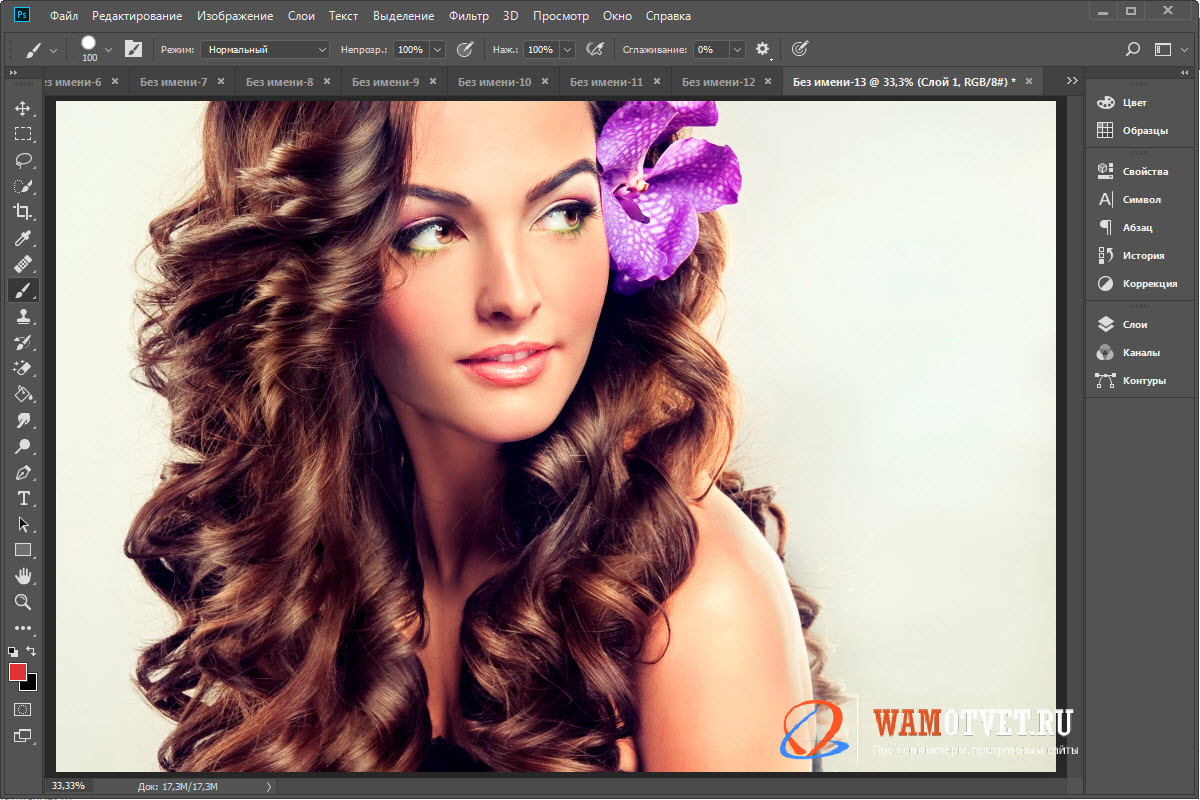
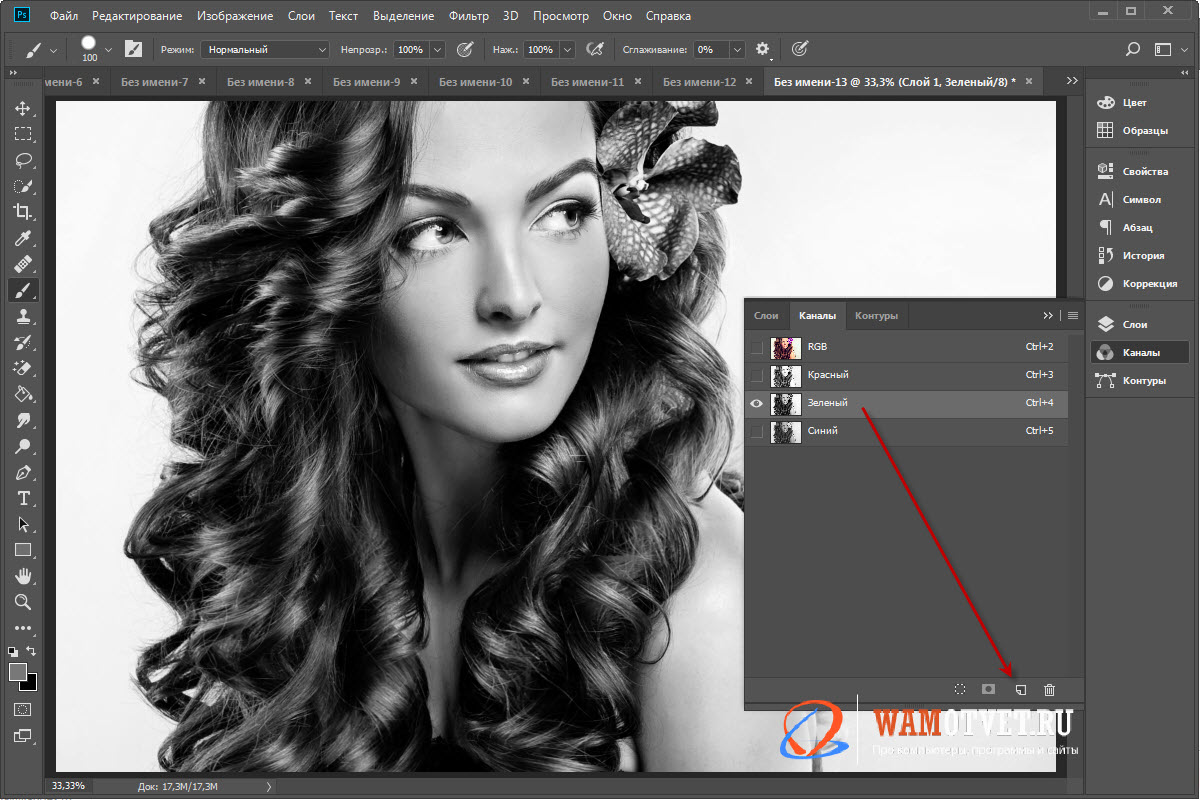
- Переключаемся в каналы. Нас интересует самый контрастный канал (чтобы девушка была черной, а задний план белым). В моем случае это зеленый. Включаем только его и перетягиваем на бумажку с загнутым листом для создания дубликата.
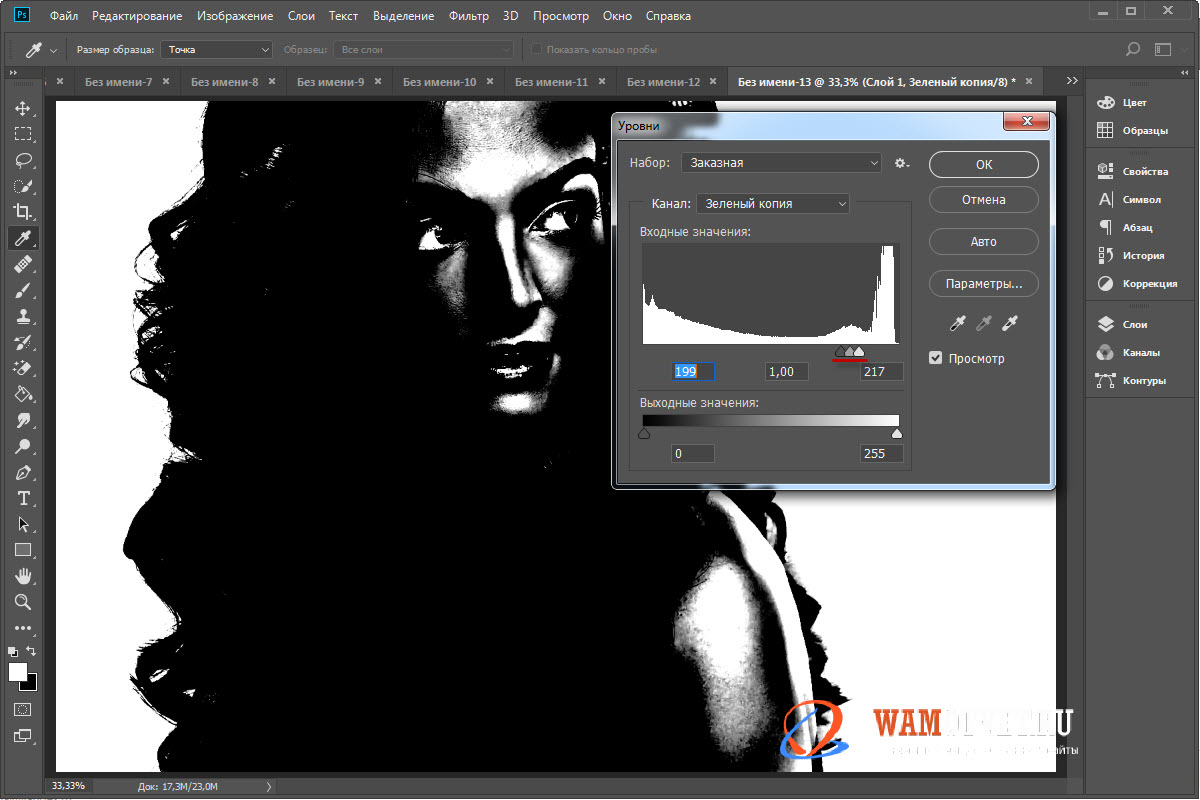
- Комбинацией клавиш CTRL + L , открываем окно уровней. В окне «Входные значения» подвигайте маркеры так, чтобы волосы девушки стали максимально черными, а фон как можно белей.
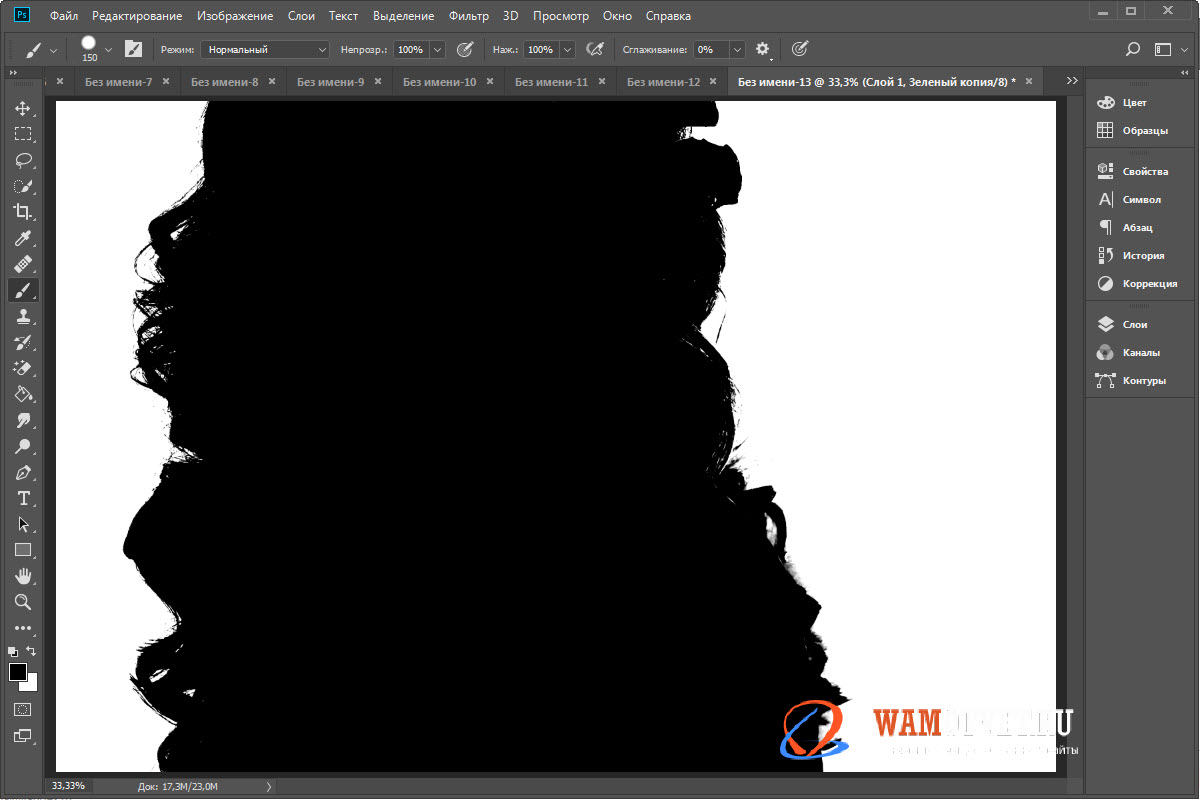
- Лицо девушки, плече и бант, имеют белый блики. Их нужно закрасить черной кисточкой.
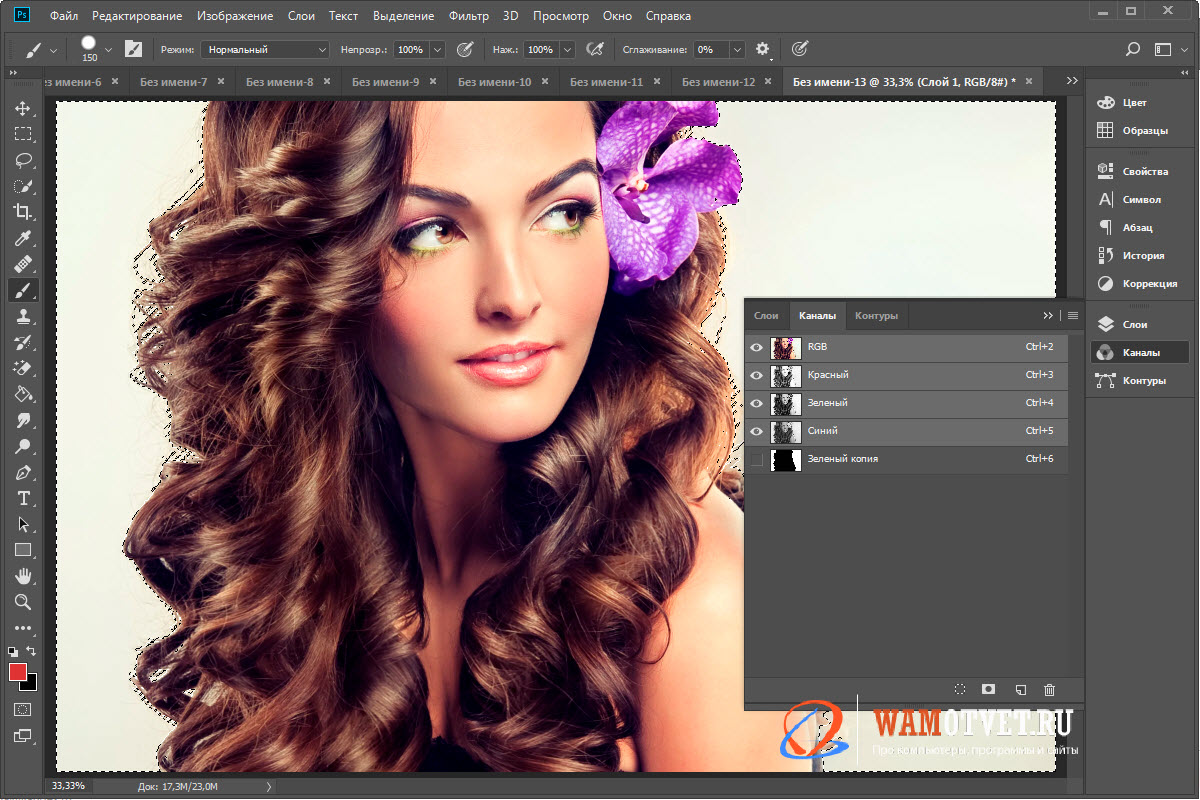
- Удерживая клавишу CTRL , кликаем по слою «Зеленый копия». Произойдет выделение предмета. Выбираем канал RGB и переходим в слои.
- Создаем маску нажатием на кнопку «Добавить слой-маску».
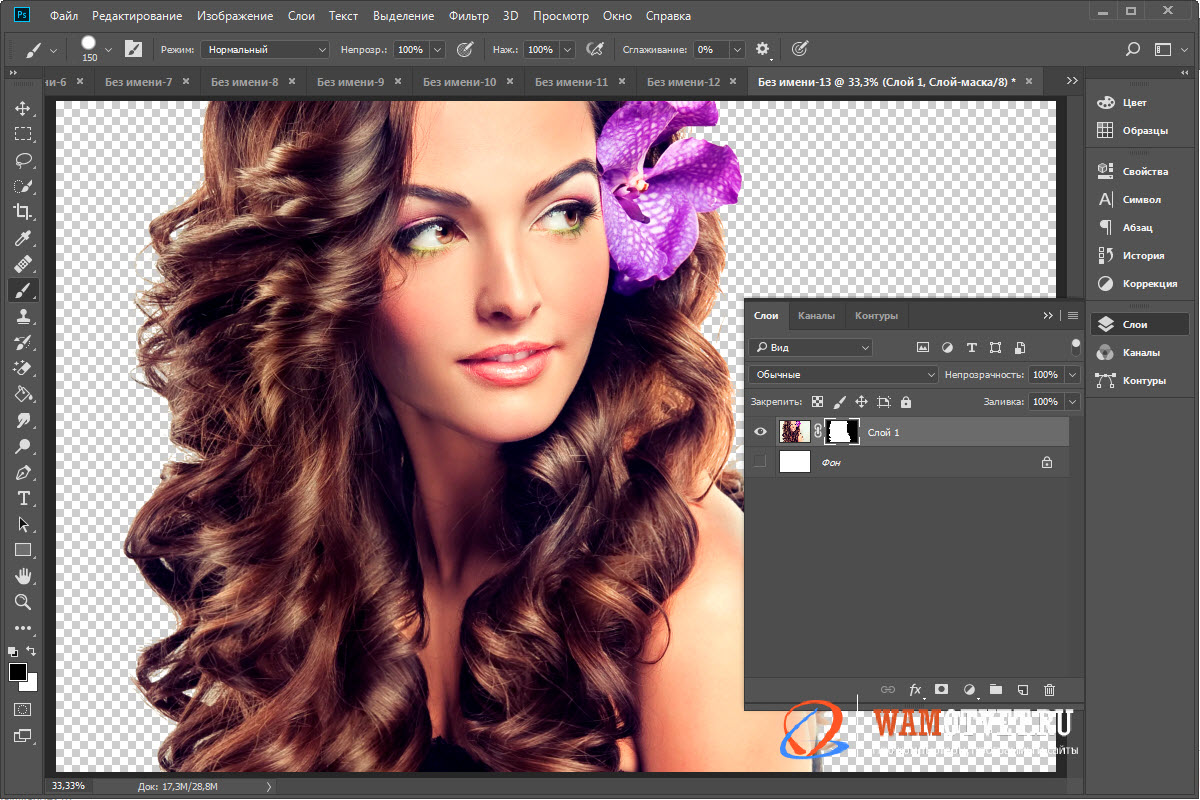
- Инвертируйте выделение комбинацией клавиш CTRL + I . У нас получилось вырезать сложный объект из фото. Осталось переместить на другой фон и работа завершена.
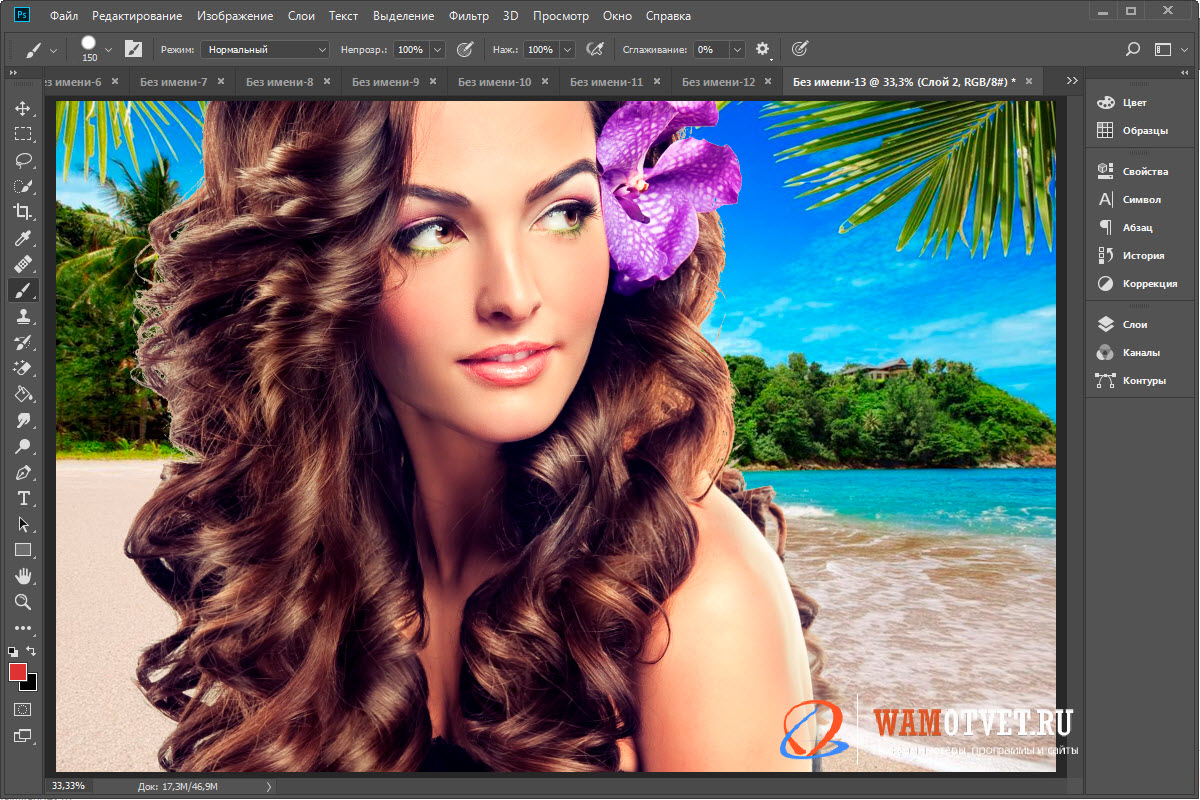
Как вам картинка? Лично мне нравится.
Бонусом к этому разделу, хочу дать ссылку на одну статью, в которой перечислено множество способов выделения сложных предметов, а в нашем случае волос с разных фонов. Так что, если интересна тема, переходи и изучай статью эту статью.
Как сохранить или переместить на другую картинку вырезанный объект в Фотошопе
Осталось самое интересное. Все что до этого мы делали, это ни что иное как подготовка к дальнейшей работе. Различные предметы из картинки, обычно нужны для создания другой композиции, баннера или коллажа.
В этом, не большом разделе, посмотрим как сохранить свою работу в файл или сразу переместить в другой документ.
Как переместить объект и вставить в другой фон
Выше по тексту, мы вырезали атлета с белого фона. В данном примере, он мне как раз то и пригодится.
Один фитнес клуб, попросил подготовить баннер с эксклюзивным предложением. Выглядит он следующим образом:
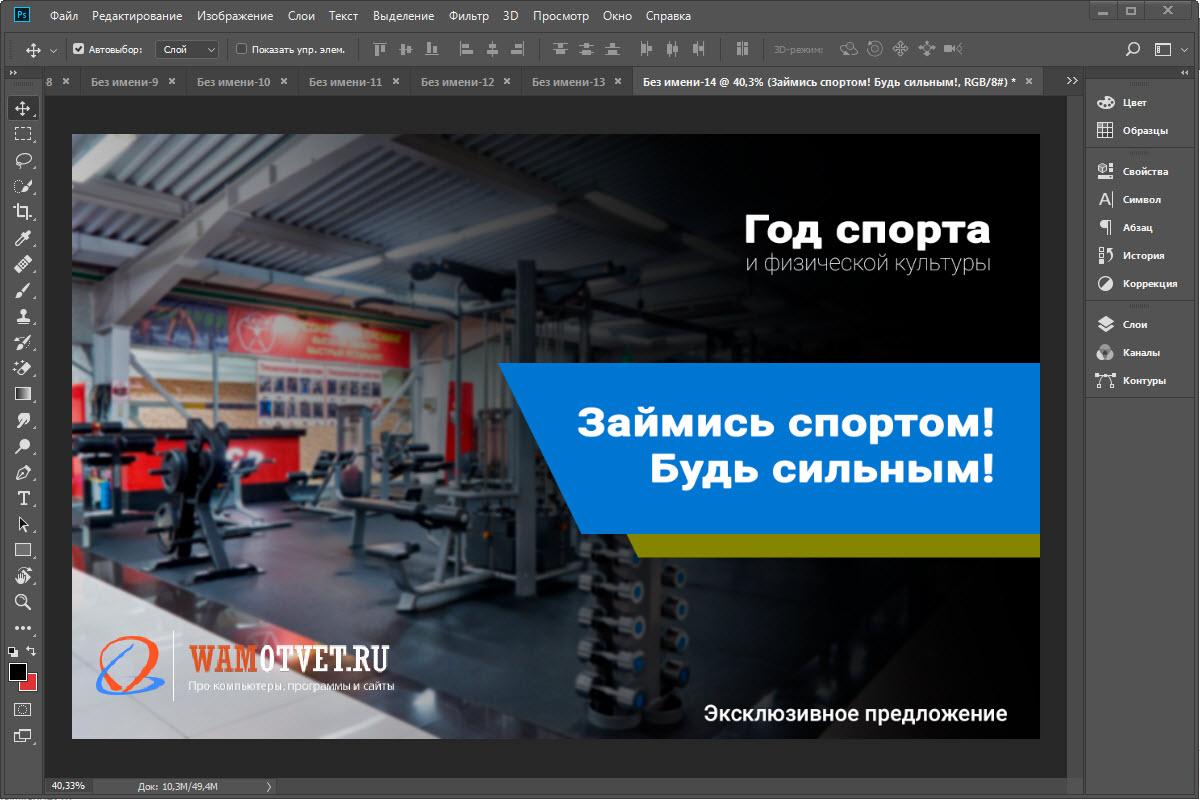
Здесь почти все готово. Нет только самого атлета, поэтому возвращаюсь к атлету.
Выделяю слой, нажимаю левой кнопкой мыши на изображении и перемещаю на документ с баннером.
Перемещенный слой, появляется в документе с баннером как новый слой с изображением на прозрачном фоне. Размещая качка в левый угол и вот конечный результат.
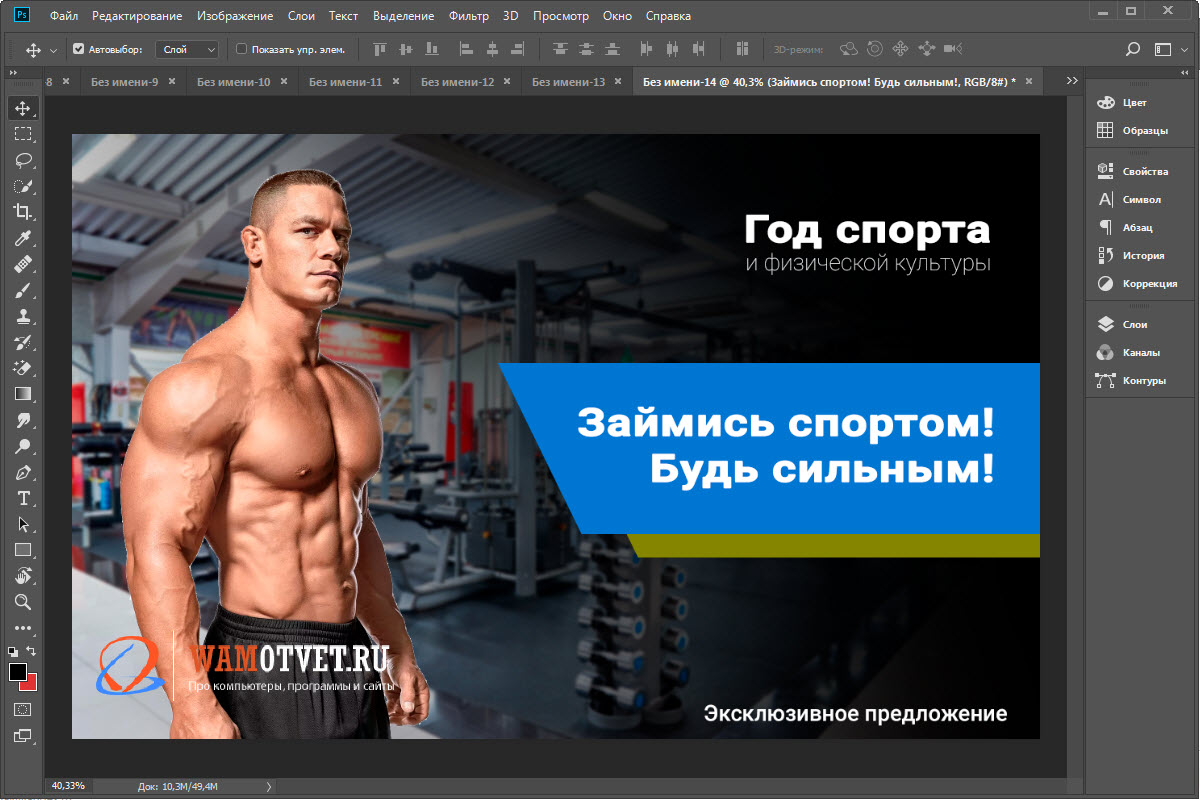
Другой способ переместить вырезанный предмет, это просто его скопировать. То есть, отделяем нужный предмет от фона, после чего выделяем его и нажимаем горячие клавиши CTRL + C .
Переходим в рабочий документ и вставляем клавишами CTRL + V .
Вот таким легким способом, можно переместить вырезанный объект в Фотошопе с одной картинки на другую.
Как сохранить объект с прозрачным фоном
Ну и в заключении, рассмотрим способ как сохранить вырезанный объект без фона.
Известно, что такой эффект как «прозрачность», поддерживается форматами gif и png. Adobe Photoshop способен сохранить файл и в том и в другом формате.
Лично для меня, формат gif более устаревший, поэтому предпочитаю сохранять только в png. Поэтому хочу показать как сохранить с прозрачным фоном именно в этом формате.
На самом деле все очень просто. Прежде всего, нам нужно сделать этот прозрачный фон, об этом писал в статье «Как сделать прозрачный фон в Photoshop».
Для примера возьмем одну из представленных выше фотографий.
Шахматная сетка за изображением, указывает на то, что при правильном сохранении, фон останется прозрачным. Поэтому, все что нам осталось сделать, это правильно сохранить.
- Переходим «Файл» → «Сохранить как» ( SHIFT +CTRL + S ), либо «Экспортировать» → «Сохранить для Web» ( SHIFT +CTRL + ALT + S ).
- Не важно по какому пути вы перешли, ваша цель найти расширение .PNG.
- Придумайте файлу имя и выберите расширение .PNG. Кликайте «Сохранить».
Документ будет сохранен с прозрачным фоном.
На этом буду заканчивать. Статья получилась очень большая, но об этом было сказано в самом начале.
Считаю что с вопросом: «Как вырезать объект в фотошопе», мне полностью удалось разобраться и все объяснить. Впрочем, если остались вопросы, готов к общению в комментариях.