Как перевести страницу на русский в опере GX
Перевод страниц на другой язык может быть необходимой задачей при работе с браузером. В опере GX опция перевода страниц доступна через специальное расширение, которое можно найти и установить в несколько кликов. Для того, чтобы использовать функцию перевода в опере GX, нужно выполнить несколько простых шагов:
Как включить перевод сайтов в Opera GX
- Откройте браузер Opera GX;
- Нажмите на кнопку меню в верхнем левом углу;
- В открывшемся меню выберите раздел «Расширения»;
- Нажмите на кнопку «Добавить расширения»;
- В списке доступных расширений выберите «Перевод» или воспользуйтесь встроенным поиском, чтобы найти приложение Translator.
Как перевести с английского на русский сайт
Если вы открыли страницу на английском языке или на любом другом языке, который не знаете, вам необходимо воспользоваться функцией перевода. Для этого:
- Запустите браузер Chrome на компьютере;
- Откройте страницу на иностранном языке;
- В правой части адресной строки нажмите на значок «Перевести»;
- Выберите язык на который вы хотите перевести страницу и нажмите на кнопку «Перевести».
Как настроить перевод страниц в опере GX
Чтобы настроить перевод страниц в опере GX:
- Откройте меню Opera GX;
- Выберите раздел «Расширения»;
- Нажмите «Добавить расширения»;
- Найдите расширение Translator и нажмите кнопку «Настройки» (шестеренка);
- В блоке «Translator» на первой вкладке «Основные» найдите пункт «Interface language» и выберите язык «Russian-Русский»;
- Нажмите на кнопку «Сохранить».
Теперь вы можете нажать на значок расширения и в первом окне ввести скопированный текст, и нажать на кнопку «Перевести». Ниже получим его перевод.
Как перевести страницу
Если вы хотите автоматически переводить страницы с определенных языков, нужно выполнить следующие действия:
- Откройте приложение Chrome на телефоне или планшете Android;
- Справа от адресной строки нажмите на значок «Ещё» Настройки;
- Выберите раздел Языки и нажмите на «Дополнительно»;
- Нажмите на «Автоматически переводить страницы на этих языках»;
- Выберите языки, с которых хотите автоматически переводить страницы.
Полезные советы и выводы
- Перевод страниц в опере GX может быть осуществлен через установку соответствующего расширения;
- Для перевода страниц на другие языки, можно воспользоваться функцией перевода в браузере Chrome;
- Для того, чтобы настроить перевод страниц на нужный язык, нужно перейти в меню расширений, выбрать нужное расширение и настроить язык;
- Вы можете автоматически переводить страницы на определенных языках;
- Не забудьте сохранить настройки после их изменения.
В итоге, перевод страниц может быть очень полезной функцией, которая позволит вам лучше работать с браузером и более эффективно использовать доступные в сети ресурсы.
Как скачать приложение если оно недоступно в России
Если вы не можете скачать приложение, которое в России не доступно, то вам необходимо скачать любую Android-версию VPN-сервиса. Запустите программу и подключитесь к серверу другой страны. Рекомендуется использовать страны Западной Европы и США, так как в них доступны многие приложения. После этого перейдите в Google Play и скачайте нужное приложение обычным способом. Важно, чтобы вы находились внутри виртуальной частной сети (VPN), когда пользуетесь Google Play, иначе вы не сможете скачать приложение. Этот метод поможет вам скачать любые приложения, которые недоступны в вашем регионе. Таким образом, используя данную инструкцию, вы сможете наслаждаться всеми интересующими вас приложениями.
Как перевести Касперский на русский язык
Если вы хотите перевести антивирус Касперского на русский язык, следует выполнить несколько простых действий. Откройте приложение и перейдите в раздел Настройки. В этом разделе вам нужно найти пункт Язык и щелкнуть на нем. В появившемся окне выберите язык интерфейса приложения, который вы хотите использовать. В данном случае, выберите Русский язык. После того, как вы выбрали язык, сохраните изменения и закройте настройки. Приложение перезагрузится, и теперь вы сможете пользоваться антивирусом на русском языке. Таким образом, перевести Касперский на русский язык — это простой и быстрый способ сделать работу с ним более удобной и понятной.
Как заблокировать сайты 18 на андроид
Чтобы ограничить доступ к нежелательным сайтам на Андроид устройствах, можно воспользоваться приложением Family Link. Для этого необходимо открыть приложение и выбрать профиль ребенка. Затем нужно выбрать управление устройствами и ограничения на контент Google Chrome. В разделе управления сайтами можно одобрить или заблокировать сайты. Для добавления сайта необходимо выбрать соответствующую опцию и ввести адрес. После этого нужно нажать на кнопку «Закрыть» в левом верхнем углу экрана. Эти простые действия помогут родителям защитить своих детей от неприемлемого контента в интернете и обеспечить безопасность при использовании мобильных устройств.
Как сделать оперу GX на русском
Если вы хотите сделать на русском языке Opera GX, то существует несложный алгоритм действий. Сначала перейдите в меню «Настройки». Далее щелкните на пункте «Браузер», который находится на боковой панели. После этого выберите вкладку «Языки» и нажмите на выпадающее меню «Выбрать язык пользовательского интерфейса». Найдите русский язык в списке, и выберите его. После этого закройте меню настроек, и наслаждайтесь работой Opera GX на русском языке. Если же вы пользуетесь другой операционной системой, то более подробную инструкцию можно найти на официальном сайте разработчика браузера.
Чтобы перевести страницу на русский язык в опере GX, необходимо выполнить несколько простых действий. Сначала нужно открыть меню Opera и перейти в раздел «Расширения». Затем необходимо нажать кнопку «Добавить расширения» и выбрать пункт «Перевод» в списке, который появится после клика по ссылке «Ещё». Также можно воспользоваться встроенным поиском, чтобы быстро найти нужное приложение Translator. После установки расширения на панели инструментов появится значок, который позволит быстро переводить открытые страницы на любой язык. Для перевода страницы на русский язык нужно выбрать этот язык в списке доступных опций и подтвердить действие. Теперь вся информация на странице будет доступна на русском языке, что значительно упростит её восприятие.
ТОП-5: Лучшие расширения переводчики страниц сайтов для Opera GX
 В статье мы дадим ответ на вопрос, как переводить страницы в Опере GX. Перевод страниц в Opera GX силами собственно браузера невозможен: вам придётся использовать специальное расширение, а также обеспечить подключение к интернету. Разумеется, можно применять и любые другие плагины-переводчики — не только перечисленные ниже: мы лишь подобрали для вас несколько наиболее интересных, простых в освоении и, что немаловажно, бесплатных продуктов.
Такие расширения для перевода великолепно заменяют обычные бумажные словари и разговорники, а список доступных языков постоянно пополняется. Самый сложный момент — качество перевода целых предложений и блоков текста: использование обучаемых нейросетей позволяет и в этом вопросе достичь самых лучших результатов.
Отметим: все расширения для Опера ГХ, перечисленные далее, совместимы с последними версиями браузера и, как правило, не требуют слишком долгих временных затрат на освоение. Изучайте наш мини-рейтинг, выбирайте плагин по душе — и читайте страницы сайта так легко, как будто они написаны на родном языке!
Как установить расширение переводчик для Оперы GX
Инсталляция плагина — пожалуй, самый простой этап в освоении переводчика для Opera GX. Вы будете проводить установку внутри браузера, без скачивания исполняемых файлов на жёсткий диск; в общем случае переводчик страниц в Opera GX может быть инсталлирован на ПК в следующем несложном порядке:
- Вызовите кликом мыши список настроек браузера. Здесь отметьте щелчком мыши пункт «Расширения», а затем кликните по ссылке во всплывающем окошке «Загрузить…».

- При помощи поисковой строки отыщите в магазине плагинов нужный — по целому названию или ключевым словам. Помимо прочего, можете воспользоваться приведёнными в нашей статье ссылками — просто кликайте по ним, чтобы перейти к заинтересовавшему расширению.

- Когда найдёте переводчик для Опера ГХ, кликните по зелёной кнопке «Добавить…», находящейся рядом с наименованием расширения.

- Через несколько секунд (возможно, чуть дольше) надпись на кнопке сменится на «Установлено». Теперь можете закрывать окошко магазина расширений и приступать к использованию плагина-переводчика.
Хотя больше никаких действий теоретически не понадобится, для большей надёжности советуем перезапустить браузер с установленным расширением и лишь затем пробовать переводчик в деле.
5 лучших расширений переводчиков для Opera GX
Итак, вы могли убедиться, что в установке плагина для Opera GX ничего сложного нет. Теперь пришло время выбрать расширение для перевода — ниже мы предлагаем несколько самых удачных, по нашему мнению, продуктов.
Расширение #1: Google Translate
Продолжаем рассказ, как перевести страницу в Опере GX. Переводчик страниц для Оперы GX, используемый огромным числом пользователей по всему миру, — Google Translate. Это один из старейших сервисов, дающий неизменно качественные переводы как с распространённых, так и с редких, искусственных и даже некоторых выдуманных языков. Как несложно угадать, расширение использует для работы онлайн-инструментарий «Гугла» — следовательно, точность перевода в плагине повышается с таким же постоянством, что и на сайте «Переводчика».
В возможности расширения входит перевод:
- Слов.
- Словосочетаний.
- Устойчивых выражений.
- Блоков текста.
- Целых интернет-страниц.
Технологии перевода, разработанные «Гуглом», применяются и многими другими компаниями, специализирующимися на работе с текстами; в нашей статье приведено несколько таких примеров. Как показывает практика, расширение-переводчик для Opera GX даёт великолепный результат и без совмещения со сторонними сервисами. Плагин не нагружает систему, не перерасходует трафик, предлагает пользователю предельно простой интерфейс — именно поэтому число установок Google Translate непрерывно растёт.

В исходном варианте это расширение на перевод страниц в Опера GX было адаптировано «Гуглом» для собственного браузера «Хром». Со временем плагин стал доступен и на хромоподобных или смешанных платформах, в том числе в Opera GX.
После щелчка по иконке переводчика (её вы найдёте в верхней панели браузера, рядом с адресным окошком) появляется двухоконная панель перевода. В ней можно вводить слова, фрагменты текста, целые веб-страницы. К сожалению, объём каждого перевода ограничен 5 тысячами символов; это значит, что по достижении предела вам потребуется скопировать или сохранить уже переведённый текст, а затем ввести или вставить в освободившееся окошко новый фрагмент.
Помимо приведённого выше способа перевода, можно выделить курсором мыши заинтересовавший вас текст на странице, а затем, кликнув по всплывающей иконке, перевести его на требуемый язык. Приятная особенность расширения для Оперы ГХ — возможность мгновенно озвучить как исходные данные, так и переведённую информацию с использованием уникального голосового движка от «Гугла».
Расширение #2: ImTranslator
Довольно удобный плагин для Оперы и некоторых других известных браузеров. Поддерживает почти сотню языков мира, от общераспространённых до малоупотребительных. В направлении на русский перевод страницы в Опере GX расширение использует онлайн-сервисы «Гугла» и «Майкрософта», что обеспечивает высокую точность интерпретации в контексте. Озвучивание при помощи голосового движка доступно пока всего для десяти языков, включая, разумеется, английский.
Преимущество плагина — наличие встроенного электронного словаря, работающего в том числе и в режиме офлайн. Вы легко можете настроить расширение по своему вкусу: например, добавить горячие клавиши, если часто запускаете продукт.

Разработчиками предусмотрено ограничение по длине переводимого в Opera GX текста: по достижении предела в 10 тысяч символов очистите окошко, после чего вводите (или копируйте и вставляйте) новые текстовый блок.
Расширение #3: Mate Translator

Оригинальное расширение для Opera GX и множества других браузеров, способное выполнять перевод как одного или нескольких слов, так и целых фрагментов текста и даже веб-страниц. К безусловным преимуществам продукта можно отнести:
- Простое добавление заинтересовавших вас или часто встречающихся слов и фраз в собственный словарик.
- Плагин предлагает пользователю достаточное количество альтернативных вариантов перевода: вы сами, основываясь на контексте, можете выбрать наиболее подходящее слово.
- Вам не придётся долго осваивать это расширение в Опере GX. Как включить перевод страницы в Opera GX, вопроса не возникнет: просто вызовите окошко переводчика и введите текстовый фрагмент, нуждающийся в переводе.
- В приложении реализована поддержка более чем сотни языков мира, включая местные диалекты.
- Использование сложных алгоритмов перевода позволяет расширению работать с данными с большей точностью, чем, к примеру, Google Translate.
- Вы можете завести собственный бесплатный аккаунт. Впоследствии учётную запись можно использовать на разных устройствах, таким образом мгновенно получая доступ к прежним переводам и словарю как с телефона или планшета, так и с персонального компьютера или ноутбука.
Расширение #4: LinguaLeo Translator
Профессиональный онлайн-сервис (и расширение для Opera GX и прочих браузеров) для перевода с английского языка. Другие направления пока недоступны — зато имеющееся реализовано на высочайшем уровне. Чтобы узнать, что значит то или иное слово, или перевести предложение, просто выделите текст мышью и выберите во всплывающем меню соответствующую опцию. Вы можете добавить интересные или часто встречающиеся словарные единицы в собственный словарик для дальнейшего изучения и запоминания.

Не возникнет сложностей и с тем, как в Опере GX включить переводчик страниц. Переводчик для Opera GX вызывается нажатием на иконку в панели браузера; кроме того, можете использовать, чтобы перевести текстовый блок, вышеописанный способ. Полученный перевод (или исходные слова) можно транслитерировать при помощи встроенного инструмента, а также озвучить, задействовав предлагаемый разработчиками голосовой движок.
К сожалению, имеются и небольшие недостатки. В частности, расширение отлично переводит недлинные фрагменты текста, а вот с обширными блоками справляется далеко не так успешно. Чтобы получить достаточно корректный перевод в Opera GX, разбивайте текст на фрагменты по два-три предложения — или воспользуйтесь любым другим инструментом из перечисленных в статье.
Вполне логично, что расширение, созданное разработчиками обучающего приложения, и само будет рассчитано в первую очередь на обучение пользователя. Рекомендуем использовать плагин именно с этими целями — а также если читаемые вами иностранные сайты — в подавляющем большинстве англоязычные.
Расширение #5: Translator
Расширение для Оперы ГХ прекрасно справляется с переводом и небольших кусочков текста, и целых веб-страниц, не говоря уже об отдельных словах. Исходный текст можно набрать на клавиатуре или вставить из буфера обмена; по желанию вы можете вручную определить, на каком языке написан текст — но обычно достаточно оставить в выпадающем меню параметр «Автоопределение».

Ничего сложного нет и в ответе на вопрос, как включить переводчик в Опере GX. Переводчик для браузера Опера GX активируется щелчком по иконке расширения, располагающейся в непосредственной близости от адресной строки. Кроме того, можно использовать контекстное меню: выделите текстовый блок и выберите вариант «Перевести».
Расширение работает с большим количеством онлайн-сервисом для перевода, от «Гугла» и «Яндекса» до «Бинга», «Промта» и прочих. Вы можете выбирать тот, что показывает наибольшую точность — или оставить выбор по умолчанию.
Как включить переводчик в Опере GX автоматически на примере расширения Translator
Во всех примерах использования расширений-переводчиков, перечисленных нами выше, перевод осуществлялся только после того, как вы вручную включали его. Можно настроить и автоматический перевод целых страниц сайта. Для каждого из приложений процесс настройки будет несколько отличаться, однако в общем случае процесс выглядит так:
- Вызовите в Опере ГХ меню настроек, после чего перейдите к параметрам расширения, с которым необходимо поработать. Чтобы быстрее получить доступ к нужному пункту, можете использовать сочетание клавиш Ctrl, Shift и, не отпуская предыдущие, E.
- Чтобы настроить авто перевод страниц в браузере Опера GX, откройте настройки плагина, кликнув по соответствующей плашке рядом с названием.

- В верхнем выпадающем меню выберите, с какого языка будет осуществляться перевод. Можете оставить пункт «Автоопределение» — тогда текст будет автоматически переводиться на русский с любого иного языка. В нижнем выпадающем списке укажите, на каком языке хотите видеть готовый текст; в нашем примере это русский.

- В следующем поле выберите инструментарий перевода текстов. Советуем оставить Google Translate — это универсальный, отлично зарекомендовавший себя вариант, справляющийся практически с любыми контекстными переводами.

- Когда перечисленные действия будут завершены, можете закрывать меню параметров и переходить к проверке. Откройте любую страницу на языке, с которого должен быть выполнен автоматический перевод, и посмотрите на результат — через несколько секунд вы должны увидеть текст на русском. Если автоматически этого не произошло, кликните по расположенной в верхней панели Opera GX кнопке «Перевести».
- К несчастью, расширение переводчик для Оперы GX не всегда функционирует так, как хотелось бы пользователю. Если и после нажатия на кнопку ничего не случается, обновите страницу и немного подождите. После этого рекомендуем перезапустить браузер и попробовать снова.
- Одна из возможных причин неудачи — блокировка расширения Оперой ГХ. Посмотрите на адресную строчку: если видите соответствующий значок, щёлкните по нему и прочтите уведомление о блокировке, после чего в ручном режиме дайте плагину разрешение на автоматический перевод страниц.
- К прочим способам решения вопроса относятся обновление Opera GX до последней версии, а также удаление браузера и установка с нуля.
Не менее простая задача, также решаемая при помощи рассматриваемого нами плагина, — перевод отдельных текстовых блоков. В этой ситуации вам необходимо будет выполнить следующие манипуляции:
- Используя мышь или сенсорную панель, выделите нуждающийся в переводе кусок текста.
- Не снимая выделения, щёлкните по пиктограмме расширения.
- Когда переводчик сайтов для Оперы GX будет запущен, проверьте, правильно ли указан исходный язык (от этого параметра зависит корректность перевода), а затем выберите инструмент (снова рекомендуем остановиться на Google Translate) и целевой язык.
- Результат можно скопировать из переводчика для Opera GX в текстовый документ или использовать любым другим способом: например, подкорректировать и распечатать прямо из браузера.
Как мы отмечали выше, вместо инструментария «Гугла» можно использовать любые другие доступные варианты. Как правило, в таком переключении нет смысла: Google Translate великолепно справляется с переводами любой степени сложности, а кроме того, умеет:
- Из расширения переходить на основной сайт переводчика. Это крайне полезно, если вам нужно вплотную поработать с онлайн-инструментом, а желания каждый раз вводить вручную адрес «Гугл-Переводчика» нет.
- Транслитерировать текстовые фрагменты, как исходный, так и конечный. Вы сможете убедиться, что правильно произносите слово, что особенно важно при обучении.
- Озвучивать слова и блоки текста. На сегодня компания предлагает механический женский голос — не самый приятный на слух, однако с достаточной точностью артикуляции.
Вы можете использовать как один переводчик для Опера GX, так и сразу несколько плагинов, в том числе и из тех, что не были перечислены в нашей статье. Советуем лишь не перегружать браузер: большое количество расширений неизбежно «затормаживает» как Opera, так и любую другую аналогичную программу.
Остались вопросы? Пишите в комментариях — поможем разобраться в деталях перевода в Opera GX!
Как перевести страницу в Opera GX
Браузер для геймеров Opera GX перенял большую часть функциональности от традиционного обозревателя Opera. Среди таких возможностей — быстрый перевод страниц. К сожалению, в браузере нет встроенного переводчика. Однако этот недостаток закрывается установкой расширений, доступных в магазине Opera.
Translator
Одно из самых популярных расширений для перевода в Opera называется Translator. С его помощью вы можете перевести фрагменты текста и целые страницы. При этом структура контента полностью сохраняется: картинки, элементы навигации, иконки — всё остаётся на своих местах. Меняется только текст, который становится понятным.
Чтобы установить Translator:
- Открываем меню Opera.
- Переходим в раздел «Расширения».
- Нажимаем «Добавить расширения».
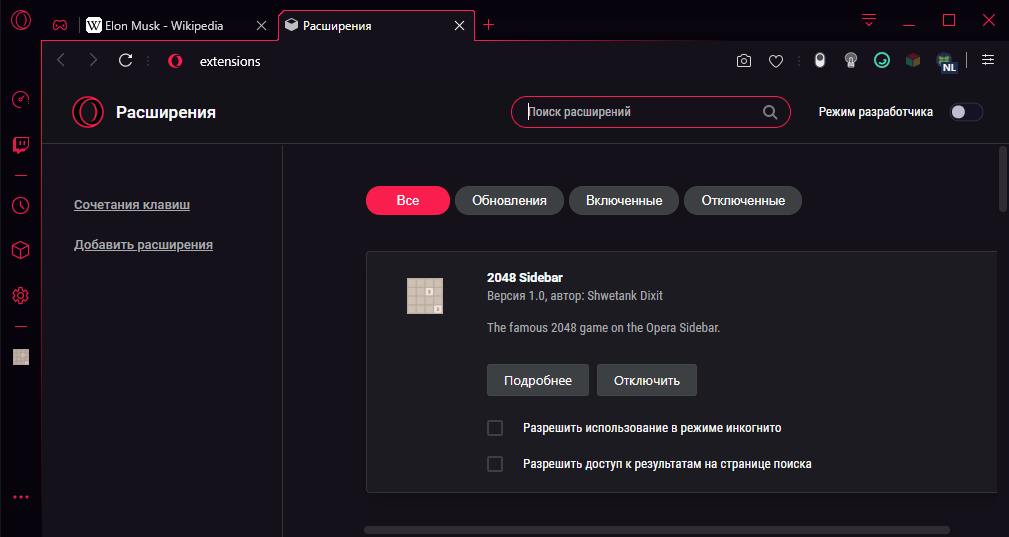
Переходим в каталог с расширениями
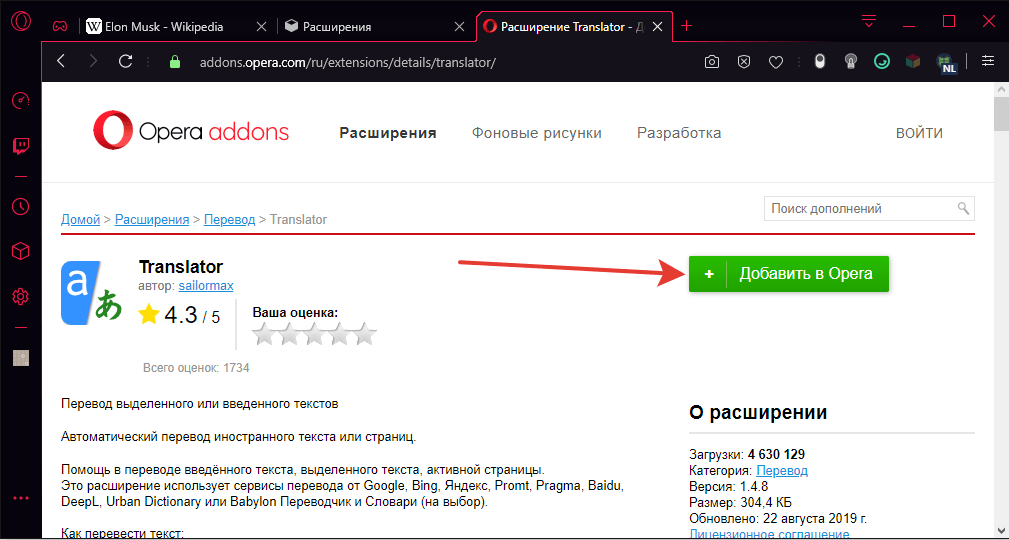
Добавляем расширение для перевода
После успешного добавления на странице расширения отобразится кнопка «Установлено», а на панели инструментов появится значок приложения. Аналогичным образом в Opera GX устанавливаются другие переводчики, которые мы рассмотрим ниже.
У Translator есть параметры, которые помогают выстроить его работу под себя. Чтобы изменить их, нажимаем на его иконку на панели задач. Откроется окно с основными параметрами, в котором мы можем:
- Выбрать исходный язык и язык перевода.
- Указать, какой движок использовать. По умолчанию стоит Google Перевод, но есть и другие варианты: Bing, Babylon, Pragma, Promt, Urban Dictionary и другие.
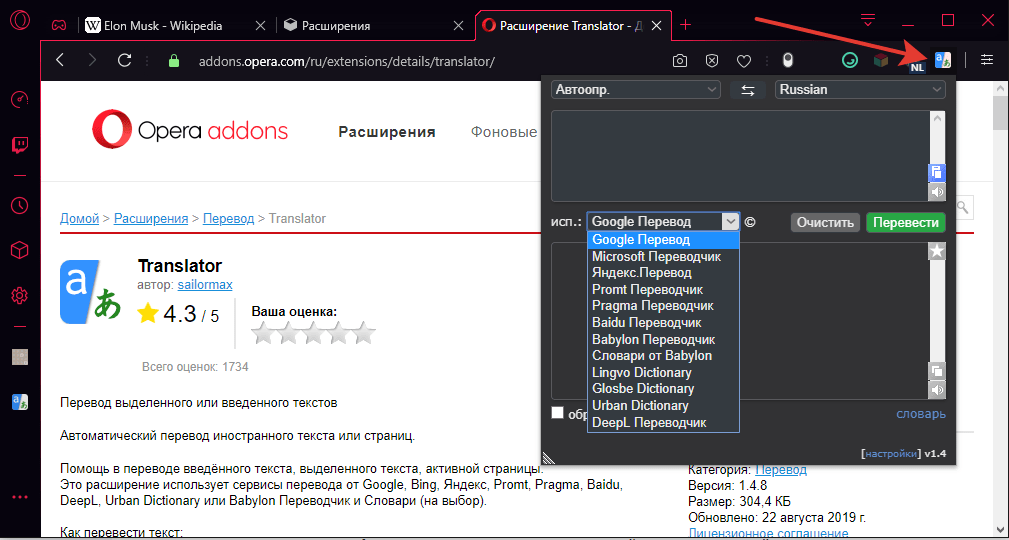
Так выглядит главное окно расширения для перевода
Здесь же есть окно для вставки фрагмента текста и ссылка «Настройки», которая ведёт к списку расширенных параметров. Мы можем изменить местоположение кнопки «Перевести» и указать максимальное количество языковых пар, которое расширению нужно помнить.
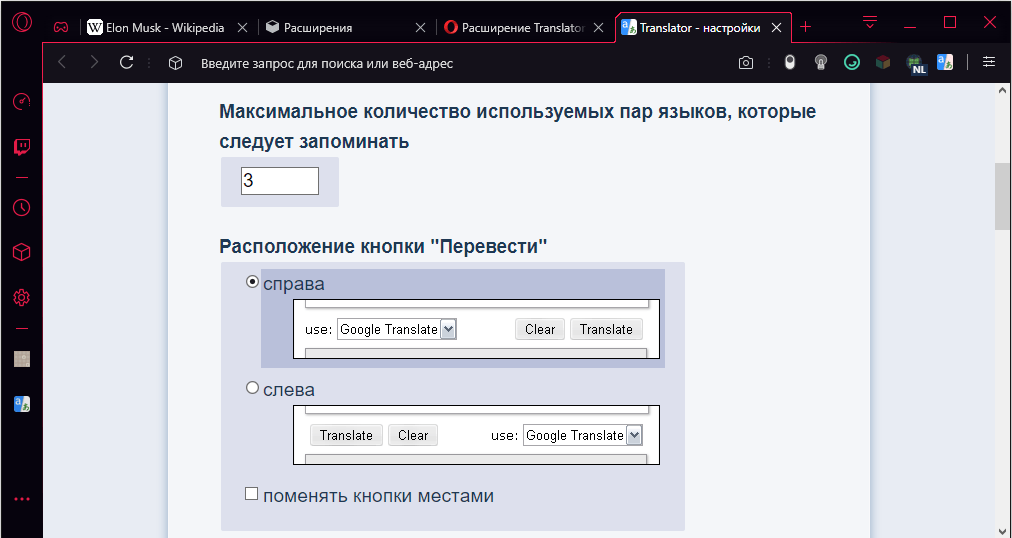
Можно оставить настройки по умолчанию
Если текст на странице написан на том языке, который выставлен в Opera GX по умолчанию, то приложение не работает. Стоит нам перейти на сайт с иностранными текстами, как при открытии расширения появится ссылка «Перевести активную страницу». Нажимаем на неё.
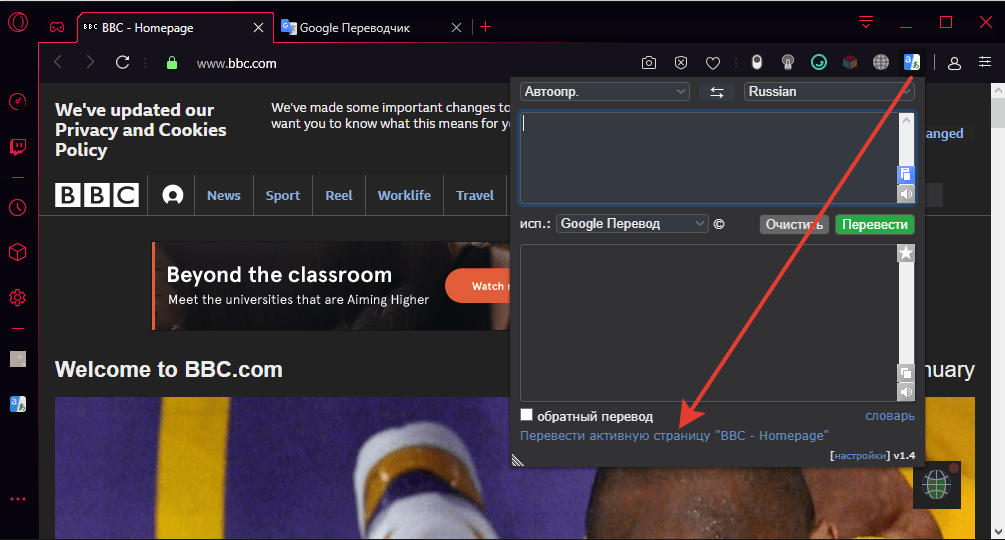
Будет переведена та страница, которая в данный момент открыта в браузере
Переведённая страница открывается на новой вкладке. Сверху появляется дополнительная строка, которая позволяет изменить языки, а также быстро вернуться к оригиналу.
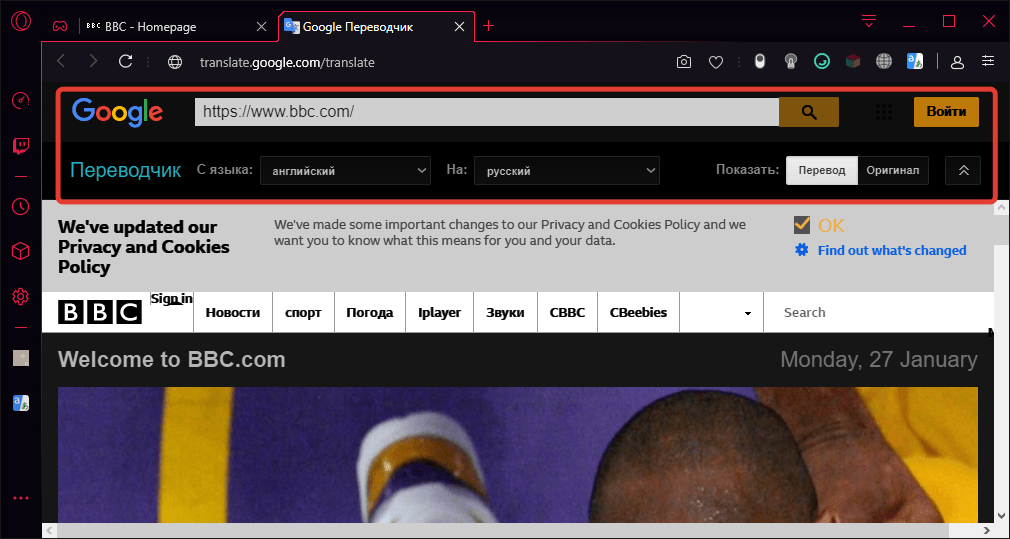
Удобные инструменты для управления переводом
Если нужно перевести часть текста, а не всю страницу, то нажимаем на иконку расширения на панели инструментов браузера и вставляем фрагмент в окошко. Внизу отобразится перевод. Это же окошко можно использовать для перевода неактивных страниц. Если вставить в него ссылку и нажать «Перевести», то откроется новая вкладка с переведенным текстом. Это удобно, если у вас есть ссылка, которую вы пока не открыли в браузере.
Google Translate
Официальное расширение переводчика от Google работает аналогичным образом. Единственное исключение — у него нет других движков. Если в Translator вы можете переключиться, например, на Promt и сравнить качество перевода, то здесь придётся полагаться исключительно на Google.
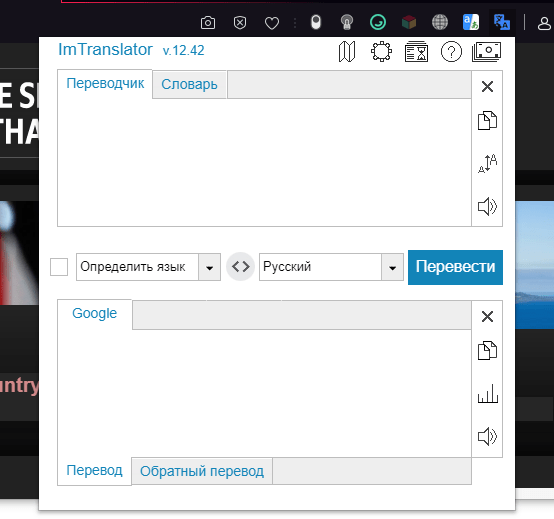
В переводчике от Google есть встроенный словарь
Google Translate переводит активные страницы и фрагменты текста. Единственное ограничение — объём не должен превышать 10 000 символов. Это касается только фрагментов, на страницах же переводится весь доступный контент. Расширение умеет самостоятельно определять языки, а также воспроизводить текст.
Mate Translate
Mate Translate позволяет быстро переводить слова, фразы, страницы и документы. Расширение поддерживает 103 языка. Для перевода можно использовать выделение фрагмента текста или двойной клик по слову. При выделении рядом с абзацем появляется значок Mate Translate, после нажатия на который всплывает окошко с полным переводом.
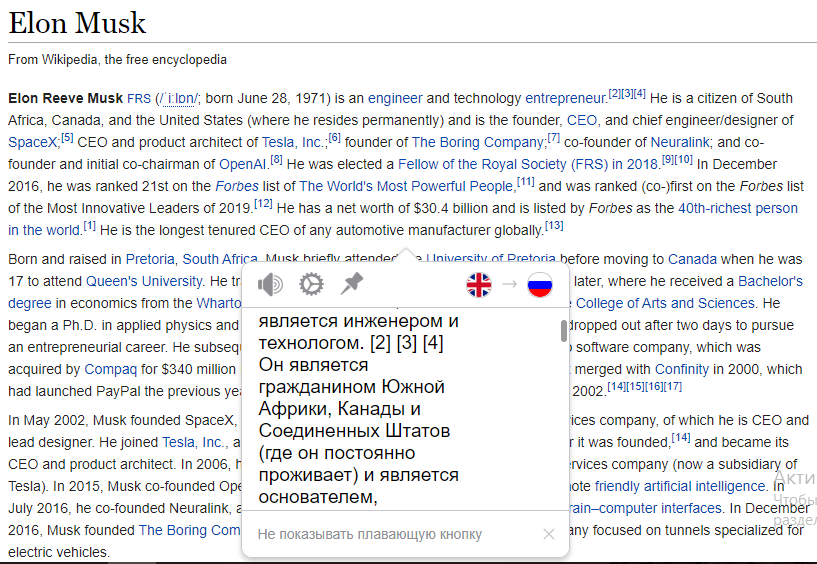
Удобное окно с переводом
Mate Translate также можно использовать для изучения иностранных языков. Расширение предлагает создавать списки слов для запоминания и тренировки. В бесплатном режиме можно сформировать два списка, количество слов в них не ограничено. У расширения есть тариф Pro, который добавляет тёмную тему, неограниченное количество словарей, а также синхронизацию между разными устройствами. Цена — 500 рублей.
Ddict
Ddict — простое расширение, которое предлагает моментальную обработку выделенного текста или перевод фрагмента в отдельном окне. Плагин автоматически озвучивает слова и предложения, одновременно показывая их смысл на русском языке.
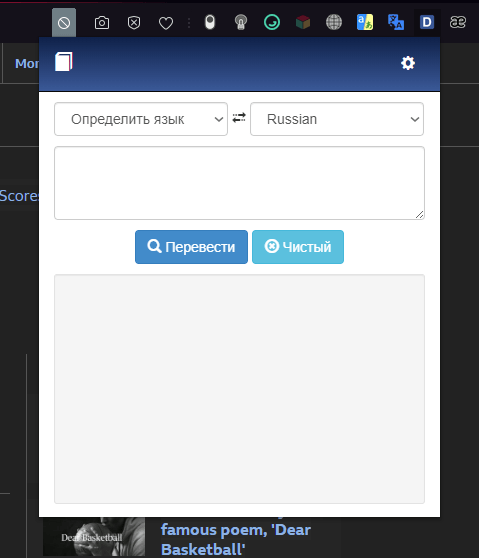
В этом переводчике нет ничего лишнего
В Ddict нет выбора языкового движка или встроенного словаря для изучения иностранных слов. Он также не умеет переводить страницы целиком. Использование этого расширения покажется удобным пользователям, которые уже владеют языком на уровне чтения текстов, но хотят иметь возможность быстро переводить отдельные слова и фразы.
Как включить перевод страницы в опере GX
Опера GX — это инновационный браузер, который позволяет пользователям настроить множество функций и дополнений для комфортного использования в интернете. Один из таких дополнений — это переводчик страниц. Ниже представлены несколько шагов, которые помогут вам включить перевод страницы в опере GX.
Как включить автоматический перевод страниц в опере GX
Автоматический перевод страниц — это удобная функция, которая позволяет вам переводить страницы в реальном времени без необходимости копировать и вставлять тексты в переводчик. Чтобы включить ее в опере GX, выполните следующие шаги:
- Выделите зарубежный текст на сайте.
- Кликните по отмеченному фрагменту правой кнопкой мыши.
- В выпадающем меню выберите пункт «Google» в разделе «Перевести».
- Выберите подходящий режим перевода в меню.
Как включить переводчик страниц для оперы GX
Для использования переводчика страниц в Опере GX, необходимо сначала установить необходимое дополнение. Чтобы включить переводчик страниц, выполните следующие шаги:
- Откройте меню Opera GX.
- Перейдите в настройки, выбрав соответствующую опцию.
- В разделе «Расширения» найдите пункт «Добавить расширения».
- В поисковой строке введите «Translator» и нажмите «Enter».
- Выполните установку найденного дополнения.
Теперь вы можете переводить страницы, выбирая нужный язык и вводя текст в окно переводчика.
Как включить перевод страницы в браузере
Google Chrome — один из самых популярных браузеров на рынке, который использование множество дополнительных функций, в том числе перевод страниц. Для того чтобы включить эту опцию, следуйте следующей инструкции:
- Откройте Google Chrome.
- Нажмите на значок с тремя точками в правом верхнем углу окна.
- Выберите опцию «Настройки».
- В левой части экрана найдите раздел «Языки».
- В разделе «Google Переводчик» включите или отключите опцию «Использовать Google Переводчик».
Как включить гугл переводчик в опере GX
Для использования гугл переводчика в опере GX необходимо установить соответствующее дополнение. Следуйте этим шагам:
- Перейдите в магазин расширений Опера, перейдя по адресу https://addons.opera.com/ru/extensions/.
- В поисковой строке введите «Google Translate».
- Найдите расширение «Google Translate» и кликните на кнопку «Добавить в Opera».
- Дождитесь завершения установки.
Теперь вы можете переводить страницы, используя гугл переводчик, выбирая нужный язык и вводя текст в окно переводчика.
Полезные советы и выводы
- Вы можете использовать несколько дополнений для перевода страниц в Опере GX, выбрав тот, который больше всего подходит для вас.
- Переводить страницы лучше всего, когда у вас есть сильная и стабильная интернет-связь, иначе это может вызвать задержки и ошибки.
- Если у вас возникнут проблемы с переводом страниц, не стесняйтесь обратиться за помощью к сотрудникам технической поддержки или прочитайте отзывы пользователей на соответствующих форумах.
Как развернуть видео на весь экран
Если вы хотите развернуть видео на весь экран, то есть несколько способов это сделать. Если вы просматриваете видео на веб-сайте или в приложении, то можете нажать на значок полноэкранного режима на панели управления видео. Однако, если вы хотите увеличить видео на весь экран на своем компьютере в проигрывателе, то для этого есть несколько комбинаций клавиш. Самый простой способ — это нажать клавишу F на клавиатуре. Другой способ — нажать Shift + ? и увидеть комбинацию клавиш для функции «полноэкранный режим» на вашем проигрывателе. Просто наведите курсор мыши на значок соответствующей кнопки и увидите комбинацию клавиш для этой функции. Увеличение видео на весь экран может улучшить вашу просмотр, особенно если вы хотите смотреть видео на большом экране.
Как включить трансляцию в гугле
Если вы хотите включить трансляцию на своем устройстве Chromecast, то первым шагом следует убедиться, что ваш мобильный телефон или планшет подключен к той же сети Wi-Fi, что и ваш Chromecast. Далее, откройте приложение Google Home и выберите «Избранные» или «Устройства». Нажмите и удерживайте карточку нужного устройства и выберите «Транслировать». Затем выберите «Транслировать экран». Теперь вы можете пользоваться трансляцией, которая позволит вам смотреть на большом экране то, что происходит на вашем мобильном устройстве. Это может быть полезно, например, для просмотра фильма, просмотра фотографий или прослушивания музыки. Важно помнить, что для успешной трансляции необходимо подключение к Wi-Fi, а также установка приложения Google Home на ваше мобильное устройство.
Почему Google Translate не переводит страницу
Google Translate — это сервис, который позволяет переводить тексты на различные языки. Но часто пользователи сталкиваются с проблемой того, что Google Translate не переводит страницу. Причина этого может быть разной.
Прежде всего, нужно убедиться, что браузер предлагает перевести страницу на язык интерфейса. Если этого не происходит, следует включить функцию в меню настроек браузера.
Если после этого страница все еще не переводится, возможно, что она находится в защищенном режиме или имеет сложную структуру. Также может быть проблема с кодировкой страницы.
Чтобы Google Translate справился с переводом, можно воспользоваться специальными программами или расширениями для браузера. Они помогут решить проблемы с кодировкой и обработкой сложных страниц.
Как разрешить скачивать приложения с браузера
Если вы хотите разрешить скачивание приложений с браузера, то необходимо включить соответствующие разрешения для сайтов, приложений и расширений в настройках Google Chrome. Для этого нужно выбрать участника или аккаунт ребенка, которых вы хотите контролировать, и открыть Расширенные настройки. Далее необходимо найти настройку, которая отвечает за разрешения для сайтов, приложений и расширений и включить ее. Это позволит пользователям вашего браузера свободно скачивать нужные им приложения с сайтов, не сталкиваясь с блокировкой или запретами. Важно помнить, что такая функция должна использоваться с осторожностью, чтобы не нарушать правила безопасности и не подвергать устройства пользователей угрозам со стороны вредоносных программ.
Для того, чтобы включить перевод страницы в опере GX необходимо перейти в меню Opera. Затем выбрать раздел «Расширения» и нажать на кнопку «Добавить расширения». При необходимости можно воспользоваться поиском в самом браузере, чтобы найти приложение Translator. Альтернативно, можно выбрать пункт «Перевод» из раскрывающегося списка, который появится при клике на ссылку «Ещё». После того, как мы выберем нужный инструмент для перевода, необходимо его установить. Для этого можно нажать на кнопку «Установить». После установки расширения веб-страницы будут автоматически переводиться на выбранный язык. Перевод страницы поможет с легкостью справиться с содержимым сайта на иностранном языке.