Включить режим совместимости с Internet Explorer (IE) в Microsoft Edge
 15.11.2022
 itpro
 Windows 10, Windows 11, Групповые политики
 комментариев 18
Режим совместимости с Internet Explorer в браузере Edge (IE Mode) позволяет пользователям просматривать старые вебсайты так, как будто они открыты в классическом IE 11. В основном эта функция будет полезна для пользователей корпоративных сетей с устаревшими веб-сайтами (порталами), которые разрабатывались и адаптировались под устаревший движок IE и работают не корректно на современных chromium браузерах. В этой статье мы рассмотрим, как использовать режим IE Mode в Edge в Windows 10 и 11.
Настройка IE Mode в Edge на Windows 10 и 11
В режиме совместимости с IE сайты для пользователей Edge будут отображаться и выглядеть так, как будто они открыты в классическом Internet Explorer 11 (для рендеринга используется модуль Trident MSHTML). В результате, пользователю не нужно ставить дополнительный браузер на компьютер для просмотра legacy сайтов. В этом режиме Edge подменяет свою юзер-агент и представляется как IE 11, доступны все ActiveX, COM, Java, Internet и другие компоненты, разработанные под IE. Вы можете указать список сайтов, которые Edge должен всегда открывать в режиме рендеринга IE вручную и с помощью GPO.
Чтобы настроить режим совместимости с Internet Explorer в Microsoft Chrome на Windows 11:
- Запустите Microsoft Edge;
- Откройте настройки браузера;
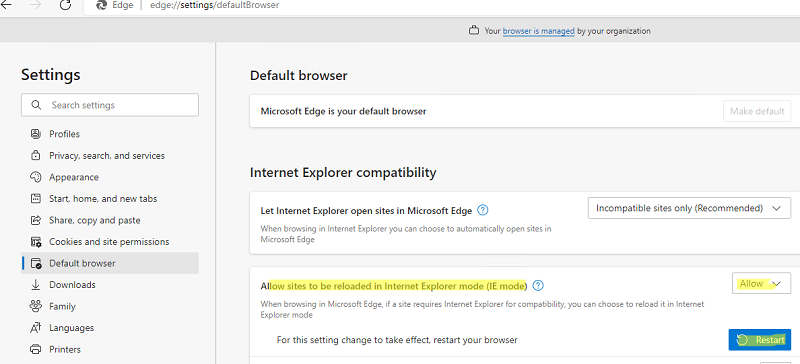
- Перейдите в раздел Default browser ( edge://settings/defaultBrowser );
- Измените значение Allow sites to be reloaded in Internet Explorer mode (IE Mode) на Allow и перезапустите браузер Edge;
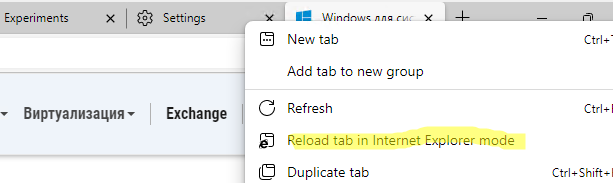
- Теперь вы можете загрузить любой сайт в режиме IE. Для этого щелкните правой кнопкой по вкладке и выберите в меню опцию Reload tab in Internet Explorer mode;
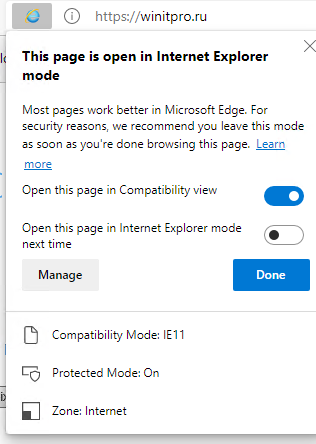
- В навигационной панели появится значок IE около имени сайта. Если нажать по нему появится надпись This page is open in Internet Explorer Mode.
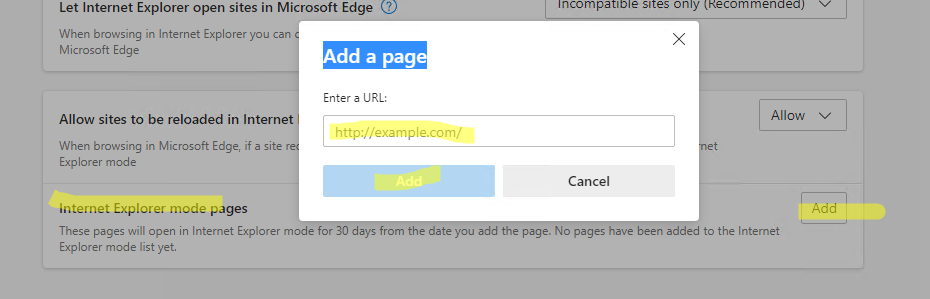
Вы можете создать список сайтов, которые нужно всего открывать в режиме совместимости IE. Добавьте URL адреса в разделе edge://settings/defaultBrowser -> Internet Explorer Mode Pages -> Add
Включить режим совместимости Microsoft Edge c IE через GPO
Вы можете включить и настроить режим IE Mode в Microsoft Edge с помощью групповых политик.
Сначала нужно сформировать список сайтов, которые должны открываться в режиме совместимости IE.
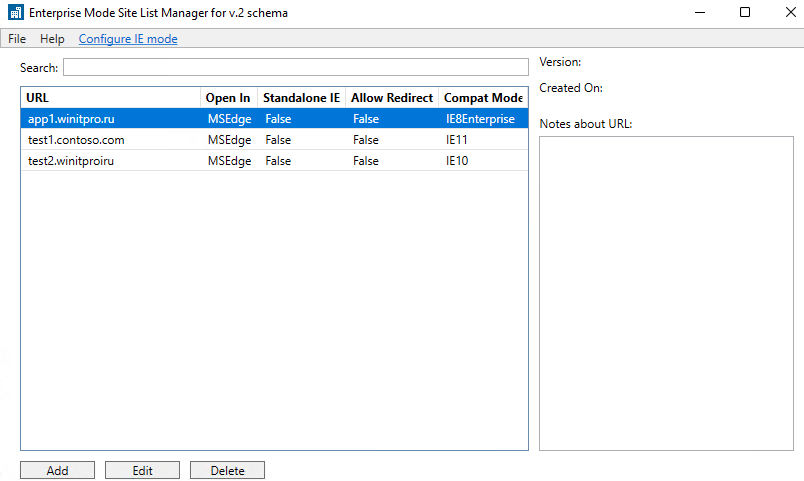
- Скачайте инструмент Enterprise Mode Site List Manger v2 (https://www.microsoft.com/en-us/download/details.aspx?id=49974);
- Установите EMIESiteListManager.msi ;
- Запустите Enterprise Mode Site List Manager. Добавьте список сайтов, которые нужно открывать в режиме совместимости IE. Сохраните список в файл SiteList.xml;
- Не указывайте в адресах протокол http:// , https://
- Не используйте знаки подстановки, regexp и прочее
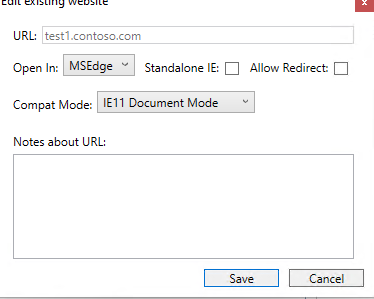
- При добавлении нового адреса, всегда указываете, что он должен открываться в Open in: MSEdge
- В разделе Compact Mode можно указать версию IE, в режиме совместимости с которой нужно открыть сайт (доступны IE11, 10, 9, 8, 7, 5)
- Разные URL адреса одного сайта можно открывать в режимах совместимости с разными версиями Internet Expolrer.
Теперь можно настроить групповую политику IE mode.
-
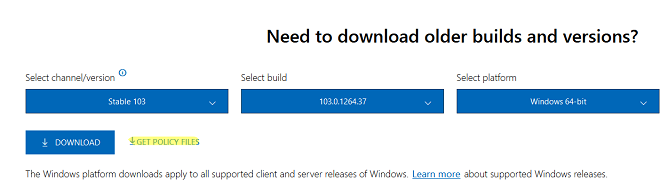
Сначала скачайте и установите административные шаблоны GPO для MS Edge (https://www.microsoftedgeinsider.com/en-us/enterprise). Выберите текущий билд и платформу, нажмите на кнопку Get Policy Files. Скачайте архив и извлеките ADMX и ADMX файлы msedge.admx в каталог C:\Windows\PolicyDefinitions;
 Предыдущая статья Следующая статья

Что такое режим совместимости в internet explorer 11
Встречаются ситуации, когда веб-страница в internet explorer 11 отображается не очень корректно. Связано это с тем, что в каждой новой версии браузера вид страниц слегка изменялся. В итоге веб-страница начинала выглядеть, мягко говоря, необычно. Чтобы исправить ситуацию, разработчики интегрировали в интернет-обозреватель дополнительную функцию, получившую название Режим совместимости.

Включение режима совместимости
Если сайт несовместим с internet explorer 11, то в адресной строке появляется специальная кнопка. Для некоторых веб-страниц эта функция является необходимой, для других – напротив, лишней. Так, если активировать просмотр в режиме совместимости на google.com, то обновленные Google-карты, скорее всего, будут работать неправильно. Другие же сайты, наоборот, будут отображаться некорректно, если данная функция выключена.
Итак, для начала рассмотрим как ее активировать. Заходим из браузера на нужную страницу в сети и нажимаем Сервис. Здесь есть пункт, который позволяет менять параметры режима совместимости. Кликаем на него. Адрес веб-страницы будет прописан в строке, где предлагается добавить сайт в список, просматриваемый в режиме совместимости. Нажимаем на кнопку Добавить, после чего браузер будет корректно отображать ресурс.
Найти раздел Сервис не всегда удается сразу. Поэтому опишу несколько вариантов открытия данного меню. Щелкнув правой мышью вверху открытого браузера, вы активируете контекстное меню. В нем отмечаем командную строку. После этого вверху появится меню с разделами, где вы найдете и Сервис. Другой способ – проделать то же самое, однако, кликнуть на Строку меню. В обоих случаях настройки браузера изменятся, и панель с этими инструментами останется в верхней части internet explorer.
Если вы хотите, чтобы меню появилось временно, то можете нажать на клавиатуре Alt. Кроме того, открыть необходимое вам окно можно кликнув на кнопки Alt, е, р. При этом должен быть включен русский язык, так как е и р – это не латинские, а русские буквы. Если у вас это не получилось сделать по каким-либо причинам вы всегда можете удалить internet explorer с Windows 8 и поставить другой браузер.
Выключение режима совместимости
Тем, кто хочет выключить функцию режима совместимости в internet explorer 11, для начала следует перейти на рабочий стол. После этого запускаем браузер. В открытом интернет-обозревателе нажимаем Alt для вызова строки меню либо пользуемся другими приведенными выше способами.
Заходим в Сервис, где выбираем Удалить журнал браузера. Устанавливаем метку напротив надписи Журнал и жмем Удалить. Можно выбрать из списка отдельные страницы, для которых вы не хотите использовать данную функцию.
Отключение обновлений списка
Следует отметить, что список сайтов совместимости автоматически обновляется. Данная функция может быть довольно полезной, так как сюда заносятся адреса ресурсов, которые разрабатывались под старые версии браузера, использующих Adobe Flash Player и т. д. Но вы всегда можете отключить обновления.
Для этого необходимо зайти в раздел интернет-обозревателя Сервис. В нем выбираем Параметры функции. Далее снимаем метку рядом со строкой, в которой говорится о загрузке обновленных списков с сайта Майкрософт. Закрываем браузер.
Можно отметить, что режим совместимости – это достаточно полезная функция. Поэтому не стоит торопиться е отключать. Делать это следует лишь в случае, когда из-за ее активации страница не загружается корректно. Однако, подобная ситуация встречается крайне редко. Гораздо чаще все происходит наоборот, и сайт лучше отображается при включенном режиме.
Режим совместимости в Internet Explorer 11

Финальная версия Internet Explorer, конечно же, не может не порадовать новыми возможностями и функционалом, но все же некоторые веб-сайты по-прежнему, могут отображаться не совсем корректно: не отмасштабированные изображения, хаотично разбросанный по странице текст, смещенные панели и меню.
Но эта проблема еще не повод отказаться от использования браузера, ведь можно просто перенастроить Internet Explorer 11 в режим совместимости, который устраняет все недостатки веб-страницы. Как это сделать — тема данной публикации.
Настройка параметров совместимости для сайта
Настройка Internet Explorer 11 в режим совместимости — это по сути либо включение, либо отключение какого-либо параметра для определенного сайта. Главное разобраться в какой ситуации использовать один вариант, а в какой другой и как это можно осуществить. Если с первой частью все более понятно (включаем режим совместимости, если сайт отображается некорректно и выключаем его если Интернет-ресурс не отображается или вообще не загружается после установки режима совместимости), то со второй частью попробуем разобраться более подробно.
- Откройте Internet Explorer 11
- Перейдите на сайт, который отображается не корректно
- В правом верхнем углу веб-браузера нажмите иконку в виде шестерни Сервис или комбинацию клавиш Alt+X, а потом в меню, которое откроется, выберите пункт Параметры просмотра в режиме совместимости
- В окне Параметры просмотра в режиме совместимости проставьте флажки напротив пунктов Отображать сайты интрасети в режиме совместимости и Использовать списки совместимости Майкрософт, а потом укажите адрес веб-сайта, с которым возникли проблемы при загрузке и нажмите кнопку Добавить
Для отключения параметров режима совместимости достаточно в окне Параметры просмотра в режиме совместимости найти и выделить мышкой Интернет-ресурс, для которого нужно удалить параметры совместимости и нажать кнопку Удалить
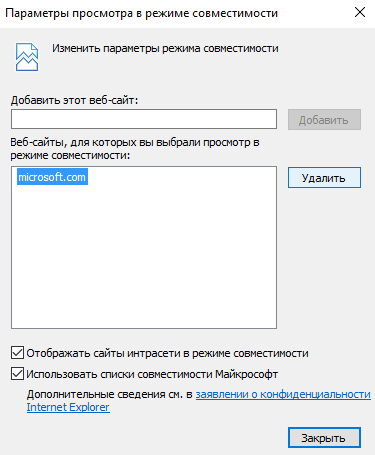
Как видно, всего за несколько минут режим совместимости в Internet Explorer 11 можно как активировать, так и деактивировать.
Как включить режим совместимости в Internet explorer
Иногда встречаются ситуации, когда в Internet explorer 11 или 10 веб страницы отображается не корректно.
Это происходит потому, что новых браузерах вид страниц может немного изменятся. В итоге сайт может выглядеть необычно.
Чтобы вид исправить, разработчики внедрили в IE 11 и 10 функцию, под названием «режим совместимости».
Если включить режим совместимости в IE 11 или 10, то параметры отображения сайтов изменяются – приобретают функциональность Internet explorer 9 или 8.
Режим совместимости можно включать не только для браузера IE 11 и 10, но и для игр и программ, только немного по-другому.
Настройка браузера Internet Explorer 11 или 10 для включения режима совместимости
Прежде чем перейти к включению режима совместимости в браузерах IE 11 или 10 вам потребуется выполнить один маленький шаг, а точнее включить отображение «меню».
Для этого кликните в любом месте в самом верху браузера правой клавишей мышки и поставьте галочку напротив строки: «строка меню».

Теперь появится новая линейка, в которой вам будут доступно множество настройки «под себя».
Также обратите внимание, что при несовместимости страницы с браузером internet explorer 11, то в адресной строке (с правой стороны) возникает кнопка, нажав на которую браузер автоматически переключится, на отображение сайтов как было в старых версиях.
Включение режима совместимости в IE 11 и 10
Теперь, когда у вас появилась линейка меню, нажмите на опцию «сервис» и в появившейся вкладке выберите: «параметры просмотра в режиме совместимости» или «просмотр…».

После этого адрес веб-страницы, на которой вы находитесь, будет прописан в появившемся окне (если выберите первый пункт), где вам будет предложено добавить сайт для просмотра в режиме совместимости.
Нажмите на кнопку «добавить» и ваш браузер InternetExplorerперестроится и начнет корректно отображать добавленный сайт.
Тем, кто желает выключить режим совместимости в internet explorer 11, в открытом обозревателе нажмите клавишу «Alt» для появления строки меню или вызовите ее как описано выше.
Далее перейдите в «сервис» и нажмите на строку «удалить журнал браузера». Появится окно в котором можно очистить список режима совместимости как полностью, так и для отдельных сайтов (опция журнал).
Следует отметить, что эта функция в интернет эксплорер довольно полезна и обновляется автоматически.
Туда заносятся адреса сайтов, которые разработаны под старые версии IE, хотя при желании обновления можно отключить.
Однако отключать не торопитесь — многие сайты при включенной функции намного лучше отображается. Успехов.