Как вставить чертеж из Компаса в Ворд?
Как вставить (перенести) чертеж из программы Компас 3D в программу Ворд?
Что нужно сделать для этого?
Существует несколько способов вставить чертёж (или другое содержимое) из Компаса в Ворд.
1 способ
1) Сначала нужно сохранить этот чертёж в графический файл.
Форматы, которые поддерживаются в Компасе: bmp, jpeg, png, gif, tiff.
Для сохранения файла выберите в главном меню программы пункт "Сохранить как".

Укажите в специальном поле имя файла и в качестве типа файла выберите один из графических форматов (например, jpeg).

Затем нажмите на кнопку "Сохранить".
Дополнительно можно указать параметры сохранения (масштаб, разрешение и др.).

2) Перейдите в документ Ворд и поставьте курсор в то место, куда необходимо вставить чертёж.
На панели инструментов "Вставка" нажмите на "Рисунок".

Теперь остаётся в открывшемся окне выбрать файл, который вы сохранили из Компаса, и нажать на кнопку "Вставить".
Чертёж появится в документе.

2 способ
Если требуется скопировать в Ворд какой-то отдельный фрагмент, то можно сделать скриншот экрана.
Удобнее всего это делать с помощью специальных программ, которые позволяют создавать скриншоты отдельной части экрана.
Например, я пользуюсь программой Lightshot (скачать её можно здесь).

Если вы сделали скриншот с помощью Lightshot, то можно даже не сохранять его в отдельный файл — будет достаточно нажать на специальный значок "Копировать" (или воспользоваться комбинацией клавиш "Ctrl" + "C"), а затем вставить всё это в документ Ворд с помощью пункта "Вставка" или комбинации клавиш "Ctrl" + "V".
3 способ
Если вам в дальнейшем может понадобиться отредактировать этот чертёж, то можно вставлять его не в виде картинки, а в виде специального объекта.
1) Сохраните всё в формате Компаса, то есть в формате cdw.

2) В Ворде на панели инструментов "Вставка" нажмите на "Объект".

Появится окно, в котором нужно указать файл cdw (вкладка "Создание из файла" — кнопка "Обзор").

Содержимое данного файла вставится в документ и будет доступным для редактирования (для редактирования нужно будет щёлкнуть 2 раза по чертежу, после чего он откроется в отдельном окне).
Вставить чертеж из компаса в ворд можно несколькими путями. Самый очевидный и простой: сохранить чертеж в формате JPEG или PNG. Все поэтапно:
-Открываем чертеж в компасе и делаем операцию "Сохранить как. ". Находим формат для картинок. Сохраняем в нужную папку.

-Открываем WORD, ищем "Вставка рисунок" и вставляем:

-Дальше картинка чертежа успешно вставляется в документ, там же можно поменять её размер, а также повернуть.

Другим способом, может быть кому-то покажется он быстрее, мы должны открыть чертеж на весь экран и сделать скрин (клавиша Print Screen). Потом можно сразу зайти в WORD и нажать "Вставить". Чертеж отобразится в документе.
Для вставки любого изображения или картинки я иногда использую приложения встроенные в виндовс или отдельную програмку "Скриншотер". Делаю скриншот и уже потом не составляет труда вставить скрин в текст ворда.
Все чертежи, сделанные в специализированной программе для тех, кто связан с проектированием, под названием Компас 3D можно использовать не только в самой программе.
При необходимости готовые чертежи можно использовать и в других программах, например, вставить их в документ Ворд.
Для этого сначала нужно чертеж сохранить.
Интерфейс программы Компас 3D имеет много общего с офисной программой Word. Заходим в меню задач ( верхняя строка на экране ), выбираем пункт Файл. В развернувшемся окне нам нужен пункт Сохранить как.
Откроется окно, в котором будет виден путь, куда документ ( чертеж ) сохранится. При необходимости путь можно изменить и сохранить в другое место. Файл нужно назвать и выбрать для него расширение ( для графических файлов это bmp, jpeg, png, gif, tiff ). Нажать кнопку Сохранить. Главное, не забыть, куда именно сохранили.
Теперь открываете нужный документ Ворд, в который сохраненный чертеж нужно вставить. Выбираете в документе место, где нужно вставить, щелкаете мышкой, чтобы там появился мигающий курсор.
На панели инструментов выбираете пункт Вставка, в ней Рисунок. В открывшемся окне указываете путь к сохраненному чертежу и нажимаете вставить.
Как сделать чертеж в Компасе?
Любой комплект технической документации на изделие формируется из чертежей. Программа Компас как раз и заточена под разработку такого рода документации на основе трехмерной твердотельной модели (хотя для простых деталей можно обойтись и собственным пространственным воображением). Итак, когда модель уже готова, то как сделать чертеж в Компасе? Давайте разбираться.
Как сделать чертеж в Компасе для детали?
Чтобы сделать чертеж в Компасе нужно перейти «Файл» — «Создать»(рис. 1), в новом окне выбрать «Чертеж» (рис. 2), после чего откроется новый документ с листом формата А4. Таким образом подготавливается основа оформления чертежа. Рабочее поле чертежа не ограничивается контуром рамки, поэтому и размещать будущие виды от детали можно где угодно.


Чтобы вставить чертеж вида детали нужно выбрать «Вставка» на вкладках главного меню, затем «Вид с модели» (рис. 3). В появившемся окне находится перечень открытых моделей, а если нужной не имеется в списке, то с нажатием кнопки «Выбрать с диска» в текущем окне, открывается проводник Windows, через который можно открыть искомый файл (рис. 4). После выбора изделия, Компас предлагает разместить чертеж вида в рабочем поле. При этом габариты вводимого вида обводятся контуром, а слева в меню отображаются параметры вставки (рис. 5). После проверки настроек, щелчком мыши располагается вид (рис. 6).


Если в модели правильно записаны наименования и обозначения (рис. 7), то они автоматически заполнят основную надпись на создаваемом чертеже. В случае необходимости, в Компасе можно быстро изменить масштаб, формат листа и основную надпись. Далее же чертеж дополняется видами и оформляется согласно всем действующим стандартам.
Так же делать чертеж в Компасе можно, находясь на экране работы с моделью, для этого нужно во вкладке «Твердотельное моделирование» выбрать «Создать чертеж по модели» (рис. 8), после появления листа чертежа, порядок действий не отличается от вышеописанных действий.


Как создать чертеж в Компасе для сборки?
Порядок построения чертежа для сборки принципиально не отличается от детали. Для того, чтобы сделать чертеж сборки, надо открыть саму сборку и во вкладке «Твердотельное моделирование» выбрать «Создать чертеж по модели» (рис. 8). Появится лист А4 с стандартной рамкой с рабочим полем, в котором можно разместить виды.
Принципиальное отличие состоит в том, что под сборку необходимо создание спецификации, этому как раз посвящен отдельный раздел, в котором описаны все подробности ее создания. Спецификация по модели будет взаимосвязана с чертежом и моделью.
Как вставить чертеж из программы Компас в Ворд?
Статья расскажет, как вставить фрагмент из «Компаса» в «Word».
«Компас-3D» — специальная программа, с помощью которой пользователи и даже профессионалы имеют возможность создавать и оформлять проектные и конструкторские документы. Программа создана российскими разработчиками и имеет большую популярность в нашей стране.
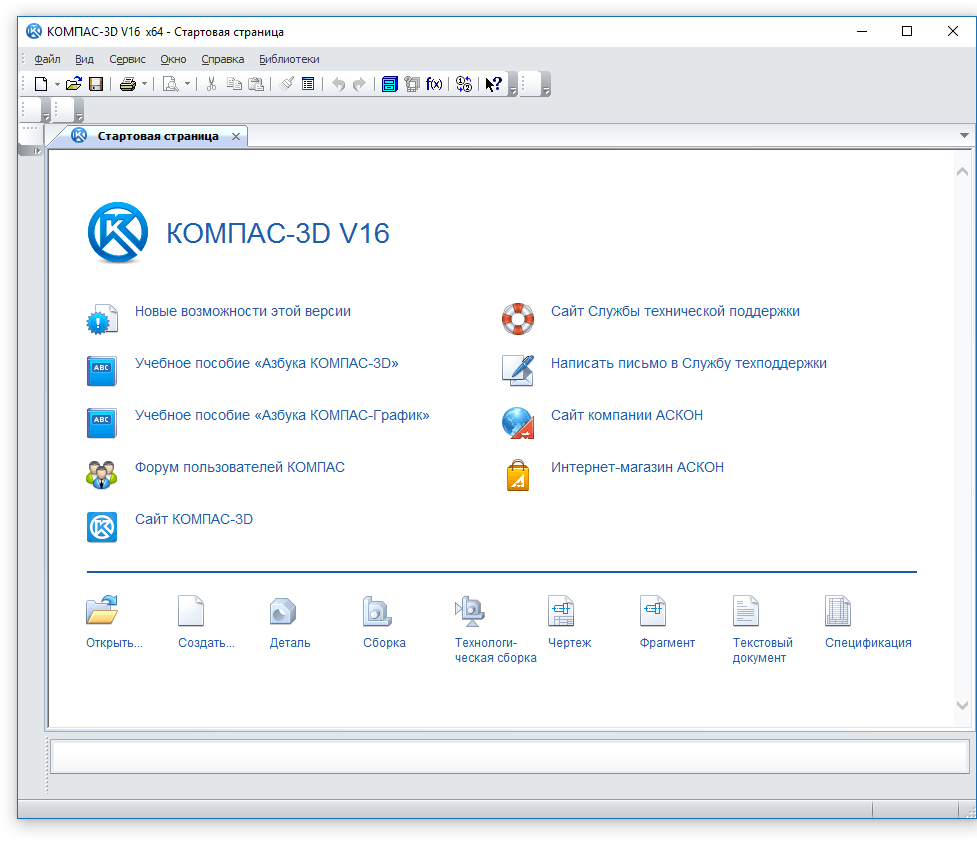
Переносим чертеж из «Компаса» в «Word»
Программа «Word» является широко популярным текстовым редактором во всем мире, его используют и профессионалы, и обычные пользователи.
В Интернете нередко можно увидеть вопрос, как вставлять чертеж из «Компаса» в «Word»? Мы поговорим об этом в сегодняшнем обзоре. Также стоит отметить то, что копировать из «Компаса» в «Word» вы сможете не только чертежи, но еще и фрагменты, детали, модели. Для этого вы можете воспользоваться тремя способами, о которых узнаете ниже.
Как скопировать фрагмент или чертеж из «Компаса» в текстовой редактор «Word»?
Итак, рассмотрим разные варианты по вставке чертежа или фрагмента из «Компаса» в «Word».
Вставляем объект из «Компаса» в «Word» без возможности редактирования
Данный метод является наиболее простым и даже примитивным, поскольку мы будем использовать скриншот. В данном случае мы не сможем редактировать перенесенный из «Компаса» в «Word» чертеж. Чтобы использовать этот вариант, сделайте следующее:
- Раскройте в «Компасе» необходимый чертеж. Теперь чтобы сделать скриншот, нужно нажать на клавишу «Print Screen», после этого фотоснимок будет сохранен в буфере обмена.
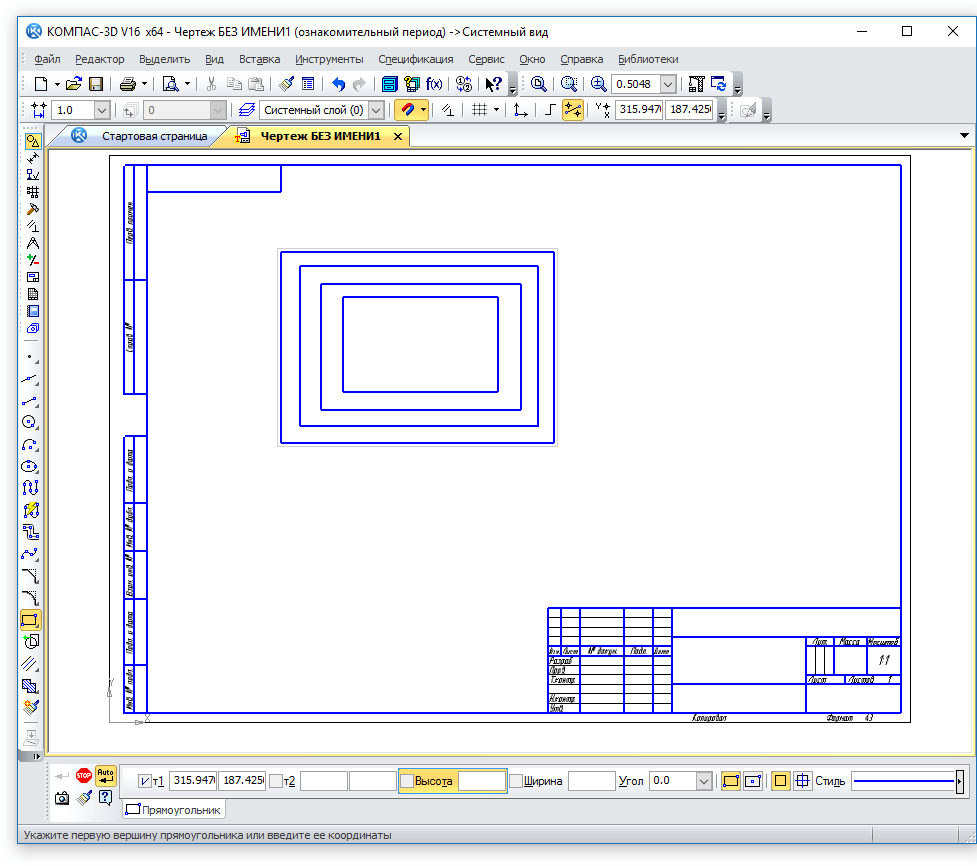
Переносим чертеж из «Компаса» в «Word»
- Далее раскройте программу «Paint» и вставьте в нее полученный скриншот (одновременно нажмите на «Ctrl» и «V»). Затем сохраните изображение на компьютере.
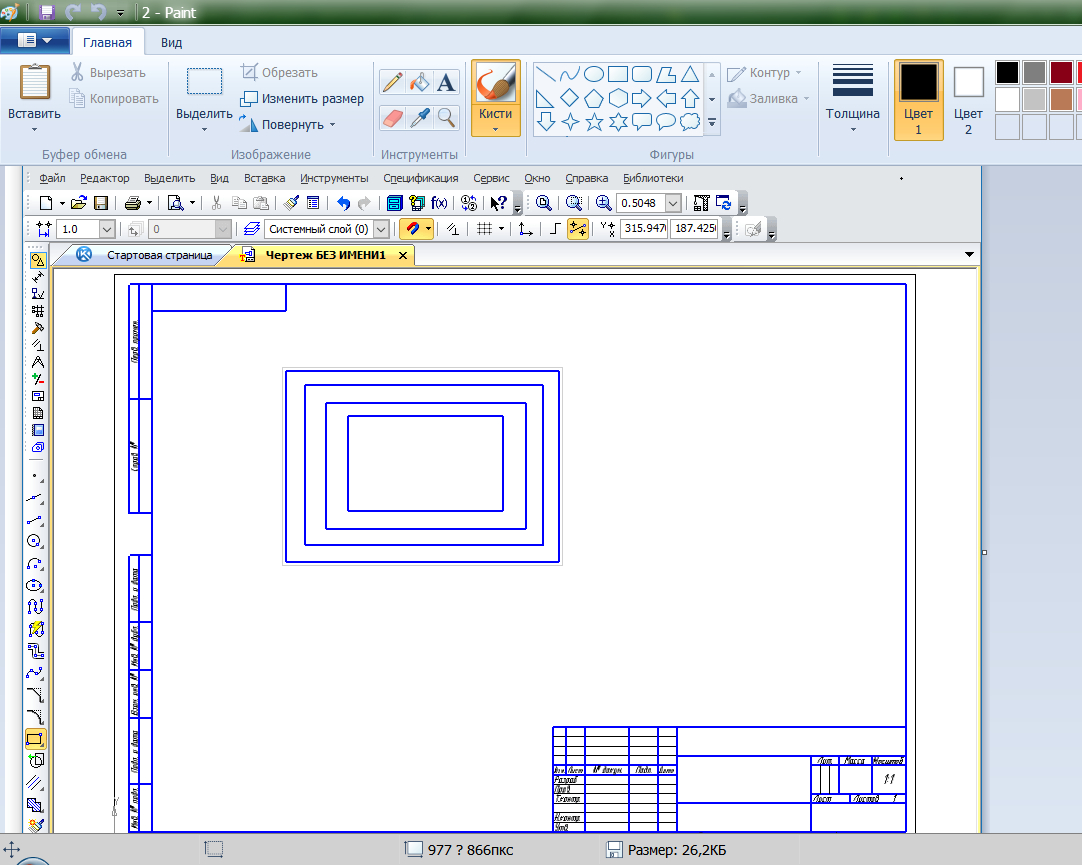
Переносим чертеж из «Компаса» в «Word»
- Далее открываем текстовой редактор «Word» и вставляем курсор мышки там, куда желаем скопировать рисунок.
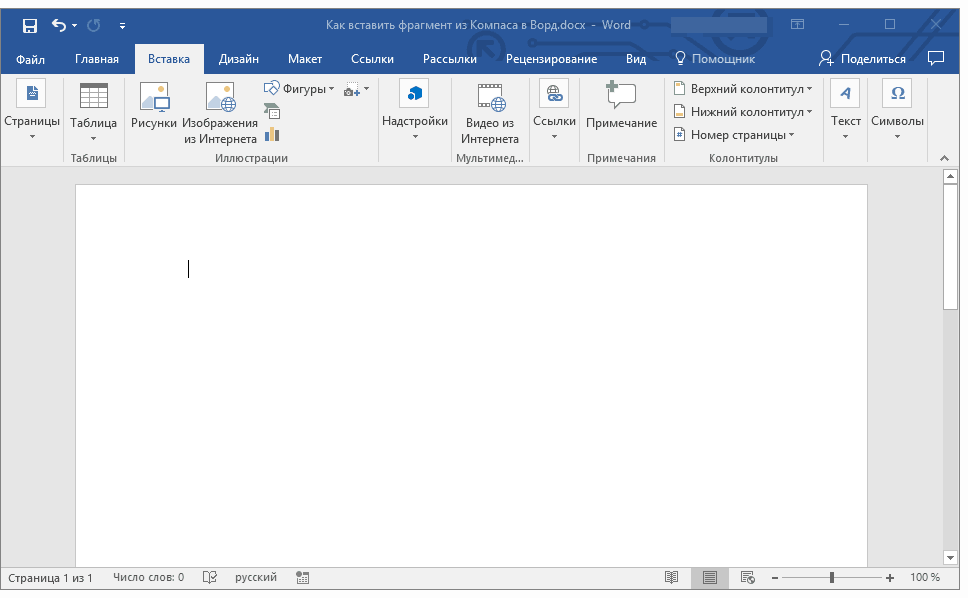
Переносим чертеж из «Компаса» в «Word»
- Затем на верхней панели проходим во «Вклада», нажимаем на кнопку «Рисунки» и через открывшееся окно находим сохраненную ранее фотографию. Выделяем изображение и нажимаем на «Вставить».
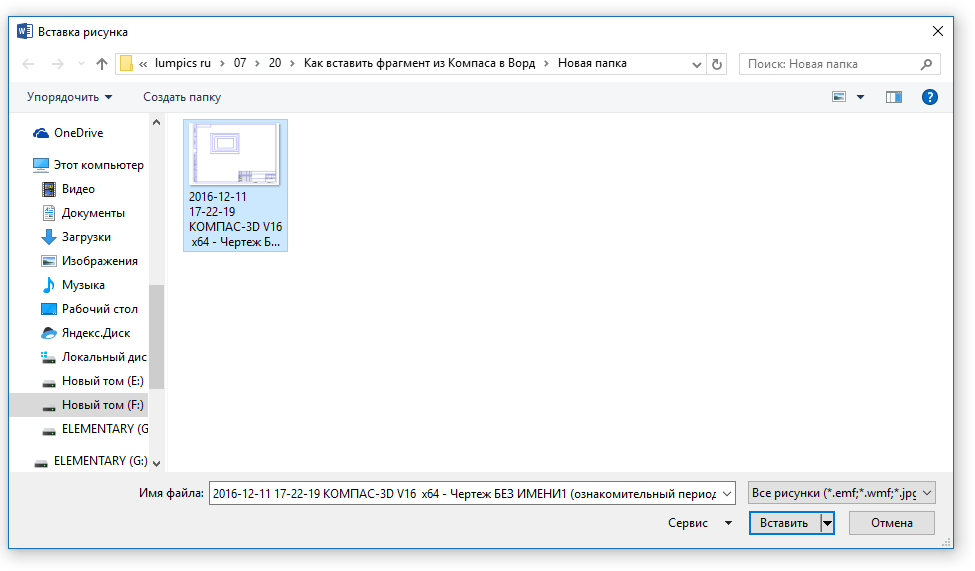
Переносим чертеж из «Компаса» в «Word»
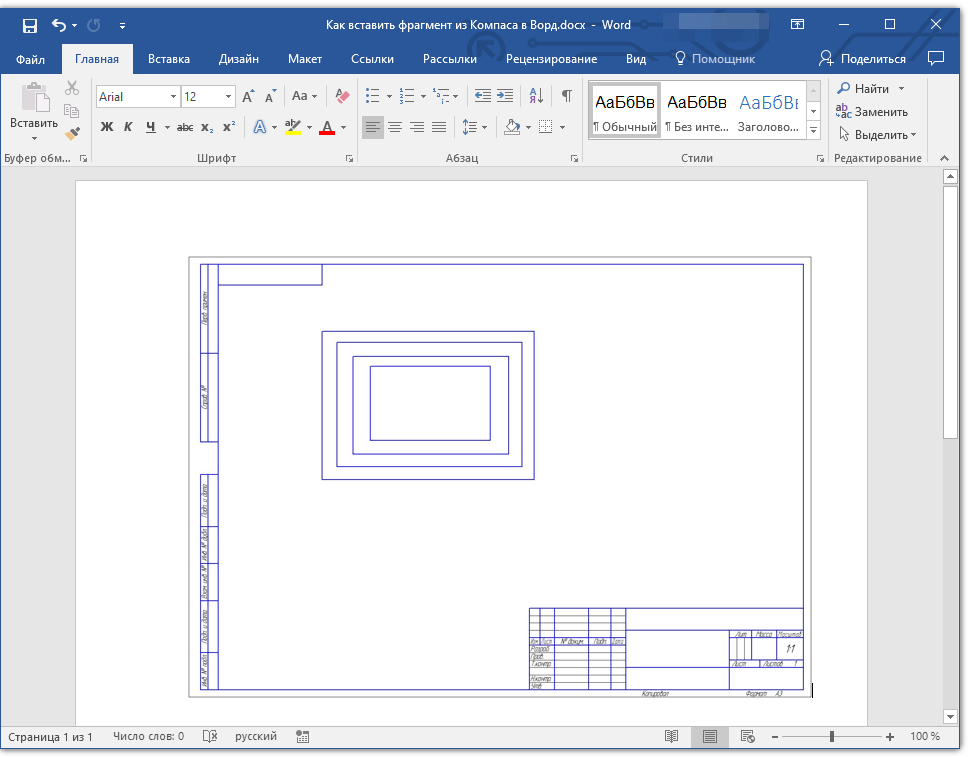
- В итоге, получаем результат – наш чертеж был перенесен в «Word»
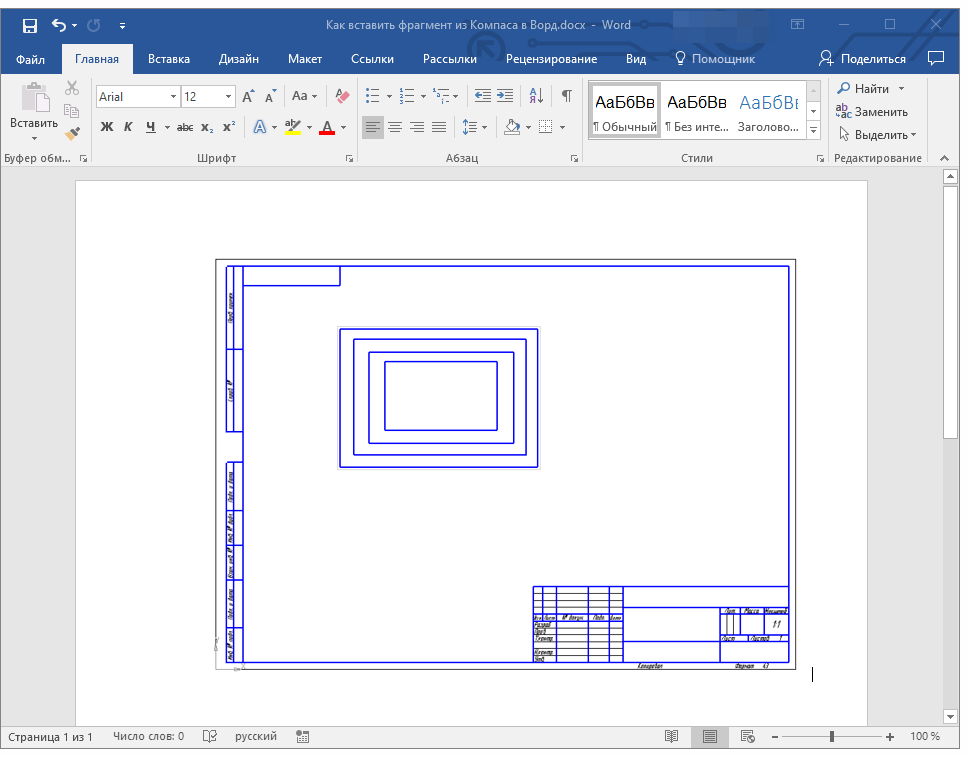
Переносим чертеж из «Компаса» в «Word»
Вставляем объект из «Компаса» в «Word» в качестве рисунка
Данный способ более эффективный, нежели предыдущий, хоть и имеет с ним некоторые общие черты. Как известно, программа «Компас» дает возможность сохранять чертежи в виде изображений, которые мы сможем вставлять в «Word». Здесь вы также не сможете редактировать чертежи после их переноса. Сделайте следующее:
- В программе «Компас» с нужным нам чертежом проходим через верхнюю панель в «Файл—Сохранить как».
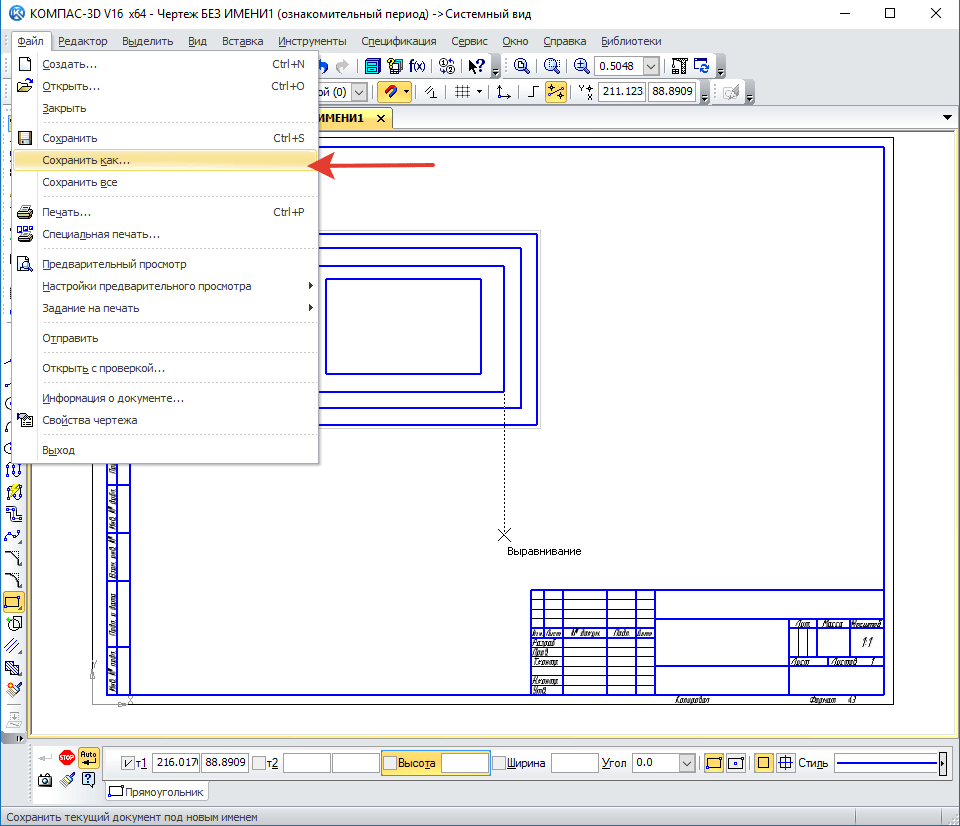
Переносим чертеж из «Компаса» в «Word»
- Далее выбираем формат изображения и сохраняем его на компьютере
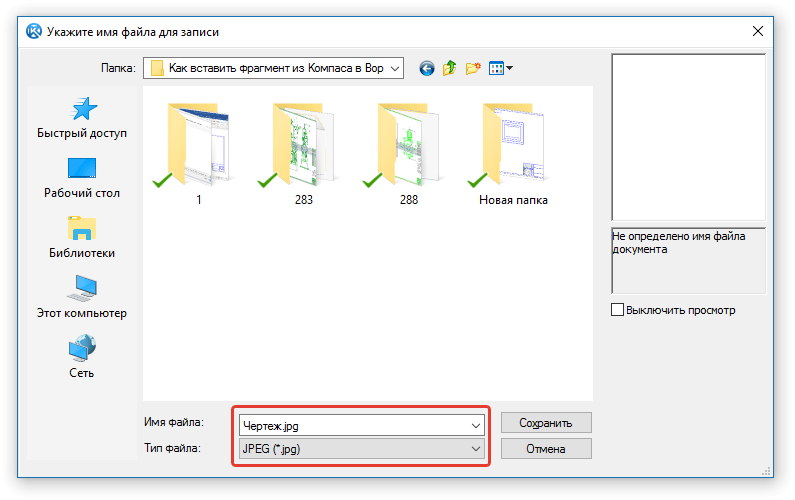
Переносим чертеж из «Компаса» в «Word»
- В итоге, открываем программу «Word» и копируем в нее полученное изображение описанным в предыдущей инструкции способом.
Переносим чертеж из «Компаса» в «Word»
Вставляем объект из «Компаса» в «Word» с возможностью редактирования
Если представленные выше методы вас не устроили, и вы желаете воспользоваться наиболее эффективным вариантом, тогда вам поможет данный способ. Теперь вы сможете скопировать чертеж из «Компаса» в «Word» в оригинальном виде, а также у вас будет возможность редактировать его в дальнейшем. Сделайте следующее:
Как перенести рисунок в Компас 3д?
Вставить картинку в Компасе можно через меню Вставка. Выберите команду Рисунок и в открывшемся окне укажите путь к картинке. Далее, щелкните по кнопке .
Как в компасе перенести чертеж из одного файла в другой?
Соответственно, для упрощения работы необходимо фрагменты из одной схемы скопировать в другую. Как я делал это в КОМПАС 15.1: Открывал две схемы в двух вкладках в одном окне Компаса. Выделял нужный фрагмент в первой схеме, нажимал Ctrl+C, переходил во вторую схему, нажимал Ctrl+V. Готово!
Как копировать и вставлять объекты в компасе?
АвторВыделяем окружность и жмём Ctrl+C.Появляется курсор, которым тыкаем в центральную координатную точку — объект скопирыван.Открываем второй эскиз, жмём Ctrl+V.Появлется курсор с прицепленным объектом копирывания, тыкаем им в центральную координатную точку — объект вставлен. Никаких вычислений, всё просто.
Как копировать объекты в компасе?
Можно конечно вычислить координаты этой точки, но в Компасе это делается очень просто:Выделяем окружность и жмём Ctrl+C.Появляется курсор, которым тыкаем в центральную координатную точку — объект скопирыван.Открываем второй эскиз, жмём Ctrl+V.
Как перенести рисунок в Компас 3д? Ответы пользователей
Сперва я извлек, точнее преобразовал файл PDF в JPEG. После я в КОМПАСе через функцию Вставка-Изображение, вставил нужный мне чертеж.. Но, он вставился как .
В Компасе для этого используем слои. Через меню Вставка – Рисунок (Объект, Фрагмент – в зависимости от того, с каким расширением у вас фотка) .
Вставим изображение в КОМПАС, используя кнопку «Вставить» или сочетание клавиш Ctrl+V. . Ориентируясь на размер условного квадрата плоскости (по .
В данной статье мы рассмотрим возможности работы с файлам изображения в Компас—3D. Добавляем изображение в чертеж выполнением команды: .
Starik. КОМПАС—3D: v17; *; Модератор Форума; Гуру; Сообщений: 4,945; Эх, какие наши годы :- .
Как в программе Компас 3d вставить картинку? На панели «Меню» выбрать «Вставка». В выпадающем меню выбрать команду «Рисунок. «. В открывшемся .
Вопрос такой можноли из ворда перенести рисунок в компас? если да то перенисите пожалуйста . если есть возможность перенеситев из визио в компас 3д лт 11.
Перенести в новое окно КОМПАС — открыть данный документ в новом окне КОМ . На рисунке показана Панель параметров в процессе выполнения операции выдавлива.