Блокировка контактов в Skype
Независимо от того как именно аккаунт человека в Скайпе попал в ваш черный список: случайно или вы его намеренно поместили в запрещенные номера, иногда необходимо восстановить с ним переписку и общение. Сделать это намного проще, если понимать, как именно работает эта программа. Если вы не понимаете до конца как разблокировать контакт в скайпе, несколько ниже приведенных советов будут как раз, кстати.

Совет первый. Как заблокировать надоевший аккаунт
В связи, с определенными недоработками программного обеспечения иногда в этот список попадают контакты, которые вы лично туда не отправляли, а также могут возникать и другие подобные проблемы в Skype. Но, все-таки в большинстве случаев,хозяева мобильного телефона или персонального компьютера, на которых установлен Скайп, сами решают поместить одного из пользователей в такой список. Лично у меня там целых несколько человек (а не нужно писать пошлые вещи!). Сделать это можно следующим образом:
- Открываем Скайп.
- Жмем в верхнем левом углу вкладку Skype и открываем раздел, безопасность.
- Откроется две дополнительных вкладки: «настройки безопасности» и «заблокированные пользователи» кликаем на последнюю.
- Попадаем на страницу, разделенную на две части. Верхняя содержит всех заблокированных пользователей, позже она нам понадобится. Нижняя, дает возможность занести, в черный список любого кто вам неугоден.
- Открываем вкладку рядом с надписью «Заблокировать этого пользователя». Появится длинный список всех пользователей, которых можно ограничить в общении. Выбираем любого и жмем кнопку блокировки. После этого подтверждает серьезность намерений в появившейся вкладке.
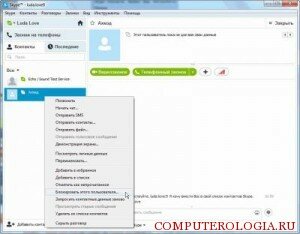
Внимание! Выполнить эту процедуру можно и проще, для этого можно воспользоваться функцией блокировки, которая появляется после выделения необходимого абонента левой кнопкой мыши, после чего выбираем соответствующее действие.
Совет второй. Как разблокировать аккаунт
Не знаю, по каким причинам: поменялось настроение, человек попросил прощения при встрече, помирились и т.д., но иногда приходится восстановить возможность общения с человеком, который раньше попал в черные списки. Сделать это можно в той же вкладке где устанавливалась его блокировка (говорил же что понадобится!). Итак:
- Открываем раздел « безопасность».
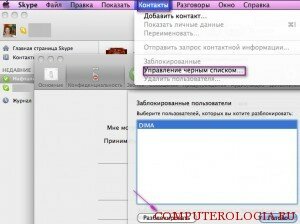
- Находим рамку заблокированные контакты и выбираем нужный аккаунт и жмем разблокировать. Все человек сохранен в списках и восстановлен во всех полномочиях.
Немного сложнее восстановить контакт, если мы его удалили со всех списков, поставив соответствующую галочку при блокировке. В этом случае может понадобиться разблокировать его, а после заново обменяться контактами. После этого вы сможете получать и отправлять видеосообщения, создавать конференции и т.д.
Важно! Иногда скайп сам решает, не знаю, по каким причинам поместить один из контактов в черный список. Удалить его из него можно похожим образом. Все заблокированные аккаунты находятся в папке в разделе безопасность.
Совет третий. Как заблокировать аккаунт навсегда
Если один из пользователей в общении с вами использует нецензурную лексику, непристойные предложения или посылает фотографии со сценами насилия или порнографию можно заблокировать его навсегда. Для этого во время блокировки необходимо установить флажки в рамке напротив графы удалить из учетной записи и сообщить о нарушении. Компания хранит логины тех на кого поступили жалобы, и может заблокировать аккаунт после достижения определенного количества таких сообщений.
Разблокировать аккаунт в скайпе достаточно просто. Лично у меня в первый раз это заняло около 5 минут времени. Оставляйте только те контакты, которые действительно необходимы для общения.
Как заблокировать или разблокировать кого-то в Skype
Если кто-то мешает вам в Скайпе (Skype) или вы не хотите с кем-то разговаривать по какой-либо причине, мы покажем вам, как заблокировать кого-то в Скайпе (how to block someone on Skype) в считанные минуты. Если вы заблокировали кого-то в прошлом, а теперь хотите разблокировать этого человека, инструкции для этого также были описаны в этом посте.
Как заблокировать человека в скайпе
В этой статье показаны шаги, которые вы можете выполнить в классическом Skype (Classic Skype) , приложении Skype UWP и Skype Online . Прежде чем блокировать кого-либо в Skype (Skype) , вы должны учесть одну вещь: заблокированный человек не появится в списке контактов (Contact List) , но он/она может отправлять вам электронные письма, если вы предоставили свой идентификатор электронной почты.
Хотя процесс блокировки кого-либо практически одинаков в трех разных версиях Skype , некоторые параметры различаются. Имея это в виду, вот подробные шаги, которые необходимо выполнить в конкретной версии Skype .
Классический скайп: (Classic Skype:)
- Откройте классический клиент Skype (Classic Skype) на своем компьютере и выберите человека в своем списке контактов (Contact List) , которого вы хотите заблокировать.
- Щелкните правой кнопкой мыши (Right-click) имя этого человека и выберите « Заблокировать этого человека» (Block This Person) .

- Выберите « Блокировать (Block) » во всплывающем окне, где будет запрошено подтверждение.
UWP-приложение Skype: (Skype UWP app:)
- Откройте встроенное приложение Skype и выберите контакт, которого хотите заблокировать. Вы можете выбрать из списка последних контактов (Recent Contact) или списка контактов.
- Щелкните правой кнопкой мыши (Right-click) этого человека и выберите « Заблокировать контакт (Block Contact) » .

- Выберите « Блокировать» (Block) в следующем всплывающем окне.
Скайп онлайн: (Skype Online:)
- Войдите в свою учетную запись Skype в SkypeOnline (Skype Online) или здесь: https://web.skype.com.
- Выберите контакт, который хотите заблокировать.
- Щелкните правой кнопкой мыши (Right-click) этот контакт и выберите « Заблокировать контакт». (Block contact.)

- Как обычно, нажмите « Блокировать (Block) » в следующем всплывающем окне.
Как разблокировать человека в скайпе
Если вы ранее заблокировали кого-то, но теперь хотите разблокировать этого человека по какой-либо причине, вот что вам нужно сделать.
Классический скайп: (Classic Skype:)
- Перейдите в Tools > Options .
- Поэтому перейдите в «Конфиденциальность (Privacy ) » > «Заблокированные контакты (Blocked Contacts) » .
- Выберите контакт, который вы хотите разблокировать, и нажмите Разблокировать этого человека. (Unblock, this person.)

- Нажмите « Сохранить (Save ) » , чтобы внести изменения.
Скайп UWP: (Skype UWP:)
- Нажмите на изображение профиля.
- Выберите Настройки (Settings) .
- Прокрутите (Scroll) вниз, пока не найдете Контакты (Contacts) . В этом разделе вы должны найти Управление заблокированными контактами. (Manage blocked contacts.)

- Нажмите на соответствующую кнопку Разблокировать (Unblock ) , которую вы хотите разблокировать.
- Нажмите Готово (Done ) , когда закончите с этим.
Скайп онлайн: (Skype Online:)
- Перейдите на вкладку « Контакты » в (Contacts ) Skype Online , где вы можете найти все контакты.
- Найдите контакт, который хотите разблокировать.
- Щелкните правой кнопкой мыши (Right-click) этот контакт и выберите Разблокировать контакт (Unblock contact) .

После разблокировки кого-то требуется несколько минут, чтобы вернуться ко всем предыдущим разговорам.
Hope this helps!
How to Block or Unblock someone on Skype
If someone is disturbing you on Skype or you do not want to talk to someоne dυe to any reason, we will show you how to block someone on Skype within moments. If you blocked someone in the past and now you want to unblock that person, the instructions for that too have been covered in this post.
How to block someone on Skype
This article shows the steps which you can follow on Classic Skype, Skype UWP app, and Skype Online. One thing you should note before blocking someone on Skype is that the blocked person won’t appear in the Contact List, but he/she can send email to you if you have shared your email ID.
Although the process of blocking someone is almost same in three different versions of Skype, some options are different. Keeping that in mind, here are detailed steps you need to follow in particular Skype version.
Classic Skype:
- Open Classic Skype client on your computer and select the person in your Contact List whom you want to block.
- Right-click on that person’s name and select Block This Person.
- Select Block in the popup window, where it will ask for confirmation.
Skype UWP app:
- Open the inbuilt Skype app and select a contact whom you want to block. You can choose from Recent Contact list or Contacts list.
- Right-click on that person and select Block Contact.
- Choose Block in the next popup window.
Skype Online:
- Sign in to your Skype account on Skype Online or here: https://web.skype.com.
- Select the contact that you want to block.
- Right-click on that contact and choose Block contact.
- As usual, click on Block on the next popup window.
How to unblock someone on Skype
In case you have blocked someone previously, but want to now unblock that person due to any reason, here is what you need to do.
Classic Skype:
- Go to Tools > Options.
- Therefore, head to Privacy > Blocked Contacts.
- Select the contact that you want to unblock and click the Unblock, this person.
- Click on Save to change the change.
Skype UWP:
- Click on the profile picture.
- Select Settings.
- Scroll down to the bottom till you get Contacts. Under this section, you should find Manage blocked contacts.
- Click on corresponding Unblock button that you want to unblock.
- Click Done when you are done with this.
Skype Online:
- Go to Contacts tab on Skype Online, where you can find all the contacts.
- Find out the contact that you want to unblock.
- Right-click on that contact and select Unblock contact.
After unblocking someone, it takes a couple of moments to get back all the previous conversations.
Hope this helps!

Матвей Михайлов
About the author
Я разработчик бесплатного программного обеспечения и сторонник Windows Vista/7. Я написал несколько сотен статей на различные темы, связанные с операционной системой, включая советы и рекомендации, руководства по ремонту и рекомендации. Я также предлагаю консультационные услуги, связанные с офисом, через мою компанию Help Desk Services. Я хорошо понимаю, как работает Office 365, его функции и способы их наиболее эффективного использования.
Как заблокировать и разблокировать контакт в Скайпе

Черный список или блокировка человека в скайпе — одна из тех функций в мессенджере, которая жизненно необходима рядовому пользователю программы. Из этой статьи вы узнаете, как быстро добавить контакт в игнор-лист, а также разблокировать человека.
Как осуществить блокировку
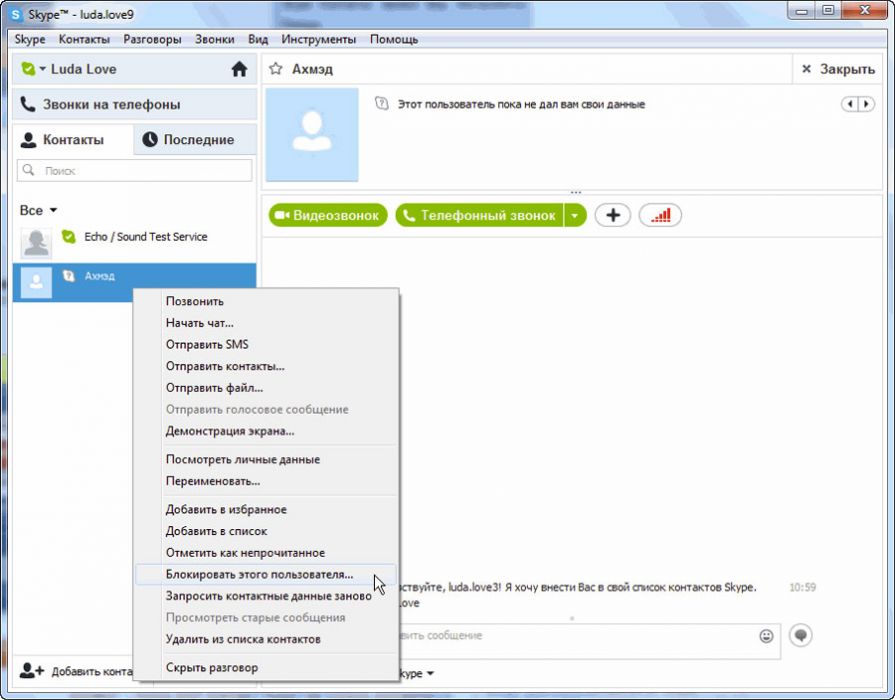
Чтобы заблокировать контакт, следует нажать на иконку пользователя, которого вы хотите занести в черный список. Затем нажать правую клавишу мышки и в появившемся окне выбрать «Заблокировать пользователя». При желании можно и вовсе удалить человека из своей записной книжки, поставив галочку напротив одноименного пункта.
Теперь индивидуум не в состоянии писать вам личные сообщения и совершать видео-вызовы. Ваш статус для него теперь «оффлайн» постоянно. Пользователь не получит никаких оповещений о том, что он в черном списке, и будет лишь догадываться об этом.
Как разблокировать
Если вдруг вы изменили свое отношение к собеседнику из «чёрного списка», его всегда снова можно восстановить или попросту разблокировать.
Следует зайти в панель «Инструменты» и нажать «Настройки», затем во вкладке «Безопасность» выбрать «Заблокированные пользователи».
Выберите пользователя, который был заблокирован и уберите его из игнор-листа — нажмите «Разблокировать». Если же пользователь был вами удален, то следует снова добавить его в свой контакт-лист.
Как удалить
Кто-то заметит: «Зачем блокировать человека, если общаться с ним никогда не буду, лучше сразу его удалю». Но, добавив индивидуума в игнор-лист, вы не избавите себя от общения с ним. Он также будет иметь возможность слать вам сообщения и осуществлять видеозвонок. Поэтому, удалив спамера, вы не будете освобождены от распространяемых им сообщений.
- С компьютера: откройте список профилей, нажмите на иконку пользователя правой клавишей мыши, в открывшемся окне выберите «Удалить из списка».
- С телефона: зайдите в окно «Люди», пальцем удерживайте иконку нужного собеседника. Появится крестик. Нажимаем на него, и человек удаляется.
Как осуществить удаление, показано на рисунке 1. Предпоследняя строчка в открывшемся окне «Удалить из списка… ».
Как узнать, что тебя заблокировали
Иной раз хочется понять, заблокировали тебя в скайпе или нет. Стопроцентного способа узнать, что заблокировали, не существует. Чтобы убедиться в блокировке с высокой вероятностью, нужно иметь доступ к компьютеру этого пользователя. Если есть подозрение, что вас занесли в черный список и ваш аккаунт заблокированный, проследите за тем, как долго пользователь не появляется в онлайне. Если он длительное время оффлайн, и ваши сообщения до него не «долетают», вы в черном списке. Заблокировать в скайпе – это личное право каждого, не воспринимайте всерьез и просто смиритесь с выбором человека.
Заключение
Функция блокировки контакта в скайпе необходима, когда нужно избавиться от надоедливого пользователя, мошенника или просто пресечь общение с неприятным вам человеком. Иногда хочется отдохнуть от всего, в том числе и от людей.
Сделать перерыв от беседы с родственниками или друзьями — один из главных плюсов Skype.
Интересно, что в скайпе пользователь может завести более чем одну учетную запись. При необходимости можно сидеть со второго аккаунта, не заходя в первый, где находятся нежелательные контакты.
Черный список Skype
Черный список в Скайпе – это весьма продвинутая опция, без которой он не был бы полноценным мессенджером. Так как данная функция есть почти во всех конкурирующих продуктах. и представить себе программу для общения без нее – невозможно.
Что это такое
Черный список – это опция, позволяющая заблокировать того или иного пользователя для того, чтобы он не надоедал человеку более в рамках конкретного мессенджера. Как правило, эта функция работает без сбоев.
Но из-за не очень понятного интерфейса мессенджера многие пользователи не могут понять, где в Скайпе черный список. И действительно, добраться до него неподготовленному юзеру непросто. Понадобится инструкция.
Стоит отметить, что тугой и непонятный интерфейс – это достижение компании Microsoft. До тех пор, пока создатели Windows не выкупили продукт все было в полном порядке. Однако сейчас не об этом. Есть более серьезные вопросы.
В рамках данного материала мы поговорим о том, как пользоваться черным списком в Скайпе и что для этого нужно. В принципе, ничего особенно сложного не будет. И никаких специальных программ не понадобится.
Блокировка пользователя в мессенджере
Теперь поговорим о том, как заблокировать в Скайпе человека. В интерфейсе главного окна найти соответствующий пункт невозможно. Поэтому и потребуется специальная инструкция с подробным алгоритмом действий. Вот она.
-
Запускаем программу, вводим необходимые данные (если нужно) и переходим на вкладку «Контакты» (в верхней части левого столбца).

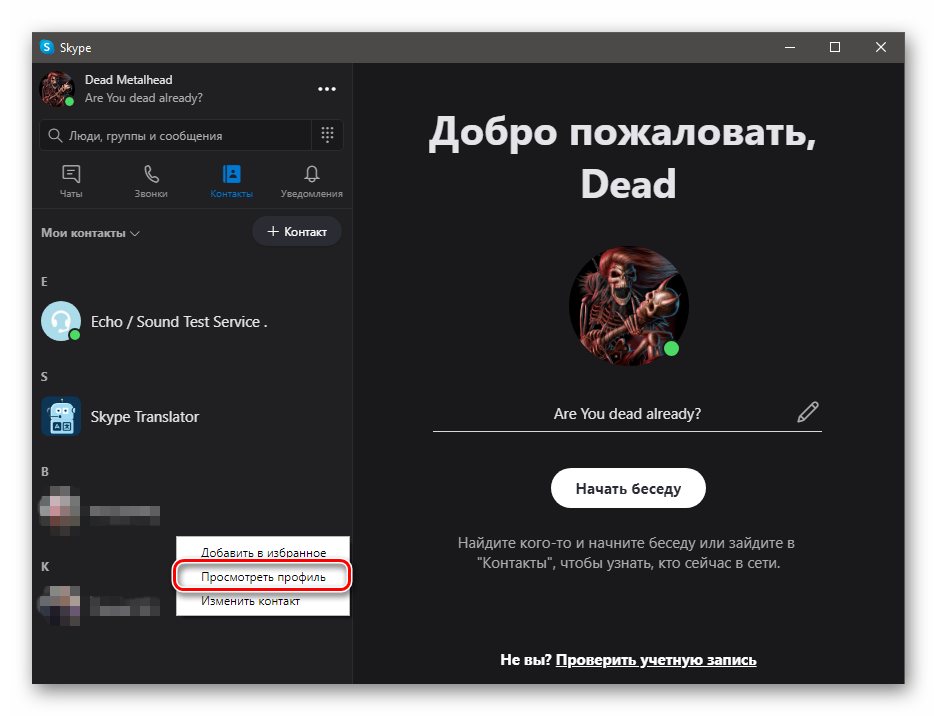
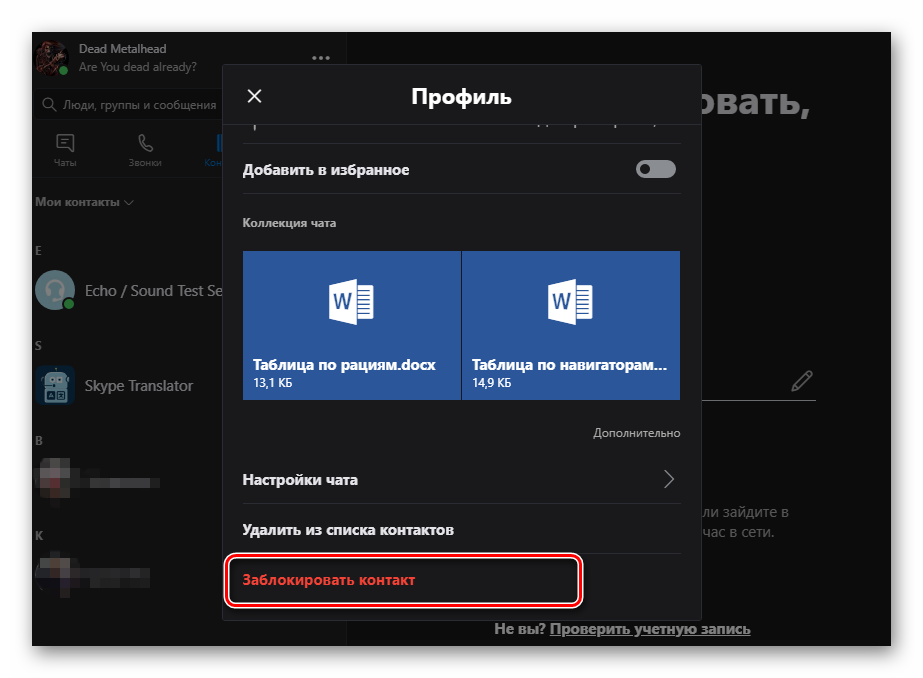
Теперь этот юзер не сможет писать вам и звонить. Однако это не дает гарантии, что пользователь не сможет поймать вас в другом мессенджере. Но в Скайпе он точно до вас не достучится. Можно будет спокойно использовать программу.
Просмотр черного списка
Теперь поговорим о том, где можно найти список заблокированных пользователей. Это нужно для того, чтобы можно было просмотреть впавших в немилость и вынести вердикт о помиловании. Вот что нужно сделать в этом случае.
-
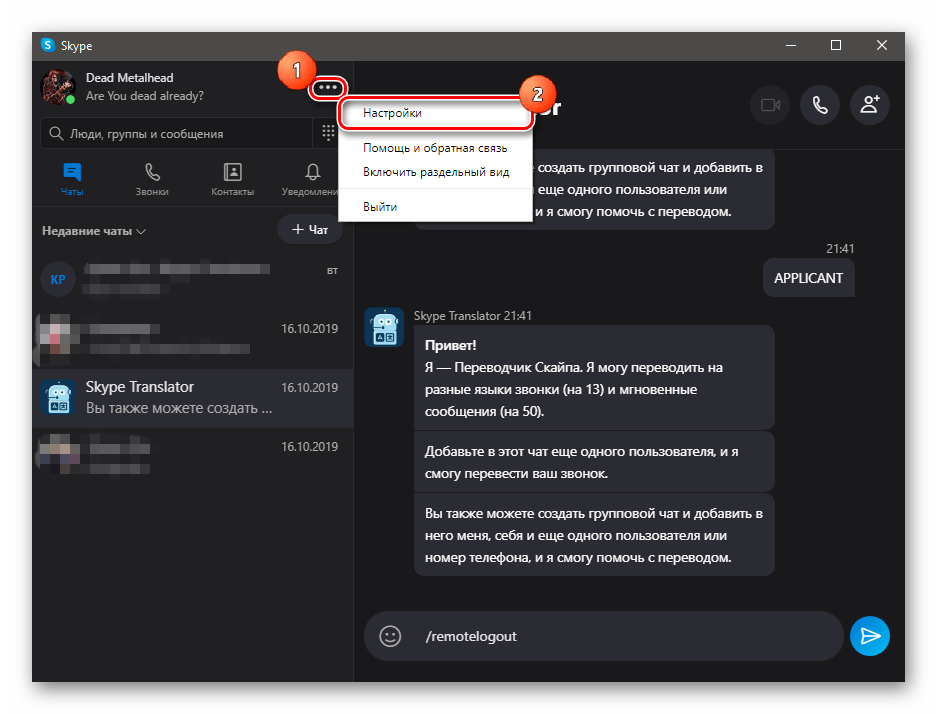
В главном окне программы кликаем по кнопке с тремя вертикальными точками и в появившемся меню выбираем пункт «Настройки».
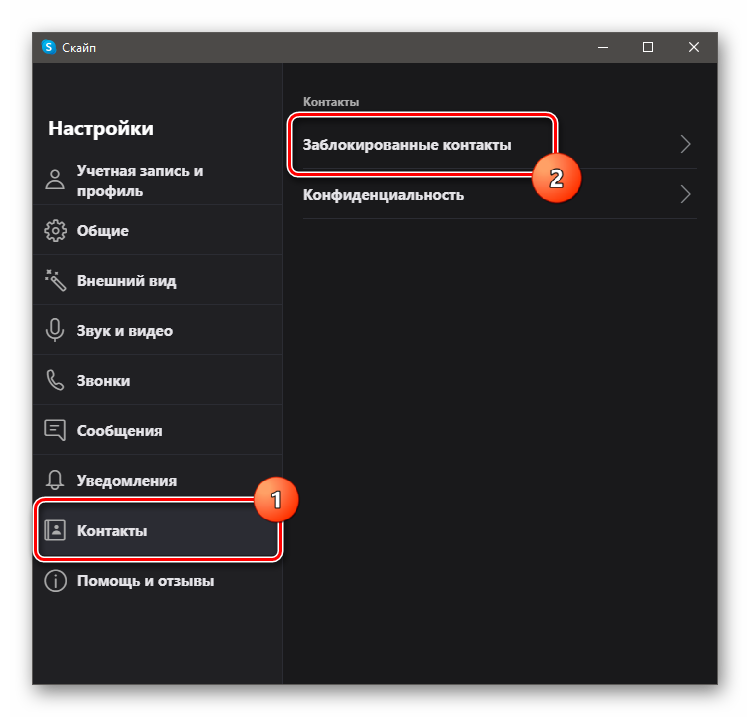
Появится список тех, кого вы поместили в черный список. Причем здесь могут находится и записи со всего аккаунта Microsoft, а не только с конкретной учетки Скайпа. Можно управлять заблокированными юзерами так, как вам хочется.
Как узнать, что ты заблокирован
Как узнать, что тебя заблокировали в Скайпе? Этот вопрос все чаще возникает у пользователей. Стопроцентный признак, по которому можно определить блокировку только один: пользователь, внесший вас в черный список будет скрываться под статусом со знаком вопроса.
К тому же, появится текст «пользователь пока не дал вам свои данные». Даже в том случае, если он ранее был добавлен в контакты. Есть и еще несколько признаков. Но с выходом новой версии Skype они утратили актуальность.
Снятие блокировки
Как разблокировать человека в Скайпе? Для этого есть всего один способ. Раньше их было больше. Но в последних версиях вариант с чатом не работает, так как при помещении человека в ЧС беседа с ним исчезает. Итак, займемся разблокировкой.
-
Кликаем по кнопке с тремя точками и выбираем пункт «Настройки» в меню
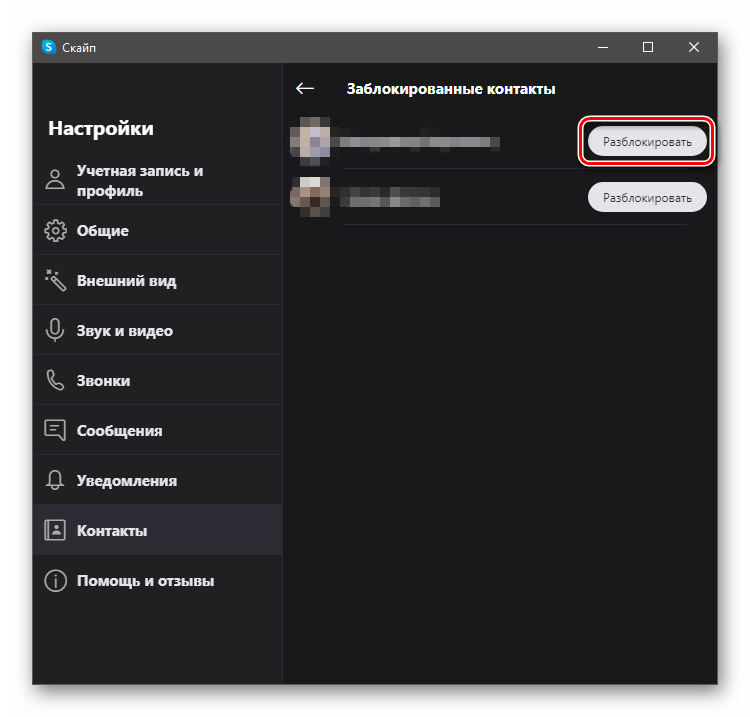
Теперь выбранный юзер будет реабилитирован. Можно будет продолжать общение с человеком. Он тут же появится в списке контактов и чат вернется на свое место. Никаких дополнительных действий не понадобится. Даже история переписки останется на месте.
Заключение
Теперь вы точно знаете, что такое черный список в Скайпе и как его можно использовать. Однако особенно увлекаться им не стоит. Ведь если человек поймет, что вы внесли его в ЧС, то он может перестать с вами общаться вовсе.