Открыть localhost на мобильном
Когда нужно протестировать сайт работающий на локальном сервере на смартфоне.
Работает, при условии, что вы на своем вайфае. Краткое содержание:
В терминале ipconfig
Добавляете к нему соотв порт. Например, у вас локальный сервер на :5500/
Это работает для live server на vs code. Но не работает на jekyll server. Чтобы заработало нужно в _config.yml добавить host: 0.0.0.0
Учтите, что в этом случае команда jekyll serve будет писать localhost в feed и возможно другие места. Поэтому для сборки на продакшен используйте jekyll build.
Как я могу получить доступ к своему локальному хосту с моего устройства Android?
Я могу получить доступ к своему веб-серверу с помощью эмулятора Android, я использую 10.0.2.2:portno хорошо работает.
Но когда я подключаю свой настоящий Android-телефон, браузер телефона не может подключиться к тому же веб-серверу на моем ноутбуке. Телефон подключен к ноутбуку с помощью USB-кабеля. Если я запустил adb devices, я вижу свой телефон.
Что мне не хватает?
32 ответа
USB не обеспечивает сеть для мобильного устройства.
Если ваш рабочий стол и телефон подключены к одному и тому же WiFi (или любой другой локальной сети), используйте IP-адрес вашего рабочего стола, назначенный маршрутизатором (не localhost а не 127.0.0.1 ).
Чтобы узнать IP-адрес вашего рабочего стола:
- введите в командной строке ipconfig (Windows) или ifconfig (Unix)
- на Linux однострочный ifconfig | grep «inet » | grep -v 127.0.0.1 ifconfig | grep «inet » | grep -v 127.0.0.1 ifconfig | grep «inet » | grep -v 127.0.0.1 даст только важный материал
- там куча предложений о том, как получить аналогичный вывод в Windows
Если ваш телефон подключен к мобильной сети, все будет сложнее.
- сначала узнайте внешний IP-адрес вашего маршрутизатора (https://www.google.de/search?q=myip)
- затем на маршрутизаторе переместите какой-либо порт на <your desktop IP>:<server port number>
- наконец, использовать внешний IP-адрес и перенаправленный порт
В противном случае используйте что-то вроде xip.io или ngrok.
Это очень просто.
Включите Wifi Hotspot вашего телефона Android/маршрутизатора и подключите свой ноутбук к телефону.
Запустите свой сервер на localhost (я использую wamp-сервер)
Теперь откройте командную строку и введите команду ipconfig, вы получите следующие вещи
Скопируйте этот 192.168.43.76 в свой мобильный браузер.
Примечание. Пожалуйста, установите свою сеть как «Домашняя сеть». Настройка домашней сети означает, что ваш компьютер может делиться вещами с другими устройствами в одной сети. Если вы используете Windows 10, перейдите в раздел «WiFi» > «Сетевые свойства текущей сети». Сделайте этот ПК доступным для просмотра.
пользователи mac osx
У меня был успех, включив дистанционное управление:
- обеспечить phone and laptop are connected to the same wifi network
- на mac, перейдите к system preferences/sharing
- enable remote management
Вы увидите сообщение, подобное этому
Другие пользователи могут управлять вашим компьютером, используя адрес some.url.com
На вашем устройстве Android теперь вы можете нажать some.url.com , который делегирует localhost на ваш Mac. Вы также можете использовать ifconfig , чтобы получить ip вашего macbook
портативное решение с ngrok (любая ОС с node или npm)
Если вы не возражаете против того, чтобы ваш проект работал с временным доменом, вы можете использовать ngrok . Допустим, у меня есть приложение, которое работает на localhost:9460
Теперь я могу достичь https://f7c23d14.ngrok.io , чтобы удаленно просматривать localhost. Это прекрасно, что бы поделиться проектной работой или прогрессом с клиентами.
альтернативное решение с прокси-сервером nginx
Если вы запускаете что-то вроде этого через nginx proxy_pass, это потребует немного более тонкой настройки — это хакерский подход, но он работает для меня, и я открыт для предложений по его улучшению:
- включить удаленное управление (как указано выше)
- временно установить сервер для прослушивания на порту 81 , а не на 80
- sudo nginx -s reload
- посетите http://youripaddress:81
перезагрузите и посетите http://youripaddress:81
Я нашел быстрое решение этой проблемы. Попробуйте ссылку . Это должно помочь вам устранить проблему.
Я только изменил одну вещь, где в учебнике указано, что вы меняете «127.0.0.1» на «Все», измените его на IP-адрес, на котором работает ваш сервер.
После этого вы сможете подключиться к локальному хосту.
Ниже приведена (исправленная) копия информации со связанной страницы:
Шаг 1
Установите Wamp-сервер (или любой другой, который вы предпочитаете).
Это один из лучших серверов, которые я знаю для настройки локального сервера. Если вы установили Apache или любой другой сервер, проигнорируйте этот шаг.
Загрузите и установите Wamp Server здесь.
Шаг 2
Добавить новое правило для порта 80 в брандмауэре Windows.
Откройте панель управления и выберите Брандмауэр Windows.
Выберите «Дополнительные параметры» на левой панели страницы настроек брандмауэра Windows.
Выберите «Входящие правила» на левой панели, затем выберите «Новое правило».
Выберите «Порт» и нажмите «Далее».
Выберите переключатель «Конкретные локальные порты» и введите значение 80 в качестве значения порта.
Keep Разрешить подключение без изменений и перейти к следующему шагу.
Сохраняйте параметры профиля без изменений и нажмите «Далее».
Дайте небольшое имя вашему новому правилу и нажмите «Готово».
Это обеспечит доступ порта 80 к IP-сети локальной сети.
Шаг 3
Отредактируйте файл httpd.conf сервера Wamp, чтобы исправить ошибку 403.
Нам нужно отредактировать этот файл. В противном случае мы получим 403 запрещенную ошибку при доступе к локальному хосту через IP локальной сети.
Нажмите на значок лотка сервера Wamp.
Откройте подменю сервера Apache.
Найти этот раздел конфигурации в файле httpd.conf:
Найдите и замените «127.0.0.1 на» Все «, сохраните файл и перезапустите Wamp-сервер.
Шаг 4
Найдите IP-адрес вашей локальной сети.
Откройте командную строку.
Введите и введите команду ipconfig .
В моем случае мой локальный сетевой адрес — 10.0.0.2.
Это IP-адрес, который вам нужен для доступа к вашему локальному хосту на вашем телефоне Android через Wi-Fi. Чтобы проверить, работает ли он, введите этот IP-адрес в браузере вашего рабочего стола, где установлен ваш локальный сервер. Браузер должен успешно отобразить вашу страницу локального хоста. Это гарантирует, что этот IP-адрес локальной сети теперь успешно доступен на вашем телефоне Android.
Надеюсь, этот учебник поможет вам получить доступ к вашему локальному хостингу через Wi-Fi.
На ПК с ОС Windows Вам может не понадобиться ничего, кроме определения вашего IPv4-адреса с помощью команды «ipconfig».
- Шаг 1: Подключите телефон к ПК с помощью USB-кабеля.
- Шаг 2. Используйте команду ipconfig, чтобы узнать ваш IPv4-адрес (внешний IP-адрес маршрутизатора), например 192.168.1.5, в моем случае.
- Шаг 3: Просто войдите в браузер 192.168.1.5:8080. Он работает!
Другие сведения об Env: Windows 7, Google Nexus 4 (4.2.2), Tomcat Server, приложение Grails.
Вы также должны убедиться, что у вас есть разрешение на доступ к Интернету в файле AndroidManifest:
С простым решением (просто доступ к laptop_ip_addr:port с мобильного устройства, когда мобильный и ноутбук находятся на одном и том же WiFi), я получаю ошибку ERR_CONNECTION_REFUSED. То есть, мой MacBook, похоже, отказывается от попытки подключения с моего мобильного телефона.
Реверсивный разъем ADB (только для Android)
Это решение работает для меня (протестировано с MacBook):
- Подключите Android-устройство Android с USB-кабелем к ноутбуку
- Включить USB-отладку на мобильном устройстве
- На ноутбуке запустите adb reverse tcp:4000 tcp:4000
- Используйте свой номер порта вместо 4000
- Теперь на мобильном устройстве вы можете перейти на http://localhost:4000/ , и он фактически подключится к ноутбуку, а не к мобильному устройству
Недостатком является то, что это работает только с одним мобильным устройством за раз. Если вы хотите получить доступ к другому мобильному устройству, сначала необходимо отключить первый (отключить USB-отладку), подключить новый (включить USB-отладку) и снова запустить adb reverse tcp:4000 tcp:4000 .
ngrok (работает со всеми устройствами)
Другим решением, которое всегда должно работать, является ngrok (как упоминалось в других ответах). Он работает через Интернет, а не локальную сеть.
Он чрезвычайно прост в использовании:
Это приводит, помимо прочего, к
Теперь вы можете перейти на http://4cc5ac02.ngrok.io на любом устройстве, подключенном к Интернету, и этот URL-адрес перенаправляется на localhost:4000 вашего ноутбука.
Обратите внимание, что пока команда ngrok запущена (пока вы не нажмете Ctrl-C), ваш проект будет публично обслуживаться. Все, у кого есть URL, могут это увидеть.
Поскольку это старый вопрос, есть новый способ сделать это, что действительно очень просто. Загрузите расширение ADB Chrome и следуйте этим инструкциям:
Однако существует гораздо лучшее решение. Вы можете получить доступ к своей главной машине с IP-адресом «10.0.2.2». Это было разработано таким образом командой Android. Таким образом, ваш веб-сервер может отлично работать на локальном хосте и с вашего Android-приложения, вы можете получить к нему доступ через «http://10.0.2.2:8080».
«Переадресация портов в Chrome для Android позволяет легко протестировать ваш сайт разработки на мобильных устройствах. Он работает, создавая прослушивающий TCP-порт вашего мобильного устройства, который сопоставляется с определенным TCP-портом на вашей машине разработки. Трафик между этими портами перемещается через USB, поэтому соединение не зависит от вашей конфигурации сети.»
Возможно, ваш веб-сервер прослушивает ваш loopback-интерфейс, а не ваш сетевой интерфейс. Основные признаки этого:
- Доступ к 127.0.0.1 и localhost (с помощью эмулятора localhost или Android)
- Входы на 192.168.xxx.xxx не работают, будь то из localhost, LAN или WAN
Я расскажу больше об диагностировании этого и исправлении этого в ответе здесь.
наконец-то сделано в Ubuntu, я запускаю сервер nodejs на localhost: 8080
1) открыть тип терминала ifconfig вы получите ip что-то вроде этого: inet addr: 192.168.43.17
2) теперь просто поместите адрес url следующим образом: «192.168.43.17:8080» (порт 8080, исходящий из номера локального порта) ex: «192.168.43.17:8080/fetch»
Запустите CMD как администратор
и на экране CMD типа ipconfig, и экран появится с текстом
как эта фотография

и вы можете получить доступ к своему локальному хосту, используя этот ip вы должны быть подключены к той же сети, что и ваш компьютер, подключенный к
Попробуйте перейти к этому файлу: C:\wamp\bin\apache\Apache2.2.11\conf\httpd.conf
И измените 10.0.2.2 на ваш IP-адрес.
Более простой способ локального использования по умолчанию — использовать http://localhost: port. Это работает и на ноутбуке, и на Android.
Если это не сработает, тогда в android установите IP-адрес вашего телефона по умолчанию 127.0.0.1:port 🙂
Откройте терминал и введите: —
Прежде всего, подключите свой телефон и компьютер к общему Wi-Fi.
Затем откройте командную строку, запустив ее как администратор
Дайте команду ipconfig
Что показывает беспроводной lan ip
Использовать ip: порт вашего сервера для доступа к телефону
Я использовал этот процесс:
- Установите Fiddler на ПК
- Настройте ПК и устройство Android, следуя этим отличным инструкциям
- Просто перейдите в браузер на устройстве Android и введите http://ipv4.fiddler для доступа к локальному хосту
Обратите внимание, что для этого процесса необходимо изменить настройки WiFi на устройстве Android в начале и в конце каждого сеанса. Я обнаружил, что это менее болезненно, чем укоренение моего устройства Android.
EASIEST (для меня это безупречно работает), чтобы локально разместить ваш сайт в 0.0.0.0:<port_no> и получить доступ к нему с помощью мобильных устройств, используйте <local_ipv4_address>:<port_no>/<path> в браузере.
- Чтобы узнать свой локальный адрес ipv4, просто введите ipconfig в cmd
- Любое устройство, подключенное к сети SAME, может получить доступ к этому URL-адресу.
Хотя один ответ принят, но это сработало для меня:
- Убедитесь, что ваш компьютер и устройство Android находятся в одной сети.
- получить адрес вашего компьютера. (в случае макроса типа ifconfig внутри терминала и поискать en0/en1 -> inet он должен быть чем-то вроде 19*.16*.1.4 .) (на окнах используйте `ipconfig)
Откройте настройки своего мобильного телефона и перейдите в сеть → долгое время нажмите Wi-Fi-сеть → измените сеть → прокрутите вниз до дополнительных параметров → выберите руководство прокси-сервера и в прокси-хосте введите ваш адрес, т.е. 19*.16*.1.4 внутренний порт введите свой порт. и сохраните его.
найдите what is my ip в google chrome и получите свой ip, скажем, что это 1**.1**.15*.2**
Это так же просто, как это.
ngrok позволяет помещать ваш локальный хост на временный сервер и очень прост в настройке. Здесь я привел несколько шагов, которые можно найти в ссылке:
- Загрузите ngrok zip из ссылки выше
- Откройте zip
- Запустите сервер локально и обратите внимание на номер порта
- В терминале перейдите в папку, где живет ngrok, и введите ngrok http [port number]
Вы увидите небольшую панель управления в своем терминале с адресом, указывающим на ваш localhost. Направьте приложение на этот адрес и создайте его на своем устройстве.
У меня возникла проблема с использованием нескольких разных локальных серверов. Наконец, мое приложение заработало на телефоне за считанные секунды, просто используя простой сервер Python. Это займет всего несколько секунд, поэтому стоит попробовать, прежде чем вступать в более сложные решения. Во-первых, убедитесь, что у вас установлен Python. cmd+r и введите python для Windows или $ python —version в терминале Mac.
Затем просто найдите адрес хост-машины в сети, я использовал System Preferences/Sharing на mac, чтобы найти его. Коснитесь этого на своем Android-устройстве и загрузите index.html , и вы должны быть хорошими.
Если нет, то проблема — это что-то еще, и вы можете взглянуть на некоторые из других предлагаемых решений. Удачи!
* РЕДАКТИРОВАТЬ *
Еще одно быстрое решение, если вы используете Chrome, — это расширение веб-сервера для Chrome. Я нашел его быстрым и супер простым способом получить доступ к локальному хосту на моем телефоне. Просто не забудьте проверить Accessible to local network под Options , и он будет работать без проблем.

Решение для подключения моего мобильного устройства к моему серверу wamp на основе моего ноутбука:
Во-первых, Wi-Fi не является маршрутизатором. Поэтому для подключения моего мобильного устройства к моему серверу wamp на основе localhost на моем ноутбуке мне нужен маршрутизатор. Я загрузил и установил бесплатный виртуальный маршрутизатор: https://virtualrouter.codeplex.com/
Настройка очень проста:
- щелкните правой кнопкой мыши значок виртуального маршрутизатора в системном лотке
- нажмите «Настроить виртуальный маршрутизатор»
- введите пароль
- Если ваше интернет-соединение находится в сети Ethernet, выберите Общее соединение: Ethernet
- Затем установите Wi-Fi на свой ноутбук и устройство.
- На вашем устройстве подключитесь к имени виртуальной сети маршрутизатора
Затем вы можете подключиться к ноутбуку через ваше устройство, запустив браузер и заполнив IPV4-адрес вашего ноутбука (чтобы найти его в окнах, введите cmd: ipconfig и найдите ipv4-адрес)
Вы должны увидеть домашнюю страницу вашего сервера.
Прежде всего сделайте свой компьютер (где работает сервер) IP-адрес статический. Введите этот статический IP-адрес в коде Android. Затем перейдите к интерфейсу маршрутизатора wifi и проверьте левую панель. Вы увидите такой вариант, как переадресация/переадресация портов. Нажмите на него и переместите порт 80. Теперь отредактируйте файл htttpd.conf и отредактируйте его для
. Перезагрузите сервер. Теперь все должно работать нормально.
Кроме того, вы можете зарезервировать IP-адрес своего устройства, чтобы он всегда был выделен вам. На левой панели интерфейса маршрутизатора найдите DHCP -> Address Reservation , щелкните по нему. Введите MAC-адрес устройства и IP-адрес, который вы ввели в код. Нажмите «Сохранить». Это зарезервирует данный IP-адрес для вашего устройства.
Использование USB-кабеля:
(например, если вы используете WAMP-сервер):
1) Установите свои Android-драйверы на свой ПК и загрузите портативный Android Tethering Reverse Tool и подключите свой Android устройства через приложение Reverse Tool.
2) Нажмите значок WAMP > Поставить в сеть (после перезапуска).
3) Откройте свой IP-адрес в браузере Android (т.е. http://192.168.1.22 ИЛИ http://164.92.124.42 )
Чтобы найти локальный IP-адрес, нажмите Пуск > Выполнить > cmd и введите ipconfig, и ваш IP-адрес появится на выходе.
Это все. Теперь вы можете открыть (открыть) localhost с Android.
Это то, что сработало для меня, я добавил еще одну строку после 127.0.0.1 ip, чтобы указать точный IP-адрес локальной сети (а не общедоступный IP-адрес) устройства, которое я хотел использовать. В моем случае Samsung Galaxy S3
Как было предложено Bangptit, отредактируйте файл httpd.conf(x — номера версий): C:\WAMP\Bin\Apache\Apache2.x.x\конф\httpd.conf
Найдите тег онлайн-оффлайн и добавьте ip вашего телефона (я нашел IP-адрес телефона на страницах конфигурации маршрутизаторов):
тег on-line онлайн — не удаляйте
мои телефоны ip в строке ниже
Можно было бы расширить это, включив в него весь дополнительный домен, например. 192.168.1.0/24 и т.д.
Доступ к локальному серверу на компьютере через телефон
Я написал небольшое приложение на flask и запустил локальный сервер на компьютере. адрес 127.0.0.1:5000 Есть сеть WI-FI к которой подключен телефон. Как можно зайти на сайт с телефона?
Вместо 127.0.0.1 укажи то число, которое ему было выдано при подключении к сети (например: 192.168.0.102:5000), и по нему и обращайся с любого другого устройства, подключенного к той же сети.

Локальный IP-адрес выдаётся устройству роутером при подключении. Вы можете в настройках роутера сделать его статичным, привязав к мак-адресу (см. скриншот). Чтобы узнать локальный адрес через терминал, можно воспользоваться командой ip addr .
🎅MnogoBlog
⛄как создать сайт на wordpress, настроить и оптимизировать wordpress

Локальный сервер на Андроид (localhost android) и приложения для вебмастера на Андроид
Здравствуйте, сегодня разберемся как сделать локальный сервер для Андроида, установим на него wordpress и рассмотрим также полезные приложения для вебмастера на Андроид платформе.
Скачать исходники для статьи можно нижеКогда у вас нет доступа к компьютеру, ноутбуку – например: на работе, во время поездки – но есть смартфон, планшет с операционной системой Андроид – то можно установить на него локальный сервер, а после и wordpress.
Локальный сервер можно установить с помощью следующего Андроид приложения:
AndroPHP
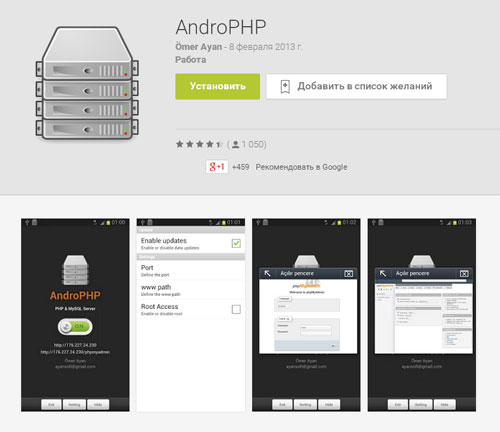
На Play Маркет можно скачать здесь:
“play.google.com/store/apps/details?id=com.ayansoft.androphp”После установки данного приложения у вас появиться папочка “www”.
Открываем встроенное приложение – “Диспетчер файлов” и заходим в папочку “www” – она пуста.
Заходим в приложение AndroPHP:
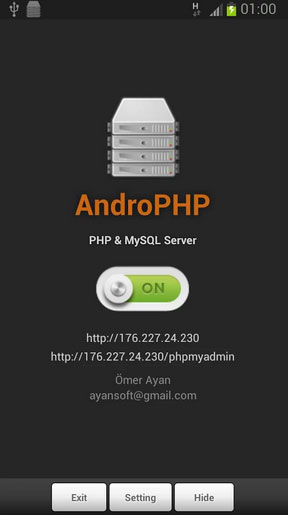
Переводим рычажок в положение ON (как на картинке выше).
Далее здесь же нам даны 2 ссылки, в примере (у вас могут быть другие):
http://176.227.24.230 – это сам сайт.
http://176.227.24.230/phpmyadmin – для создания Базы Данных сайта.
Далее приступим к установке wordpress на локальный сервер для Андроид:
1. Скачиваем wordpress с официального сайта – “ru.wordpress.org” – скачиваем zip архив с движком wordpress:
2. Далее нам нужно разархивировать zip архив – для этого устанавливаем андроид приложение – RAR или 7Zipper (скачать их можно с Play Маркет или с Яндекс.Store – более подробно в конце статьи).
После разархивации у вас получиться папочка – “wordpress-4.0-ru_RU”, открываем ее в ней еще одна папочка “wordpress” – все содержимое данной папочки копируем и переносим в папочку “www” – вот как она должна выглядеть в итоге:
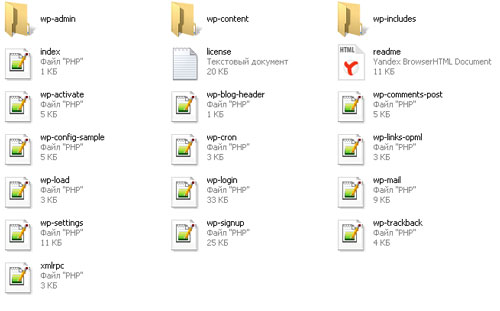
Далее заходим на сайт, в данном примере:
“http://176.227.24.230” – у вас должна высветиться страничка с подготовкой к установке wordpress.
3. Создаем Базу Данных wordpress и имя пользователя:
Для этого переходим по второй ссылке, в данном примере – “http://176.227.24.230/phpmyadmin”
Здесь Username вводим root, а password – оставляем пустым.
Далее Жмем вкладку сверху “Databases” и создаем новую Базу Данных, незабываем выбрать кодировку utf8_general_ci:
После создаем пользователя Базы данных – верхняя вкладка “More” и ее подвкладка “Privileges” – здесь нажимаем ссылку “Add user”:
Для примера, можно создать пользователя:
4. Далее возвращаемся на адрес, в нашем примере: “http://176.227.24.230” – и устанавливаем wordpress, вводя созданную нами Базу Данных и пользователя базой данных.
Полезные программы для вебмастера на платформе Андроид: