Не синхронизируются контакты с Google: решение проблемы
Мобильная операционная система Android, как и практически любая современная платформа, предоставляет функционал, обеспечивающий сохранность персональных данных пользователя. Одним из таких инструментов является синхронизация контактов, паролей, приложений, записей календаря и т.п. Но что, если столь важный элемент ОС прекращает работать должным образом?
Одной из распространенных проблем в данном случае является именно отсутствие синхронизации списка контактов пользователя. Такой сбой может быть кратковременным, в случае чего через определенное время обмен данными с «облаком» Google восстанавливается.
Другое дело, когда прекращение синхронизации контактов является постоянным. О том, как исправить подобную ошибку в работе системы мы далее и поговорим.
Способы устранения проблемы с синхронизацией контактов
Перед тем, как выполнять действия, описанные ниже, следует перепроверить, подключено ли устройство к интернету. Просто откройте любую страницу в мобильном веб-браузере или же запустите приложение, требующее обязательного доступа к сети.
Также следует быть уверенным, что осуществлен вход в Гугл-аккаунт и нет никаких сбоев с его работой. Для этого откройте любое приложение из мобильного пакета приложений «Корпорации Добра» вроде Gmail, Inbox и т.п. А еще лучше попробуйте установить любую программу из Play Маркета.
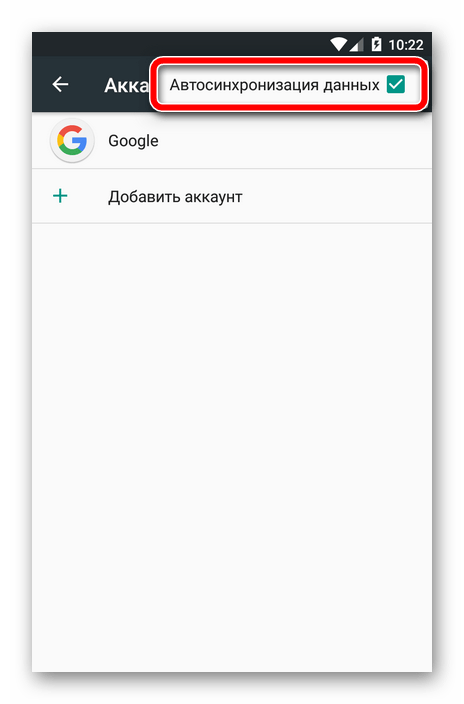
И последний момент — автосинхронизация должна быть включена. Если эта функция активирована, необходимые данные синхронизируются с «облаком» в автоматическом режиме без вашего непосредственного участия.
Чтобы узнать, включена ли данная опция, необходимо перейти в «Настройки» — «Аккаунты» — «Google». Здесь в дополнительном меню (вертикальное троеточие справа вверху) должен быть отмечен пункт «Автосинхронизация данных».
Если по всем вышеперечисленным пунктам полный порядок, смело переходим к способам исправления ошибки синхронизации контактов.
Способ 1: синхронизация аккаунта Гугл вручную
Наиболее простое решение, которое в ряде случаев может быть действенным.
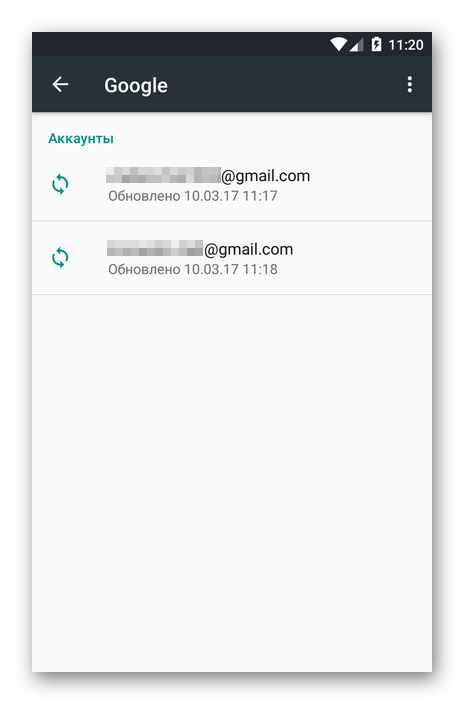
- Для его использования идем в настройки устройства, где в разделе «Аккаунты» — «Google» выбираем нужную нам учетную запись.
- Далее в настройках синхронизации конкретного аккаунта убеждаемся, что переключатели возле пунктов «Контакты» и «Контакты Google+» находятся в положении «Включено».
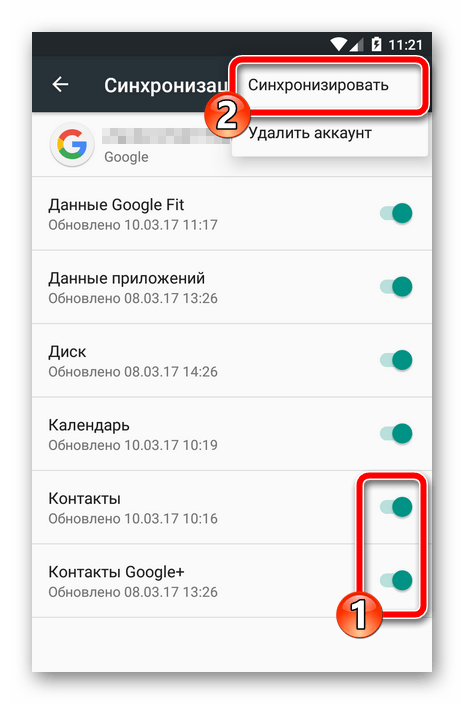
Затем в дополнительном меню жмем «Синхронизировать».
Если после выполнения данных действий синхронизация началась и успешно завершилась — проблема решена. В ином случае пробуем другие способы устранения ошибки.
Способ 2: удаление и повторное добавление Google-аккаунта
Этот вариант с еще большей вероятностью позволит исправить проблему с синхронизацией контактов на вашем Андроид-устройстве. Нужно всего лишь удалить авторизованную в системе учетную запись Google и войти в нее снова.
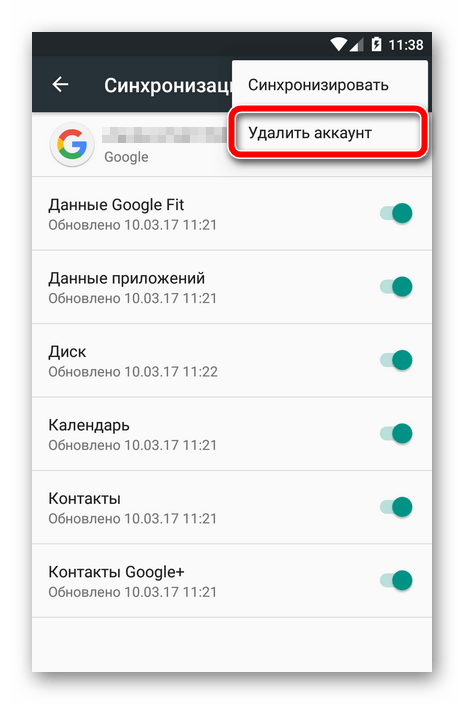
- Итак, сначала производим удаление аккаунта. Далеко здесь идти не нужно: в тех же настройках синхронизации «учетки» (см. Способ 1) выбираем второй пункт — «Удалить аккаунт».
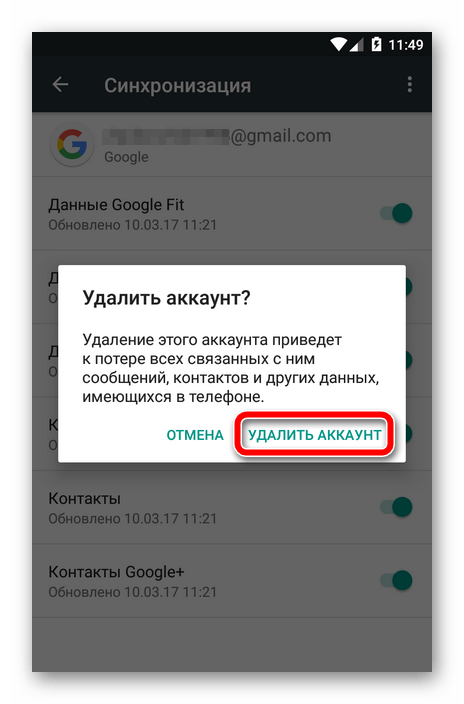
- После чего просто подтверждаем выбранное действие.
Следующий наш шаг — снова добавить на устройство только что удаленный Гугл-аккаунт.
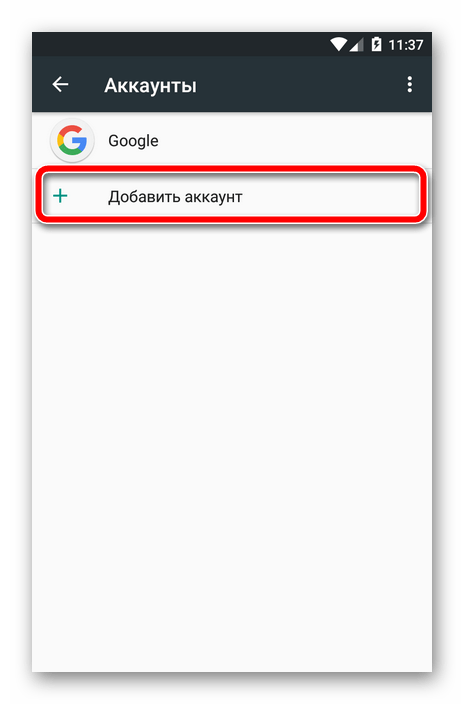
- Для этого в меню «Аккаунты» настроек операционной системы нужно нажать на кнопку «Добавить аккаунт».
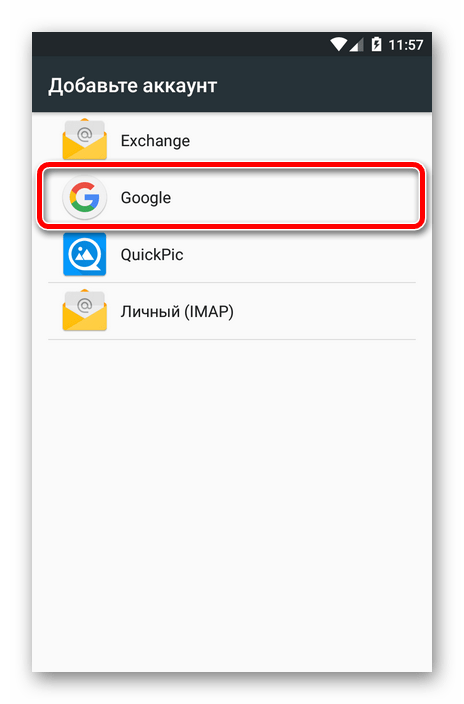
- Дальше необходимо выбрать тип учетной записи. В нашем случае — «Google».
- Затем следует стандартная процедура входа в Гугл-аккаунт.
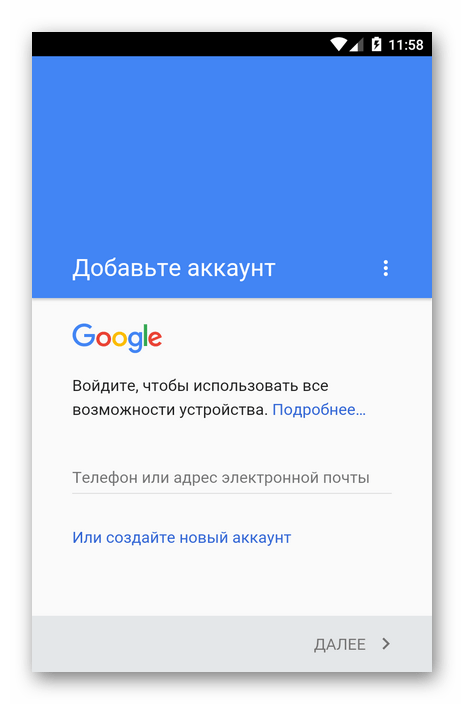
Заново добавив учетную запись Google, мы запускаем процесс синхронизации данных с нуля.
Способ 3: принудительная синхронизация
При несрабатывании предыдущих методов устранения неполадки придется, так сказать, «схитрить» и заставить устройство провести синхронизацию всех данных. Сделать это можно двумя способами.
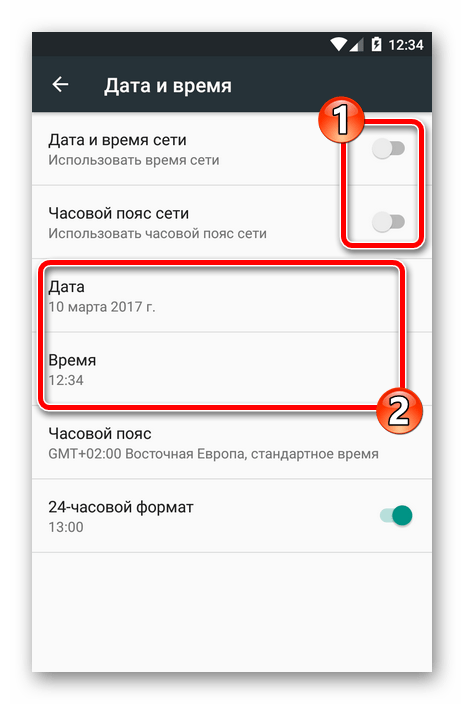
Первый способ заключается в изменении настроек даты и времени.
-
Для этого нужно зайти в «Настройки» — «Дата и время».
Здесь первым делом необходимо отключить параметры «Дата и время сети» и «Часовой пояс сети», а затем установить неверные дату и время. После этого возвращаемся на главный экран системы.
В итоге ваши контакты и прочие данные будут принудительно синхронизированы с «облаком» Гугл.
Другой вариант проведения принудительной синхронизации — с помощью номеронабирателя. Соответственно, подойдет он лишь для Android-смартфонов.
В этом случае нужно открыть приложение Телефон или любую другую «звонилку» и ввести следующую комбинацию:
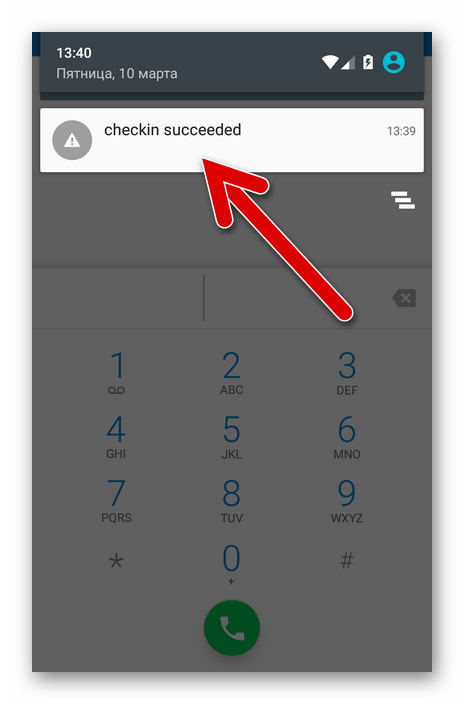
Как итог, в панели уведомлений вы должны увидеть следующее сообщение об успешной установке соединения.
Способ 4: очистка кеша и удаление данных
Весьма эффективным методом борьбы с ошибкой синхронизации контактов является их полное удаление и очистка связанных данных.
Если вы желаете сохранить свой список контактов, первым делом стоит сделать резервную копию.
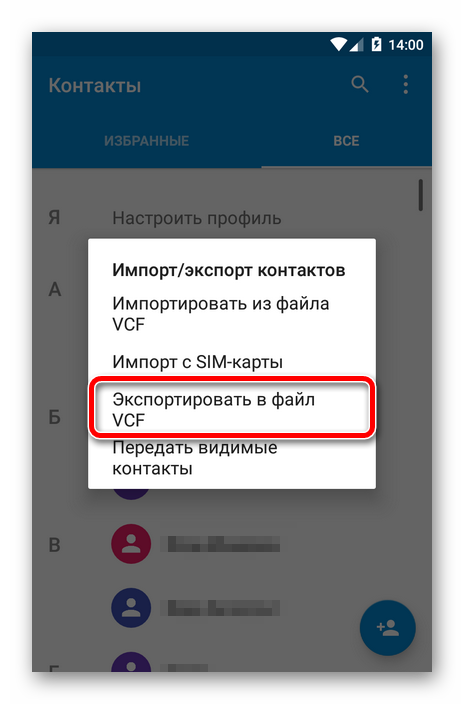
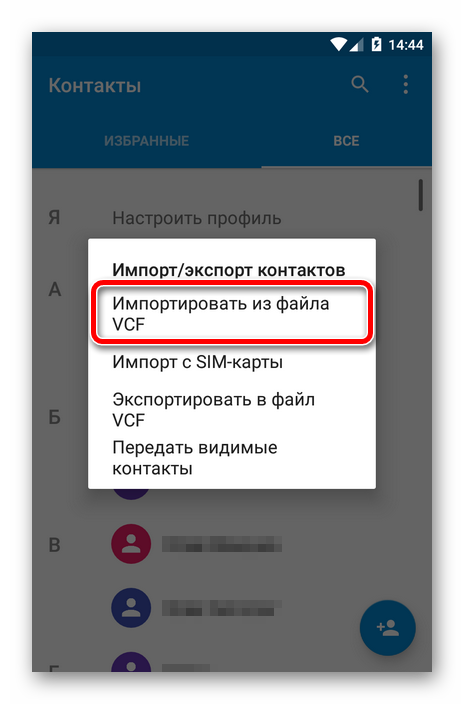
- Открываем приложение Контакты и через дополнительное меню идем в «Импорт/экспорт».
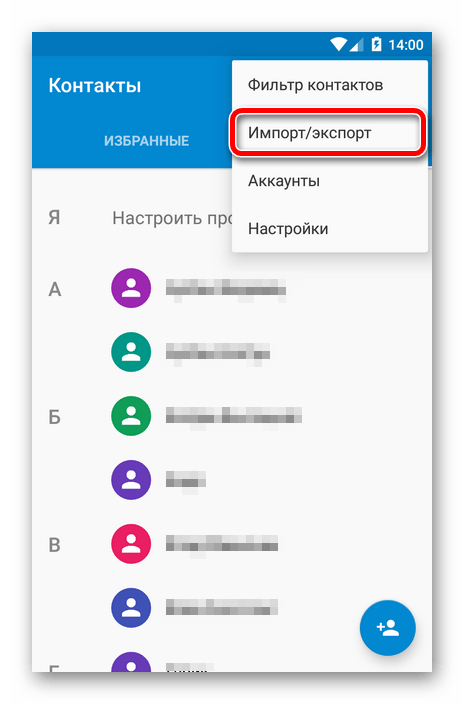
- Во всплывающем меню выбираем пункт «Экспортировать в файл VCF».
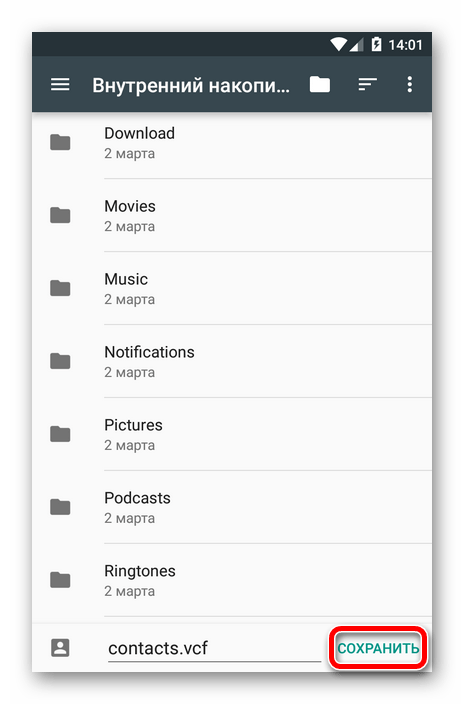
- После чего указываем место сохранения создаваемого файла резервной копии.
Теперь приступим к очистке кеша и списка контактов.
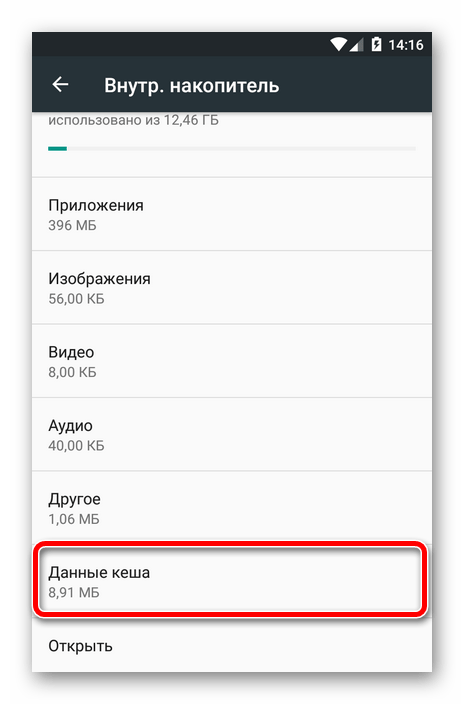
- Переходим в настройки устройства и затем в «Хранилище и USB-накопители». Здесь находим пункт «Данные кеша».
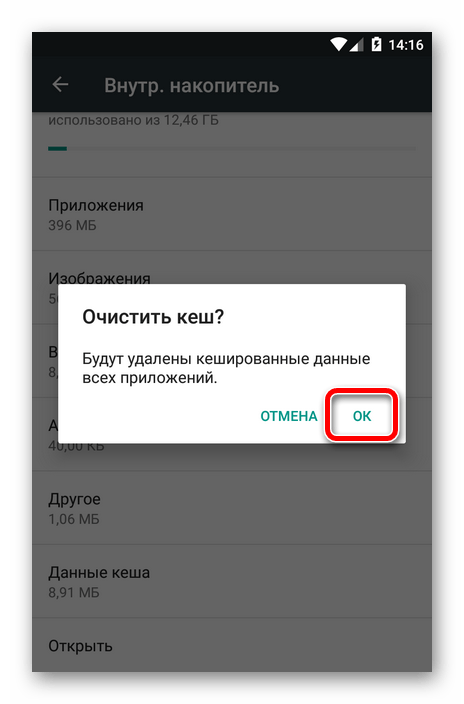
- По нажатию на него видим всплывающее окошко с уведомлением об очистке кешированных данных наших приложений. Жмем «ОК».
- После этого идем в «Настройки» — «Приложения» — «Контакты». Здесь нас интересует пункт «Хранилище».
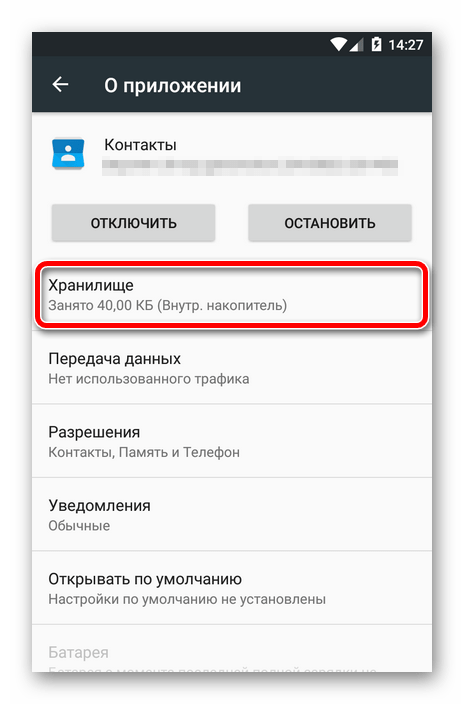
- Остается лишь нажать на кнопку «Стереть данные».
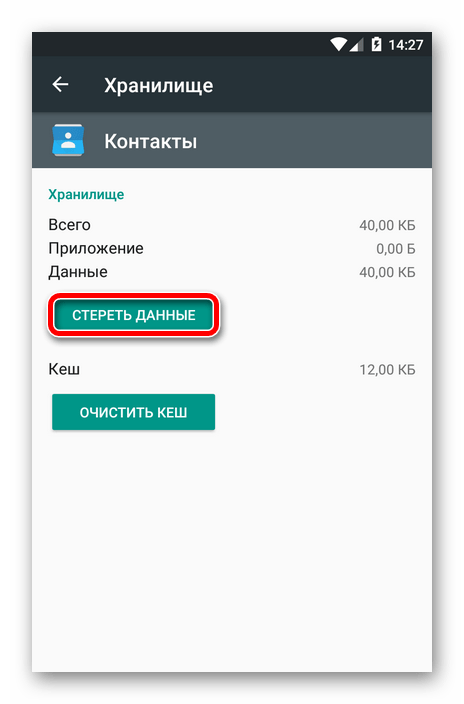
- Восстановить удаленные номера можно при помощи меню «Импорт/экспорт» в приложении Контакты.
Способ 5: стороннее приложение
Может произойти так, что и вовсе ни один из вышеописанных способов не устранит сбой с синхронизацией контактов. В данном случае советуем воспользоваться специальным инструментом от стороннего разработчика.
Программа «Фикс к синхронизации контактов» способна выявить и исправить ряд ошибок, приводящих к невозможности синхронизировать контакты.
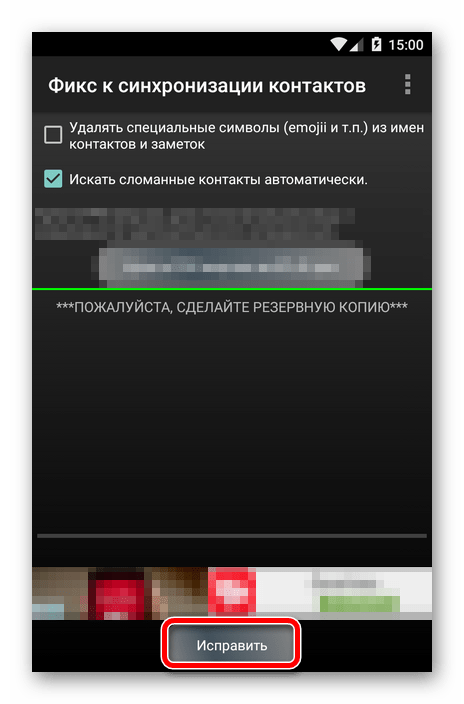
Все что нужно для устранения неполадки — нажать кнопку «Исправить» и следовать дальнейшим инструкциям приложения.
14 быстрых способов исправить контакты Google, не синхронизирующиеся на Android
Находятся Контакты Google не синхронизируются На вашей Телефон на Андроиде? Что ж, на Android очень часто возникают проблемы с синхронизацией контактов. Несколько человек сообщили, что их контакты не загружаются в облако Google или не синхронизируются из облака. Если вы столкнетесь с такими проблемами, не волнуйтесь. В этой статье мы расскажем, как быстро и легко исправить контакты Google, не синхронизирующиеся на вашем телефоне Android.
Связанные | Устранение проблем с синхронизацией контактов Google с iPhone
КОММЕНТАРИЙ Устранение неполадок при синхронизации контактов Google на Android
Please enable JavaScript
Google Контакты автоматически сохраняет ваши телефонные контакты в облаке. Он также синхронизирует их с другими устройствами, на которых вы вошли в свою учетную запись, включая телефоны Android и iPhone. Это помогает создавать резервные копии контактов, а также избавляет от необходимости управлять контактами на нескольких устройствах.
- Ваши телефонные контакты не будут сохранены или загружены в вашу учетную запись Google. Они не будут скопированы и не будут отображаться в Интернете контактов Google.
- Контакты в вашей учетной записи Google не будут синхронизироваться с вашим телефоном. Здесь вашему телефону будет сложно получить контакты из вашей учетной записи Google. Это может быть проблемой, если у вас несколько устройств и вы полагаетесь на Google для синхронизации каталогов.
В любом случае, если вы столкнулись с такими проблемами, следуйте пошаговому руководству ниже, чтобы исправить проблему синхронизации контактов Google на вашем телефоне Android. Прежде чем начать, обратите внимание, что шаги могут отличаться в зависимости от вашего устройства в зависимости от его марки и модели.
1. Перезагрузите телефон.
Первое и самое простое решение — перезагрузить телефон Android. Перезагрузка телефона даст ему новый старт и, вероятно, решит любые временные проблемы, которые могут привести к сбою синхронизации контактов Google с вашим телефоном.
2. Проверьте подключение к Интернету.
Последние изменения, такие как добавление, обновление или удаление контакта, не отражаются в Google Контактах? Что ж, это могло быть из-за плохого подключения к Интернету. Проверьте, правильно ли работает подключение для передачи данных вашего телефона. Вы также можете попробовать включить режим полета или переключиться между мобильными данными и Wi-Fi.
3. Отключить и снова включить синхронизацию контактов.
Если с синхронизацией контактов по-прежнему возникают проблемы, необходимо проверить, действительно ли она включена. Если да, выключите и снова включите, как показано ниже.
- Ouvert Настройки на вашем телефоне Android.
- Прокрутите вниз и щелкните счета.
- Здесь нажмите Google и выберите свою учетную запись Google.
- кран Синхронизация аккаунта и выключите переключатель рядом с Синхронизировать контакты.
- Активируйте его снова.
4. Принудительная синхронизация вашей учетной записи.
Синхронизация учетной записи Google часто может быть прервана из-за временных проблем. Так что иди в Настройки> Учетные записи. Посмотрите, есть ли сообщение об ошибке синхронизации. Отключить переключатель для Автоматически синхронизировать данные приложения и реактивируйте его. Это заставит начать процесс синхронизации учетной записи.
5. Выключите энергосберегающий режим.
Включение режимов энергосбережения или экономии заряда аккумулятора на большинстве телефонов Android временно отключает синхронизацию для экономии заряда аккумулятора. И это может быть причиной того, что контакты Google на вашем телефоне не синхронизируются. Итак, выключите режим энергосбережения и подождите несколько минут, чтобы убедиться, что все работает нормально.
Обычно у вас есть возможность отключить режим экономии заряда батареи на панели уведомлений или на быстрых плитках. Однако вы также можете отключить его в «Настройки»> «Батарея»> «Экономия заряда».
6. Очистите кеш и данные.
- Ouvert Настройки на вашем телефоне Android.
- Идти в Приложения .
- Здесь найдите приложение «Контакты». Нажмите на него.
- Затем нажмите Место для хранения et Очистить кэш et Данные.
7. Разрешить использование данных в фоновом режиме.
Вы случайно отключили доступ к данным для приложения «Контакты» на своем телефоне? Или нельзя использовать данные в фоновом режиме? Что ж, вам нужно разрешить фоновое использование данных для приложения Контакты для правильной работы.
- Ouvert Настройки на вашем телефоне.
- Идти в Приложения .
- Найдите Google Контакты или приложение «Контакты» по умолчанию на вашем телефоне.
- Cliquer sur Использование данных и активируйте переключатели для Фоновые данные, безлимитные данные, et Данные в роуминге.
8. обновите приложение «Google Контакты».
Если Google Контакты — это приложение телефонной книги по умолчанию на вашем телефоне Android, рассмотрите возможность обновления его до последней версии из Google Play Store. Это, скорее всего, исправит любые периодически возникающие ошибки в приложении «Контакты».
Если на вашем телефоне есть собственное приложение для контактов, проверьте, есть ли на устройстве ожидающие обновления программного обеспечения OTA. Если да, установите последнюю доступную прошивку.
Вы также можете попробуйте использовать контакты google в качестве приложения для контактов по умолчанию на вашем телефоне.
Google Контакты в Play Store
9. Удалите специальные символы.
Контакты со специальными символами в имени имеют проблемы с синхронизацией. Поэтому проверьте, сохранили ли вы контакт со специальными символами в имени или в других полях. Просмотрите список контактов, чтобы убедиться в том же. Если вы их найдете, отредактируйте имя или удалите контакт и добавьте его снова без каких-либо специальных символов.
Не хотите утомлять себя? Отметьте предпоследний метод — есть приложение, которое поможет вам сделать это одним щелчком мыши.
10. Проверьте дату и время.
- Открой свой телефон Настройки приложение
- Перейти к Дата и время Настройки.
- Выключить Дата и время автоматически et Автоматический часовой пояс.
- Вручную измените дату и время на неправильные.
- Закройте настройки и перейдите на главный экран.
- Теперь перейдите к Дата и время настройки снова.
- Вручную измените дату и время, чтобы они были правильными.
- Тогда включи Дата и время автоматически et Автоматический часовой пояс.
11. Отключить экономию данных.
Большинство телефонов Android имеют встроенный режим сохранения данных. Это, помогая снизить потребление мобильных данных, может препятствовать фоновой передаче данных в Google Контактах. Итак, попробуйте отключить хранитель данных. Вы, вероятно, найдете его на плитке быстрых настроек или в разделе «Настройки»> «Сеть и Интернет»> «Экономия трафика».
12. Проверьте хранилище Google.
Имейте в виду, что Google имеет ограничение в 25000 20 контактов на одну учетную запись, при этом общий объем памяти для контактов ограничен XNUMX МБ — фотографии контактов не учитываются. Если вы превысили квоту, вы больше не сможете выгружать контакты в облако. Поэтому проверьте, достаточно ли у вас места для контактов в вашем аккаунте.
13. Стороннее приложение для исправления синхронизации контактов Google.
Стороннее приложение под названием Contacts Sync Fix может помочь вам исправить такие ошибки, как «В настоящее время возникают проблемы с синхронизацией». Он скоро вернется »при синхронизации контактов Google.
Он выполняет три функции: удаляет специальные символы из контактов, проверяет наличие неработающих контактов и автоматически устраняет проблемы. Все, что вам нужно сделать, это установить приложение по ссылке ниже и нажать «Исправить». Обязательно сделайте резервную копию своих контактов, прежде чем что-либо делать.
Загрузите исправление синхронизации контактов здесь
14. Удалите и добавьте свою учетную запись Google.
Ни один из вышеперечисленных шагов не помог решить проблему синхронизации контактов Google на вашем телефоне Android? Ну, в крайнем случае, удалите и повторно добавьте свою учетную запись Google на свой телефон.
- Доступ к вашему телефону Настройки.
- Направляйтесь к Аккаунты> Google и нажмите на свою учетную запись Google.
- Cliquer sur Удалять.
- Подтвердите при появлении запроса.
- После удаления добавь это снова и активируйте синхронизацию контактов, если не по умолчанию.
Заключение — Исправленные контакты Google не синхронизируются на Android
Это полезные методы для решения проблем с синхронизацией контактов Google на телефоне Android. Мы надеемся, что теперь вы можете без проблем создавать резервные копии своих контактов и синхронизировать их на всех своих устройствах. Сообщите мне, что решило проблему. Следите за новостями, чтобы получить больше советов, приемов и процедур.
Почему не все контакты синхронизируются с Google и как решить проблему
Google, один из крупнейших интернет-гигантов, всемирно известен своими удобными и практичными сервисами, среди которых Google Календарь, Google Документы и, конечно же, Google Контакты. Однако, порой возникают сложности, когда не все контакты синхронизируются между устройствами, и приходится тратить драгоценное время на ручной перенос информации. Как же исправить ситуацию?
Одной из причин несинхронизации может стать настройка устройства или приложения, которое использует информацию из Google Контактов. Кроме того, неполадки могут возникнуть в связи с изменениями в самом приложении Google Контакты. Важно разобраться в нюансах и правильно подобрать решение для своей ситуации.
В этой статье мы рассмотрим основные причины неполадок при синхронизации контактов Google и дадим полезные советы, как можно быстро устранить проблему и настроить устройство для идеальной работы с контактами.
Какие контакты не синхронизируются с Google
Если у вас есть проблемы с синхронизацией контактов в Google, важно понимать, какие именно контакты не смогут быть переданы. Некоторые из возможных причин, по которым не все контакты могут синхронизироваться:
- Некорректные настройки синхронизации: Некоторые пользователи могут столкнуться с проблемой, когда некоторые или все контакты не синхронизируются из-за неправильной настройки синхронизации. Это может произойти, если вы использовали стороннее приложение, чтобы синхронизировать вашу контактную книгу.
- Отсутствие подключения к интернету: Если в вашем устройстве нет Интернет-соединения, синхронизация контактов с Google не будет работать. Это может быть особенно проблематично, если вы пытаетесь синхронизировать контакты в режиме офлайн.
- Отсутствие доступа к аккаунту Google: Если вы не зарегистрированы или не вошли в свой аккаунт Google на устройстве, то вы не сможете синхронизировать контакты с этим аккаунтом.
Другими словами, если вы столкнулись с проблемой синхронизации контактов в Google, важно проверить, что у вас есть правильные настройки синхронизации, делать это с подключенным к интернету устройством и быть зарегистрированным в аккаунте Google.
Почему возникают проблемы с синхронизацией контактов в Google
Различные форматы контактов
Одной из причин проблем с синхронизацией контактов в Google может быть использование различных форматов контактов, которые не поддерживаются платформой. Например, файлы контактов в формате vCard могут иметь различные версии и расширения, что может создавать сложности при синхронизации.
Ограничения некоторых приложений
Другой важной причиной может быть ограничение приложений, которые используются для синхронизации контактов. Некоторые приложения могут иметь ограничения по количеству контактов или типу контактов, которые могут быть синхронизированы с Google. Также, некоторые приложения могут быть устаревшими или не работать должным образом, что также может привести к проблемам с синхронизацией.
Плохое интернет-соединение
Кроме того, плохое интернет-соединение может также вызывать проблемы с синхронизацией контактов в Google. Если соединение медленное или нестабильное, то данные могут не быть загружены полностью или не загрузиться вовсе. Таким образом, возникают проблемы со синхронизацией контактов.
Различия в операционных системах
Некоторые проблемы с синхронизацией могут быть связаны с различиями в операционных системах устройств. Например, в разных версиях операционных систем могут быть различия в форматах файлов и поддержке соответствующих приложений для синхронизации.
Синхронизация только определенных групп контактов
Один из возможных вариантов, по которым не все контакты синхронизируются с Google, связан с настройками синхронизации. Для того чтобы решить эту проблему, необходимо проверить настройки и выбрать опцию синхронизации всех контактов.
Какие данные могут не синхронизироваться с Google
При синхронизации контактов между Google и мобильным устройством может возникнуть проблема несовпадения данных. Это может произойти из-за:
- Отсутствия интернет-соединения: Если устройство не имеет соединения с Интернетом, контакты не могут быть синхронизированы с Google.
- Большого количества контактов: Если в телефонной книге на устройстве хранится много контактов, процесс синхронизации может занять много времени или не завершиться.
- Несоответствия формата данных: Контакты на устройстве и в учетной записи Google могут содержать поля с разными наименованиями или форматами. Например, имя и фамилия могут быть объединены в одном поле, а на Google разделены на два поля.
Чтобы избежать проблем с синхронизацией контактов, необходимо убедиться, что устройство имеет стабильное интернет-соединение, контакты не содержат пустых или неправильно заполненных полей, а также при желании использовать программу для автоматического объединения и синхронизации контактов.
Почему не все контакты синхронизируются с Google и как решить проблему
Какие причины могут привести к несинхронизации контактов
Неисправности в приложениях синхронизации могут привести к неудачной попытке синхронизировать контакты. Это может происходить, если приложение или самый Google сервер, где хранятся данные, неисправны или недоступны.
Кроме того, если контакты были изменены на устройстве без подключения к Интернету, они могут не синхронизироваться с Google. Эта проблема может произойти, если устройство не может подключиться к сети или если продолжительное время оставалось без доступа к Интернету.
Также, если в настройках аккаунта Google не включена опция синхронизации контактов, эта функция не будет работать. Так что, прежде чем запускать процесс синхронизации, убедитесь, что в настройках аккаунта Google включена функция синхронизации.
- Неисправности в приложениях или Google сервере.
- Недоступность или отсутствие подключения к Интернету на устройстве с контактами.
- Не включенная опция синхронизации в настройках аккаунта Google.
Решение проблемы синхронизации контактов в Google
Проверьте настройки синхронизации
Первым шагом на пути решения проблемы синхронизации контактов в Google следует проверить настройки синхронизации в вашем аккаунте. Убедитесь, что вы выбрали все необходимые категории и нажали кнопку «Синхронизировать».
Убедитесь, что контакты на устройстве синхронизируются с Google
Возможно, проблема заключается в том, что контакты на вашем устройстве не синхронизируются с аккаунтом Google. Проверьте настройки синхронизации контактов на устройстве и убедитесь, что выбран аккаунт Google в качестве источника синхронизации.
Проверьте соединение с интернетом
Если настройки синхронизации контактов в Google и на устройстве сконфигурированы правильно, возможно, причина проблемы кроется в отсутствии или плохом соединении с интернетом. Проверьте, есть ли устройство доступ в интернет и попробуйте синхронизировать контакты снова.
Проверьте, не заполнены ли все слоты для контактов
Возможно, проблема синхронизации контактов с Google связана с тем, что все слоты для контактов уже заполнены. Удалите ненужную информацию из вашего списка контактов и попробуйте синхронизировать их еще раз.
Как обезопасить данные при синхронизации контактов с Google
Синхронизация контактов с Google – удобный и популярный способ хранения и управления контактами. Однако, при этом возникает риск утечки личной информации и нарушения приватности. Следующие советы помогут обезопасить данные при синхронизации контактов с Google:
13 лучших способов исправить контакты Google, которые не синхронизируются на Android
Контакты автоматически синхронизируются с вашей учетной записью Google, когда вы добавляете учетную запись на свой телефон Android. Некоторым такое поведение может не понравиться, для других это подарок судьбы. В первую очередь потому, что контакты автоматически сохраняются в облаке. Так что даже если человек потеряет телефон или форматирует телефон, контакты останутся в безопасности. К сожалению, функция синхронизации контактов не работает для некоторых пользователей Android. То есть, Контакты Google не синхронизируются на своем телефоне.
Если вы столкнулись с той же проблемой, здесь вы найдете 13 решений для ее устранения. Независимо от того, связана ли проблема с приложением Google Контакты или службой синхронизации контактов Google на Android, исправления будут касаться решений для обоих.
Программы для Windows, мобильные приложения, игры — ВСЁ БЕСПЛАТНО, в нашем закрытом телеграмм канале — Подписывайтесь:)
1. Перезагрузите телефон.
Прежде чем пробовать другие решения, перезагрузите телефон Android один раз. Это должно решить любую временную проблему, из-за которой контакты Google не синхронизируются.
2. Проверьте подключение к Интернету.
Часто синхронизация не выполняется из-за плохого подключения к Интернету. Убедитесь, что ваш интернет работает нормально. Если вы подключены к Wi-Fi, попробуйте переключиться на мобильные данные и наоборот.
3. Включите режим полета.
Несмотря на то, что режим полета предназначен для полетов, он очень удобен при устранении неполадок в сети. Если контакты не могут синхронизироваться на вашем телефоне Android, включение и выключение режима полета может помочь.
Для этого перейдите в «Настройки»> «Сеть и Интернет». Включите переключатель для режима полета. Подождите минуту, а затем выключите тумблер. Кроме того, вы можете включать и отключать режим полета на панели быстрых настроек.
4. Включение и выключение синхронизации контактов.
Затем вам нужно сначала проверить, включена ли служба синхронизации для контактов на вашем телефоне Android. Если это не так, включите его. А если он уже включен, выключите и снова включите.
Для этого перейдите в Настройки> Учетные записи. Нажмите на свою учетную запись Google. Нажмите на синхронизацию учетной записи.
Включите переключатель рядом с контактами. Если он включен, отключите его, а затем снова включите.
Совет профессионала: Выберите «Настройки»> «Google»> «Сервисы учетной записи»> «Синхронизация контактов Google». Проверьте статус в разделе Статус синхронизации. Если он отображается, нажмите «Управление настройками». Включите синхронизацию на следующем экране.
5. Удалить специальные символы.
Если проблема возникла внезапно, подумайте и запомните, какой контакт вы сохранили недавно. Откройте этот контакт и удалите все специальные символы из имени или любых других полей. Если вы не уверены в каком-либо специальном символе, удалите этот конкретный контакт и добавьте его снова вручную. Или экспортируйте все свои контакты в виде файла CSV и откройте файл. Проверьте столбец, в котором есть неопознанные символы. Удалите этот контакт со своего телефона или удалите все контакты с телефона и импортируйте отредактированный файл CSV обратно.
6. Проверьте хранилище.
Если вы получаете сообщение “Не удается обновить контакт” при попытке синхронизировать контакты, проблема связана с местом для хранения. Google позволяет до 25 000 контактов в каждой учетной записи или до 20 МБ контактов без фотографий. Возможно, вы превысили квоту хранения контактов Google.
7. Отключите режим энергосбережения.
Эта функция, разработанная для экономии заряда батареи на телефонах Android, препятствует нормальному функционированию многих приложений. И одна из них – Google Контакты. Если включен режим экономии заряда батареи или энергосбережения, ваши контакты не будут синхронизироваться должным образом. Так что выключи это.
Шаги будут отличаться на разных телефонах. В большинстве случаев вы найдете его в разделе «Настройки»> «Батарея»> «Экономия заряда».
На Samsung перейдите в «Настройки»> «Уход за устройством»> «Батарея»> «Режим питания». Выберите Оптимизированный и отключите энергосбережение адаптера. Вернитесь и нажмите Управление питанием приложения. Выключите адаптивную батарею. Кроме того, откройте приложения для сна и посмотрите, добавлены ли в список контакты Google или приложение Google. Убери это.
8. Разрешить фоновое использование данных
Затем разрешите Google Contacts или любому другому приложению Контакты на вашем телефоне доступ к фоновым данным. Для этого перейдите в «Настройки»> «Приложения». Нажмите на приложение “Контакты”. Нажмите на Мобильные данные и Wi-Fi или Использование данных в зависимости от доступной опции. Включите переключатель рядом с Фоновыми данными и Неограниченным использованием данных. Повторите те же действия для приложения Google.
Совет профессионала: Вы также должны проверить, включены ли на вашем телефоне функция экономии трафика или аналогичные функции. Например, у вас есть режим экономии данных Ultra на телефонах Samsung в разделе «Настройки»> «Сетевое подключение»> «Использование данных» / «Экономия данных». Убедитесь, что в режиме добавлено что-нибудь связанное с контактами. Отключите это.
9. Обновите приложение “Google Контакты”.
Иногда проблема может быть связана с ошибкой в приложении Google Контакты. Обновите его из Play Store, и это должно решить проблему. Лучше всего обновить все приложения Google на вашем телефоне. Откройте Play Store и перейдите в раздел Мои приложения и игры на боковой панели. Обновите все приложения.
10. Очистить кеш и данные
Очистка кеша и данных для приложения «Контакты» оказалась полезной для многих пользователей Android, страдающих от проблем с синхронизацией. Очистка кеша или данных для приложения «Контакты» не приведет к удалению ваших контактов. Однако мы рекомендуем экспортировать ваши контакты в виде файла CSV, прежде чем вы очищаете данные приложения. Сохраните файл CSV на телефоне или загрузите его на Google Диск.
Заметка: Не очищайте данные для приложения системы хранения контактов в разделе «Настройки»> «Приложения», так как оно определенно удалит ваши контакты.
Чтобы очистить кеш и данные приложения «Контакты», выберите «Настройки»> «Приложения»> «Контакты»> «Хранилище». Сначала нажмите Очистить кеш. Перезагрузите устройство и посмотрите, правильно ли работает синхронизация. Если проблема не исчезнет, нажмите Очистить данные или Очистить хранилище в зависимости от доступной опции. Повторите то же самое для сервисов Google Play, т.е. очистите кеш и данные, если синхронизация по-прежнему не работает.
12. Сбросить настройки приложения
В телефонах Android есть интересная функция, которая позволяет сбросить все настройки телефона до значений по умолчанию. Поэтому, если какой-либо параметр может препятствовать работе контактов, сброс настроек приложения исправит это.
Чтобы сбросить настройки приложения, выберите «Настройки»> «Система»> «Сбросить параметры»> «Сбросить настройки приложения». Никакие данные или файлы не будут удалены при сбросе настроек приложения. Подробно узнайте, что происходит, если сбросить настройки приложения и другие методы сброса настроек приложения.
13. Удалить учетную запись Google.
Наконец, если ничего не работает, вы должны сделать решительный шаг и удалить учетную запись Google со своего телефона. Узнайте, что происходит при удалении учетной записи Google с телефона Android.
Чтобы удалить учетную запись, перейдите в «Настройки»> «Учетные записи». Нажмите на свою учетную запись Google. Нажмите на Удалить. После удаления добавьте его обратно и разрешите синхронизацию контактов.
Синхронизация заботится
Возможность автоматического резервного копирования контактов в фоновом режиме – такая классная функция. Потеря или поломка может кого-нибудь разозлить. Мы надеемся, что одно из решений устранило бы проблему с синхронизацией контактов Google на вашем телефоне Android.
Следующий:
Вы случайно удалили свои контакты или потеряли их из-за сбоя синхронизации? Знайте, как восстановить удаленные контакты Google по следующей ссылке.
Программы для Windows, мобильные приложения, игры — ВСЁ БЕСПЛАТНО, в нашем закрытом телеграмм канале — Подписывайтесь:)