Долго перезагружается ноутбук windows 10. Ноутбук Windows 10 тормозит, зависает и медленно работает: 20 способов решения
Как исправить бесконечный цикл перезагрузки Windows 10

В предыдущих версиях Windows это могло потребовать полной переустановки или, по крайней мере, некоторого возни. Благодаря тому, как была разработана Windows 10, цикл перезагрузки может быть решен относительно быстро.
Вот как можно исправить загрузочную петлю Windows 10 и запустить компьютер или ноутбук за считанные минуты.
Что такое бесконечный загрузочный цикл?
Windows 10 не особенно подвержена бесконечному циклу загрузки, но это не случайно.
Это легко заметить, в частности, из-за того, что Windows не загружается правильно после включения компьютера. Вместо этого компьютер не сможет получить доступ к экрану входа в систему до сброса на экран загрузки и попытается перезагрузить Windows. Теперь он попал в бесконечный цикл загрузки и сбоев.
Ошибку вызывают проблемы с реестром. Увы, если система не может загрузиться, исправить реестр не получится, что делает Windows непригодной к использованию.
Чтобы преодолеть эту проблему, используйте параметры восстановления Windows 10. А если советы из статьи не помогут, рекомендуем вам сдать компьютер в ремонт https://tehnik-pc.ru/remont-price/computers, чтобы решить проблему как можно скорее.
Лучшие ответы
Владимир Балдин:
s yadi.sk/d/W-7F7FfXr3wjH ультроисо прогой создай флешку с 10 и поставь на чисто
Melodyne_xD:
Возможно, такая проблема могла возникнуть из-за нехватки оперативной памяти, а так же большим количеством программ в автозапуске.
Сосед из 18-й кв.:Александр Васильевич:
Когда перезагружаешься система не до конца отключается. Когда выключаешь то и компьютер завершает свою работу. Попробуй восстановление или переустановку. Возможно поврежден жесткий диск или оперативная память
Василий:
«Обновился до Windows 10,» Надо чистую установку делать а не обновлением !
Что вызывает загрузочную петлю Windows 10?
Цикл перезагрузки Windows 10 может быть разочаровывающим. Но чем это вызвано? Как правило, неисправность может быть связана с одной из трех вещей:
Что-то в процессе идет не так, как надо. В результате компьютер попал в бесконечный цикл перезагрузки.
Эта проблема преследует Windows годами. Далее, у нас есть несколько советов по исправлению загрузочных циклов в Windows 7 и Windows 8. Однако, если вы используете Windows 10, исправления, которые вы ищете, находятся в следующем разделе.
Если вам повезет, функции «Восстановление Windows» или «Автоматическое восстановление» могут появиться без каких-либо уведомлений от вас. Как правило, это происходит только после нескольких перезагрузок, поэтому дайте компьютеру время для перехода на этот этап. Может потребоваться некоторое ручное взаимодействие — используйте опцию «Автоматическое восстановление» здесь и следуйте любым шагам.
Однако, если этого не произошло в течение 15 минут, вероятно, этого не произойдет. Время взять дело в свои руки.
Что снижает скорость загрузки Windows
Первым кандидатом на роль виновника в снижении скорости запуска Windows является список авто загрузок
. На этапе загрузки операционной системы, компьютер вынужден включать не только основные службы и приложения, но и программы, установленные пользователем. В этот список, например, попадают такие приложения как CCleaner, Microsoft OneDrive, Skype, Viber, Twitch, Razer Synapse и другой сторонний софт.
Другой, но не менее значимой причиной, является поврежденный жесткий диск. Если на нем присутствуют битые сектора или устройству уже много лет, снижения производительности не избежать. В случае проявления дополнительных симптомов в виде зависания операционной системы, исчезновения файлов и сбоя в формате логического диска (он приобретает статус RAW), рекомендуем не затягивать с заменой устройства.
Получить доступ к безопасному режиму
Для исправления бесконечного цикла загрузки в Windows 10 доступны еще три параметра:
Доступность безопасного режима зависит от настроек вашей системы и того, как отобразится цикл загрузки.
Система двойной загрузки Windows
Если на вашем компьютере установлено несколько версий Windows, дождитесь появления экрана выбора ОС. Когда предоставляется выбор, вместо выбора Windows 10 выберите «Изменить значения по умолчанию» или другие параметры. Затем выполните шаги, описанные выше, чтобы получить доступ к безопасному режиму.
Ручной доступ к безопасному режиму
В некоторых случаях вы сможете получить доступ к безопасному режиму из Windows 10. Это будет возможно, если цикл перезагрузки запускается при запуске определенного приложения или подключенного оборудования.
Перед перезагрузкой у вас есть три варианта перезагрузки Windows 10 в безопасном режиме:
Как уже отмечалось, вам, возможно, не придется долго вводить свою команду. Первый вариант, вероятно, самый быстрый.
3. Используйте установочный носитель для доступа к безопасному режиму
Пользователи Windows 10 должны иметь раздел восстановления на жестком диске своего ПК. Если нет, вы можете восстановить USB или DVD диск, загрузив установочный носитель Windows 10. Обратите внимание, что это нужно будет создать на другом компьютере.
Если Windows 10 застряла в цикле перезагрузки, все, что вам нужно сделать, это вставить установочный носитель. В качестве альтернативы, войдите в UEFI/BIOS (нажмите Del, F8 или F1 при загрузке системы) и найдите менеджер загрузки.
Выберите раздел восстановления в качестве основного устройства, затем перезагрузите компьютер. См. Наше руководство по созданию установочного носителя Windows 10 для получения более подробной информации.
Энергосбережение AMD
Если на ноутбуке стоит видеокарта AMD, есть еще один шаг, который можно попробовать. Для этого необходимо открыть редактор реестра.
Шаг 1. Нажать правой мышью на значке «Пуск» и левой «Выполнить».

Нажимаем правой мышью на значке «Пуск» и левой «Выполнить»
Шаг 2. В появившемся окне набрать regedit и нажать «ОК».

В появившемся окне набираем regedit и нажимаем «ОК»
Шаг 3. В открывшемся окне «Редактора реестра» выбрать мышью «Правка» – «Найти». Ввести в окно поиска EnableULPS и нажать «Найти далее» (Find Next). После небольшой процедуры поиска EnableULPS станет виден в списке параметров реестра.

Вводим в окно поиска EnableULPS и нажимаем «Найти далее»
Шаг 4. Дважды щелкнуть его и изменить значение с 1 на 0 в Value Data, нажав ОК.
Это отключит функцию энергосбережения, которая отключает выделенную видеокарту, когда она не нужна. В результате ноутбук будет потреблять больше энергии аккумулятора, поэтому необходимо делать это только в том случае, если ноутбук большее время включен в сеть 220В.
Решение проблемы в безопасном режиме Windows 10
Когда компьютер работает, в безопасном режиме вы можете предпринять шаги, чтобы предотвратить дальнейшие циклы загрузки. Это может быть что угодно, от удаления драйверов до удаления обновлений Windows в командной строке.
Исправить загрузочный цикл на основе Windows Update
В командной строке (которую вы должны открыть как администратор на рабочем столе) введите
Следуйте за этим с
Дождитесь ответа, затем откройте папку C:\Windows\SoftwareDistribution. Здесь удалите все содержимое каталога.
(Если вы можете получить доступ только к экрану «Дополнительные параметры», используйте командную строку. Это также доступно в безопасном режиме.)
При перезапуске Windows 10 он должен загрузиться как обычно.
Причиной загрузки приложения в Windows 10 стало приложение или игра?
Подозреваю, что цикл загрузки связан с установкой приложения (возможно, запускаемого при запуске)? Возможно, это была игра, которую вы недавно установили. Это может быть решено путем удаления программного обеспечения.
Просто найдите программное обеспечение в меню «Пуск», щелкните правой кнопкой мыши и выберите «Удалить».

При перезапуске Windows 10 цикл загрузки должен быть исправлен.
Остановить загрузку драйверов
Если система находится в цикле загрузки из-за аппаратных драйверов, это также можно решить в безопасном режиме.
Щелкните правой кнопкой мыши Пуск и выберите Диспетчер устройств. Здесь найдите подозрительное устройство. Как правило, это то, что вы недавно добавили, хотя и не всегда. Щелкните правой кнопкой мыши устройство, выберите «Свойства» → «Драйверы» и выберите «Откатить драйвер».
Если это не работает, отключите и удалите драйвер. Выбрав устройство, щелкните правой кнопкой мыши и выберите «Отключить устройство», затем «Удалить драйвер».

Затем вы можете перезапустить Windows 10.
Восстановите или переустановите Windows 10, чтобы исправить бесконечный цикл загрузки
Если вы не можете получить доступ к безопасному режиму или исправления не работают, лучшее решение — использовать опцию обновления. Вы также можете сбросить Windows 10 до заводских настроек.
Ознакомьтесь с нашим подробным руководством по сбросу и восстановлению Windows 10.
Этот процесс по существу переустанавливает Windows 10 для вас, оставляя вас с чистого листа. Просто не забудьте сначала сохранить ваши личные данные!
Циклы перезагрузки уже давно стали проблемой для Windows. В то время как предыдущие версии предлагали несколько вариантов восстановления, эти решения были далеко не исчерпывающими. К счастью, в Windows 10 есть отличные инструменты для восстановления и восстановления, которые облегчают решение проблемы с циклом загрузки.
Выполняя шаги, изложенные здесь, пожалуйста, внимательно следуйте им. Ошибки, которые вы делаете при использовании интерфейса командной строки, не могут быть отменены.
Как исправить долгое время перезагрузки на ПК с Windows 10?
Компьютеры с Windows 10 могут зависать на экране приветствия [1] или перезапуск займет очень много времени. Хотя после установки обновлений [2] или программ часто требуется перезагрузка системы. В целом эта процедура может показаться раздражающей, потому что она требует времени на использование ПК. Однако, когда вам приходится ждать больше, чем ожидалось, пока система не перезагрузится, это еще более неприятно. Причин возникновения этой неприятной ситуации много. Однако в этой статье мы объясним их все и дадим четыре метода, как исправить длительное время перезапуска в Windows 10.
Проблема с длительным перезапуском на ПК с Windows 10 может быть исправлена!


Отключение быстрого запуска Windows 10
Исправить скорость загрузки Acer Aspire V5 получилось, отключив быстрый запуск системы.
- Для этого необходимо нажать мышью кнопку «Пуск» (слева внизу экрана) и щелкнуть значок «Параметры» (в виде шестеренки).

Нажимаем «Пуск» и выбираем «Параметры»


Нажимаем «Дополнительные параметры питания»

Выбираем «Действия кнопок питания»

Выбираем изменения недоступных сейчас параметров

Отключаем (снять галочку) с включения быстрого запуска и нажимаем «Сохранить изменения»
Справка! Быстрый запуск – это функция, включенная по умолчанию в Windows 10, которая должна сокращать время запуска системы (ОС) при ее старте не с жесткого диска (HDD), а из файла hiberfile.sys. Однако, по сообщениям многих пользователей, эта функция вызывает проблемы с загрузкой ОС.
Указанные действия в случае ноутбука Acer Aspire V5 сократили время загрузки ОС на этом этапе на 80 секунд.
Основные причины зависания вашего компьютера в режиме перезапуска
Пользователи компьютеров обычно знают, сколько времени нужно их машинам для перезагрузки. Исходя из технических характеристик, это может занять пару секунд, минуту или две. Однако по некоторым причинам это время может увеличиться или стать особенно большим.
Обычно эти проблемы связаны с:
Однако все эти проблемы можно довольно легко решить, применяя предлагаемые нами методы. В большинстве случаев достаточно принудительно включить компьютер, и проблема исчезнет навсегда.
Четыре способа исправить длительное время перезапуска на компьютерах и ноутбуках с Windows 10
Мы представили четыре различных способа решения проблемы перезагрузки на вашем компьютере с Windows. Начните с первого — самого простого варианта. Если не получится, выберите второй и так далее.
Метод 1. Принудительное выключение ОС Windows
Если вы долгое время видите экран перезагрузки, это признак того, что что-то пошло не так. Однако решение проблемы может быть простым — вам придется снова перезагрузить систему. Для этого вам необходимо выключить Windows 10.
Способ 2. Отключите внешние устройства и перезагрузите компьютер
Одной из причин, по которой время перезапуска было увеличено в Windows 10, являются некоторые проблемы с внешними драйверами. Например, проблема может быть в USB-накопителе, смартфоне или даже клавиатуре. Таким образом, вы должны отключить все устройства, подключенные к вашему ПК, и принудительно включить устройство, как описано в методе 1.
Обновление драйверов может решить проблему длительного перезапуска в Windows
Если ваш компьютер успешно перезагрузился после отключения этих устройств, вам следует подумать об их обновлении. [3] Устаревшее программное обеспечение или драйверы могут вызвать различные проблемы. Таким образом, чтобы обновить их, вы должны выполнить следующие действия:
Способ 3. Отключить неотвечающие процессы, работающие в фоновом режиме
Запуск диспетчера задач и отключение неотвечающих процессов может помочь решить проблему длительного перезапуска.
Что делать, если ваша Windows 10 перезагружается слишком долго?
Выключение или перезагрузка компьютера может показаться простым процессом, который обычно занимает всего несколько секунд, однако может занять много времени дольше, чем следовало бы. Более того, перезагрузка компьютера может даже «зависнуть» во время процесса. Эта проблема может иногда возникать, особенно при обновлении до Windows 10 с более ранних версий.
Если у вас возникла эта проблема, существует ряд решений, таких как отключение любых периферийных устройств, подключенных к вашему компьютеру, завершение процессов сбойные программы через Диспетчер задач, средство устранения неполадок обслуживания системы или откат к предыдущей версии Windows. Эти довольно простые решения продемонстрированы в этой статье, чтобы вы могли как можно быстрее перезагрузить компьютер.
Содержание:
Отключите периферийные устройства, подключенные к вашему компьютеру
Это может обеспечить решение, поскольку периферийные устройства могут создавать конфликты драйверов между разным оборудованием. Сначала выключите компьютер. Отсоедините все подключенные периферийные устройства, такие как USB-накопитель (или диски), внешний жесткий диск, SSD ( Твердотельный накопитель) и т. Д. К компьютеру должны оставаться только мышь и клавиатура. Теперь попробуйте перезагрузить компьютер. Если проблема решена, снова подключите периферийные устройства.
Если вы решите обновить драйвер устройства, вас спросят, хотите ли вы, чтобы Windows автоматически выполняла поиск обновленных драйверов. Кроме того, вы можете найти на своем компьютере драйверы. В этом случае вам нужно будет загрузить драйверы с веб-страниц производителя и скопировать на USB-накопитель. Выберите наиболее подходящий вариант и приступайте к обновлению.
Если вы решили удалить драйверы, убедитесь, что вы установили флажок «Удалить программное обеспечение драйвера для этого устройства» перед удалением. По завершении удаления драйверов перезагрузите компьютер, и Windows автоматически установит отсутствующие драйверы.
[Вернуться к содержанию]
Завершить процесс отказа или неотвечающих программ
Для этого используйте задачу Управляющий делами. Помимо управления задачами, это системный монитор и менеджер запуска, входящие в состав систем Microsoft Windows.. Он предоставляет информацию о производительности компьютера и запущенных приложениях, процессах, использовании ЦП и графического процессора, фиксированном заряде и памяти, сетевой активности и статистике, вошедших в систему пользователях и системных службах. Диспетчер задач также можно использовать для установки приоритетов процессов, соответствия процессоров, запуска и остановки служб и принудительного завершения процессов.
В окне командной строки введите следующую команду: » net stop wuauserv « и нажмите Enter на клавиатуре. выполнить это. Процесс, связанный с вашим обновлением, будет остановлен.
[Назад к содержанию]
Запустить средство устранения неполадок обслуживания системы
Средство устранения неполадок обслуживания системы помогает автоматически запускать задачи обслуживания компьютера Windows. Службы Microsoft Automated Troubleshooting Services (ATS) позволяют автоматически обнаруживать и устранять типичные проблемы обслуживания, такие как неработающие ярлыки на рабочем столе, неиспользуемые значки, ошибки объема диска и неправильное отображение системного времени. Чтобы открыть его, введите «панель управления» в поиске и откройте его. В правом верхнем углу введите «устранение неполадок» и нажмите результат «Устранение неполадок» в верхнем левом углу..
[Назад к Таблице Содержание]
Принудительно выключите компьютер
Возможно, это одно из первых решений, которое вы могли бы попытаться решить проблему, однако это может быть только временное решение. Нажмите и удерживайте (или удерживайте) кнопку питания на компьютере в течение нескольких секунд. Это выключит ваш компьютер. Снова включите компьютер. Как уже упоминалось, это может устранить проблему один раз, но может вернуться при следующей перезагрузке компьютера.
Методы, описанные в этой статье, должны помочь вам решить проблему перезагрузки Windows. Если ничего не помогло, вы можете попытаться восстановить предыдущую версию Windows из образа резервной копии системы, однако мы рекомендуем это только в крайнем случае.
Причины долгой загрузки Windows на компьютере (ноутбуке)
«Лишний» софт в автозагрузке
Пожалуй, основное из-за чего Windows начинает долго загружаться — это появление большого числа программ в автозагрузке (софт, который загружается каждый раз при включении компьютера). Многие удивятся и скажут: «Как так, я же ничего не добавлял в автозагрузку».
Ключевое здесь в том, что при каждой установке новой программы — она себя сама может автоматически добавить в автозагрузку (иногда добавляется лишь какой-нибудь процесс, который даже не виден при загрузке Windows) .
Чтобы проверить автозагрузку, сделайте следующее:
- откройте диспетчер задач (сочетание Ctrl+Alt+Del);
- перейдите во вкладку «Автозагрузка» и отключите все ненужные вам приложения (особое внимание на торренты!). Если у вас ОС Windows 7 — то в диспетчере задач подобной вкладки не будет, воспользуйтесь утилитой AIDA 64;
Диспетчер задач — отключение автозагрузки ПО
-
Кстати, в автозагрузке рекомендую обратить внимание на: торренты (как сказал уже выше), программы для общения (Skype, ICQ, и пр.), гаджеты, различные «украшения» для Windows.
Кроме этого, в Windows есть специальная настройка, обеспечивающая ее максимальное быстродействие . От себя добавлю, что на боле-менее средних машинах — ускорение на «глаз» не чувствуется, но на старых ПК — работать становится на порядок приятнее и быстрее.
Методы исправления долгой перезагрузки ноутбука с Windows 10
Если долгая перезагрузка появилась впервые, то, скорее всего, это единичный системный сбой, который исправляется принудительным завершением работы ноутбука. Для этого достаточно ненадолго зажать кнопку питания, чаще всего не дольше, чем на 5 секунд.

После того как устройство полностью будет выключено, можно снова запускать систему. Если процедура заняла времени не сильно больше, чем обычно, то неполадка была незначительная, и она не принесла серьезных проблем ноутбуку.
Способ 2: Отключение периферии
Иногда долгая перезагрузка Windows 10 связана с устройствами USB, которые подключены к ноутбуку. Происходит это из-за конфликта программного обеспечения. Чтобы понять, в этом ли проблема, нужно проделать несколько простых действий.
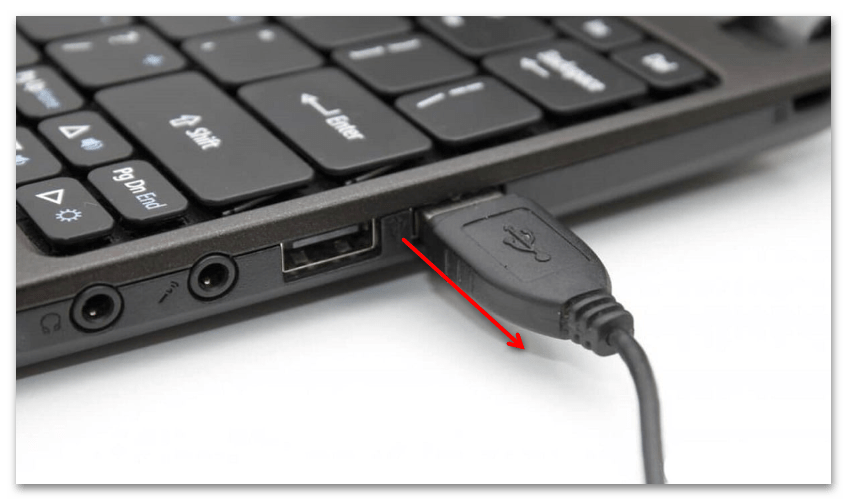
Принудительно завершите работу так, как это описано в Способе 1. Вытащите из USB-разъемов все устройства, которые подключены к ноутбуку, например принтер, флешку, фотокамеру, смартфон. Можно также отключить мышь, если та подсоединена.
Теперь попробуйте снова запустить ноутбук обычным способом. Если проблема ушла, то причина в каком-то периферийном оборудовании (искать его остается лишь методом перебора) и его программном обеспечении. Исправить неполадку может помочь обновление драйвера для USB-устройства. В этом случае переходите к Способу 7.
При аппаратной неисправности же поможет только замена устройства или его ремонт. Узнать о механических повреждениях сложнее — обычно для этого нужен другой компьютер, к которому подсоединяется проблемный девайс для тестов.
Способ 3: Завершение не отвечающих процессов
Из-за перегруженности центрального процессора и других компонентов ноутбука некоторые программы перестают отвечать, особенно если они требовательные к ресурсам. Тогда может помочь принудительное завершение работы таких процессов с помощью штатного средства Windows:
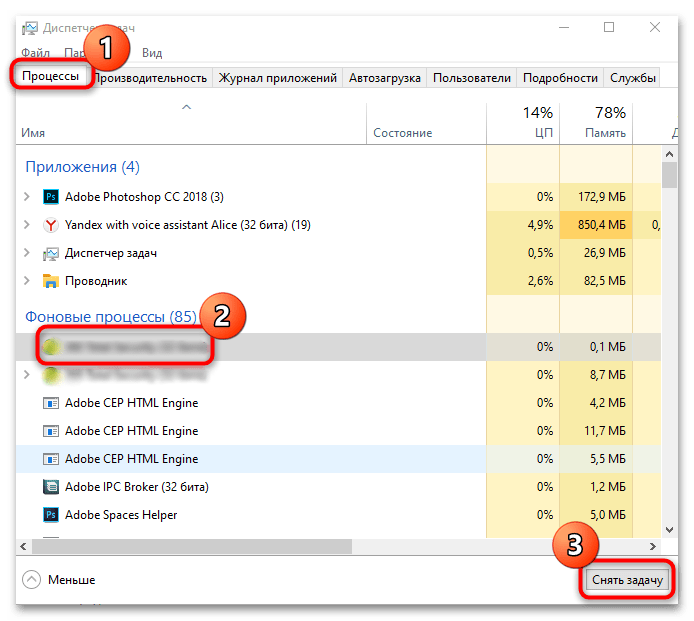
- Запустите «Диспетчер задач», например нажатием сочетания клавиш Ctrl + Shift + Esc.
- На вкладке «Процессы» найдите те программы, которые не отвечают. У зависших есть соответствующее примечание в колонке «Состояние». Выделите процесс и нажмите на кнопку «Снять задачу» внизу.
Когда все проблемные программы будут закрыты, попробуйте перезагрузить ноутбук с Windows 10.
Способ 4: Средство устранения неполадок
Компания Microsoft предусмотрела в «десятке» средство, позволяющее выявить и устранить системные неполадки. Некоторые из них как раз могут быть связаны с долгой перезагрузкой ноутбука.
-
Перейдите в приложение «Параметры». Найти его можно в главном меню – это пункт, помеченный значком в виде шестеренки.
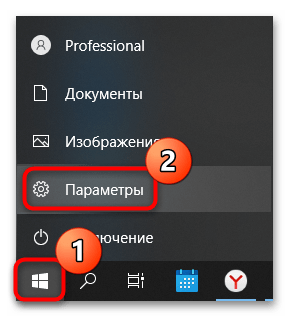
Если средство выявит проблемы, то будут предложены варианты их устранения. В большинстве случаев пользователь может самостоятельно справиться, следуя подсказкам инструмента.
Способ 5: Откат системы
Если на ноутбуке с Windows 10 активна функция автоматического создания точек восстановления, то попробуйте откатить систему до того времени, когда с ней все было в порядке. Следует отметить, что все установленные программы и внесенные корректировки в системные настройки, которые производились после создания последней точки, будут удалены.
В нашей отдельной статье автор рассматривал, как откатить состояние операционной системы различными способами, в зависимости от того, запускается Windows 10 или нет. В первом случае можно воспользоваться встроенными средствами, такими как «Панель управления» или «Параметры», а во втором – интерфейсом BIOS или установочным накопителем.
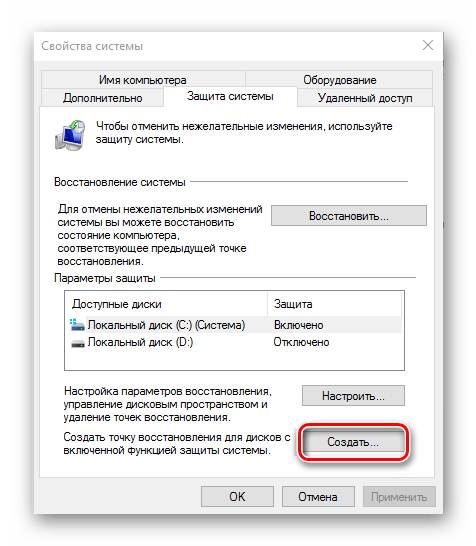
Подробнее: Откат к точке восстановления в Windows 10
Способ 6: Отключение быстрого запуска
Некоторые системные неполадки позволяет исправить отключение функции быстрого запуска, при которой загрузка Windows 10 происходит быстрее. Несмотря на то, что на перезагрузку напрямую быстрый запуск не влияет, он провоцирует появление ошибок в оперативной памяти. Попробуйте временно отключить этот режим. Делается это через настройки электропитания в «Панели управления» или с помощью внесения изменений в «Редакторе реестра».
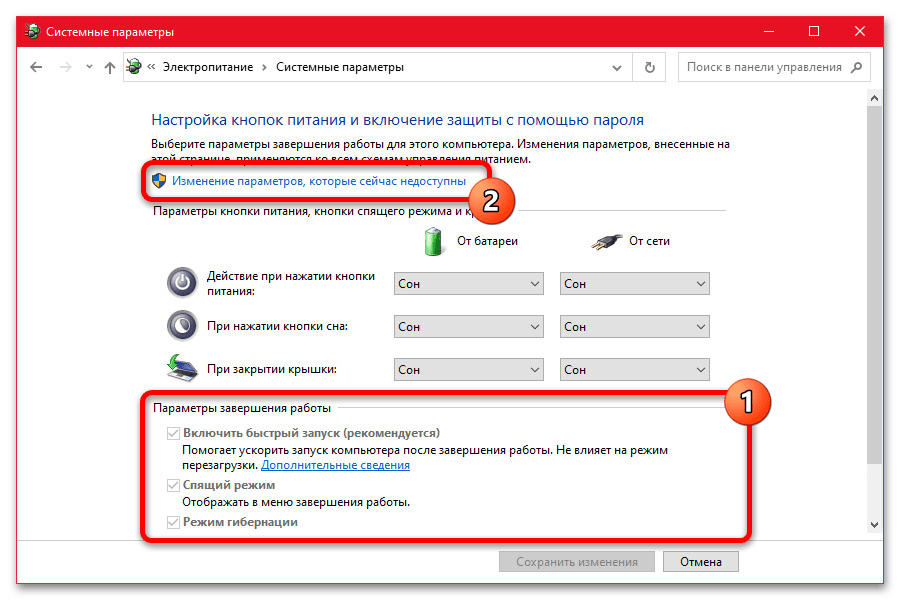
Подробнее: Отключение быстрого запуска в Windows 10
Способ 7: Обновление драйверов
Как уже говорилось в статье, конфликты в программном обеспечении могут привести к различным неполадкам с запуском и перезагрузкой системы. Чтобы исправить ситуацию, обновите драйверы для всех используемых компонентов и устройств, особенно тех, которые всегда подключены через порты USB.
Существует несколько способов, позволяющих установить актуальные версии для ПО оборудования. Наш автор в отдельном руководстве разбирал методы с использованием встроенных средств, официальных сайтов производителей или стороннего софта. Последний вариант подойдет, если нужно найти и загрузить апдейты сразу для большого количества устройств.
Долгая перезагрузка Windows 10: причины и что делать
Стандартная процедура перезапуска занимает менее минуты. При нормальном использовании длительный процесс мешает различным действиям. Пользователь может самостоятельно решить проблему длительной перезагрузки персонального компьютера под управлением Windows 10, изучив причины неисправности и способы решения проблемы.
Долгая перезагрузка Windows 10 может быть вызвана несколькими факторами, включая наличие программ, которые запускаются при загрузке системы, проблемы с обновлениями, а также проблемы с оборудованием.
Вот несколько шагов, которые можно предпринять для устранения этой проблемы:
- Отключите все внешние устройства, подключенные к компьютеру, такие как принтеры, сканеры, флеш-накопители и т.д., и попробуйте перезагрузить систему. Если перезагрузка происходит быстрее, чем обычно, то проблема может быть связана с каким-то из этих устройств. Попробуйте подключать устройства по одному и проверять, как это влияет на скорость перезагрузки.
- Очистите систему от ненужных программ и файлов, которые могут замедлять загрузку системы. Вы можете использовать встроенный инструмент Очистки диска, чтобы удалить временные файлы, файлы журналов и другие ненужные файлы. Также можно попробовать использовать программы для очистки реестра и удаления ненужных программ.
- Проверьте обновления системы и драйверов устройств. Некоторые проблемы с загрузкой могут быть связаны с устаревшими драйверами или проблемами с обновлениями Windows. Выполните поиск обновлений Windows и установите все доступные обновления. Также можно обновить драйверы устройств, используя менеджер устройств.
- Запустите диагностику оборудования, чтобы проверить, есть ли проблемы с жестким диском, оперативной памятью или другими компонентами компьютера. В Windows 10 есть встроенный инструмент диагностики оборудования, который можно использовать для обнаружения проблем.
- В некоторых случаях проблема может быть связана с антивирусными программами или программами защиты. Попробуйте временно отключить антивирусную программу и другие программы защиты и проверьте, как это влияет на скорость загрузки системы.
Если проблема с долгой перезагрузкой Windows 10 сохраняется после применения этих шагов, может потребоваться дополнительное техническое обслуживание, и вам следует обратиться к профессионалам или технической поддержке Windows.
В чем причина проблемы?
Длительный процесс перезагрузки ПК (настольного компьютера или ноутбука) сопровождается черным экраном, который появляется после показа анимации от Microsoft. На мониторе отображается только курсор мыши (его можно перемещать).
Возможные причины проблемы:
- выход из строя встроенных элементов операционной системы компьютера;
- обработка установленных блоков обновлений;
- неисправность оборудования.
Самая опасная ситуация – компьютер постоянно перезагружается более десяти минут в хроническом формате.
Внимание! Необходимо решить проблему, перезагрузив операционную систему сразу после появления первых признаков неисправности. Если затянуть с ремонтом, возникнут новые ошибки, которые приведут к другим серьезным последствиям.
Как исправить долгую перезагрузку
Существует два типа методов устранения неполадок: аппаратные и программные. Первый предполагает взаимодействие с «железом» компьютера, второй – с внутренним содержимым. Рекомендации по профилактике:
- периодическая чистка внешних поверхностей компонентов ПК (допускается снятие верхней крышки с ноутбука, использование мягких щеток, тряпок);
- использование дополнительных систем стабилизации (например, источников бесперебойного питания).
Основные методы – это принудительное отключение персонального устройства (стационарного, ноутбука), перезагрузка с использованием дополнительных функций, выполнение определенных процессов с помощью специального средства устранения неполадок от разработчика Microsoft.

Принудительно отключите систему Windows 10
Если ваш компьютер зависает при первой перезагрузке, вам нужно попытаться выполнить принудительный перезапуск еще раз. Инструкции:
- выключите устройство, удерживая кнопку питания несколько секунд (обычно не более 6 секунд);
- после того, как ваш компьютер будет полностью выключен, вы можете начать все сначала.
Если произошел небольшой сбой, который не вызвал серьезных проблем или изменений внутренней структуры персонального компьютера, метод позволит устройству загрузиться в стандартном режиме.

Перезагрузка без подключения периферии
В некоторых случаях неисправность возникает из-за конфликта между некоторыми программными продуктами. После обновления драйверы устройств, запущенные на работающем ПК, могут перестать взаимодействовать. Действия:
- выключить персональный компьютер;

- отключать периферийные механизмы: принтеры, камеры, МФУ, внешние накопители, телефон и т д. (можно использовать мышь и клавиатуру);

- перезагрузите компьютер.

Если после удаления устройств загрузка производится в штатном режиме, проблема в драйверах одного из них. Приступать к подключению механизмов необходимо по очереди, чтобы определить, какие драйверы вышли из строя.
Внимание! Перед тем, как приступить к выполнению инструкций, вам разрешается обновить драйверы в комплексе. Иногда это решает проблему с неисправностью операционной системы.

завершить рабочий процесс с установкой “дров” нужно следующим образом:
- щелкните значок «Кортана» (рядом со значком «Пуск» на рабочем столе вашего персонального устройства);

- в строке поиска введите запрос «Управление устройством», подтвердите клавишей «Ввод»;

- в раскрывающемся списке отобразится список подключенных устройств;

- щелкните правой кнопкой мыши по выделенным элементам, чтобы вызвать контекстное меню механизма, выберите пункт «Обновить»;
- если имя драйвера в строке относится к неработающему блоку, выберите пункт «Удалить».

Процедура повторяется для каждой точки периферийных блоков. Обновление необходимо производить регулярно в ручном режиме, либо необходимо загрузить дополнительное приложение, которое позволит обрабатывать файлы в пакетном режиме.
Завершить не отвечающие процессы
Если пользователь запустил несколько «тяжелых» процессов одновременно, а один из них перестал отвечать, процесс перезапуска операционной системы Windows может быть значительно отложен. Это обычно приводит к тому, что завершение отходит на второй план.

Инструкции по поиску и устранению неисправностей:
- при запуске экрана загрузки нажмите комбинацию горячих клавиш «Ctrl + Alt + Del»;
- перезагрузка будет прервана, на мониторе появится окно Диспетчера задач;

- слева отобразятся активные процессы, напротив некоторых будет надпись «Не отвечает»;
- для этих приложений вам нужно щелкнуть один раз и нажать «Завершить процесс» (в правом нижнем углу окна).

Таким образом необходимо завершить работу всех «зависших» программ, а затем перезагрузить персональный компьютер (настольный или портативный). Если проблема устранена, процесс нормально запустится за секунды.
Запустите средство устранения неполадок Windows 10
Разработчики операционной системы Windows создали дополнительное приложение для устранения неполадок. Инструкция по применению:
- откройте поле поиска, введите «Устранение неполадок», откройте нужный пункт;

- появится окно управления, нажмите кнопку «Показать все» слева;

- отобразится список приложений, нажмите на кнопку «Обслуживание системы»;

- на следующем этапе активируйте автоматическую обработку данных.

Осталось следовать инструкциям на экране. После завершения процедуры компьютер перезагружается.
Если процедура перезапуска операционной системы Windows занимает много времени, необходимо запустить средство устранения неполадок. Затягивать решение проблемы невозможно – в работе устройства могут возникнуть серьезные ошибки. Используйте программное обеспечение и методы устранения физических неисправностей.
Почему компьютер (ноутбук) долго загружается/перезагружается, что сделать для более быстрой загрузки Windows

Вопросы от пользователей
1) Добрый день. Подскажите, почему у меня так долго загружается компьютер: по 5-7 минут (иногда больше). Компьютер практически новый, был куплен месяц назад. Подозреваю, что я что-то делаю не так.
2) Здравствуйте Александр. Компьютер стал долго перезагружаться. Что вы посоветуете. Спасибо.
Всем доброго времени суток!
Вообще, понятие «долго» относительно:
- для кого-то долго — это подождать 20-30 сек.;
- для других же пользователей — 2-3 мин. включения ПК обычное дело (и в мыслях не возникает жаловаться на длительную загрузку ОС).
В среднем, современный компьютер/ноутбук (если у вас установлен SSD* накопитель) и Windows не обвешана как «гирлянда» различными гаджетами — включается примерно за
15÷60 сек. (время очень усреднено, зависит от кол-ва установленных программ, производительности компонентов и пр.) .
Если у вас это время значительно больше — стоит задуматься о оптимизации, и проверить, всё ли в порядке. Этим сейчас и займемся. 👌
📌 *Обратите внимание!
1) Если вы не знаете какой у вас установлен диск (SSD или HDD) — см. эту заметку.
В любом случае, на современный ПК установка SSD крайне желательна (Windows 10/11 безжалостно «вешают» HDD высокой нагрузкой. ) . Благо, что все данные вместе с Windows с HDD легко перенести на SSD (дискомфорт после его покупки — минимален. ).
2) Также рекомендую установить какую-нибудь утилиту для удаления разного рода мусора из системы.
Причины долгой загрузки Windows на компьютере (ноутбуке)
«Лишний» софт в автозагрузке
Пожалуй, основное из-за чего Windows начинает долго загружаться — это появление большого числа программ в автозагрузке (софт, который загружается каждый раз при включении компьютера). Многие удивятся и скажут: «Как так, я же ничего не добавлял в автозагрузку».
Ключевое здесь в том, что при каждой установке новой программы — она себя сама может автоматически добавить в автозагрузку (иногда добавляется лишь какой-нибудь процесс, который даже не виден при загрузке Windows) .
Чтобы проверить автозагрузку, сделайте следующее:
- откройте 📌диспетчер задач (сочетание Ctrl+Alt+Del);
- перейдите во вкладку «Автозагрузка» и отключите все ненужные вам приложения (особое внимание на торренты!). Если у вас ОС Windows 7 — то в диспетчере задач подобной вкладки не будет, воспользуйтесь утилитой AIDA 64;
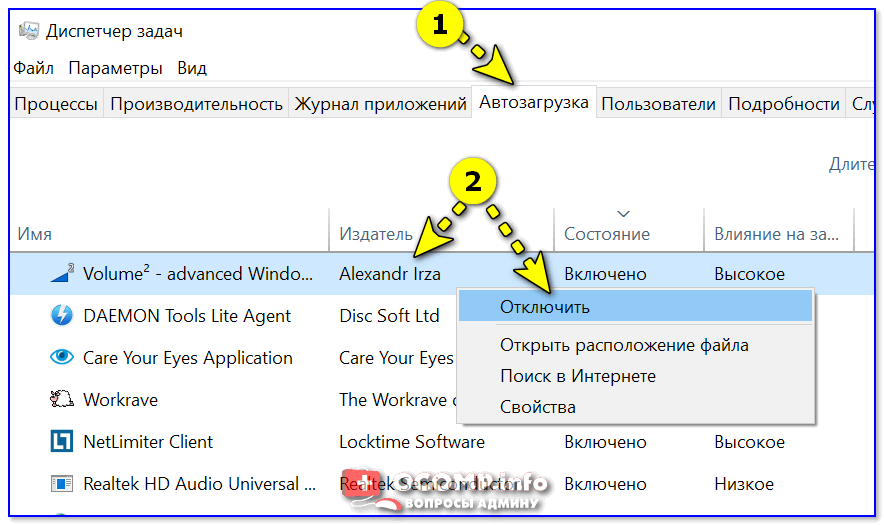
Диспетчер задач — отключение автозагрузки ПО
📌 Кроме этого, в Windows есть специальная настройка, обеспечивающая ее максимальное быстродействие . От себя добавлю, что на боле-менее средних машинах — ускорение на «глаз» не чувствуется, но на старых ПК — работать становится на порядок приятнее и быстрее.
Итак, есть два способа, как открыть нужную нам вкладку настроек:
- вариант 1 : нажать Win+R , и использовать команду sysdm.cpl ;
- вариант 2 : сначала открыть 👉 панель управления Windows, затем раздел «система и безопасность/система» . Далее слева нужно открыть ссылку «Дополнительные параметры системы» (в помощь скриншот снизу). 👇
Дополнительные параметры системы (на примере Windows 7)
Далее во вкладке «Дополнительно» откройте параметры быстродействия .
В разделе визуальных эффектов передвиньте ползунок в положение «Обеспечить наилучшее быстродействие» . Сохраните настройки и перезагрузите компьютер.
Максимальное быстродействие Windows
«Тяжелый» антивирус, брандмауэр и пр.
Если у вас достаточно старый компьютер (ноутбук) — то установка современного антивируса может серьезно отразится на его производительности (в том числе и на времени загрузки Windows).
Попробуйте ради эксперимента удалить его полностью с компьютера и сравнить: стал ли работать ПК быстрее.
Я бы вообще, в этом случае рекомендовал использовать антивирусные утилиты, не нуждающиеся в установке. И все новые файлы, и программы (без исключения), скачиваемые на компьютер — проверял бы ей. Одна из таких утилит — Dr.Web CureIt.
📌 В помощь!
Онлайн антивирусы: как проверить компьютер на вирусы в онлайн режиме — моя подборка

Dr.Web CureIt
Бесплатная программа для проверки компьютера на наличие вирусов. Обладает хорошей степенью самозащиты, проверяет оперативную память, жесткие диски. В конце проверки увидите подробный отчет о проверке.
Программа не нуждается в установке и не нагружает постоянно ваш компьютер. Очень удобное решение в нашем случае.
Dr.Web CureIt (антивирус, не нуждающийся в установке)
AVZ
Схожая утилита с Dr.Web CureIt — ее так же не нужно устанавливать. Кроме классических вирусов, находит трояны, рекламное ПО, вредоносные скрипты, которые могут встраиваться в различный софт.
Кроме всего прочего, позволяет восстановить Windows и вернуть ее в рабочее состояние. Поможет закрыть дыры и не оптимальные настройки, имеющиеся в вашей версии Windows.
Сканирование на вирусы в AVZ
Мусор в системном реестре Windows
Со временем в любой версии Windows и у любого пользователя скапливается достаточно большое количество разного рода «мусора»:
- битых и не существующих ярлыков;
- неправильных путей в реестре;
- «хвостов» от удаленных программ;
- временных файлов (используемых, например, при установке того или иного софта); и др. программ и т.д.
Всё это «добро», если его не чистить периодически — начинает серьезно сказываться на производительности компьютера. Поэтому, мой вам совет, выберите какую-нибудь 1-2 утилиты для чистки и регулярно чистите Windows от разного рода мусора. Ссылки на подробные инструкции, как это делается, приведены ниже.
📌 В помощь!
1) Как почистить компьютер от мусорных файлов — инструкция для начинающих
2) Лучшие программы для удаления мусора — моя подборка
Кстати, обратите внимание на количество проблем в Windows, найденное в утилите 📌 Advanced SystemCare (скриншот ниже). И это в Windows, которая чистилась встроенным чистильщиком (именно поэтому я рекомендую сторонние программные решения 👀).
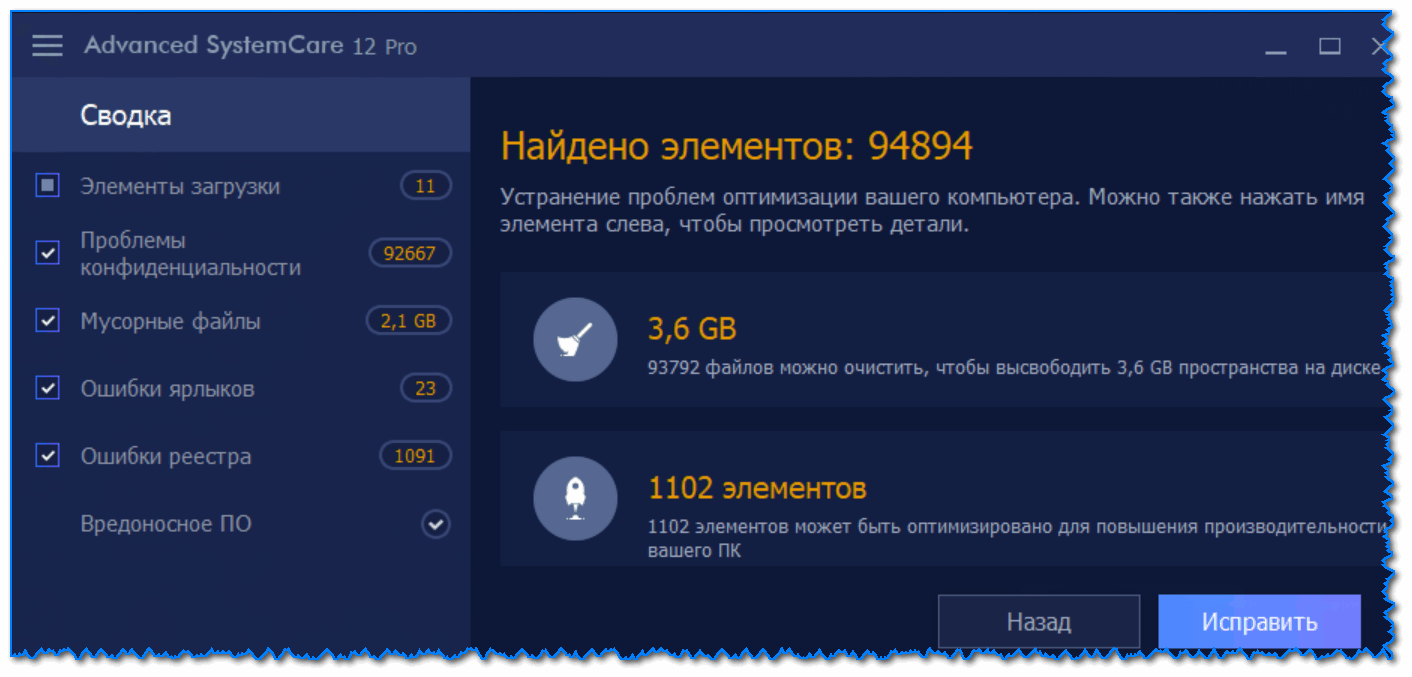
Найденный проблемы после сканирования в System Care 12
Дефрагментация диска (только для HDD)
Дефрагментация позволяет несколько ускорить работу жесткого диска: файлы начинают быстрее читаться, записываться. А благодаря этому, компьютер становится отзывчивее, файлы открываются быстрее, и как следствие — та же Windows будет на толику времени грузиться быстрее.
В Windows, кстати говоря, есть и своя встроенная утилита (и не плохая, что странно). Она позволяет оценить нужна ли дефрагментация, и, если нужна — провести ее (кроме этого, можно настроить расписание для автоматической дефрагментации).
Как выполнить дефрагментацию в Windows:
-
сначала перейдите в «Мой компьютер» (или «Этот компьютер») и откройте свойства диска, который хотите дефрагментировать;
Сервис — выполнить дефрагментацию
Примечание : твердотельные накопители (SSD) дефрагментировать не стоит* (это негативно сказывается на сроке их жизни).
Перегрев (чистка компьютера/ноутбука от пыли)
Со временем, как бы чисто у вас в доме не было, количество пыли внутри вашего устройства будет расти. Мало-по-малу все вентиляционные отверстия и лопасти кулеров (вентиляторов) будут в пыли.
Дальше больше: пыль начнет мешать нормальной циркуляции воздуха (т.е. горячий воздух от радиаторов перестанет выходить в полном объеме), и в результате температура компонентов в компьютере (ноутбуке) начнет расти (что неминуемо ведет к перегреву).
📌 В помощь!
Как узнать температуру процессора, видеокарты и жесткого диска, что считается нормой? Способы снижения температуры компонентов компьютера/ноутбука
Кстати, в этом случае характерный симптом: при первом включении загрузка компьютера проходит нормально, но при перезагрузке через определенное время — он начинает грузиться намного дольше, виснет.
Как узнать температура процессора, жесткого диска и пр. компонентов?
Самый простой способ — использовать 👉 специальные утилиты. Одна из таких утилит — AIDA 64 (пример работы в ней показан на скрине ниже).

AIDA64 — компьютер — датчики — температура
📌 Примечание!
Еще большее внимание на температуру следует обращать в летнее время, когда на улице становится жарко, и в доме температура начинает расти.
Кстати, заметить, что температура начала расти можно по гулу кулеров — они начинают работать быстрее, чтобы охладить устройство. У ноутбуков слева/сверху (где вентиляционные отверстия для выхода тепла) — можно заметить выход горячего воздуха, иногда его не терпит рука.
Что делать, если есть проблема перегрева:
- почистить 👉 компьютер от пыли — это первое, что нужно сделать (если у вас ноутбук — 👉 то см. эту инструкцию);
- в летнее жаркое время — можно открыть боковую крышку системного блока и направить против него обычный настольный вентилятор (температура упадет значительно);
- для ноутбуков есть специальные подставки;
- также не лишним будет проверить, все ли кулеры работают (увидеть можно визуально, если открыть боковую крышку системного блока).
Проблемы с накопителем
И, к сожалению, достаточно часто длительная загрузка ОС Windows связана с работой накопителя (SSD/HDD). Вообще, это тревожный симптом, который может сигнализировать о том, что HDD начал сыпаться (например).
Как правило, в этом случае есть еще ряд характерных симптомов:
- долгое чтение и копирование файлов с диска;
- часто при открытии файлов компьютер зависает на некоторое время (может даже 👉 дергаться курсор мышки);
- могут пропадать или повреждаться файлы (этот симптом также характерен при 👉 заражении вирусами);
- могут быть слышны щелчки и скрежет и пр.
📌 Важно!
Если у вас есть похожие симптомы — рекомендую сразу же перенести и скопировать все нужные файлы на другие носители!
После чего необходимо посмотреть SMART диска (самодиагностика), проверить диск на ошибки и на бэд-блоки. Тема это достаточна обширна и ей я посвятил одну свою инструкцию. Ссылку на нее привожу ниже.
📌 В помощь!
Диагностика и проверка диска за 5 мин. для начинающих (быстрый тест в новой Victoria 5)
Авто-установка обновлений
Windows по умолчанию настроена на автоматическое скачивание и установку обновлений. Все бы ничего, но они устанавливаются в самое неподходящее время: собрались спать и выключаете компьютер, а Windows вам сообщает, что она хочет еще часок поработать. 👀
Собственно, такие сюрпризы могут быть и при загрузке: представьте, вам нужно срочно отправить e-mail или узнать расписание автобусов, а тут всплыло это обновление. 👇
Работа с обновлениями
Пожалуй, эта причина может вас заставить ждать очень долго загрузки Windows — порой и не один час! Вообще, лично я считаю, лучше отключить автоматическое обновление, и обновлять всё в ручном режиме, когда это удобно вам.
В Windows 10 (11?): чтобы отключить обновления, придется немного повозиться 😉. Рекомендую ознакомиться вот с этой статьей.
В Windows 7: нужно зайти в 👉 панель управления и перейти во вкладку «система и безопасность» , далее нажать по ссылке «Включение или отключение автоматического обновления» .
После, выставить «Не проверять наличие обновлений» (как на скрине ниже). Теперь система не будет преподносить такие сюрпризы (только не забывайте время от времени обновлять систему в ручном режиме!).
Windows 7 — настройка обновлений
На этом у меня сегодня пока всё.
Желаю всем быстрой загрузки и стабильной работы Windows. Дополнения — приветствуются!