Как запустить игру в большем разрешении?
Какое идеальное разрешение для ПК-игры? Спросите об этом большинство игроков и они незамедлительно ответят вам, что «максимально поддерживаемое монитором». Довольно очевидное решение. Ведь не имеет смысла рендерить графику в более высоком разрешении, если его не поддерживает ваше оборудование, верно?…Верно?
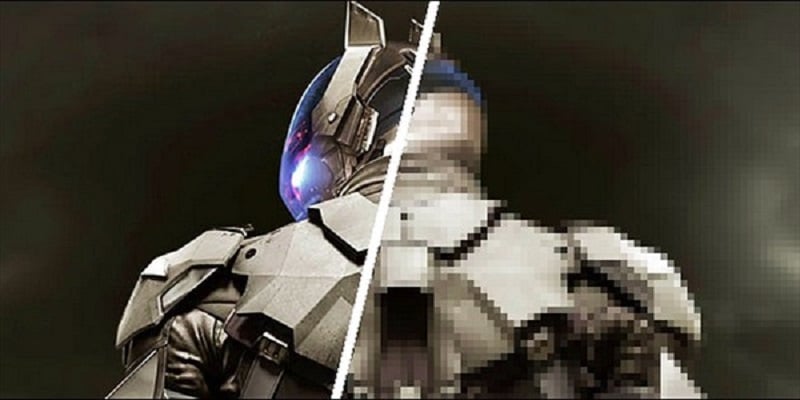
Краткий взгляд на Суперсэмплинг
Возможно, нет. В настоящее время, разработчики ПК-игр стали настоящими экспертами в том, чтобы их игры работали в 60 кадрах в секунду даже на средних конфигурациях железа(ну, по крайней мере некоторые из них), и даже бюджетные видеокарты являются невероятно производительными и эффективными. Помимо прочего, в индустрии появилась новая техника, которая заставляет игры выглядеть еще лучше. Называется она «Суперсэмплинг».
Так что делает этот Суперсэмплинг? Если просто, то он рендерит графику игр в разрешении больше, чем монитор может выдавать, а затем сжимает ее до размером стандартного разрешения монитора. Различное программное обеспечение с такими же функциями уже давно существовало, но сегодняшние видеокарты стали достаточно мощны, чтобы придать этой технологии полную поддержку.
Плюсом Суперсэмплинга является то, что вы можете видеть графику в более высоком качестве, избегая при этом некоторых базовых косяков, например, ступенчатых углов полигонов или артефактов освещения. Проще говоря, вы используете мощь вашей видеокарты для выдачи изображения в более высоком разрешении, придавая картинке хоть и незначительные, но приятные улучшения, например, уменьшением «лесенок» и улучшением эффектов освещения. Этот же эффект может быть достигнут и с помощью более сложных техник сглаживая, но теперешние видеокарты достаточно производительны, чтобы в полной мере использовать Суперсэмплинг. Минусом этой технологии, как уже можно было догадаться, является то, что зачастую кадровая частота при суперсэмплинге может очень сильно упасть, но оно и понятно, так как вашей видеокарте приходится работать в несколько раз больше.
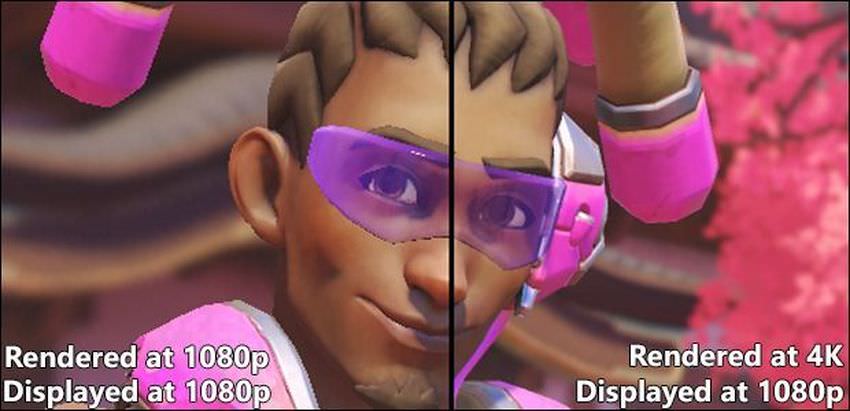
Вверху вы можете увидеть персонажа Лусио из Overwatch в стандартном рендере и в рендере, который был увеличен на 200% с помощью технологии Суперсэмплинга. Обе картинки изображаются в разрешении 1080p, т.е. на максимальном разрешении большинства стандартных мониторов. Но изображение слева рендерится на игровом движке в 1080p, в то время как изображение справа рендерится в 4K(3840×2160). Обратите внимание насколько лучше стало выглядеть картинка, когда к ней применили оговариваемую технологию. Однако, такое улучшение, как уже было сказано, обойдется вам в уменьшенную кадровую частоту. Например, если у вас ранее в игре наблюдались стабильные 60 FPS, то с применением Суперсэмплинга они могут вполне ожидаемо опуститься до 40 или 30 FPS.
Результаты применения технологии Суперсэмплинга могут зависеть от различных конфигураций систем, а также от самих игр. Большинство энтузиастов в сфере компьютерных технологий уже достигли консенсуса между собой в том, что Суперсэмплинг наиболее мудро применять к старым ПК-играх или же нетребовательным консольным портам, которые обычно не требуют полной производительности от вашего компьютера. Подобные игры могут спокойно работать в 60 FPS даже под увеличенным разрешением рендера картинки. Помимо этого, Суперсэмплинг также будет интересен художникам, которым необходимо снять скриншот или записать высококачественное видео.
Вот отличный пример применения Суперсэмплинга. В данном случае использовалась технология со стороны AMD, которая имеет название «Виртуальное сверхвысокое разрешение».
Существует два способа добиться такой картинки: через программное обеспечение вашей видеокарты или через саму игру. Заметьте, что только некоторые видеоигры имеют поддержку Суперсэмплинга. Мы рекомендуем попробовать оба способа.
Опция №1: Включение Суперсэмплинга через Видеокарту
Этот метод заставит саму Windows рендерить изображение в более высоком разрешении.
Видеокарты Nvidia
Сейчас мы рассмотрим активацию этой технологии для владельцев графических ускорителей Nvidia. Откройте Панель управления Nvidia, а затем перейдите во вкладку «Регулировка размера и положения рабочего стола». Убедитесь, что вы поставите галочку напротив параметра «Замещение режима масштабирования, заданного для игр и программ».
Теперь перейдите во вкладку «Изменение разрешения» под ниспадающей вкладкой «Дисплей». Далее кликните на «Изменить разрешение» под списком доступных разрешений. Теперь кликните на кнопку «Изменить», а затем на кнопку «Создать пользовательское разрешение».
Далее вам предстоит задача по созданию разрешения, которое будет больше, чем родное разрешение вашего монитора, но при этом оно должно соответствовать его соотношению экрана. Большинство широкоэкранных мониторов имеют соотношение 16:9, про-версии таких мониторов имеют соотношение 16:10, старенькие ЖК-мониторы обычно имеют соотношение сторон 4:3. К примеру, если ваш монитор имеет разрешение экрана 1920×1080, что соответствует соотношению сторон 16:9, то вы можете выставить разрешение 2560×1440 или даже выкрутить его до полных 4K в 3840×2160(они оба являются разрешениями с соотношением сторон 16:9).
Кликните «Проверить», чтобы увидеть результат вашего выбора. Некоторые разрешения будут приняты вашим монитором, некоторые — нет. Если нет, то может отображаться пустой экран или же сообщение с ошибкой. В этом случае вам, скорее всего, потребуется воспользоваться функцией Суперсэмплинга в самих играх, но об этом далее в статье.
Если же вы смогли выставить разрешение удачно, то у вас в меню выбора разрешения Windows появится новое разрешение(нажатие правой кнопкой мыши на Рабочий стол и выбор «Разрешение экрана»). Вы можете просто выставить перед запуском игры нужное разрешение, а затем уже в ней подкорректировать его, если это будет нужно.
Однако, для Nvidia существует еще один способ воспользоваться Суперсэмплингом, и, возможно, вы найдете этот способ куда более легким для исполнения. Итак, снова зайдите в Панель управления Nvidia, а затем перейдите во вкладку «Параметры 3D→Управление параметрами 3D».
В настройках 3D, вам нужно найти два параметра: DSR — Плавность и DSR — Степень. DSR — это технология суперсэмплинга со стороны Nvidia, аббревиатура которой расшифровывается как Dynamic Super Resolution или Динамическое суперразрешение.
«DSR — Плавность» отвечает за четкость картинки. По умолчанию, плавность выставлена на 22%. Выставьте меньший процент, если вы хотите повысить четкость картинки, или больший, если хотите сделать ее плавнее. Однако знайте, что высокая плавность требует больших затрат ресурсов вашего компьютера. «DSR — Степень» буквально будет отвечать за доступные разрешения в игре. Поставьте галочки напротив всех множителей, чтобы разблокировать все возможные разрешения для рендера.
Сохраните изменения в Панели управления Nvidia и зайдите в любую игру, чтобы проверить доступные разрешения. Теперь в опциях любой игры у вас должен появиться выбор большего числа разрешений Суперсэмплинга.
Видеокарты AMD
На видеокартах AMD технология суперсэмплинга выступает под именем «Виртуальное сверхвысокое разрешение». VSR поддерживается на видеокартах Radeon HD 7790 и новее. Возможные разрешения зависят от мощности видеокарты, например, серия видеокарт Radeon R9 способна выдавать даже 4K.
Аналог от AMD также куда более дружелюбнее к пользователю по сравнению с версией Nvidia. Зайдите в Настройки программы для видеокарты Radeon, кликните на «Дисплей», а затем переключите опцию «Виртуальное сверхвысокое разрешение» на позицию «Включено». Как только вы это сделаете, игры смогут выставляться в более высоком разрешении без влияния на разрешение в Windows.
Вы также можете выставлять различные разрешения и на карточках AMD, которые не поддерживают этой технологии, но это куда более сложный и затратный по времени процесс, требующий редактирования Реестра Windows.
Опция №2: Включение Суперсэмплинга в игре
Некоторые недавние игры позволяют рендерить себя в более высоком разрешении. Расположение этой настройки может меняться в зависимости от игры, но в большинстве случаев она располагается в графических настройках. Например, опцию Суперсэмплинга можно найти в таких играх, как Shadow of Mordor, Overwatch, Batman: Arkham Knight и т.д.
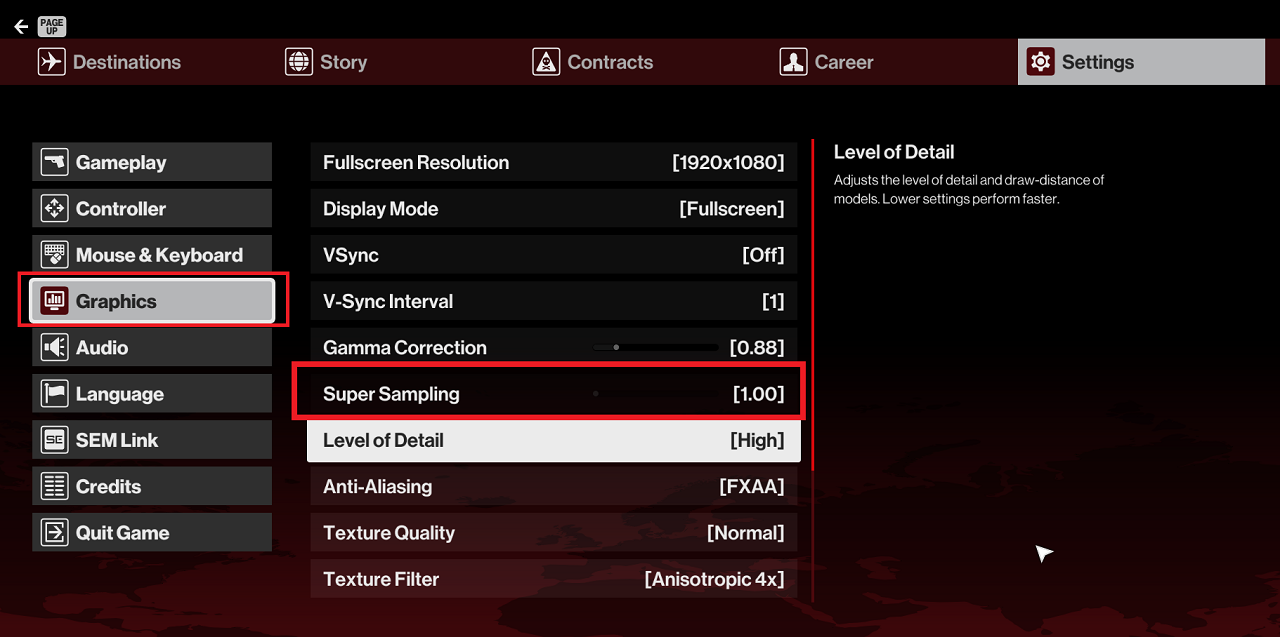
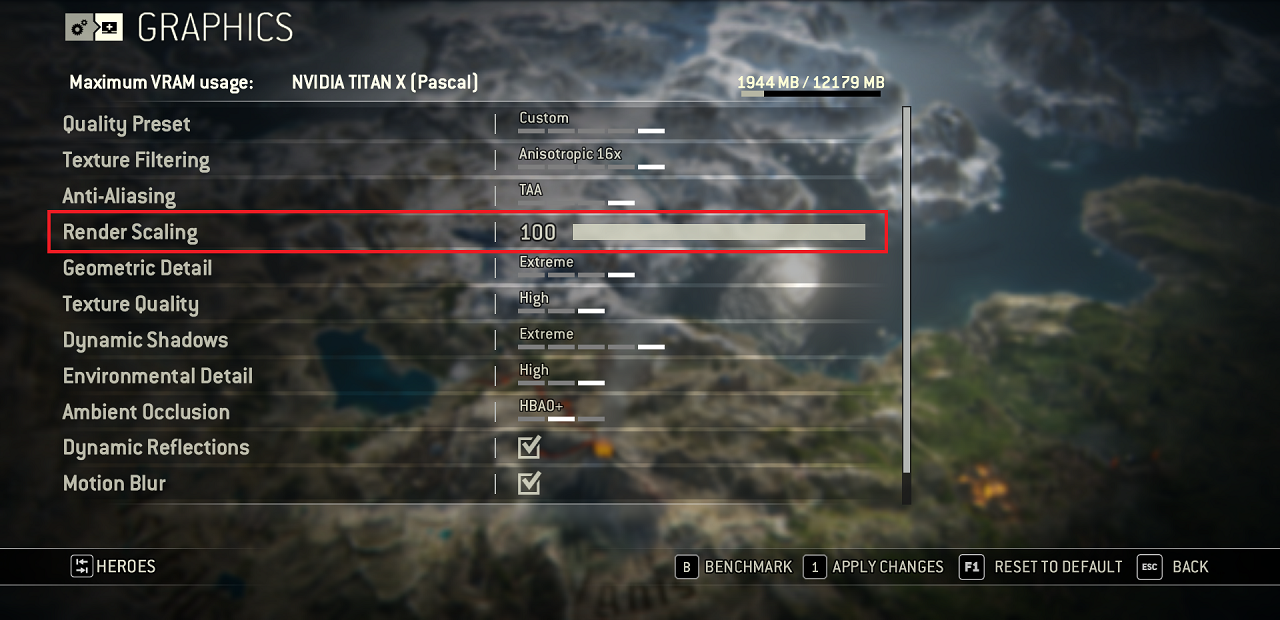
Да, не все современные игры имеют поддержку Суперсэмплинга, но данная тенденция продолжает расти с каждым днем, и будет не удивительно, если в недалеком будущем все игры будут иметь поддержку этой непревзойденной технологии.
Настройка Counter-Strike: Global Offensive

Cканирует и определяет устаревшие драйверы автоматически, загружает и устанавливает обновления. Разработан для настройки драйверов для лучшей производительности в играх.
Юзаю сам в течение полугода . На Windows 10 в ней нет особой необходимости.
Image not found
2. Параметры запуска
Открываем библиотеку STEAM, выбираем свойства игры, в первой вкладке видим, параметры запуска.
Image not found Мои параметры запуска:
-console -novid -nosync -threads 4 -useforcedmparms -tickrate 128 -language english +exec legend.cfg
Основные параметры:
-console — активирует консоль;
-novid — отключены вступление:
-freq 120 — частота обновления монитора;
-w 1024 -h 768 — разрешение экрана;
-w — задать ширину разрешения экрана. Например: -w 1920;
-h — задать длину разрешения экрана. Например: -h 1080;
-32bit — запускает игру в 32-битном режиме;
-dxlevel 81 — для использования DirectX 8.1;
-dxlevel 90 — для использования DirectX 9;
-noaafonts — для отключения сглаживания шрифтов экрана;
-full — запуск игры в полноэкранном режиме;
-windowed / — window / — sw / — startwindowed — запуск игры в оконном режиме;
-noborder — для запуска игры в оконном режиме без рамки;
-soft — для запуска игры в графическом режиме Software;
-d3d — для запуска игры в графическом режиме Direct3D;
-gl — для запуска игры в графическом режиме Open GL;
-nosync — принудительно отключает вертикальную синхронизацию:
-noforcemparms — использует настройки кнопок мыши из Windows;
-noforcemaccel — использует настройки акселерации мыши из Windows;
-noforcemspd — использует настройки скорости мыши из Windows:
+rate 124000 — максимальное количество данных, которые хост может принять (бит/сек.);
+cl_cmdrate 128 — максимальное количество (в секунду) отправляемых на сервер пакетов;
+cl_updaterate 128 — максимальное количество (в секунду) запрашиваемых обновлений пакетов от сервера;
-language english (russian, german и т.п.) — задаст игре нужный язык.;
-threads — использование ядер;
-high — запускает игру с высоким приоритетом;
-tickrate 128 — устанавливает частоту обновления до 128 при запуске сервера LAN;
-heapsize 1048576 — выделяет для игры 2GB оперативной памяти;
+exec name.cfg — для подключения конфига с именем «name»:
P.S: перед консольными параметрами ставится » + «, не консольные » — «
Image not found
3. Настройка клиента Counter-Strike
Image not found
— 3.1 Видео параметры
Image not found
ИМХО для CS графика, не самая важная часть, поэтому я выставляю видео параметры на минимум, чтобы повыситьпроизводительность, оставляя многоядерную обработку и тени (среднее или высокое). Так же смело отключайте Энергосберегающий режим. (+ можно поставить сглаживание, на любителя)
Для тех кто не замечал, иногда можно по тени заметить противника на некоторых картах
Image not found
Вертикальная синхронизация
Если хороший монитор, то можно её включить (больше 100 герц). В моем случае 75 Гц, При этом максимальный FPS с вертикальной синхронизацией приравнивается к частоте обновления монитора, для меня это очень мало, поэтому синхронизацию я отключаю.
Пробовал играться с fps, но есть нюанс, мое железо не позволяет повысить fps выше 150, да и нет смысла его повышать, так что, лучше ставьте 100-120, при хорошем мониторе с выше 100 герц, ставьте вертикальную синхронизацию.
Image not found
— 3.2 Мышь
Image not found
Выбираем нашу чувствительность, я использую 1.5 при dpi 400. (общая сенса считается по формуле: сенса х dpi = общая сенса)
1.5 x 400 = 600 — оптимальная для меня сенса
при коврике 285 мм x 325 мм x 1 мм
Пример:
Взять известных игроков
Get_Right
Friberg
flusha
2.05 х 450 = 922,5
Числа у всех разные, но средний общий итог от 800 до 1100
Для большей точности убираем ускорение мыши (акселерация в самой CS)
PS: На момент написания данной статьи я играл на такой сенсе 2.33, по мере редактирования сенсу уменьшал
Image not found
Консольные команды для отключения акселерации:
m_customaccel 0/1/2/3 — акселерация. 0 полностью отключит Вам акселерацию в игре
m_rawinput 1/0 — режим чтения мыши. При 1 он пропускает обработку через Windows и обрабатывает непосредственно в игре, при 0 обрабатывает именно в Windows и затем конечный результат отсылается в игру.
m_mouseaccel1 0 — Акселерация мыши. Отключить.
m_mouseaccel2 0 — Акселерация мыши. Отключить.
m_mousespeed 0 — Акселерация мыши. Отключить.
Image not found
— 3.3 Настройка звука
Image not found
Важные важности
Звук является важной составляющей, так же помогает определить, где находится противник, кто подобрал оружие и тому подобное.
Если вы используете сторонние голосовые чаты при игре, то выставите общую громкость оптимально для игры и для голосового чата, чтобы хорошо слышать информацию от тимейтов и что происходит в игре.
По моему мнению лучше отключать музыку полностью, т.к. она мешает игровому процессу.
Image not found
Image not found
4. Параметры игры (Hud*, Радар) — 4.1 Худы:
hud — отображение основных показателей показателей (прицел, патроны, время и.т.п.)
Для более комфортной игры советую настроить данные параметры так, чтобы худы не мешали, но все что нам необходимо было видно. Это же касается радара, отображение врага и обзор карты некому еще не помешал.
Для более удобной настройки, создаем локальную игру без ботов и настраиваем наш интерфейс на свой вкус и цвет.
hud_scaling от 0.5 до 0.95 — общий размер интерфейса( радар, оружие, здоровье и так далее). 0.95 — дефолтный размер, он же является самым крупным;
cl_hud_playercount_pos 0 или 1 — расположение табло таймера и игроков;
Image not found
cl_hud_playercount_showcount 0 или 1 — отображение количества живых игроков цыфрой;
cl_hud_color 0/1/2/3/4/5/6/7/8/9/10 команда меняет цвет интерфейса.
- дефолт = 0;
- белый = 1;
- голубой = 2;
- синий = 3;
- фиолетовый = 4;
- красный = 5;
- оранжевый = 6;
- желтый = 7;
- салатовый = 8;
- бирюзовый = 9;
- тускло розовый = 10;
Image not found
cl_showloadout 0 или 1 — оружие в вашем инвентаре будет всегда отражаться в правом нижнем углу;
cl_loadout_colorweaponnames 0 или 1 — отображение качества оружия;
cl_show_clan_in_death_notice 0 или 1 — отображение его клантэга;
Image not found
— 4.2 Радар: Image not found
Можно выставить визуально, можно и через консоль.
Лично я подгонял визуально, так проще увидеть, какой величины тебе нужен размер радара и его отображение.
cl_radar_icon_scale_min X.X (default 0.6) — изменяет размер различных иконок на вашем радаре;
cl_radar_scale X.X (default 0.7) — изменяет размера непосредственно самого радара;
cl_radar_always_centered X (default 1) — игрок по умолчанию всегда в центре на радаре;
cl_radar_rotate X (default 1) — включает или отключает вращение радара;
Image not found
— Шрифты
Перед тем как менять шрифты нужно, сделать бекапы файлов (добавив данные файлы в архив или отдельную папочку)
- fontlib_spddl.swf
- fontmapping.cfg
Steam\SteamApps\common\Counter-Strike Global Offensive\csgo\resource\flash — путь установки шрифтов
Image not foundImage not found
Image not found
5. Настройка прицела
Image not found
Есть онлайн сайты, карты в Workshop, для изменения прицела, но можно изменить и в ручную.
В Workshop имеется довольно таки интересная карта для настройки прицела, стреляешь по понравившемуся прицелу и радуешься счастью.
Название:
Карта crashz’ Crosshair Generator v2 | Генератор прицела
Онлайн генераторы прицела:
crosshair (0/1) — выкл/вкл прицел
cl_crosshairstyle (1/2/3/4/5) — стиль прицела:
1 — csgo динамический
2 — csgo статический
3 — cs полудинамический
4 — cs динамический
5 — cs статический
cl_crosshairdot 1 или 0 — добавляет либо убирает точку из центра прицела. Если поставитьcl_crosshairsize 0 и cl_crosshairdot 1, то будет точка, вместо прицела;
cl_crosshairsize — размер прицела (если указать 0 то останется только точка)
cl_crosshairthickness — толщина прицела
cl_crosshairgap — расстояние боковых рисок от центра прицела (отрицательные значения сближают их к центру, напр -2)
cl_crosshairdot (0/1) — откл/вкл точку в прицеле
cl_crosshairusealpha (0/1) — запретить/разрешить прозрачный прицел
cl_crosshairalpha (0-255) — степерь прозрачности прицела
cl_crosshaircolor (0/1/2/3/4/5) — цвет прицела от 0 до 5:
0 — красный
1 — зелёный
2 — жёлтый
3 — фиолетовый
4 — голубой
5 — свой цвет (задается командами ниже)
cl_crosshaircolor_r (0-255) — интенсивность красного цвета прицела по RGB
cl_crosshaircolor_g (0-255) — интенсивность зеленого цвета прицела по RGB
cl_crosshaircolor_b (0-255) — интенсивность синего цвета прицела по RGB
cl_crosshair_drawoutline (0/1) — откл/вкл черную окантовку вокруг прицела
cl_crosshair_outlinethickness ∞ — толщина обводки.
cl_crosshair_outlinethickness (0/1) — при включенном вышеуказанном параметре меняет отображение окантовки (1 — полная окантовка, 0 — окантовка в виде тени под углом);
Image not found
6. Клавиатура и бинды
NUM клавиатура
Image not found
- Кнопка » / » — kp_slash
- Кнопка » * » — kp_multiply
- Кнопка » — » — kp_minus
- Кнопка «7» — kp_home
- Кнопка «8» — kp_uparrow
- Кнопка «9» — kp_pgup
- Кнопка «4» — kp_leftarrow
- Кнопка «5» — kp_5
- Кнопка «6» — kp_rightarrow
- Кнопка «1» — kp_end
- Кнопка «2» — kp_downarrow
- Кнопка «3» — kp_pgdn
- Кнопка «0» — kp_ins
- Кнопка «,» — kp_del
- Кнопка «+» — kp_plus
- Кнопка «Enter» — kp_enter
Клавиши перехода
Image not found
- Клавиша «Insert» — ins
- Клавиша «Home» — home
- Клавиша «Page Up» — pgup
- Клавиша «Delete» — del
- Клавиша «End» — end
- Клавиша «Page Down» — pgdn
ЕСТЬ ИНТЕРЕСНЫЕ СВЯЗКИ КОТОРЫЕ, Я ДАВНО ИСПОЛЬЗУЮ:
Покупка смока, флешки, молотова, хаешки —
bind «kp_del» «buy smokegrenade; buy flashbang; buy molotov; buy incgrenade; buy hegrenade;»
Покупка брони и дифузов —
bind «KP_INS» «buy vesthelm; buy vest; buy defuser;»
Дигл, гранаты —
bind «F4» «buy vest; buy deagle; buy flashbang; buy smokegrenade; buy molotov; buy incgrenade;»
Мут тимейтов на прокрутку колеса —
bind «MWHEELUP» «voice_enable 1»
bind «MWHEELDOWN» «voice_enable 0»
Флешка —
bind «f» «use weapon_flashbang»
GL HF & GH
bind «kp_pgup» «say Good Luck Have Fun | »
bind «kp_uparrow» «say Good Half | «
ДЛЯ ТРЕНИРОВКИ РАСКИДКИ:
включается SV_Cheats, выдается калаш, выдаются все гранаты, включается траектория полета гранат, следы от пуль а так же режим god
bind «KP_PLUS» «sv_cheats 1;sv_infinite_ammo 1;ammo_grenade_limit_total 4;give weapon_ak47;sv_showimpacts 2;give weapon_flashbang;give weapon_hegrenade;give weapon_smokegrenade;give weapon_incgrenade;sv_grenade_trajectory 4;sv_grenade_trajectory_time 8»
выключение режима
bind «KP_MINUS» «sv_cheats 0; sv_infinite_ammo 0;ammo_grenade_limit_total 4; ammo_grenade_limit_default 1;sv_showimpacts 0»
запуск разминки, автобаланс отключен, лимит игроков 10 человек в команде, закупка в любом месте карты, стартовые деньги, броня
bind «RSHIFT» «mp_do_warmup_offine 1;mp_warmuptime_all_players_connected 9999;mp_warmuptime 9999;mp_warmup_start;mp_buy_anywhere 1;mp_maxmoney 999999;mp_startmoney 999999;mp_autoteambalance 0;mp_limitteams 20;mp_free_armor 1»
Остальные бинды:
Покупка гранат:
bind «kp_home» «buy hegrenade»
bind «kp_uparrow» «buy flashbang»
bind «kp_pgup» «buy smokegrenade»
bind «kp_minus» «buy decoy»
bind «kp_plus» «buy molotov; buy incendiarygrenade»
Прыжки на колёсико:
bind «MWHEELUP» «+jump»
bind «MWHEELDOWN» «+jump»
Достать флешку:
bind «f» «use weapon_flashbang»
По мне так самая полезная граната на горячей клавише, нежели просмотр оружия
Остальные гранаты
decoy
molotov / incgrenade
hegrenade
smokegrenade
Экспериментируйте с биндами и игра станет для вас комфортней. Спасибо за внимание.
Источники:
AboveTheStars
LegenD
Статья написана автором «Anatoly LegenD»
Регулировка размера и положения рабочего стола — Windows Vista или более поздняя версия
В этом разделе описана страница Регулировка положения и размера рабочего стола и ее элементы управления для Windows Vista и более поздних версий операционных систем.
В следующей таблице показано, какие функции поддерживаются в зависимости от типа дисплея.
Если функция поддерживается, страница Регулировка положения и размера рабочего стола содержит соответствующую вкладку. Если поддерживается только один элемент, страница содержит вкладку только для этого элемента и не содержит других вкладок.
Масштабирование
Элементы управления масштабированием позволяют регулировать размер рабочего стола так, чтобы он наилучшим образом соответствовал размеру экрана. Заданную конфигурацию можно изменить с помощью настроек в разделе изменения размеров рабочего стола.
Выберите режим масштабирования
Формат изображения : Эта настройка растягивает рабочий стол до максимального возможного с сохранением таких пропорций или формата изображения, как в исходном изображении. Возможно появление черной рамки, но с помощью этой настройки можно избежать искажения видеоизображения.
Во весь экран : эта настройка растягивает рабочий стол на весь экран дисплея.
Не выполнять масштабирование : эта настройка сохраняет исходный размер изображения и центрирует его относительно экрана дисплея.В результате изображение остается небольшим, но четким. Вокруг него на дисплее может появляться черная рамка.
Целочисленное масштабирование . Доступно только в случае, если масштабирование выполняется с помощью ГП и только на ГП NVIDIA Turing и более новых. Масштабирует разрешение, которое ниже исходного, путем дублирования пикселей с максимально возможным целым множителем в горизонтальном и вертикальном направлениях.
Выполнить масштабирование на
ГП : используется масштабирование ГП для изменения масштаба рабочего стола с заданного разрешения на собственное разрешение дисплея.
Авто : используется сочетание масштабирования дисплея и масштабирования ГП для изменения масштаба рабочего стола с заданного разрешения на собственное разрешение дисплея.
Замещение режима масштабирования, заданного для игр и программ
Если установлен этот флажок, приложения не могут изменять режим масштабирования, заданный на этой странице.
Просмотр
В разделе “Просмотр” можно выбирать разрешение и частоту обновления, а затем, задавая нужный масштаб, видеть на изображении для просмотра, как полноэкранные приложения будут отображаться на экране. Частота обновления зависит от выбранного метода масштабирования.
Изменение размера
Некоторые дисплеи, например дисплеи ТВЧ, расширяют края дисплея за видимые границы экрана. Эта функция предназначена для скрытия таких частей телевизионного изображения, которые не должен видеть зритель. Это приводит к пропаданию важных частей экрана при отображении любого не телевизионного содержимого, такого как рабочий стол Windows.
Самый лучший способ изменить размер экрана для просмотра всего содержимого — использовать элементы управления дисплея.
Если при использовании элементов управления дисплея добиться удовлетворительных результатов невозможно, для изменения размеров дисплея следует воспользоваться элементами управления Панели управления NVIDIA.
Положение
Нажимая кнопки со стрелками на изображении в разделе Отрегулируйте положение рабочего стола , отрегулируйте положение рабочего стола или изображения на экране телевизора.
Замещение режима масштабирования заданного для игр и программ что это
 3
 1
 1
 1

| 32,019 | уникальных посетителей |
| 827 | добавили в избранное |

Сейчас я покажу в скриншотах как настроить Оптимизацию производительности ПК и как отключить лишние сервисы и визуализации Windows,а ниже напишу и объясню в текстовой версии.
Скриншоты:
Текстовая версия:
В Windows 10 команду Панель управления можно выбрать из контекстного меню, которое появляется, если нажать правой клавишей мышки на кнопке Пуск, находящейся на рабочем столе.
1. В Свойствах системы в левой стороне окна выбираем Дополнительные параметры системы.
2. В Дополнительных параметрах системы в подразделе Быстродействие нужно нажать кнопку Параметры.
3. В Параметрах быстродействия выбираем пункт Обеспечить наилучшее быстродействие, жмем ОК.
4. В Свойствах системы переходим от вкладки Дополнительно ко вкладке Защита системы.
5. Выделяем жесткий диск, на котором включена защита (левый щелчок мыши), и жмем кнопку Настроить в подменю Настройка параметров восстановления.
6. В диалоговом окне Защита системы для Локальный диск (С:) выбираем пункт Отключить защиту системы, после чего жмем ОК.
После того как мы применили изменения, закрываем все открытые окна и приступаем к следующему разделу оптимизации.
Файл подкачки — это своеобразное дополнение к оперативной памяти (которая занимается временным хранением данных для быстрой доставки их на обработку процессору) Вашего компьютера.
Скриншоты:
Текстовая версия:
В Windows 10 команду Панель управления можно выбрать из контекстного меню, которое появляется, если нажать правой клавишей мышки на кнопке Пуск, находящейся на рабочем столе.
Пример 1:
512 Mb оперативной памяти — оптимальный размер файла подкачки 2048 — 2048 Mb
1024 Mb оперативной памяти — оптимальный размер файла подкачки 1412 — 1412 Mb
2048 Mb оперативной памяти — оптимальный размер файла подкачки 1024 — 1024 Mb
4024 Mb оперативной памяти — оптимальный размер файла подкачки 768 — 768 Mb
6 Гб (или выше) оперативной памяти — без файла подкачки (т.е 0 Mb, т.е отключен)
Пример 2:
512 Мб ОЗУ — оптимальный размер файла подкачки 2560 Мб
1 Гб ОЗУ — оптимальный размер файла подкачки 1536 Мб
2 Гб ОЗУ — оптимальный размер файла подкачки 1312 Мб
4 Гб ОЗУ — оптимальный размер файла подкачки 768 Мб
6 Гб ОЗУ — без файла подкачки (т.е 0 Mb, т.е отключен)
Фактически, чем больше у вас оперативной памяти, тем меньше Вам нужен файл подкачки и тем быстрее будет работать система вообще без него.
Для настройки параметров файла подкачки, зайдите в Свойства компьютера (правый клик по значку Мой компьютер — свойства), после чего в списке слева выберите Защита системы. Более быстрый способ сделать то же самое — нажать клавиши Win + R на клавиатуре и ввести команду sysdm.cpl (подойдет для Windows 7 и 8/8.1/10).
После того как Вы установили файл подкачки нужно перезагрузиться (впрочем, об этом Вас предупредит система).
Отключение индексирования файлов для ускорения работы Windows.
Если Вы редко используете поиск файлов на компьютере, то Вы можете добавить быстродействия своей операционной системе, отключив индексирование файлов.
Хотя это и немного замедлит поиск, зато освободит процессорное время и виртуальную память системы.
Скриншоты:
Текстовая версия:
В Windows 10 команду Панель управления можно выбрать из контекстного меню, которое появляется, если нажать правой клавишей мышки на кнопке Пуск, находящейся на рабочем столе.
1. Откройте Панель управления → Администрирование и запустите Службы (Win + R → services.msc → ОК.)
2. Щелкните дважды на службе Windows Search.
3. Установите тип запуска в значение Отключена и нажмите кнопку ОК.
4. В меню Пуск щелкните правой кнопкой мыши на папку Компьютер и нажмите Открыть.
5. Щелкните правой кнопкой мыши на жестком диске и выберите пункт Свойства.
6. Уберите флажок Разрешить индексировать содержимое файлов на этом диске в дополнение к свойствам файлов и нажмите кнопку ОК..
7. Установите переключатель в значение К диску X: и ко всем вложенным папкам и файлам (X: — буква Вашего жесткого диска) и нажмите кнопку ОК.
8. Если всплывет окно Отказано в доступе нажмите Продолжить, если всплывет окно Ошибка изменения атрибутов, то выберите пункт Пропустить все.
9. Перезагрузите компьютер.
Ps:Также стоит не забывать дефрагментировать локальные диски, чистить реестр и удалять ненужные файлы.
Многие приложения сами устанавливают такие параметры, чтобы автоматически запускаться с каждым включением компьютера. Некоторые процессы должны запускаться вместе с системой, однако для нормальной работы большинства из них это не требуется.
Скриншоты:
Текстовая версия:
В Windows 10 команду Выполнить можно выбрать из контекстного меню, которое появляется, если кликнуть правой клавишей мышки на кнопке Пуск, находящейся на рабочем столе.Или нажимаем Win + R.
1. Там пишем msconfig.
2. Затем внизу ,нажимаем на кнопку Ок.
3. Переходим во вкладку Службы.
4. И ставим галочку на Не отображать службы Майкрософт
5. Снимите галочки с сервисов, не относящихся к GPU, мыши и антивирусному ПО(если есть).
Ps:Лично я оставил во вкладке Службы такие программы как например ESET,NVIDIA и STEAM.
1. Переходим во вкладку Автозагрузка там нажимаем Открыть диспетчер задач.
2. Там переходим во вкладку Автозагрузка и Отключаем не нужные на программы не относящихся к GPU, мыши и антивирусному ПО(если есть).
Ps:Лично я оставил во вкладке Автозагрузка процессы программ Realtek — звук и ESET— антивирусник.
Дефрагментация диска — это процесс объединения фрагментированных данных тома (например, на жестком диске или запоминающем устройстве) для обеспечения более эффективной работы.
Скриншоты:
Текстовая версия:
В Windows 10 команду Выполнить можно выбрать из контекстного меню, которое появляется, если кликнуть правой клавишей мышки на кнопке Пуск, находящейся на рабочем столе.Или нажимаем Win + R.
1. Там пишем dfrgui.
2. Затем внизу ,нажимаем на кнопку Ок.
3. Далее выбираем диск и жмем Анализировать
4. По завершению анализа, нажимаем Оптимизировать и так с каждым диском .
Ps.Зачем она нужна ? Коротко и ясно: Наводит уборку на диске, ускоряет работу диска.
Сейчас я покажу в скриншотах как настроить Электропитание и как ускорить загрузку Windows, а ниже напишу и объясню в текстовой версии.
Скриншоты:
Текстовая версия:
В Windows 10 команду Панель управления можно выбрать из контекстного меню, которое появляется, если кликнуть правой клавишей мышки на кнопке Пуск, находящейся на рабочем столе.
1. Заходим в Панель Управления.Справа нажимаем на Категория там выбираем Мелкие значки.
2. За тем, находим Электропитание.
3. Электропитание и нажимаем по Высокая производительность.
4. Электропитание → Настройка перехода в спящий режим → Изменить дополнительные параметры питания → PCI Express → Управление питанием состояния связи → Значение: Откл.
Отключение ненужных системных служб, потребляющих ресурсы компьютера, позволит увеличить производительность Windows. Обычному пользователю не нужны 50 % включенных по умолчанию системных служб. Естественно, возникает вполне объяснимое желание отключить их.
Скриншоты:
Текстовая версия:
В Windows 10 команду Панель управления можно выбрать из контекстного меню, которое появляется, если нажать правой клавишей мышки на кнопке Пуск, находящейся на рабочем столе.
1. Зайдем в Панель управления → Администрирование → Службы
2. И выставляем как показано на скриншотах .Многих служб может и не быть у вас ,оставляем как есть.
Для тем кому важна служба восстановления системы, я настоятельно рекомендую не отключать:
Теневое копирование тома
Программный поставщик теневого копирования (Microsoft).
Не стоит забывать, что некоторые системные службы зависят от других служб, поэтому соблюдайте осторожность при изменении стандартных настроек. Если какая-нибудь служба отключается, то службы, которые зависят от нее, не смогут быть запущены. Но помните также, что если вы отключили службу, то вы же ее можете и включить.
Возьмите лист бумаги и запишите все выполняемые операции, так как в рассматриваемом ниже окне нет кнопки Установить по умолчанию, а при наличии необходимых записей можно будет все вернуть на место.
Ускоряем загрузку Windows на многоядерном процессоре. Используем все ядра при включении компьютера
Скриншоты:
Текстовая версия:
В Windows 10 команду Выполнить можно выбрать из контекстного меню, которое появляется, если кликнуть правой клавишей мышки на кнопке Пуск, находящейся на рабочем столе.Или нажимаем Win + R.
1. Там пишем msconfig.
2. Затем внизу ,нажимаем на кнопку Ок.
3. Переходим во вкладку Загрузка.
4. Во вкладке Загрузка жмите кнопку Дополнительных параметров.
5. Выставляем галочку на "Число процессоров" и выбираем самое наибольшее число. В моем случае это 2.Их может быть 2, 4, 8 и т.д., все зависит от модели вашего процессора.
6. Затем нажимаем внизу окна на кнопку Ок.
7. В окне конфигурации системы жмите Применить и Ок.
8. Затем согласитесь на перезагрузку системы в появившемся небольшом окошке.
После перезапуска вы заметите насколько увеличилась производительность системы.
Сейчас я покажу как настроить видеокарту NVIDIA GeForce и AMD Catalyst Control Center в скриншотах, а ниже напишу и объясню в текстовой версии.Видеокарта является одним из основных составляющих, от которых зависит FPS.
Скриншоты:
Текстовая версия:
В Windows 10 команду Панель управления можно выбрать из контекстного меню, которое появляется, если кликнуть правой клавишей мышки на кнопке Пуск, находящейся на рабочем столе.
1. Заходим через Пуск → Панель управления → Панель управления NVIDIA.
2. Открываем Регулировка параметров цвета рабочего стола .Ставим галочку на Использовать настройки NVIDIA.
Яркость + 60%
Контрастность + 60%
Гамма + 0.99
Цифровая интенсивность + 100%
P.s Все настройки делайте на свой вкус .Так как мониторы у всех разные.
3. Далее откройте панель управления NVIDIA, и в списке Параметры 3D выберите пункт Регулировка настроек изображения с просмотром открываем и ставим ползунок на Производительность.
4. Далее в списке Параметры 3D выберите пункт Управление параметрами 3D, выберите в списке Half Life(hl.exe) если нет его в списке нажмите кнопку Добавить затем Обзор и укажите путь к (hl.exe)
Пример: E:\Games\SteamLibrary\SteamApps\common\Half-Life.
Потом укажите данные настройки:
Анизатропная фильтрация: Выкл
Вертикальный синхроимпульс: Выкл
Затенение фонового освещения: Выкл
Кэширование шейдеров: Вкл
Максимальное количество заранее подготовленных кадров: 1
Потоковая оптимизация: Выкл
Режим управляения электропитанием: Адаптивный
Сглаживание — гамма-коррекция: Выкл
Сглаживание — прозрачность: Выкл
Сглаживание — режим: Управление от приложения
Тройная буферизация: Выкл
Фильтрация текстур — анизатропная оптимизация по выборке: Выкл
Ускорение нескольких дисплеев/смешанныхГП: Режим однодисплейной производительности
Фильтрация текстур — качество: Высокая производительность
Фильтрация текстур — отрицательное отклонение УД: Привязка
Фильтрация текстур — трилинейная оптимизация: Выкл
Если нет одного или нескольких пунктов пропускаем или ставим на производительность.У всех видеокарт модели разные.
Настройка видиокарты для любителей 4:3, черные полосы.
1. Заходимв Панель управления NVIDIA → Вкладка дисплей → Пункт регулировка размера и положения рабочего стола на дисплее.
2. Выбираем Режим масштабирования →"Формат изображения"
3. Выполнить масштабирование на "ГП"
4. Ставим галочку "Замещение режима масштабирования, заданного для игр и программ".
Настроить карту серии AMD Radeon, нам потребуется воспользоваться специальной программной оболочкой, названой AMD Catalyst Control Center. У вас должен быть установлен последний драйвер.
Скриншоты:
Текстовая версия:
Для того, чтобы приступить к настройками видеокарты AMD Radeon , нам необходимо.
1. Нажмите правой кнопкой в любом месте рабочего стола, в появившемся окне выберите AMD Catalyst Control Center.
2. Перейдя во вкладку AMD Catalyst Control Center → Игры → Настройки 3D-приложений.
Потом укажите данные настройки:
Режим сглаживания: Использовать настройки приложения
Сглаживаемые выборки: Использовать настройки приложения
Фильтр: Стандартный
Метод сглаживания: Множественная выборка
Морфологическая фильтрация: Выкл
Режим анизотропной фильтрации: Использовать настройки приложения
Уровень анизотропной фильтрации: Использовать настройки приложения
Качество фильтрации текстур: Производительность
Оптимизация формата поверхности: Вкл
Ждать вертикального обновления: Всегда выключено
OpenGL тройная буферизация: Выкл
Режим тесселяции: Оптимизировано AMD
Максимальный уровень: Оптимизировано AMD
3. В трее возле часов находим AMD Radeon и нажимаем правую клавишу на мышке.
4. Затем, находим (в моём случае это 1. AMD Radeon HD 5570)вроде как монитор или видеокарта.
5. Выбираем Параметры 3D-графики.
Потом укажите данные настройки:
Сглаживание: Управляется приложением
Анизотропная фильтрация: Управляется приложением
Тесселяция: Оптимизировано AMD
Catalyst AJ.:Качество фильтрации текстур: Параметры 3D-графики
Уровень детал-ции множ. отображений: Высокая производительность
Ждать вертикального обновления: Всегда выключено
Метод сглаживания: Множественная выборка
Параметры OpenGL: Тройная буферизация Выкл
Настройка видиокарты для любителей 4:3, черные полосы.
1. На рабочем столе нажимаем правой кнопкой мыши
2. Выбираем из списка AMD Catalyst Control Center (AMD CCC) → Вкладка "Мои цифровые плоские панели" → Пункт "Свойства (Цифровая плоская панель)"
Ставим галочку "Сохранить соотношение сторон".
Настройка клавиатуры на ноутбуке и персональном компьютере в принципе не отличается и зависит от операционной системы: Windows XP, Windows Vista или Windows 7/8/8.1/10. На самом деле, отличается лишь Путь, по которому вызываются свойства клавиатуры для дальнейшей настройки.
Скриншоты:
Текстовая версия:
В Windows 10 команду Панель управления можно выбрать из контекстного меню, которое появляется, если нажать правой клавишей мышки на кнопке Пуск, находящейся на рабочем столе.
1. Зайдем в Панель управления → Клавиатура → Скорость .
2. Задержка перед началом повтора ставим на 4.
3. Частота мерцания курсора ставим на 12.
Скорость можно ничего не настраивать – лишь тем, кто по роду деятельности набирает очень много текстов,например пишет руководства или редактирует конфиги,пишет через консоль, команды в игре, имеет смысл задать минимальную величину задержки перед повтором символов и максимальную скорость их повтора. Оба эти параметра влияют на то, с какой скоростью вводятся символы, когда клавиша нажата и удерживается в нажатом положении длительное время.
Убирать ее нужно для того,чтобы скорость движения была всегда одинаковой.Так вы будете контролировать мышь,тем самым увеличивать точность стрельбы.
Скриншоты:
Текстовая версия:
В Windows 10 команду Панель управления можно выбрать из контекстного меню, которое появляется, если нажать правой клавишей мышки на кнопке Пуск, находящейся на рабочем столе.
1. Зайдем в Панель управления → Мышь → Параметры указателя и убираем галочку с Включить повышенную точность установки указателя.
Акселерация мыши – это ускорение курсора,чем быстрее вы будете перемещать мышь,тем больше будет скорость движения курсора.
Есть еще причина,по которой нам нужно избавиться от акселерации:
При одинаковой настройки мыши на разных компьютерах,скорость мыши будут разной.Если же акселерация будет отключена,то курсоры будут перемещаться одинаково.
В данной статье рассмотрим самые необходимые программы для запуска игр, а именно компоненты и приложения, без обновления которых, у Вас может не запустится игра. Уверен что с этой проблемой уже сталкивался каждый и на нашем сайте не раз рассматривались уже всякие трудности и их решения. Набор программ не гарантирует запуск игр если ваш компьютер не соответствует системным требованиям (если в автомобиль залить тройной одеколон он не поедет — правильно?). Мы перечислим программы для игр, предоставим ссылки на их скачивание. Все программы бесплатны и скачать их может и должен любой желающий поиграть на своем ПК без танцев с бубном. Так же на вашем компьютере должны быть установлены все драйвера для устройств (чипсет, видеокарта, звуковая карта и т.д.).
Итак работа Windows построена на различных компонентах, приложениях, библиотеках и инструкциях, которые необходимы как для запуска игр, так и других программ.
Программы необходимые для запуска игр
1. DirectX (Директ Икс) — это набор инструкций, разработанный для управления функциями мультимедиа, видео, аудио, графикой на компьютерах с операционной системой Windows, чаще всего применяется в играх. Теперь своими словами: directx своего рода «дирижер для ансабля», в котором люди это ваши компоненты компьютера (видеокарта, звуковая карта, процессор, оперативная память и другие). Он, то есть директ икс, указывает этим компонентам выводить звук, видео в том или ином случае.
2. Пакет Microsoft Visual C++ является необходимым компонентом операционной системы Windows, поэтому должен быть установлен в обязательном порядке каждым пользователем во избежание всяческих ошибок при запуске программ и особенно игр. Пакет абсолютно бесплатен и скачивается на безвозмездной основе.
3. Microsoft Net Framework (нет фраемворк) — набор компонентов и библиотек системы Windows, необходимый для работы большинства программ. Другими словами это платформа на которой разрабатываются почти все приложения Windows — обновление ее необходимо для каждого пользователя операционных систем Windows.
4. Nvidia PhysX — это технология (драйвер), которая дает реалистичную физику в новых играх для компьютеров на базе операционных систем Windows и других. Physx прорабатывает как движутся и взаимодействуют объекты в игре. Без Physx окружение в современных играх было бы неживым, то есть трава бы не шевелилась, стены бы не разрушались, стекла не бились и т.д.
5. Games for Windows Live — игровой сервис от компании Microsoft для Windows, хотя очень глючный, сделанный для сетевой игры. Кроме того при отсутствии Games for Windows Live некоторые игры даже если запустятся, сохраняться не будут. Наиболее популярные игры с GFWL: Batman: Arkham Asylum Batman: Arkham City, Battlestations: Pacific, Bioshock 2, Colin McRae: Dirt 2, Fable, Fallout 3, Fuel, Grand Theft Auto IV, Grand Theft Auto V, Juiced 2: Hot Import Nights, Kane & Lynch: Dead Men, Red Faction: Guerrilla, Resident Evil 5, Section 8, Street Fighter IV, Street Fighter X Tekken,Star Wars: The Clone Wars — Republic Heroes
6. Xna Microsoft — что это? Microsoft xna framework это пакет инструментов, созданный компанией Microsoft для облегчения разработки и управления компьютерных игр. Смысл XNA избавится от повторяющих строк кода для написания игр. Это дополнительный инструмент для microsoft net framework, который как ранее писалось создан для того чтобы приложения windows были мультиплатформенными и запускались на всех версиях «окон».
Это самые необходимые программы для запуска игр. Рекомендуем скачать и установить их на новых, только что купленных ноутбуках и компьютерах, также на компьютерах с только что установленной операционной системой Windows. Но установить и забыть их недостаточно! Необходимо периодически следить за актуальностью версий этих компонентов и своевременно обновлять их. Если эти приложения будут установлены на вашем компьютере, в 99% случаев у вас запустится любая игра, еще раз повторюсь, при условии что ваш ПК соответствует минимальным системным требованиям игры и установлены все самые свежие драйвера для компонентов системного блока.