Удаляем антивирус 360 total security с компьютера

360 Total Security – распространяемый бесплатно антивирусный пакет с облачной защитой, брандмауэром и протекцией браузеров. В некоторых случаях может быть установлен параллельно с другим бесплатным ПО, что обычно вызывает недоумение и раздражение пользователей, вынужденных удалять эту программу со своих компьютеров. Данную статью мы посвятим тому, как это сделать правильно.
Удаляем 360 Total Security
Удалить нашего сегодняшнего героя с ПК можно двумя способами: с помощью софта или вручную. Далее мы подробно опишем оба варианта, но здесь есть один нюанс. Поскольку мы имеем дело с «хитрой» программой, призванной бороться с вирусами, в нее «зашит» модуль самозащиты. Данная функция помогает обеспечить неприкосновенность файлов и некоторых важных настроек антивируса, что может воспрепятствовать его деинсталляции. Именно поэтому перед тем, как начать процедуру, необходимо отключить эту опцию.
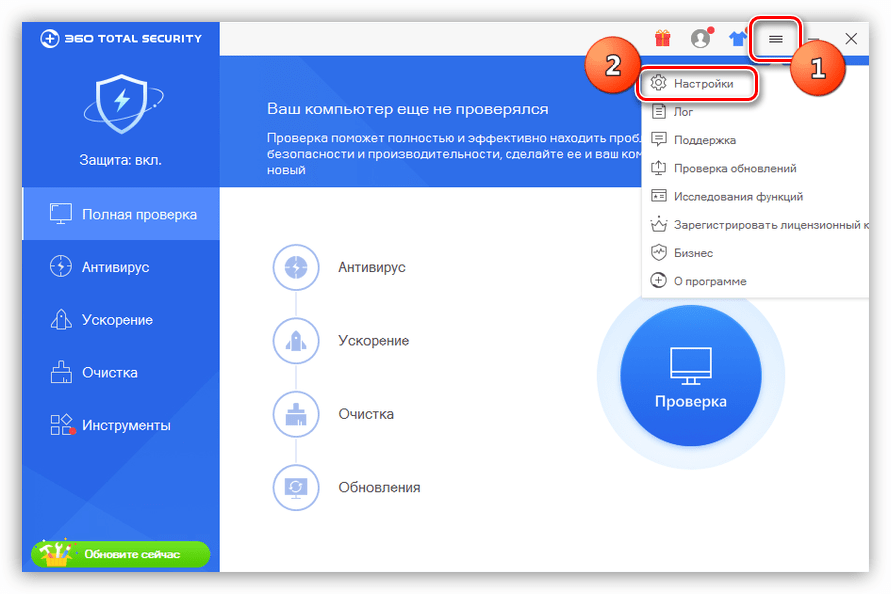
- Открываем блок настроек из главного меню программы.
- На вкладке «Основные», в правой части окна, находим опцию, отвечающую за самозащиту и убираем флажок, указанный на скриншоте.
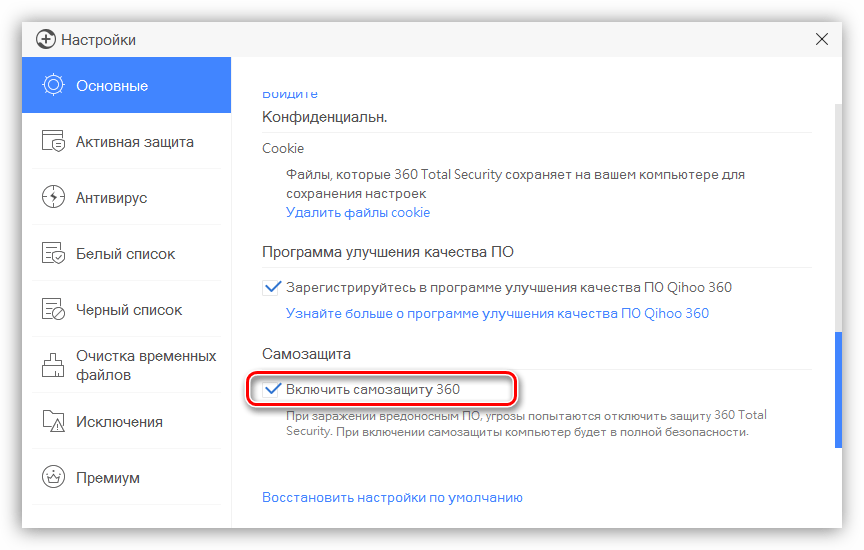
В открывшемся диалоговом окне подтверждаем свое намерение, нажав ОК.
Теперь можно переходить к удалению антивируса.
Способ 1: Специальные программы
В качестве софта для удаления программ мы рекомендуем использовать Revo Uninstaller, как наиболее эффективный инструмент. Он позволит нам не только деинсталлировать 360 Total Security, но и очистить систему от оставшихся файлов и ключей реестра.
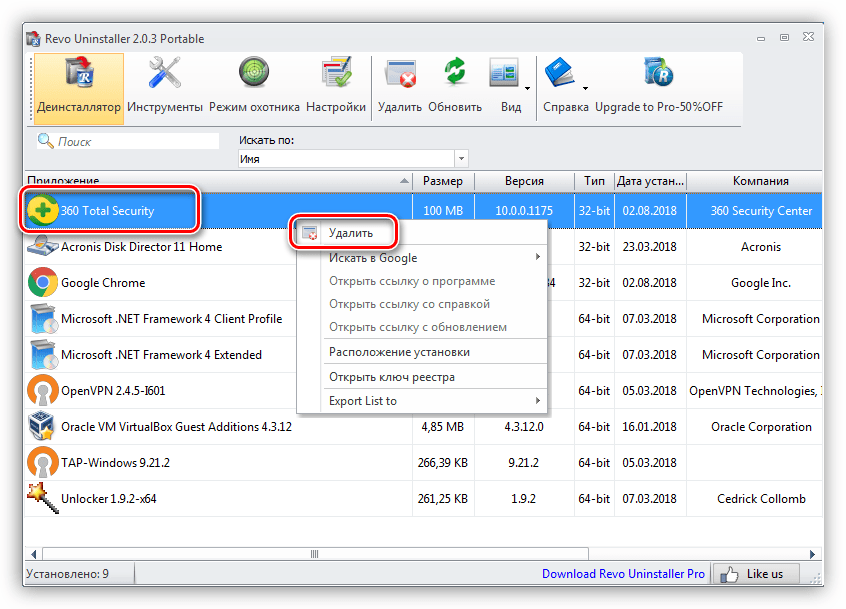
- Запускаем Рево и ищем в списке наш антивирус. Выделяем его, жмем ПКМ и выбираем пункт «Удалить».
- Программа в автоматическом режиме создаст точку для отката системы, а затем запустит процесс удаления. Откроется деинсталлятор 360 Total Security, в котором нажимаем «Продолжить удаление».
-
Первая «лежит» по адресу
и называется «360Disabled».
Папка называется «360safe».
C:\Program Files (x86)
Она имеет название «360».
На этом удаление 360 Total Security завершено.
Способ 2: Ручной
Данный способ подразумевает использование «родного» деинсталлятора программы с последующим ручным удалением всех файлов и ключей.
-
Открываем папку с установленным антивирусом по адресу
C:\Program Files (x86)\360\Total Security
Запускаем деинсталлятор – файл Uninstall.exe.
И удаляем раздел с названием «QHAActiveDefense».
C:\Program Files (x86)
В ней содержатся файлы, занятые исполняемыми процессами. Здесь нас выручит Unlocker — программа, которая поможет удалить некоторые заблокированные файлы. Ее нужно скачать и установить к себе на ПК.
Удаление расширения в браузере
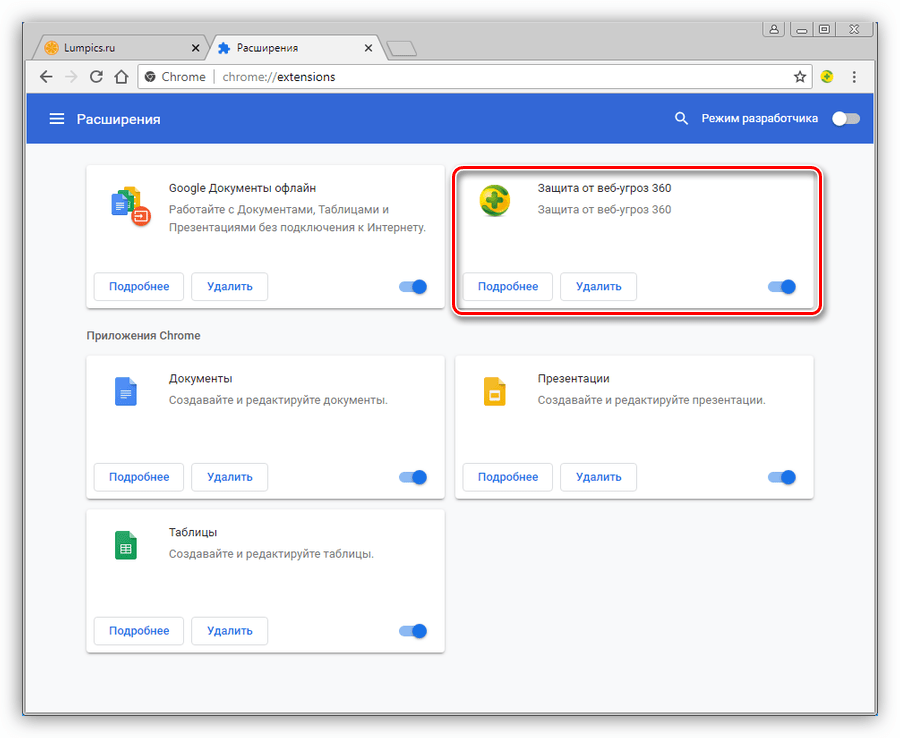
Данное расширение с названием «Защита от веб-угроз 360» устанавливается, только если вы самостоятельно разрешили программе сделать это в настройках защиты.
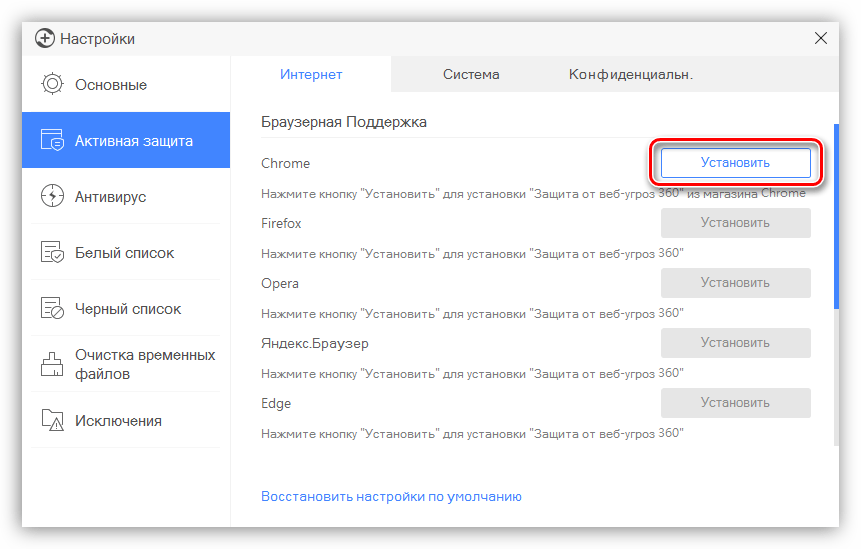
В этом случае его необходимо отключить, а лучше вовсе удалить из браузера.
Заключение
360 Total Security мог бы стать отличным помощником в защите компьютера от вирусов, если бы не реклама. Именно она вынуждает нас удалять этот продукт. В этом процессе нет ничего сложного, кроме пары нюансов, которые мы осветили в этой статье.
Как отключить антивирус 360 Total Security на время

Но в последнее время стал возникать вопрос о том, как отключить 360 Total Security? Ведь далеко не всегда нужно, чтобы антивирус проверял абсолютно все, поэтому отключение на время стало актуальным направлением для многих пользователей. Поэтому, чтобы разобраться в этой ситуации, мы постарались собрать всю необходимую информацию и предоставить инструкцию, которая поможет вам добиться желаемого результата.
Временно отключаем защиту
360 Total Security имеет множество продвинутых функций. Также, он работает на базе четырёх известных антивирусов, которые можно включить или выключить в любое время. Но даже после их выключения антивирусная программа остается активна. Чтобы выключить её защиту совсем, проделайте такие шаги:
- Зайдите в 360 Total Security.
- Нажмите на значок с подписью «Защита: вкл».

Теперь кликните на кнопку «Настройки».
В самом низу с левой стороны найдите «Отключить защиту».
Согласитесь с отключением, нажав «ОК».
Как видите, защита отключена. Чтобы включить её обратно, можно сразу нажать на большую кнопку «Включить». Можно поступить проще и в трее нажать правой клавишей на значок программы, а после перетащить ползунок влево и согласиться с отключением.
- Как настроить, установить и использовать антивирус 360 Total Security
Будьте внимательны. Не оставляйте систему без защиты на длительный период, включайте антивирус сразу же после проведения нужных вам манипуляций. Если же вам необходимо временно отключить другое антивирусное ПО, на нашем сайте вы можете узнать о том, как это сделать с Kaspersky, Avast, Avira, McAfee. Мы рады, что смогли помочь Вам в решении проблемы.Опишите, что у вас не получилось. Наши специалисты постараются ответить максимально быстро.
Помогла ли вам эта статья?
Установка утилиты
На первом этапе нам придется подождать пока окончательно загрузится установщик, хотя, впрочем, этот процесс можно убрать в фон, нажав соответствующую кнопочку.
После загрузки выползет окно, в котором можно, используя, кнопку «Настройка» выбрать путь установки, а так же язык и ознакомиться с соглашением. Если Вам не сильно всё это интересно, то можете сразу тыкнуть в кнопочку «Установка».
После установки Вы сможете лицезреть кнопку «Запустить» после которой, как ни странно, Вы сможете лицезреть главное окно программы, которые, к слову, чем-то напоминает интерфейс продуктов Wise про которые я уже писал в рамках этого ресурса.
Собственно, как я уже говорил Выше, — использование достаточно простое.
Отключение антивируса 360 Total Secutity
Важно! Перед тем, как убрать защиту антивируса на время установки нелицензионной программы или игры, необходимо полностью доверять источнику скачивания, потому как все риски в подобных случаях пользователь берет на себя. Но, если вы уверены в безопасности скачиваемых или устанавливаемых программ, а антивирус препятствует этому, то для его отключения проделайте следующие действия:
Первое. В панели уведомлений находим и кликаем на значок антивируса.
Второе. В открывшемся окне нажимаем на переключатель включения/отключения защиты.
Третье. После этого, антивирус нас предупреждает об уязвимости компьютера без активной защиты и просит подтвердить решение. Нажимаем «ОК»
- Как отключить антивирус на виндовс
Если вам антивирус нужен лишь для редких проверок на наличие вирусов, а необходимости автоматического запуска нет. Тогда следующая информация, как его исключить из автозагрузки, для вас.
Что за папка $ SysReset и как удалить ее в Windows 10
Если вы включили отображение скрытых файлов и папок на вашем ПК и открыли C-диск, возможно вы увидели папку $ SysReset в корневом каталоге вашего установочного диска Windows 10. Вам интересно узнать, что за папка $ SysReset и как безопасно удалить папку SysReset в Windows 10? В этом руководстве рассмотрим, для чего нужна пака $ SysReset и как безопасно удалить.
Как отключить автозагрузку антивируса 360 Total Security
Открываем окно антивируса с ярлыка на рабочем столе, либо двойным кликом левой клавиши мыши по тому же значку в области уведомлений. После чего переходим в главное меню программы.
Далее кликаем на значок главного меню и на кнопу «Настройки» и в открывшемся окне убираем галочку с пункта включения активной защиты при автозагрузке.
Программа вновь выдаст окно предупреждения.
Теперь после перезагрузки компьютера антивирус не будет загружаться вместе с системой, но при необходимости его можно в любой момент запустить вручную.
360 Total Security стал достаточно интересным и востребованным антивирусом, который предоставил хорошую защиту компьютера и браузера от вредоносных угроз и прочих неприятных последствий небезопасного использования сети интернет или внешних носителей.
- Как отключить защитник Windows 10 навсегда, или временно
Но в последнее время стал возникать вопрос о том, как отключить 360 Total Security? Ведь далеко не всегда нужно, чтобы антивирус проверял абсолютно все, поэтому отключение на время стало актуальным направлением для многих пользователей. Поэтому, чтобы разобраться в этой ситуации, мы постарались собрать всю необходимую информацию и предоставить инструкцию, которая поможет вам добиться желаемого результата.
Принудительное удаление поврежденных папок в ПК на Windows 7
Пользователи регулярно записывают новую информацию в ПК, стирают ненужные файлы, инсталлируют и сносят приложения, создают и удаляют папки. Этот процесс бесконечен.
Однако не всегда все идет по плану и некоторые действия владельцу ПК запрещает выполнять система. Ниже приведено руководство том, как удалить неудаляемый файл или папку в компьютере на Windows 7.
Основные причины возникновения проблемы
Оснований, из-за чего система не позволяет удалять какой-нибудь компонент, существует множество.
Зная корень проблемы, избавиться от нежелательного элемента можно и средствами самой Windows 7, а во всех остальных случаях помогут сторонние приложения.
Среди главных причин возникновения сложностей при удалении компонента нужно отметить следующие:
- Блокирование его антивирусником. Иногда защитная утилита отправляет файл в карантин и ожидает обновление баз данных для осуществления лечения.
При этом для владельца компьютера целесообразным вариантом является полное удаление опасного элемента, что можно выполнить, воспользовавшись инструментами самого антивирусника.
В случае, когда в защитной программе таких средств не предусмотрено, рекомендуется ее временно деактивировать и произвести ручное очищение зараженного компонента (в этом руководстве ниже указаны конкретные методики, как это можно сделать средствами «Семерки» либо сторонними утилитами);
- Папка или файл могут быть задействованы в процессах одного из приложений. При этом потребуется остановить выполнение утилиты и затем произвести деинсталляцию элемента. В случае, когда даже после закрытия приложения, удаление запрещается, то остановить процесс можно через «Диспетчер задач» и вновь повторить процедуру деинсталляции;
- Часто решить проблему не получается из-за банального недостатка прав у пользователя. В этом случае ему требуется войти в систему как администратор и стереть элемент из памяти ПК;
- Компонент может быть задействован через другой компьютер, который подключен к общей сети. Потребуется просто дождаться, когда другой пользователь выйдет из каталога или закроет файл и только после этого стереть его;
- ОС тоже может использовать неудаляемый компонент. В таком случае, иногда деинсталляцию удается осуществить, запустив ПК в безопасном режиме;
- Если элемент записан на защищенный внешний носитель, то он может быть очищен после разблокировки флешки, карты SD и т.п..
Зачем стоит отключать антивирус?
Это конечно может звучать странно, но многим пользователям действительно интересно, как выключить программу. Делается это в том случае, если пользователь активно скачивает программы с торрентов и порой антивирус может их блокировать и отказывать в доступе. И это порой становится не так приятно, поэтому следует временно приостановить его активность, установить разработку и затем вновь запустить Тотал Секьюрити 360.
Обновление базы данных антивируса 360 Total Security
В принципе, особого вреда это не принесет, так как повторная активация обязательно обнаружит вредоносные элементы, поэтому можете смело пользоваться нашей инструкцией, которая поможет вам добиться положительного результата.
Очистка системы
Из настроек опишу только работу с очисткой системы и установку уровня защиты. С очисткой всё просто – откройте главное окно антивируса и найдите в левом меню пункт «Очистка». Вверху будет кнопка «Сканировать», сразу нажимайте её. После завершения сканирования вам останется только выбрать, что очищать. На выбор очистка:
- Кеша Windows, игр и приложений,
- Системных мусорных файлов,
- Кеша телефонных утилит,
- Хвостов плагинов.
Советую выбирать всё и чистить. Вопросов типа «Ой, винда не запускается» не возникнет.
Инструкция по отключению продукта
Для того, чтобы остановить антивирус, достаточно выполнить следующие действия:
- Поначалу открываем саму программу.
- Затем нажимаем на иконку защиты сверху слева.
- Появляется новый экран автоматической настройки активности программы. Там следует нажать на пункт «Отключить защиту». Этот пункт находится снизу, и вы его точно не пропустите.
Как видите, ничего сложного в этом нет, достаточно быть внимательным и стараться выполнять все необходимые действия. Чтобы повторно активировать защиту, можно просто нажать на пункт «Включить», который будет сильно выделяться в верхней части продукта.
А чтобы закрыть 360 Total Security, требуется сделать следующее:
Где взять код активации для 360 Total Security Premium
- Запускаем программу.
- Переходим в панель быстрого доступа.
- Щелкаем на значок антивируса правой кнопкой мыши.
- Выбираем пункт «Выход».
Второй способ подразумевает то, что вы полностью отключите программу. Поэтому для ее повторного запуска потребуется уже воспользоваться специальным ярлыком, который запускает антивирус.
Теперь вы знаете практически всю информацию, которая позволит вам разобраться с данным вопросом. Как видите, имеется несколько способов достижения положительного результата, можете смело пользоваться нашими рекомендациями, и вы точно не будете подвергаться различным ошибкам и неприятным моментам.
Но мы не рекомендуем вам активно пользоваться данной возможностью, так как в период отключения вирусы могут проникнуть в ваш компьютер. Поэтому, если вы не хотите подвергать компьютер опасности, лучше избегать отключения защиты.
Больше деталей
Многим она может быть полезна хотя бы потому, что не разбирающемуся пользователю будут достаточно наглядны рекомендации в духе «Можно отключить», «Нужно отключить» и «Сохранить неизменным», что крайне наглядно (хотя и не со всеми пунктами автор статьи согласен на 100%).
Вкладка с очисткой, думаю, в представлении не нуждается — она позволяет чистить временные файлы за системой, браузерами, плагинами и тп.
Ну и оставшийся кусок, — это дополнительный функционал, что я показывал Вам в самом начале. С этой вкладки можно поставить брандмауэр (он же фаерволл), запустить песочницу, почистить резервные копии системы и всякое такое прочее (можно даже патчи безопасности поставить, используя кнопочку «Уязвимости»).
Отключаем удаление «всего подряд»
Некоторые пользователи жалуются, что антивирус удаляет всё подряд с их компьютера. Специально для них есть пункт «Действие при обнаружении угрозы». Его можно найти в разделе настроек «Активная защита» (вкладка «Система»). Переставляйте там точечку с автоматического алгоритма на ручной и да пребудет с Вами сила…
Для дельной защиты компьютера лично я использую антивирус Total Security 360, который имеет платную и бесплатную версии. Этот софт радует многофункциональностью, а также позволяет использовать для антивирусного сканирования базы трёх движков – Total 360, Bitdefender и Avira. Ниже я расскажу о настройках режимов защиты, чтобы пользователь получил надёжную дубинку в борьбе с вирусами на компьютере и работе функции очистки.
Информационной безопасности пост. Часть третья: реестр, автозапуск и пара слов о диспетчере задач. / Блог BrianWind | StopGame
Приступая к очистке диска с: что нужно знать и делать
Удаление с диска С всяких ненужных элементов — процедура весьма деликатная. Требует от пользователя повышенной осторожности, внимания. «Уборка» не должна навредить ОС.
Противопоказано удаление файлов в папках:
Некоторые папки, в которых необходимо «наводить чистоту», по умолчанию скрыты, то есть не отображаются в директориях. Чтобы добраться до них, выполните следующее:
1. Нажмите одновременно комбинацию клавиш — «Win E». 2. В окне «Компьютер» нажмите клавишу «Alt».
3. Вверху окна появится горизонтальное меню. Наведите курсор на раздел «Сервис». В подменю кликните «Параметры папок… ». 4. В настройках параметров перейдите на вкладку «Вид». 5. Прокрутите до конца список опций в разделе «Дополнительные параметры:». 6. Уберите галочку напротив «Скрывать защищённые системные… ». Включите кликом мыши радиокнопку «Показывать скрытые файлы… ».
360section что это за папка
Автор Андрей Имамеев задал вопрос в разделе Программное обеспечение
Что за папка $360Section$? Можно ли удалить (Windows 7) Можно ли удалить папку $360Section$, или всё же она важная? и получил лучший ответ
Ответ от Александр[гуру]ты антивирь 360TS установил?вот это его папкаАлександр(93081)Если ты его деинсталлировал, то он сам должен был почистить всё за собой (во всяком случае должен был..)Удаляй
Что можно удалять с диска с, а что нельзя?
Свободное пространство диска С в процессе эксплуатации Windows постоянно сокращается. В независимости от действий пользователя — хочет он того или нет. Временные файлы, архивы, куки и кеш браузеров и прочие программные элементы, выполнив свою единоразовую миссию (обновление, установка, распаковка), оседают в папках раздела С. Плюс к этому — полезные мегабайты и гигабайты поглощают некоторые функциональные модули Windows.
Первое средство от такого «захламления» — комплексная очистка диска С. Выполнять её нужно регулярно и своевременно. В противном случае, раздел переполнится, и вы не сможете полноценно пользоваться ОС и, соответственно, ПК. Windows будет постоянно прерывать вашу работу предупреждающими сообщениями — «недостаточно памяти».
Вместо проводника
Это очень распространенный случай при заражении вирусами, особо часто он был замечен при установке порно-баннеров на операционную систему. Вирус в этом случае грузится вместо проводника Windows, заменив запись в реестре:
В ветке HKLMSOFTWAREMicrosoftWindows NTCurrentVersionWinlogonПараметр Shell (reg_sz) вместо значения “explorer.exe” заменяется вирусом на свой, например C:WINDOWSsystem32h6d8dn.exe или подобную хрень.
Исправить это с наименьшими потерями можно, загрузившись с загрузочного CD-ROM или USB, проверить систему с помощью утилиты от Доктора Веба – launcher.exe. Но только в том случае, если в базе вирусов Доктора Веба есть информация об этом вирусе.
Более действенный и быстрый способ – загрузившись с загрузочного диска запустить программу редактирования реестра с возможностью подключения к удаленному реестру. Для этого идеально подходит сборка ERD.
Нужно посмотреть запись в реестре по адресу HKLMSOFTWAREMicrosoftWindows NTCurrentVersionWinlogon, исправить “хрень” у записи параметра Shell (reg_sz) на “explorer.exe” и запомнить путь нахождения и имя файла вируса, чтобы удалить его вручную.
Внешний вид 360 total security
Программа выглядит нормально, ну в том плане что нет перегруженного интерфейса, все достаточно понятно:
Есть основные вкладки, на них те или иные возможности. Что еще интересно, что войти в программу можно даже при помощи аккаунта ВКонтакте:
Для этого нужно нажать на Вход VK в правом углу программы:
Другая иконка, та которая в виде футболки, она отвечает за смену тем антивируса:
Хотя как по мне, то темы оформления в антивирусе это как-то лишнее.
Изучим немного 360 Total Security внешне. На вкладке Полная проверка есть одна громадная кнопка — Проверка, ее нажимаете и антивирус соответственно начинает проверять комп:
По окончании вы можете исправить все косяки или перепроверить. У меня была какая-то одна угроза и много мусорных файлов, обьем которых достигал 3.4 Гб:
Кстати там вверху будет написано Проблем найдено, так вот там есть ссылка Подробная информация, если интересно то можете посмотреть, там могут быть указаны интересные подробности.
Тестируя 360 Total Security я уже могу сказать, что мне нравится как быстро и четко работает интерфейс программы, все функции работают шустро, сканирование системы тоже достаточно быстро происходит. И при этом какой-то рекламы в программе я пока не заметил
На вкладке Антивирус можно запустить проверку, всего есть три вида, я выбрал Быструю проверку. Длилась она где-то минуты две, потом был такой результат:
Проблем нет, это наверно потому что я уже воспользовался полной проверкой на первой вкладке. А вообще есть еще полная проверка и выборочная, при котором можно указать какие именно папки стоит проверять.
На вкладке Ускорение есть много чего интересного. И действительно полезного, мне понравилось то что тут отображено все то что запускается вместе с Windows:
Кстати думать что можно отключить, а что нет — не нужно, для этого просто нажмите на кнопку Оптимизировать.
На этой же вкладке, но в разделе Вручную вы можете самостоятельно отключить некоторые программы из автозагрузки Windows (а недействительные удалить):
Вкладка Очистка позволит просканировать систему на наличие мусора, это могут быть как мусорные расширения так и временные файлы:
На вкладке Инструменты есть много чего, тут есть возможность установить дополнительно компонент фаервола, есть инструмент очистки реестра, а также вы можете мгновенно установить некоторые программы (это что-то новенькое):
На мой взгляд, полезная для многих будет функция Защита браузера. Тут можно выбрать тот браузер которым вы пользуетесь и заблокировать любые несанкционированные изменения в нем (вирусные программы часто любят ставить вредоносные расширения, изменять поисковую систему, блокировать настройки):
Кстати инструмент Очистка реестра также может найти кучу мусора в реестре:
Брандмауэр это специальный инструмент для полного контроля сетевой активности программ, то есть вы любой программе можете как запретить доступ в интернет, так и разрешить. Но тут нужно немного разбираться, кому можно давать доступ в сеть, а кому не стоит
Добавление программы к программе запускаемой из списка автозагрузки
Модификация предыдущего варианта ‐ одновременно с загрузкой какой-либо программы из списка автозагрузки у вас будет стартовать другая программа ‐ дело в том, что можно “склеить” два исполняемых файла в один и они будут запускаться одновременно. Существуют программы для такой “склейки”.
Посмотреть список автоматически загружаемых программ можно открыв программу “Сведения о системе” (откройте “Пуск ‐ Все программы ‐ Стандартные ‐ Служебные ‐ Сведения о системе” или наберите msinfo32.exe в командной строке) и перейдя в пункт “Программная среда ‐ Автоматически загружаемые программы”. Программа “Свойства системы” отображает группы автозагрузки из реестра и папок “Автозагрузка” (рис.6).
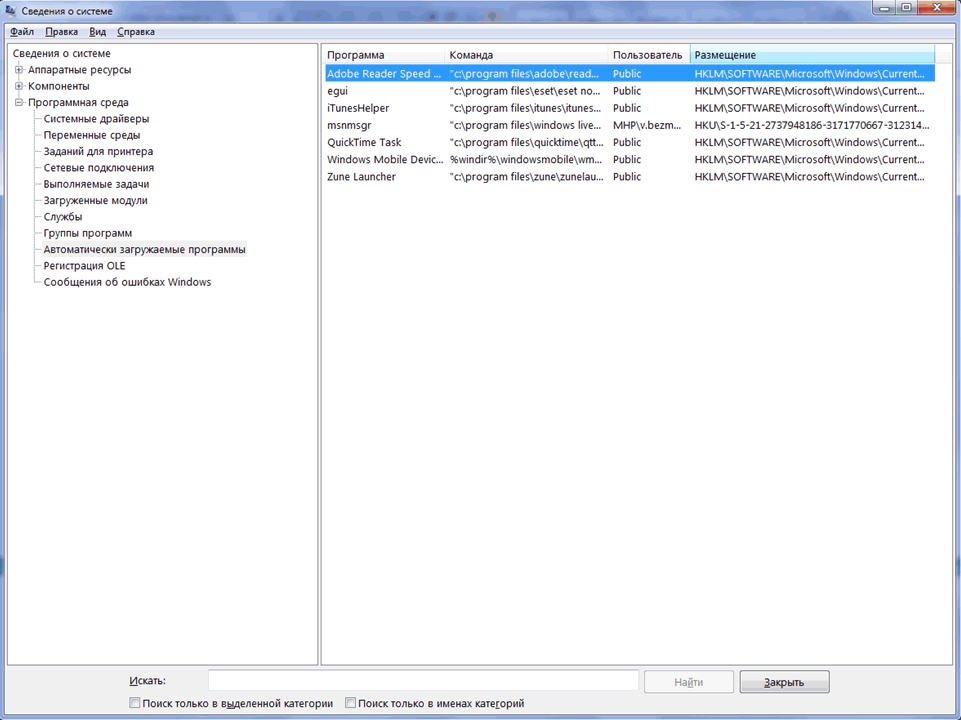
Рисунок 6 Автоматически загружаемые программы
Другая программа, позволяющая посмотреть список программ автозагрузки ‐ “Настройка системы” (для запуска наберите msconfig.exe из командной строки). Эта программа кроме просмотра списка автозагрузки предоставляет возможность отключения всех пунктов автозагрузки (вкладка “Общие”) или выборочных программ (вкладка “Автозагрузка”).
Добавление программы к программе, запускаемой из списка автозагрузки
Модификация предыдущего варианта — одновременно с загрузкой какой-либо программы из списка автозагрузки у вас будет стартовать другая программа. Дело в том, что можно «склеить» два исполняемых файла в один и они будут запускаться одновременно. Существуют программы для такой «склейки».
Посмотреть список автоматически загружаемых программ можно, открыв программу Сведения о системе (откройте Пуск -> Все программы -> Стандартные -> Служебные -> Сведения о системе или наберите msinfo32.exe в командной строке) и перейдя в пункт Программная среда ->
Рис. 5. Группы автозагрузки из реестра и папок Автозагрузка
Другая программа, позволяющая посмотреть список программ автозагрузки, — Настройка системы (для запуска наберите msconfig.exe из командной строки). Эта программа, кроме просмотра списка автозагрузки, предоставляет возможность отключения всех пунктов автозагрузки (вкладка Общие) или выборочных программ (вкладка Автозагрузка).
Безусловно, сведения, приведенные в данной статье, нельзя считать исчерпывающими, однако надеюсь, что они помогут вам в нелегкой борьбе с вредоносным ПО.
При заражении компьютера вирусы поступают таким образом, чтобы при загрузке операционной системы они тоже загружались, либо загружалась их самая основная необходимая часть. Для этого они обычно вносят изменения в реестр Windows.
В зависимости от продвинутости создателя вируса это может быть реализовано по-разному. Рассмотрим самые распространенные случаи, где прячутся вирусы:
Игнорировать списки автозагрузки программ выполняемых однажды
Настраивается с помощью групповой политики: “Конфигурация компьютера ‐ Административные шаблоны ‐ Система – Вход в систему ‐ Не обрабатывать список однократного запуска программ»
Если эту политику включить, то не будут запускаться программы, запускаемые из списка[HKEY_LOCAL_MACHINESoftwareMicrosoftWindowsCurrentVersionRunOnce] Если эта политикавключена, в реестре создается следующий ключ:
Так же настраивается политика для текущих пользователей: “Конфигурация пользователя ‐ Административные шаблоны ‐ Система – Вход в систему ‐ Не обрабатывать список однократного запуска программ» Параметры реестра:
Информационной безопасности пост. часть третья: реестр, автозапуск и пара слов о диспетчере задач.
Итак, бывают ситуации, когда в мучениях от долгой загрузки Windows вы лезете в системный конфигуратор дабы посмотреть список программ, стартуемых при загрузке самой Windows. Так, «Пуск», «Выполнить…», msconfig , «Автозагрузка»… Это мне нужно, пусть загружается само, это тоже, это можно убрать… И тут мы видим это:

Непонятный exe’шник, непонятно откуда взявшийся и непонятно что делающий. Хотя в данном случае он ручной, пусть побудет тут для примера. ��
И тут я сделаю небольшое отступление. С чего я решил, что это вредоносный файл, спросите вы? Дело в том, что это мой компьютер и я им управляю. Я говорю ему, что необходимо делать, а чего он делать не должен. И неизвестные процессы мне так или иначе не нужны. Вы — хозяин своей системы. Если вы не уверены в том, что это за процесс — посмотрите, к чему он относится.
Для примера возьмём со скрина выше файл igfxtray, расположенный в системном каталоге — Google подскажет, что это процесс драйвера Intel’овских интегрированных графических карт. Значит, ему можно доверять. А если мы погуглим, например, файл rundl132.exe, то узнаем, что это ПО класса MalWare. Обратите внимание на название: оно написано так, что его легко спутать по написанию с оригинальным системным файлом rundll32.exe, если бегло просматривать список процессов.

Ещё один пример, с системным файлом explorer.exe и фальшивкой, expl0rer.exe.
В Windows 7 в диспетчере задач есть полезная функция, отображение пути к образу исполняемой программы. Рекомендую воспользоваться, она очень полезна — например, в таких ситуациях:

Какой из процессов фальшивый? Оба имеют оригинальное название системного файла, оба занимают около 12-13 мегабайт и оба одновременно могут быть подлинными. Любопытствующим отвечу, что второй — фейк. Я сделал его для экспериментов и скринов — а если бы вместо него был бы вредоносный, как бы вы его различили? ��
Итак, вернёмся к тому странному файлу, что мы нашли в автозагрузке. Снимаем галку напротив него, идём в папку с файлом, сносим его и успокаиваемся? Как бы не так. Хорошо, если он вообще позволит себя удалить, будучи не запущенным и ничем не занятым. А что, если нет? И что, если антивирус спокойно дрыхнет себе в трее? Давайте разбираться. Первым делом обновим антивирусные базы (при условии, если вообще есть для чего их обновлять — если нет, можете скачать CureIt — это, по сути, одноразовая версия Dr.Web). Что, даже если натравить антивирус на этот файл, то он ничего не находит? В такой ситуации главное — не паниковать. Для начала отправьте подозрительный файл разработчику вашего антивируса (в самой программе должна быть эта функция), можете дождаться ответа. Но это может затянуться на длительное время. Пусть пока изучают, а мы попытаемся снести хулигана своими руками. Направляемся в диспетчер задач и отыскиваем там незванного гостя на вкладке процессов:

Нашли? Выделяйте наглеца и смело жмите на кнопку «завершить процесс».
Однако может случиться так, что через несколько секунд процесс запустится заново. И тут уж хоть затыкайте кнопку завершения процесса в диспетчере задач. Это означает, что работа основного процесса контролируется дополнительным — или вовсе службой. Кстати, иногда может помочь программа UnLocker — она выгружает процессы, которые препятствуют удалению того или иного файла, а если не получается — то попробует удалить его при перезагрузке Windows.
Если вы помните из прошлых постов серии понятие «руткит», то, возможно, вы уже задаётесь вопросом о эффекте его использования. Напомню, что руткит — это ПО для сокрытия в системе какого-либо процесса (-ов), файлов или элементов реестра. Так вот, если в системе активен так же руткит, привязанный к тому или иному паразиту, то процесса этого самого паразита в списке процессов и не будет. Опытный хакер/кракер/программист может в коде самой программы использовать хитрости для скрытия её процесса, не прибегая к помощи руткитов. Можно сказать, такая программа будет сама себя прятать. �� Так вот, скрыть процесс из диспетчера задач без руткита или буткита можно как минимум тремя способами (по крайней мере, столько знает ваш покорный слуга), и их эффективность, в общем-то, зависит от некоторых обстоятельств. Например, первый способ, довольно простой — организовать запуск программы от имени администратора. Ключевой момент заключается в том, что пользователь, не обладающий правами администратора, не сможет увидеть такой процесс в диспетчере задач. Эффективность стремится к нулю в домашних условиях, где пользователь обычно сидит под администраторской учётной записью (исключение — Linux, где сидеть под root’ом — дурной тон, но об этом в другой раз). Способ второй, самый распространённый, но требующий определённых знаний — использование WinAPI (Windows Application Programming Interface, интерфейс программирования приложений), а точнее, перехват его функций. Работа с API ОС Windows рассматривается при изучении, наверное, любого языка программирования, но уверенно работать с такими функциями может только опытный программист. Ну и третий способ — использовать системный процесс svchost.exe в качестве т.н. хост-процесса, то есть, управляющего. Сам по себе этот исполняемый файл необходим Windows для запуска и работы процессов из динамических библиотек (все, наверное, видели dll-файлы?). Третий способ может оказаться неэффективным в случае, если зараза сильно потребляет ресурсы компьютера — многие вирусы раскрываются именно из-за подозрений на процесс svchost.exe, постоянно жрущий слишком много памяти и нагружающий процессор до 50-70, а иногда и под 100 процентов.

svchost курильщика. Только гляньте на наглеца. Это явно ненормальное поведение для системного процесса. Будем избавляться.
При этом может использоваться подлинный svchost.exe, а может и поддельный (как уже описывалось выше на примере других системных файлов). Очень важный момент: svchost никогда и ни при каких условиях не запускается от имени обычного пользователя — за исключением вредоносной подделки.

svchost здорового человека компьютера. Вернее, Windows’а.
Итак, если зараза не использует для максировки системные процессы, первым делом нам нужно убрать её из списка автозагрузки. Это можно сделать при помощи системной утилиты msconfig, но мы пойдём другим путём — правкой реестра. Вызывается он через диалог «Выполнить» (Run), который можно найти в меню «Пуск» или же запустить сочетанием клавиш Windows и R. В появившемся окне вводим regedit и жмём Ok или Enter:

 Правка реестра — занятие рискованное, если вы не будете соблюдать осторожность при работе с ним. Автор не несёт ответственности за удаление или модификацию ключей реестра, необходимых для нормальной работы Windows.
В реестре за автозагрузку отвечают несколько веток:
HKEY_LOCAL_MACHINESOFTWAREMicrosoftWindowsCurrentVersionRun — автозапуск для всех пользователей
HKEY_CURRENT_USERSOFTWAREMicrosoftCurrentVersionRun — автозапуск для текущего пользователя
HKEY_LOCAL_MACHINESOFTWAREMicrosoftWindowsCurrentVersionRunOnce — разовый автозапуск, распространяется на всех пользователей. После перового выполнения автоматического старта этот ключ самостоятельно удаляется из реестра.
HKEY_CURRENT_USERSOFTWAREMicrosoftWindowsCurrentVersionRunOnce — аналогично для текущего пользователя.
HKEY_LOCAL_MACHINESOFTWAREMicrosoftWindowsCurrentVersionRunOnceEx — разовый автозапуск программ, распространяется на всех пользователей. Отличие ветки RunOnce от RunOnceEx в том, что из первой ветки ключи удаляются автоматически сразу после запуска приложения из этого ключа, а во втором случае — после того, как выполнение программы будет завершено.
HKEY_LOCAL_MACHINESOFTWAREMicrosoftWindowsCurrentVersionRunServices — службы, запускаемые при старте Windows.
HKEY_LOCAL_MACHINESOFTWAREMicrosoftWindowsCurrentVersionRunServicesOnce — сервисы для разовой загрузки.
Это основное. Дополнительно автозагрузка контролируется ветками
HKEY_LOCAL_MACHINESYSTEMCurrentControlSetServices
HKEY_LOCAL_MACHINESYSTEMCurrentControlSetControlSafeBoot
Первая ветвь содержит параметры загрузки дополнительных драйверов, служб и библиотек. Загрузка эта может выполняться, по сути, на любом этапе загрузки ОС. Вторая отвечает за старт драйверов, служб и библиотек в безопасном режиме.
Если вы нашли в этих ветках что-то подозрительное — можете спокойно это оттуда удалять без последствий для самой Windows. Исключение составляют, пожалуй, две последние ветки, куда без определённых знаний лучше не соваться.
Реестр и ключи автозагрузки позволят так же определить расположение заразы. Обычно это системные папки вроде Windows
Windowssystem32
WINDOWSTemp
подпапки Users<USER>AppData (для Windows Vista/7/8)
Documents and Settings<USER>Application Data (для Windows XP)
Documents and Settings<USER>Local Settings (опять же, XP)
Documents and Settings<USER>Local SettingsTemp (снова XP)
Иногда встречаются в RECYCLER , это папка «Корзины», но чаще она используется вредителями, использующими файл autorun.inf.
Открываете вы msconfig и отправляетесь на вкладку автозагрузки, или заходите в реестр, направляетесь в HKLMSOFTWAREMicrosoftWindowsCurrentVersionRun , и видите там это:

Windows Explorer в ветке обычной автозагрузки реестра? Он же в автозагрузке msconfig? Сносите его оттуда нафиг. Настоящему explorer.exe не требуется использование автозагрузки, он загружается при старте Windows без этого ключа (о том, откуда он запускается, чуть ниже). К тому же оригинальный Windows Explorer располагается не в C:WindowsSystem32, а просто в папке Windows.
 Запомните, где располагаются основные системные файлы. Если сомневаетесь — погуглите, саппорт-портал Microsoft и Википедия содержат ответы на множество ваших вопросов. К тому же в интернете есть множество других технических ресурсов.
Если вы удалили из автозагрузки какой-либо подозрительный файл, выгружайте его из диспетчера задач. Можете попробовать выгрузить сразу дерево процесса, но это может привести к краху системы и аварийной перезагрузке, если зараза пользуется системными процессами для своей работы.
Как только вы избавились от процесса, открывайте папку с файлами наглеца и удаляйте их. Вам может помочь безопасный режим, когда некоторые заразные файлы не запускаются. Имейте в виду, что удаление файлов-источников заразы может не спасти в силу того, что поражёнными могут оказаться системные файлы — в таком случае вам всё же придётся ждать ответа от разработчиков вашего антивируса. Но если вы знаете, какие файлы поражены, то после «убийства» хост-процесса заразы и её удаления можно заменить системные файлы исходными, с вашего дистрибутива Windows — однако это крайний случай. Как правило восстанавливать системные файлы необходимо после слишком агрессивного «лечения» поражённых файлов антивирусом. В любом случае мосле лечения полезно выполнить команду sfc /scannow . Для этого открываем диалог «Выполнить» («Run») с помощью меню «Пуск» или сочетанием клавиш Windows и R, в нём пишем cmd , и в открывшемся окне командной строки вводим эту команду. В ОС Windows XP и более ранних нам потребуется дистрибутив, с которого устанавливалась система (либо с другого, лишь бы совпадала версия Service Pack’а и язык), а, например, в Windows 7 диск не потребуется. При выполнении этой команды будет инициирована проверка системных файлов, и при необходимости они будут заменены исходными версиями. Отмечу, что эта проверка полезна при некоторых других видах неисправностей ОС Windows.
Если вы знаете конкретное название трояна (точнее, программы, под видом которой он проник) или AdWare (MalWare), можете искать в реестре и сносить всё, что содержит это самое название. Однако это не гарантирует полноценного избаления. Впрочем этот метод позволяет удалить, например, надоедливый апплет WebAlta (правда, для некоторых браузеров ещё требуется чистка пользовательского профиля — например, для Firefox, Opera или Chrome). Так же можно попробовать поискать в реестре ключи по известному названию вредоносного файла — но действовать при поиске нужно с умом, взвешивая каждое действие. В некоторых моментах ключ с упоминанием файла можно смело удалять, а иной раз — править в исходное значение.
Ещё один нюанс, связанный с реестром. Взгляните на следующий скрин:

Это кусок списка ключей реестра, расположенного в ветке HKEY_CURRENT_USERSoftwareMicrosoftWindows NTCurrentVersionWinlogon . Эта же ветка есть и в разделе HKEY_LOCAL_MACHINE. Я не зря выделил ключ Shell , который в данном случае принимает значение Explorer.exe : читатель уже может догадаться (или уже знает �� ), что этот параметр отвечает за оболочку, которая будет использоваться при старте Windows. Настоятельно не рекомендую экспериментировать с этим параметром — дабы удовлетворить ваше любопытство, я сделаю это сам и покажу вам результат, к которому приводят его изменения.
Например, заменим значение этого пункта на cmd.exe:

Это изменение приведёт к тому, что при следующем входе в систему меня будет ждать не обычный графический режим Windows с его «Проводником» explorer.exe, а обычный запуск коммандной строки cmd.exe:

Никаких иконок на рабочем столе, никакой панели задач — потому что вместо explorer.exe мы попросили Windows загрузить cmd.exe. Картинка кликабельна.
И вот, что произойдёт при попытке воткнуть на место shell (оболочки) программу, которая вообще таковой не является (я прописал в соответствующий ключ обычный «Блокнот», то есть notepad.exe):

Тоже самое, никакой панели и иконок, только блокнот. Кликабельно.
К чему это я… А к тому, что на место оригинального «Проводника» Windows туда можно воткнуть модифицированный. Или вовсе не проводник, а, например, приложение-винлокер. Или рекламный баннер. Да вообще, что угодно. В случае, если у вас запускается нечто, отличное от стандартного «Проводника» и не даёт совершить никаких действий, загрузите какой-нибудь LiveCD (я настоятельно рекомендую Hiren’s Boot CD) и проверьте эти ключи оттуда — если вместо Explorer.exe там стоит что-то другое или путь к фальшивому explorer.exe — смело можете жать двойным щелчком мыши по этому параметру и вместо того, что там написано, писать простое «explorer.exe», без кавычек. Не забывайте, что этот параметр есть как в HKEY_CURRENT_USER, так и в HKEY_LOCAL_MACHINE, причём второй вариант наиболее распространён в силу своей эффективности. Что до LiveCD, то загрузившись из него, вы можете скачать антивирус и просканировать свои файлы. Упомянутый мной Hiren’s BCD содержит некоторые антивирусы в своём составе, однако базы там могут быть не самые свежие.
Иногда для диагностики и поиска заразы может потребоваться так называемый «Диагностический запуск». Активировать его можно при помощи того же msconfig ‘а:

за неимением русской версии Windows этот скрин пришлось гуглить, чтобы было понятно, о чём речь.
Если и в таком режиме ОС не загружается должным образом, то поражены системные файлы, необходимые для базовой загрузки Windows.
Раньше я часто слышал от коллег, что в некоторых случаях может помочь восстановление системы, однако сам я не пробовал данный метод. Если кому помогало, прошу расписать в комментариях, в каком случае и как вас спасла данная функция Windows.
Пост вышел, опять же, довольно сумбурным, но, думаю, весьма информативным. Не брезгуйте утилитами вроде AdwCleaner, по возможности скачайте какой-нибудь функциональный LiveCD, например Hiren’s Boot CD, запишите его на диск и изучите его способности — чтобы не было мучительно больно, когда он вам понадобится, а его нет. Поверьте, порой они бывают незаменимы. Так же было бы неплохо, если бы вы изучили поведение основных системных файлов — так вы сможете самостоятельно отличать их от «подделок». Однако всегда помните правило: не уверен — не лезь. Если вы не уверены, что ваши действия не навредят системе, лучше ничего не трогайте. Однако автозагрузку можете править спокойно — в худшем случае Windows не станет загружать прикладные программы. Что ей самой нужно для загрузки, она и так знает. Вот только вредоносное «зверьё» может заставить её думать, что оно тоже необходимо для старта.
Следующий пост за номером 4 будет посвящён безопасности в сетях Wi-Fi. Рассмотрим настройки роутеров на примере моего TP-Link TL-WDR4300, и быть может, я найду более распространённый вариант вроде D-Link DIR-300 (ну или хотя бы DIR-320). Спасибо вам за внимание, оставляйте свои комментарии и до встречи на просторах блогов StopGame!
Использование групповой политики для автозапуска
Откройте оснастку “Групповая политика” (gpedit.msc), перейдите на вкладку “Конфигурация компьютера ‐ Административные шаблоны ‐ Система”. В правой части оснастки перейдите на пункт «Вход в систему». (рис.2).
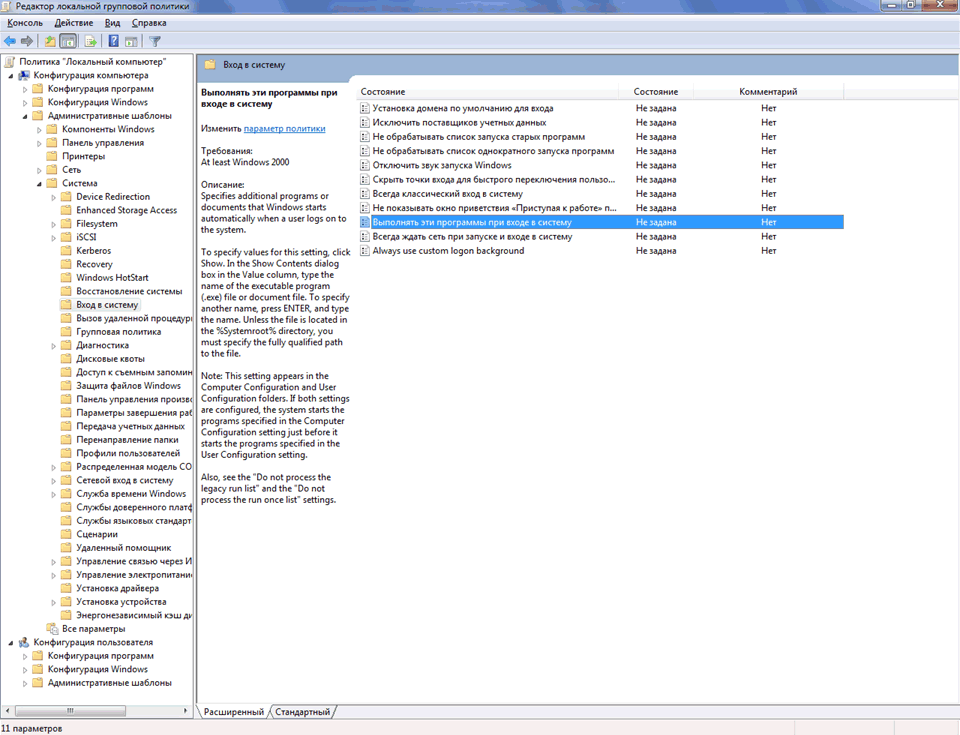
Рисунок 2 Использование групповой политики для автозапуска (для всех пользователей)
По умолчанию эта политика не задана, но вы можете добавить туда программу: включаем политику, нажимаем кнопку “Показать ‐ Добавить”, указываем путь к программе, при этом если запускаемая программа находится в папке ..WINDOWSSystem32 то можно указать только название программы, иначе придется указать полный путь к программе.
Фактически в данном разделе локальной групповой политики можно указать дополнительную программу или документ, который будет выполняться при входе пользователя в систему.
Внимание! Данный пункт политики доступен в Конфигурации компьютера и Конфигурации пользователя. Если заданы оба пункта политики, то вначале будет запущена программа из Конфигурации компьютера, а затем уже пользователя.
При этом в системном реестре в разделе [HKEY_LOCAL_MACHINESOFTWAREMicrosoftWindowsCurrentVersionpolicies] создается подраздел ExplorerRunс ключами добавленных программ.
В итоге получаем запуск Блокнота (рис 3).
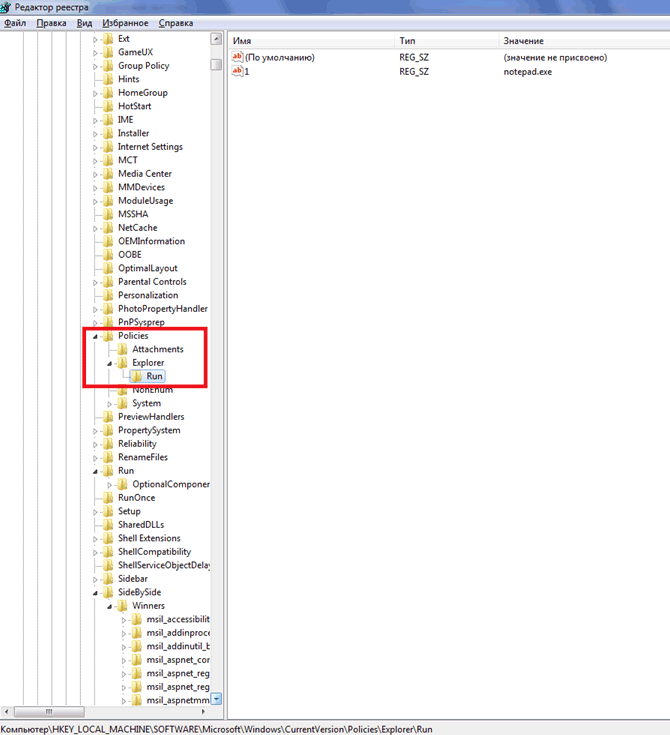
Рисунок 3 Запуск Блокнота с помощью локальной групповой политики
Как удалить 360 total security из реестра?
Эту процедуру стоит выполнять только в том случае, если вы как и я стараетесь держать систему в строгой чистоте. Мусорные ключи в реестре особо не грузят Windows! Но тем не менее я их стараюсь удалять.
Так вот, зажимаем Win R, появится небольшое окошко, пишем туда такую команду как regedit и нажимаем ОК:
Откроется редактор реестра. В нем зажимаем Ctrl F и в поле Найти вставляете 360 Total Security, чтобы были найдены все записи с упоминанием этого антивируса:
И нажимаем Найти далее. Все найденные ключи можно удалять, так как они уже не нужны. Для этого нажмите по ключу и выберите удалить:
Еще раз напомню, что удалять таким образом нужно только те ключи, которые были найдены (то есть автоматически выделены) при поиске! Для продолжения поиска нажимаете F3 и потом снова удаляете все найденные ключи и так пока не будет сообщение что поиск окончен.
Это все не очень важно, но лично я всегда стараюсь так чистить реестр после удаления ПО, удаляю я программы не так часто, так что можно и потрудится
Как удалить антивирус 360 total security с компьютера полностью?
В связи с тем, что часто 360 Total Security попадает на компьютер не совсем правильным способом, то есть при установке других программ, то неудивительно что некоторые пользователи хотят его удалить.
Но перед тем как удалять, напишу свое мнение. Вообще я скептически отношусь к современным антивирусам (особенно к новым), так как они по большой части несут в себе сомнительные функции. Все новые функции не особо полезные, а остальные уже давно есть в антивирусах. За последнее время улучшилась только проактивная защита и эвристический анализ, все остальное только приукрашено. Но зато появилось много функций, которые с одной стороны полезные, но с другой их можно встретить сразу в нескольких программах. Вот в 360 Total Security по части оптимизации системы есть несколько инструментов, которые есть и в программе CCleaner, хотя первая это антивирус, а вторая чистилка Windows
Ну а теперь посмотрим как удалить 360 Total Security встроенными средствами. Нажимаем меню Пуск и там выбираем пункт Панель управления (а если у вас Windows 10, то этот пункт можно найти в меню, которое вызывается Win X):
Потом найдите значок Программы и компоненты, запустите его:
В списке установленного софта найдите 360 Total Security, нажмите по нему правой кнопкой и выберите Удалить:
Запустится удалятор, тут нажимаем Продолжить:
Потом выскочит сообщение, где нужно снова подтвердить удаление:
Процесс должен занять максимум минуту, потом 360 Total Security удалится полностью с вашего компьютера. После чего откроется браузер со страницей, где будет предложено вам сообщить о причине удаления.
Ну вот и почти все.. почти, потому что еще останется чуточку мусора в реестре
Назначенные задания
Программы могут запускаться с помощью “Планировщика заданий”. Посмотреть список установленных заданий, а также добавить новое можно так: “Пуск ‐ Все программы ‐ Стандартные ‐ Служебные – Планировщик заданий” ‐ при этом откроется окно Планировщика заданий, в котором отображены назначенные задания (рис.4).
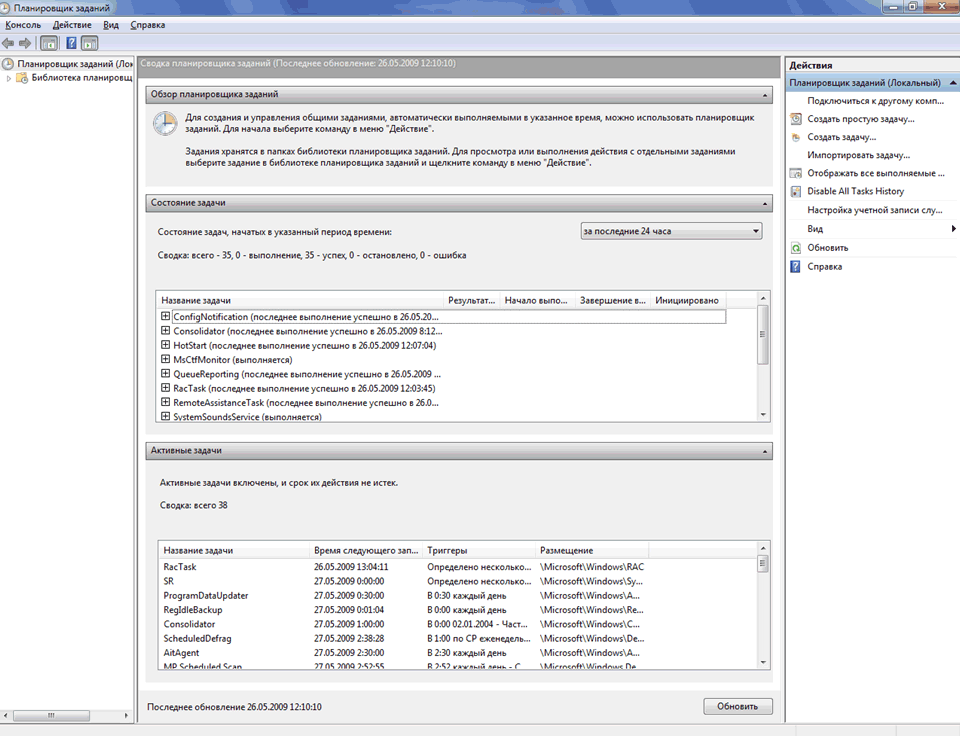
Рисунок 4 Окно Планировщика заданий
Чтобы добавить новое задание, нужно из меню «Действия» выбрать пункт «Создать простую задачу» (рис.5).
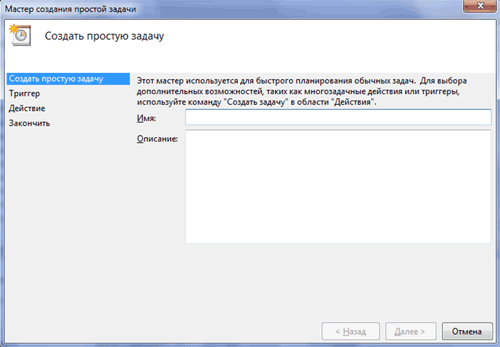
Рисунок 5 Создание простой задачи в Планировщике задач
Запуск программ с помощью этого мастера возможен однократно, при входе в Windows, при включении компьютера, а также по расписанию.
Настройки 360 total security
Теперь посмотрим как обстоят дела с настройками 360 Total Security, для этого нажимаем по этой кнопке и в меню выбираем Настройки:
Значит что я тут могу сказать. Настроено все и так оптимально, можно ничего не менять. Но лично меня кое какие моменты все же раздражают, а именно то что после включения компа появляется сообщение о том, за сколько секунд загрузилась Windows. И так постоянно. Чтобы это отключить, то в настройках 360 Total Security на вкладке Основные снимите вот эту галочку:
На вкладке Активная защита вы можете подключить специальные антивирусные расширения в браузерах, если это вам нужно. Но скажу сразу, что тут с одной стороны это вам может показаться лишним, а с другой стороны эти расширения реально будут блокировать те сайты, которые распространяют вирусное ПО. Так что думайте, подключать их или нет:
На вкладке Антивирус вам возможно будет интересна опция отключения пункта 360 Total Security из контекстного меню файла, для этого снимите вот эту галочку:
Также на этой вкладке вы можете запланировать проверку, вот например если у вас мощный и быстрый комп, то можно задать чтобы проверка была каждый день:
Или каждую неделю, тут смотрите как вы пользуетесь компьютером и интернетом, если очень активно то все таки ежедневная проверка будет оптимальным вариантом.
Вот кстати меню из трея, быстрый доступ к разным разделам 360 Total Security:
Случайно заметил еще, что также данный антивирус помогает обновить вашу Windows, честно говоря я не знал что есть в нем такая фишка:
Это у меня Windows 7, но думаю что он также поможет обновить и Windows 10, хотя она вроде и сама справляться должна с этой задачей
Небольшое дополнение. К сожалению я со временем обнаружил в антивирусе 360 Total Security неприятный косяк. И такой косяк, которого вроде бы как нет у других антивирусов, в общем я не видел. Короче иногда, я не знаю с какой периодичностью, но после включения компа антивирус показывает такую рекламу:
Как убрать рекламу в 360 Total Security? А иди знай как.. Вроде бы никак, в любом случае я не нашел такой настройки. Тем более что антивирус вроде как бесплатный, я просто сначала подумал, может быть в платной версии антивируса нет рекламы, но оказывается что платной версии то и нет. За все нужно платить и даже за бесплатность… Нет, рекламу конечно можно удалить, если отследить адреса серверов 360 Total Security и заблокировать к ним доступ в файле hosts, но тогда антивирус не сможет обновляться, поэтому это не решение проблемы. Так что как убрать рекламу в 360 Total Security — пока к сожалению неизвестно
Отключение файла подкачки
Pagefile.sys — виртуальная память ОС. Когда заканчиваются ресурсы RAM (оперативной памяти), система сохраняет невместившиеся данные в этот файл. Если на вашем ПК объём RAM превышает 4,6 или 8 Гб, контейнер «Pagefile.sys» можно отключить. На диске он занимает примерно такой же объём, как и оперативная память. Например, если в конфигурации вашего ПК, RAM составляет 16 Гб, то Pagefile.sys будет примерно таким же.
Чтобы отключить файл подкачки: 1. Через «Пуск» (иконка «Win») откройте «Панель управления». 2. В разделе «Система и безопасность» выберите «Система». 3. В окне настроек кликните «Дополнительные параметры… ». 4. В панели «Свойства системы», на вкладке «Дополнительно», нажмите «Параметры». 5. В опции «Параметры быстродействия», на вкладке «Дополнительно», в разделе «Виртуальная память», активируйте «Изменить… ».
6. В окне «Виртуальная память»:
- выберите диск С;
- включите кликом радиокнопку «Без файла подкачки»;
- нажмите кнопку «Задать», а потом — «OK».
7. Перезагрузите ПК.
Отключения гибернации
Гибернация — разновидность спящего режима: когда пользователь в течение определённого промежутка времени бездействует, ОС сохраняет все настройки в специальный файл hiberfil.sys. Windows также, как и для Pagefile.sys, резервирует для него свободное пространство на С, равное объёму RAM.
Поэтому, если вы не пользуетесь режимом гибернации, его лучше отключить.
1. Нажмите «Win R». 2. Введите «CMD», нажмите «ENTER». 3. В консоли командной строки введите — «powercfg -h off» (без кавычек), далее — «ENTER». 4. Перезапустите ОС.
Очистка диска штатной утилитой windows
1. Кликните иконку «Пуск». 2. В правой колонке нажмите «Компьютер». 3. Кликните правой кнопкой по иконке диска С. В меню выберите «Свойства». 4. В панели свойств, на вкладке «Общие», нажмите кнопку «Очистка диска».
5. Подождите немного, пока система проверит директории на наличие ненужных файлов. 6. Далее, в разделе «Удалить следующие файлы», выберите какие элементы удалить, а какие — оставить (проставьте галочки).
7. Нажмите «Очистить системные файлы», а потом — «OK».
Примечание. Применением данной утилиты можно ограничиться, если в системе не наблюдается сильных «засорений». Когда требуется расчистить 2, 3, 5 и больше Гб, необходимо выполнить ещё несколько процедур, которые включают в себя не только удаление отдельных файлов, но и изменение настроек ОС.
Папка “автозагрузка”
Папка, в которой хранятся ярлыки для программ запускаемых после входа пользователя в систему. Ярлыки в эту папку могут добавляться программами при их установке или пользователем самостоятельно. Существует две папки ‐ общая для всех пользователей и индивидуальная для текущего пользователя. По умолчанию эти папки находятся здесь:
Папка «temp»
Одна из главных источников засорения ОС. В ней размещают свои элементы антивирусы, драйвера, приложения, игры. Происходит это во время обновлений и инсталляций. После завершения задач, отработанные файлы так и остаются в «Temp». Конечно же, их оттуда нужно периодически убирать.
1. На диске С зайдите в папку «Пользователи». 2. Кликните папку с именем своей учётной записи (имя пользователя). 3. Затем перейдите в «AppData». 4. В директории «Local», откройте папку «Temp». 5. Полностью очистите её (отправьте все файлы/папки в корзину).
Совет! Если вы пользуетесь файловым менеджером «Total Commander»: создайте новую вкладку (сочетание клавиш «Ctrl» «стрелочка вверх») и перейдите в папку Temp. Таким образом, у вас будет всегда на виду её содержимое.
Подмена ярлыка для программы из списка автозагрузки
Допустим, у вас установлен пакет Acrobat. Тогда в папке Автозагрузка у вас будет находиться ярлык Adobe Reader Speed Launch, который устанавливается туда по умолчанию. Но вовсе не обязательно, что этот ярлык ссылается именно на соответствующее приложение — вместо него может быть запущена любая другая программа, тем более что на функциональности Acrobat это не отразится.
Применение сторонних утилит
Уборку диска С можно запросто «поручить» специальной программе-уборщику, например, CCleaner. Она умеет автоматически очищать корзину, дампы памяти, буфер обмена, удалять временные файлы (куки и кеш) популярных браузеров, а также выполнять множество других операций по удалению системного «хлама».
Всегда контролируйте объём диска С. Не допускайте его переполнения. Выполняйте удаление ненужных файлов не только в целях освобождения дискового пространства, но и для профилактики.
Успехов! Пусть ваш ПК хранит только полезную информацию.
Реестр
В реестре Windows 7 автозагрузка представлена в нескольких ветвях:[HKEY_LOCAL_MACHINESOFTWAREMicrosoftWindowsCurrentVersionRun] ‐ программы, запускаемые при входе в систему.
Программы, которые запускаются в этом разделе, запускаются для всех пользователей в системе (рис.1).
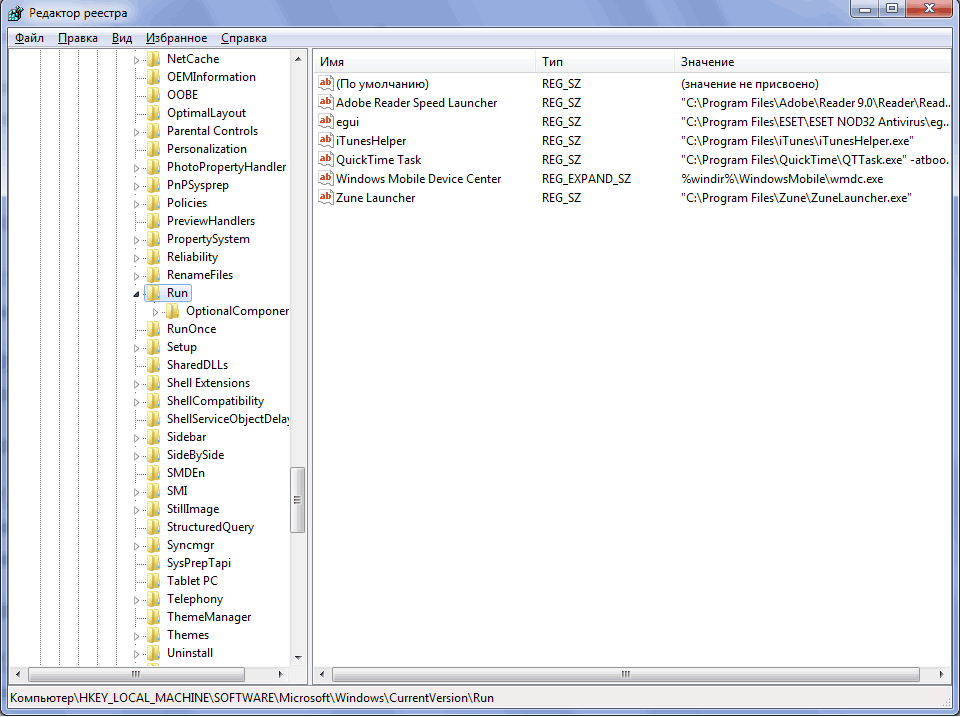
Рисунок 1 Автозапуск для всех пользователей
[HKEY_LOCAL_MACHINESOFTWAREMicrosoftWindowsCurrentVersionRunOnce] ‐ программы, запускаемые только один раз при входе пользователя в систему. После этого ключи программ автоматически удаляются из данного раздела реестра.Программы, которые запускаются в этом разделе, запускаются для всех пользователей в системе.
С чего начать уборку диска с?
Первым делом, необходимо освободить корзину:
- наведите курсор на её иконку;
- нажмите правую кнопку мышки;
- в меню выберите «Очистить корзину».
Большие, маленькие файлы, в независимости от того, в каком разделе хранятся (диск D, E или С), после удаления отправляются в C:RECYCLER, файл «Корзина». Вследствие чего, свободное место системного раздела уменьшается. Удаление большого видеофайла или образа (например, файла iso) при дефиците лишних гигабайт, может запросто привести к переполнению диска С.
Совет! Перед тем, как очистить корзину, просмотрите рабочий стол на предмет ненужных ярлыков. Их размеры не велики, но чем меньше будет бесполезных файлов, тем лучше.
Смена папки автозагрузки
Windows считывает данные о пути к папке Автозагрузка из реестра. Этот путь прописан в следующих разделах:
Удаление ненужных файлов из системных папок
Довольно часто, пользователи, сами того не ведая, «складывают» контент и ПО в специальные папки ОС, предназначенные для хранения разнообразной информации: «Загрузки», «Изображения», «Мои видеозаписи» и т.д. Многие программы и браузеры по умолчанию (без изменения первоначальных настроек) отправляют данные именно в эти директории.
Откройте их поочерёдно и удалите всё ненужное. Файлы, представляющие для вас особую ценность, перенесите в логический раздел (например, диск D, E).
Совет! Действуйте смело. Здесь можно удалить любой элемент, и Windows от этого не пострадает.
Заключение
Безусловно, сведения, приведенные в данной статье нельзя считать исчерпывающими, однако, надеюсь, они помогут вам в нелегком труде борьбы с вредоносным ПО.
360section что это за папка

Бесплатные антивирусы очень многочисленны. Раньше на рынке защитных программ в привилегированном положении была лишь небольшая кучка компаний, благодаря тому, что именно они были первооткрывателями и владельцами немногочисленных антивирусных технологий. Сейчас все поменялось. Но, с другой стороны, мы знаем, что бесплатное — вовсе не значит хорошее. Это утверждение распространяется и на бесплатные антивирусы. Прежде чем устанавливать их на свой ПК, нужно убедиться, что в этом будет больше пользы, чем вреда.
Ярким представителем категории бесплатных антивирусов является 360 Total Security. О нем и пойдет речь в этой статье.
Скачать 360 Total Security с официального сайта
Установка
Процесс установки ничем сложным не отличается:
В ходе инсталляции нужно будет нажать лишь на одну кнопку, если вы, конечно, желаете, чтобы на ваш компьютер было установлено дополнительное ПО. Кликнув по раскрывающемуся пункту меню «Настройки», можно выбрать диск и папку для установки.
Краткий обзор
Главное окно программы:
Антивирус 360 Total Security включает в себя сразу 5 движков:
- Облачный сканер 360 — оригинальный антивирусный движок, обеспечивающий защиту по облаку. Благодаря ему защита, предоставляемая программой, всегда актуальна. Данный движок включен по умолчанию и его невозможно отключить.
- Модуль исправления системы — это скорее даже не движок, а своеобразный встроенный CCleaner, с помощью которого система чистится от мусорных файлов, кэша и прочих неприятных продуктов разложения Windows.
- Движок QVMII AI — также оригинальная разработка компании Qihoo, которая работает по облаку. Защищает даже от неизвестных на данный момент антивирусу угроз. Включен по умолчанию и не может быть отключен.
- Движок Avira Antivir — движок от сторонних разработчиков. По умолчанию выключен и может быть включен в настройках.
- Движок Bitdefender — на случай, если вам и 3-ех антивирусных технологий мало, в функционал Тотал секьюрити включена еще одна, очень мощная разработка от одноименной румынской компании. Как и Avira, по умолчанию отключена.
Для того, чтобы включить по умолчанию не работающие движки, необходимо перейти во вкладку «Антивирус», навести курсор на иконку и перевести ползунок в рабочее состояние:
После этого 360 Total Security произведет загрузку и установку выбранного движка, а затем запустит его. Важно отметить, что при включении дополнительных модулей нагрузка на ЦП или память не увеличивается.
Антивирусы
После включения необходимых модулей можно приступать к проверке компьютера. Интерфейс достаточно понятен. Типов проверки существует 3: быстрая, полная, и выборочная.
Быстрая проверка пробегает по основным системным файлам и настройкам, анализируя угрозы:
После проверки вам будет предложено исправить существующие угрозы:
Полную проверку рекомендуется провести сразу после установки и потом хотя бы раз в 4-6 месяцев. Времени она занимает много, но работает эффективно.
В режиме выборочной проверки, соответственно, можно выбрать необходимые для проверки файлы.
После проверки вам может быть предложено отправить подозрительные файлы на анализ. Это как раз демонстрация работы облачной технологии. Ничего плохого в том, чтобы согласиться, нет.
При необходимости можно добавить файлы или папки в белый список для игнорирования антивирусами. Пункт находится в правом нижнем углу программы.
Полная проверка, оптимизация и остальной функционал
Полную проверку также рекомендуется провести сразу же после скачивания. Немного непонятно, почему она зовется полной, если антивирусом в этом режиме проверяются лишь только ключевые системные файлы , но это, как говорится, трудности перевода. Весь остальной функционал 360 Total Security задействуется при полной проверке во всем объеме:
Вот что происходит, когда проверка действительно не выполнялась уже долгое время. Но, впрочем, все это корректируется нажатием кнопки «Исправить»:
Для удобства и экономии времени (хотя полная проверка и так занимает не более 10-15 минут), чистку и ускорение системы можно провести отдельно, выбирая соответствующие пункты из бокового меню.
Модуль ускорения
Вот так выглядит модуль оптимизации:
Довольно интересной функцией является отслеживание времени загрузки:
Благодаря ей можно понять, действительно ли программа 360 Total Security помогает оптимизировать работу ПК. Как можно увидеть на скриншоте, сначала время загрузки было достаточно долгим (32 секунды), но после полной проверки и исправления ошибок компьютер загрузился уже за 19 секунд. Неплохо.
Модуль очистки
Для освобождения памяти на жестком диске можно использовать модуль очистки. По кнопке «Сканировать» промахнуться довольно сложно:
После проверки нам будет предложено удалить мусор:
Но только не перестарайтесь: не стоит чистить кэш браузера и приложений, которые вы часто используете. В противном случае придется заново вводить все сохраненные браузером или другими приложениями данные, так как они будут удалены.
К слову, у множества пользователей после переустановки Windows на жестком диске хранится старая система. Если после переустановки в ней не осталось чего-то для вас важного, то можно смело её удалять, освобождая порядка 30-50 ГБ места на накопителе.
На странице «Инструменты» представлено еще несколько модулей программы 360 Total Security. Рассмотрим самый полезные из них.
Очистка реестра
Приступить к очистке реестра можно по клику на иконку:
Понимающие могут несколько подкорректировать настройки поиска ошибок реестра, а рядовые пользователи могут сразу приступать к сканированию и очистке:
На используемом компьютере проверка проводилась совсем недавно, потому проблем и не обнаружено.
Мгновенная установка популярных программ
Этот инструмент ничем не отличается от обычной установки программ, просто вам не нужно будет искать ссылки на скачивание и настраивать параметры установки. Это за вас сделает 360 Total Security.
Для установки программы (или программ) просто нужно отметить ее (их) галочкой:
В первый раз для установки нужно будет выбрать две папки: куда будет загружаться дистрибутив, и папку для установленной программы. Далее установка действительно будет уже «однокликовой».
360 Connect
360 Total Security предоставляет возможность удаленно сканировать и исправлять ошибки на других устройствах при помощи своего сервиса 360 Connect. Уверен, со многими случалась ситуация, когда кто-то совершенно не разбирающийся в технике просит помочь. Вы пытаетесь объяснить ему, что делать, на словах, но он не понимает. В таких случаях хочется все сделать самому. При помощи 360 connect это можно осуществить.
Правда, выполнить можно лишь 2 действия: полную либо быструю проверки. Также можно вести переписку в чате.
Для подключения 360 Connect нужно сначала скачать одноименное приложение на телефон, зарегистрироваться в нем, а после ввести данные в программе на ПК:
После этого устройства будут сопряжены и готовы к работе.
Антивирус 360 Total Security — невероятно многофункциональная программа. Приятно удивляет, когда в одном, небольшом по весу флаконе получаешь сразу и антивирус, и утилиту для очистки памяти, реестра (по типу Ccleaner), и оптимизатор процессов. Помимо этих сервисов, в функционал входят: ускоритель для игр, режим песочницы, брандмауэр, система 360 Connect и еще несколько. Все это создает строго положительное впечатление.
Усиливается это впечатление тем, что программа и со своими прямыми — антивирусными — обязанностями справляется «на ура». Да, иногда возможностей оригинальных движков от Qihoo не хватает, но в таком случае на помощь приходят Avira и Bitdefender, включаемые и выключаемые в один клик.
Учитывая полную бесплатность антивируса, ему можно простить факт наличия довольно большого количества рекламы. Однозначная рекомендация.
Как удалить 360 Total Security: способы для компьютера Windows

Тотал Секьюрити 360 – неплохой антивирусный продукт. Бесплатный, простой в управлении. Но в плане качества сканирования и обнаружения угроз он отстаёт от аналогов и иногда пропускает самых новых вредителей. Перед тем как установить другой защитник для Windows, нужно полностью удалить 360 Total Security с компьютера. Обсудим как провести удаление максимально чисто.
Удаление Total Security вручную
Как и большинство бесплатных аналогов, антивирус 360 Total Security имеет функцию защиты от удаления вредоносным кодом в момент заражения ПК. Просто так полностью удалить его с компьютера Windows 7, 8, 10 или XP не получится. Потребуется очистить кэш, карантин, удалить установленные плагины для браузера, а также отключить самозащиту.
Подготовка к удалению
- Запустите 360 Total Security.
- Нажмите на логотип в левом верхнем углу рабочего окна с надписью «Защита: Вкл.».
- Кликните по кнопке «Настройка».
- Выполните левый клик по кнопке «Отключить защиту», подтвердите действие.
- В разделе «Антивирус» удалите из карантина все объекты.
Ручной способ удаления предполагает использование встроенного деинсталлятора, запуск которого производится из корневой папки антивируса.
Инструкция по удалению
- Откройте локальный диск C. Далее – системную папку с установленными программами Program Files (x86).
- Здесь нам нужна папка под названием 360, а в ней – Total Security.
- Найдите в списке деинсталлятор, выполните двойной клик по файлу Uninstall.exe.
- Запустится встроенный мастер удаления программы. В левом нижнем углу нажмите «Продолжить удаление».
- Обозначьте причину, почему вы удаляете антивирус, после выберите «Продолжить удаление».
Если удалять встроенным деинсталлятором и стандартным способом через панель управления, на ПК останутся временные файлы, ключи реестра, папки и разделы, созданные антивирусом. Чтобы почистить Windows от мусора потребуется воспользоваться специальной утилитой.
Как это сделать, расскажем ниже.
Примечание: в Windows 10 после удаления 360 Total Security автоматически включится встроенный защитник.
Автоматическое удаление 360 Total Security с помощью утилиты
Намного проще и безопасней полностью удалить Тотал Секьюрити с помощью специальной программы Revo Uninstaller. Эта утилита предназначена для удаления любого софта с ПК Виндовс. Кроме того, она сама очистит систему от всех остаточных файлов и ключей реестра. Не нужно удалять вручную хвосты и папки, созданные в процессе установки.
Это актуально для неопытных пользователей, которые по незнанию или неумению могут сделать что-то не то и потом система вовсе не загрузится.
- Установите утилиту на ПК и запустите её.
- Выделите кликом мыши 360 Total Security, нажмите «Удалить».
- В процессе будет создана точка восстановления и запустится встроенный деинсталлятор антивируса.
- Повторите пункты с 3 по 6 в инструкции по ручному удалению.
- В окне Revo Uninstaller нажмите «Сканировать».
- Кликните «Выбрать всё» и «Удалить», чтобы очистить систему от остаточных мусорных файлов и записей в реестре.
- Закройте окно с программой и перезагрузите ПК.
Очистка компьютера после удаления антивируса
Удалив 360 Total Security, желательно провести оптимизацию ПК и полностью очистить систему от остаточных, временных файлов, исправить ошибки реестра. Справиться с этим в несколько кликов поможет утилита CCleaner:
- Запустите CCleaner.
- На вкладке «Очистка» нажмите «Анализ».
- После проверки системы на предмет обнаружения мусорных файлов и построения списка нажмите «Очистка».
- В разделе «Реестр» просканируйте и исправьте все уязвимости.
Что делать, если Total Security не удаляется?
360 Total Security может не удаляться с компьютера по разным причинам:
- вирусное заражение;
- конфликт программного обеспечения;
- не отключена функция самозащиты.
Как отключить антивирус, в том числе и для корректного удаления, читайте в отдельной статье.
Если антивирус не удаляется из-за заражения, то убрать его можно в безопасном режиме. Провести сканирование и вылечить систему с помощью облачных антивирусных сканеров.
: Как полностью удалить 360 Total Security с Windows 10.
Зачем удалять антивирус с компьютера
Причины удаления 360 Total Security с ПК под управлением ОС Windows:
- ложные срабатывания;
- бесплатный антивирус был установлен вместе с другим ПО;
- установка платного антивирусного продукта;
- закончилась лицензия премиум-версии;
- тормозит систему;
- надоела реклама;
- слабая безопасность – не обнаружила вредоносное ПО.
В процессе работы за компьютером среднестатистический пользователь посещает множество ресурсов. Слабый, пропускающий угрозы или тормозящий систему антивирус – это проблема.
Если бесплатная версия 360 Total Security вызывает одну или несколько вышеописанных проблем, приобретите премиум-версию продукта. Или смените его на аналог другого разработчика.
Как удалить 360 Safe virus

360 Safe virus является спорным антивирусная программа, которая обещает защитить Microsoft Windows, Mac OS X и устройства Android от опасностей.
Это в первую очередь ориентированы на пользователей, живущих в Китае, но, в действительности, каждый может найти, что он установлен на их компьютерах, поскольку он использует способы распределения таким образом, чтобы он мог достичь как можно больше пользователей как можно.
Несмотря на то, что некоторые специалисты считают 360 Safe virus вполне достойного применения наши специалисты не думаю, что это часть программного обеспечения можно доверять. В результате они предполагают, удалить 360 Safe virus прямо сейчас, если вы уже обнаружили его на компьютере. Узнайте, почему рекомендуется сделать это и как это можно легко удалить 360 Safe virus, читая эту статью.
Скачать утилитучтобы удалить 360 Safe virus
Подробнее о WiperSoft's шпионских программ обнаружения и шаги для удаления WiperSoft.
| SpyHunter Anti-Malware | MalwareBytes |
| Download SpyHunter | Download Malwarebytes |
Как 360 Safe virus действовать?
Мы не можем сказать, что 360 Safe virus является полностью ненадежного приложения; Однако более надежные антивирусные инструменты существуют, поэтому пользователи не должны держать 360 Safe virus, особенно, когда он может действовать нежелательным образом. По мнению экспертов вредоносных программ главным недостатком этого программного обеспечения является, что он может показать заблуждение результаты сканирования. Другими словами он может обнаруживать угрозы, которые не существуют на вашем компьютере.
Во-вторых есть пользователи, которые говорят, что они начали видеть всплывающие окна после установки 360 Safe virus, так что если у вас есть эта программа установлена и увидеть их тоже, вы должны знать, что они могут быть этим приложением безопасности. Кроме того считается, что эта программа может записывать информацию о пользователях. Например люди говорят, что они начали получать спам-писем после предоставления их адреса электронной почты 360 Safe virus.
Как вы можете видеть, 360 Safe virus не является очень надежный антивирус инструмент, поэтому было бы умно, чтобы удалить 360 Safe virus и установить другое приложение вместо этого.
Скачать утилитучтобы удалить 360 Safe virus
Подробнее о WiperSoft's шпионских программ обнаружения и шаги для удаления WiperSoft.
| SpyHunter Anti-Malware | MalwareBytes |
| Download SpyHunter | Download Malwarebytes |
Несмотря на то, что существует официальный сайт 360 Safe virus (это 360safe.com), нет никаких сомнений, что больше людей не может объяснить, как это программное обеспечение ввел свои компьютеры, который показывает, что он может распространяться незаконно тоже.
Скорее всего по мнению специалистов, является распространение комплекте с другими программами, так что пользователи будут устанавливать вместе с ними кстати. Если вы не можете вспомнить, Загрузка 360 Safe virus охотно тоже, это весьма вероятно, что это произошло для вас также.
Это больше не повторится, только если вы устанавливаете инструмент авторитетных безопасности после удаления 360 Safe virus.
Как удалить 360 Safe virus?
Если вы не нашли 360 безопасный антивирус инструмент полезным, или вы просто не можете объяснить, почему у вас на компьютере, было бы лучше удалить 360 Safe virus прямо сейчас. Так как это не очень плохая программа, даже несмотря на то, что это называется вирус пользователями, можно стереть его через панель управления. Если это невозможно, попробуйте использовать автоматический инструмент для реализации 360 Safe virus удаления. Используйте только авторитетных WiperSoft сканер, который обновляется ежедневно.
1.1. Windows 8 & 10
Право-щелкните в левом нижнем углу экрана. В меню быстрого доступа, нажмите кнопку на панели управления , а затем нажмите на удалить программу для удаления программного обеспечения.
1.2. Windows 7
Перейдите в Панель управления и нажмите на удалить программу для удаления программного обеспечения.
1.3. Windows ХР
Найти Панель управления в Настройки нажмите кнопку Пуск. На панели управления нажмите на кнопку Добавить или удалить программы.
1.4. Mac ОС x
Выберите приложения в меню, а затем найти 360 Safe virus приложения. Перетащить приложение в корзину или щелкните правой кнопкой мыши на нем и выберите переместить в корзину. Щелкните правой кнопкой мыши на значок корзины и выберите очистить корзину.
2.1. Удалить приложение из Internet Explorer
- Нажмите на Шестеренку и выберите Управление надстройками.
- Выберите панели инструментов и расширения. Удалить все Нераспознанные элементы, кроме Microsoft, Яху, Гугл, Оракл или Adobe.
- Закрыть окно.
2.2. Восстановление Internet Explorer домашнюю страницу, если он был изменен приложением
- В Шестерня меню выберите Свойства обозревателя.
- В общей вкладке, удалить URL-адрес и введите имя домена, вы хотите в качестве домашней страницы. Нажмите применить.
2.3. Сброс браузера
- Выберите Свойства обозревателя в Шестерня меню.
- Нажмите на вкладку Дополнительно и нажмите сброс.
- Выберите удалить личные настройки и нажмите кнопку сброс снова.
- Нажмите кнопку закрыть и закройте браузер.
- Если сброс браузера не было возможности, использовать анти-вредоносных программ, чтобы просканировать ваш компьютер.
2.4. Завершить приложение Google Chrome
- В меню выберите Настройки.
- Нажмите на расширения.
- Удалить приложения, нажав на мусорное ведро рядом с ними.
- Вы можете временно отключить их, сняв флажок в случае, если Вы не знаете, что вам нужно удалить.
2.5. Сброс Google Chrome домашнюю страницу и поисковую систему
- Выберите параметры в меню.
- В разделе “при запуске”, находим “открыть определенную страницу” или “задать страницы”. Нажмите на набор страниц.
- Удалить набор URL-адрес и введите тот, который вы хотите иметь в качестве домашней страницы. Нажмите кнопку ОК.
- Затем выберите Управление поисковых систем в поисковом разделе. Удалить нежелательные веб-сайты, поиск и сохранить те, что вы используете. Нажмите Кнопку Готово.
2.6. Сброс Браузера
- Если вы обнаружите, что вы все еще испытываете проблемы с вашим браузером, вы можете сбросить настройки.
- Зайти в настройки в меню.
- В Дополнительные настройки, нажмите сброс настроек.
- Нажмите кнопку сбросить в окне, которое появляется.
- Если вы обнаружите, что Вы не можете восстановить настройки, использовать анти-вредоносных программ, чтобы просканировать ваш компьютер.
2.7. Удалить приложения от Mozilla Firefox
- В меню в верхнем правом углу, нажмите кнопку «надстройки».
- Выберите расширениями и надстройками и удалить все ненужные/подозрительные расширения.
2.8. Восстановить домашнюю страницу, если он был изменен
- В меню выберите опции.
- В общей вкладке, удалить нежелательные URL-адрес и введите желаемый сайт. Или можно нажать кнопку восстановить по умолчанию.
- Нажмите «ОК».
2.10. Удалить приложения из Safari (для Mac OS х)
- В меню выберите Настройки.
- Перейти к расширения в разделе разделе.
- Выберите нежелательные приложения и нажмите кнопку Удалить. Если уверены, если вы должны удалить его, временно отключите его, сняв включить поле.
- Перезагрузите Ваш браузер.
2.11. Сбросить Safari
- В меню выберите пункт сбросить Safari.
- Проверить параметры, которые вы хотите восстановить. Нажмите Кнопку Сброс.
- Если Вы не можете переустановить браузер, проверить ваш компьютер с Анти-вредоносных программ.
2.12. Удалить 360 Safe virus от Microsoft край
- Откройте Microsoft EDGE и нажмите на три точки, расположенные в верхнем правом углу.
- Настройки Выбрать.
- Нажмите на выберите, что нужно очистить кнопку, которая находится под удаление данных о просмотренных страницах.
- Выберите все, что вы хотите удалить, и нажмите очистить.
- Щелкните правой кнопкой мыши на кнопку Пуск → Диспетчер задач → вкладка процессы.
- Найти Microsoft EDGE и щелкните на нем. Выберите перейти к деталям.
- Найдите все записи Майкрософт Эдж, нажмите правой кнопкой мыши на них и выберите «завершить задачу».
Site Disclaimer
pc-threat.com is in no way linked, sponsored, owned or affiliated with any malware developers or distributors referenced in this article. We do not promote or support any kind of malware. Our aim is to provide information about potential computer threats so that users can safely detect and eliminate the malware. You can do so by following the manual removal guides or using anti-malware tool to aid you in the process.
The article is only meant for educational purposes. By using this website, you agree to the disclaimer. We do not guarantee that our removal guides will be able to solve your computer malware issues. Because malware changes constantly, manual removal does not always work.
Антивирус 360 Total Security. Преимущества и недостатки

Сегодня мы с Вами познакомимся с интересным программным обеспечением – антивирусом 360 Total Security. Для данного продукта характерно большое количество положительных отзывов, также, по тестам, он превосходит многие аналогичные антивирусы.
Можно сказать еще то, что антивирус бесплатный и пойдет на такие операционные системы, как Windows 7, Windows 8 и даже Windows 10.
Если Вы надумали использовать этот антивирус, или хотя бы просто протестировать, то рекомендую ознакомиться со всевозможными характеристиками и возможностями программы, которые будут описаны ниже.
Скачать антивирус можно бесплатно, ссылка указана внизу, либо с официального сайта. После загрузки устанавливаете его и запускаете. Сразу хочу предупредить, что перед тем, как установить 360 Total Security, убедитесь, что удалили старые антивирусы, потому что из-за этого могут возникнуть конфликты с программой и самой windows.
После запуска, антивирус предложит проверить компьютер на вирусы, а также проведет оптимизацию системы, очистку временных файлов и проверку безопасности Wi-Fi. При обнаружении проблем, все автоматически исправится.
Также, все эти действия можно выполнять и вручную, просто переключаясь по вкладкам слева: (Полная проверка, Антивирус, Ускорение, Очистка, Инструменты).
После проверки в задаче «Оптимизация системы» может возникнуть сообщение о нахождении угроз. Не стоит волноваться, так как антивирус пишет о программах в автозагрузке. Не нужные из них можно отключить.
Описание функций антивируса
Давайте теперь разберем меню 360 Total Security. Зайдя в пункт «Антивирус», можно выбрать несколько вариантов сканирование системы: Быстрый, Полный и Выборочный. Помимо этого, мы видим кнопки «Анализ», «Карантин», «Белый список», зачем это нужно, думаю, объяснять не нужно. Процесс сканирование практически ничем не отличается от тех антивирусов, которыми Вы пользовались. Еще одна интересная особенность антивируса – движки. Ниже можно увидеть три подключенных движка и два незадействованных. Они обеспечивают более эффективную защиту и исправление проблем.
По умолчанию движки используются только при сканировании. Чтобы использовать их в качестве активной защиты, необходимо нажать на кнопку «Защита вкл.» слева вверху, нажать «настройка» и выбрать режим защиты «настраиваемый». В самом низу можно включить движки Avira и Bitdefender. (Включив движки в активную защиту, возможно, потребуется больше ресурсов от компьютера).
Если хотите проверить какой-то отдельный файл на вирусы, то можно нажать на нем правой кнопкой мыши и выбрать «Сканирование с 360 Total Security».
Помимо всего прочего, Вы можете установить расширения для браузеров: Google Chrome, Opera, Mozilla Firefox, Яндекс Браузер. Чтобы это сделать, необходимо перейти в настройки антивируса, потом, перейти по вкладке «Активная защита» и оттуда установить расширение для того браузера, которым Вы пользуетесь.
Возможности очистки и оптимизации
Теперь перейдем к функциям оптимизации и очистки системы. Все необходимые инструменты для данного процесса, находятся в пункте «Ускорение». Во вкладке «Простое ускорение» мы видим результаты после автоматического сканирования. В данный пункт входят элементы автозагрузки, службы приложений, запланированные задания, критические системные службы и оптимизация интернет соединения. После автоматического сканирования, Вы можете нажать на кнопку «Оптимизировать» и программа сделает все необходимые действия.
Следующая вкладка – «Время загрузки». Здесь Вы можете ознакомиться с информацией о том, с какой скоростью запускалась система. Учет ведется при каждом включении компьютера.
На вкладке «Вручную», Вы можете самостоятельно отключить какие-то ненужные программы из автозагрузки. Иногда можно увидеть рекомендацию о том, что какую-либо службу нужно включить, это тоже может быть довольно полезно.
Теперь переходим к следующему пункту – «Очистка». Здесь Вы можете очистить временные файлы, а также не нужные плагины. К этому относятся кэш браузера, очистка свободного места на диске, временные файлы windows и многое другое.
Следующий пункт – «Инструменты». Здесь, если перейти во вкладку «Очистка резервных копий системы», то можно освободить намного больше места на жестком диске. Таким образом, мы может удалить файлы из папки WinSxS, о которой мы говорили в этой статье. Удалить файлы резервных копий, драйверов и др.
Вот еще несколько интересных нюансов. Данный антивирус может проверять скачанные из интернета файла, а также блокировать сайты, зараженные вирусами. Проверяет и защищает USB – накопители. Защищает Вас от вредоносных программ, перехватывающих ввод, например, паролей, и отправляющих информацию злоумышленникам.
Еще одной интересной особенность 360 Total Security – это изменение темы оформление. Такую возможность не встретить практически ни в одном антивирусе. Чтобы поменять тему, достаточно нажать на значок футболки вверху справа.
Безопасность
В пункте инструменты есть еще несколько интересных функций. Ими являются песочница и уязвимости.
С помощью пункта «песочница» мы можем запускать подозрительные программы в отдельной среде, которая не позволит произвести установку, например, нежелательных и вредоносных программ. Чтобы запустить программу в песочнице, просто нажимаем по ней правой кнопкой мыши и выбираем «Запускать в песочнице 360».
Что я могу сказать по поводу данного программного обеспечения? Судя по тестам, антивирус 360 Total Security является очень эффективным защитным вариантом для Вашего компьютера. Он не сильно нагружает компьютер и находит большинство всевозможных угроз. Я уже очень намучился с этими Авастами и Касперскими. Я не хочу сказать, что это плохие антивирусы, в каждом из них есть свои преимущества и недостатки, но бесплатный вариант 360 Total Security меня еще вполне устраивает. Каким пользоваться антивирусом, выбирать Вам, но данный вариант, как по мне, вполне себе эффективен.
Recycle Bin. Что это за папка? Не вирус ли?

Komp.Guru > Файлы и папки > Recycle Bin. Что это за папка? Не вирус ли?
В этой статье речь пойдёт о папке с непонятным названием Recycle Bin, или Корзина, которая имеется в операционной системе Windows 7. В операционной системе Windows XP аналогичный объект тоже есть, но в этой версии ОС он называется Recycler.
- Возможности и устройство Recycle Bin
- Как удалить папку Recycle Bin
- Вирус или нет?
- Подводим итоги
Recycle Bin присутствует во всех локальных разделах компьютерного жёсткого диска, но увидеть их в проводнике можно не всегда, а только при включённом отображении скрытых объектов – файлов и папок – в настройках Проводника. Таким образом, папка Recycle Bin появляется в корневом каталоге всех дисков, если разрешить отображение скрытых и защищённых системных файлов, а именно снять галочку «Скрывать защищённые системные файлы».
По своей сути эта загадочная папка является корзиной для «цифрового мусора», т. е. тем местом, куда вы перемещаете свои документы, папки и файлы, желая их удалить. В папку Корзина перемещается файл, который вы удалили, но такое удаление неокончательное: любой объект из Корзины можно при желании восстановить. Это временное удаление.
Периодически эта папка очищается, в зависимости от настроек системы – например, если размер помещённых в неё файлов превышает установленную пороговую величину. В этом случае все или более старые файлы удаляются. А также Корзину можно очистить вручную. Более того, её даже рекомендуется периодически очищать, чтобы не захламлять и не замедлять свою операционную систему.
В случае переполнения Корзины, когда размер помещённых туда файлов слишком велик, вновь поступающие файлы «вытесняют» старые, и последние удаляются безвозвратно (автоматически). Но это зависит от системных настроек: можно отдельно задать размер Recycle Bin для каждого раздела, выбрав нужный из списка.
Чтобы автоматического уничтожения старых файлов не происходило, не рекомендуется резервировать для папок Recycle Bin слишком мало места на соответствующих дисках, кроме того, пользователь может включить или отключить опцию, предусматривающую уничтожение файлов непосредственно после удаления, без помещения их в Recycle Bin.
Также можно по желанию отключить запрос на подтверждение помещения объекта в корзину, но делать это не рекомендуется.
После удаления документа или файла из Корзины они уже не подлежат восстановлению, исчезая навсегда.
Ещё один момент: удаляемый файл перемещается в корзину именно того диска, на котором он находится физически. А если пользователь открыл Recycle Bin по иконке на Рабочем столе, то он может увидеть все удалённые документы или файлы, на каком бы из локальных дисков они прежде ни находились.
То есть Корзина – это виртуальная папка, в которой одновременно отображается содержимое всех локальных папок.
Recycle Bin имеет следующую особенность: суммарное содержимое всех Корзин, имеющихся на каждом из локальных дисков, отображается в едином окне, как будто бы у нас была одна большая папка для «цифрового мусора».
Напомним об основных возможностях Recycle Bin.
Возможно, Вам пригодится статья о том, как работать с файлами .isz.
Возможности и устройство Recycle Bin
- Все содержимое Recycle Bin можно увидеть в окне, которое открывается по двойному щелчку кнопкой мышки по её значку.
- Любой из файлов, находящийся в Корзине, можно либо восстановить, либо окончательно удалить.
- Чтобы находить нужные материалы быстрее и удобнее, файлы можно рассортировать по размеру, типу или по дате изменения, как в случае обычных, не удалённых папок, или же по исходному расположению на диске и дате удаления.
- Можно восстановить сразу несколько удалённых документов или файлов. Для этого их надо выделить мышкой, а затем из выпадающего списка выбрать команду «Восстановить».
Как удалить папку Recycle Bin
Удалять эту папку нет необходимости (да это и невозможно). Но её можно скрыть, выключив отображение системных и скрытых файлов в настройках Проводника. В этом случае вы её не будете видеть.
Если удалить Корзину обычным способом, то есть как обычную папку, то спустя какое-то время, а именно когда вы удалите любой документ или объект, она вновь появится на жёстком диске. Таким образом, совсем удалить папку Recycle Bin не получится, ведь она является системной. Зато можно удалить все вложенные подпапки и файлы. Это действие равносильно очистке Корзины через Рабочий стол.
Вирус или нет?
Некоторые пользователи ошибочно считают, что Recycle Bin – это вирус и по этой причине пытаются его удалить, но ничего не получается. Их вводит в заблуждение то, что этот объект не удаляется, даже если он пуст – после удаления Recycle Bin появляется вновь. Антивирусные программы ничего подозрительного не обнаруживают. Может ли такое быть?
Верно то, что в папке Корзина на самом деле может присутствовать вирус, но только в том случае, если он не был ранее замечен и удалён (помещён в Recycle Bin). Чтобы избавиться от него, необходимо удалить сам заражённый файл.
Подводим итоги
- Корзина создаётся на каждом локальном логическом диске компьютера.
- В такие Корзины помещаются все удалённые объекты, причём удалённый объект попадает в Корзину того диска, на котором он изначально находился.
- Если открыть Recycle Bin с помощью иконки на Рабочем столе, то отображаются все удалённые объекты, из всех локальных Корзин.
- При очистке Recycle Bin, иконка которой находится на Рабочем столе, будут окончательно удалены все объекты из всех Корзин (на всех дисках).
360 Safe virus удаление

360 Сейф, также упоминается как 360 Safe virus, является вредоносным угроза, которая классифицируется как изгоев анти шпионского. Он утверждает, что законной безопасности инструмент, который может использоваться на операционных системах Windows и Mac и Android и iOS устройств.
Паразит направлена на китайских пользователей, однако, он может заразить компьютеры и смартфоны независимо от их местонахождения. Основной исполняемый файл злокачественные программы с именем 360safe.exe, так что если он появится в диспетчере задач, это означает, что ваш компьютер находится в опасности.
Мы рекомендуем вам не теряя времени и как только вы можете прекратить 360 Safe virus
Скачать утилитучтобы удалить 360 Safe virus
* WiperSoft сканер, доступны на этом сайте работает только как инструмент для обнаружения вирусов. Все больше данных о WiperSoft. Для WiperSoft в полную мощность, чтобы использовать функцию удаления, необходимо приобрести полную версию. В случае вы хотите удалить WiperSoft, нажмите здесь.
Как работает 360 безопасно?
360 Сейф работает в аналогии с другими угрозами, которые попадают в категорию изгоев анти шпионского как Windows Security Suite, Windows System Suite и многое другое.
Основная цель таких программ – чтобы напугать пользователей компьютеров в думая, что их компьютеры находятся в серьезные неприятности, и что единственный способ исправить их при покупке «полной версии» так называемого anti-malware. Конечно никто из информации, представленной фальшивке приложения не заслуживающим доверия.
Как она стремится запугать вас, он может показать вам поддельные результаты сканирования, поддельные предупреждения и уведомления, и др. Вы не должны следовать какой-либо инструкции, которые вы видите в них.
Другие симптомы 360 Сейф может включать вредоносные программы, нарушая производительность компьютера путем остановки некоторых программ от бега. Google Chrome, Mozilla Firefox, Internet Explorer и другие веб-браузеры могут быть затронуты.
Это делается для того, чтобы запретить пользователю узнать больше о вредоносных программ и способов удаления 360 Safe virus. Еще одной серьезной проблемой является, что паразит может собирать личную информацию о пользователе, который может привести финансовые неприятности или даже кражи личных данных.
Нет никаких сомнений в том, что вы должны не колеблясь, чтобы удалить 360 Safe virus с вашего компьютера.
Для Windows 7/Vista/XP
- Пуск → Выключение → перезапустить → OK.
- Нажмите клавишу F8 несколько раз, пока не появятся дополнительные варианты загрузки.
- Выберите безопасный режим с загрузкой сетевых драйверов
Для пользователей Windows 8/10
- Нажмите кнопку питания, которая появляется на экране входа в систему Windows. Нажмите и удерживайте клавишу Shift. Нажмите кнопку Перезапустить.
- Устранение неполадок дополнительные опции → → → запуска параметров перезапуска.
- Выберите Включить безопасный режим с загрузкой сетевых драйверов.
b) Шаг 2. Удалите 360 Safe virus
Запустите браузер и загрузите надежных анти вредоносные программы. Просканируйте компьютер с ним и будет удалять любые вредоносные файлы, которые он может найти. Если по некоторым причинам вы не можете избавиться от вымогателей таким образом, попробуйте следующие методы.
b) Шаг 2. Восстановление файлов и параметров
- В появившемся окне введите cd восстановления и нажмите клавишу Enter.
- Введите rstrui.exe и нажмите Enter.
- Нажмите кнопку Далее в окне, которое появляется.
- Выберите точку восстановления и нажмите кнопку Далее.
- Прочитайте предупреждение тщательно и нажмите Да.
Мы бы по-прежнему рекомендуем вам скачать авторитетных анти вредоносного программного обеспечения и сканировать ваш компьютер. Если остались любых оставшихся вредоносных файлов, программа будет найти его.
Шаг 3. Восстановление данных
Если до инфекции вам не сделать резервные копии ваших файлов, вы может быть в состоянии восстановить их с помощью одного из следующих методов.
a) Чтобы восстановить зашифрованные файлы с помощью данных Recovery Pro
- Скачать программу из надежного источника, установить и запустить его.
- Сканировать ваш компьютер для зашифрованных файлов.
- Восстановите их, если это возможно.
b) Восстановление файлов с помощью предыдущих версий Windows
Если вы имели, восстановления системы включена, вы можете восстановить файлы с помощью предыдущих версий Windows.
- Щелкните правой кнопкой мыши на зашифрованный файл.
- Свойства → предыдущие версии.
- Выберите версию вы хотите и нажмите кнопку восстановить.
c) С помощью проводника тень для восстановления файлов
Некоторые более продвинутые вымогателей удаление теневых копий, которые операционная система автоматически создает в том случае, если ваша система была к краху. Не все вымогателей делает это, и вы можете получить повезло.
- Перейти к shadowexplorer.com и скачать программу изучить тень.
- Установить, а затем открыть его.
- Выберите диск с зашифрованных файлов в раскрывающемся меню.
Скачать утилитучтобы удалить 360 Safe virus
* WiperSoft сканер, доступны на этом сайте работает только как инструмент для обнаружения вирусов. Все больше данных о WiperSoft. Для WiperSoft в полную мощность, чтобы использовать функцию удаления, необходимо приобрести полную версию.
Удаляем антивирус 360 total security с компьютера
Удалить нашего сегодняшнего героя с ПК можно двумя способами: с помощью софта или вручную. Далее мы подробно опишем оба варианта, но здесь есть один нюанс. Поскольку мы имеем дело с «хитрой» программой, призванной бороться с вирусами, в нее «зашит» модуль самозащиты. Данная функция помогает обеспечить неприкосновенность файлов и некоторых важных настроек антивируса, что может воспрепятствовать его деинсталляции. Именно поэтому перед тем, как начать процедуру, необходимо отключить эту опцию.
-
Открываем блок настроек из главного меню программы.
В открывшемся диалоговом окне подтверждаем свое намерение, нажав ОК.
Теперь можно переходить к удалению антивируса.
Способ 1: Специальные программы
В качестве софта для удаления программ мы рекомендуем использовать Revo Uninstaller, как наиболее эффективный инструмент. Он позволит нам не только деинсталлировать 360 Total Security, но и очистить систему от оставшихся файлов и ключей реестра.
Учимся отключать антивирус 360 total security на компьютере

360 Total Security имеет множество продвинутых функций. Также, он работает на базе четырёх известных антивирусов, которые можно включить или выключить в любое время. Но даже после их выключения антивирусная программа остается активна. Чтобы выключить её защиту совсем, проделайте такие шаги:
- Зайдите в 360 Total Security.
- Нажмите на значок с подписью «Защита: вкл».

Теперь кликните на кнопку «Настройки».
В самом низу с левой стороны найдите «Отключить защиту».
Согласитесь с отключением, нажав «ОК».
Как видите, защита отключена. Чтобы включить её обратно, можно сразу нажать на большую кнопку «Включить». Можно поступить проще и в трее нажать правой клавишей на значок программы, а после перетащить ползунок влево и согласиться с отключением.
- Как настроить, установить и использовать антивирус 360 Total Security
Будьте внимательны. Не оставляйте систему без защиты на длительный период, включайте антивирус сразу же после проведения нужных вам манипуляций. Если же вам необходимо временно отключить другое антивирусное ПО, на нашем сайте вы можете узнать о том, как это сделать с Kaspersky, Avast, Avira, McAfee. Мы рады, что смогли помочь Вам в решении проблемы.Опишите, что у вас не получилось. Наши специалисты постараются ответить максимально быстро.
Помогла ли вам эта статья?
Отключение антивируса 360 Total Secutity
Важно! Перед тем, как убрать защиту антивируса на время установки нелицензионной программы или игры, необходимо полностью доверять источнику скачивания, потому как все риски в подобных случаях пользователь берет на себя. Но, если вы уверены в безопасности скачиваемых или устанавливаемых программ, а антивирус препятствует этому, то для его отключения проделайте следующие действия:
Первое. В панели уведомлений находим и кликаем на значок антивируса.
Второе. В открывшемся окне нажимаем на переключатель включения/отключения защиты.
Третье. После этого, антивирус нас предупреждает об уязвимости компьютера без активной защиты и просит подтвердить решение. Нажимаем «ОК»
- Как отключить антивирус на виндовс
Если вам антивирус нужен лишь для редких проверок на наличие вирусов, а необходимости автоматического запуска нет. Тогда следующая информация, как его исключить из автозагрузки, для вас.
Как отключить автозагрузку антивируса 360 Total Security
Открываем окно антивируса с ярлыка на рабочем столе, либо двойным кликом левой клавиши мыши по тому же значку в области уведомлений. После чего переходим в главное меню программы.
Далее кликаем на значок главного меню и на кнопу «Настройки» и в открывшемся окне убираем галочку с пункта включения активной защиты при автозагрузке.
Программа вновь выдаст окно предупреждения.
Теперь после перезагрузки компьютера антивирус не будет загружаться вместе с системой, но при необходимости его можно в любой момент запустить вручную.
360 Total Security стал достаточно интересным и востребованным антивирусом, который предоставил хорошую защиту компьютера и браузера от вредоносных угроз и прочих неприятных последствий небезопасного использования сети интернет или внешних носителей.
- Как отключить защитник Windows 10 навсегда, или временно
Но в последнее время стал возникать вопрос о том, как отключить 360 Total Security? Ведь далеко не всегда нужно, чтобы антивирус проверял абсолютно все, поэтому отключение на время стало актуальным направлением для многих пользователей. Поэтому, чтобы разобраться в этой ситуации, мы постарались собрать всю необходимую информацию и предоставить инструкцию, которая поможет вам добиться желаемого результата.
Режимы защиты
Настройка режимов защиты штука тонкая, но если подойти к делу с умом, то за 5 минут всё настроите. При запуске Total в левом верхнем углу есть щит с молнией, на него и нажмите для перехода в режимы настройки. Откроется окно с текущим режимом и синей кнопкой «Настройка» — нажимаете на неё, после чего увидите 4 пункта верхнего меню:
- Быстродействие,
- Оптимальный,
- Безопасный,
- Настраиваемый.
Не покупайтесь на красивые названия режимов, а сразу переходите в пункт «Настраиваемый». Это режим максимальной защиты при правильной настройке. Рекомендую включить всё – все подпункты режима должны иметь зелёный цвет. Не бойтесь, при включении движков Avira и Bitdefender компьютер виснуть не будет, а вот проверка на вирусы станет вестись по трём разным антивирусным базам. У меня не включена только защита веб-камеры, так как на компьютере её нет – остальное зелёное:
- Проверка загружаемых файлов,
- Блокировка вредоносных сайтов,
- Защита онлайн-покупок и USB-носителя,
- Поведенческая блокировка,
- Защита реестра,
- Проверка файла при открытии и т д.
Установив все галочки в положение «Включено» нажимайте «Применить». Теперь на компьютере три антивируса – Bitdefender, Avira и Total 360. После обновления баз проведите полную проверку системы, после чего можно о Total забыть – он будет работать надёжно и незаметно.
Всем привет Давно я не писал о программах, которые относятся к безопасности системе, но сегодня я это исправлю. Я расскажу вам о том что это за программа 360 Total Security, вы увидите насколько эффективно она работает, сделаете вывод нужна ли она вам и если нет, то сможете ее легко удалить. Об этом всем я напишу.
360 Total Security представляет из себя антивирус, но в отличии от других, он особо продвинутый так как включает в себя сразу четыре движка: Avira AntiVir, Bitdefender, QVM II и облачные вычислительные мощности 360 Cloud. Есть специальная версия для Android-устройств, и кстати я помню эту программу, часто именно 360 Security рекомендовали на форумах для удаления мусорных программ на Андроиде
В программе реализована проактивная защита, контроль сайтов в браузере, проверка загружаемых файлов и технологии обнаружения кейлоггеров (вирусы которые записывают все что вы печатаете на клавиатуре).
В некотором смысле это программный комбаин, так как тут есть и фаервол (контроль всех сетевых соединений, его нужно загрузить в виде компонента GlassWire Firewall), защита веб-браузера от опасных сайтов, а также инструменты для оптимизации работы системы (контроль автозагрузки, планировщик задач, тонкая настройка интернет-соединения).
У 360 Total Security есть также и помощник в виде расширения для популярных браузеров (но кроме Мозиллы, но возможно что уже это исправили). Данное расширение тщательно контролирует посещаемые страницы: поддельные (фишинговые), сайты с вирусами и прочие мусорные страницы будут заблокированы.
Не буду утверждать, но вроде как по многим оценкам данный антивирус имеет высокие рейтинги. Но опять же, как и с другим мощным антивирусом Касперским, 360 Total Security настолько проверяет систему, то иногда ему мерещатся обычные утилиты вредоносными. А некоторые угрозы наоборот — пропускает. Но все это мнения тех или иных пользователей, в то время как основная масса пользователей все таки довольна антивирусом.
Правда 360 Total Security не всегда корректно попадает в систему, часто пользователи обнаруживают его и не понимают что это такое и откуда взялось. А все потому, что он может проникнуть в Windows при установке стороннего софта, это частое явление среди ПО. Как бы там не было, сегодня я буду разбираться с тем что это за программа 360 Total Security и насколько она нужна
При установке в систему 360 Total Security также ставит и ядро антивируса Bitdefender, это можно отключить снявши эту галочку:
Зачем стоит отключать антивирус?
Это конечно может звучать странно, но многим пользователям действительно интересно, как выключить программу. Делается это в том случае, если пользователь активно скачивает программы с торрентов и порой антивирус может их блокировать и отказывать в доступе. И это порой становится не так приятно, поэтому следует временно приостановить его активность, установить разработку и затем вновь запустить Тотал Секьюрити 360.
Обновление базы данных антивируса 360 Total Security
В принципе, особого вреда это не принесет, так как повторная активация обязательно обнаружит вредоносные элементы, поэтому можете смело пользоваться нашей инструкцией, которая поможет вам добиться положительного результата.
Как решить проблему?
Если включена система восстановления, то самый простой способ восстановить работоспособность Windows — это откатить все назад, то момента установки этих обновлений. Но вот беда, этот глюк не дает запустить центр восстановления системы?
Перезагружаем компьютер и при начале загрузки нажимаем F8, далее выбираем БЕЗОПАСНЫЙ РЕЖИМ (Safe mode). В этом режиме запускаем восстановление и откатываем систему назад.
Чтобы такой беды больше не случилось, нужно полностью отключить ОБНОВЛЕНИЕ ВИНДОВС, лучше всего отключив службу в разделе УПРАВЛЕНИЕ — СЛУЖБЫ. Иначе потом мы получим все тоже самое. Хотя это крайний шаг, но другого варианта я не вижу.
Что, если восстановление системы было отключено? Как удалить глючное критическое обновление системы? Если честно, то я пока не знаю ответа на этот вопрос. Может быть вы подскажите, пользователи Windows, какую папку нужно удалить, чтобы избавиться от этого глюка? Реально ли это?
Сегодня мне принесли еще один нетбук, где все было еще хуже. Мало того, что не запускалась ни одна программа, так сам интерфейс Windows (в частности окна программ и проводника) ВООБЩЕ не отображался.
Не знаю, в чем была проблема, восстановление было отключено и пришлось ТУПО переустановить систему. А что делать? В Windows это лучшее лекарство, которое быстро решает все проблемы!
к статье “Антивирус 360 total security — осторожно!”
- Александр:
07.07.2015 в 06:29
Есть вопросы : на «8.1» MSE устанавливается уже как штатный защитник, а на «семёрку» — без проблем. Зачем этот китайский комбайн, если можно использовать родной бесплатный антивирус от Майкрософт и, к примеру, CCleaner (тоже — бесплатный) ?
07.07.2015 в 09:27
Уже не раз встречался с тем, что именно родной антивирус пропускает вирусы, да и как было исследование в журнале хакер, майкрософтовский антивирус не выдержал элементарных тестов. Так что очень рекомендую его заменить. А этот антивирус как раз был на высоте, еще неплох из бесплатных аваст.
07.07.2015 в 08:19
Потому что обновления нужно устанавливать непосредственно с серверов майкрософта, а не какие то критические обновления непонятно от куда. Вывод: Убил систему не 360 total security, а тупость или просто неопытность пользователя…
07.07.2015 в 09:21
Они оттуда и ставятся, просто антивирус помогает их закачать и включает обновления, если они просто отключены в центре управления. А проблема в том, что некоторые обновления реально рушат систему, если почитаете на форумах, то увидите, что проблема распространенная.
Отчасти она связана, что у многих стоит пиратская виндовс, но проблема часто даже не в этом, так как я и на лицензионных виндовс встречал такое.
07.07.2015 в 09:34
Ааа, опять же  Пиратская версия — уже уничтожена своим «пиратом». Я сам предпочитаю мак, а на буке использую линукс, но пару лет назад мне подарили лицензионный диск Win 7 — установил на бук сестре — никаких проблем… Хотя пиратки слитают переодически, проживая 1-3 месяца…
07.07.2015 в 12:39
Ну даже на пиратской версии обновления не должны рушить систему, это все ошибки майкрасофта.
08.07.2015 в 12:01
Кстати, так нельзя Google adsense фиксировать, чревато баном, мало того, что фиксированный блок, так еще перекрывает часть сайдбара.
30.09.2015 в 18:28
Я пользуюсь AVG Internet Security 2020 хороший антивирус.
30.09.2015 в 19:32
Этот 360 total не просто антивирус, а целый комбайн, очень удобно ставить чайникам на компьютер, они одной кнопкой могут решить массу проблем.
30.09.2015 в 19:51
Нареканий вроде не вызвал. Обновления я не ставлю и разумеется отказываюсь от обновлений системы, которые он предлагает. В целом неплох антивирь, но новичкам я его не рекомендовал бы. Слишком уж он параноидальный — периодически бьет exe-шники и rar-архивы. Это только то, что я пока что заметил, возможно еще что-то грохает, что ему кажется опасным. Нужно делать свой White-лист или список исключений.
30.09.2015 в 20:03
То что параноидальный — это да, но за то и не пропустит заразу. Он все равно все сначала в карантин кладет, а оттуда можно и достать потом, если что случайно удалил.
02.10.2015 в 17:36
А подскажите на чем же всё-таки зарабатывают производители этого антивируса?
по данным сайта спайвордс, эти ребята только на рекламе в директе сливают порядка 100 тыр в день… В ДЕНЬ. (смотрел 02,10,2015), а ведь там еще разработчикам платить, сервера обновления содержать, да мало ли кому нужно платить? неужели все на чистом энтузиазме?
И платной версии вроде нет как у аваста… Значит не реклама
. Может юзают мощности компа? или за пользователями следят? подозрительно очень мне.
На вики нашел ссылку на то, что их лишают сертификатов за обман… https://www.comss.ru/page.php?id=2459. Китайцы опять же конкуренты байду…
02.10.2015 в 21:04
Все может быть, делают его китайцы, наверняка собирают данные о пользователе, а потом могут использовать это или просто продавать информацию. Но с другой стороны где гарантия, что тоже самое не делают платные антивирусы?
Мне лично все равно, так как я в основном работаю на линукс, виндовс использую второстепенно. А вот в отношении других сказать не могу, я вообще боюсь работать уже с виндовс, уж очень уязвимая система.
25.11.2015 в 21:39
Огромное спасибо! Все теперь понятно ). У меня не дошло до крайностей, но интуиция шептала отключить обновления антивируса. Искала где ). Не нашла. А оказывается вот оно что )…Не антивируса обновления надо отключить, а у Винды. Все отключила. УРА. Всех благ Вам!
20.02.2016 в 08:45
Да как бы неплохой антивирус 360 total security. Почитал я ваши комментарии, у меня на компе постоянно выключено обновление: или windows7 (всегда пиратские) ставлю или windows xp, просто на windows7 не идут некоторые игры, а на хрюшке все идет. До постановки антивируса 360 total security пользовался другими бесплатными антивирусами. Заметил такую вещь: как только по привычке запуcтил dr.web curelt, экран монитора стал синим и на нем сверху до низу текст на английском, такое ощущение что пошел сбой операционной системы,ошибка, повторяюсь при работе с другими антивирусами таких сбоев никогда не было и комп становится неуправляемым не подчиняется клавиатуре. Сделал экстренную перезагрузку компа кнопкой на системнике, через несколько дней повторил эти действия — тот же ответ,переустановил систему. Мое мнение: — в антивирусе вся эта лажа, а не в windows.
20.02.2016 в 11:03
Что примечательно, все эти глюки с этим антивирусом были именно на пиратских виндовс, на нормальных ни разу проблем не было. Делайте выводы 
20.02.2016 в 11:38
Выводы просты: не используйте кривые активаторы, которые подменяют файлы системы, иначе при обновлении рано или поздно будут проблемы. Отключение автообновления ОС — глупость. Любой новый вирус в начале распространения, пока его нет в базах, может использовать незакрытую уязвимость в необновленной системе и заразить систему. Да и ошибки MS кое-как исправляет в своих системах через автообновление.
В данном случае правильнее было бы, вернув систему после отката, проверить целостность системных файлов, восстановить их в исходное состояние, активировать систему и обновить нормально. Насчет как активировать, покупать, просто скачать — пускай каждый решает для себя сам.
20.02.2016 в 12:25
Все верно, но вот только восстановления многие отключают, и откатить не получается. В отношении обновлений — тут приходится выбирать, что важнее, стабильность, или безопасность.
28.02.2016 в 22:15
Ошибку 0000005 и когда никакое приложение не запускается вызывает обновление виндоус 22882882 или что-то типа этого. Помню что у него номер состоит только из 2 и 8 в разной комбинации. Удаляете это обновление (это делается через панель управления и программы не надо запускать) и всё работает
25.03.2016 в 11:50
Просто отключите в настройках антивируса установку обновлений системы: Инструменты — Уязвимости — Параметры — Выключить всплывающее уведомление и не устанавливать обновления.
25.03.2016 в 16:31
Спасибо, я так уже и сделал и делаю в подобных ситуациях, но на тот момент я не понимал суть проблемы.
28.08.2016 в 09:11
360TS не приделах ребята, читайте об обновлениях, что ставите сами. обновления приводят к краху системы от microsoft.
28.08.2016 в 21:22
Да так и написано, что дело в обновлениях, но проблема в том, что 360 тотал устанавливает их самовольно.
29.08.2016 в 00:37
Вредоносные обновления от 2020 года: Январь, 2020 — KB3121212; Февраль, 2020 — KB3126587 и KB3126593; Март, 2020 — KB3140410; (Апрель, 2020 — КВ3146706, KB3147071) — нежелательные. Июнь, 2020 — KB3161608.
29.08.2016 в 00:48
Советуют ставить автоматически обновления, не в коем случае нельзя этого делать, так как обновления одно, а железо разное у всех. Устанавливать обновления сразу не более пяти, таким образом легче найти причину сбоя П.К. ежели это случиться.
25.10.2016 в 07:47
у меня пиратка вин7 начала разваливаться возможно из-за тотал 360,пришлось обновить до вин10, и вроде как всё заработало, обновы для антивиря не ставлю а вот для вин10 обновы идут автоматом,можно через службы попробовать отключить ну да ладно,работе это не мешает,единственное ноут и планшет после установки тотал360 заводиться стали медленнее.
25.10.2016 в 09:44
Да, именно о такой ситуации и написано в статье. А вообще любой антивирус тормозит систему, и 360 total еще не худший вариант
30.10.2016 в 23:24
Чтобы избавиться от вредоносных обновлений, очистите папку hotfix в установленном 360-м сразу после установки (лучше с liv cd) и проблема с вредоносными исчезнет.
30.10.2016 в 23:59
Там все проще можно сделать — отключить эти обновления, когда они вылазят, там есть галочка, и все.
01.12.2017 в 12:15
ТАКИЕ ГЛЮКИ ЧАЩЕ ВСЕГО СЛУЧАЮТСЯ НА ПИРАТКЕ WINDOWS 7 СТАВЬ 10-КУ И ВСЁ БУДЕТ ОК !
02.12.2017 в 16:39
Ну да, про нее и речь. Это уже давно было, семеркой давно не пользуюсь.
Инструкция по отключению продукта
Для того, чтобы остановить антивирус, достаточно выполнить следующие действия:
- Поначалу открываем саму программу.
- Затем нажимаем на иконку защиты сверху слева.
- Появляется новый экран автоматической настройки активности программы. Там следует нажать на пункт «Отключить защиту». Этот пункт находится снизу, и вы его точно не пропустите.
Как видите, ничего сложного в этом нет, достаточно быть внимательным и стараться выполнять все необходимые действия. Чтобы повторно активировать защиту, можно просто нажать на пункт «Включить», который будет сильно выделяться в верхней части продукта.
А чтобы закрыть 360 Total Security, требуется сделать следующее:
Где взять код активации для 360 Total Security Premium
- Запускаем программу.
- Переходим в панель быстрого доступа.
- Щелкаем на значок антивируса правой кнопкой мыши.
- Выбираем пункт «Выход».
Второй способ подразумевает то, что вы полностью отключите программу. Поэтому для ее повторного запуска потребуется уже воспользоваться специальным ярлыком, который запускает антивирус.
Теперь вы знаете практически всю информацию, которая позволит вам разобраться с данным вопросом. Как видите, имеется несколько способов достижения положительного результата, можете смело пользоваться нашими рекомендациями, и вы точно не будете подвергаться различным ошибкам и неприятным моментам.
Но мы не рекомендуем вам активно пользоваться данной возможностью, так как в период отключения вирусы могут проникнуть в ваш компьютер. Поэтому, если вы не хотите подвергать компьютер опасности, лучше избегать отключения защиты.
Принудительное удаление поврежденных папок в ПК на Windows 7
Пользователи регулярно записывают новую информацию в ПК, стирают ненужные файлы, инсталлируют и сносят приложения, создают и удаляют папки. Этот процесс бесконечен.
Однако не всегда все идет по плану и некоторые действия владельцу ПК запрещает выполнять система. Ниже приведено руководство том, как удалить неудаляемый файл или папку в компьютере на Windows 7.
Основные причины возникновения проблемы
Оснований, из-за чего система не позволяет удалять какой-нибудь компонент, существует множество.
Зная корень проблемы, избавиться от нежелательного элемента можно и средствами самой Windows 7, а во всех остальных случаях помогут сторонние приложения.
Среди главных причин возникновения сложностей при удалении компонента нужно отметить следующие:
- Блокирование его антивирусником. Иногда защитная утилита отправляет файл в карантин и ожидает обновление баз данных для осуществления лечения.
При этом для владельца компьютера целесообразным вариантом является полное удаление опасного элемента, что можно выполнить, воспользовавшись инструментами самого антивирусника.
В случае, когда в защитной программе таких средств не предусмотрено, рекомендуется ее временно деактивировать и произвести ручное очищение зараженного компонента (в этом руководстве ниже указаны конкретные методики, как это можно сделать средствами «Семерки» либо сторонними утилитами);