Headset Microphone not detected on BRAND NEW Acer Nitro 5, how to fix?
BlueBait Member Posts: 59 Devotee 
Joe9844 Member Posts: 497 Skilled Specialist 
Acer combined your headset mic and internal mic under the single name «mic array». Tap your headset mic and you will see the signal meter jumps.
I finally solved my mic issue, it’s not perfect but it works.
Go to Control Panel > Hardware and Sound > HD Audio Manager(I have Realtek HD Audio drivers), double click on Analog button and set current device to headset. Now all the apps will use the headset’s mic but it will still not show up in Playback and Recording devices. I hope somebody will find this helpful.
I finally solved my mic issue, it’s not perfect but it works.
Go to Control Panel > Hardware and Sound > HD Audio Manager(I have Realtek HD Audio drivers), double click on Analog button and set current device to headset. Now all the apps will use the headset’s mic but it will still not show up in Playback and Recording devices. I hope somebody will find this helpful.
I finally solved my mic issue, it’s not perfect but it works.
Go to Control Panel > Hardware and Sound > HD Audio Manager(I have Realtek HD Audio drivers), double click on Analog button and set current device to headset. Now all the apps will use the headset’s mic but it will still not show up in Playback and Recording devices. I hope somebody will find this helpful.
Acer combined your headset mic and internal mic under the single name «mic array». Tap your headset mic and you will see the signal meter jumps.
thanks bro, this worked for me. I combined all the sloutions told here and now i can finallyy use my headset mic. It saved me from a lot of hassle.
I’ve tried everything on here and it isn’t picking my headphones up, it’s the same for the USB ports too
hey so i wanted to try this option out but my realted audio console isnt working. It says, «Can’t connect to RPC». I seriously dont know what to do. Ive checked a couple of commentary and articles on the web but none of ’em works. I need help please.
Joe9844 Member Posts: 497 Skilled Specialist
Can’t connect to RPC generally means that the realtek hd univseral service is not started on startup.
Go to task manager, go to the startup tab and see if any realtek stuff is enable to start on startup.
You can always reinstall your realtek driver — must use the installer exe.
Микрофон на гарнитуре не работает

Доброго времени суток, приобрела ноутбук, возникла проблема с определением гарнитуры, а именно не определяется микрофон встроенный в гарнитуру.
Были обновлены драйвера, тестировала с другими устройствами — микрофон так же не работает. В утилите Realtek микрофоны подключаемые к ноутбуку так же не определяются, помоги, хотелось бы решить этот вопрос.
Acer nitro headset как подключить микрофон — Инструкция по подключению микрофона в наушниках Acer Nitro
1. Проверьте наличие необходимых разъемов на устройствах
Перед подключением микрофона в наушниках Acer Nitro убедитесь, что ваш компьютер имеет разъемы для наушников и микрофона. Если у вас имеется отдельный микрофон, он должен иметь разъем для подключения к компьютеру.
2. Подключите разъем наушников и микрофона в компьютер
Вставьте разъем наушников в соответствующий разъем на компьютере. Если у вас есть отдельный микрофон, вставьте его разъем в разъем микрофона на компьютере. Если микрофон на наушниках Acer Nitro уже подключен к кабелю наушников, вставьте разъем наушников в разъем на компьютере и микрофон заработает автоматически.
3. Настройте параметры записи звука в операционной системе
Для того, чтобы использовать микрофон на наушниках Acer Nitro, необходимо установить его приоритет в качестве источника звука. Для этого выполните следующие действия:
— Нажмите на значок звука в трее и выберите «Звуки».
— Выберите вкладку «Запись», найдите микрофон Acer Nitro и нажмите на его название.
— Нажмите на кнопку «Сделать основным» и включите его.
После этого вы сможете использовать микрофон на наушниках Acer Nitro для записи звука или голосовых заметок.
Полезные советы:
— Если у вас возникнут проблемы с подключением микрофона на наушниках Acer Nitro, удостоверьтесь, что все разъемы подключены надежно и правильно.
— Если у вас нет разъема микрофона на компьютере, можно использовать адаптер для подключения микрофона через разъем USB. Для того, чтобы подключить микрофон к наушникам Acer Nitro, требуется использовать встроенный 3,5-мм аудиоразъем. Необходимые шаги приведены ниже:
1. Вставьте разъем наушников в соответствующую гнездо на компьютере или ноутбуке.
2. Подключите разъем микрофона во второй разъем на наушниках. Обратите внимание, что для подключения микрофона может потребоваться специальный адаптер, если ваш компьютер не имеет соответствующего разъема.
3. Если микрофон не работает, убедитесь, что он правильно подключен и используется в качестве устройства ввода по умолчанию в настройках звукового устройства на вашем компьютере.
4. Если вы используете наушники Acer Nitro с микрофоном для игр, установите драйверы для наушников, чтобы раскрыть все возможности этого устройства.
Будьте внимательны при подключении микрофона к наушникам Acer Nitro и следуйте данным инструкциям, чтобы обеспечить наилучшее качество звука и комфорт использования.
Как подключить микрофон к наушникам Acer Nitro? Прежде всего, убедитесь, что ваш компьютер или ноутбук оснащен разъемом 3,5 мм для наушников и микрофона. Если у вас есть такой разъем, подключите наушники к порту для наушников и микрофон к порту для микрофона.
Если у вас нет отдельного порта для микрофона, то вы можете использовать адаптер с двумя разъемами 3,5 мм (наушники и микрофон), который подключается к порту для наушников. После этого можно подключить микрофон к входу на адаптере.
После подключения микрофона убедитесь, что он правильно настроен в настройках звука вашей операционной системы. В большинстве случаев достаточно зайти в настройки звука и выбрать «микрофон» в качестве устройства ввода. При необходимости можно также настроить уровень громкости микрофона, чтобы добиться лучшего качества звука.
Теперь, когда микрофон успешно подключен и настроен, вы можете использовать его для общения в голосовых чатах, записи аудио и многого другого. Не забывайте, что качество звука зависит не только от настроек вашего компьютера, но также от качества самого микрофона.
Микрофон Acer Nitro 5/7 не работает, как исправить
Микрофон на вашем Acer Nitro 5 или Nitro 7 не работает? Не волнуйтесь, вы не единственный, кто сталкивается с этой проблемой. Несколько пользователей сообщали об одних и тех же проблемах на своих ноутбуках серии Acer Nitro. Это довольно распространенная ошибка, и ее можно легко исправить, если нет аппаратной неисправности.
Асер Нитро 5 и Нитро 7 — популярные игровые ноутбуки компании, созданные для высококлассных геймеров. Серия Nitro 5 имеет надежные характеристики, включая процессор Intel Core i7 до 12-го уровня, твердотельный накопитель емкостью до 2 ТБ, серию GeForce RTX 30 и до 32 ГБ быстрой оперативной памяти DDR4. Ноутбук легко справится со всеми вашими игровыми потребностями. Acer Nitro 7 снова представляет собой мощный игровой ноутбук с графическим процессором NVIDIA GeForce RTX, процессором Intel Core-i7 10-го поколения, 32 ГБ ОЗУ, твердотельным накопителем и частотой обновления 144 Гц. Оба ноутбука имеют улучшенную систему охлаждения.
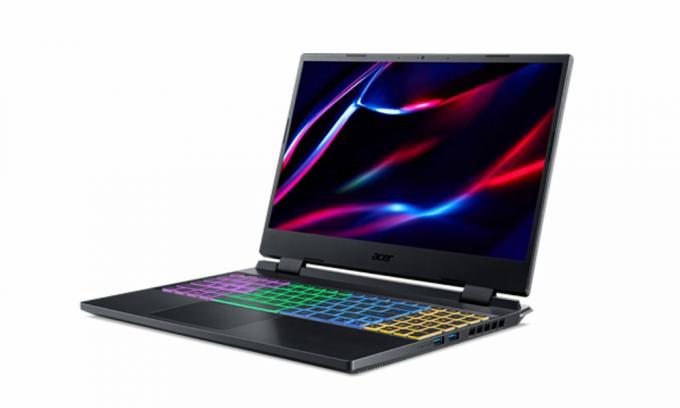
Не вдаваясь в детали ноутбуков, давайте перейдем к способам решения проблемы с микрофоном на Асер Нитро 5 и нитро 7.
- Исправлено: микрофон не работает на Acer Nitro 5 / Nitro 7
- Решение 1. Проверьте, не заблокирован ли доступ к микрофону
- Решение 2. Включите микрофон с помощью диспетчера устройств
- Решение 3. Запустите средство устранения неполадок с записью звука
- Решение 4. Обновите аудиодрайверы
- Решение 5. Удалите аудиодрайверы
Исправлено: микрофон не работает на Acer Nitro 5 / Nitro 7
Решение 1. Проверьте, не заблокирован ли доступ к микрофону
Несложно понять, что если доступ к микрофону заблокирован, вы не сможете использовать его ни с одним приложением. Хотя Windows не отключает автоматически доступ к микрофону, приложения безопасности могут заблокировать его, чтобы обеспечить вам большую конфиденциальность.
- В поле поиска введите Настройки и нажмите кнопку «Ввод», чтобы открыть «Настройки».
- В меню слева нажмите на Конфиденциальность и безопасность .
- В разделе «Разрешения для приложений» нажмите Микрофон .
- Включите переключатель рядом с Доступ к микрофону опция, если она еще не включена.
- Теперь включите переключатель рядом с Разрешить приложениям доступ к вашему микрофону .
- В списке приложений включите переключатель для приложения, которое вы хотите использовать для записи.
- Также не забудьте включить переключатель для Разрешите настольным приложениям доступ к вашему микрофону . Вы можете найти эту опцию внизу.
Решение 2. Включите микрофон с помощью диспетчера устройств
Хотя мы уже включили доступ к микрофону из приложения настроек (в решении 1), лучше еще раз проверить это в диспетчере устройств.
Вот как включить микрофон с помощью диспетчера устройств:
- В поле поиска введите Диспетчер устройств и нажмите Enter.
- Развернуть Аудио входы и выходы вариант.
- Щелкните правой кнопкой мыши на опции микрофона и выберите Включить устройство если он отключен.
- Теперь в поле поиска введите бежать и нажмите Войти чтобы открыть Выполнить.
- Тип mmsys.cpl и ударил Войти кнопка. Откроется диалоговое окно настроек звука.
- Перейдите на вкладку «Запись», щелкните правой кнопкой мыши активный микрофон и выберите включить .
- Закройте все приложения и перезагрузите устройство.
После успешной перезагрузки компьютера проверьте, снова ли заработал микрофон.
Решение 3. Запустите средство устранения неполадок с записью звука
Если вы когда-либо пытались решить какую-либо проблему на своем компьютере с Windows, вы, вероятно, знаете, что каждый компьютер на базе Windows имеет встроенное средство устранения неполадок. Этого достаточно, чтобы исправить основные проблемы с вашим ПК, и, вероятно, это может помочь и здесь. Перейдем к рабочим этапам:
- Открой Настройки приложение.
- Нажмите Системы в левом боковом меню и выберите Устранение неполадок .
- Нажать на Другие средства устранения неполадок .
- Прокрутите вниз, найдите Запись аудио , и нажмите кнопку «Выполнить» рядом с ним.
- Windows начнет искать проблемы с микрофоном.
- Следуйте некоторым основным инструкциям на экране, чтобы устранить проблемы. Если средство устранения неполадок не смогло найти никаких проблем, вы увидите сообщение Специалист по устранению неполадок не смог определить проблему .
Решение 4. Обновите аудиодрайверы
Даже после применения упомянутых выше исправлений проблема все еще существует, вероятно, проблема связана с аудиодрайверами. Либо вам нужно удалить их, либо обновить. В этом решении мы будем обновлять драйверы, а в следующем решении мы удалим аудиодрайверы.
- Открытым Диспетчер устройств и расширить Аудио входы и выходы вариант.
- Щелкните правой кнопкой мыши микрофон и выберите Обновить драйвер .
- Нажмите «Автоматический поиск драйверов».
- Windows начнет искать обновление существующего аудиодрайвера. Следуйте инструкциям на экране, чтобы установить обновленный драйвер.
- Перезагрузите компьютер и проверьте, решена ли проблема.
Решение 5. Удалите аудиодрайверы
Удаление драйвера помогает много раз. Надеюсь, это поможет вам решить проблемы, связанные с микрофоном. Прежде чем вы начнете беспокоиться, позвольте мне сказать вам, что Windows автоматически переустанавливает драйверы.
Вот как удалить аудиодрайвер:
- Открытым Диспетчер устройств на вашем ноутбуке Acer.
- Развернуть Аудио входы и выходы вариант.
- Теперь щелкните правой кнопкой мыши драйвер микрофона и выберите Удалить устройство .
- Нажмите «Удалить», чтобы подтвердить удаление.
- Перезагрузите компьютер.
Если ни одно из вышеперечисленных решений не помогло вам, возможно, проблема связана с файлами Windows. Вы можете использовать установочный носитель Windows, чтобы заменить все файлы Windows свежими. Наконец, вы можете обратиться в службу поддержки Acer, чтобы решить проблему.