Отпала клавиша на клавиатуре ноутбука? Это поправимо!
Не знаю как у вас, но у меня неоднократно отпадали клавиши от клавиатуры ноутбука. То вырву клавишу пружиной блокнота, то зацеплю тряпочкой во время протирки – историй валом. Если у вас также оторвалась кнопка от клавиатуры ноутбука, то вот вам простая инструкция, как ее вставить обратно и ничего при этом не сломать
Школьники-переселенцы из Мариуполя: мечты об ІТ, робототехнике и победы в бассейне. Поможем им с ноутбуками для обучения
Вариантов развития событий может быть два:
1. Пластиковый фиксатор остался в клавише:

2. Фиксатор остался на клавиатуре:

Если фиксатор остался в клавише, то ни в коем случае не пытайтесь установить кнопку обратно. Несмотря на то, что этот фиксатор достаточно крепкий, его можно быстро сломать. Да и клавишу, таким образом, вы не вернете на место.

1. Первое, что надо сделать, это достать фиксатор из клавиши. Для этого воспользуйтесь любым тонким предметом — зубочисткой, иглой, пинцетом и т.п. Выглядит он после извлечения вот так:


2. Устанавливаем фиксатор клавиши обратно на клавиатуру. Как это сделать вам подскажет логика После установки у вас должна получиться вот такая конструкция:

3. Теперь просто прикладываем клавишу на место и несильно нажимаем на нее.
Как починить клавишу на компьютере?
Для того чтобы починить клавишу, или клавиши на клавиатуре компьютера, Вам понадобятся отвертки и спирт. Теперь отключаем компьютер, отсоединяем клавиатуру от системного блока, переворачиваем клавиатуру кверху дном, и видим множество винтиков. Вот их то и необходимо все открутить. После того, как все открутим и винтики сложим в баночку, чтобы не потерять, разбираем клавиатуру, то есть снимаем корпус. Теперь нам необходимо снять все кнопки, и на разных клавиатурах, в зависимости от устройства, это делается по разному. Но во всех случаях всегда можно понять, какой способ применять. Теперь когда все разобрано, чистим и протираем спиртом. Обычно кнопки и корпус я мою в теплой мыльной воде, и при необходимости чищу.
Клавиша может не работать из за попавшей грязи, а может поломаться крепление. В любом случае, смотрим после разбора клавиатуры, в чем там дело, и устраняем (меняем пружину, восстанавливаем защелку, ставим другую клавишу и так далее).
У меня всегда под рукой есть запасная клавиатура от ненужного компьютера.
Сломалась клавиша механической клавиатуры
Клавиатура – один из самых важных элементов компьютера, которую мы используем каждый день. Однако даже самые качественные клавиатуры могут сломаться со временем. В этой статье мы расскажем, что делать, если сломалась клавиша на механической клавиатуре.
Причины поломки клавиш
Существует множество причин, по которым поломается клавиша на механической клавиатуре. Некоторые из них могут быть:
- Неправильное использование клавиатуры
- Попадание жидкости или пыли между клавиш
- Механическое повреждение клавиш
- Износ клавишного механизма
Что делать, если сломалась клавиша
Если одна или несколько клавиш на механической клавиатуре сломались, то есть несколько вариантов действий.
1. Попытаться починить самостоятельно
Первым делом можно попытаться починить клавишу самостоятельно. Для этого нужно внимательно изучить механизм клавиатуры и попытаться вынуть сломанную клавишу. Если сломано зажимное кольцо или подшипник, то можно попытаться заменить его на новое, приобретенное в интернет-магазине.
2. Обратиться в сервисный центр
Если самостоятельный ремонт не удался, то можно обратиться в сервисный центр. Там профессиональные мастера смогут быстро и качественно починить клавиатуру.
3. Купить новую клавиатуру
Иногда лучше просто купить новую клавиатуру, особенно если поломка очень серьезная. Механические клавиатуры стоят немалых денег, но иногда это единственный выход из положения.
Как предотвратить поломку клавиш
Чтобы механическая клавиатура дольше прослужила и не ломалась, нужно следовать нескольким простым правилам:
- Не пить и не есть за компьютером, чтобы не попадала жидкость и крошки на клавиатуру.
- Регулярно чистить клавиатуру от пыли и грязи.
- Использовать клавиатуру аккуратно и не нажимать на клавиши слишком сильно.
Вывод
Сломанная клавиша на механической клавиатуре – это проблема, с которой сталкивается каждый пользователь. Однако, следуя простым правилам эксплуатации, можно существенно снизить вероятность поломки клавиш. Если же поломка все же произошла, то можно попытаться починить самостоятельно, обратиться в сервисный центр или купить новую клавиатуру.
Ремонт «вырванных» клавиш клавиатуры ноутбука
Используя в повседневной жизни ноутбук, пользователи иногда встречаются с проблемой: «отломалась» клавиша на клавиатуре. Причиной может выступить любой фактор: чистка клавиатуры, использование пылесоса для чистки, шальная кошка (да, даже такое случается), маленький ребенок, интересующийся всем вокруг и случайно сорвавший клавишу, и много другого. Но не все знают, что это маленькую беду достаточно легко исправить.
Я расскажу Вам, как поставить кнопку обратно без потерь. 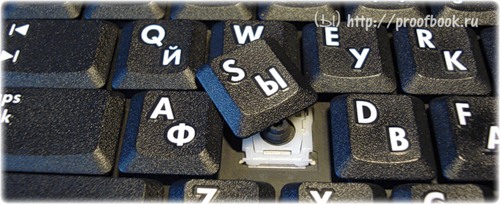
(осторожно! очень много фотографий)
Случилась беда, и клавиаутра вашего ноутбука выглядит следующим образом:
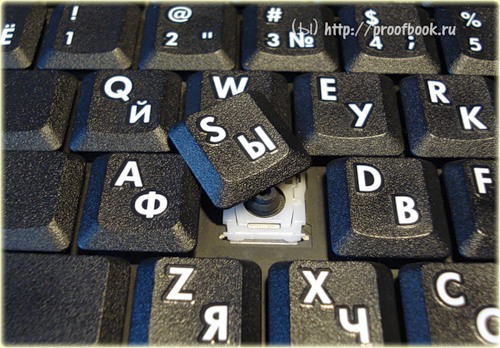
Ноутбуки все разные, но чаще всего крепление у них похоже (принцип крепления).
Клавиша с обратно стороны выглядит следующим образом:
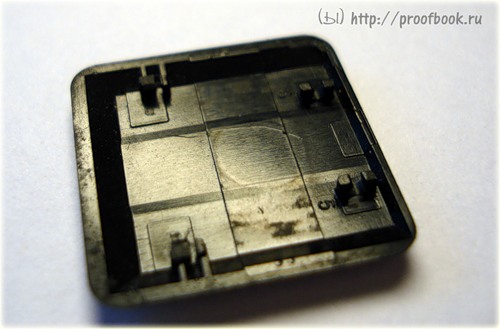
Видим две пары креплений:
— две защелки;
— два паза под ушки качельки.
К клавиатуре крышечка клавиши крепится при помощь специальной качельки, которая состоит из 2-х деталей, соединенных шарниром по середине и образующие букву Х (ха).
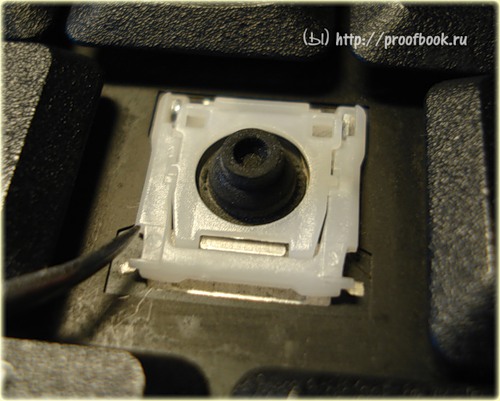
Часто случается, что клавиша «вырывается» вместе с качелькой. В таком случае необходимо сначала отсоединить качельку от крышечки клавиши, установить качельку на клавиатуру, а уже потом возвращать на законное место клавишу.
Для этого берем клавишу, отщелкиваем защелку, с одной стороны клавиши, и выводим усики качельки и пазов, с другой стороны: 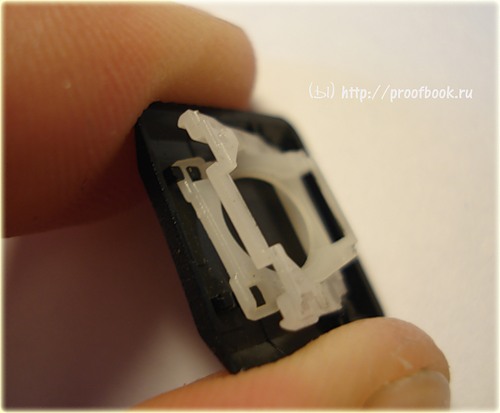
Получим 2 детали: крышечку клавиши и качельку.
На клавиатуре для крепления есть 3 ушка: одно побольше и два поменьше.
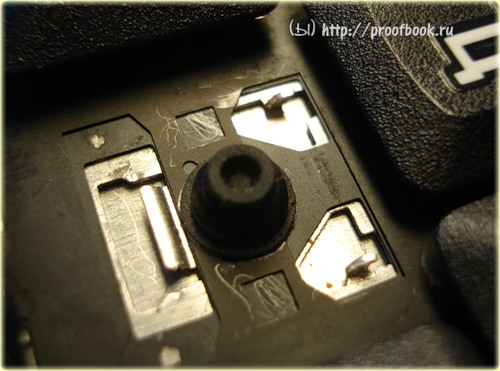
Если по каким-то причинам эти крепления у вас погнулись (например, на клавиатуру упал тяжелый предмет, в следствии чего и выскочила клавиша), их необходимо выгнуть в правильное положение. Будьте аккуратны, сильно гнуть эти крепления нельзя, т.к. они выполнены из алюминия и легко отламываются, после чего ремонт сильно усложнится.
Устанавливаем качельку на клавиатуру:
— заводим под большое ушко крепления
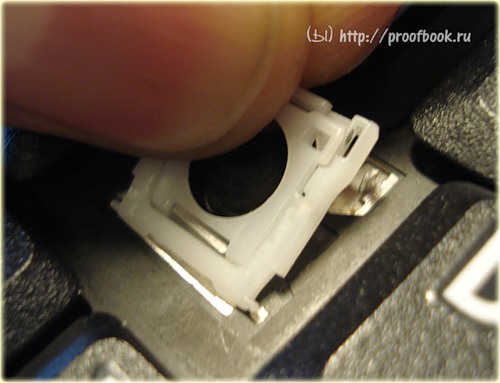
— легким нажатием заводим качельку на 2 маленьких крепления
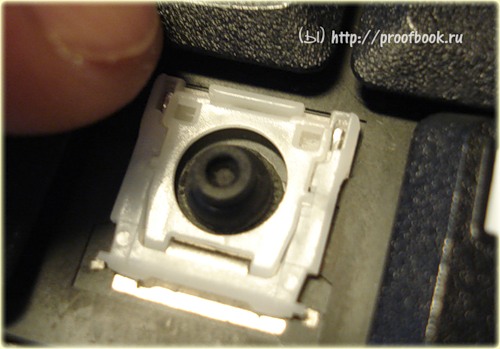
После того, как установили качельку, можно ставить обратно крышечку клавиши.
— заводим выступы на качельке в пазы крышечки
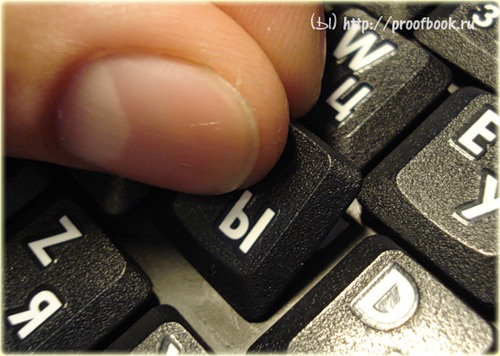
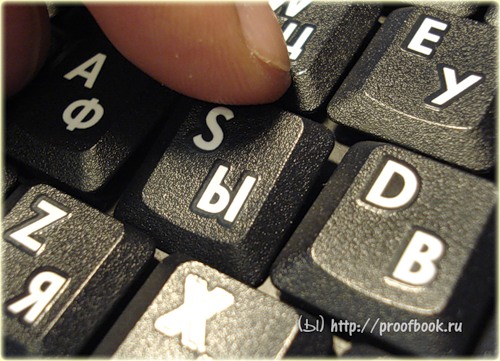
тут надо действовать аккуратно и не промазать :).
Далее, убедившись, что ушки зашли в пазы, легким нажатием на верх клавиши закрепляем крышечку клавиши,
будет слышен легкий щелчок.
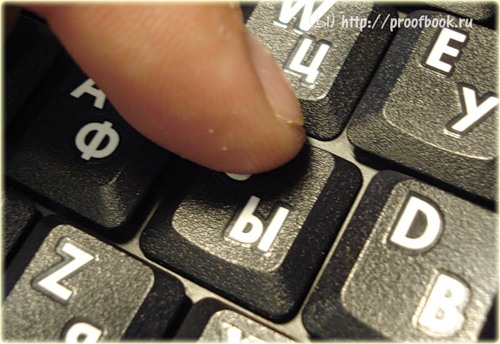
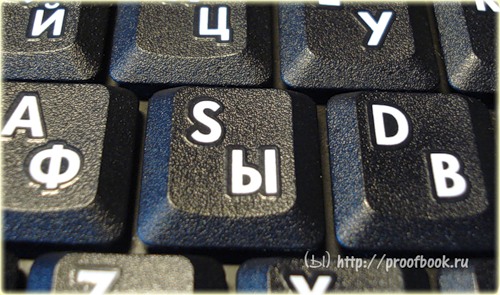
Готово! клавиша на месте.
Клавиши большого размера (Tab, Shift, space, enter) кроме пластмассовой качельки могут иметь металлический стабилизатор для равномерного нажатия.

На подложке клавиатуры имеются два дополнительных ушка для закрепления этого стабилизатора. В остальном конструкция такая же, как описанная выше.
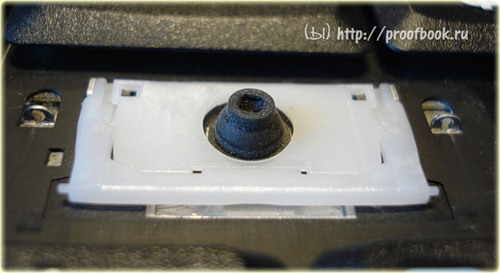
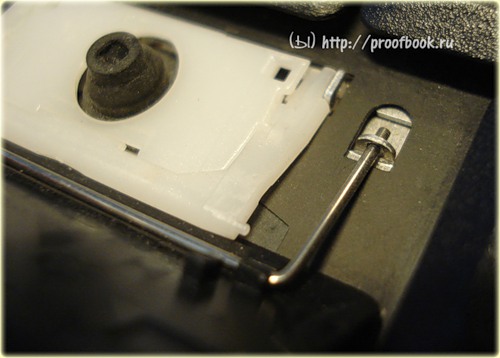
Сначала заводим концы стабилизатора.
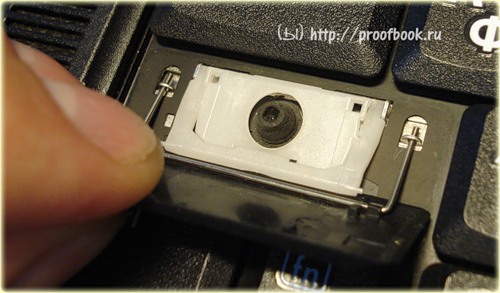
Затем нижние «усики» качельки заводим в пазы и легким нажатием ставим кнопку на место.
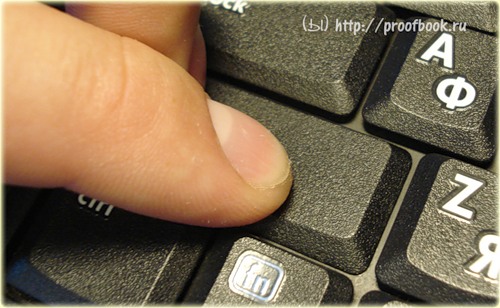
Клавиша пробела (а иногда и другие длинные клавиши) держится на двух качельках и стабилизаторе.
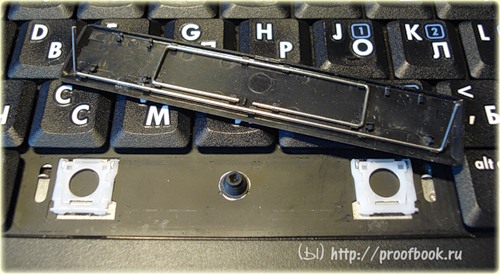
В принципе, установка ни чем не отличается от вышеописанной установки клавиши Shift.
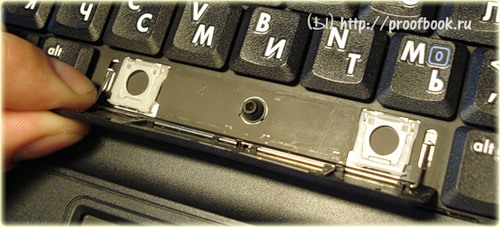
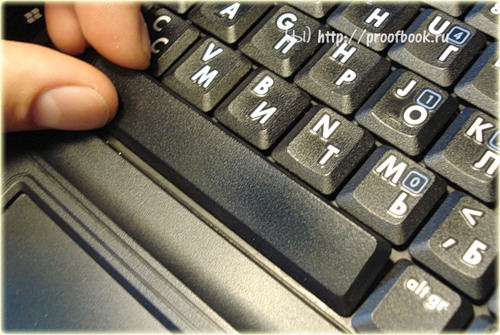
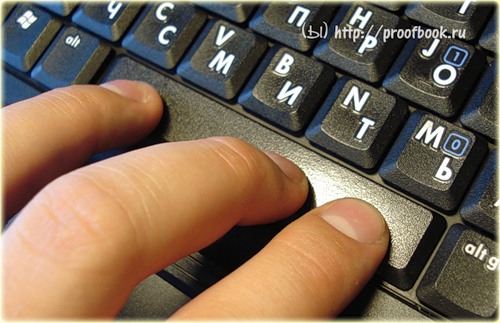
Выше было рассмотрено внутреннее устройство клавиш ноутбука фирмы Hewlett-Packard.
Чуть не забыл. Если качелька, состоящая из двух частей при произошедшем ЧП оказалась разобраной, не стоит отчаивать. Воспользовавшись иглой, зубочисткой или другим подходящим предметом ее легко собрать. Заводим одну сторону в паз, а для установки второй стороны используем наш вспомогательный предмет.
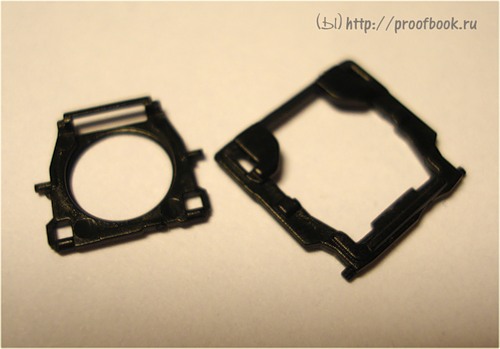
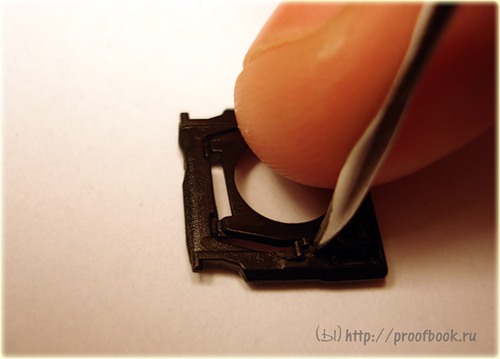
Теперь, дорогие пользователи, у вас не будет вопросов:
— как устроена клавиатура ноутбука?
— как починить клавишу на ноутбуке?
— как поставить на место крышечку клавиши?
— что делать, если кошка вырвала клавишу на ноутбуке?
и т.п.