Текстовый процессор Microsoft Word Назначение. Основные понятия. Последовательность и основные приемы работы
Текстовый процессор Word предназначен для создания, просмотра, редактирования и форматирования официальных и личных документов. Word позволяет применять различные шрифты, вставлять в документ таблицы, диаграммы, сложные математические формулы, графические иллюстрации и звуковые комментарии, обеспечивает проверку орфографии.
Поясним основные понятия, применяемые затем при рассмотрении приемов работы с текстовым процессором.
Документ – совокупность объектов, разработанных для представления общей темы. Объектами могут быть фрагменты текста, рисунки, диаграммы, таблицы, видеоклипы и т.п.
Фрагмент – непрерывная часть текста.
Символ – минимальный элемент текста документа.
Абзац – фрагмент текста, процесс ввода которого закончился нажатием клавиши <Enter>.
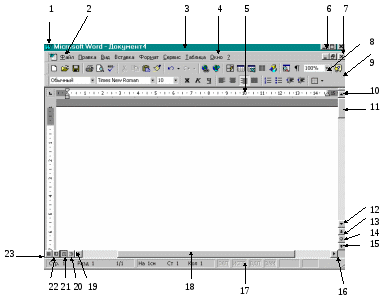

Р


 ис. Элементы окна Microsoft Word
1- кнопка оконного меню программы, 2 — кнопка оконного меню документа, 3 – строка заголовка, 4 – строка меню, 5 – линейка, 6 – кнопки управления размерами окна, 7- кнопки управления размерами окна документа, 8 – панель инструментов Стандартная, 9 — панель инструментов Форматирование, 10, 12 – кнопки перемещения документа в окне на одну строку вверх и вниз, 11 – бегунок, 13, 15 — кнопки перемещения документа в окне к предыдущему и следующему объекту, 14 – кнопка Выбор объекта перехода, 16, 19 – кнопки смещения документа в окне влево и вправо, 17 – строка состояния, 18 – бегунок на горизонтальной полосе прокрутки, 20, 21, 22, 23 – кнопки для выбора режима представления документа в окне: Режим структуры, Режим разметки (как на рисунке), Режим электронного документа, Обычный режим.
Форматирование текста – это его оформление, т.е. выбор шрифтов, интервалов между строками, отступов строк в абзацах, способов выравнивания текста и многое другое, определяющее стиль и дизайн документа. Форматируется абзац, в котором находится курсор, или выделенный фрагмент текста.
Шаблон – заранее отформатированный текст; например, шаблон приказа.
Последовательность и основные приемы работы
Перед началом работы с Miсrosoft Word ознакомьтесь с элементами окна программы. Перед набором текста изучите и, при необходимости, законспектируйте предлагаемую последовательность работы. Помните, что в отличие от пишущей машинки в современном текстовом редакторе всегда есть возможность исправить, отредактировать набранный текст. Поэтому не стоит бояться делать ошибки.
Для создания нового документа необходимо выбрать пункт меню Файл/Создать или воспользоваться кнопкой Создать на панели инструментов Стандартная.
Перед началом работы с документом устанавливаются параметры страницы: Файл/Параметры страницы. При этом устанавливаются: 1) размер бумаги; 2) ориентация; 3) поля. Кроме того, в начале работы делаются настройки с помощью пункта меню Вид (см. Лабораторную работу W1) и выполняется первое сохранение документа — выбирается папка для его хранения, ему присваивается имя, формат: Файл/Сохранить как. Установка параметров абзаца осуществляется через меню Формат/Абзац или с помощью панели инструментов Форматирование. Для абзаца обычно устанавливается: 1) левая и правая границы абзаца (отступы); 2) положение красной строки; 3) выравнивание; 4) межстрочный интервал; 5) интервал до и после абзаца. Для изменения шрифта можно воспользоваться панелью инструментов Форматирование или меню Формат/Шрифт. Изменяются: 1) шрифт (его вид); 2) размер; 3) начертание (Ж, К, Ч); 4) цвет букв и фона; 5) эффекты (индексы, тень, зачеркнутый и др.); 6) интервал между символами (разряженный, обычный или уплотненный); 7) анимация. Автоматическая расстановка переносов в тексте устанавливается в меню: Сервис/Язык/ Расстановка переносов/Автоматическая расстановка переносов.
В Miсrosoft Word имеется возможность автоматической проверки орфографии. В основе алгоритма проверки написания слов и предложений лежит сравнение набираемого текста с эталонным словарем. Выбор языка словаря для проверки орфографии осуществляется через меню: Сервис/Язык/Выбрать язык.
Последовательность действий при копировании (перемещении) текста: [выделить фрагмент текста] [нажать кнопку или выбрать пункт меню Копировать (Вырезать)] [указать щелчком мыши место вставки] [нажать кнопку Вставить на панели инструментов Стандартная или выбрать пункт меню Вставить].
Способы выделения текста: 1) фрагмент текста – движением мыши при нажатой левой клавише; 2) слово – двойной щелчок мышью на слове; 3) абзац – три щелчка мышью на тексте абзаца; 4) строка – щелчок на поле слева от строки; 5) весь текст – три щелчка мышью на поле слева (c клавиатуры Ctrl+A).
При работе не следует:
Выравнивать текст в строке с помощью пробелов.
Нажимать на клавишу <Enter> в конце каждой строки. Программа автоматически перейдет на новую строку, как только вы дойдете до правой границы абзаца. <Enter> следует нажимать только в конце абзаца.
Текстовый процессор MS Word
Microsoft Word – текстовый процессор, который предназначен для практически всех видов обработки текста. В документах процессора кроме текста можно использовать рисунки, таблицы, формулы и т.п.
MS Word является наиболее популярным текстовым процессором, которые известны на сегодняшний день. Программа обеспечивает удобство и простоту работы для создания профессионально оформленных документов.
Назначение текстового процессора MS Word
Основные возможности программы включают:
- набор и редактирование текста;
- поддержка правильности орфографии и грамматики; документа;
- работа с таблицами, графиками и рисунками;
- создание шаблонов деловых писем, визитных карточек и других официальных документов;
- возможность использования простейших формул для расчета в таблицах;
- слияние документов;
- защита документа паролем;
- печать документа;
- создание pdf-документа;
- обеспечение совместной работы с документом и т.п.
Документы различных версий Microsoft Word имеют расширения .doc или .docx.
Для запуска Microsoft Word необходимо выполнить следующие операции: нажать клавишу Windows – Все программы – Microsoft Office – Microsoft Office Word.
После запуска процессора MS Word автоматически создается новый документ.
Особенности версий MS Word 2007 и выше в сравнении с предыдущими версиями программы
Интерфейс MS Word 2007 и более новых версий кардинально отличается от предыдущих версий программы. Стартовое окно текстового процессора MS Word 2007 имеет вид:
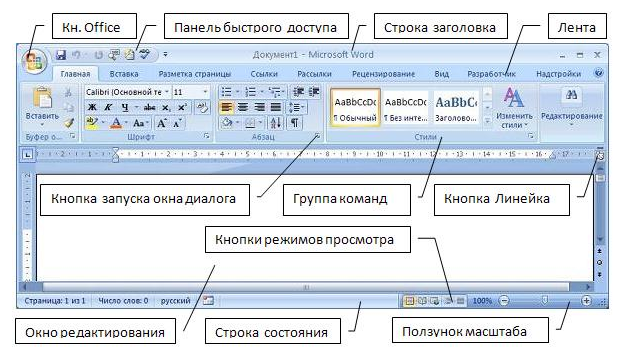
Рисунок 1. Стартовое окно MS Word 2007
MS Word 2007 от предыдущих версий отличается отсутствием привычных панелей инструментов, которые размещались в любом удобном для пользователя месте окна программы. Отсутствуют также раскрывающиеся меню. Исключением является кнопка «Office», которая находится в левом верхнем углу окна программы.
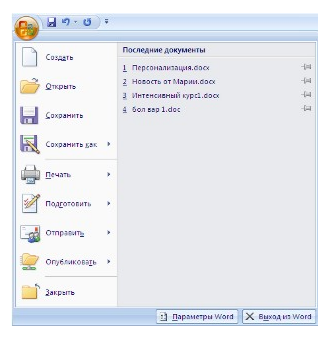
Инструменты для работы в программе расположены на ленте, которая занимает верхнюю часть окна приложения.

Рисунок 3. Лента
На ленте располагаются наиболее часто используемые команды, представленные в виде значков. Обратим внимание, что добавление или удаление значков на ленте главного меню невозможно.
На ленте располагаются три основных элемента:
- Вкладки, которые находятся в верхней части ленты. По умолчанию их 7 (Главная, Вставка, Разметка страницы, Ссылки, Рассылки, Рецензирование, Вид), но в ходе работы с программой можно добавлять новые вкладки (например, вкладка Разработчик и т.д.). Каждая из вкладок представляет определенный набор функций.
- Группы, которые находятся на каждой вкладке и отображают связанные общим назначением команды.
- Команды – кнопки, поля для ввода информации или меню.
В правом нижнем углу многих групп находится небольшая диагональная стрелка, которая называется кнопкой вызова диалогового окна и вызывает диалоговое окно или область задач с дополнительными возможностями данной группы.
Рассмотрим вкладку Главная, которая состоит из следующих групп:
- Буфер обмена;
- Шрифт;
- Абзац;
- Стили;
- Редактирование.
На панель вынесены кнопки, которые наиболее часто используются. Всплывающие подсказки, которые высвечиваются при наведении на любую кнопку меню, информируют о предназначении инструментов.
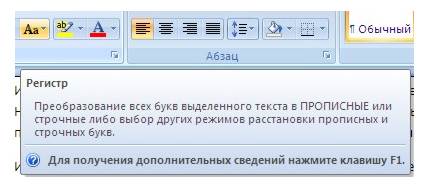
Рисунок 4. Всплывающая подсказка
В Word некоторые вкладки появляются только для определенных объектов. Например, при выделении рисунка появится вкладка Формат, на которой расположены дополнительные группы и команды для работы с рисунками.
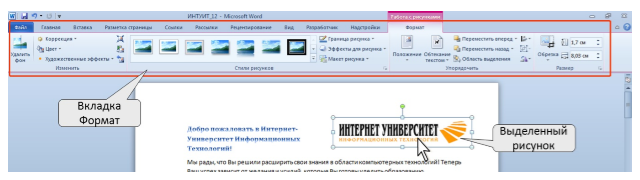
Рисунок 5. Вкладка Работа с рисунками
Также во всех программах MS Word 2007 и выше располагается панель быстрого доступа. По умолчанию она располагается возле кнопки «Office» выше ленты и предназначена для размещения на ней кнопок часто выполняемых операций (по умолчанию – Сохранить, Отменить ввод, Повторить ввод).
Текстовый процессор MS Word. Назначение основные функции.
Текстовый процессор– это прикладное программное обеспечение, которое используется для создания текстовых документов и состоит из нескольких взаимосвязанных программ.
Возможности редактирования текста: просмотр и корректировка, возможность работать с несколькими документами сразу, работа с графическими объектами, автоматическое форматирование абзацев и всего текста, выявление опечаток и орфографических ошибок, использование различных шрифтов, работа с таблицами, включая арифметические действия, предварительный просмотр печати, поиск и замена текста.
Word воспринимает любые текстовые файлы и может редактировать файлы, созданные другими редакторами. Возможно применение звуковых комментариев, видео фрагментов, использование сложных математических формул.
Основные функции:
1. Редактирование, создание текста. Сохранение документа в виде файла с необходимым расширением. Поиск необходимого файла на информационном носителе (жесткий диск, флешка, диск, дискета и др), а также считывание его с диска.
2. Поиск орфографических ошибок в существующем тексте и проверка лексики.
3. Возможность текст разбивать на страницы.
4. Пользователь может форматировать тексты по своему усмотрению.
5. Возможность создавать оглавление документа (причем в автоматическом режиме).
6. Встроенная возможность многооконного режима (работа с окнами).
7. Распечатка файлов различных форматов. Причем данный текстовый редактор отличается следующим: что видит пользователь — то и будет распечатано, так называемый режим WYSIWYG (What You See Is What You Get).
8. Удаление объектов из файла, а также их внедрение туда.
9. Вставка и создание рисунков в файле (причем можно вставить и уже готовые фотографии). Можно использовать библиотеку под названием CLIPART, где хранятся готовые рисунки формата *.wmf, а также вставлять их в файл.
10. Вставка в файл научных формул (химических, математических и др.) и диаграмм.
11. Изменение размера и вида используемого в тексте шрифта (причем не для всего текста в целом, а для разных частей может быть использован свой собственный формат печати).
12. Выделение необходимых участков текста или блока, а также их перенос на новое место. Если потребуется, то их можно удалить. Также включена возможность обрамления требуемых участков текста.
13. Создание и вставка в файл электронных таблиц. Причем в них можно по-своему усмотрению изменить число строк и столбцов.
14. Создание баз данных в электронных таблицах, а также выполнение сложных или простых математических вычислений.
15. Возможность программировать на языке под названием Word Basic, а также создавать макрокоманды. Макрос или макрокоманда — это предложение языка, которое идентифицирует набор самых простых команд. В макросе обычно сохраняется комбинация клавиш, которая в дальнейшем может использоваться далеко не один раз. С помощью макросов можно автоматизировать самые используемые операции. Следует отметить, что кроме клавишных макросов существуют языковые макросы, которые создаются на языке программирования Word Basic.
16. Создание конвертов писем, этикетов и эмблем.
17. Вставка в файл видеоклипов, текстовых спец эффектов, мультимедийных и звуковых файлов.
18. Просмотр перед печатью текста, с возможностью его увеличения для лучшего просмотра.
19. В рассматриваемый текстовый редактор входит обширная справочная система, благодаря которой пользователь может довольно быстро получить помощь.
MS Word: форматирование документа (символов, абзацев, листов).
Форматирование символов
Меню «Формат — Шрифт»
Каждый символ несет в себе информацию о форматировании.
1) Типшрифта (гарнитура)Типы шрифтов – Названия шрифтовТипы шрифтов – различные почерки
2)Размер шрифта– указывает размер символов данного шрифта в пунктах. Под размером символа подразумевается его высота.1 пт = 1/72” (дюйма)1”=2,54 см1 пт»0,04 смМожно выбрать один из стандартных размеров или ввести любой промежуточный размер. Например, 13; 17,5.
· 3.1 обычный – установлен по умолчанию
· 3.2 курсив3.3 полужирный
· 3.4 полужирный курсив
· Верхний индекс\Нижний индекс
· Малые прописные\ Все прописные
7)Межсимвольный интервал– эта команда задает расстояние между соседними символами
· обычный (установлен по умолчанию)
8)Смещение(вверх/вниз) относительно базовой линии (на …) Базовая линия (baseline) – воображаемая линия, на которой размещается строка.
9)Кернинг– уплотнение шрифта за счет сближения некоторых пар букв.Кернинговые пары, например, АУ.Для каждого шрифта имеются свои кернинговые пары.ПараметрКоличество пунктов и более задает минимальный размер знака, при превышении которого шрифт подвергается кернингу.
Сервис — Язык — Выбрать язык – эта команда указывает, какой язык должен использоваться при проверке орфографии в тексте. Если установлена опция языка (без проверки), то во время проверки орфографии данный текст будет пропущен.
Понравилась статья? Добавь ее в закладку (CTRL+D) и не забудь поделиться с друзьями:
Об этом полезно знать:
Основные теории местного самоуправления Теория свободной общины (естественных прав общины) (Г. Гербер.
Средства физического воспитания Для достижения цели физического воспитания применяются следующие группы средств.
Понятие и признаки преступления Преступлением называется виновно совершенное общественно опасное деяние, запрещенное Уголовным кодексом под угрозой наказания.
Методы, средства и формы воспитания Чем труднее учителю, тем легче ученику. Л.Н. Толстой Методы воспитания &mdash.
Внутренняя и внешняя политика Б. Н. Ельцина. Внутренняя политика Б. Н. Ельцина. 12 июня 1991 г. всенародным голосованием Б. Н. Ельцина избрали первым Президентом РСФСР. В декабре.
Назначение текстового процессора MS Word 2010/2016/2019
Для того чтобы работать с текстами на персональном компьютере или ноутбуке обычно используют специальные программные средства, которые принято называть текстовыми редакторами. Стоит отметить, что на сегодняшний день существует довольно большое разнообразие подобных программ, которые различаются своими возможностями и функциями, но наиболее популярным (по числу использования пользователями) остается MS Word 2016. При этом многие пользователи используют другие версии этого редактора.
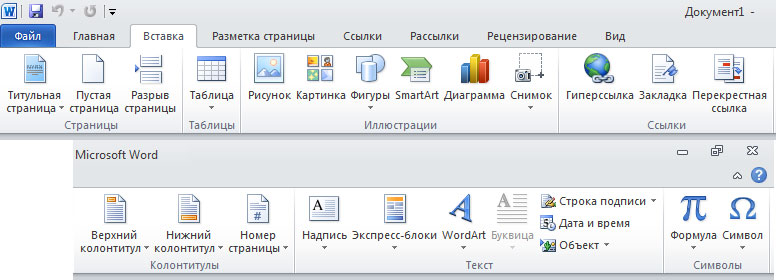 Меню в MS Word 2010. На скриншоте элементы из меню Вставка.
  Меню в MS Word 2016. На скриншоте элементы из меню Вставка.
  Меню в MS Word 2019. На скриншоте элементы из меню Вставка.
Вообще, основным назначением текстовых редакторов является создание текстовых файлов, редактирование уже готовых (или недоделанных) текстов с возможностью просматривать их на экране, изменять их формат, а также распечатывать на принтере. Кстати, следует уточнить, что Блокнот и другие аналогичные редакторы предназначены только для обработки несложных текстовых файлов, но никак не для работы с большим текстом.
Самым большим по своим возможностями до сих пор считается MS Word — текстовый редактор от компании Microsoft. В нем так же, как и во многих его аналогах можно:
- форматировать символы, абзацы;
- оформлять страницы;
- "строить" указатели и оглавления;
- включать в тесты графические объекты: фотографии, диаграммы, рисунки;
- создавать таблицы, проверять правописание и т. д.
В современном мире существует уже много версий MS Word, продолжительное время популярными были версии 2003, 2007, 2010 и 2013 года выпуска. Современный текстовый процессор Microsoft Word предназначен для просмотра, создания, печати и модификации текстовых документов. Он предусматривает выполнение многих операций, как над текстовой, так и над графической или табличной информацией. Благодаря MS Word стало возможно быстро, а также с высоким качеством подготовить любой документ, причем от сложного до простого.
- Word 2016/2019 дает возможность осуществлять все традиционные операции над текстом (без исключений), которые предусмотрены в компьютерной современной технологии. С его помощью можно:
- модифицировать набор неформатированной цифровой и алфавитной информации;
- форматировать символы, применяя множество шрифтов разных размеров и начертаний;
- форматировать страницы (сюда также входят сноски, колонтитулы); форматировать документ в целом (составлять оглавление, причем автоматическое, а также разные указатели);
- подбирать синонимы, проверять правописание, использовать автоматический перенос слов.
- В этой программе реализованы возможности новых технологий связывания, внедрения объектов, благодаря которым можно в документ включать таблицы, текстовые фрагменты и иллюстрации.
- Это одна из первых общедоступных программ, с помощью которой можно выполнять операции верстки, которые порой необходимы издательским профессиональным системам, а также с ее помощью можно подготавливать полноценные оригинал-макеты для их последующего тиражирования в типографии.
- Данная программа является уникальной коллекцией технологических оригинальных решений, благодаря которым нудная и кропотливая работа по отделке и редактированию текста превращается в увлекательное, а порой и успокаивающее занятие. В число таких решений входит система готовых стилей оформления и решений, изящные приемы по модификации и созданию таблиц, функции автозамены и автотекста, а также копирование формата, макроязык, пользовательские панели инструментов и многое другое.
Многие привыкли к простоте MS Word 2003, другим же нравится оригинальный интерфейс версий 2007 или 2010 года выпуска. В основном же это дело привычки. Самое главное, что в современном мире это самый удобный, интуитивно-понятный и полезный инструмент для работы с текстовыми файлами.
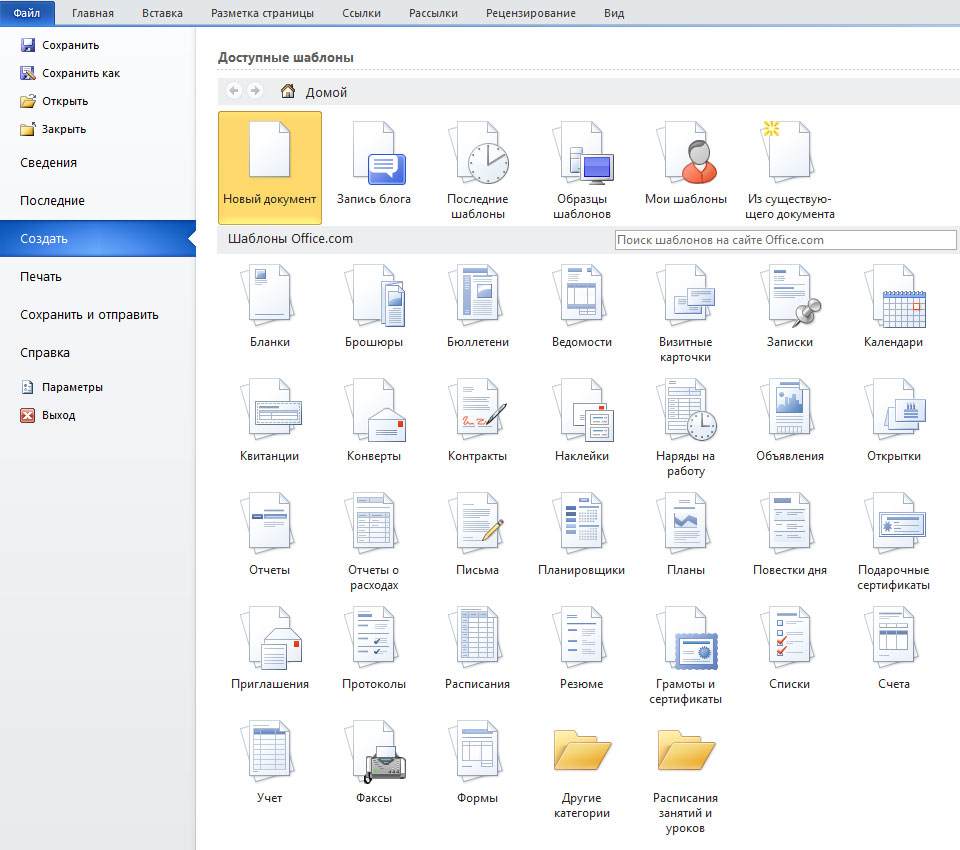 Выбор шаблона в MS Word 2010 для создания нового документа.
 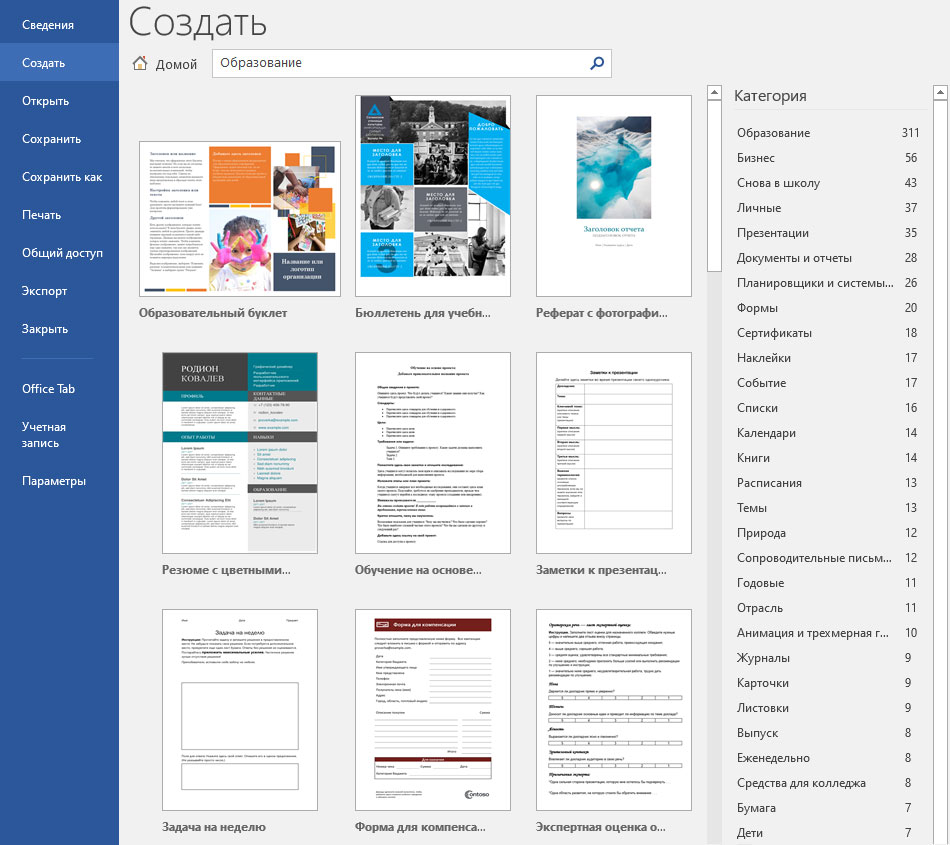 Выбор шаблона в MS Word 2016 для создания нового документа.