Как поставить двоеточие на клавиатуре?
При наборе текста нередко требуется значок двоеточия, например, перед перечислением, в бессоюзном сложном предложении, для получения смайлика и в ряде других ситуаций. Но далеко не для всех пользователей очевидно, как он набирается. Из данной статьи вы узнаете, как поставить двоеточие на клавиатуре несколькими удобными способами для Windows, macOS и мобильных устройств.
С помощью клавиатуры
На стандартной клавиатуре для компьютеров и ноутбуков с Windows есть сразу же два символа двоеточия:
- При включенном русском языке набора – на цифре 6.
- При включенном английском – на символе Точка с запятой (;) или Ж.
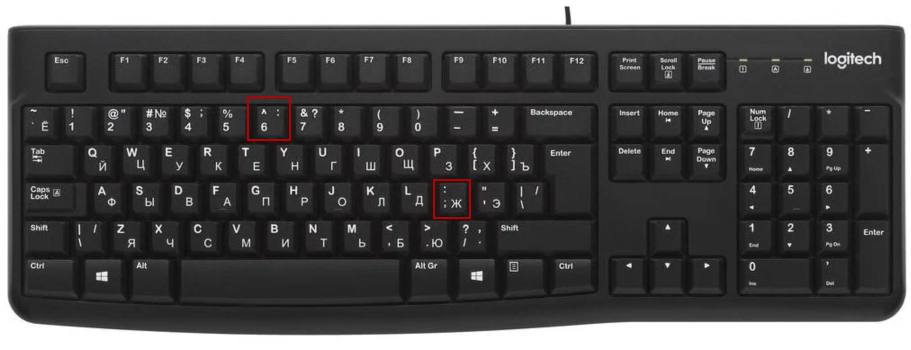
Но отмеченную кнопку следует нажимать с зажатым Шифтом (Shift). Соответственно, набрать нужный знак выйдет как с русской, так и с английской раскладкой.
В случае с Mac OS вместо цифры 6 используется цифра 5, но других различий нет.
Это был первый способ, о котором стоит знать. Также мы расскажем про Альт-код, вариант с копированием и вставкой, а затем дадим инструкцию для мобильных устройств.
Alt-код
Альт-коды – это очень полезная возможность, доступная на всех компьютерах и ноутбуках с Windows, когда на клавиатуре есть отдельный блок с цифрами. Он располагается в правой ее части. Для активации цифр в этом блоке следует включить Num Lock.
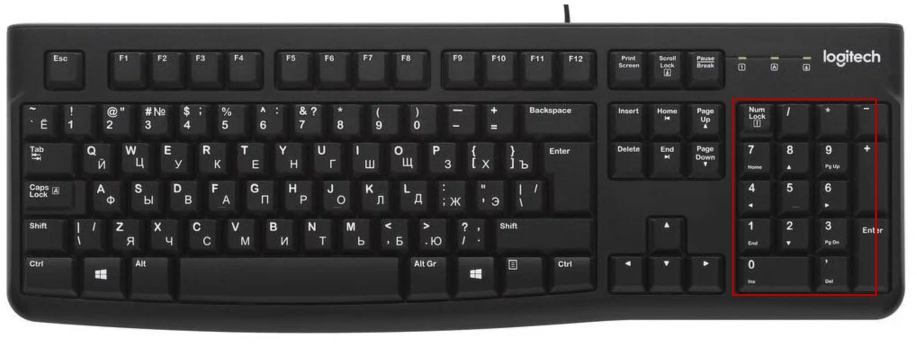
Альт-коды нужны для быстрого ввода различных символов, в том числе – и для интересующего нас двоеточия. Для активации таких кодов нужно нажать и не отпускать левую клавишу Alt, которая находится рядом с пробелом, а потом набрать числовой код 58, последовательно нажав эти цифры на отдельном блоке клавиатуры. В результате под курсором появится нужный значок.
Если данный способ не сработал, то убедитесь, что включен Нам Лок. Работать он должен как на английской раскладке, так и на русской.
Копирование и вставка
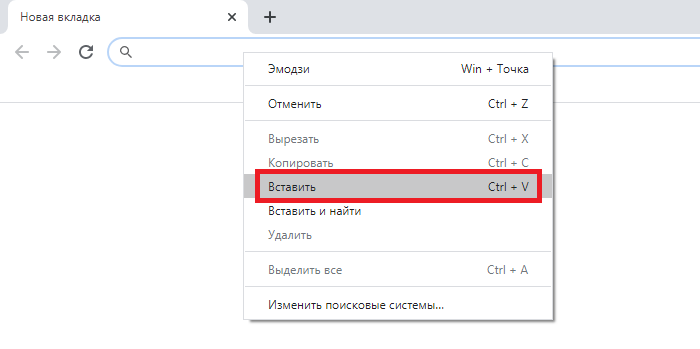
В некоторых случаях удобнее будет сначала скопировать двоеточие (:) в тексте, например, на интернет-странице, а затем вставить его в нужное место. Для этого очень пригодятся горячие клавиши на клавиатуре, но также можно использовать курсор мыши.
Инструкция для мобильных устройств
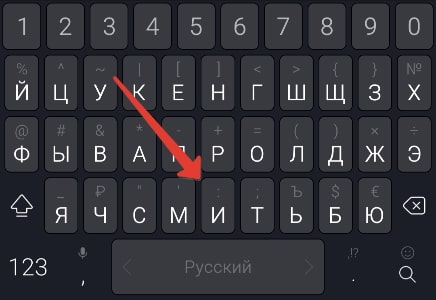
На Айфоне и Айпаде поставить двоеточие проще простого. Достаточно во время набора текста переключить экранную клавиатуру на панель с цифрами, тапнув по отмеченному значку.
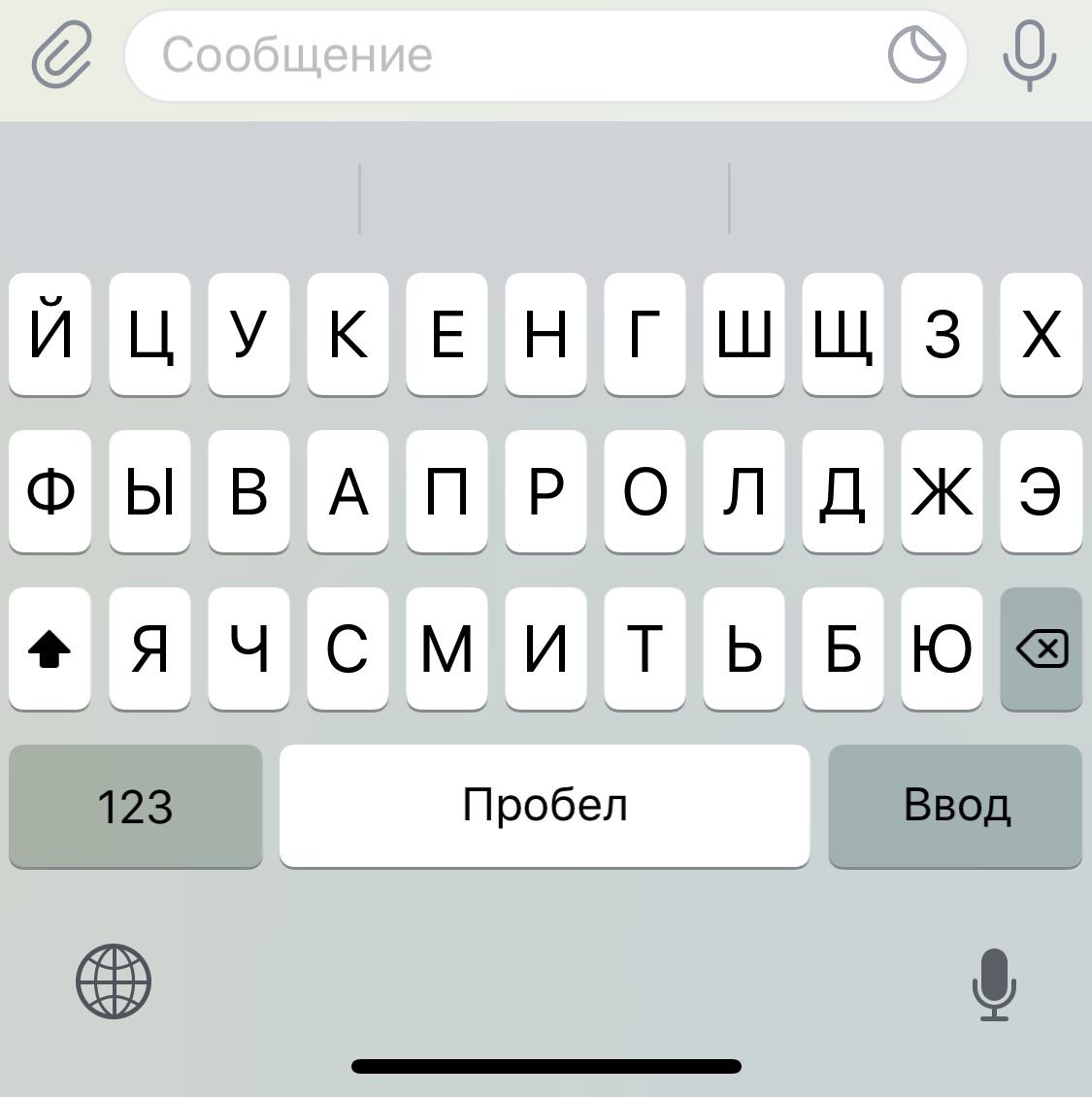
А уже потом тапнуть по символу в среднем ряду, который нам и нужен.
На Android-устройствах есть несколько экранных клавиатур, но в большинстве случаев поставить двоеточие получится одним из двух способов:
Зажать букву, которая отмечена нужным символом.
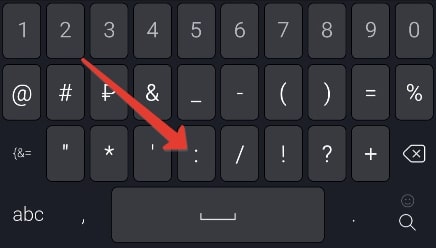
Переключиться на панель с цифрами и символами и тапнуть по нужной кнопке.
На самом деле можно найти очень много способов, как поставить двоеточие на клавиатуре. Но в данной статье мы рассказали про самые удобные из них.
Как поставить двоеточие на клавиатуре компьютера или ноутбука?

Что такое двоеточие? Это знак препинания, который состоит из двух точек, расположенных одна над другой. Довольно часто используется в письме. Как его поставить с помощью клавиатуры ПК или ноутбука? Есть несколько способов — попроще и посложнее. Начнем с простых и наиболее удобных.
Первый способ
Взгляните на клавиатуру ПК или ноутбука, а именно — на цифры в верхней части клавиатуры. Рядом с цифрой 6 вы можете наблюдать двоеточие.
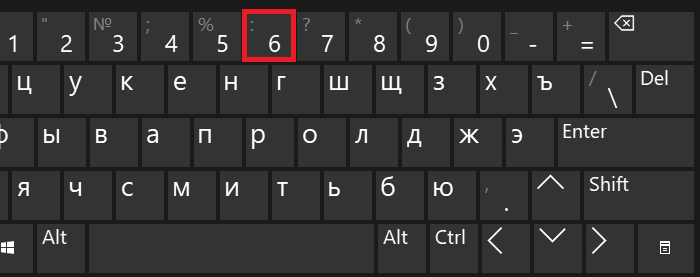
Однако простое нажатие на указанную клавишу приведет к тому, что вы увидите цифру 6. Что надо сделать? Нажмите на клавишу Shift и, удерживая ее, нажмите на цифру 6, после чего отпустите Shift.
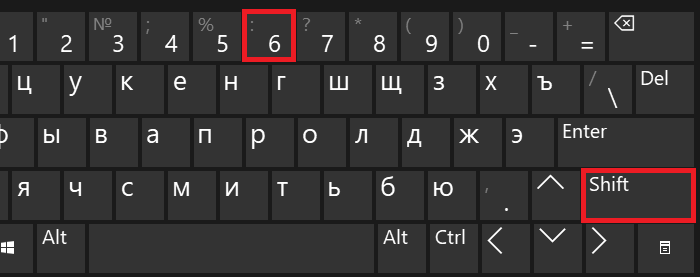
Если все сделано верно, вы увидите двоеточие.
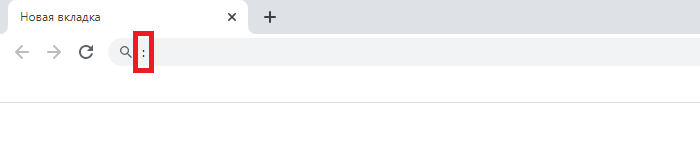
ВАЖНО! Данный способ работает только в том случае, если используется русскоязычная раскладка. Не забудьте переключиться на нее. Это можно сделать, нажав Shift+Ctrl.
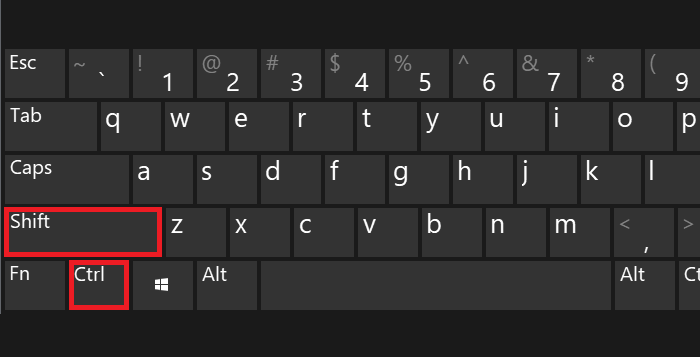
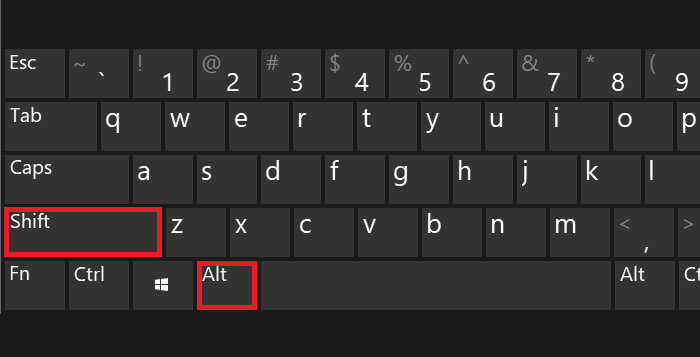
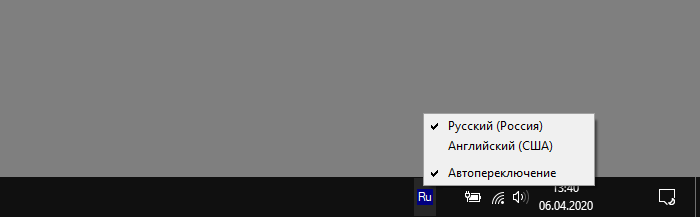
Как вариант, можно использовать иконку на панели задач.
Второй способ
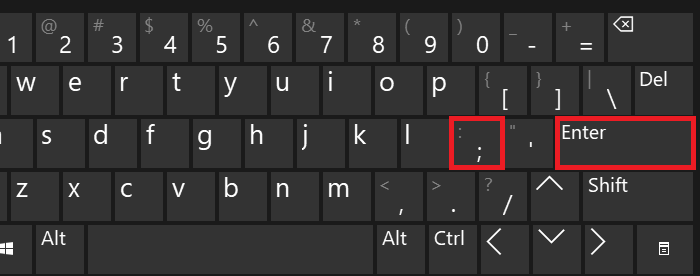
Актуален для англоязычной раскладки. Двоеточие обычно расположено рядом с буквой L.
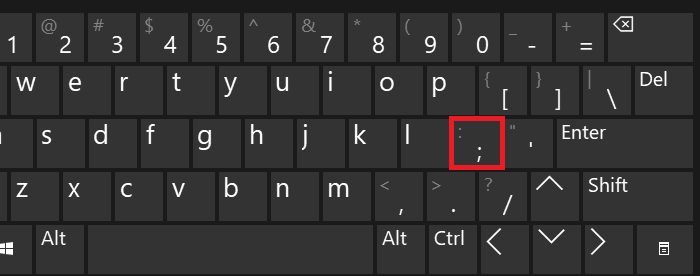
Как и в предыдущем случае чтобы поставить двоеточие, необходимо зажать Shift и нажать на указанный символ двоеточия.
Третий способ
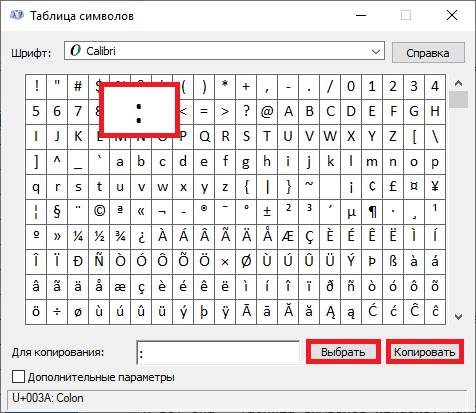
Понадобится таблица символов.
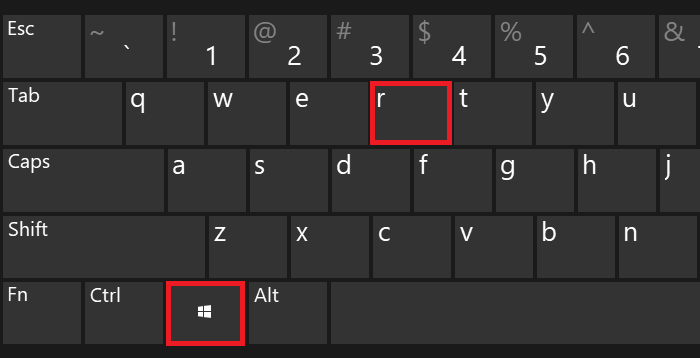
Нажмите Win+R на клавиатуре.
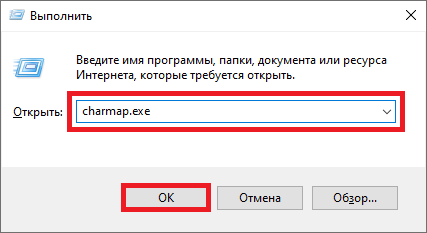
В окне «Выполнить», что появилось перед вами, добавьте команду charmap.exe и нажмите ОК.
И вот она — таблица символов Windows.
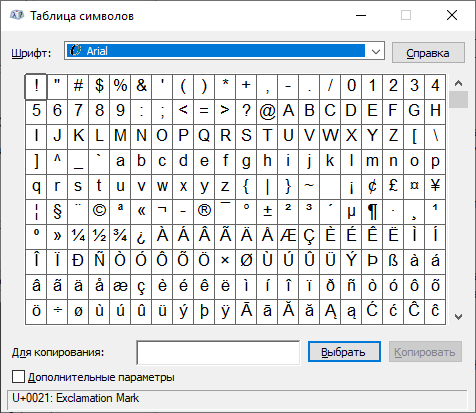
Найдите символ двоеточия и кликните по нему. После поочередно нажимаете на кнопки «Выбрать» и «Копировать».
Вставляете символ в нужную строку.
Четвертый способ
Можно использовать Alt-код.
Включите цифровую клавиатуру в правой части основной клавиатуры с помощью клавиши Num Lock.
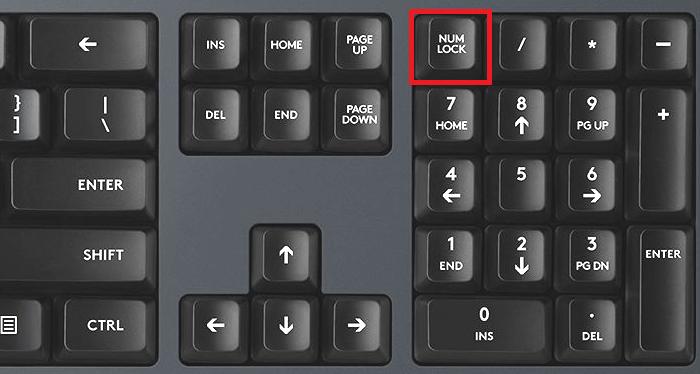
Затем зажмите Alt и, удерживая клавишу, наберите 58 на цифровой клавиатуре справа, после чего уберите палец с клавиши Alt.
Набираем двоеточие на клавиатуре ноутбука
При помощи ноутбука можно печатать текст и ставить препинания. С раскладками, а также со способом ввода букв знакомы практически все. А вот если возникает необходимость поставить значки пунктуации, тогда появляются трудности, поскольку не все они нанесены. И хотя двоеточие на кнопке имеется, начинающие пользователи часто путаются. В этой статье мы расскажем о том, как можно поставить двоеточие на клавиатуре ноутбука.
Классический способ ввода

Самый простой метод ввода – использование основной панели. Такое обозначение нанесено на две клавиши. Если вы печатаете на русском языке (используя русскую раскладку), тогда для проставления разделительного значка вам требуется нажать пальцем на Shift, и, держа его зажатым, давить на 6 в верхней, числовой строчке.
Если вы используете английскую раскладку и печатаете текст на английском языке, тогда найдите клавишу с обозначением русской буквы Ж. Держите зажатым Shift, и нажмите на эту кнопку. У вас на экране отобразится необходимый разделительный знак.
Цифровая клавиатура
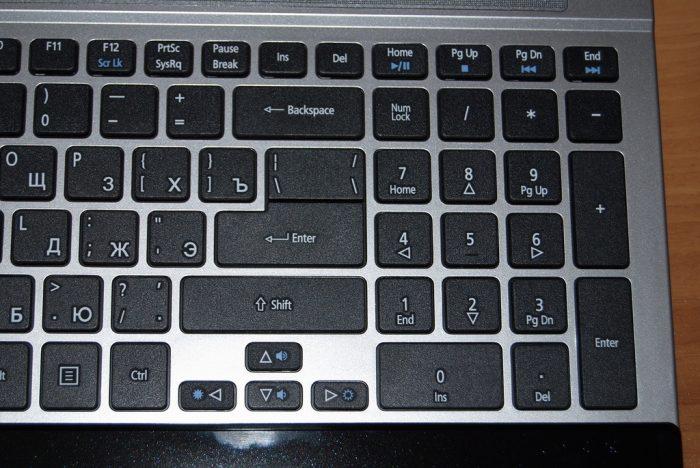
Цифровая клавиатура на ноуте
Если основная панель по каким-то причинам не работает, тогда для печатания можно воспользоваться цифровой. Мало кто знает, что комбинации чисел этого отдела с Alt дают самые различные значки.
Чтобы получить двоеточие, зажмите клавишу Alt, и не отпуская ее наберите поочередно 5 и 8. В итоге на экране вы увидите нужное значение.
С помощью таблицы символов
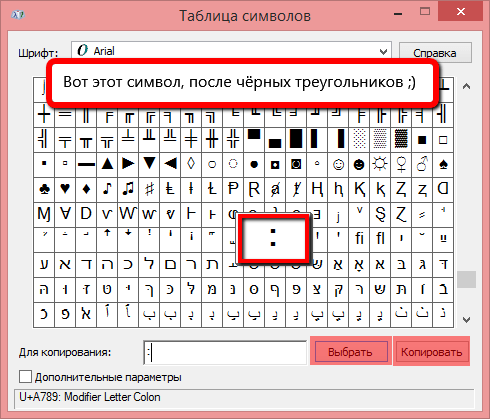
Бывает, что для проставления значков нет возможности использовать кнопки. Тогда можно либо найти это препинание в интернете, либо же вызвать табличку Windows. Для этого зайдите в «Пуск», отыщите стандартные программы, откройте в них служебные. В служебных программах и обитает нужная нам табличка. Здесь вам необходимо найти требуемый знак (как правило, оно находится сразу на первой странице), добавить его в поле для копирования. Далее, надо просто скопировать и вставить в ваш текст.
Начинающему пользователю сложно разобраться со всеми программными возможностями. В частности, запомнить, где располагаются те или иные символы. Способы проставления препинаний на ноутбуке являются простыми. Сделав один раз, вы запомните их. И тогда вопрос: как набрать, просто не будет вас интересовать.
Где знак "двоеточие" на клавиатуре? Как его поставить?
Есть несколько способов набрать знак двоеточия на клавиатуре ноутбука.
Первый и самый распространенный: при русской раскладке клавиатуры одновременно нажать клавиши Shift и 6.
Второй способ: при английской раскладке клавиатуры одновременно нажать клавиши Shift и клавишу с русской буквой "ж".
А если речь идет о смартфоне, то надо вызвать дополнительную клавиатуру, нажав нижнюю клавишу слева, а затем в нижнем ряду найти знак двоеточия.
Отдельной клавиши на клавиатуре нет, такой, чтобы просто нажать и сразу поставилось двоеточие. Для этого надо нажимать сразу две кнопки на клавиатуре. Двоеточие на клавиатуре можно поставить двумя способами.
Разберем оба способа.
1 способ: раскладка русская (т.е. пишет русскими буквами). Нажимаем кнопку "Shift" и кнопку с числом "6" над буквами в одно время. Все, двоеточие поставилось.
2 способ: переключаем на английскую раскладку (кнопками "Shift" + "Alt".Теперь при печатании текста будут печататься английские буквы). Нажимаем кнопку "Shift" и кнопку с буквой "ж". Все, двоеточие поставилось.