Нарисуйте прямые линии или выровняйте их с помощью линейки PowerPoint
С помощью линейки на вкладке «Рисовать» ленты можно рисовать прямые линии или выравнивать наборы объектов. Линейка сводится в нужное положение: по горизонтали, по вертикали или под любым углом между ними. Она имеет градусы, чтобы при необходимости можно было настроить точный угол.

Для управления линейкой можно использовать пальцы, мышь или клавиши.
Эта функция доступна в PowerPoint для Microsoft 365 и PowerPoint 2019. Если линейка не вы увидите на ленте, дополнительные сведения см. в приведенной ниже таблице Требования.
Включение вкладки «Рисование» для отображения линейки
Откройте вкладку Файл и выберите Параметры.
В диалоговом окне Параметры откройте вкладку Настроить ленту.
В поле справа установите флажок Рисование.
Нажмите ОК, чтобы закрыть диалоговое окно Параметры.
Откройте вкладку Рисование, и вы увидите линейку на ленте.
Рисование линии или выравнивание объектов
Выберите слайд, на котором нужна линейка.
Коснитесь  линейки на вкладке Рисование, чтобы он появился на поверхности слайда.
Расположите линейку под нужным углом.
Перемещайте ее вверх, вниз, влево или вправо одним пальцем.
Повернуть линейку на нужный угол можно двумя пальцами.
Чтобы поворачивать линейку шагами по пять градусов, коснитесь ее тремя пальцами.
Рисование линии. Выберите перо или маркер на вкладке Рисование и начните рисовать.
Выравнивание отдельных элементов. Выбирайте объекты по одному и перетаскивайте их к объекту, пока их маркер выделения не прикрепится к линейке.
Одновременное выравнивание группы элементов. Выберите несколько элементов, удерживая нажатой клавишу CTRL. Перетаскивайте группу объектов, пока она не прикрепится к линейке.
Фигуры выравниваются относительно линейки по своему краю, тогда как объекты, например значки, рисунки и надписи, — по ограничивающему прямоугольнику.
Управление линейкой с помощью мыши
Переместите линейку, щелкнув и перетащив ее с помощью мыши. Чтобы остановить перемещение линейки, отпустите кнопку мыши.
Поворачивайте линейку на один градус приращением колесико прокрутки на мыши. Линейка выводит указатель мыши на то место, где он находится. (Для поворота требуется колесико прокрутки мыши; оно не работает с ноутбуком с трекпадами.)
Управление линейкой с помощью клавиатуры
Если у вас нет сенсорного экрана или вы предпочитаете клавиатуру, нажмите кнопку «Линейка», чтобы линейка появилась на слайде, и используйте для управления указанные ниже сочетания клавиш.
Управление линейкой с помощью клавиатуры
Коснитесь линейки на вкладке Рисование, чтобы он появился на поверхности слайда.
Щелкните линейку с помощью мыши.
Нажмите клавиши SHIFT+F6, чтобы перейти в режим управления линейкой.
Используйте указанные ниже сочетания клавиш для управления линейкой.
Перемещение линейки вверх, вниз, влево или вправо
СТРЕЛКА ВВЕРХ, СТРЕЛКА ВНИЗ, СТРЕЛКА ВЛЕВО, СТРЕЛКА ВПРАВО.
Поворот линейки с шагом в 15 градусов
Удерживая нажатой клавишу ALT, нажмите клавишу СТРЕЛКА ВЛЕВО или СТРЕЛКА ВПРАВО (одно нажатие будет соответствовать одному шагу).
Клавиша СТРЕЛКА ВЛЕВО обеспечивает поворот линейки против часовой стрелки, а СТРЕЛКА ВПРАВО — по часовой стрелке.
Поворот линейки с шагом в 1 градус
Удерживая нажатыми клавиши ALT+CTRL, нажмите клавишу СТРЕЛКА ВЛЕВО или СТРЕЛКА ВПРАВО (одно нажатие будет соответствовать одному шагу) *.
Клавиша СТРЕЛКА ВЛЕВО обеспечивает поворот линейки против часовой стрелки, а СТРЕЛКА ВПРАВО — по часовой стрелке.
(При перемещении по краям линейки отображается темно-серая рамка, которая свидетельствует о включенном режиме управления.)
* С помощью сочетания клавиш ALT+CTRL+СТРЕЛКА также можно повернуть экран в Windows. Функцией поворота экрана управляет видеоадаптер компьютера. Если эта функция на компьютере включена, она будет иметь приоритет над сочетанием клавиш для линейки и в результате при нажатии клавиш ALT+CTRL+СТРЕЛКА ВПРАВО или СТРЕЛКА ВЛЕВО экран будет повернут на 90 градусов. Экран можно вернуть в исходное положение с помощью клавиш ALT+CTRL+СТРЕЛКА ВВЕРХ.
Если вы хотите использовать сочетание клавиш для управления линейкой, отключите функцию поворота монитора, щелкнув правой кнопкой мыши рабочий стол компьютера и выбрав команду, например Свойства рисунка или Параметры графики. Найдите команду «Горячие клавиши» и установите для нее «Отключено». (Точное расположение и названия этих команд зависят от производителя.) После отключения функции поворота монитора сочетания клавиш ALT+CTR+клавиши со стрелками можно использовать как на линейке, так и на фигурах, вставленных на PowerPoint.
Скрытие линейки
Коснитесь линейки на вкладке Рисование, чтобы она исчезла с поверхности слайда.
Требования для линейки
PowerPoint для Microsoft 365:
Актуальный канал: версия 1702
Semi-Annual Enterprise: версия 1803PowerPoint 2019
Windows 10, версия 1607: поиск
Windows версии
Эта функция работает на Windows планшетах, но не на Windows телефонах. Дополнительные сведения см. в разделе Требования ниже.
Рисование линии или выравнивание объектов
Коснитесь слайда, на котором вы хотите использовать линейку.
Коснитесь линейки на вкладке Рисование, чтобы он появился на поверхности слайда.
Расположить линейку под нужным углом:
Чтобы переместить линейку вверх, вниз, влево или вправо, коснитесь ее одним пальцем.
Повернуть линейку на нужный угол можно двумя пальцами.
Чтобы поворачивать линейку шагами по пять градусов, коснитесь ее тремя пальцами.
Рисование линии. Выберите перо или маркер на вкладке Рисование и начните рисовать.
Выравнивание отдельных элементов. Выбирайте объекты по одному и перетаскивайте их к объекту, пока их маркер выделения не прикрепится к линейке.
Одновременное выравнивание группы элементов. Чтобы выбрать несколько элементов, выберите один из них, а затем коснитесь и удерживая его, а затем последовательно коснитесь других элементов другим пальцем. Перетаскивайте группу объектов, пока она не прикрепится к линейке.
Фигура выравнивается по краю линейки, а объект, например значок ,рисунок или текстовое поле,— по границе линейки.
Скрытие линейки
Коснитесь линейки на вкладке Рисование, чтобы она исчезла с поверхности слайда.
Требования для линейки
Эта функция для всех пользователей на Windows планшетах.
PowerPoint Mobile:
Версия 17.9330.20541
Операционная система:
Windows 10 версии 1709 или более поздней
версии Поиск Windows версии
См. также
Эта функция в настоящее время доступна для Office. Она работает на iPad, но не на iPhone. Дополнительные сведения см. в разделе Требования ниже.
Рисование линии или выравнивание объектов
Коснитесь слайда, на котором вы хотите использовать линейку.
Коснитесь линейки на вкладке Рисование, чтобы он появился на поверхности слайда.
Расположить линейку под нужным углом:
Чтобы переместить линейку вверх, вниз, влево или вправо, коснитесь ее одним пальцем.
Повернуть линейку на нужный угол можно двумя пальцами.
Рисование линии. Выберите перо или маркер на вкладке Рисование и начните рисовать.
Выравнивание отдельных элементов. Выбирайте объекты по одному и перетаскивайте их к объекту, пока их маркер выделения не прикрепится к линейке.
Одновременное выравнивание группы элементов. Чтобы выбрать несколько элементов, выберите один из них, а затем коснитесь и удерживая его, а затем последовательно коснитесь других элементов другим пальцем. Перетаскивайте группу объектов, пока она не прикрепится к линейке.
Фигура выравнивается по краю линейки, а объект, например значок ,рисунок или текстовое поле,— по границе линейки.
Скрытие линейки
Коснитесь линейки на вкладке Рисование, чтобы она исчезла с поверхности слайда.
Как добавить линейку в повер поинт
На линейке отображаются визуальные подсказки, помогающие размещать текст и объекты на слайдах. Если необходимость в линейке исчезает, ее можно скрыть.
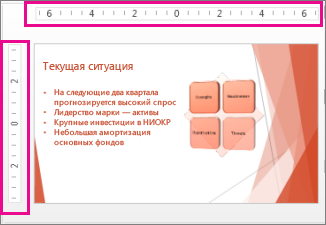
В PowerPoint две линейки: одна отображается горизонтально в верхней части активного слайда, а другая — вертикально вдоль левого края слайда (как показано ниже).
Чтобы показать линейку, на вкладке Вид в группе Показать установите флажок Линейка.
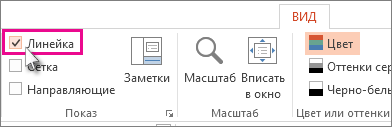
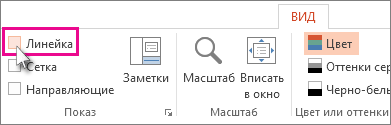
Чтобы скрыть линейку, нажимайтекнопку «Вид» и в группе «Показать» очищает поле «Линейка».
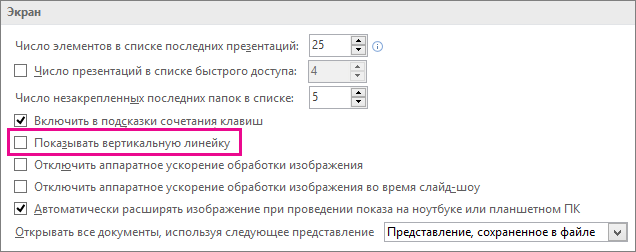
Чтобы окончательно скрыть вертикальную линейку, щелкните > «Параметры файла» > «Дополнительные параметры», прокрутите экран вниз до раздела «Экран» и отобразите поле «Показывать вертикальную линейку».
Совет: Линейка недоступна в некоторых представлениях, например в режиме сортировщика слайдов. Если флажок Линейка затемнен, переключитесь в обычный режим.
См. также
Линейка недоступна в некоторых представлениях, например в режиме сортировщика слайдов. Если флажок Линейка затемнен, переключитесь в обычный режим.
Чтобы включить показ линеек, на вкладке Представление установите флажок Линейка. Чтобы скрыть их, снимите этот флажок.
Если после установки флажка Линейка вертикальная линейка по-прежнему не отображается, возможно, ее необходимо включить. В меню PowerPoint выберите Параметры > Вид (в разделе Средства редактирования и проверки правописания). Затем в окне Вид установите флажок Показывать вертикальную линейку.
Как отобразить линейку в PowerPoint |

Линейки являются жизненно важными инструментами в PowerPoint, если вы хотите, чтобы ваш контент выстраивался правильно. Отображая линейки, вы можете настраивать элементы слайда от руки и более легко использовать возможности PowerPoint, основанные на сетке и направляющих. По умолчанию линейки отключены при первом открытии PowerPoint. Итак, давайте включим их.
ТОП-3 безопасных займов без процентов
Мне писали на почту чтобы я проверил список займов на честность. Из 26 МКК отобрал 3 Занесены в реестр микрофинансовых организаций без звонков, спама, переплат, и скрытых комиссий. Пользуйтесь!
 WEBBANKIR
— Ставка: 0%
— Сумма: до 30 000 рублей
— Срок: до 30 дней
alt=»✅» />СрочноДеньги
— Ставка: 0%
— Сумма: до 8 500 рублей
— Срок: до 7 дней
alt=»✅» />Max Credit
— Ставка: 0%
— Сумма: до 10 000 рублей
— Срок: до 30 дней
Как показать или скрыть вертикальную линейку в PowerPoint
Если вы хотите отображать горизонтальную линейку, но не вертикальную линейку в PowerPoint, это пошаговое руководство для вас. С помощью этого руководства вы можете показать или скрыть вертикальную линейку в PowerPoint. Можно включить или отключить вертикальную линейку с помощью параметров PowerPoint, редактора локальной групповой политики и редактора реестра.
Как показать или скрыть вертикальную линейку в PowerPoint
Чтобы отобразить или скрыть вертикальную линейку в PowerPoint, выполните следующие действия.
- Откройте PowerPoint на своем компьютере.
- Нажмите на Файл > Параметры.
- Переключиться на Передовой вкладка
- Направляйтесь к Отображать раздел.
- Отметьте Показать вертикальную линейку флажок, чтобы показать.
- Снимите галочку с флажка, чтобы скрыть.
- Нажмите на ХОРОШО кнопка.
Давайте углубимся в эти шаги подробно, чтобы узнать больше.
Программы для Windows, мобильные приложения, игры — ВСЁ БЕСПЛАТНО, в нашем закрытом телеграмм канале — Подписывайтесь:)
Во-первых, вам нужно открыть приложение PowerPoint на своем компьютере и щелкнуть меню «Файл», отображаемое в верхнем левом углу. Затем выберите «Параметры», чтобы открыть панель «Параметры PowerPoint».
Затем перейдите на вкладку «Дополнительно» и перейдите в раздел «Дисплей». Здесь вы можете найти параметр «Показать вертикальную линейку».
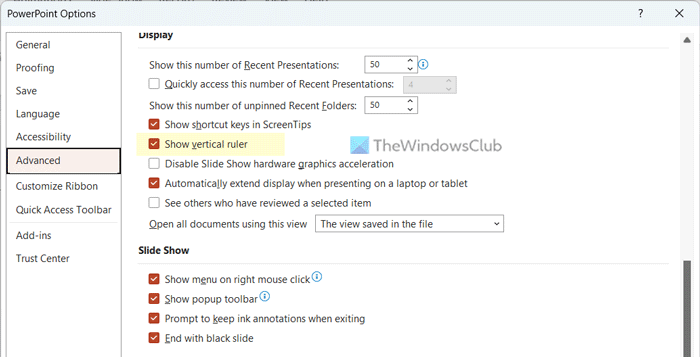
Установите этот флажок, чтобы показать вертикальную линейку, и снимите флажок с соответствующего флажка, чтобы скрыть вертикальную линейку.
Наконец, нажмите кнопку ОК, чтобы сохранить изменения.
Как показать или скрыть вертикальную линейку в PowerPoint с помощью редактора локальной групповой политики
Чтобы отобразить или скрыть вертикальную линейку в PowerPoint с помощью редактора локальной групповой политики, выполните следующие действия.
- Ищи gpedit.msc в поле поиска на панели задач.
- Нажмите на результат поиска.
- Перейдите к Параметры PowerPoint > Дополнительно в Конфигурация пользователя.
- Дважды щелкните на Показать вертикальную линейку параметр.
- Выбрать Включено вариант показать.
- Выбрать Неполноценный возможность спрятаться.
- Нажмите на ХОРОШО кнопка.
- Перезапустите приложение PowerPoint.
Чтобы узнать больше об этих шагах, продолжайте читать.
Для начала откройте на своем компьютере редактор локальной групповой политики. Для этого найдите gpedit.msc в поле поиска на панели задач и щелкните отдельный результат поиска, чтобы открыть его.
Далее идем по этому пути:
Конфигурация пользователя > Административные шаблоны > Microsoft PowerPoint 2016 > Параметры PowerPoint > Дополнительно
Дважды щелкните параметр «Показать вертикальную линейку» справа. Затем выберите параметр «Включено», чтобы отобразить, и параметр «Отключено», чтобы скрыть вертикальную линейку.
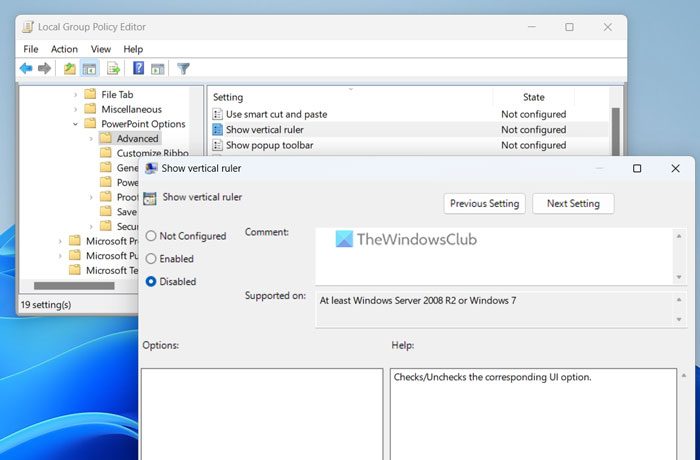
Наконец, нажмите кнопку «ОК» и перезапустите приложение PowerPoint, чтобы изменения вступили в силу.
Как включить или выключить вертикальную линейку в PowerPoint с помощью редактора реестра
Чтобы включить или отключить вертикальную линейку в PowerPoint с помощью редактора реестра, выполните следующие действия.
- Нажимать Win+R чтобы открыть приглашение «Выполнить».
- Тип regedit> ударил Войти кнопку и нажмите кнопку Да кнопка.
- Перейдите к Microsoft\office\16.0\powerpoint в HKCU.
- Щелкните правой кнопкой мыши powerpoint > Создать > Ключ и установить имя как опции.
- Щелкните правой кнопкой мыши параметры> Создать> Значение DWORD (32-разрядное).
- Назовите это как вертикальная линейка.
- Дважды щелкните по нему, чтобы установить данные значения как 1включить.
- Сохраняйте данные значения как 0 выключить.
- Нажмите на ХОРОШО кнопка.
- Закройте все окна и перезагрузите компьютер.
Давайте узнаем больше об этих шагах.
Сначала нажмите Win + R, чтобы открыть приглашение «Выполнить», введите regedit, нажмите кнопку «Ввод» и нажмите кнопку «Да», чтобы открыть редактор реестра на вашем компьютере.
Затем перейдите по этому пути:
Щелкните правой кнопкой мыши Powerpoint> Создать> Ключ и назовите его как параметры.
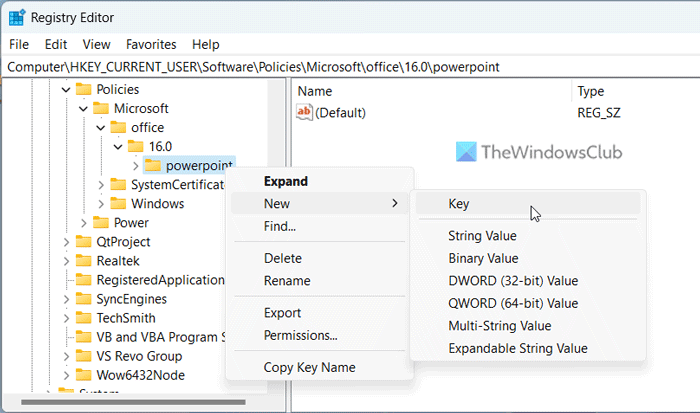
Затем щелкните правой кнопкой мыши параметры> Создать> Значение DWORD (32-разрядное) и установите имя как verticalruler.
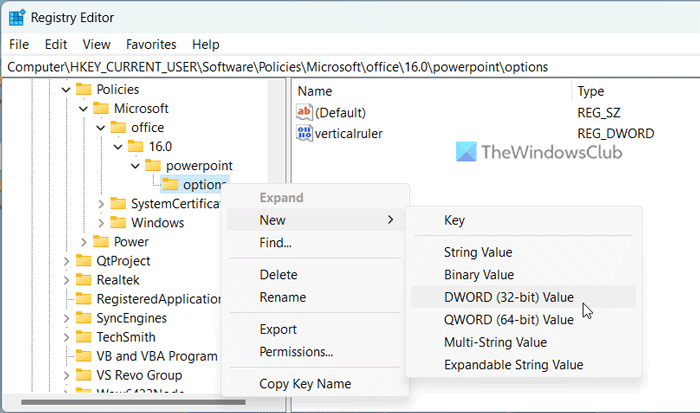
Как обычно, он имеет значение 0. Если вы хотите отключить вертикальную линейку, вам нужно сохранить эти данные значения. Однако, если вы хотите включить вертикальную линейку, дважды щелкните по ней и установите для параметра «Значение» значение 1.
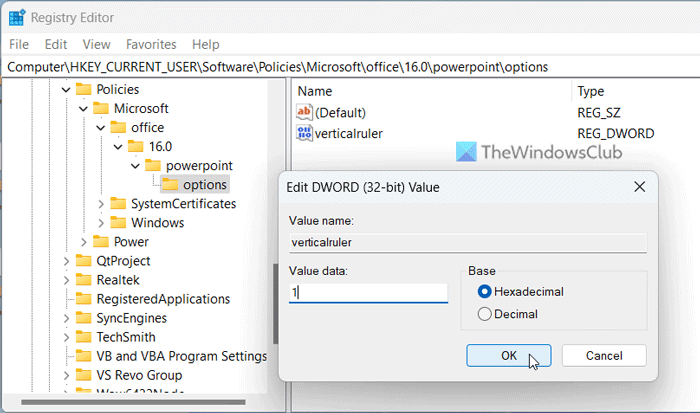
Наконец, нажмите кнопку «ОК» и перезагрузите компьютер, чтобы изменения вступили в силу.
Прочтите: Как показать или скрыть и использовать панель линейки в Publisher
Как изменить вертикальную линейку в PowerPoint?
Чтобы изменить, включить или выключить вертикальную линейку в PowerPoint, вы можете использовать встроенную панель настроек. Для этого откройте параметры PowerPoint и перейдите в Передовой вкладка Затем найдите Отображать раздел и добраться до Показать вертикальную линейку вариант. После этого установите соответствующий флажок и нажмите кнопку ХОРОШО кнопку, чтобы сохранить изменения.
Как показать линейку и линии сетки в Microsoft PowerPoint?
Чтобы отобразить линейку и линии сетки в Microsoft PowerPoint, вам не нужно использовать сторонние приложения. Вы можете открыть приложение PowerPoint и переключиться на Вид вкладка Далее отправляйтесь в Показывать раздел и найти Правитель а также Линии сетки флажки. Затем установите эти два флажка один за другим, чтобы активировать их на слайде.
Читайте: Как изменить единицу измерения линейки в Word, Excel, PowerPoint.
Программы для Windows, мобильные приложения, игры — ВСЁ БЕСПЛАТНО, в нашем закрытом телеграмм канале — Подписывайтесь:)