Как зайти в личный кабинет СБИС онлайн
Авторизация в личном кабинете для юридических лиц и ИП осуществляется по логину, которым становится ИНН и паролю, которые указывается в настройках системы при первом входе в личный кабинет СБИС онлайн.
- Для входа в личный кабинет СБИС на сайте online.sbis.ru нужно использовать логин (ИНН) и пароль, указанный при первом входе в систему.
- Если при использовании электронной подписи, которую выдает сторонний удостоверяющий центр, возникает ошибка, ее можно исправить, зайдя в свой личный кабинет и зарегистрировав новую ЭП.
- Для авторизации по QR-коду нужно открыть сайт СБИС на компьютере, выбрать «QR-код» и отсканировать его через приложение на телефоне.
- Чтобы зайти в СБИС с другого компьютера, нужно скачать с сайта последнюю версию программы, удалить папку «db» и скопировать ее с носителя, а также установить СКЗИ, используемое на прежнем рабочем месте.
- Для доступа в СБИС Офд следует зарегистрироваться на сайте, запустить Мастер подключения и следовать подсказкам для подключения ККТ к ОФД.
- Для восстановления пароля нужно перейти на страницу авторизации, выбрать опцию «Забыли пароль» и следовать инструкциям.
- Для открытия доступа к СБИС пользователю следует открыть карточку сотрудника, перейти на вкладку «Доступ» и выбрать режим доступа.
- Номер аккаунта можно найти в настройках личного кабинета в разделе «Лицензии и начисления».
- Идентификатор ЭДО контрагентов находится в карточке организации в разделе «Компании» или на вкладке «Избранные».
Почему не могу войти в СБИС
«Невозможно войти в систему» — такая ошибка возникает, если вы пытаетесь использовать электронную подпись, которую выпустил сторонний удостоверяющий центр. Чтобы ее исправить, зайдите в личный кабинет СБИС — понадобятся логин и пароль или сертификат, по которому входили ранее, — и зарегистрируйте новую ЭП.
Как зайти СБИС
Авторизоваться на online.sbis.ru по QR-коду:
- На компьютере откройте сайт online.sbis.ru и выберите способ авторизации «QR-код».
- В мобильном приложении СБИС откройте настройки, выберите «Войти в веб-версию по QR-коду».
- Наведите камеру телефона на QR-код, который отображается на экране компьютера.
Как войти в СБИС с другого компьютера
Установка на новом рабочем месте:
- Скачайте c сайта последнюю версию программы СБИС 2.5.
- Запустите установку.
- В каталоге с установленной системой СБИС 2.5 удалите папку «db» и скопируйте туда папку «db» с носителя.
- Установите СКЗИ, которое использовалось на прежнем рабочем месте.
- Запустите СБИС 2.5.
Как зайти в СБИС Офд
- Зарегистрироваться на сайте СБИС и в личном кабинете найти раздел «Кассы/ОФД»
- Запустить Мастер подключения, нажав кнопку «+ККТ» и выбрав форму «Перейти из другого ОФД в СБИС»
- Выполнить подключение ККТ к ОФД, следуя подсказкам Мастера подключения
Как узнать свой логин и пароль в СБИС
Как восстановить пароль в СБИС:
- На странице авторизации нажмите «Забыли пароль?».
- Укажите логин, номер телефона или адрес электронной почты, которые подтверждены в СБИС.
- Нажмите.
- Выберите, как восстановить пароль:
- Введите код из письма или последние 4 цифры входящего звонка.
Как получить доступ к СБИС
После того как вы добавили пользователя в аккаунт, откройте ему доступ в кабинет компании:
- В разделе «Сотрудники» откройте карточку сотрудника, нажмите и перейдите на вкладку «Доступ» в раздел «Доступ в систему».
- В блоке «Доступ» выберите один из режимов:
- Укажите приложение, в котором будет работать сотрудник.
Где посмотреть аккаунт в СБИС
В личном кабинете СБИС откройте «Настройки», далее выберите «Лицензии и начисления». На этой вкладке вы увидите номер аккаунта, срок его действия, объем предоставляемых услуг.
Как узнать свой идентификатор в СБИС
В СБИС идентификатор ЭДО контрагентов есть в карточке организации. Найдите компанию в блоке «Компании» или на вкладке «Избранные». Наведите указатель мыши или нажмите значок подключения к СБИС. Появится информационное окно с кодом.
Как узнать свой ID в СБИС
В СБИС идентификатор ЭДО указан в карточке организации: наведите указатель мыши или нажмите значок подключения к СБИС. Появится информационное окно с кодом — это будет идентификатор. Также посмотреть идентификатор организации можно в разделе «Конфигурация/Наша компания».
Как установить СБИС онлайн на компьютер
Установить СБИС 2.5:
- Скачайте дистрибутив СБИС 2.5 и запустите файл.
- Нажмите «Далее», установите флаг «Я принимаю условия соглашения» и снова кликните «Далее».
- Оставьте каталог установки по умолчанию или выберите другую папку.
- На последнем шаге нажмите кнопку «Завершить» — приложение запустится автоматически.
Что нужно чтобы подключиться к СБИС
Чтобы получить доступ к системе СБИС, заполните все поля электронной формы и нажмите кнопку «Отправить». Введенная информация будет использована для регистрации и открытия личного кабинета. После подачи электронной заявки на подключение наши специалисты свяжутся с вами и дадут подробные инструкции.
Можно ли установить СБИС на два компьютера
На каждое рабочее место устанавливается однопользовательская версия СБИС. Отчет, отправленный с одного компьютера, синхронизируется с другими рабочими местами при получении ответов. Многопользовательской версии на СУБД Pervasive SQL(приобретается отдельно).
Как войти в личный кабинет ОФД
Для входа в зарегистрированный ЛК налогоплательщика на главной странице портала нужно нажать на кнопку «Войти» (См. Рис. 1) или «Войти с ЭЦП». Нажав на кнопку «Войти», в открывшемся небольшом окне нужно заполнить соответствующие поля (Логин и Пароль) и нажать на кнопку «Войти» (См.
Как узнать свой логин в ОФД
Что делать, если не помните логин или пароль личного кабинета ОФД Логин можно восстановить через официальную заявку, которую надо направить техподдержке ОФД на почту или в онлайн-чат на сайте оператора.
Как подключиться к платформе ОФД
Как подключиться к ОФД
Зарегистрируйтесь на сайте ОФД, с которым решили сотрудничать. После регистрации зайдите в личный кабинет, укажите свои данные и отправьте заявку на подключение. Оформите договор. Если есть квалифицированная электронная подпись, это можно сделать онлайн.
Почему не открывается СБИС онлайн
Блокируется доступ к сервисам СБИС Чаще всего блокируется доступ к cdn.sbis.ru. Убедитесь, что ваш антивирус или файервол не блокирует доступ, добавьте адрес cdn.sbis.ru в исключения. В командной строке введите «nslookup cdn.sbis.ru» и нажмите Enter.
Как войти в СБИС на телефоне
Установить по QR-коду в личном кабинете
Нажмите значок профиля, затем «Мобильные». Выберите приложение, которое хотите скачать. Откройте любое приложение для сканирования QR-кодов на телефоне и наведите камеру на код, который отобразился на экране компьютера.
Как узнать версию СБИС онлайн
Проверить версию СБИС:
- Посмотрите версию в СБИС в заголовке программы или в главном меню «Помощь/О программе».
- Зайдите на сайт sbis.ru.
- Перейдите на вкладку «Поддержка» и нажмите «Скачать».
- Выберите «Старая версия».
- Нажмите «Что нового?» и посмотрите версию.
Как через СБИС войти в личный кабинет налогоплательщика
- Вставьте носитель в компьютер.
- На странице регистрации личного кабинета нажмите «Войти» или перейдите по ссылке.
- Проверьте условия подключения к личному кабинету ИП.
- Установите программные компоненты.
- Выберите сертификат для входа.
- Нажмите «Войти в личный кабинет».
Что такое СБИС онлайн
СБИС-Онлайн — это защищенный личный кабинет, где Вы можете создавать, проверять и отправлять электронную отчетность, работать с электронными документами, проверять своих контрагентов, организовать удобную работу с электронными торгами, вести учет алкогольной продукции в ЕГАИС.
Как настроить доступ в СБИС
Настроить индивидуальные права в СБИС:
- В разделе «Сотрудники» откройте карточку сотрудника и нажмите.
- Перейдите на вкладку «Доступ» в раздел «Доступ в систему» и установите «Разрешен с ограничениями по правам».
- Перейдите на вкладку «Куда имеет доступ».
- Укажите тип ограничения, например по подразделению или компании.
Как сделать вход в СБИС по логину и паролю
На вкладке «Доступ» перейдите в раздел «Доступ в систему» и откройте «Вход в систему». Нажмите «Сменить логин/пароль» и выберите: «Изменить логин/пароль» — введите новые логин, пароль и его подтверждение; «Восстановить пароль» — на электронную почту пользователя будет отправлено письмо для восстановления пароля.
Как активировать СБИС
Активировать сертификат электронной подписи с помощью API:
- Если на использование подписи установлен: одноразовый пароль по смс или электронной почте — запросите код активации сертификата командой «СБИС. ПолучитьКодАктивацииСертификата»;
- Выполните активацию командой «СБИС. АктивироватьСертификат».
Система управления бизнесом СБИС является неотъемлемой частью бизнеса, управление которым происходит дистанционно. Пользование СБИС позволяет упростить и оптимизировать управление бизнес-процессами, что значительно повышает эффективность работы.
Для того, чтобы зайти в личный кабинет СБИС онлайн, следует пройти процедуру авторизации, которая осуществляется по логину и паролю. Если у вас возникли проблемы с авторизацией, например, не получается войти в систему, это может быть связано с использованием электронной подписи, которую выпустил сторонний удостоверяющий центр. Чтобы исправить эту ошибку вам необходимо зарегистрировать новую ЭП.
Если вы хотите войти в СБИС с другого компьютера, необходимо установить на нем программу СБИС 2.5 и произвести настройки соответствующего сертификата.
Чтобы зайти в СБИС ОФД, необходимо зарегистрироваться на сайте и найти соответствующий раздел.
Если у вас возникли трудности с доступом в СБИС, вы всегда можете воспользоваться восстановлением пароля или обратиться в службу поддержки.
Чтобы узнать свой идентификатор в СБИС, необходимо открыть карточку организации в личном кабинете, где вы найдете информацию о своем идентификаторе в СБИС.
Важно отметить, что в личном кабинете СБИС вы можете получить информацию о своих аккаунтах, лицензиях и начислениях. Благодаря этому вы всегда будете в курсе своих финансовых операций и сможете эффективно управлять своим бизнесом.
Как узнать версию сбис онлайн
В экосистеме СБИС множество сервисов, помогающих автоматизировать различные направления бизнеса.
Чтобы принять решение о приобретении сервиса, важно оценить функционал на практике.
Для этого в СБИС есть демо-версия, в которой каждый желающий может самостоятельно попрактиковаться в использовании, оценить удобство интерфейса и понять, отвечает ли функционал его потребностям и специфике бизнеса.
Рассмотрим использование демо-версии для изучения функционала сервиса «Суперсверка».
Как зайти в демо-версию?
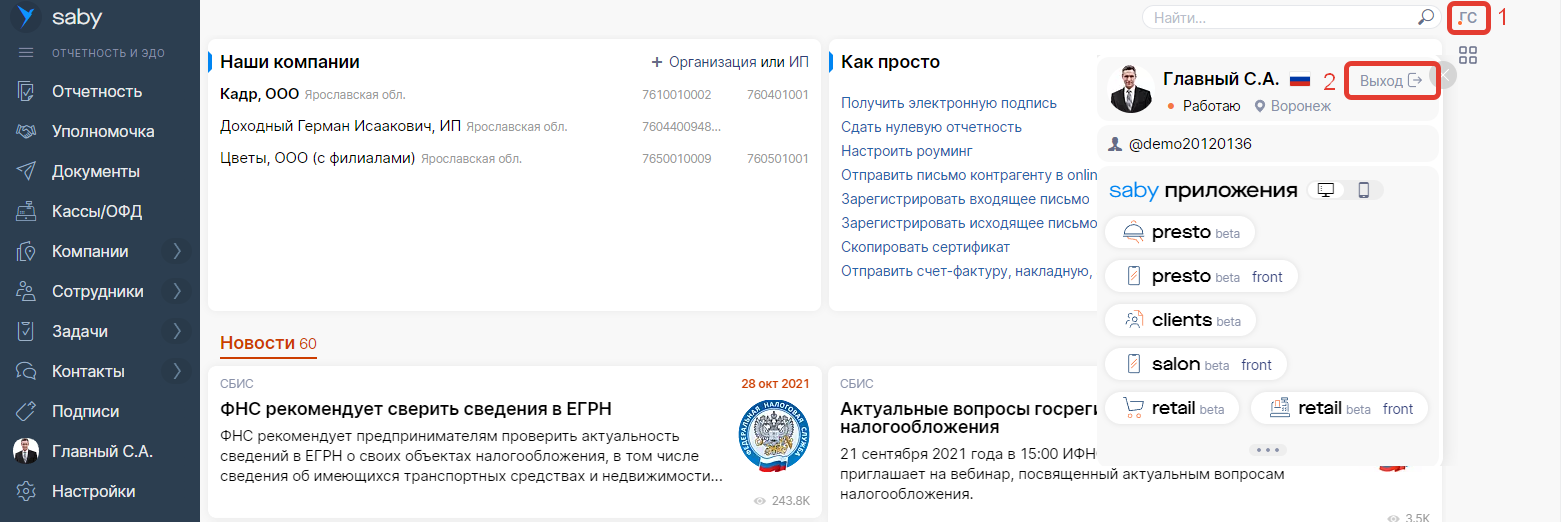
1. Выйдите из личного кабинета СБИС. Для этого на главной странице личного кабинета нажмите на кнопку с инициалами пользования и в открывшемся меню нажмите на кнопку «Выход».
2. Убедитесь, что Вы находитесь на странице online.sbis.ru
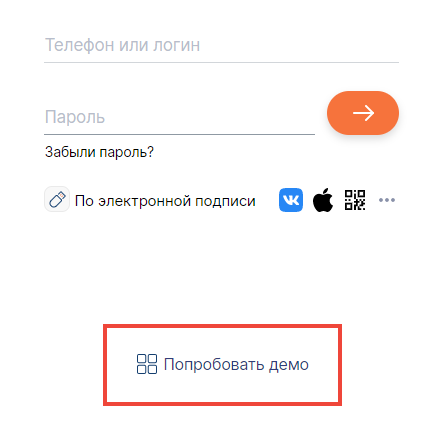
3. Нажмите кнопку «Попробовать демо».
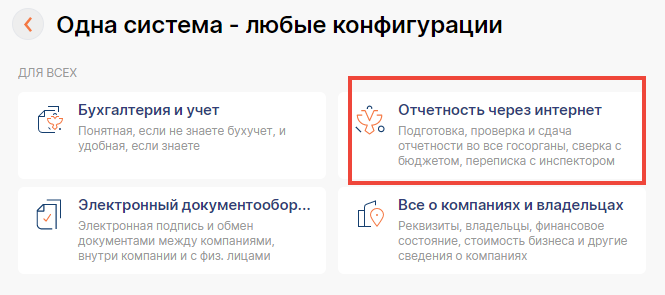
3. Выберите интересующий Вас раздел демо-версии, в нашем случае — «Отчетность через интернет».
4. Переходим на главную страницу личного кабинет клиента. В меню слева нажимаем на кнопку «Отчетность», в выпадающем списке выбираем пункт «Сверка».
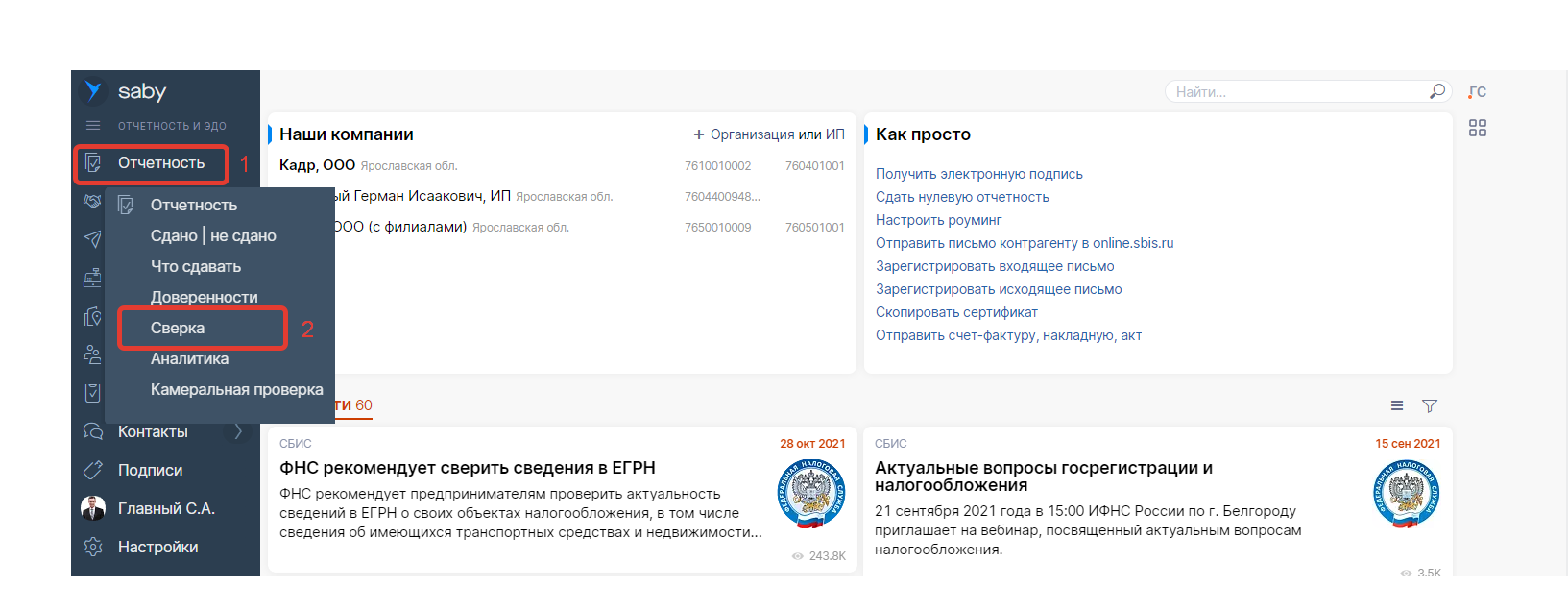
5. На открывшейся странице видим доступные разделы сервиса «Суперсверка»:
Все разделы кликабельны, при нажатии Вы перейдете в конкретный раздел сверки для просмотра более подробной информации.
Как посмотреть версию сбис
Completing the CAPTCHA proves you are a human and gives you temporary access to the web property.
What can I do to prevent this in the future?
If you are on a personal connection, like at home, you can run an anti-virus scan on your device to make sure it is not infected with malware.
If you are at an office or shared network, you can ask the network administrator to run a scan across the network looking for misconfigured or infected devices.
Another way to prevent getting this page in the future is to use Privacy Pass. You may need to download version 2.0 now from the Chrome Web Store.
Cloudflare Ray ID: 6bf032348a7524ac • Your IP : 89.162.247.52 • Performance & security by Cloudflare
Демоверсии продуктов СБИС
Самая популярная система для сдачи отчетности (по данным портала ФСС РФ). Система позволяет отправить отчетность во все контролирующие органы, осуществляющих прием отчетности в электронном виде. Система одной из первых получила функционал отправки электронных трудовых книжек. Гибкая система ценообразования, скидки при подключении группы компаний.
В этом видео вы узнаете, как оформить электронный больничный в СБИС, рассчитать выплаты и отправить лист нетрудоспособности в ФСС.
Сверка с налоговой – вещь необходимая, она показывает долги и переплаты компании. Но расшифровка выписок по расчетам часто превращается в непростой квест. Рассказываем, как быстро и просто свериться с налоговой в СБИС.
В этом подробном вебинаре вы узнаете как заполнить и отправить РСВ без ошибок. Особое внимание уделено сверкам:
Сверка по персональным данным
Сверка по суммам РСВ
Сверка по отчетам.
Форма 6-НДФЛ заполняется автоматически по данным учета и сдается в налоговые органы ежеквартально.
В этом видео вы узнаете, как проверить декларацию 6-НДФЛ в СБИС.
В этом видео вы узнаете, как перед отправкой НД по НДС проверить, сходятся ли данные по счетам-фактурам у вас и у контрагента. Это поможет избежать штрафа и доначисления НДС.
СБИС Документооборот
Позволяет обмениваться юридически значимыми документами с контрагентами. Документы можно создать непосредственно в СБИС, либо загрузить из других программ. Полученные документы можно выгрузить в свою учетную систему.
В этом видео рассказывается о преимуществах документооборота в СБИС.
В этом видео рассказывается о том, как зарегистрироваться с СБИС и получить документы от поставщика на примере компании «АвтоВАЗ».
В этом видео мы расскажем, как работать с электронными документами СБИС прямо из 1С.
СБИС Торги
Ваш новый канал продаж, а также помощник в организации закупок. Актуальные данные и аналитика тендеров со всех торговых площадок в одном месте, оценка шансов на победу, все для работы тендерного отдела – все в одной системе.
СБИС Торги – это удобная программа по поиску и подготовке к торгам.
Основные возможности СБИС Торги:
– поиск новых заказчиков;
– актуальная информация о торгах из всех федеральных и более чем 100 коммерческих торговых площадок;
– анализ торгов конкурентов;
– просмотр и подготовка к конкурсной документации;
– работа с тендерами нескольких менеджеров.
Чтобы найти подходящий торг, не обязательно мониторить десятки площадок или делать выборку вручную. Воспользуйтесь сервисом СБИС Торги. Он позволяет автоматически получать новые закупки со всех торговых площадок.
СБИС Все о компаниях
Это сервис, который позволит за пару секунд получить полную информацию о любой компании: контакты, имена учредителей и аффилированных лиц, данные о финансовом состоянии, стоимости бизнеса, участии в торгах, судебных процессах и многое другое.
СБИС Все о компаниях и владельцах – это сервис, позволяющий за пару секунд получить полную информацию о любой компании:
– контакты;
– имена владельцев и управляющих;
– данные о финансовом состоянии, участии в судах, торгах, заключенных госконтрактах.

СБИС Бухгалтерия и учет
Это учетная система, которая позволяет вести складской и бухгалтерский учет, расчеты с банком и контрагентами, считать налоги и зарплату, а также сдавать отчеты в госорганы. Система находится в защищенном облаке – это означает, что не нужно задумываться об обновлении системы, а работать с ней можно из любой точки мира.
Каждый день на обработку и ручной ввод документов уходит уйма времени. У нас есть идея получше – первичку, которая пришла на бумаге, можно внести с помощью функции распознавания. Нужен только сам документ, камера телефона или сканер и, конечно, СБИС.
При учете некоторых операций правила налогового и бухгалтерского учета отличаются. В этом ролике на примере поступления имущества расскажем, как указать лимит списания основных средств в бухгалтерском учете, где посмотреть бухгалтерские и налоговые проводки, как сформировать оборотную ведомость.
В этом видео вы узнаете, как настроить способ начисления НДС с аванса, как оформить счет-фактуру на аванс и как оформить вычет НДС после отгрузки.