Как добавить второй телефон в гугл аккаунт
Как добавить, изменить или удалить номер телефона:
1. На телефоне или планшете Android откройте приложение «Настройки» Google. Управление аккаунтом Google.
2. Вверху экрана нажмите Личная информация.
3. В разделе «Контактная информация» выберите Телефон нажмите на номер телефона.
4. Вы можете:
5. Следуйте инструкциям на экране.
- Чтобы добавить, изменить или удалить номер телефона в гугл аккаунте, нужно открыть приложение «Настройки» Google на Android устройстве, перейти в раздел «Личная информация», выбрать «Контактная информация» и нажать на номер телефона.
- На один гугл аккаунт можно привязать неограниченное количество телефонов.
- Для создания второго аккаунта Google на телефоне нужно открыть «Настройки», выбрать раздел «Учетные записи», нажать на «Добавить учетную запись» и выбрать Google. Затем нужно ввести данные нового аккаунта.
- Один аккаунт Google можно подключить к трём устройствам одновременно для просмотра.
- Лимит на количество устройств, которые можно использовать с одним гугл аккаунтом, несколько месяцев обновляется для мобильных устройств в Google Play.
- Для добавления устройства в гугл аккаунт на компьютере нужно зайти на сайт Google, нажать «Войти» и следовать инструкциям, а на мобильном устройстве нужно открыть приложение «Google Карты», нажать на значок профиля и войти в аккаунт.
- Чтобы добавить один или несколько аккаунтов Google на устройство, нужно открыть настройки устройства, выбрать раздел «Аккаунты», нажать на «Добавить аккаунт Google» и следовать инструкциям на экране.
- Для подключения второго телефона к гугл аккаунту нужно перейти на страницу «Аккаунт Google», выбрать раздел «Безопасность», затем «Двухэтапная аутентификация» и следовать инструкциям мастера.
- Чтобы привязать гугл аккаунт к другому телефону, нужно открыть страницу аккаунта Google, выбрать раздел «Безопасность», нажать на «Вход в аккаунт с помощью телефона» и следовать инструкциям на экране, включая настройку блокировки экрана.
Можно ли на один аккаунт привязать два телефона
Да, если аккаунт один, то количество телефонов не имеет значения.
Как сделать аккаунт на два телефона
Добавление второго аккаунта Google на телефон:
На вкладке Android откройте Настройки, затем нажмите Учетные записи, Добавить учетную запись и Google. Вам будет предложено войти в систему с учетными данными, связанными с вашим новым именем пользователя и паролем.
Сколько телефонов можно подключить к одному аккаунту Google
Вы можете подключить до трех устройств для одновременного просмотра на одном аккаунте.
Можно ли использовать один аккаунт гугл на нескольких устройствах
Например, в Google Play Музыке вы можете использовать до шести устройств одновременно с одним аккаунтом. Также есть лимиты для Google Play на мобильные устройства, которые обновляются через несколько месяцев.
Как добавить еще одно устройство в гугл аккаунт
Как подключить устройство к аккаунту Google:
1. На компьютере. Откройте сайт Google. В правом верхнем углу экрана нажмите Войти.
2. Инструкции для мобильных устройств. Откройте приложение «Google Карты». Нажмите на с вашим значком профиля Войти в аккаунт.
Как добавить второе устройство в гугл аккаунт
Как добавить один или несколько аккаунтов Google на устройство:
1. Если у вас нет аккаунта, создайте его.
2. Откройте настройки устройства.
3. Нажмите Аккаунты Добавить аккаунт Google.
4. Следуйте инструкциям на экране.
5. Чтобы добавить другие аккаунты, повторите эти действия.
Как подключить второй телефон к аккаунту Google
Переходим на страницу «Аккаунт Google» и слева выбрать элемент «Безопасность». На вкладке «Вход в аккаунт Google» выбираем «Двухэтапная аутентификация». Нажимаем на кнопку «Начать». Остается только следовать подсказкам мастера и выбрать самый удобный вариант входа.
Как привязать аккаунт гугл на другой телефон
1. Откройте страницу Аккаунт Google.
2. На панели навигации выберите Безопасность.
3. В разделе «Вход в аккаунт Google» выберите Вход в аккаунт с помощью телефона Настроить.
4. Следуйте инструкциям на экране. Если на телефоне не настроена блокировка экрана, нажмите Включить блокировку экрана.
Что делать если два телефона на одном аккаунте
Откройте страницу android.com/find и войдите в аккаунт Google. Если вы используете несколько телефонов, выберите нужный в верхней части экрана:
1. Прозвонить.
2. Блокировать.
3. Очистить.
Можно ли привязать 2 аккаунта к одному телефону
Можно ли привязать 2 аккаунта к 1 номеру. Да, вы можете это сделать. В мобильном приложении будут появляться коды для всех аккаунтов, независимо от того, в какой аккаунт вы войдете.
Можно ли привязать один телефон к двум аккаунтам Гугл
Да, пять-шесть аккаунтов система может принять. При этом стоит помнить, что при удалении какого-либо аккаунта — телефон все равно останется с ним связан. Например вы создали пять аккаунтов, два удалили, но к номеру привязаны все равно пять.
Сколько гугл аккаунтов можно привязать к телефону
Да, пять-шесть аккаунтов система может принять. При этом стоит помнить, что при удалении какого-либо аккаунта — телефон все равно останется с ним связан.
Как синхронизировать два телефона через Гугл аккаунт
Некоторые из этих действий можно выполнить только на устройствах с Android 9 и более поздних версий:
1. Откройте настройки телефона.
2. Выберите О телефоне Аккаунт Google. Синхронизация аккаунта. Если у вас несколько аккаунтов, выберите нужный.
3. Коснитесь значка «Ещё» Синхронизировать.
В мире перенасыщенном информацией и технологиями, мы все зависим от наших устройств и приложений. Поэтому чрезвычайно важно знать, как правильно добавлять, изменять или удалять номера телефонов в нашем Гугл аккаунте.
Чтобы добавить новый номер телефона или изменить текущий, нужно сначала открыть приложение «Настройки» Google на телефоне или планшете Android. Затем нажмите на «Личную информацию», выберите «Контактную информацию» и нажмите на номер телефона. После этого следуйте инструкциям на экране и добавляйте или изменяйте номер.
Если вы задаетесь вопросом, можно ли использовать один аккаунт Гугл на двух телефонах, то ответ прост — да. На один аккаунт Гугл можно привязать несколько телефонов, а также их управлять и изменять в соответствии с пожеланиями пользователя.
Чтобы добавить второй аккаунт Google на свой телефон, нужно открыть настройки устройства, нажать на «Учетные записи», затем выбрать «Добавить учетную запись» и «Google». После этого следует войти в систему с учетными данными нового пользователя.
На один аккаунт Гугл можно подключить до трех устройств, что позволяет пользователю одновременно просматривать его на всех подключенных устройствах. Например, в Google Play Музыке можно использовать один аккаунт на шести устройствах одновременно.
Чтобы добавить новое устройство в свой Гугл аккаунт, нужно открыть сайт Google на компьютере или открыть приложение Google Maps на мобильном устройстве и нажать на значок профиля, затем войти в систему и следовать инструкциям на экране.
Чтобы привязать аккаунт Гугл на другой телефон, нужно перейти на страницу «Аккаунт Google», выбрать «Безопасность» на панели навигации и выбрать вход в аккаунт с помощью телефона. После этого следуйте инструкциям на экране и выберите самый удобный способ входа.
Теперь вы знаете, как правильно добавлять второй телефон в свой Гугл аккаунт и как управлять своими устройствами в соответствии с вашими потребностями. Это поможет вам быть более уверенным и эффективным пользователям этой знаменитой технологической платформы.
Как поменять номер телефона в аккаунте Гугл
Для использования смартфонов на операционной системе Android все пользователи обязаны создать Google-аккаунт или пройти авторизацию через существующую учетную запись. Аккаунт объединяет в себе быстрый доступ ко всем сервисам компании, включая магазин приложений Google Play и видеохостинг YouTube.
Учетную запись Гугл можно использовать не только на Android, но и на iOS.
Для чего нужен номер телефона в Гугл аккаунте
УЗ Google состоит из многих параметров. Во время регистрации владелец смартфона придумывает логин, пароль, а также указывает личную информацию. При необходимости человек может указать дополнительный адрес электронной почты или номер телефона.
Как заявляет сама компания Гугл, номер пользователя нужен для следующих целей:
- связь с некоторыми сервисами Google;
- вход в аккаунт или восстановление доступа;
- общение с другими пользователями;
- улучшенная персонализация рекламы;
- участие в программе улучшения сервисов Гугл.
Сама процедура указания личного номера телефона является необязательной. Пользователь может отказаться от нее, но в то же время он не сможет ощутить массу дополнительных преимуществ.
В ситуации, когда человек забывает пароль аккаунта, одним из самых простых способов восстановления является аутентификация по телефону. Также с его помощью намного легче проходить авторизацию на сервисах Google, поскольку адрес электронной почты Gmail помнят далеко не все.
Наконец, добавление номера – дань уважения компании Гугл. Зная эти данные, бренд сможет показывать персонализированную рекламу, отвергая предложения сомнительных или неинтересных рекламодателей.
Но в то же время иногда у пользователя возникает потребность в изменении или полном удалении номера. Это происходит в нескольких ситуациях:
- желание снизить уровень «слежки»;
- переход на другой номер;
- кража смартфона.
Во всех указанных случаях изменение или полная отвязка телефона от Google-аккаунта позволяет решить проблему.
Как в аккаунте Гугл изменить номер телефона
Что бы ни стало причиной, любой пользователь, у которого создан аккаунт в системе Google, может изменить привязанный ранее номер. Это позволит получать информацию другими средствами, а также минимизирует риск взлома учетной записи.
Для изменения номера на смартфоне нужно:
- Открыть настройки.
- Перейти в раздел аккаунтов.
- Выбрать Google.
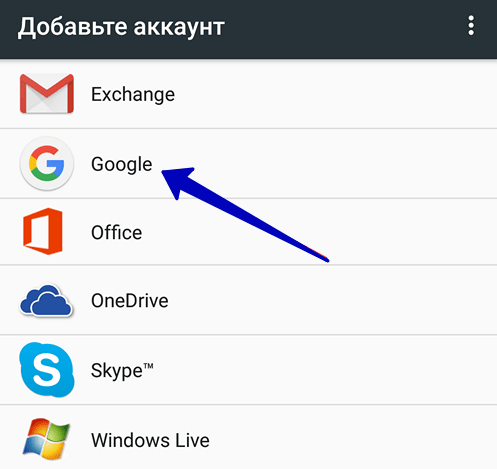
- Пройти авторизацию.
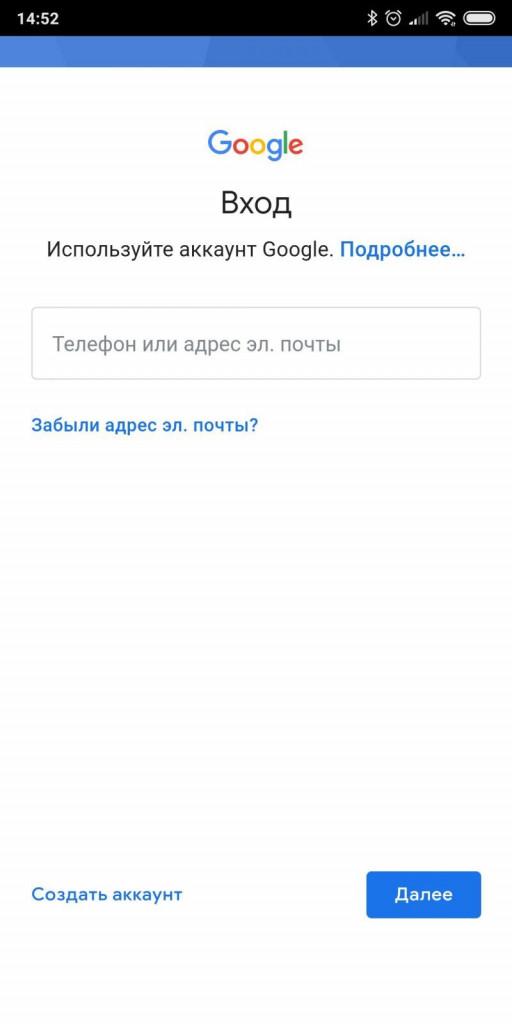
- Перейти в раздел с личной информацией.
- Тапнуть по своему номеру.
- Нажать кнопку в виде карандашика, чтобы отредактировать данные.
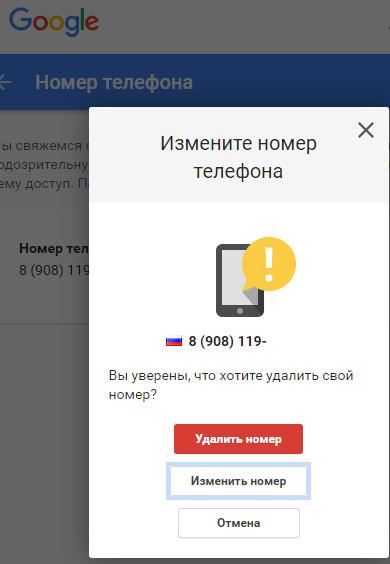
- Ввести пароль от аккаунта для подтверждения доступа.
- Указать новый телефон и подтвердить изменения.
После выполнения всех шагов инструкции на новый номер придет одноразовый код, который будет служить подтверждением вашего доступа.
Если смена номера производится в ситуации, когда произошла кража, рекомендуется выполнять операцию через компьютер:
- Откройте браузер.
- Перейдите на страницу myaccount.google.com.
- Авторизуйтесь.
- Перейдите в раздел «Личная информация».
- Найдите свой телефон и тапните по нему.
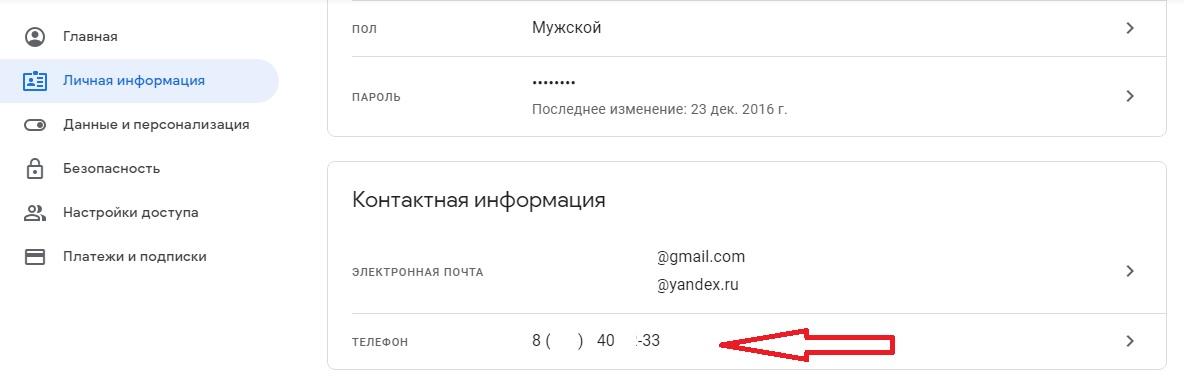
- Выберете параметр изменения (значок карандашика).
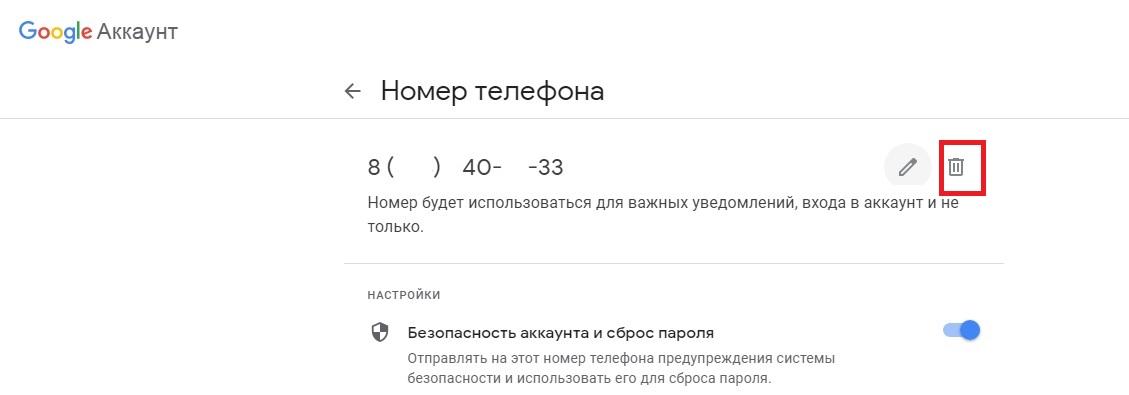
- Подтвердите владение аккаунтом при помощи пароля.
- Укажите новый номер и сохраните его.
Выбрав один из предложенных способов, вы всегда можете изменить номер по своему усмотрению.
Важное условие для выполнения операции – владение номером, к которому планируется привязать аккаунт.
Как изменить номер телефона в Гугл Плей
Google Play – это магазин приложений, которым активно пользуются даже те владельцы Андроид-устройств, которым аккаунт Гугл не нужен. С его помощью тоже можно управлять учетной записью, но изменение номера здесь невозможно. Зато в Гугл Плей доступна опция смены УЗ.
С избавлением от старого аккаунта
В Google Play хозяин смартфона может использовать любой аккаунт для загрузки приложений и оформления покупок. Чтобы избавиться от старой учетной записи, понадобится:
- Открыть настройки устройства.
- Перейти в раздел «Аккаунты».
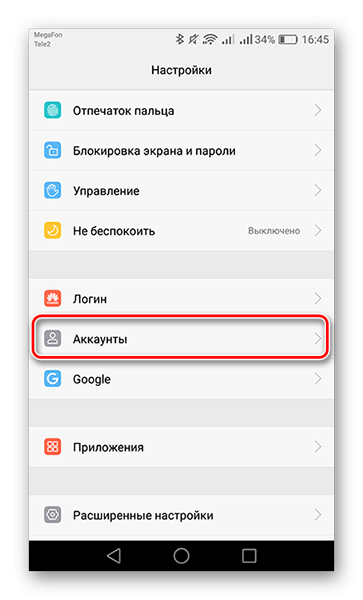
- Выбрать Гугл.
- Нажать кнопку «Удалить аккаунт».
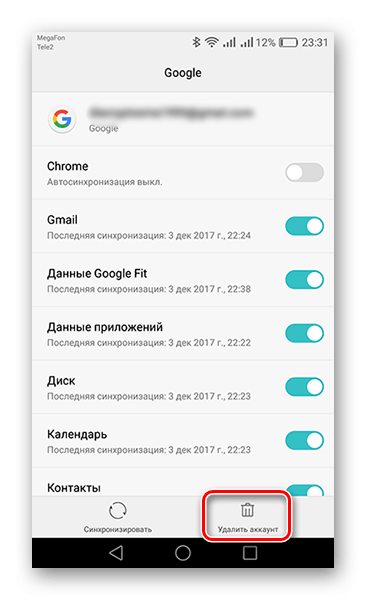
Аналогичную операцию можно выполнить в самом приложении Google Play, кликнув по иконке своей учетной записи.
После выполнения всех указанных шагов следует создать другую учетную запись, к которой и привязать новый номер телефона.
С сохранением старого аккаунта
Порой людям для взаимодействия с магазином приложений Google Play приходится использовать разные аккаунты. К примеру, одна учетная запись принадлежит родителю, а другая – ребенку. В таком случае можно перейти в новую УЗ, не удаляя при этом старый аккаунт.
Для выполнения операции нужно:
- Открыть настройки смартфона.
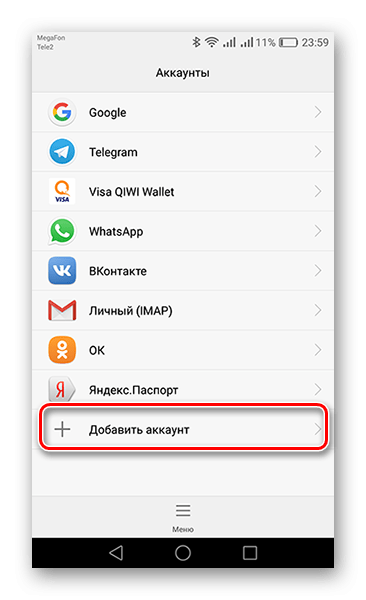
- Перейти в раздел «Аккаунты».
- Нажать кнопку «Добавить аккаунт».
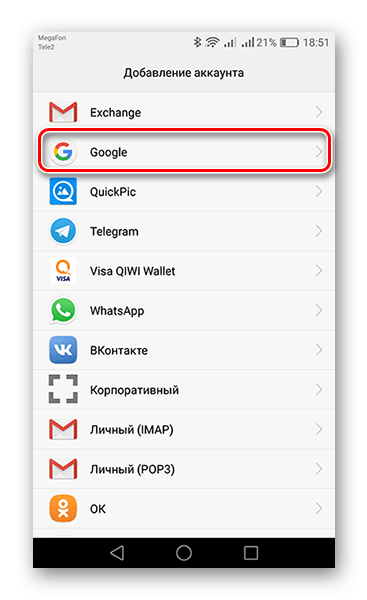
- В предложенном списке выбрать «Google».
- Указать номер, к которому уже привязана учетная запись, или создать новую.
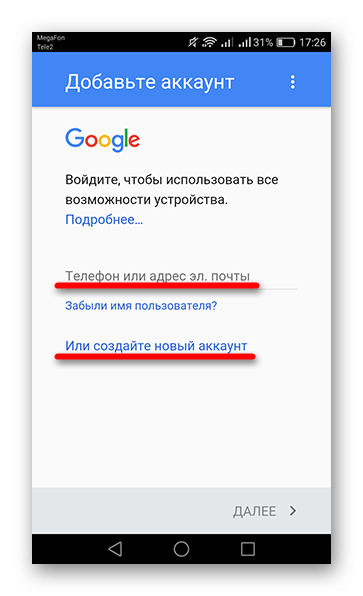
После прохождения авторизации на смартфоне будут работать оба аккаунта. Но только один из них будет находиться в активном состоянии. Поэтому в Google Play приложения продолжат загружаться на старую учетную запись. Чтобы поменять ее, понадобится:
- Запустить Гугл Плей.
- Перейти в расширенное меню нажатием на кнопку с тремя полосками.
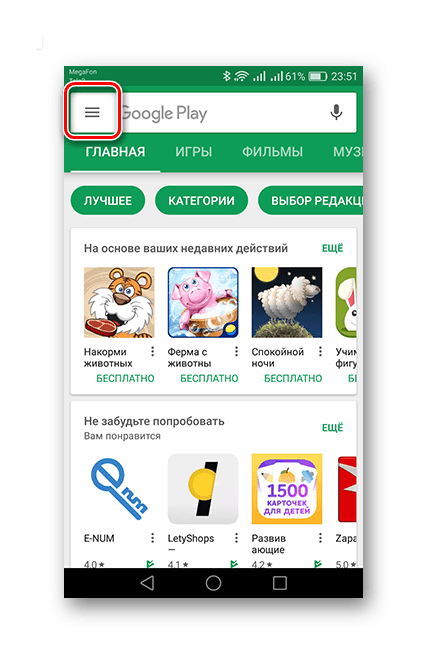
- Кликнуть по стрелочке, расположенной справа от логина.
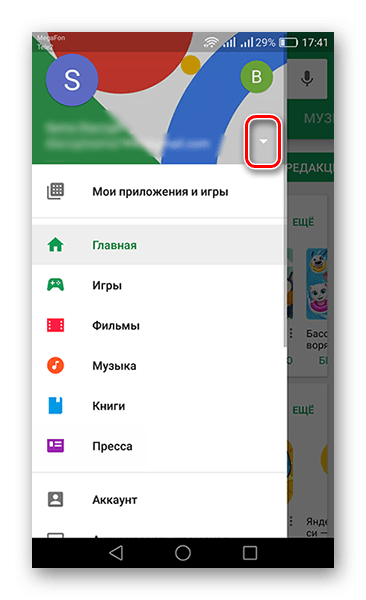
- Выбрать новую УЗ.
В Google Play можно иметь не только два, но и значительно больше аккаунтов. Операционная система не ограничивает пользователя в выборе, а, значит, процесс перехода на другую учетную запись ни у кого не вызовет затруднений.
Сброс к заводским настройкам
Этот вариант перехода со старого аккаунта на новый следует использовать в ситуации, когда нужно перепродать смартфон. Если не выполнить сброс до заводских настроек, следующий владелец получит доступ к учетной записи предыдущего пользователя и сможет оформлять покупки через Google Play.
Чтобы этого не происходило, как раз-таки и предусмотрена опция отката настроек. В процессе выполнения операции со смартфона удаляются все файлы, включая аккаунты от разных УЗ. Но следует понимать, что они не исчезают полностью. В любой момент можно пройти повторную авторизацию, используя логин и пароль.
Перед сбросом рекомендуется создать резервную копию через настройки смартфона. Это позволит избежать случайной потери файлов при выполнении операции.
Чтобы сделать сброс, нужно:
- Открыть настройки устройства.
- Перейти в раздел «Восстановление и сброс».
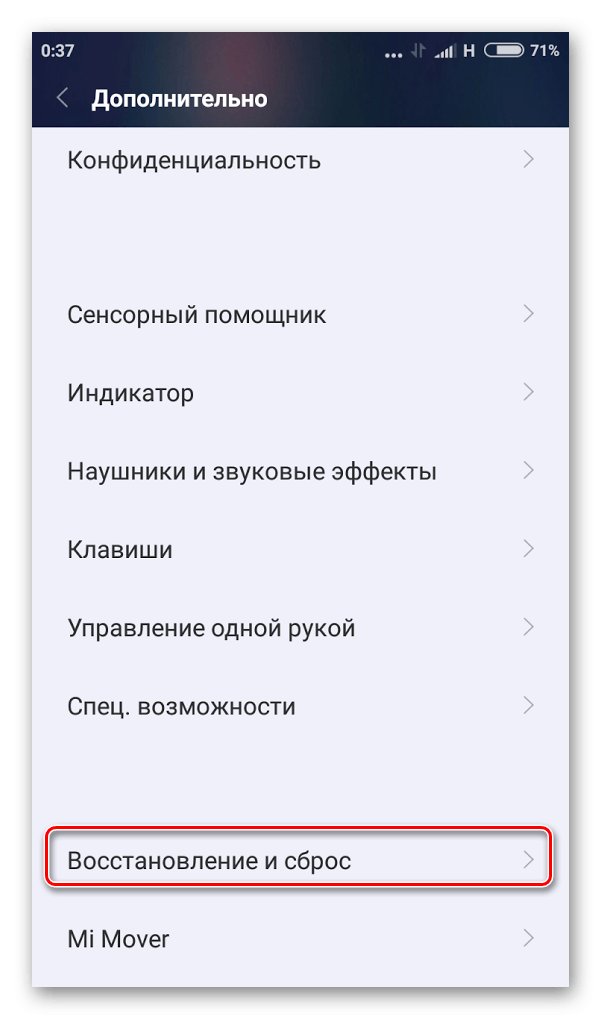
- Тапнуть по заголовку «Сброс настроек».

- Подтвердить выполнение операции.
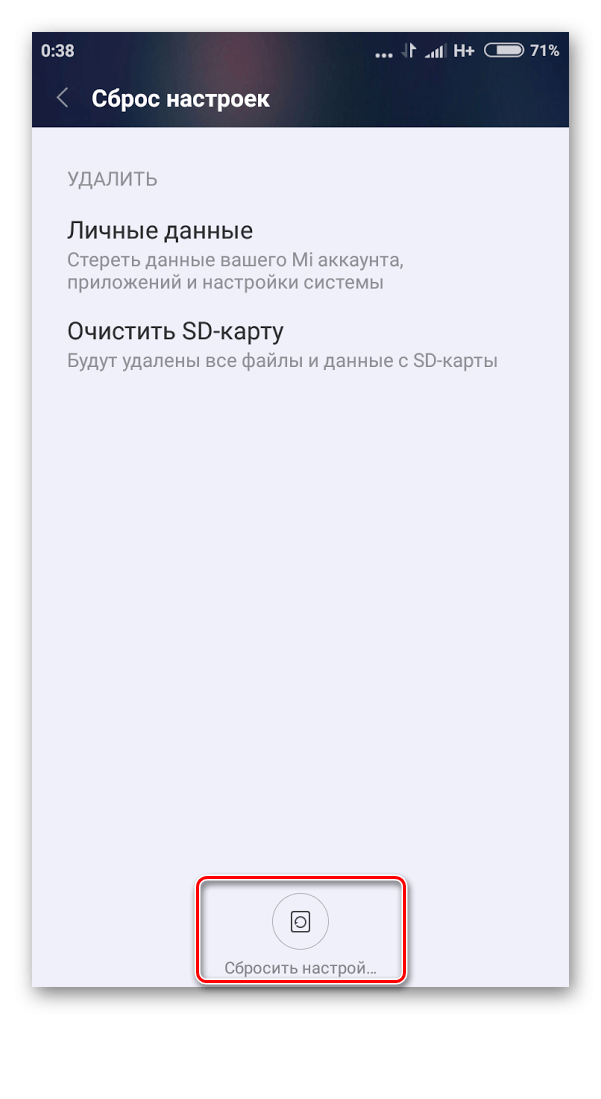
Это был классический вариант выполнения сброса. Но помимо него существует альтернативный. Он подойдет для тех случаев, когда смартфон глючит и не позволяет совершить действие стандартным методом.
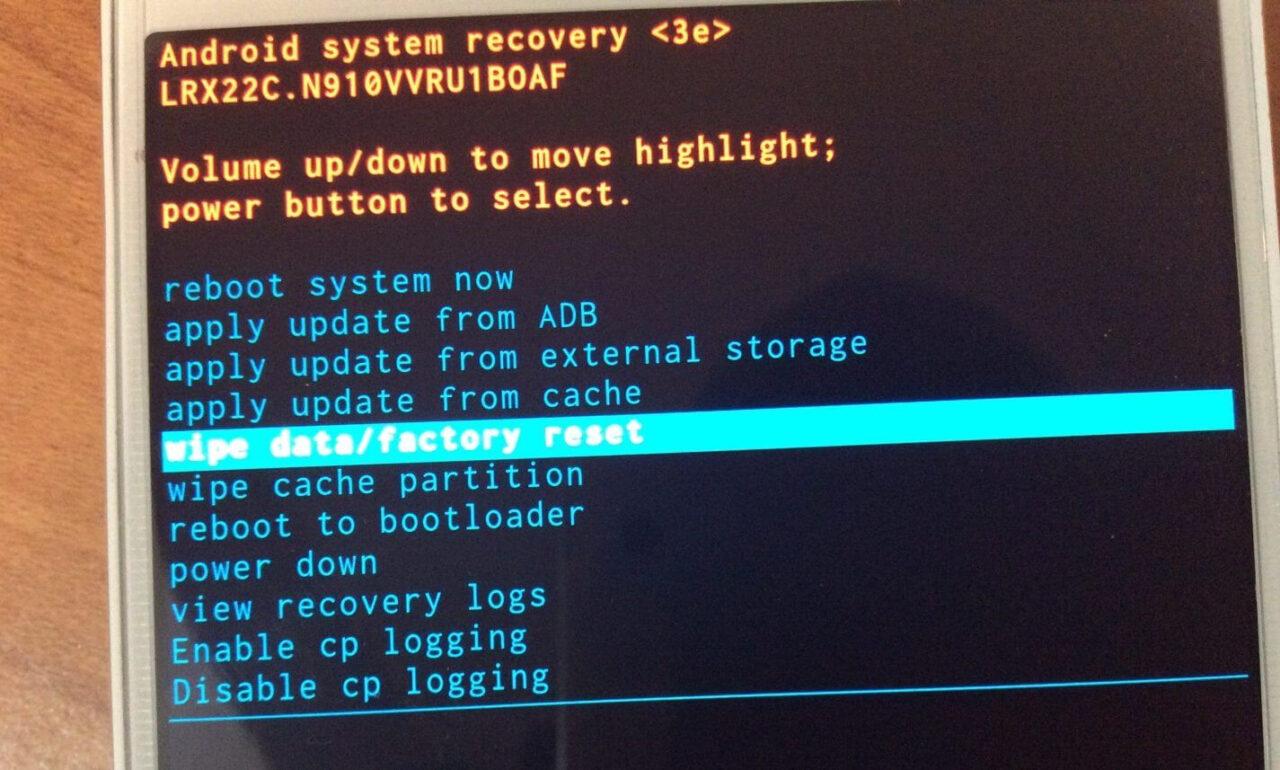
Для начала владельцу устройства понадобится перейти в инженерное меню. Для этого следует выключить девайс и зажать на несколько секунд кнопку питания и верхнюю качельку громкости (в некоторых моделях используется кнопка питания и нижняя качель).
Попав в рекавери, необходимо выбрать пункт «wipe data/factory reset». Для подтверждения выбора используется кнопка питания.
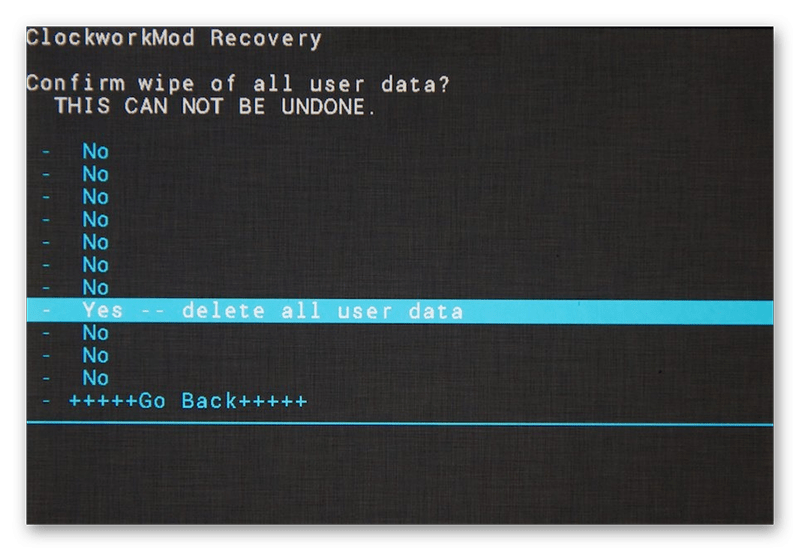
Заключительный шаг – согласие на выполнение сброса. Теперь повторный запуск смартфона приведет к тому, что человеку придется создавать новую учетную запись с другим номером телефона.
Если сбросить настройки так и не получилось, рекомендуется ознакомиться с видеоинструкцией.
Как изменить способ использования номера
Аккаунт Гугл и привязанный к нему номер используются для доступа к различным сервисам компании. Это и Chrome, и Календарь, и Google Pay. Многообразие программ Гугла заставляет владельцев Андроид-устройств задуматься о целесообразности использования номера. Тем более, когда в определенном сервисе нужно указать другой телефон.
Изменить способ использования номера в аккаунте Google можно без особых проблем, если открыть соответствующий сервис и перейти в настройки профиля. Таким образом, блокируется рекламная рассылка или, к примеру, двухфакторная аутентификация учетной записи.
Как запретить использовать номер телефона во всех сервисах Google
Зачастую пользователи указывают номер во время регистрации аккаунта Гугл только для того, чтобы заполнить все имеющиеся поля. В определенный момент может прийти потребность в удалении телефона. О том, как это сделать, рассказывает наш специалист.
Как добавить еще один номер телефона к аккаунту Гугл?
Как добавить еще один номер телефона к аккаунту Гугл? На странице мой аккаунт не получается добавить еще один проверенный номер телефона к аккаунту. В одном из моих аккаунтов Гугл, а точнее в разделе: Гугл Аккаунт / Лчная информация / Контактная информация / у меня указаны 2 номера телефона. Они же используются в нем и для восстановления. А вот повторить это для других аккаунтов Гугл мне не удается.
В аккаунте с 2-мя номерами не включена 2-х факторная аутентификация, смс оповещение или что-то в этом роде.

Как Привязать Номер Телефона К Гугл Плей?
Как добавить номер телефона в способ оплаты гугл плей?
Как изменить способ оплаты
- Откройте приложение Google Play.
- В правом верхнем углу экрана нажмите на значок профиля.
- Выберите Платежи и подписки Способы оплаты Другие варианты
- При необходимости войдите в аккаунт Google Pay.
- Под выбранным способом оплаты нажмите Изменить.
- Внесите изменения.
- Нажмите Обновить.
Как по номеру телефона найти аккаунт?
Чтобы проверить это, выполните следующие действия:
- На телефоне или планшете Android откройте приложение «Настройки» Google.
- В верхней части экрана нажмите Личные данные.
- В разделе «Контактная информация» выберите Телефон.
- Вы можете:
- Введите номер телефона, который:
- Следуйте инструкциям на экране.
Как добавить устройство в Google Play?
Если вы зайдете в Гугл Плэй, авторизовавшись по учетной записи Гугл, которая не добавлена на Android, то увидите, что у вас нет устройств. Добавление аккаунта
- Возьмите телефон, который хотите добавить в Google Play.
- Пролистните экран до раздела « Аккаунты » и нажмите « Добавить ».
- Выберите сервисы Google.
Как добавить резервный номер телефона?
Как добавить или изменить резервный номер телефона
- Откройте страницу Аккаунт Google.
- На панели навигации слева нажмите Личные данные.
- В разделе Контактная информация выберите Добавьте резервный номер телефона для защиты аккаунта.
- Вы можете:
- Следуйте инструкциям на экране.
Как привязать контакты в Google?
Как добавить контакт
- На телефоне или планшете Android откройте приложение » Контакты «.
- Нажмите на значок «Добавить» в правом нижнем углу экрана.
- Введите имя, адрес электронной почты или номер телефона. Чтобы выбрать аккаунт, в котором нужно сохранить контакт, нажмите на стрелку вниз
- Нажмите Сохранить.
Как добавить номер телефона в способ оплаты айфон?
Как это работает Может потребоваться выполнить вход. Нажмите «Управление способами оплаты ». Нажмите « Добавить способ оплаты » и выберите «Мобильный телефон ». Укажите номер своего мобильного телефона и подтвердите его использование в качестве способа оплаты, указав код проверки из sms.