Как настроить прокси в браузере Тор
Браузер ТОР обеспечивает пользователю анонимный серфинг в интернете. Для соединения с веб-ресурсами используется цепочка прокси-серверов, которая и помогает создать анонимное соединение. Браузер скрывает местоположение компьютера, шифрует пользовательские запросы и передачу данных, открывает доступ к скрытым onion-сайтам. Ниже вы найдете подробную инструкцию, которая подскажет, как настроить прокси-сервер в этом браузере.
Пошаговая инструкция по настройке прокси в ТОР
Прокси-сервер куплен – осталось прописать его в настройках браузера. Поддерживаемые типы – SOCKS 4, SOCKS 5 и HTTP/HTTPS. В отличие от других браузеров и системных настроек Windows, здесь поддерживается авторизация с логином и паролем. Настройка прокси в Тор требует определенной правильной последовательности. Следуйте пошаговой инструкции.
Шаг 1. Запустите браузер ТОР, и дождитесь установки соединения. Вызовите меню и выберите пункт «Options». Находясь на странице «General», спуститесь до раздела «Advanced».
Шаг 2. Включите форму конфигурации, установив галочку «I use a proxy to connect to the Internet». Поля формы станут активными – остается их заполнить.

Шаг 3. Укажите в выпадающем списке тип прокси-сервера – SOCKS 4, SOCKS 5 или HTTP/HTTPS. Впишите IP-адрес сервера и порт. При необходимости, укажите логин и пароль – поля доступны к заполнению при использовании протоколов SOCKS 5 и HTTP/HTTPS.

Шаг 4. Закройте окно с настройками, проверьте текущий IP-адрес через любой проверочный ресурс.
Отключение прокси в ТОР
Для отключения прокси в ТОР откройте меню с настройками и снимите галочку «I use a proxy to connect to the Internet». Удалять данные из полей не нужно. Закройте окно и проверьте текущий IP-адрес.

Обратите внимание – после отключения прокси и перезапуска браузера прописанные в форме данные не сохраняются. При повторном подключении необходимо прописать адрес сервера, порт, логин и пароль повторно.
ТОР Отказывается принимать соединения. Что делать
Если при использовании прокси для ТОР браузера вы столкнулись с отказом приема соединения, тогда следуйте приложенной ниже пошаговой инструкции:
- Откройте меню браузера и зайдите в «Настройки».
- Перейдите в «Основное», долистайте до раздела «Прокси-сервер».
- Нажмите «Настроить».
- Выберите «Ручная настройка».
- Проверьте правильность введеных данных и сохраните изменения.
Отключение куки
Успешно использовать ТОР браузер через прокси сервер вам могут мешать куки. Очистите их в меню «Приватность и защита». Это тоже поможет избежать распространенной ошибки, когда браузер отказывается принимать соединения.
Отключение ТОР прокси в ОС
Еще одна причина, по которой ТОР браузер может выдавать ошибку, связанную с отказом приема соединения, — это конфликт двух подключений. Чтобы этого не случалось, настройка прокси для ТОР браузера должна осуществляться только в нем. Если же у вас подключен сервер-посредник еще и к операционной системе, тогда его необходимо отключить.
Перейдите на своем компьютере в настройки сетевых подключений и деактивируйте прокси.
How to set up a proxy chain by using Tor
In this article, I am going to configure a proxy chain by using Tor.
But before move on to the article, I want to tell you one thing, this is only for educational purposes, and don’t use this for any unethical purposes.
What is a proxy chain?
Proxy chains give anonymity to anything we perform on the Internet. It may be browsing the web, performing SQL Injection, performing brute force, etc. A proxy chain can contain various types of proxy servers like SOCKS v4, SOCKS v5, HTTPS, etc.
Proxy Vs Proxy chains
Proxy -Usually proxies are found in browsers. This gives anonymity only for HTTP connection or web connection.
Proxy chains-Give more anonymity for all activities.
Steps to configure proxy chain using Tor.
Step 1: Check Tor is running on your machine
$ service tor status
Step 2: If it is not working install the Tor using apt
$ sudo apt-get install tor
Step 3: Go to /etc/ directory and change the proxychains.conf file as following
sudo nano /etc/proxychains.conf
If you are a root user then you can edit the file without sudo.
In default, it looks like the above.
We should uncomment dynamic_chain and comment on the strict_chain.
Then we should configure the DNS(Domain Name System) as no data leak for that we simply uncomment the proxy DNS requests.
Configuring DNS requests is very important otherwise our IP address changing but our DNS log information is remaining the same.
Finally, we should add the socks5 address to the proxy list.
I have used nano editor for editing. So, save the file using CTRL + o and exit using CTRL + x
Step 4: Check for the tor service is running, if not start the service
Использование Tor Browser как прокси-сервера

Tor Browser, помимо возможности анонимной работы в сети через одноименный браузер, так же поддерживает возможность работы как прокси-сервера, что позволит использовать для работы в сети Tor другие программы. Делается это достаточно легко, и ниже мы рассмотрим какие действия необходимо выполнить для включения HTTP или SOCKS прокси.
Настройка HTTP прокси-сервера
Открываем директорию с установленным Tor Browser, и переходим по следующему пути — Browser\TorBrowser\Data\Tor . В последней директории находим файл torrc , который нужно открыть любым текстовым редактором. После открытия, нужно добавить в конец файла следующую строку:
После чего, закрыть файл, сохранив изменения.
Теперь, при запуске Tor Browser, так же будет запущен локальный прокси-сервер, который будет иметь доступ в Интернет через сеть Tor. Работать этот прокси-сервер будет по адресу localhost:9080, или 127.0.0.1:9080.
Настройка Socks прокси-сервера
Настройка работы Socks прокси через Tor настраивается абсолютно так же, как и HTTP прокси. Для этого, нужно перейти в директорию с установленным Tor Browser, затем перейти по пути Browser\TorBrowser\Data\Tor , и там открыть файл torrc с помощью любого текстового редактора. В этот файл нужно добавить следующую строку:
И затем, закрыть файл, не забыв сохранить изменения.
После этого, при запуске Tor Browser, на данном порту будет запущен SOCKS прокси-сервер, работающий через сеть Tor. Адрес данного прокси-сервера будет localhost:9150, или 127.0.0.1:9150.
Настройка прокси в Tor
Настройка прокси в Тор необходима пользователям для полного скрытия своих персональных данных и повышения безопасности при работе в интернете. Этот браузер обеспечивает приватность для сетевых подключений, поэтому вы сможете решать личные и профессиональные задачи в онлайне, не оставляя следов. Прокси-серверы для Тор помогут еще больше засекретить работу в интернете.
С помощью соединения этих двух инструментов вы сможете блокировать рекламные трекеры, так как куки-файлы будут автоматически сбрасываться в конце работы. Вас не смогут отслеживать, так как действительный IP-адрес компьютера будет скрыт. А за счет многоуровневого шифрования ни один злоумышленник не получит доступ к вашим персональным данным.
Ниже мы подробно разберем процесс настройки прокси в Тор. Следуйте пошаговой инструкции.
Зачем использовать прокси для Тор
Браузер Тор обеспечивает анонимность действий пользователя в Интернете. Он скрывает личность и защищает веб-соединения от различных видов й слежки в режиме онлайн. Тор можно использовать для обхода блокировок как отдельный инструмент, так и в связке с другими браузерами, например, с Firefox.
Взаимодействие с сетью в Тор зашифровано, запросы перед достижением места назначения переходят от одного реле к другому. В сочетании с прокси HTTPS он обеспечивает сквозное шифрование. Также происходят следующие действие:
- становится нереальным чтение трафика;
- настоящий IP отлично маскируется IP-адресом последнего реле;
- происходит обход цензуры;
- становятся видимыми заблокированные ранее сайты;
- извлечь какую-либо информацию из данных пользователя невозможно.
Вы можете настроить прокси-сервер не только для браузера, но и для других программ. В этом вам поможет наша инструкция по работе в ProxyCap.
Пошаговая видеоинструкция по настройке прокси в браузере Тоr
Настройка прокси в Тор
- В запущенном браузере в главном окне нажать Сonfigure, затем Next:
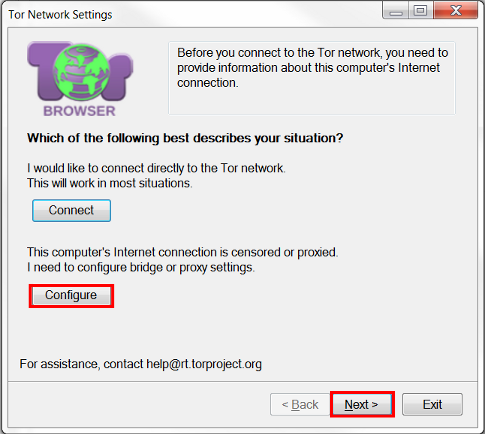
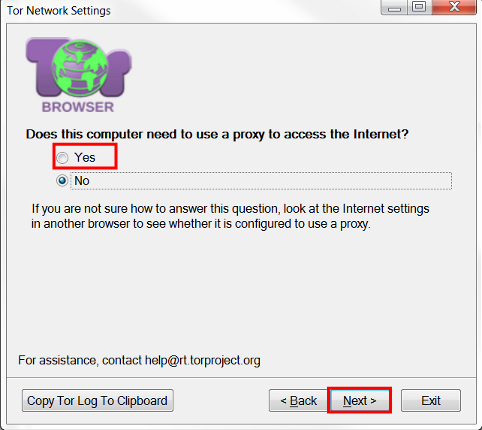
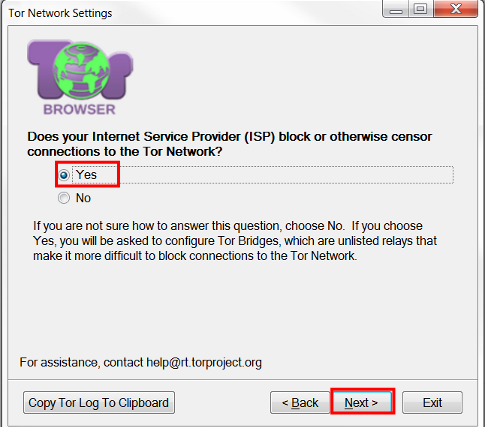
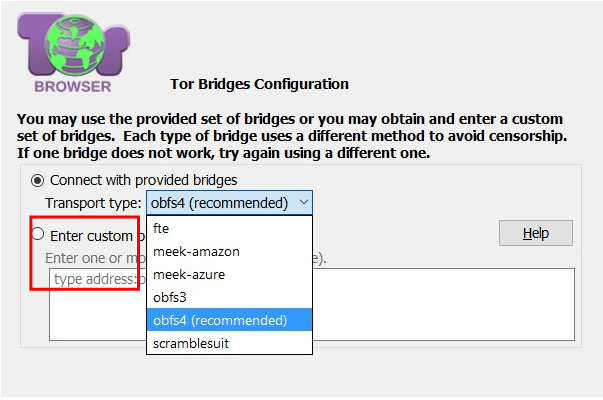
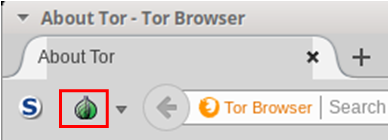
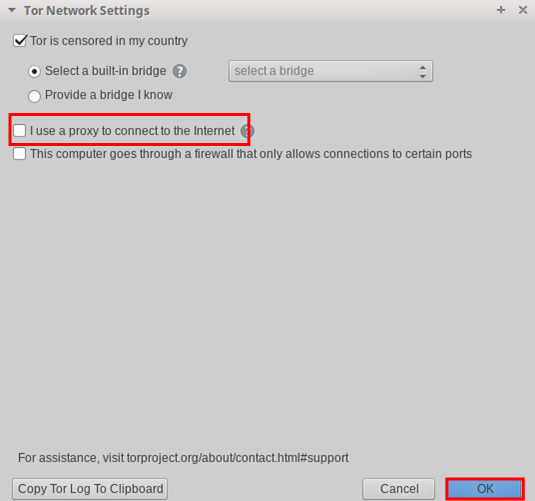
После всех действий будет достаточно сложно идентифицировать как самого пользователя в сети, так и использование им браузера Тор.
С настройками разобрались, теперь давайте перейдем к тому, где купить прокси для Тор.
Где купить прокси для Тор
Надежные приватные прокси-серверы вы можете приобрести в компании ProxySeller. Наша компания предоставляет в индивидуальное пользование высокоскоростные прокси для Тора. Подключить к своему браузеру их сможете только вы, что гарантирует быстрое соединение и отсутствие сбоев при выполнении личных и профессиональных задач в интернете.
Играете многопользовательские онлайн-игры? Для них тоже можно настроить прокси-серверы. Вот, например, инструкция по настройке прокси в PUBG Lite.