Уведомления в приложении ВКонтакте на телефоне: как настроить звук или вибрацию по своему усмотрению
Уведомления в приложении ВКонтакте на телефоне играют важную роль, предупреждая пользователей о новых сообщениях, комментариях, лайках и других событиях. Настройки уведомлений позволяют пользователям выбирать, каким образом они желают получать уведомления – с звуком, вибрацией или без них. В данной статье мы разберем, как настроить звук и вибрацию уведомлений в приложении ВКонтакте на телефоне.
Шаг 1: Открыть настройки приложения ВКонтакте
Для настройки уведомлений в приложении ВКонтакте на телефоне необходимо открыть настройки самого приложения. Для этого следуйте инструкциям:
- Запустите приложение ВКонтакте на своем телефоне.
- Нажмите на значок "Меню", обычно расположенный в верхнем левом углу экрана.
- Прокрутите список доступных опций и найдите пункт "Настройки" или "Settings".
- Нажмите на пункт "Настройки" или "Settings", чтобы открыть дополнительные настройки приложения.
Шаг 2: Найти настройки уведомлений
После открытия настроек приложения необходимо найти раздел, отвечающий за уведомления. Для этого следуйте инструкциям:
- В разделе "Настройки" прокрутите список опций, пока не найдете пункт "Уведомления" или "Notifications".
- Нажмите на пункт "Уведомления" или "Notifications", чтобы открыть настройки уведомлений.
Шаг 3: Настройка звука уведомлений
Когда вы нашли раздел "Уведомления" или "Notifications", можно настроить звук уведомлений. Для этого следуйте инструкциям:
- В разделе "Уведомления" найдите опцию "Звук уведомления" или "Notification sound".
- Нажмите на опцию "Звук уведомления" или "Notification sound", чтобы открыть список доступных звуков.
- Выберите из списка звук, который вам нравится. Если вы хотите отключить звук уведомлений полностью, выберите опцию "Без звука" или "Silent".
- После выбора звука уведомлений, нажмите на кнопку "Сохранить" или "Save" для сохранения изменений.
Шаг 4: Настройка вибрации уведомлений
Настройка вибрации уведомлений также доступна в разделе "Уведомления" или "Notifications". Для этого следуйте инструкциям:
- В разделе "Уведомления" найдите опцию "Вибрация уведомления" или "Notification vibration".
- Нажмите на опцию "Вибрация уведомления" или "Notification vibration", чтобы открыть список доступных режимов вибрации.
- Выберите режим вибрации, который вам больше всего подходит. Если вы не хотите, чтобы уведомления вызывали вибрацию, выберите опцию "Без вибрации" или "No vibration".
- После выбора режима вибрации, нажмите на кнопку "Сохранить" или "Save" для сохранения изменений.
Шаг 5: Проверка настроек уведомлений
После настройки звука и вибрации уведомлений, рекомендуется выполнить небольшую проверку, чтобы убедиться, что выбранные настройки работают как ожидается. Для этого следуйте инструкциям:
- Попросите друга или знакомого отправить вам тестовое сообщение или выполнить другое действие, которое вызывает уведомление в приложении ВКонтакте.
- Убедитесь, что звук и/или вибрация, соответствуют выбранным настройкам.
- Если звук или вибрация не работают корректно, повторите указанные выше шаги для внесения необходимых изменений.
- После выполнения проверки, убедитесь, что ваши настройки уведомлений сохранены и работают надлежащим образом.
Теперь, с настроенными звуком и вибрацией уведомлений, вы можете быть уверены, что не пропустите важные сообщения или события в приложении ВКонтакте на своем телефоне.
Примечание: Данные инструкции могут незначительно различаться в зависимости от версии приложения ВКонтакте и операционной системы телефона.
Отключение звуковых уведомлений ВКонтакте

В социальной сети ВКонтакте присутствует внутренняя система уведомлений, включающая звуковые оповещения, например, во время получения личных сообщений. По необходимости подобное можно отключить через стандартные настройки сайта или мобильного приложения. Далее в рамках инструкции нами будут достаточно детально рассмотрены оба варианта.
Отключение звуковых уведомлений ВК на компьютере
В настольной версии веб-сайта ВКонтакте всего доступно два способа реализации поставленной задачи: как с использованием стандартных параметров, так и через настройки интернет-обозревателя. Каждый из данных методов имеет ряд ограничений в плане применения, и потому может пригодиться лишь в определенных ситуациях.
Способ 1: Параметры веб-сайта
Официальный веб-сайт рассматриваемой социальной сети, как известно, предоставляет самый полный набор функций и параметров, в том числе относящихся к уведомлениям. Чтобы произвести отключение звука в данной версии, потребуется посетить один из разделов.
Вариант 1: Настройки сообщений
-
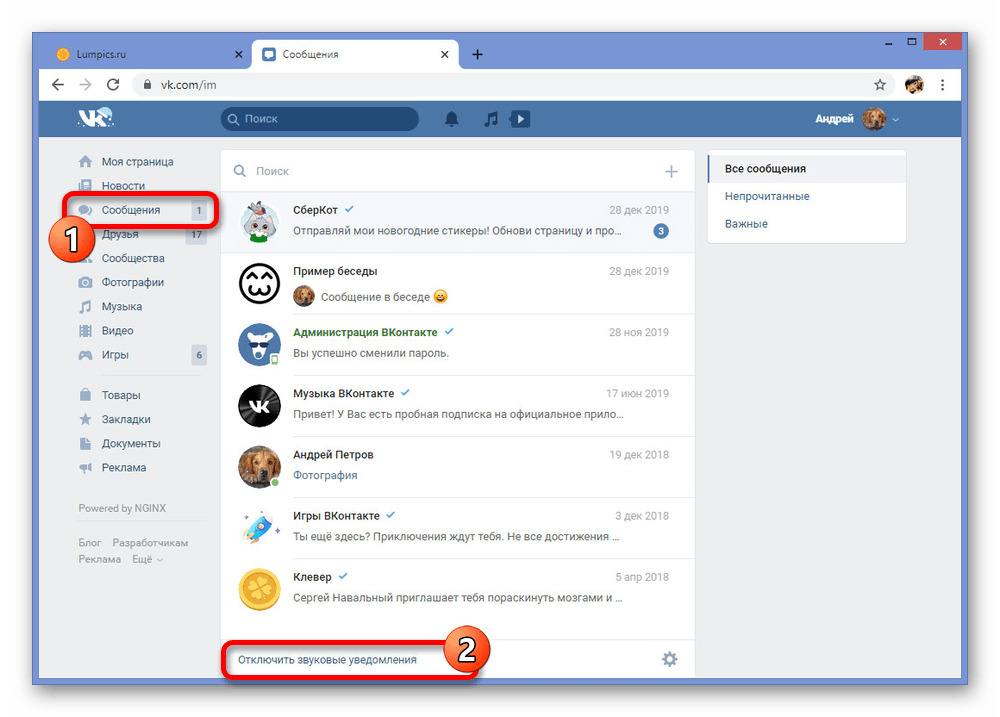
С помощью основного меню в левой части окна браузера откройте страницу «Сообщения». Здесь необходимо обратить внимание на нижнюю панель под списком диалогов.
Вариант 2: Настройки сайта
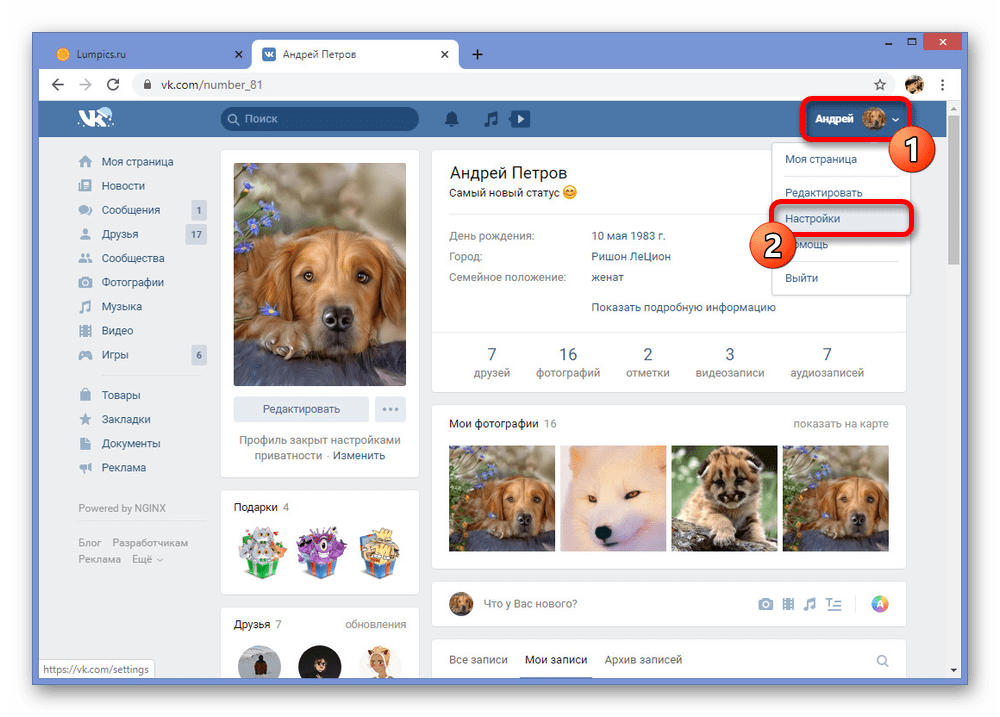
- В правой части верхней панели веб-сайта кликните по фотографии профиля и через выпадающий список выберите раздел «Настройки».
- С помощью дополнительного меню откройте вкладку «Уведомления» и найдите раздел «На сайте». Для деактивации звука достаточно воспользоваться ползунком в строке «Получать уведомления со звуком».
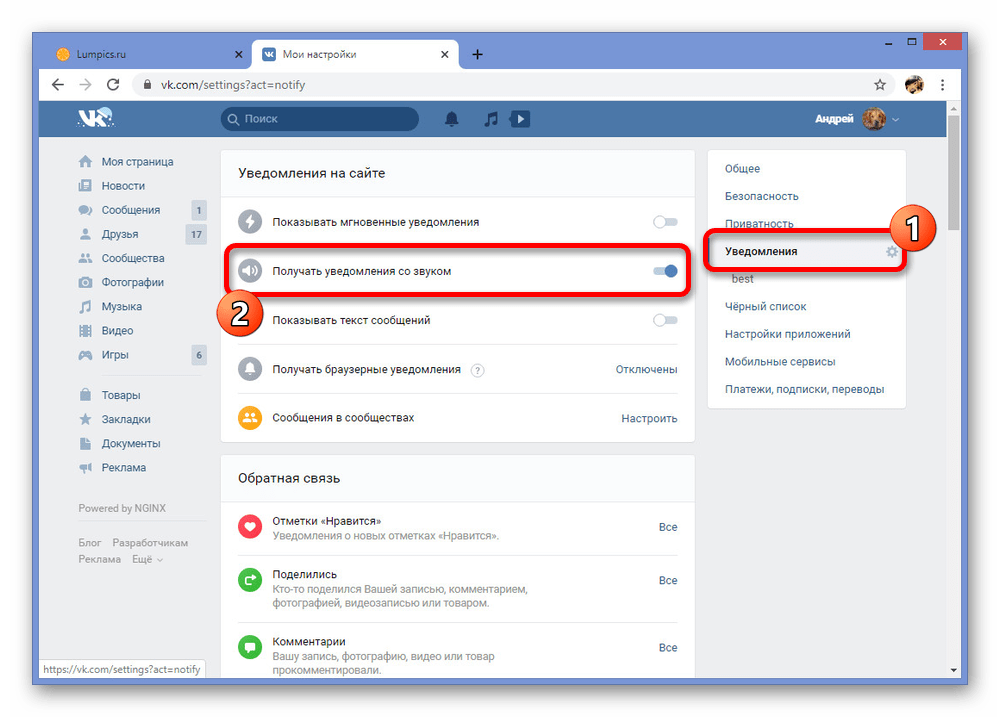
Независимо от используемого раздела оповещения будут отключены полностью аналогичным образом, блокируя весь системный звук, но не затрагивая воспроизведение мультимедиа. При этом учтите, что распространяются параметры только на личные сообщения, тогда как любые другие оповещения по умолчанию не имеют звукового сопровождения.
Способ 2: Уведомления в диалоге
В качестве дополнительного решения к предыдущему способу вы можете воспользоваться индивидуальными настройками любого диалога в личных сообщениях, чтобы отключить звук. Преимуществом способа является то, что для этого не нужно избавляться от всех оповещений, зачастую необходимых для своевременного прочтения почты.
- Разверните раздел «Сообщения» и перейдите к диалогу, звук в котором хотите отключить. Действия идентичны как для обычного диалога, так и беседы из множества собеседников.
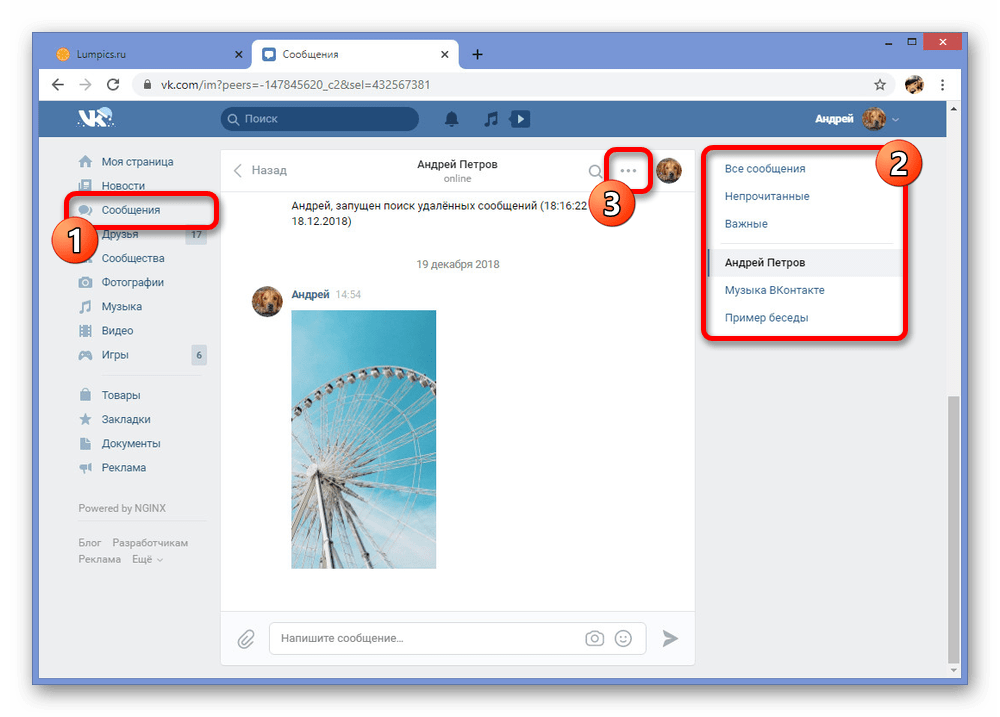
- Наведите курсор мыши на значок «…» в верхней части экрана и выберите пункт «Отключить уведомления». Это позволит отключить звук, но оставить активными push-оповещения.
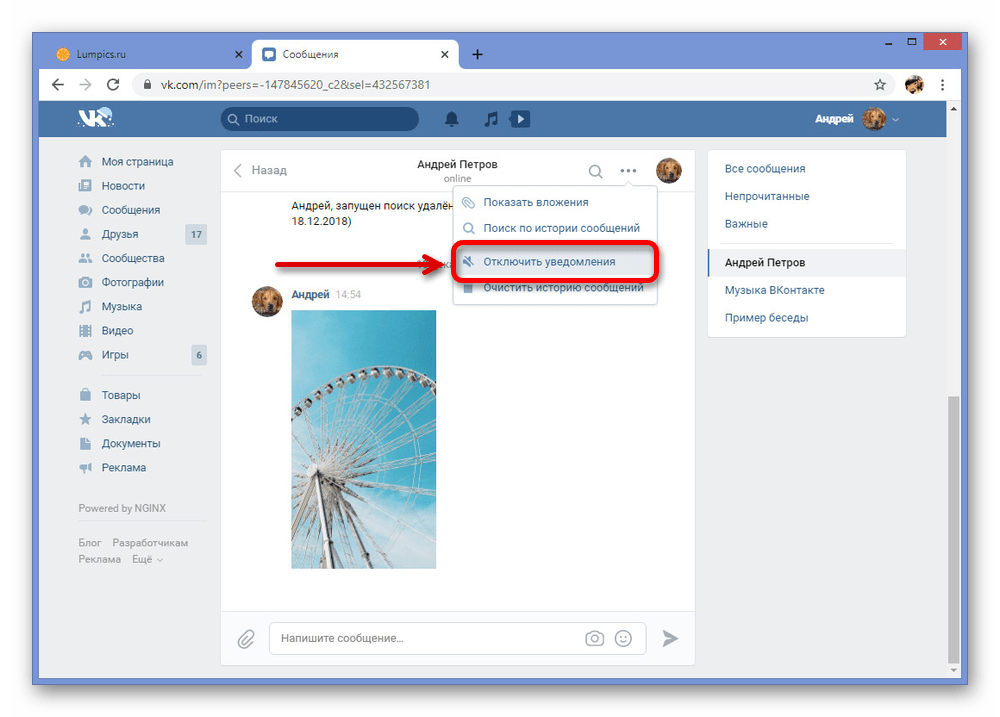
- Об успешном исчезновении звука можно узнать по специальной иконке рядом с именем диалога.

Как видно, метод отлично подойдет для деактивации звука в наиболее активных диалогах вроде бесед, позволяя избавиться от лишних раздражителей. Однако если переписок много, лучше используйте первый способ, так как в случае необходимости отменить действия можно только в индивидуальном порядке.
Способ 3: Настройки браузера
Любой интернет-браузер предоставляет собственные настройки, позволяющие отключить те или иные элементы сайта, включая звук. ВКонтакте не является исключением, и потому можно деактивировать уведомления, попросту заблокировав воспроизведение любого звука на сайте соцсети. Примечание: Действия могут отличаться в разных браузерах, однако мы рассмотрим только Google Chrome.
Быстрее и проще всего выключить звук на одной лишь вкладке с сайтом, в данном случае VK, можно, кликнув по этой вкладке правой кнопкой мыши и выбрав пункт «Отключить звук на сайте» (актуально для Chrome, у других браузеров название параметра будет слегка иным). Запрет на воспроизведение звуков действует только на конкретную вкладку и распространяется до ее закрытия. Данная возможность поддерживается не всеми веб-обозревателями и выключает ЛЮБОЙ звук, который воспроизводится внутри вкладки, поэтому будьте внимательны при попытке посмотреть видео или послушать аудио.
- Откройте любую страницу ВК и кликните левой кнопкой мыши по значку в левой части адресной строки. Через данное окно необходимо перейти в раздел «Настройки сайтов».

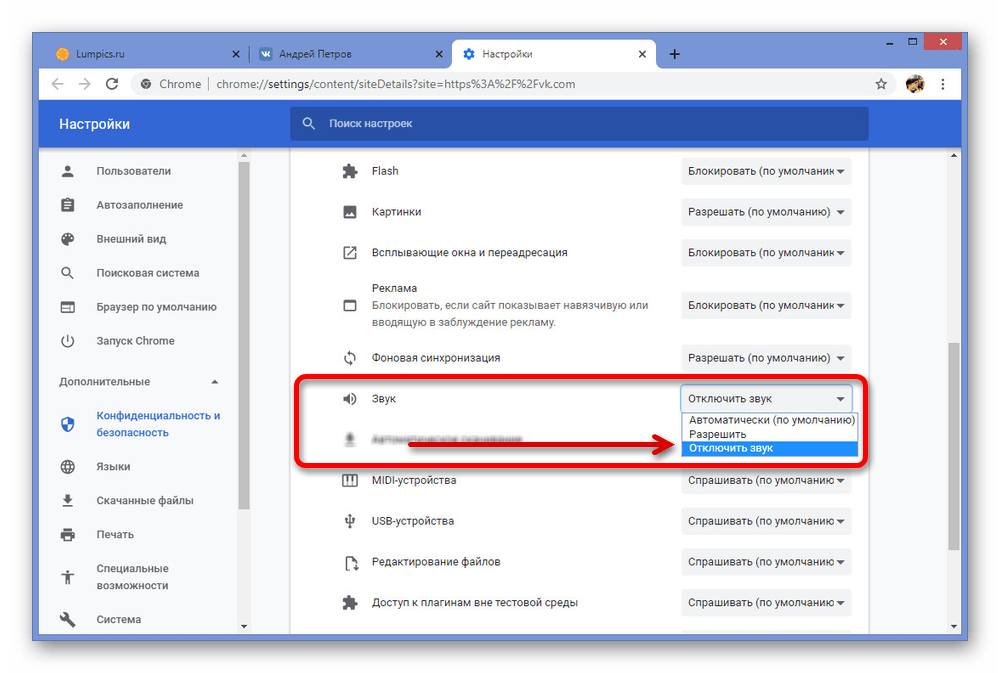
- Пролистайте открывшуюся страницу вниз до строки «Звук» и щелкните по расположенному рядом выпадающему списку.
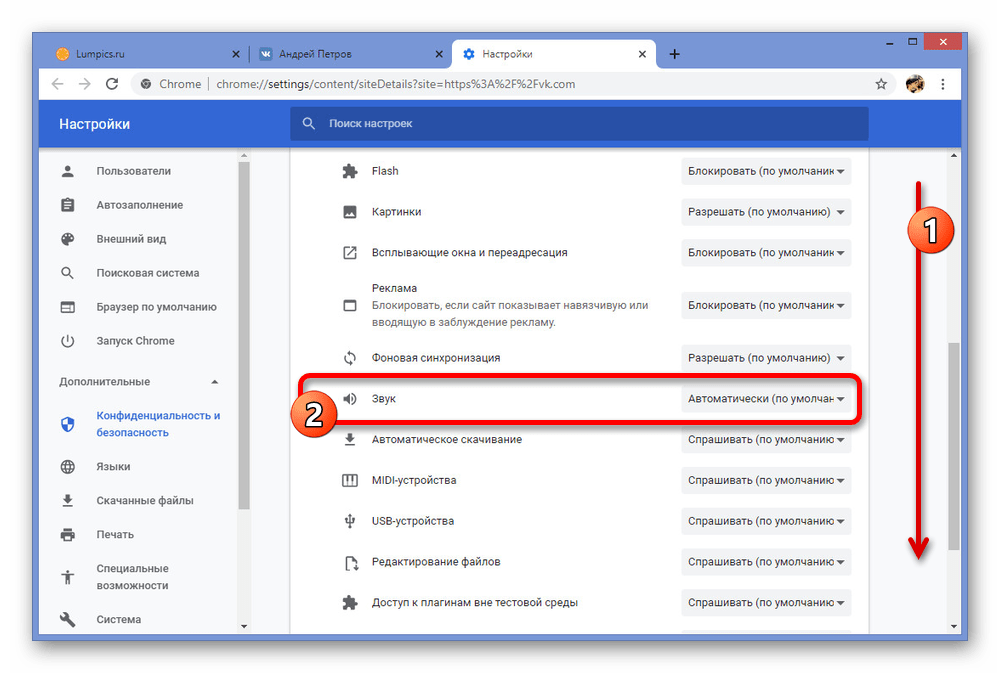
- Чтобы произвести деактивацию уведомлений, через данное меню необходимо выбрать «Отключить звук».
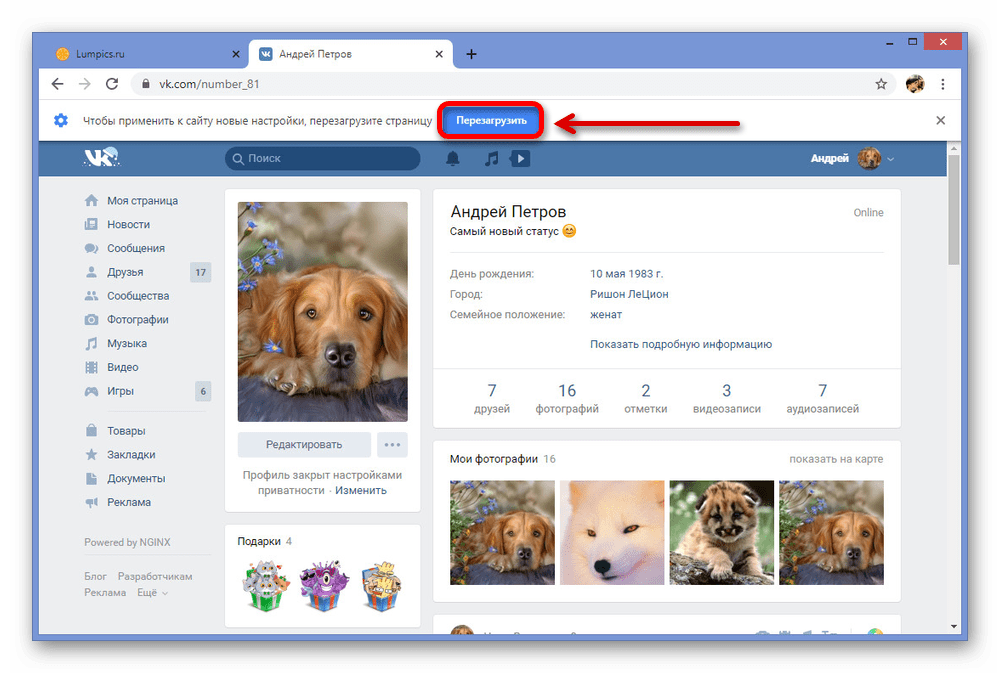
- После этого можете вернуться на сайт ВКонтакте и воспользоваться кнопкой «Перезагрузить» на верхней панели.
- Успешное отключение можно проверить, открыв то же самое окно в левой части адресной строки, получив личное сообщение без соответствующего звука или попытавшись воспроизвести музыку.
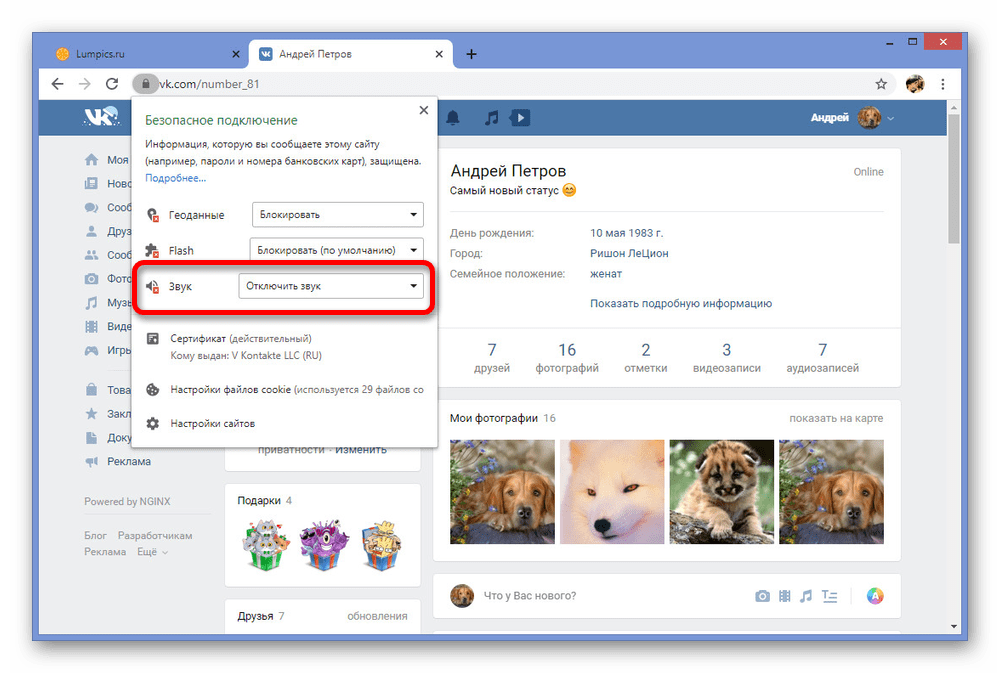
Данный подход, как можно заметить, деактивирует все звуки в социальной сети, а не только оповещения. Поэтому использовать метод стоит лишь в редких случаях, например, если изменение настроек сайта по каким-то причинам не принесло ожидаемых результатов.
Отключение звуковых уведомлений ВК на телефоне
С мобильного телефона произвести деактивацию можно точно так же двумя основными и одним дополнительным способами. При этом отличия в процессе могут зависеть от используемой операционной системы, фирменной оболочки и даже от версии официального клиента.
Способ 1: Настройки приложения
Звуковые уведомления для любых событий в приложении ВК могут быть деактивированы через параметры в отдельном разделе. Данный способ является основным, так как распространяется только на оповещения, оставляя нетронутыми любые другие звуки.
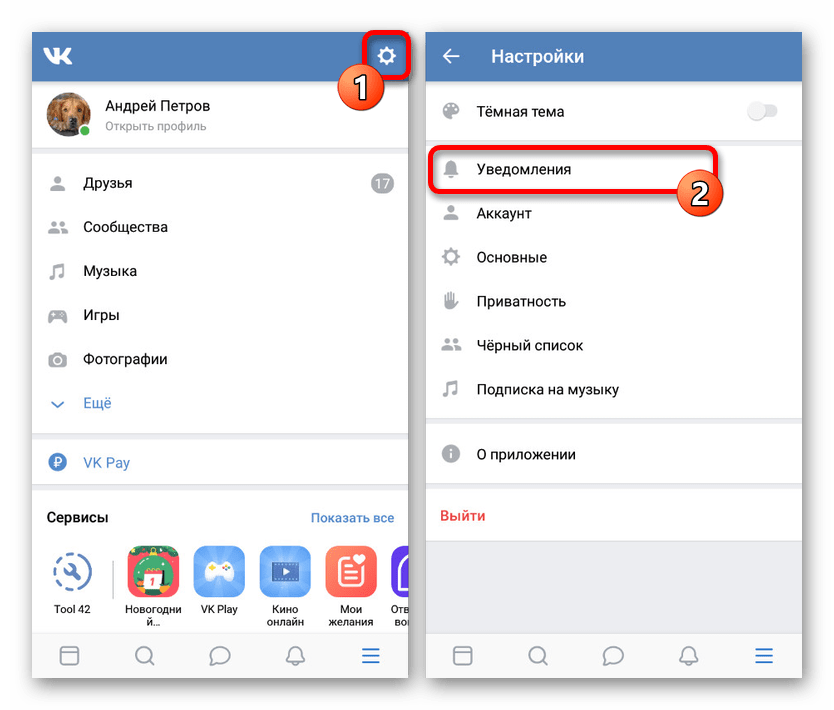
- На нижней панели откройте последнюю вкладку с главным меню и в правом верхнем углу экрана коснитесь пиктограммы шестеренки. В результате появится список подразделов, среди которых требуется выбрать «Уведомления».
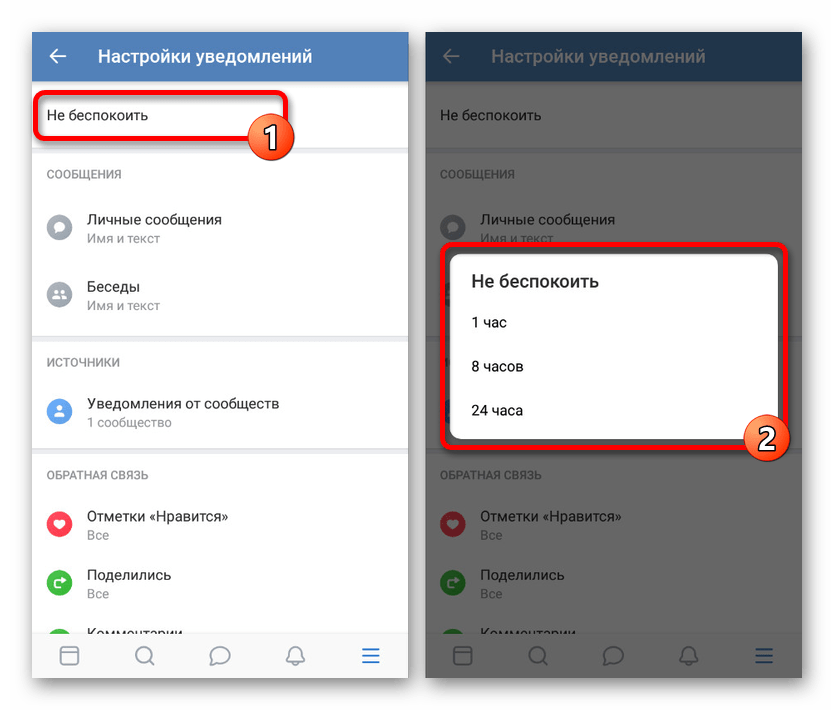
- Первый пункт «Не беспокоить» на следующей странице позволяет управлять всеми оповещениями сразу на временной основе. Тапните по данной строке и через меню укажите время, в течение которого необходимо извещения о событиях.
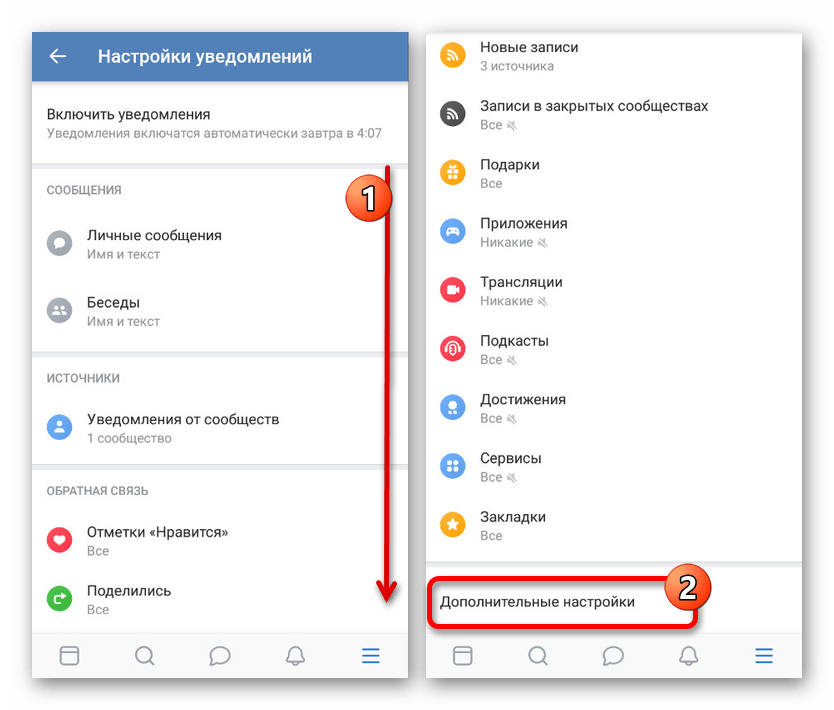
- Если вас не устраивает подобный вариант, пролистайте раздел «Настройки уведомлений» ниже и коснитесь строки «Дополнительные настройки». Именно здесь находятся параметры, ответственные за отдельные элементы.
- Воспользуйтесь строкой «Звук», чтобы открыть окно выбора сигнала. Для отключения же установите метку рядом с вариантом «Без звука».
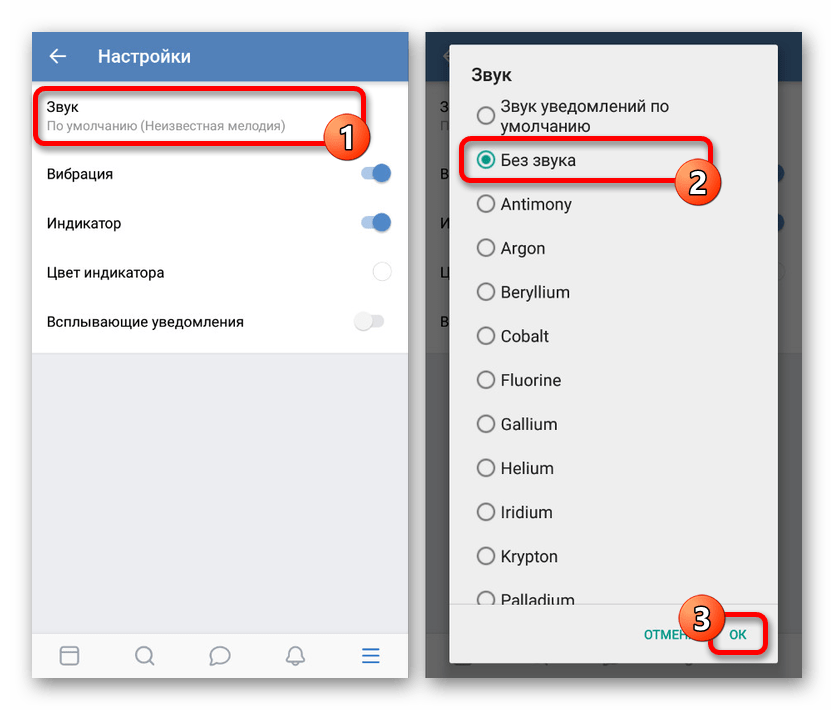
После внесения всех изменений достаточно будет нажать «ОК» и закрыть раздел с настройками. К сожалению, проверить работоспособность можно только во время каких-то событий.
Способ 2: Уведомления в диалоге
Дополнительный метод деактивации оповещений ВК сводится к использованию меню отдельных диалогов, включающих обычные переписки и беседы. Этого, как правило, будет достаточно для отключения всех раздражителей, так как звуковым сигналом сопровождаются преимущественно личные сообщения.
- С помощью меню в нижней части экрана откройте вкладку «Сообщения» и выберите нужный диалог. Как сказано выше, разновидность переписки значения не имеет.

- На верхней панели коснитесь блока с названием диалога и через выпадающий список выберите «Отключить уведомления». Если все сделано правильно, рядом с именем появится соответствующая иконка.
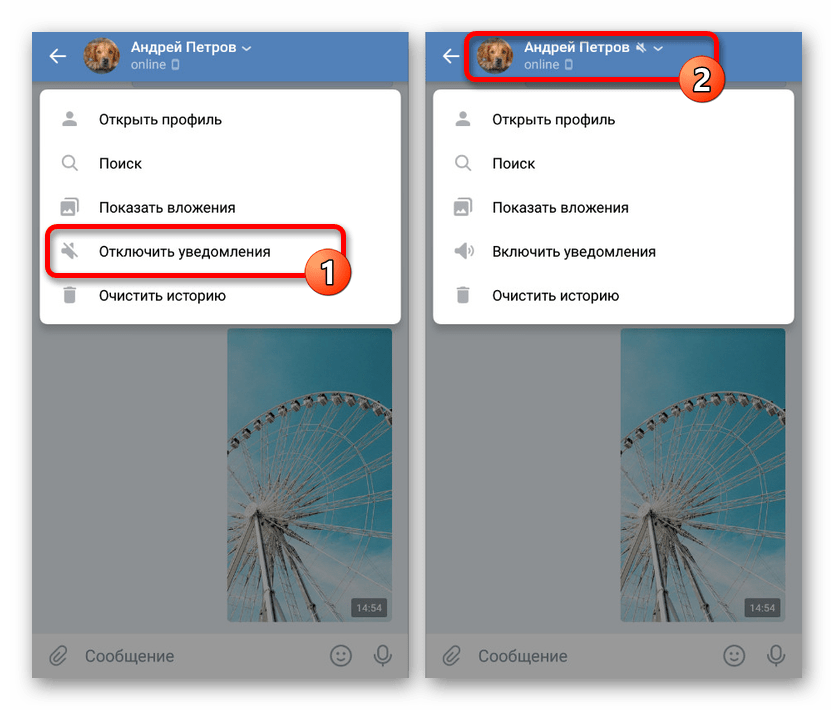
Как и в случае с полной версией, использовать способ стоит лишь для деактивации конкретных диалогов в небольших количествах. Однако в отличие от сайта, параметры приложения сохраняются в памяти устройства, а не в профиле пользователя, что позволяет отменить все изменения, попросту очистив или переустановив ВК.
Способ 3: Отключение уведомлений
Настройки оповещений на мобильных устройствах вне зависимости от платформы значительно превосходят по разнообразию аналогичное на компьютере. Из-за этого через системные параметры вполне можно деактивировать все оповещения для ВК или ограничиться звуком.
Android

-
Если вами используется операционная система Android без фирменной оболочки сторонних производителей, произвести отключение уведомлений можно через «Настройки». Решение подобной задачи определяется индивидуально в зависимости от версии ОС и было нами представлено в отдельной инструкции на сайте.

- На смартфоне под управлением iOS также присутствуют системные настройки, распространяющиеся на приложение. Чтобы деактивировать оповещения в таком случае необходимо открыть полный список приложений в разделе «Настройки» и выбрать ВКонтакте.
- Через представленное меню перейдите на страницу «Уведомления» и сместите ползунок «Звуки» в левую сторону для отключения. Если нужно, можете воспользоваться пунктом «Разрешить уведомления», чтобы избавиться не только от звуковых, но и от любых других событий приложения.
В отличие от Android, работающего с разными фирменными оболочками, на iPhone вне зависимости от версии операционной системы настройки всегда расположены похожим образом. Поэтому, разобравшись со всеми возможными вариантами, мы завершаем настоящую инструкцию.
При использовании другой не менее популярной облегченной версии веб-сайта ВКонтакте выключить звуковые уведомления можно только на мобильном телефоне точно так же, как и в официальном приложении. В целом, процедура не должна вызвать вопросов ни на одной платформе, если четко придерживаться инструкции, и потому данная статья подходит к завершению.
Как отключить уведомления в ВКонтакте
Социальная сеть ВКонтакте функционирует у большинства пользователей и каждому из них за весь день приходит немало уведомлений в зависимости от популярности страницы. Затрагивает это, конечно же тех, кому уведомления попросту сыплются по несколько десятков за час.
В таких случаях пользователь приходит к тому, что ему нужно выключить все уведомления на определенный период времени или навсегда. Сегодня мы рассмотрим с вами как отключить уведомления в вк на компьютере и телефоне.
На компьютере
Отключений уведомлений ВКонтакте осуществляется через настройки страницы. Чтобы это сделать, выполняем следующее:
- Открываем ссылку vk.com и нажимаем на стрелочку, которая направлена вниз. Она находится в верхнем правом углу справа от иконки пользователя.

- Затем переходим в раздел «Уведомления».

- В отобразившемся окне ставим ползунки в положение «Выключено», то есть также как на нижеуказанном рисунке. Функцию «Получить браузерные уведомления» поставить в режим «Отключены».


На Android
Отключить уведомления в вк приложении на телефоне можно двумя способами: полностью, либо на время. Рассмотрим оба случая далее.
Полностью отключаем уведомления
Итак, чтобы полностью избавиться от уведомлений на андройде, нужно перейти в настройки телефона. Чтобы это сделать, выполним следующее:
- Выдвигаем на телефоне сверху шторку и нажимаем на шестеренку, расположенную в верхнем правом углу.

- Далее переходим в раздел «Уведомления».

- Находим приложение «ВКонтакте» и снимаем ползунок, расположенный справа от надписи.


Отключаем уведомления на время
Отключить уведомления на время можно легко через настройки приложения. Для этого выполним нижеуказанную инструкцию:
- Запускаем вк на телефоне и нажимаем на три параллельные линии, расположенные в нижнем правом углу. Затем переходим в меню «Уведомления».

- После этого выбираем «Не беспокоить».

- В отобразившемся окошке выбираем то время, на которое необходимо отключить уведомления.

Данный способ пользуется большей популярность, хотя, если вы используете вк через браузер, то в установленном приложении лучше всего полностью отключить уведомления.
На iPhone
Выключить уведомления в вк на iOS устройствах можно исключительно через настройки. Для воспользуемся следующей инструкцией:
- На главном экране находим ярлык под названием «Настройки» и нажимаем на него.

- Находим в настройках VK и нажимаем на него.
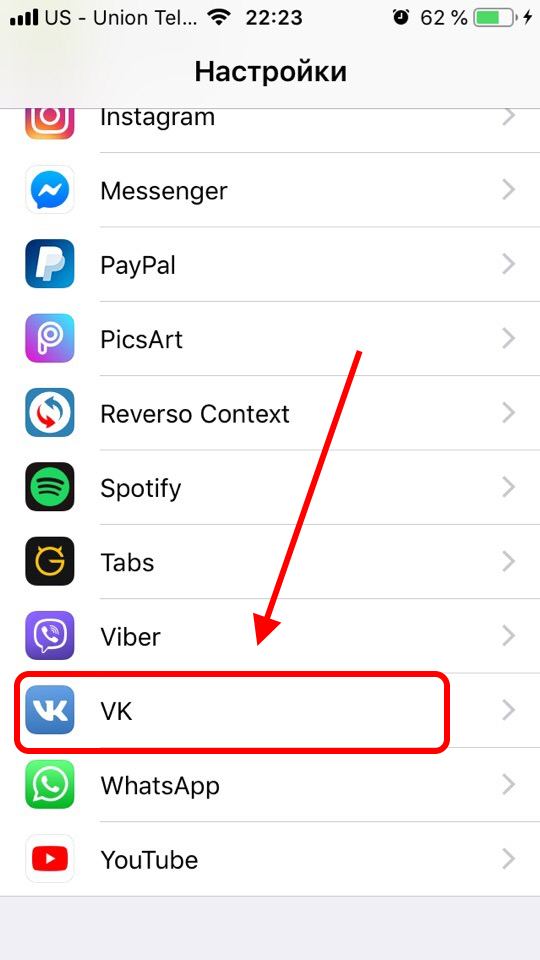
- Затем переходим в раздел «Уведомления».
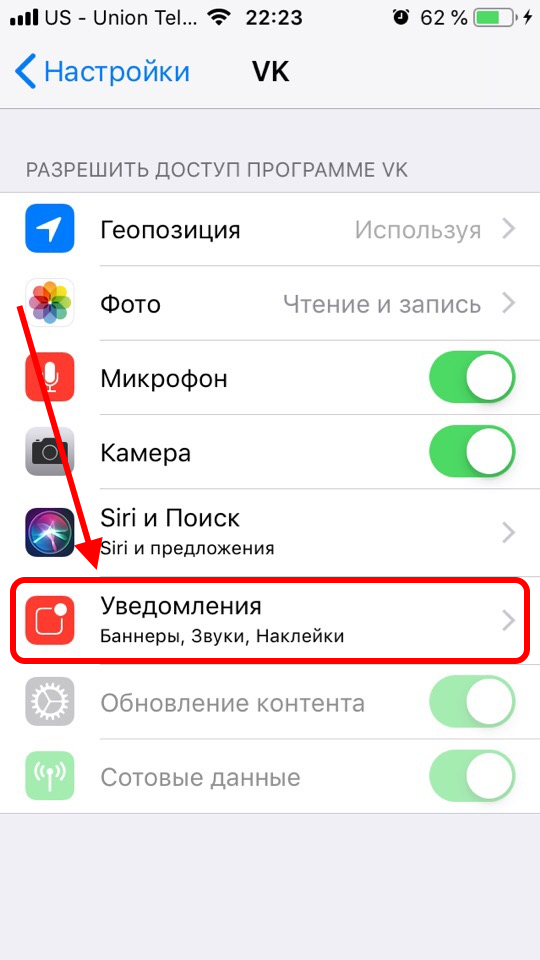
- Затем нажимаем на кнопку «Допуск уведомлений».
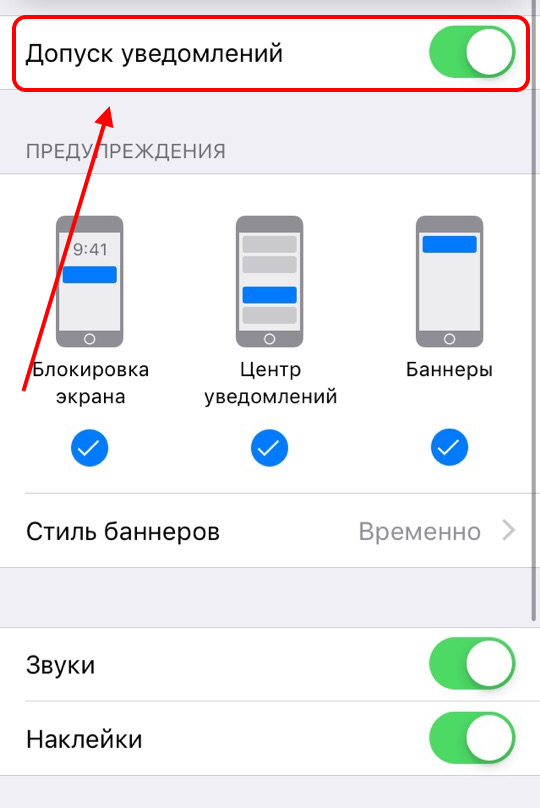
- Снимаем указанный ползунок для полного отключения уведомлений в вк.
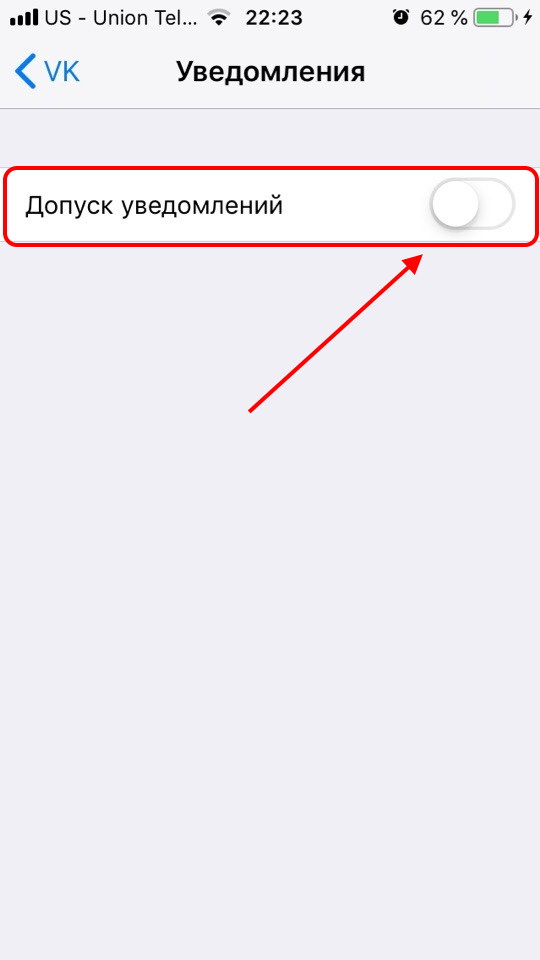
- Таким способом вы сможете с легкостью выключить все уведомления в ВК на любом устройстве iOS.
Больше у вас не должно возникнуть вопросов о том, как отключить уведомления в вк на телефоне, либо компьютере. Сделать это, как вы видите, очень просто. Достаточно открыть настройки на телефоне, либо на компьютере в странице вк и перевести все ползунки в режим «Выключено».
Как отключить звук сообщений в ВК
Как отключить звук сообщений в ВК, если он мешает ведению привычной деятельности или не позволяет сосредоточиться? Оповещения отключаются и регулируются довольно просто на официальном сайте социальной сети или в мобильном приложении. Для этого достаточно подключить устройство к бесперебойной интернет-связи и открыть меню настроек. Процедура занимает несколько минут и не требует посторонней помощи.
Как отключить звук сообщений в Вконтакте
Пошаговый процесс выстраивается в зависимости от используемого устройства. Так, в мобильном приложении инструкция реализуется иначе, чем на компьютере.

Выключение на Андроиде
Обладатели смартфонов на операционной системе Android получают целый спектр опций, которые можно настраивать в телефоне. С помощью официальной программы из магазина приложений возможно:
- включать и отключать звуковые оповещения;
- менять звуковой сигнал;
- настраивать вибрацию;
- убирать любые сигналы для отдельных пользователей и групп и др.

Но как отключить звук в ВК в таком телефоне? Для этого достаточно выполнить следующие шаги:
- Зайти под своим логином и паролем в систему.
- На главной странице открыть меню настроек, затем пункт «Уведомления».
- Включить режим «Без звука» в соответствующем разделе.
- Сохранить изменения.
Теперь узнавать о появлении новых сообщений возможно только по вибрации или индикатору телефона.
Убираем звук на Айфоне
Чтобы внести коррективы на смартфонах с платформой iOS, потребуется:
- Авторизоваться.
- Открыть меню настроек, расположенное в верхнем правом углу.
- Открыть пункт «Уведомления».
- В самом низу открытой вкладки переключить тумблер «Звук и вибрация» или полностью выключить звуковое оповещение.
Здесь также возможно изменить способ подачи Push (оставлять только имя или открывать имя и текст). В беззвучном режиме входить в систему для просмотра можно по индикатору экрана или света.
Убираем звук уведомления на ПК
Для ноутбуков и персональных компьютеров отдельной программы для работы в социальной сети пока не разработано. Но отключить звук уведомлений в ВК все-таки возможно. Для этого необходимо:
- Войти в систему.
- Открыть сообщение пользователя, сигнал для которого требуется отключить.
- Нажать на меню настроек в верхнем правом углу. Отключить уведомления.

Чтобы «заглушить» всех собеседников, потребуется открыть меню оповещений и убрать галочку напротив «Личных сообщений». Теперь пользователи не будут беспокоить до очередного внесения изменений со стороны владельца страницы.
Заключение
Временное отключение сигналов в ЛС поможет не отвлекаться от ведения важных дел и позволит сосредоточиться на их выполнении. В мобильной программе или браузере используется фактически один и тот же метод внесения коррективов в работу социальной сети. При этом пользователь имеет право сохранить изменения на определенный период времени или насовсем в зависимости от поставленных целей и предпочтений. В таком режиме возможно полное отключение оповещений или корректировка их подачи.