11 способов запустить Блокнот в Windows (все версии)
Блокнот (Notepad) — это простой текстовый редактор (text editor) , который Microsoft поставляет со всеми версиями Windows . Существует множество текстовых редакторов (text editor) с большим количеством функций, но Блокнот (Notepad) выжил благодаря своей простоте и тому, что он встроен в Windows . Блокнот (Notepad) прост в использовании и быстр, что позволяет быстро и удобно редактировать даже на маломощном оборудовании. Чтобы его использовать, нужно знать, как его открыть. Вот все способы запуска этого текстового редактора (text editor) в Windows 10 , Windows 8.1 и Windows 7:
ПРИМЕЧАНИЕ. (NOTE:) Это руководство относится к Windows 10 , Windows 7 и Windows 8.1. Некоторые методы работают во всех трех версиях Windows , другие — только в одной или двух. Для каждого метода мы указываем версию Windows (Windows version) , в которой он работает. Если вы не знаете , какая у вас версия Windows , прочитайте это руководство: Какая версия Windows у меня установлена?
1. Откройте текстовый файл (text file) в Блокноте (Notepad) с помощью Проводника (Windows Explorer) Windows ( Windows 7 ) или Проводника (File Explorer) ( Windows 8.1 и Windows 10 ) .
Если вам нужно отредактировать существующий текстовый файл (text file) , самый простой способ — найти файл в проводнике (Windows Explorer) Windows (Windows 7) или проводнике (File Explorer) (Windows 8.1 и Windows 10 ) и дважды щелкнуть (double-click) или дважды коснуться (double-tap) файла. По умолчанию (default association) для текстовых файлов ( .txt ) в Windows используется блокнот (Notepad) . Приложение запускается с открытым в нем файлом, готовым к редактированию.
2. Откройте Блокнот (Notepad) с помощью поиска (все версии Windows ) .
Поиск в Windows быстрый и простой. Единственное, что вам нужно запомнить, это название инструмента: Блокнот (Notepad) . В Windows 10 щелкните или коснитесь поля поиска (search field) на панели задач, введите в нем « блокнот (notepad) » и щелкните или коснитесь результата с тем же именем.
В Windows 8.1 начните вводить « блокнот (notepad) » на начальном экране (Start screen) . Ввод активирует функцию поиска (search function) , а в появившихся результатах щелкните или коснитесь (click or tap) Блокнота (Notepad) .
В Windows 7 откройте меню « Пуск (Start Menu) » и введите « блокнот (notepad) » в поле поиска (search field) . В списке результатов нажмите « Блокнот (Notepad) » .

3. Откройте Блокнот (Notepad) , попросив Кортану (Cortana) сделать это (только для Windows 10) .
Если Кортана (Cortana) включена в вашей системе Windows 10 , вы можете попросить ее открыть Блокнот (Notepad) для вас.
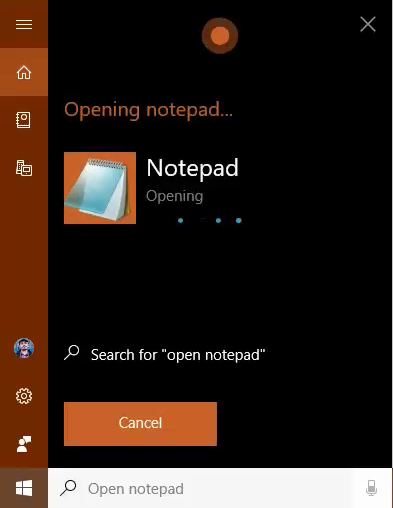
После того, как вы активируете Кортану, сказав « Привет, Кортана (Hey Cortana) » или щелкнув или коснувшись кнопки микрофона (microphone button) в поле поиска (search field) , произнесите « Открыть Блокнот (Open Notepad.) ». Кортана подтвердит вашу команду:

Во время выполнения команды Кортана (Cortana) отображает сообщение « Открытие блокнота (Opening Notepad) »:
4. Откройте Блокнот (Notepad) с помощью меню « Пуск (Start Menu) » (в Windows 10 и Windows 7 ) или начального экрана (Start screen) (в Windows 8.1 ) .
Вы можете найти и открыть Блокнот в меню « (Notepad) Пуск (Start Menu) » Windows 10 . Нажмите « Пуск (Start) », прокрутите список приложений и откройте папку « Стандартные для Windows (Windows Accessories) ». Там вы найдете ярлык Блокнота . (Notepad)
В Windows 8.1 откройте представление « Приложения (Apps view) » на начальном (Start) экране, щелкнув или коснувшись стрелки вниз в левом нижнем углу. Прокрутите (Scroll) вправо, пока не увидите список аксессуаров Windows (Windows Accessories) , где находится Блокнот . (Notepad)
В Windows 7 откройте меню « Пуск (Start Menu) », щелкните « Все программы» (All programs) и откройте папку « Стандартные (Accessories) », где находится ярлык « Блокнот ». (Notepad)

5. Создайте ярлык для Блокнота (Notepad) и закрепите его на рабочем столе (все версии Windows ) .
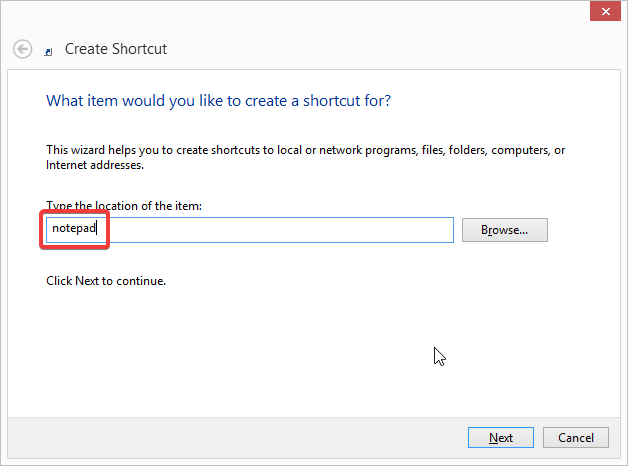
Если вы предпочитаете запускать приложения с помощью ярлыка на рабочем столе , вы можете создать его для (desktop shortcut) Блокнота (Notepad) . В окне « Создать ярлык (Create Shortcut) » введите пункт назначения « Блокнот (notepad) » (без кавычек). Прочтите это руководство, если вам нужна помощь в создании ярлыков.
6. Закрепите Блокнот (Pin Notepad) на панели задач, в меню « Пуск (Start Menu) » или на начальном экране (Start screen) (все версии Windows ) .
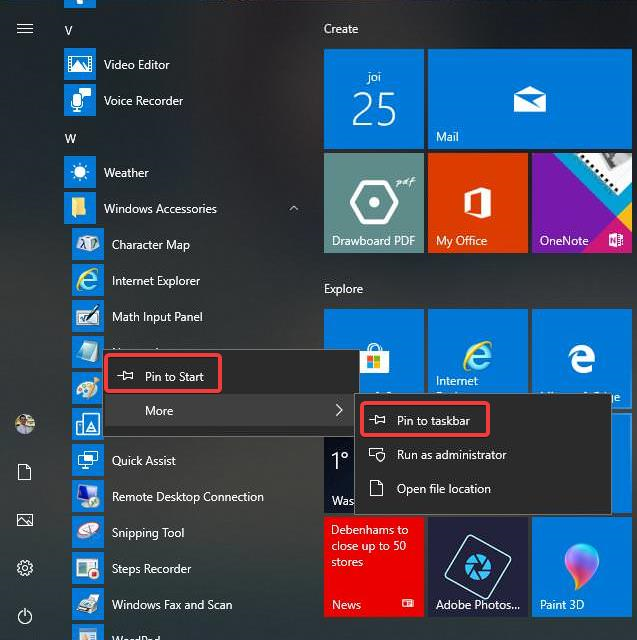
Если вы часто пользуетесь Блокнотом (Notepad) , удобными местами, где вы можете закрепить его для быстрого доступа, являются панель задач и меню « Пуск» (Start Menu) (Windows 10 и Windows 7) или начальный экран (Start Screen) (Windows 8.1). Найдите и откройте « Блокнот» в меню « (Notepad) Пуск» (Start Menu) Windows 10 . Нажмите « Пуск (Start) », прокрутите список приложений и откройте папку « Стандартные для Windows (Windows Accessories) ». Щелкните правой кнопкой мыши или нажмите и удерживайте ярлык Блокнота . (Notepad) В открывшемся меню у вас есть опции « Закрепить на начальном (Pin to Start) экране» для меню « Пуск (Start Menu) » и многое другое (More) . Когда вы нажимаете или нажимаете « Еще (More) » , меню расширяется с первой опцией до «Брать на заметку. (Pin to taskbar.) «
В Windows 8.1 откройте представление « Приложения (Apps view) » на начальном (Start) экране, щелкнув или коснувшись стрелки вниз в левом нижнем углу. Прокрутите (Scroll) вправо, пока не дойдете до списка аксессуаров Windows (Windows Accessories) , и щелкните правой кнопкой мыши или нажмите и удерживайте ярлык « Блокнот ». (Notepad) В появившемся меню у вас есть варианты « Закрепить на (Pin to Start) начальном экране » для начального экрана (Start Screen) и « Закрепить на панели задач (Pin to Taskbar.) » .
В Windows 7 откройте меню « Пуск (Start Menu) », щелкните « Все программы», (All programs) откройте папку « Стандартные (Accessories) » и щелкните правой кнопкой мыши или нажмите и удерживайте ярлык « Блокнот (Notepad) » в списке результатов. В появившемся меню у вас есть опции « Закрепить в меню «Пуск (Pin to Start Menu) »» и « Закрепить на панели задач (Pin to Taskbar.) » .
Отныне используйте ярлык, который вы прикрепили, чтобы открыть Блокнот (Notepad) .
7. Откройте Блокнот (Notepad) с помощью окна «Выполнить» (Run window) (все версии Windows ) .
Нажмите Win + R на клавиатуре, чтобы открыть окно «Выполнить» (Run window) . В поле « Открыть (Open) » введите « блокнот (notepad) » и нажмите Enter на клавиатуре или щелкните OK .

8. Откройте Блокнот (Notepad) с помощью командной строки или PowerShell (Command Prompt or PowerShell) (все версии Windows ) .
Вы также можете использовать командную строку или PowerShell (Command Prompt or PowerShell) . В любом из этих приложений введите блокнот (notepad) в командной строке и нажмите ENTER .
9. Откройте Блокнот (Notepad) с помощью диспетчера задач (Task Manager) (все версии Windows ) .
Вы можете открыть Блокнот (Notepad) с помощью диспетчера задач. Запустите диспетчер задач (Task Manager) (быстрый способ — нажать CTRL + SHIFT + ESC ). В Windows 8.1 и Windows 10 вы можете получить компактный вид диспетчера задач (Task Manager) . В этом случае нажмите сначала Подробнее (More details) в левом нижнем углу окна диспетчера задач (Task Manager) . В меню «Файл (File Menu) » нажмите или коснитесь « Запустить новую задачу (Run new task) » в Windows 10 и Windows 8.1 или « Новая задача (Выполнить…) (New Task (Run…)) » в Windows 7. В появившемся окне « Создать новую задачу » введите « (Create new task) Блокнот ». (notepad) » в поле Открыть (Open) и нажмите ENTER или кнопку OK .
10. Откройте Блокнот (Notepad) с помощью Проводника (Windows Explorer) Windows ( Windows 7 ) или Проводника (File Explorer) ( Windows 8.1 и Windows 10 ) .
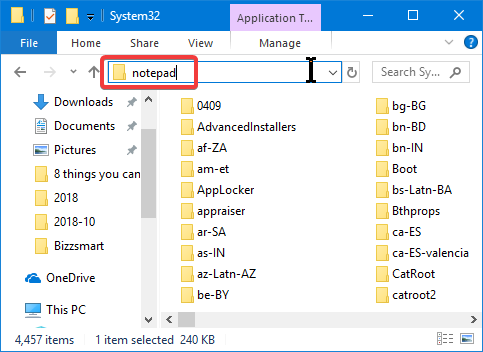
Проводник Windows (Windows Explorer) из Windows 7 или Проводник (File Explorer) из Windows 8.1 и Windows 10 — удобные способы запуска Блокнота (Notepad) . Введите « блокнот (notepad) » в адресной строке и нажмите клавишу ВВОД (ENTER) на клавиатуре.
11. Откройте Блокнот (Notepad) , запустив его исполняемый файл (все версии Windows )
Исполняемый файл Блокнота (Notepad) находится в подпапке System32 (System32) папки Windows . Вам нужно идентифицировать файл notepad.exe , а затем дважды щелкнуть или дважды нажать на него.

Как вы предпочитаете открывать Блокнот (Notepad) ?
Мы предоставили вам широкий спектр вариантов запуска Блокнота (Notepad) , чтобы в зависимости от того, что вы делаете в Windows , и ваших предпочтений для доступа к приложениям, вы могли найти лучший способ, подходящий для ваших нужд. Как вы предпочитаете запускать Блокнот (Notepad) ? Дайте нам знать с комментарием ниже.
How to open Notepad in Windows (11 ways) —
Notepad has always been one of the most useful apps in Windows, and that holds true in both Windows 10 and Windows 11. Whenever you need to write a few things, jot down some thoughts, or simply need to get help in Windows, Notepad is right there at your fingertips. But, before anything else, you should know how to open Notepad on your computer. So we thought it would be a good idea to tell you all the ways in which you can launch Notepad. Want to know them? Read on and you might be amazed by how many and how different they can be, from simple double-clicks to desktop and keyboard shortcuts, and even Windows commands for Notepad:
NOTE: This guide is about opening Notepad in Windows 11 or Windows 10. If you don’t know what Notepad is and what’s its purpose, read this guide first: What is Notepad? 9 things you can use it for. And, if you don’t know what Windows version you’re using, this tutorial will give you some insight: How to tell what Windows I have (11 ways).
1. How to open Notepad using search
Regardless of whether you’re using Windows 11 or Windows 10, probably the fastest way to launch Notepad is by using search. In either operating system, press the Windows key on your keyboard, start typing notepad and, when Notepad shows up in the search results, press Enter or click/tap on it.
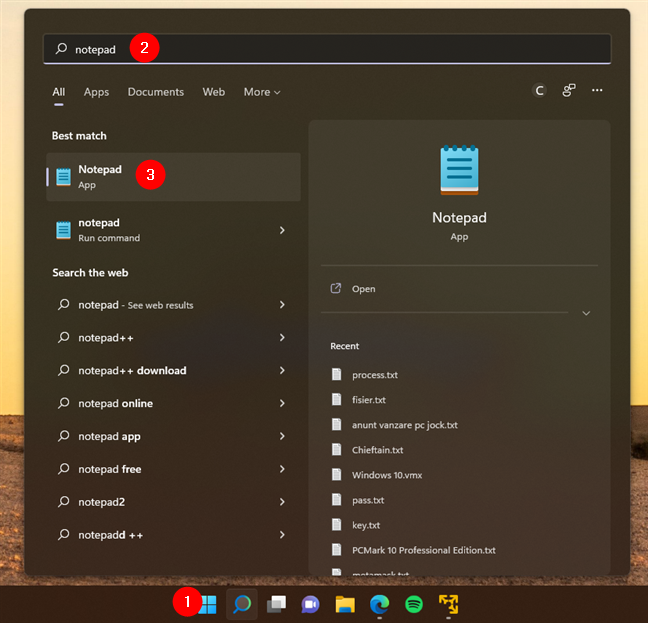
How to open Notepad on your PC fast
Alternatively, you could click or tap on the search button in Windows 11, or the search box in Windows 10. In both operating systems, search is right next to the Start button, on the taskbar. Then, type notepad and, when the search results are loaded, press Enter or click or tap on the Notepad result.
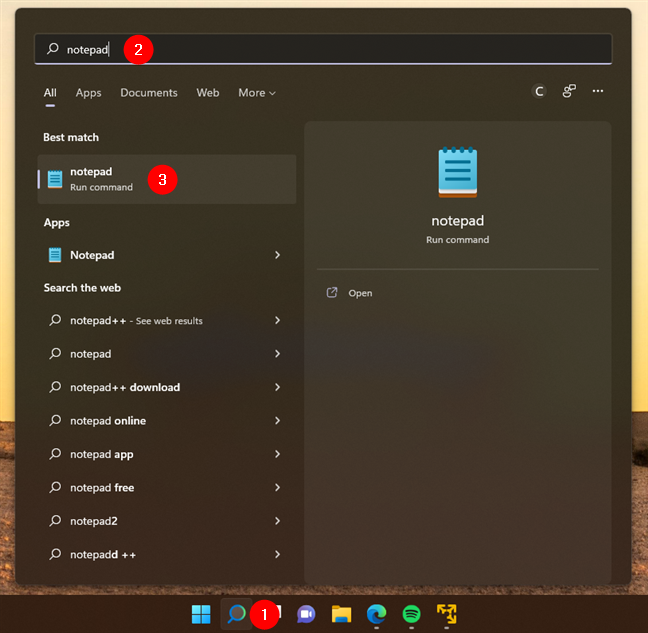
How to open Notepad using search
2. How to start Notepad by double-clicking on a text file
Notepad is the default app for opening text files in Windows. Text files are marked by the operating system with the “.txt” file extension. So, one of the easiest methods to launch Notepad on your computer is to simply double-click or double-tap on a text file.
You can do that anywhere a text file is found: on your desktop, in a folder, or on any drive. Obviously, in the latter cases, you’ll need to first use File Explorer to locate the text file that you want to edit with Notepad.
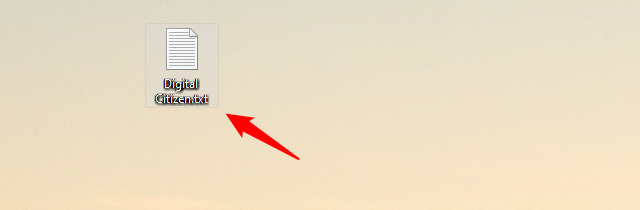
Open Notepad by double-clicking on a TXT file
3. How to open Notepad from the Start Menu
The Start Menu offers another easy way to open Notepad in Windows. If you’re using Windows 11, open the Start Menu and click or tap on the Notepad shortcut from the Pinned section.
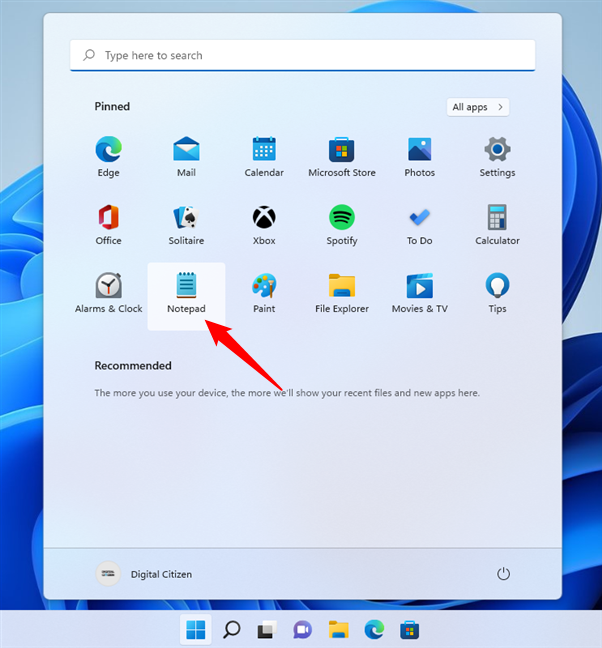
The Notepad shortcut pinned on Windows 11’s Start Menu
Alternatively, you can also open the All apps list and start scrolling through it. You’ll find a Notepad shortcut when you reach the letter N.

Shortcut to Notepad in Windows 11’s Start Menu
In Windows 10, the Start Menu doesn’t have a default tile for Notepad. Still, you can find its shortcut by scrolling through the list of apps. When you reach the folder called “Windows Accessories,” open it, and you’ll find a Notepad shortcut inside.
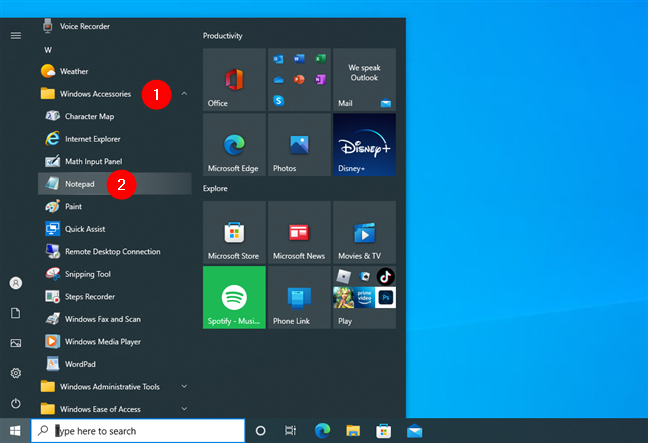
Shortcut to Notepad in Windows 10’s Start Menu
4. How to open Notepad quickly by pinning it to your taskbar or Start Menu
If you’re using Notepad often, you might want to pin its shortcut to the taskbar or, if it’s not already there, to your Start Menu. To do so, open the Start Menu, locate the Notepad shortcut in the apps list, and right-click or press-and-hold on it. In the context menu displayed, select “More” -> “Pin to taskbar” or “Pin to Start,” depending on where you want to pin Notepad.
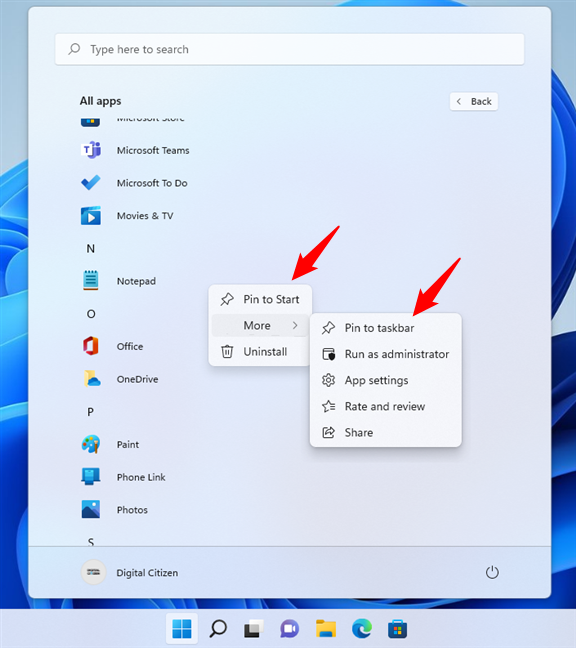
How to pin Notepad to the taskbar or Start Menu
Then, you’ll have Notepad close by on your taskbar or Start Menu, to easily open it anytime you need it.
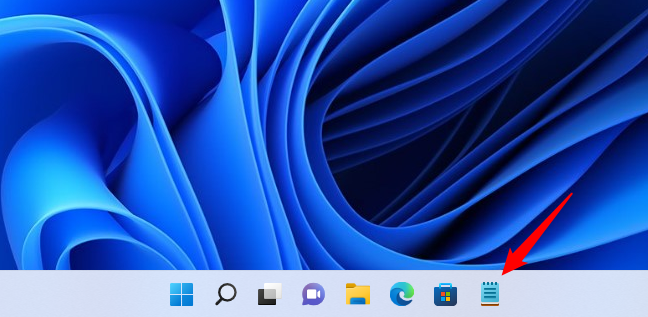
Notepad shortcut on the taskbar
5. How to create a Notepad shortcut to open it from anywhere
You can always make a shortcut that opens Notepad. If you’re using Windows 11 or Windows 10, an easy way to do it is to drag and drop the Notepad shortcut from the Start Menu onto your desktop or in any other folder you prefer.
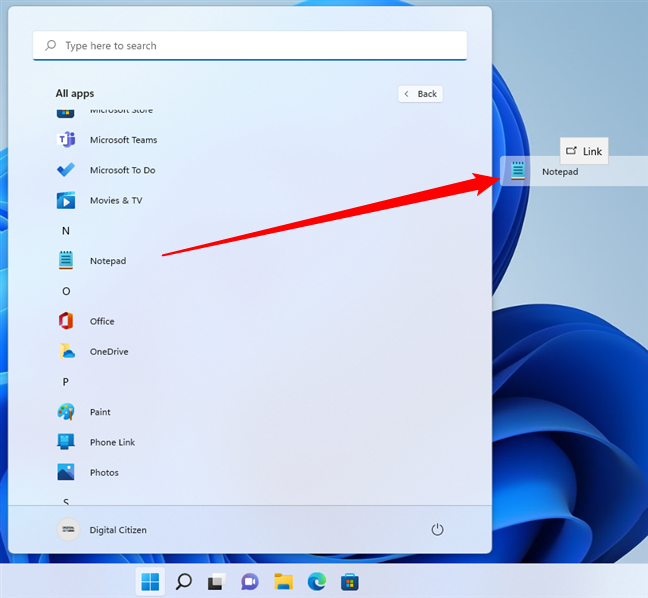
Creating a shortcut to Notepad on the desktop
Another one is to create a Notepad shortcut manually. Just make sure to enter notepad as the shortcut’s “[. ] location of the item”.

How to make a Notepad shortcut
6. How to start Notepad with a keyboard shortcut
The keyboard offers fast shortcuts for launching all kinds of things, but Notepad is not one of them. However, that doesn’t mean that you can’t create a Notepad keyboard shortcut by yourself. You can! All you have to do to set a hotkey for Notepad is to follow the steps from this tutorial, and choose a Notepad keyboard shortcut you like: How to run a Windows app or program with a keyboard shortcut. In short, you’ll have to make a Notepad shortcut, save it somewhere on your PC, and set a keyboard shortcut for it in the Shortcut key field from its Properties window. In the following screenshot, you can see an example where I chose to use Ctrl + Alt + N as the Notepad keyboard shortcut:
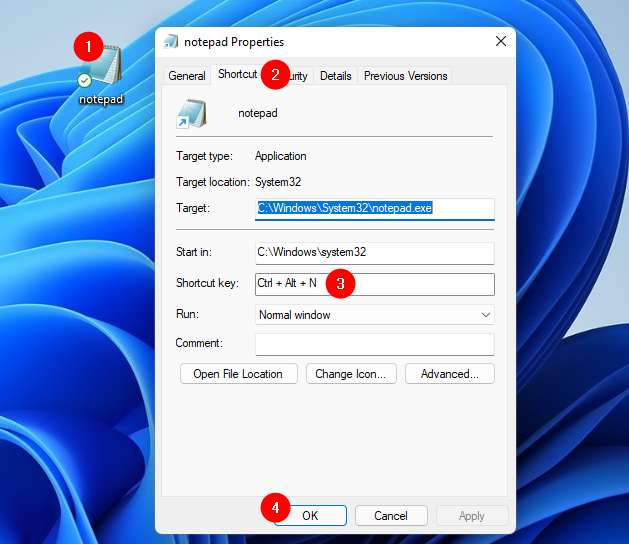
How to open Notepad with a keyboard shortcut
From now on, anytime I want to open Notepad on my computer, all I have to do is press Ctrl + Alt + N.
7. How to open Notepad from CMD using Terminal, Command Prompt, or PowerShell
Did you know that you can also open Notepad from CMD? Yes, there is a Windows command for Notepad. If you like working with Windows Terminal, Command Prompt, or PowerShell, type the command notepad in any of them and press Enter.
Windows command for Notepad
This immediately opens Notepad from CMD in Windows 11 and Windows 10.
8. How to open Notepad using Task Manager
Another way of opening Notepad is to use Task Manager. Launch Task Manager: a quick way to do it is to press the Ctrl + Shift + Esc keys on your keyboard. If the Task Manager opens up in its compact view mode, click or tap on “More details.” Then, open the File menu and click or tap on “Run new task.”
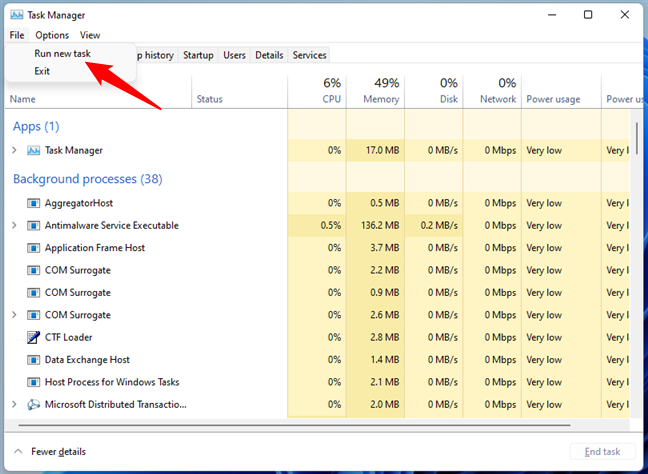
Running a new task from Task Manager
Type notepad in the “Create new task” window and then press Enter or OK.
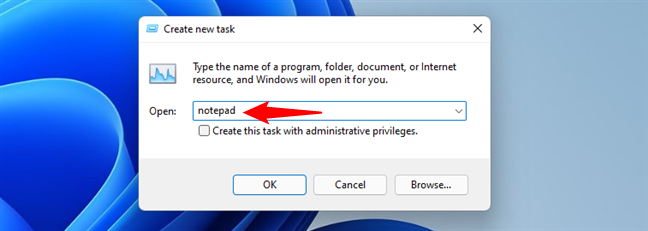
Open Notepad from the Task Manager
9. How to start Notepad from the Run window
Another method we know for opening Notepad is to use the Run window. Launch Run (Win + R) and type notepad in its Open field. Then, press OK or Enter.

How to launch Notepad from Run
10. How to launch Notepad using Cortana
You can also ask Cortana to open Notepad. Open Cortana, type “open Notepad” in her dialog box, and press Enter. Alternatively, you can also press the microphone button and use your voice to say “Open Notepad!”.
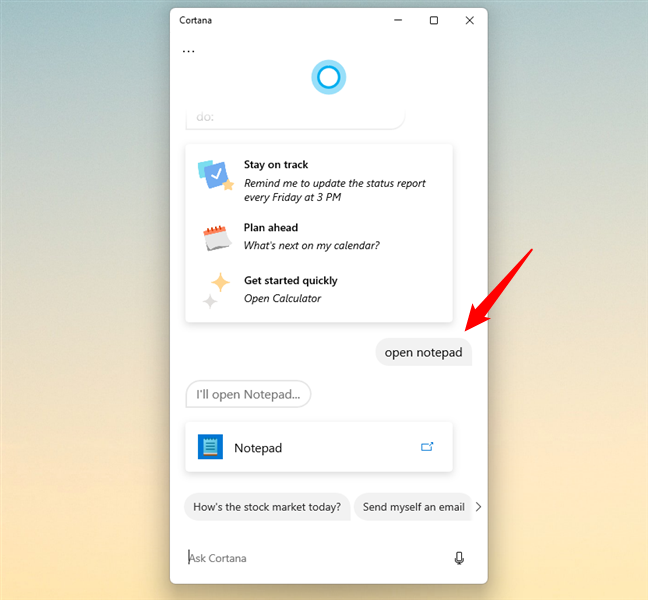
Ask Cortana to open Notepad
Cortana will then immediately open Notepad.
11. How to open Notepad in Windows by running notepad.exe
Both Windows 11 and Windows 10 store an executable file for Notepad in the default Windows folder. This means that you can use File Explorer to navigate to your Windows folder and double-click on the notepad.exe file to open Notepad.
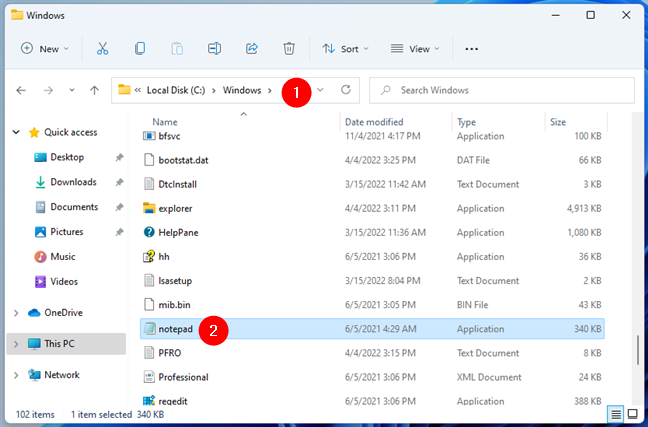
Where’s notepad.exe in Windows?
How do you open Notepad?
These are all the methods we know for starting Notepad in Windows. What’s your favorite? Do you know how any other way to open Notepad on a Windows laptop, tablet, or desktop computer? If you do, don’t hesitate to share your methods in the comments section below, and we will update this article as soon as possible.

Майя Кузнецова
About the author
Я инженер-программист с более чем 10-летним опытом работы в индустрии Xbox. Я специализируюсь на разработке игр и тестировании безопасности. Я также являюсь опытным обозревателем и работал над проектами для некоторых из самых известных игровых компаний, включая Ubisoft, Microsoft и Sony. В свободное время я люблю играть в видеоигры и смотреть сериалы.
Текстовый редактор Блокнот
Простой текстовый редактор Блокнот используется для просмотра и редактирования электронных документов формата TXT в операционных системах Windows. В данной статье рассказывается, как работать в программе: открыть, создать, сохранить и вывести на печать документы, выделить, скопировать, найти и удалить текст, а также изменить кодировку файла.
Блокнот вошел в состав операционных систем Windows ещё в далеком 1985 г. Тогда он впервые был установлен на операционные системы версий 1.0 и NT.
До 2000 г. программа имела лишь базовые функции. Нынешняя версия текстового редактора поддерживает горячие клавиши на клавиатуре компьютера, контекстную замену и Юникод.
Как работать в Блокноте
По умолчанию, Блокнот открывает файлы с расширением TXT, но он может работать и с другими текстовыми документами и html-страницами сайтов. Для правки кода всё же лучше использовать Notepad++, в нём есть подсветка синтаксиса.
Как открыть программу
Используйте ярлык на рабочем столе или откройте Пуск — Все программы — Стандартные, — здесь находится текстовый редактор.
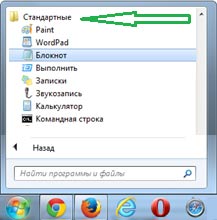
Как создать, открыть и сохранить файл
Зайдите в меню Файл и выберите в нём необходимое действие или используйте сочетание клавиш CTRL+N, CTRL+O и CTRL+S соответственно.
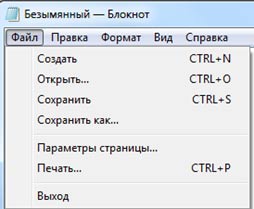
Когда вы откроете Блокнот, нет необходимости создавать новый документ, т.к. рабочая область программы и так будет свободной. Всё, что вам нужно — написать свой текст, а затем сохранить документ.
Команда «Создать» используется тогда, когда открыт текущий и вы хотите создать новый документ.
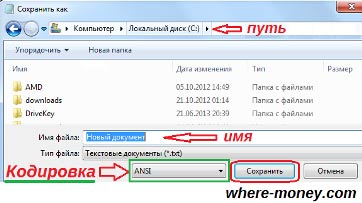
Когда будете впервые сохранять новый документ, выберите из списка меню опцию «Сохранить как». Затем, в появившемся окне, укажите путь — директорию на компьютере, придумайте имя файла и нажмите «Сохранить».

Для сохранения всех последующих изменений можете использовать сочетание клавиш CTRL+S.
Как распечатать страницы
Зайдите в меню «Файл» и нажмите «Печать». Далее откроется окно «Общие», выберите свой принтер и жмите кнопку «Печать».
Распечатать страницы можно и не заходя в меню программы. В этом случае используйте сочетание клавиш CTRL+P, оно вызовет окно «Общие», в нём нажмите «Печать».
Как найти, выделить, скопировать, вырезать, вставить и удалить текст
Чтобы найти слово в блокноте, зайдите в меню «Правка» и выберите пункт «Найти». Ещё можно нажать сочетание кнопок CTRL+F.
В открывшемся окне напишите искомую фразу, задайте направление поиска: вверх/вниз и нажмите кнопку «Найти далее».
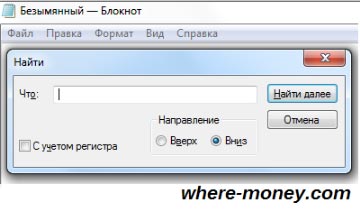
Если поисковая фраза будет найдена, она выделится жирным.
Выделить текст можно несколькими способами:
- Поставить курсор вначале текста, и перетащить мышь с зажатой левой кнопкой до нужного участка.
- Поместив курсор в нужное место и, зажав клавишу Shift, нажать кнопку влево/вправо, в зависимости от того, в каком направлении от курсора вы хотите выделить текст.
- Для выделения всего текста нажмите Ctrl+A.
Чтобы снять выделение, щелкните мышью в любом месте рабочей области программы.
Выделенные таким образом участки можно:
- Скопировать — Ctrl+C
- Вырезать — Ctrl+X
- Вставить — Ctrl+V
- Удалить — кнопка Delete
Эти же действия можно выполнить через меню «Правка» или нажатием правой кнопкой мыши и выбора из контекстного меню нужной команды.
Отмена последнего действия
Допустим, вы что-то не то удалили, вставили или вырезали из текста. Чтобы отменить последнее действие, зайдите в «Правка» — «Отменить» или нажмите Ctrl+Z.
Имейте в виду, Блокнот умеет отменять только последнее действие.
Как изменить стандартный шрифт
Перейдите в раздел меню «Формат» — «Шрифт». В открывшемся окне выберите понравившийся вам шрифт. В столбце начертание укажите жирный или курсив. В колонке размер можете выбрать нужную величину.
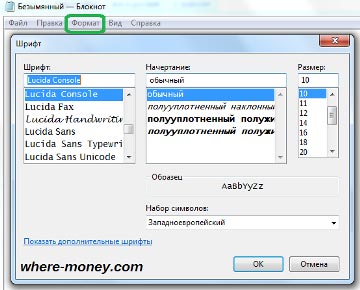
Если ни один из предложенных вариантов вам не подошел, нажмите ссылку «Показать дополнительные шрифты» и в открывшемся окне выберите какой-то другой.
Чтобы отобразилось время и дата, поставьте курсор в нужное место, затем перейдите в меню «Правка» — «Время и дата» или нажмите F5.
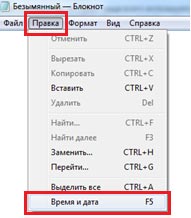
Если хотите вставить время и дату в правую часть, нажмите и удерживайте пробел. Когда курсор переместится в нужное место, выполните описанные выше действия.
Как изменить кодировку
Программа работает с текстом кодировок ANSI и Unicode. Чтобы поменять кодировку документа (преобразовать с одного типа в другой), выберите необходимую при сохранении изменений.
В Справке Блокнота расположена основная информация по работе с программой. Если у вас возникли вопросы по какому-либо из описанных пунктов, вы всегда сможете уточнить в ней детали.
Чтобы перейти в нее, выберите соответствующее меню и откройте пункт «Просмотреть справку» или нажмите клавишу F1.
Где находится блокнот в windows 8
Идем в правый нижний угол, возможно, что в настройках у вас по другому, и нам нужна вертикальная боковая панель!
Нажимаем поиск- не знаю как у вас но по слову блокнот – он никак не хочет искать собственно блокнот в Windows 8, поэтому выход – набрать на английское название блокнота – notepad. 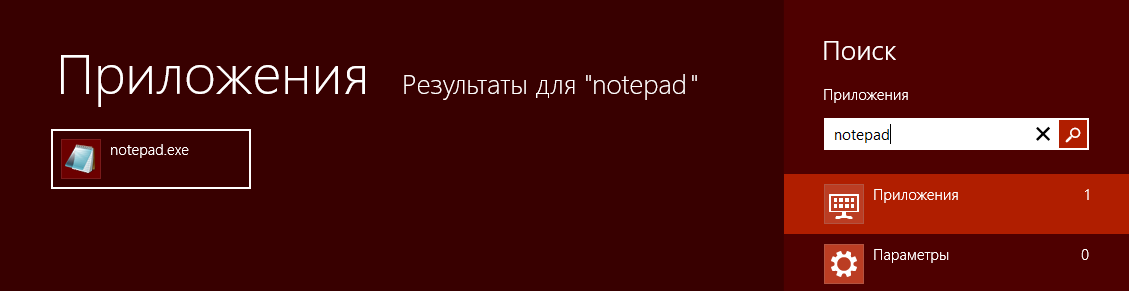
Вариант №2 Где находится блокнот в windows 8″
Вариант номер 2 – поиск блокнота работает для всех операционных систем. Нажимаем кнопку Windows + R, в строке набираем notepad 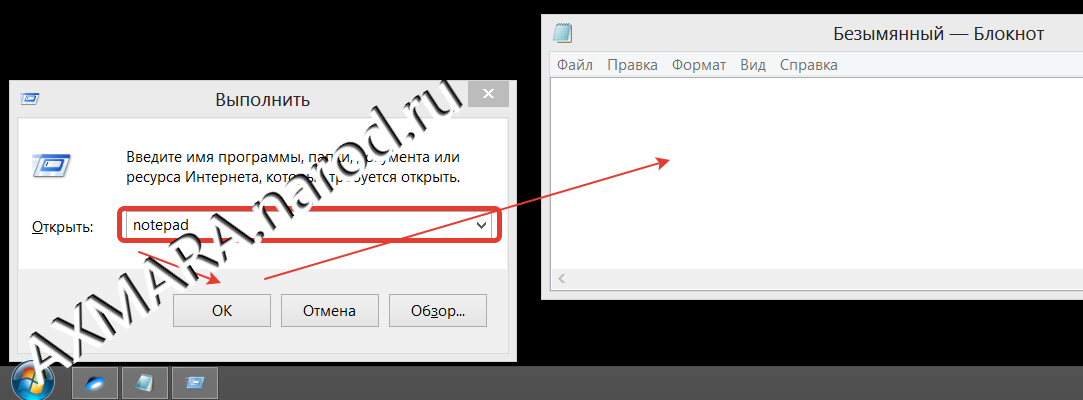
Windows 8.1 — как открыть блокнот?
Часто бывает так, что у новых пользователей возникает проблема с открытием самого обычного блокнота. В чём же проблема? Что сложного? Как открыть блокнот на Windows 8.1?
Люди часто задают такой вопрос в интернете, ответы-Mail, просто переполнены вопросами "Как отрыть блокнот на Windows 8.1" и решил, что нужно записать об этом видео ролик, простой и понятный, к тому же, я решил взять несколько способов, чтобы люди могли сами выбрать какой способ им интересней и проще.