Как в YouTube поделиться плейлистом со своего канала?
Столкнулся с неожиданной проблемой, на канале моём в ютуб задали вопрос про то, возможно ли снять зумом Луну при дневном освещении, и я, в качестве ответа, хотел дать ссылку на плейлист "Луна" на своём канале, где десятки съёмок Луны, Месяца при дневном освещении — но не нахожу опции в Ютуб "поделиться плейлистом". И это при том, что она точно там была — я плейлистами делился не единожды. Как в Ютуб поделиться плейлистом со своего канала?
Как поделиться YouTube-плейлистом
На официальной странице поддержки YouTube говорится, что пользователи могут делиться любыми плейлистами в рамках нового дизайна YouTube. Однако эта возможность на самом деле не доступна — (рядом с плейлистами других пользователей не появляется символ меню, состоящее из трех точек). На момент написания статьи могут быть доступны только те плейлисты, которые вы создали самостоятельно. Для того, чтобы поделиться своими плейлистами, выполните следующие действия.
1. Откройте YouTube в браузере.
2. Нажмите на иконку вашего аватара в верхнем левом углу страницы, выберите Мой канал.
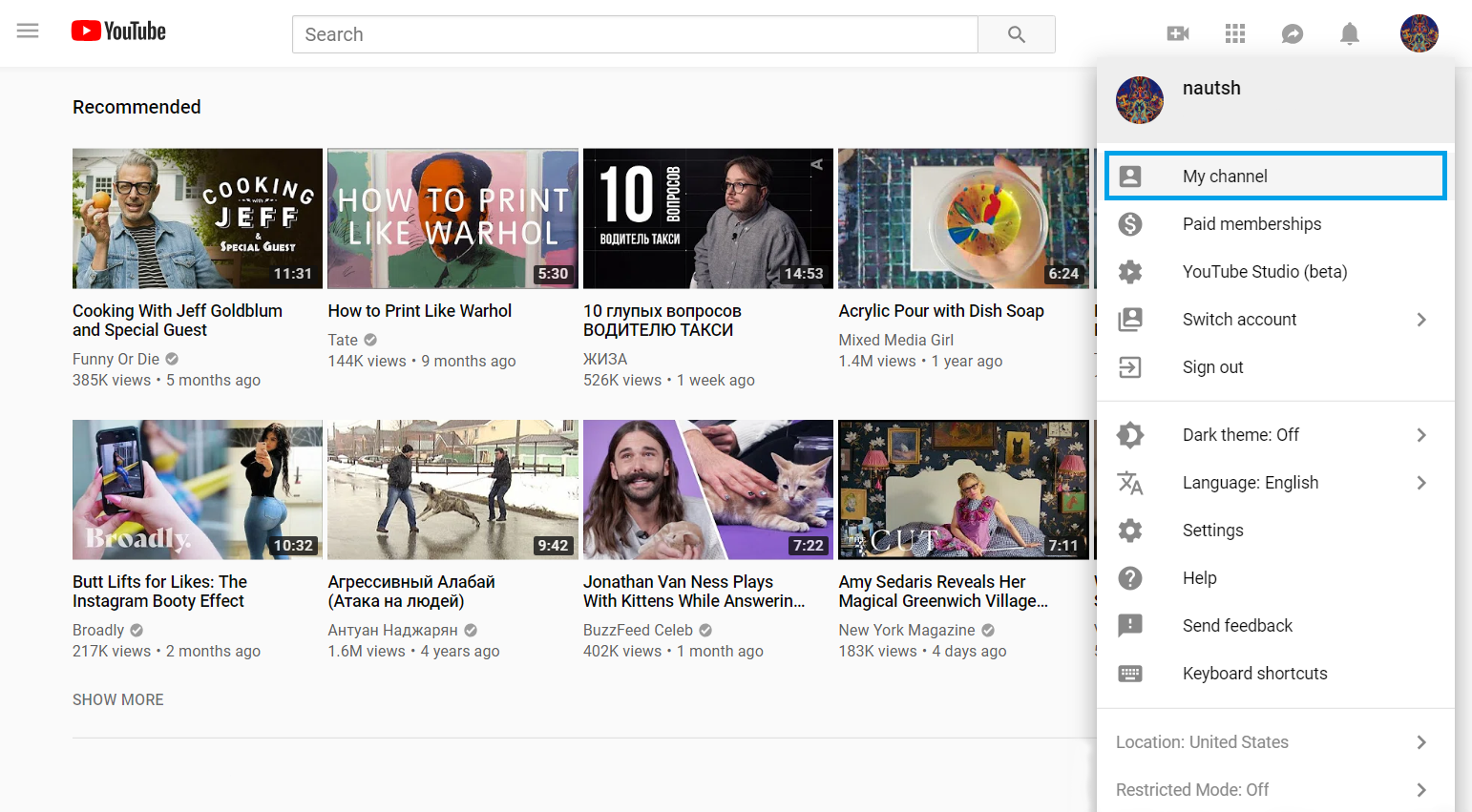
3. Откройте вкладку Плейлисты, нажмите Посмотреть весь плейлист под плейлистом, которым вы хотите поделиться.

4. Нажмите Редактировать под обложкой плейлиста, и вы будете автоматически перенаправлены на страницу редактирования в старом дизайне сайта.

5. Нажмите на значок Поделиться.
6. Выберите предпочтительный способ поделиться плейлистом — встроить, отправить в социальные сети или по email.
Как поделиться плейлистом с мобильных устройств
Обратите внимание, что плейлисты могут быть отправлены только через мобильное приложение YouTube. К сожалению, на данный момент мобильная версия сайта YouTube поддерживает обмен только отдельными видео. В связи с этим, приложение YouTube необходимо установить на Ваши мобильные устройства iOS или Android для успешного выполнения указанных ниже инструкций.
2. Найдите плейлист, которым Вы хотели бы поделиться.
3. Нажмите на значок Поделиться, чтобы отправить ссылку на плейлист по почте, SMS, или через социальную сеть.

Android
2. Найдите плейлист, которым Вы хотели бы поделиться.
3. Нажмите на значок Поделиться, чтобы отправить ссылку на плейлист по почте, SMS, или через социальную сеть.
Обратите внимание что некоторые видео могут не отображаться в плейлистах. Это может случиться в случае, если автор запретил встраивать видео или поменял настройки конфиденциальности.
Кстати, Вы можете скачать как собственные, так и чужие YouTube-плейлисты в высоком качестве. Для этого, следуйте шагам ниже:
1. Скачайте и установите 4K Video Downloader+.
2. Скопируйте ссылку на плейлист из адресной строки браузера.
3. Нажмите на кнопку Вставить ссылку в 4K Video Downloader.
4. Выберете нужное качество в окне загрузки и нажмите кнопку Загрузить.
5. Вот и всё! Осталось лишь немного подождать окончания загрузки.
Как скопировать ссылку на плейлист на ютубе
YouTube — один из самых популярных видеохостингов, с огромным количеством контента и возможностей. Возможность делиться ссылками на видео и плейлисты может быть очень удобной для пользователей, которые хотят поделиться контентом с друзьями или сохранить ссылку на плейлист для дальнейшего использования. Давайте рассмотрим несколько способов скопировать ссылку на YouTube на разных устройствах.
Как скопировать ссылку на YouTube на компьютере
Если вы хотите скопировать ссылку на плейлист, есть несколько способов. Если это плейлист, созданный вами, то вы можете:
- Открыть меню в левой части экрана в разделе «Библиотека», нажмите на плейлист, чтобы открыть его страницу, и скопировать URL-адрес в адресной строке браузера.
- На странице самого плейлиста, скопируйте URL в адресной строке браузера.
Если это плейлист, созданный другим пользователем, следуйте этим шагам:
- Откройте канал пользователя, создавшего плейлист.
- Нажмите вкладку «Плейлисты», чтобы увидеть все плейлисты, созданные пользователем.
- Найдите нужный плейлист и скопируйте URL в адресной строке браузера.
Чтобы скопировать ссылку на видео на компьютере, сделайте следующее:
- Откройте страницу видео, которую вы хотите поделиться.
- Скопируйте URL из адресной строки браузера.
Как скопировать ссылку на YouTube на телефоне
На вашем мобильном устройстве вы можете легко скопировать ссылку на плейлист или видео.
Как скопировать ссылку на Ютуб в Android
- Откройте браузер на вашем устройстве и перейдите на YouTube.
- Откройте нужное видео или плейлист.
- В верхней части экрана нажмите на адресную строку.
- Удерживайте сенсор до тех пор, пока не появится дополнительное меню.
- Выберите опцию «Копировать».
Как скопировать ссылку на YouTube на iOS
- Откройте приложение YouTube на вашем устройстве.
- Откройте нужное видео или плейлист.
- Нажмите на значок «Поделиться».
- Выберите опцию «Копировать ссылку».
Как скопировать ссылку с привязкой ко времени
Вы можете добавить привязку ко времени к ссылке на видео на YouTube, чтобы поделиться видео с друзьями, начиная с определенного момента. Чтобы сделать это:
- Нажмите кнопку «Поделиться» под видео.
- Выберите опцию «Копировать ссылку».
- Вставьте скопированную ссылку в любой мессенджер или приложение.
- В конце ссылки добавьте «?t=1h2m30s», где «1» — часы, «2» — минуты, «30» — секунды.
Полезные советы
- Если вы хотите, чтобы пользователи могли перейти на весь ваш канал, скопируйте URL-адрес из адресной строки, когда находитесь на главной странице своего канала.
- Если вы хотите поделиться видео в чате, вы можете скопировать ссылку на видео, добавив ее в сообщение, а затем удалив его. YouTube автоматически создаст отображение встроенного видео для вашего контента.
- Если вы хотите защитить частный контент, у вас есть возможность загрузить его в скрытый режим. Это означает, что ваше видео не будет доступно для поиска и не будет отображаться на вашем канале. Однако вы можете поделиться ссылкой на видео с людьми, которые у вас есть.
Выводы
Копирование ссылок на YouTube не так уж сложно, и это может быть очень полезной функцией для пользователей, которые хотят поделиться своим контентом с другими пользователями. На компьютере и мобильных устройствах это можно сделать при помощи нескольких простых шагов. Помните, что YouTube предлагает множество вариантов делиться контентом, и вы можете выбрать то, что лучше всего подходит для вашей ситуации.
Как добавить ссылку в профиле ютуб
Если вы хотите добавить ссылку на ваш канал на YouTube, то это довольно просто. Сначала нужно зайти в Творческую студию YouTube на телефоне или на ПК версии. В меню слева выберите Настройка канала, а затем Основные сведения. Нажмите на кнопку Добавить ссылку и введите название сайта и его URL. Вы можете добавить ссылку на вашу веб-страницу, блог, личный сайт или социальную сеть. Если вы хотите добавить ссылку на социальную сеть, то выберите ее из списка доступных опций. Кроме того, вы можете добавить несколько ссылок и отредактировать или удалить их в любое время. После того, как вы добавили ссылку, она будет отображаться на вашем профиле YouTube и будет доступна к просмотру вашим подписчикам.
Как узнать название музыки из ютуба
Каждому человеку случается услышать музыку на YouTube и захотеть знать её название, чтобы послушать её ещё раз или добавить в любимый плейлист. Для такого распознавания можно использовать приложение Shazam, которое можно установить на устройства с операционными системами Android или iOS. Для этого нужно скачать приложение из магазина приложений Play Маркет или AppStore. Затем надо включить видео на своём устройстве, открыть Shazam и нажать на большую кнопку «Шазамить». Через пару секунд на экране смартфона появится название песни. Этот способ поможет быстро распознать музыку и узнать её название без необходимости искать на поисковиках или слушать часами радиостанции, ждать когда включится нужный трек. Теперь любимые композиции всегда будут под рукой, а в плейлистах никогда не случится ошибок!
Как включить продвинутые функции в ютубе
Ютуб — это один из самых популярных сайтов для просмотра видеороликов и обмена ими. Но не все знают, что на платформе есть множество расширенных функций, которые могут сделать использование сервиса более удобным и интересным. Чтобы получить доступ к ним, необходимо зайти на сайт youtube.com и открыть Творческую студию. Далее нужно выбрать Настройки и перейти в раздел Канал. Здесь вы найдете опцию «Доступность функций», в которой нужно выбрать «Расширенные функции» и подтвердить свой номер телефона. После этого вы сможете пользоваться такими функциями как настройка автоматической загрузки видео, возможность добавлять до 15 минут видео и многое другое. Получив доступ к продвинутым функциям YouTube, вы сможете наслаждаться творчеством других пользователей и делиться своими видео с более широкой аудиторией.
Как смотреть ютуб в фоновом окне на ПК
Если вы хотите смотреть видео на YouTube в фоновом режиме на своем ПК, это можно сделать очень просто. Для этого нужно нажать правой кнопкой мыши на видео, которое вы хотите запустить, и выбрать пункт меню YouTube «Картинка в картинке». После этого видео переместится в небольшое окошко внизу справа, и вы сможете продолжать заниматься своими делами на компьютере, пока видео продолжает играть в фоновом режиме. Эта функция очень удобна, когда вы хотите слушать музыку или какой-то аудиоконтент на YouTube, но не хотите останавливать свою работу на компьютере. Как видите, запустить ютуб в фоновом окне на ПК довольно просто, и использовать эту функцию может быть очень удобно и практично.

Для того чтобы скопировать ссылку на плейлист на YouTube, существует несколько способов. Если это плейлист, который вы создали, можно открыть меню слева, перейти в раздел Библиотека, выбрать нужный плейлист и скопировать URL из адресной строки браузера. Если же это чужой плейлист, необходимо открыть канал этого пользователя и перейти на вкладку Плейлисты. Там будет доступен нужный плейлист, и URL ссылки также можно скопировать из адресной строки браузера. Важно помнить, что копирование ссылок на плейлисты осуществляется только для личного использования и не должно нарушать авторские права на материалы, содержащиеся в плейлисте.
Как скопировать ссылку на плейлист в ютубе
После youtube вставьте 01 в ссылке, чтобы скачать видео с YouTube самым простым и быстрым способом.
https://www.youtube 01 .com/watch?v=kTGIEu_jzbg
Все видео файлы с YouTube компилируются с максимальной AUDIO дорожкой, не зависимо от разрешения видео, вы получите самый качественный звук! Save4K позволяет скачивать видео и аудио с Ютуба, вКонтакте, Одноклассников, РуТуба, Дзена и многих других сайтов в MP3, 3GP, WebM, MP4 в HD 720, Full HD 1080, Ultra HD 4K и даже Ultra HD 8К качестве! С помощью Save4K вы можете скачать видео и аудио с соцсетей на компьютер, телефон или планшет без установки дополнительного программного обеспечения. Вы можете легко и бесплатно скачать видео с YouTube, VK, OK, RuTube, Mail, Dzen и многих других сайтов без торрент torrent magnet, только прямые ссылки.