Как сделать резервную копию сообщений WhatsApp с Android на ПК
Сложно ли передавать сообщения WhatsApp с Android на ПК? Узнай здесь! Это руководство предлагает вам оптимальные способы решения этой задачи.
Как пользователь Android, вы можете использовать WhatsApp, чтобы общаться часто в эти дни, и он содержит все ваши истории чата, изображения и даже вложения. Это мудрое решение для резервного копирования WhatsApp с Вашего Android на ПК сейчас и тогда!
В этом руководстве вы найдете возможные способы достижения этой задачи и точно изучите ее преимущества.
- Часть 1: Резервное копирование сообщений WhatsApp с Android на ПК одним щелчком мыши
- Часть 2: Передача сообщений Whatsapp с Android на ПК непосредственно из памяти телефона
- Часть 3: Передача сообщений WhatsApp с Android на ПК с помощью чата электронной почты
Часть 1: резервное копирование сообщений WhatsApp с Android на ПК одним щелчком мыши
Самый простой способ резервного копирования сообщений WhatsApp с Android на ПК — это использование MobileTrans-WhatsApp Transfer. Это универсальное приложение, которое поможет вам сделать резервную копию ваших данных WhatsApp и перенести ваш WhatsApp на новый телефон.
MobileTrans — WhatsApp Transfer
Резервное копирование сообщений WhatsApp с Android на ПК без потери данных.
- • Резервное копирование сообщений чата, изображений и видео из WhatsApp на компьютер.
- • Восстановите резервную копию ваших чатов WhatsApp с компьютера на телефон.
- • Быстро переносите чаты WhatsApp с одного устройства на другое, включая android на iPhone или iPhone на Android.
- • Безопасный и простой, не требующий подключения к сети.
- • Поддержка 5 социальных приложений, включая WhatsApp, LINE, Kik, Viber и Wechat.
Вот рекомендации по созданию резервной копии сообщений WhatsApp с Android на ПК:
-
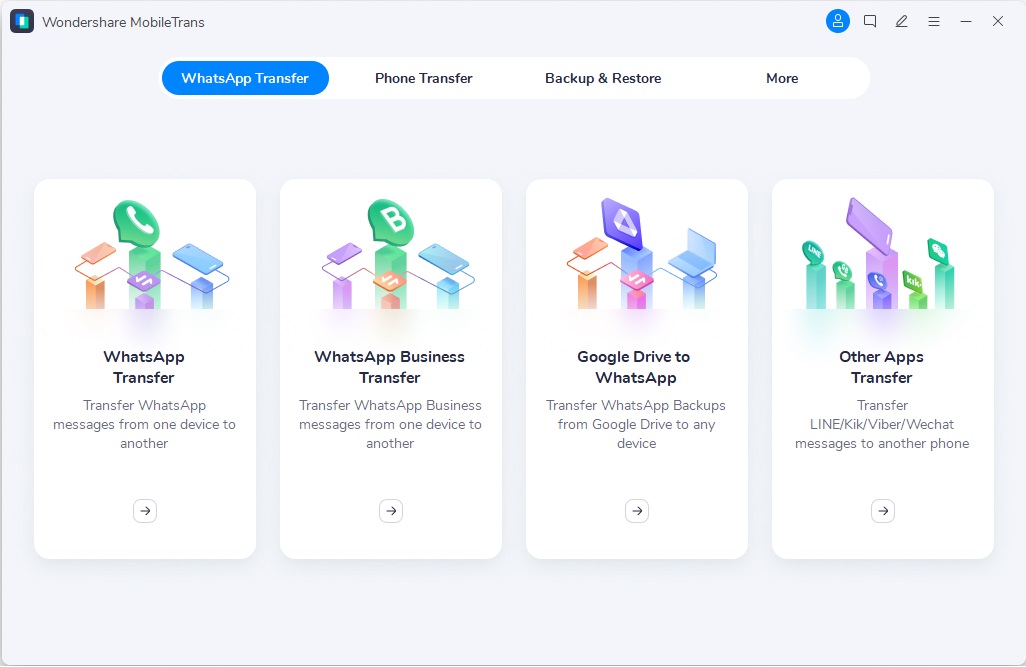
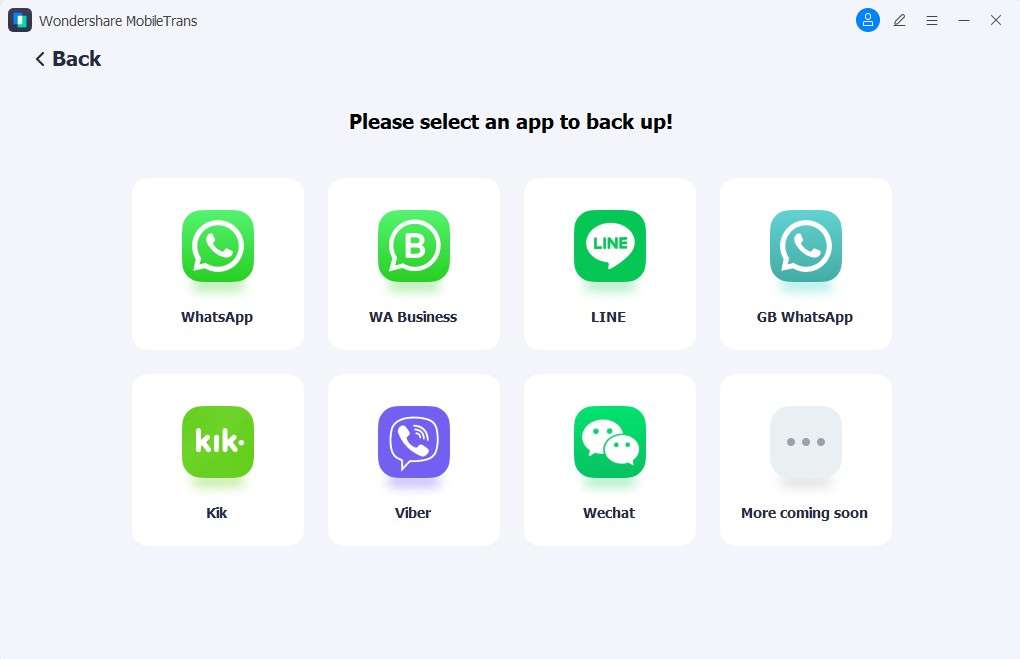
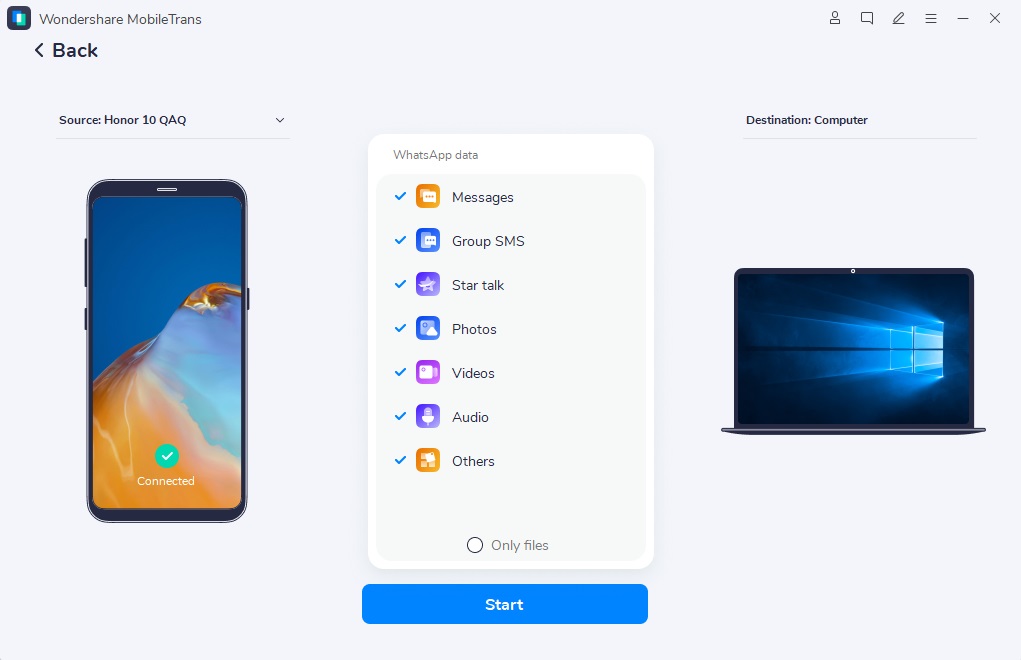
Загрузите MobileTrans и установите его на свой компьютер с Windows или Mac. После этого подключите свой Android-телефон к ПК с помощью USB-кабеля.
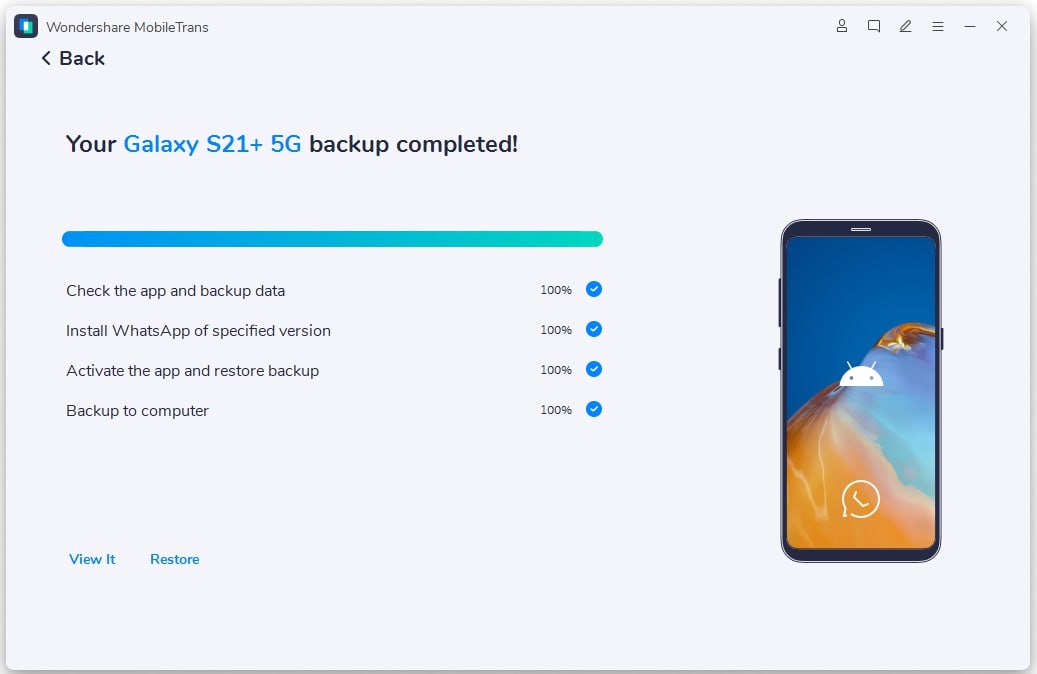
Если вы нажмете кнопку «просмотреть его», то сможете просмотреть файлы WhatsApp, загруженные с ПК. Кнопка » ОК » успешно завершает процесс. Выбирайте между этими двумя вариантами в соответствии с вашим желанием.
Теперь вы должны быть ясны относительно шагов резервного копирования сообщений WhatsApp с Android на ПК с помощью этого потрясающего инструмента MobileTrans. Этот метод настоятельно рекомендуется, потому что передача происходит без какой-либо потери данных. Вы можете положиться на этот процесс без каких-либо проблем.
Чтобы сэкономить ваше время на чтении текстового руководства, вы также можете посмотреть это видео, чтобы узнать, как создавать резервные копии сообщений WhatsApp с Android на ПК:
Часть 2: передача сообщений Whatsapp с Android на ПК непосредственно из памяти телефона
В этом разделе вы узнаете, как перенести чат Whatsapp с Android на ПК через память телефона. Это основной метод, при котором вы будете использовать внутреннюю память телефона Android для выполнения этой задачи. Внимательно следуйте приведенным ниже рекомендациям.
- Подключите свой Android-телефон к ПК с помощью USB-кабеля.
- В вашем Android-устройстве вам нужно зайти во внутреннюю память и выбрать папку «WhatsApp». Скопируйте папку и вставьте ее на нужный диск вашего ПК.
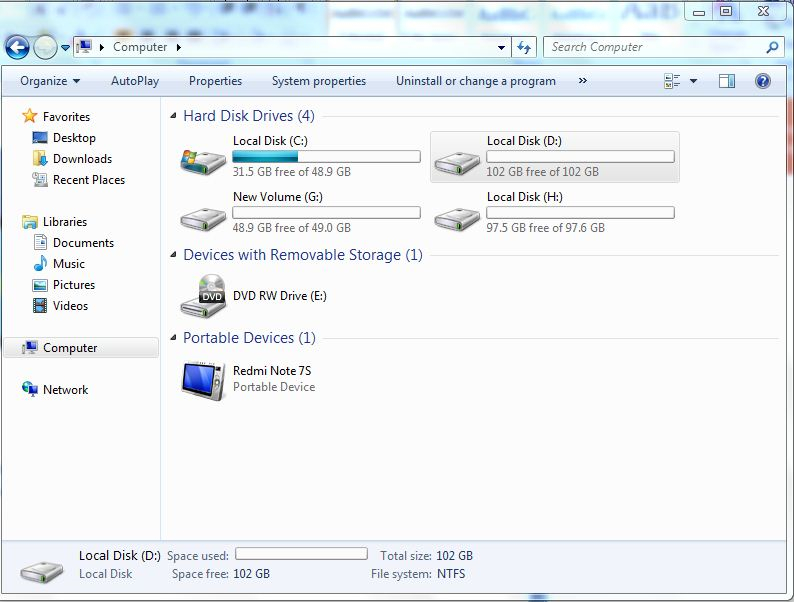
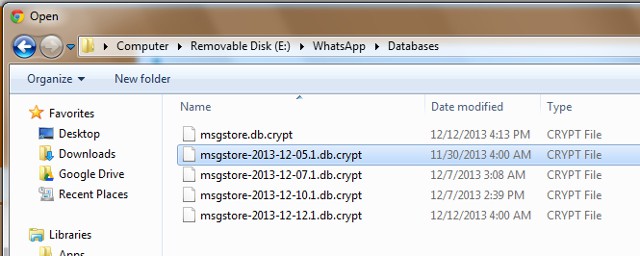
Этот формат файла кажется уникальным. Вы не сможете прочитать эти сообщения из-за несовместимого формата файла.
Вы можете точно выполнить описанный выше процесс, приняв сторонний инструмент. Сделайте контент в папке WhatsApp читаемым с помощью сложной техники, за которой следует невероятный инструмент на цифровом рынке.
Часть 3: передача сообщений WhatsApp с Android на ПК с помощью электронного чата
Вы можете использовать встроенную функцию WhatsApp, чтобы эффективно отправлять чат по электронной почте. Просто выполните следующие действия для успешного перевода.
-
Откройте WhatsApp на вашем телефоне Android, нажав на значок. Выберите сообщение в этом приложении, которое вы хотите экспортировать.


Вы можете экспортировать чат различными способами, кроме электронной почты, такими как Skype, Save to Drive, Bluetooth и т. д. Выбирайте этот вариант, когда есть необходимость в переводе.
Это трудоемкий процесс. Чтобы отправить много сообщений по электронной почте, вы должны повторить описанные выше шаги много раз. Из-за этого недостатка большинство пользователей не предпочитают этот метод для массового экспорта сообщений.
Сравнение трех методов:
| Элементы Для сравнения | Экспорт из памяти телефона | MobileTrans — WhatsApp Transfer | Чат по электронной почте |
|---|---|---|---|
| Процессное время для передачи | Процесс передачи данных происходит медленнее, чем MobileTrans-WhatsApp Transfer, но быстрее, чем электронная почта | Процесс переноса происходит быстро и точно. | Процесс передачи идет медленно |
| Надежность | Чаты WhatsApp не читаются из-за несовместимости формата файла. | Чаты WhatsApp доступны для чтения | Чаты WhatsApp доступны для чтения |
| Скорость передачи | Передача нескольких чатов одновременно | Передача содержимого массового чата одним щелчком мыши | Передача только одного чата за один раз |
| Потеря данных | Иногда происходит потеря данных | Отсутствие потери данных | Потеря данных происходит редко |
| Предварительное знание | Вы должны знать расположение каждого элемента управления на вашем компьютере | Мастер направляет вас и не требует каких-либо предварительных знаний. Инструкции очень ясны и уникальны. | Вы должны быть знакомы со средой WhatsApp и связанными с ней элементами управления |
Наконец, настало время сказать последние слово в этом руководстве. Если вы хотите сделать резервную копию WhatsApp на компьютер, то MobileTrans — WhatsApp Transfer-это правильный выбор. Большинство пользователей предпочитают этот инструмент для выполнения своих необходимых задач, связанных с социальными приложениями. Он отличается высокой надежностью и занимает меньше времени по сравнению с другими методами и инструментами на цифровом рынке.
How to install WhatsApp on your PC
How to use WhatsApp on your PC to send and receive messages. A few different options to sync your chats and contacts with your PC.
WhatsApp Messenger is the most used messaging app around the world, with over a billion active users every day. We receive WhatsApp messages at practically every hour of the day on our smartphones. But it’s not always practical or even possible to stop what you’re doing to grab your phone. In this case, you can use WhatsApp on a PC to respond quickly and conveniently.
To respond faster without having to stop what you’re doing or simply to not use your smartphone while you’re working —whether on your personal or work computer— you can install WhatsApp on your PC in just minutes and access all your chats and photos, send and receive files, respond when you receive a message, and sync all your contacts in seconds. Plus, there are multiple ways to do it: through its web client, through its official desktop client, or even using an Android virtualization tool.
WhatsApp on PC with WhatsApp Web
The first option for using WhatsApp on a PC is via WhatsApp Web. It’s necessary to have your phone connected to the internet in order to receive the messages. If it’s not turned on and connected to the internet (using WiFi or a data plan), you won’t be able to see your incoming messages or conversations on the PC.
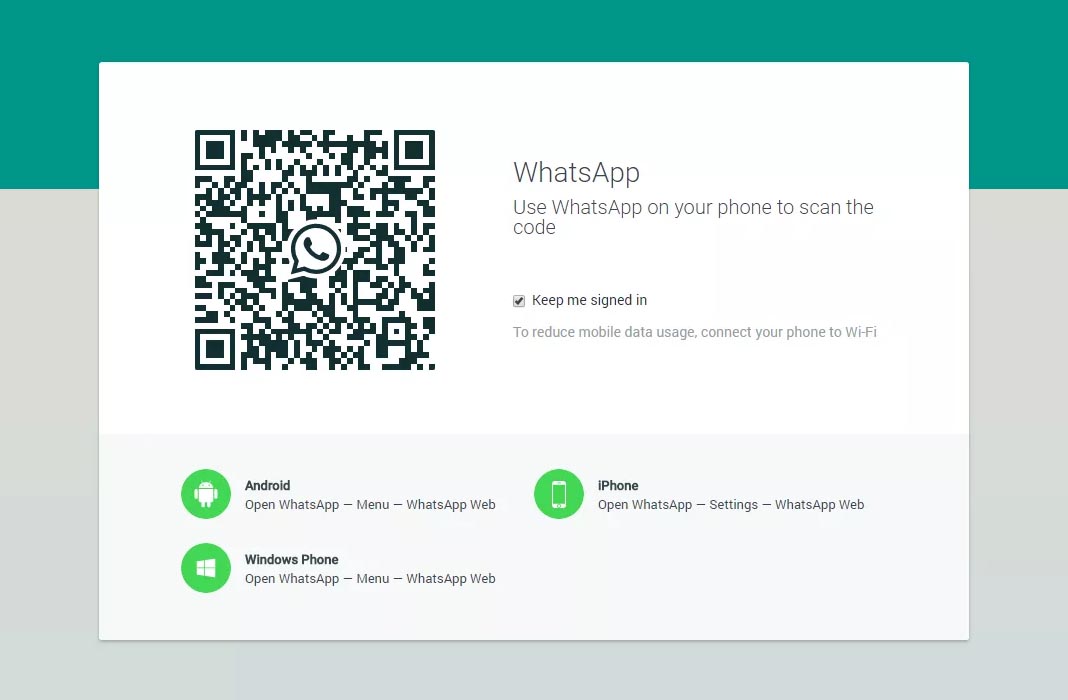
To use WhatsApp on a PC this way, you first have to go to web.whatsapp.com from your computer’s browser. Once you have the page open, you’ll see the instructions and a QR code that you’ll have to scan by following these steps:
- Open WhatsApp on your phone.
- Tap Menu or Settings and select WhatsApp Web.
- Point your phone at this screen to capture the code.
Once you’ve scanned the QR code, you’ll see all your conversations and can use them as usual, right from your browser. You can use WhatsApp Web in its own tab while your browse from another.
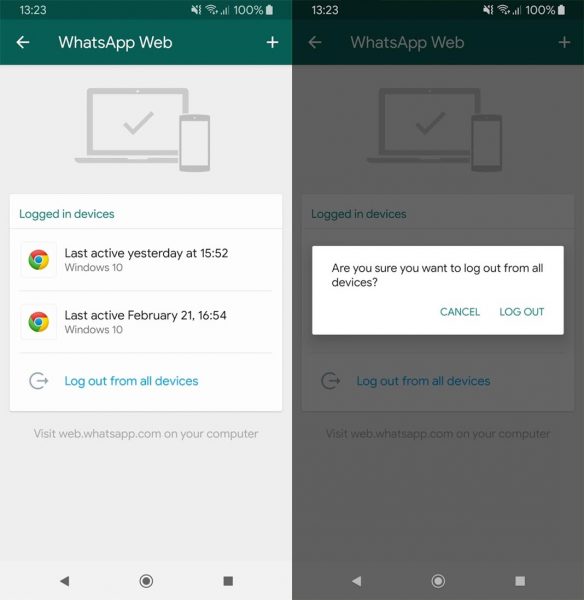
Don’t forget to log out!
It’s important for you to remember that if you don’t sign out of WhatsApp Web, the next person who accesses the computer and that browser will be able to read your conversations. Sign out using the three dots in the upper right corner in WhatsApp Web and click on Log Out. Or you can close all sessions available from your smartphone in case you forgot to log out before turning off your PC.
Go to your WhatsApp app on your smartphone, to the three dots in the upper right corner, and tap WhatsApp Web. There, you’ll see all the devices with open sessions and the last time they were actively used. Select Log out from all devices to sign out of all the computers where you’ve ever used the service.
Why use WhatsApp Web?
It’s good for using at work, for example. You can access it whenever you need to have a conversation via WhatsApp on PC to write faster or write more. It’s easier to have a conversation than having to keep your eye on your phone.
It’s also useful (although not the best way) to send files or texts form your smartphone to your PC. You can create a conversation with yourself in WhatsApp and use it to send images from the PC to your phone or viceversa.
WhatsApp on PC with WhatsApp Desktop
If you don’t want to have any browser open, you can get WhatsApp on your PC by using the WhatsApp Desktop client. You can install the official WhatsApp Desktop client for PC and manage all your conversations if you don’t want to have the browser open. Conversations, sent and received photos, and all your contacts will be synced.
With WhatsApp Desktop you can have the app installed and you’ll be notified when you get messages. Or you can open it whenever you want like any other computer program in just a few seconds if you have a shortcut on your desktop.
To activate WhatsApp Desktop with the desktop client, you’ll have to follow the same steps you’d follow to start a session in WhatsApp Web.
- Open WhatsApp on your phone.
- Tap Menu or Settings and select WhatsApp Web.
- Point your phone at this screen to capture the code.
Once the session is open, you’ll get notifications in the lower right corner of the screen on your PC if you get a WhatsApp message and you can stay up to date without having to look at your phone.
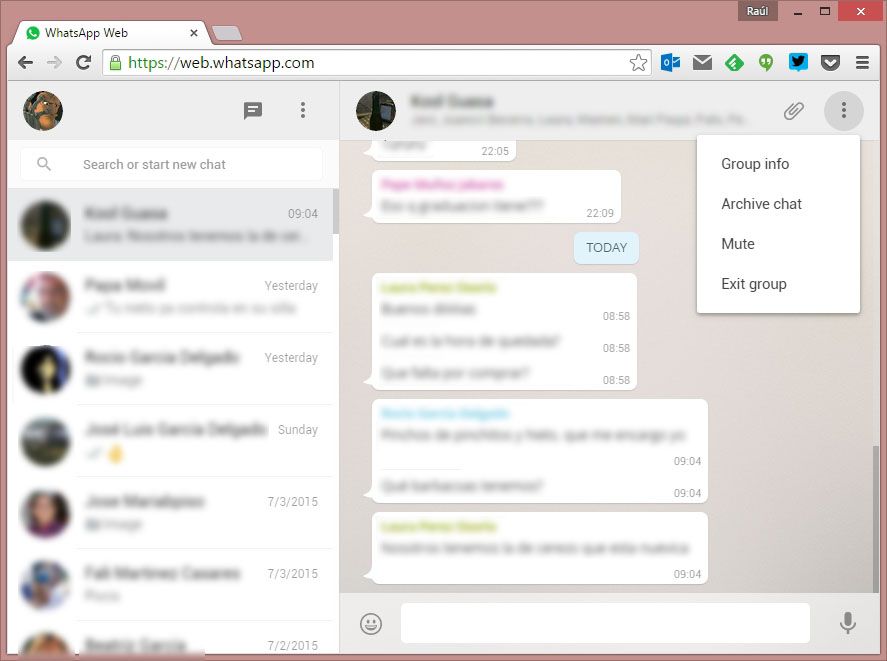
WhatsApp Desktop for Windows
What is WhatsApp Desktop useful for?
You can have it on hand at all times without having to open the browser and the WhatsApp website. You can keep your session logged in to use it every day. Of course, you’ll want to make sure no one else has access to your PC or they could get all your information.
WhatsApp on PC with an Android Emulator
A third option for using WhatsApp on PC is to use an Android virtualization tool. This type of software is able to run Android on your PC and lets you install thousands of apps from the operating system and use them on your PC without any problems.
WhatsApp with Bluestacks
To get WhatsApp on your PC using Bluestacks, you just have to install the tool on your PC and from the main desktop, you can search for available apps or install your own APKs downloaded from Uptodown. Install the WhatsApp Messenger APK, access it from Bluestacks, and start sending and receiving messages from your friends. [Download]
WhatsApp with Nox Player
The way WhatsApp works with Nox Player is simple, and in fact, it’s much easier to download the apps from Uptodown using it since our official app comes preinstalled. It’s an Android emulator for Windows that lets you access the Uptodown App Store and download WhatsApp from there. Once it’s downloaded, you can access the mobile version of WhatsApp Messenger on your PC and have all your chats available. [Download]
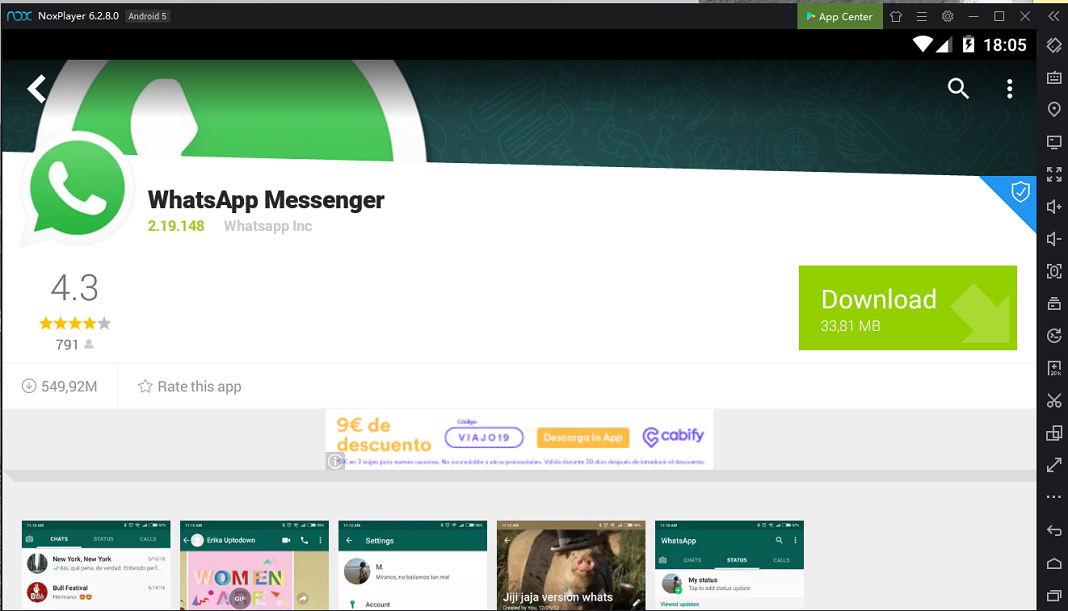
WhatsApp in Nox App Player
If you use an Android virtualization tool, the WhatsApp interface is exactly the same as what you’d see on your phone, letting you choose between the horizontal and vertical view. The only limitations are your PC’s hardware. What this means is, you can’t take photos or videos from the app if you don’t have a webcam connected. Beyond that, keep in mind that using apps like Nox App Player or Bluestacks isn’t the most convenient option, and is only really useful if you’re going to use other Android apps on your PC.
Как бесплатно скачать Ватсап на компьютер или ноутбук: 3 способа установки и входа в WhatsApp на ПК
 Приветствуем. Хотите скачать и установить Ватсап на компьютер или ноутбук? Предлагаем прочитать нашу простую инструкцию про три способа запуска WhatsApp на ПК. Мы покажем, все возможные методы открыть Ватсап на компьютере или ноутбуке.
Статья актуальна для всех более-менее современных версий операционной системы Виндовс. Мы поможем установить Ватсап на ноутбук и стационарный компьютер на Windows 7, Windows 8.1, Windows 10 и Windows 11. Уверены, инструкция будет актуальна и для последующих версий этой ОС.
3 способа входа в WhatsApp через компьютер
Способ #1: Вход в Ватсап Веб на компьютере или ноутбуке
Этот способ позволит осуществить вход в мессенджер WhatssApp на компьютере без скачивания приложения. Чтобы войти в Ватсап через компьютер без установки, сделайте следующее.
Перейдите на официальную страницу WhatsApp Web. Откройте мобильное приложение мессенджера на вашем телефоне. Если приложение еще не установлено, установите его из Google Play Store или Apple App Store, и зарегистрируйтесь в нём.
Вход в WhatsApp Web на ПК через телефон Андроид
Сначала расскажем, что делать на телефоне Андроид.
- Откройте приложение и на главном окне списка чатов нажмите на три точки, расположенные в правом верхнем углу.

- Откройте «Настройки».

- Нажмите на значок QR кода слева от вашего имени профиля Ватсапа.

- Перейдите в раздел «Сканировать код» и наведите камеру телефона на QR-код, который расположен на странице WhatsApp Web.

- После считывания кода вы будете перенаправлены в браузере на компьютере в ваш профиль Ватсап Веб.

Как открыть Ватсап Веб на компьютере через Айфон или Айпад
Чтобы установить Ватсап на ПК через браузер, используйте приложение мессенджера в iOS.
- Откройте мобильное приложение WhatsApp на iPhone или iPad.
- Войдите в «Настройки» и откройте пункт «Связанные устройства».

- Нажмите на кнопку «Привязка устройства».

- Подтвердите привязку через Touch ID, приложив палец к кнопке Айфона. Наведите камеру на QR-код, который расположен на официальной странице Ватсап Веб.

После подтверждения кода вас перенаправит в ваш онлайн-профиль мессенджера.
Способ #2: Скачать инсталлятор WhatsApp на ПК
Летом 2022 года запрещенная в России организация Meta, которая является разработчиком мессенджера WhatsApp, закрыла доступ к скачиванию установочной версии мессенджера для компьютера из РФ. Тем не менее, компьютерная версия Ватсапа продолжает работать.
Мы предлагаем бесплатно скачать Ватсап на ноутбук или компьютер по ссылке, данной выше. Это установщик ПК-версии WhatsApp для Windows 7, Windows 8, Windows 10 и Windows 11, который был получен через обновление компьютерной программы WhatsApp Desktop. Версия датируется мартом 2023 года.
Помимо этого, разработчики приложения дали возможность скачать Ватсап для ПК на Виндовс 10 и Виндовс 11 через магазин Microsoft Store. Об этом способе зайти в Ватсап с компьютера расскажем далее.
Способ #3: Скачать последнюю версию Ватсап на компьютер из магазина Microsoft
Если вам нужна последняя версия Ватсап для компьютера без скачивания веб-версии мессенджера, и вы являетесь пользователем Windows 10 и Windows 11, а также последующих версий этой операционной системы, то это самый простой и правильный способ установить WhatsApp на компьютер.
Есть два варианта бесплатно загрузить русскую версию Ватсап на ноутбук или стационарный ПК через магазин Microsoft.
Метод установки #1: Через официальный сайт WhatsApp
Для этого перейдите на страницу загрузки месседжера https://www.whatsapp.com/download/?lang=ru.
- Нажмите на «Скачать в Microsoft».

- Дайте разрешение на запрос браузера.
- Откроется магазин Майкрософт. Установите WhatsApp.
Метод установки #2: Скачать приложение Ватсап в Windows Microsoft Store
Второй вариант зайти в Ватсап на компе, установить приложение из Windows.
- Откройте Microsoft Store. Например, приложение магазина можно найти через встроенный поиск Windows. Оно также есть в меню «Пуск».

- Авторизуйтесь в магазине под учетной записью и введите в его поисковой строке «whatsapp».
- После того, как откроете страницу мессенджера, установите его.
Наверное, это самая правильная установка Ватсап на компьютер. Вход в приложение Ватсап через компьютер осуществляется так же, как и в случае авторизации в WhtasApp Web (первый способ в этой статье). При первом запуске приложение выдаст окно с QR-кодом, который нужно активировать через мобильное приложение на телефоне. Надеемся статья помогла. Если есть вопросы, задавайте их в комментариях, постараемся ответить.
Как с Ватсапа скинуть фото на компьютер
Приложение WhaatsApp создано для общения. Каждый день мы отправляем сообщения и фото нашим близким. Однако некоторые изображения хочется оставить в памяти ПК. В таком случае возникает вопрос: как с Ватсапа скинуть фото на компьютер. Именно этой теме и посвящена данная статья.
Как с Ватсапа скинуть фото на компьютер
Прежде чем решать вопрос о том, как скачать фото с Ватсапа на компьютер, нужно настроить сохранение фото. Требуется сделать этот процесс автоматическим.
Детальная инструкция
Для сохранения не нужно скачивать дополнительный софт или иметь опыт в программировании. Всё выполняется в несколько действий.
Сделайте несколько простых «движений» внутри Ватсапа:
-
Загрузите приложение и откройте настройки, вызвав меню с помощью отмеченной иконки.
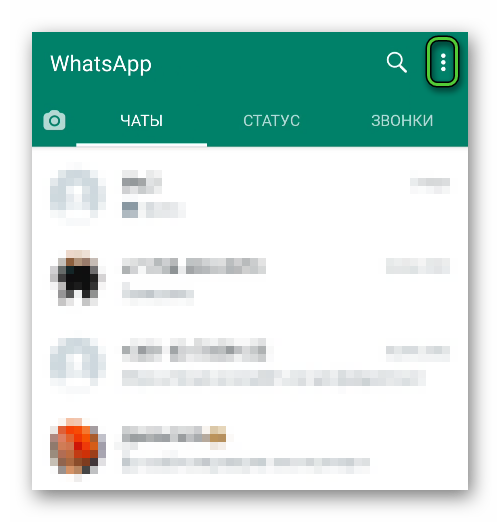

Способы сохранения фото из Ватсапа на компьютер
Интерфейс WhatsApp сделан достаточно просто и интуитивно понятно. Он сам подсказывает, как перенести с Ватсапа информацию на компьютер. Именно поэтому сбрасывать фото очень легко. Это не занимает много времени.
В целом, можно отметить четыре основных способа передачи файлов.
- внутренняя пересылка;
- приложение на компьютере;
- через USB;
- с помощью сторонних сервисов.
Последние два способа предполагают подключение других устройств или программ. Если необходимо передать информацию быстро, лучше выбрать первые.
Внутренняя пересылка, как сделать
Этот способ подойдёт не только для сохранения фото на компьютере, но и для того, чтобы поделиться воспоминаниями с близкими. В обоих случаях пользователь получит файл хорошего качества. Однако в некоторых мессенджерах этот показатель может снизиться.
Как поделиться файлом с Ватсапа
Алгоритм может отличаться, так как каждый производитель использует свой дизайн интерфейса.
Однако в целом процесс схож.
- Найдите нужное изображение и откройте его.
- В контекстном меню или на панели нажмите кнопку «Передать» (иногда она может называться «Поделиться»).

Для того чтобы отправить несколько фото, выделите нужные (как правило, просто удерживайте палец на определённом изображении чуть дольше) и отправьте их тем же способом.
Особое внимание стоит уделить тому, в какое приложение вы отправляете медиафайл. Нередко из-за спешки и схожих иконок человек может спутать и отправить его не туда.
Передача на ПК
Благодаря этому варианту не нужны дополнительные знания о том, как фото из Ватсапа скинуть в компьютер. Всё, что вам необходимо – это WhatsApp для ПК (у такой версии есть приписка Desktop на официальном сайте приложения). Если же вы не хотите использовать дополнительный софт, просто воспользуйтесь версией для браузера – WhatsApp Web.
Преимущество состоит в том, что на экране отображается всё то, что есть у вас в переписках на смартфоне. Вам остаётся только найти изображение, нажать привычное «Сохранить изображение как» и выбрать место. Теперь все нужные данные у вас на ПК!
Перенос через USB
Некоторые пользователи испытывают сложности во время работы с мессенджерами. Однако это не имеет значения. Ведь всегда можно отправить медиафайлы с помощью дополнительных устройств. Это займёт немного больше времени, но обеспечит удобство.
Подключение кабеля
В зависимости от типа вашего устройства и желаемого варианта подключения, выберите подходящий кабель. Также стоит помнить и о том, что не все USB приспособлены для передачи файлов. Это можно узнать у продавца-консультанта в специализированном магазине.
Когда вы обзавелись нужным кабелем, дальше действия следующие.
- Подключите провод к телефону и компьютеру.
- В диалоговом окне на экране смартфона разрешите передачу данных.

Можно использовать USB-адаптер. Для этого выньте карту памяти и поместите её в подходящий слот на поверхности девайса. После этого подключите провод к компьютеру. Такой способ не отличается от указанного выше. Однако иногда прямое подключение может не сработать. Таким образом, можно воспользоваться посредником в виде карты памяти.
Как передать файлы с телефона
После того, как кабель подключен, можно разбираться с тем, как с Ватсапа перекинуть фото на компьютер. Для этого придерживайтесь простых инструкций:
- Дождитесь, пока загрузится «Проводник». Если этого не произошло, зайдите в «Мой компьютер» и там найдите новый диск. Это и будет память вашего телефона.
- Откройте папку «Медиа». Далее – хранилище Ватсапа и WhatsAppImages–Sent.
- Скопируйте в буфер обмена нужные данные. Для этого можно использовать контекстное меню либо комбинацию Ctrl + C .

Через программу удаленного доступа
Это еще один способ, как скачать фото с Вацапа телефона на компьютер для чайников. Облачные сервисы позволяют хранить информацию. Их преимущество заключается в том, что все ваши файлы хранятся на сервере, а не на определённом устройстве. Таким образом данные будут доступны на любом гаджете, у которого есть доступ.
Проще говоря, вы можете загрузить данные со своего компьютера в облако. Если на семейном празднике ваши родственники захотят посмотреть фото. Вам не нужно будет брать с собой ПК. Достаточно войти в облако с любого другого устройства и продемонстрировать файлы.
Подобную систему нередко используют владельцы Айфона. Преимущества облака можно использовать и для передачи документа по WhatsApp.
Варианты программ
Сервисов существует множество. Пользователи выбирают наиболее удобный вариант среди массы. Однако все они обеспечивают одинаковые функции для юзеров.
Наиболее популярные облачные сервисы:
- Google Drive;
- Яндекс.Диск;
- DropBox.
Установка и настройка программы
Приложения из списка имеют разный дизайн меню, но на функциональности и общем принципе работы это не сказывается. Предлагаем рассмотреть функционал на примере Яндекс.Диска.
Программу необходимо скачать и на смартфон, и на ПК. Затем запустите настройку и следуйте инструкциям разработчика. После этого нужно войти в систему под вашим аккаунтом Яндекса или Google, если вы выбрали его сервис.

Перенос файлов
Когда настройка завершена, запустите приложение. Оно будет полностью готово к использованию.
Далее придерживайтесь инструкции:
-
Нажмите на плюс в левом нижнем углу экрана. В других сервисах он может обозначаться словом «Добавить».

Загрузка может занять какое-то время. Спустя несколько минут, документы отобразятся на экране компьютера. При желании, скачайте их на ПК или любое другое устройство, где есть доступ к данному архиву.
Сохранение данных на телефоне
Если у вас не включено автоматическое сохранение, нужно скачивать фото самостоятельно. Нередко пользователи отключают эту функцию для того, чтобы экономить память и сохранять только самые важные медиафайлы.
Загрузка производится в два шага.
- Откройте переписку с нужным абонентом.
- Выберите картинку и нажмите на стрелочку в центре изображения.

Когда все нужные данные скачаны, можно найти их в специальной папке – WhatsApp Images.
Минус ситуации заключается в том, что вам придётся сохранять фото вручную, нажимая на каждое изображение. Однако вы всегда можете вернуться к настройкам. Например, если вы отправляетесь на отдых и хотите сделать как можно больше снимков, отключайте автоматическое сохранение. В других ситуациях его можно активировать.
Как настроить копирование фото на смартфон
Если вы боитесь, что потеряете доступ к фото при смене устройства, то можете сделать резервную копию. Такая функция позволит сохранить сообщения из чатов.
Для этого сделайте следующее
- Загрузите WhatsApp.
- Зайдите в настройки из меню.
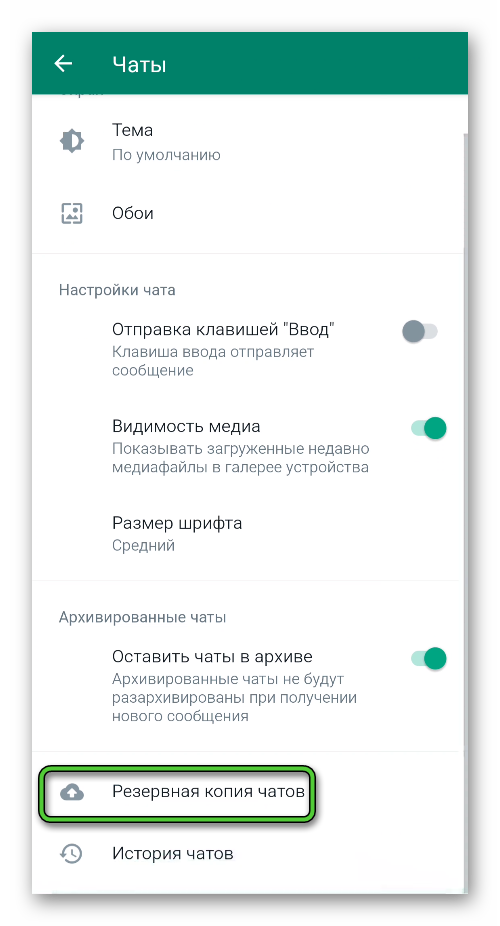
В указанный период данные будут сохраняться с помощью «облака» Google. При необходимости можно загрузить данные на новое устройство или «достать» что-то из памяти.
Заключение
Перекидывать медиа из WhatsApp можно разными способами. Прямая передача (например, отправка по e-mail) занимают гораздо меньше времени. Для некоторых процессов понадобится дополнительный софт. Несмотря на некоторые тонкости, процесс не занимает много времени. Основные «затраты» уходят на скачивание приложения или отправку «тяжёлых» файлов.
Теперь вы знаете, как с Ватсапа скинуть фото на компьютер. Как следует из статьи, в этом ничего сложного нет. Главное – следовать инструкциям, быть внимательным во время работы.