Change the color of an object
Want to change the color of an item in a photo without affecting the rest of the image? Use the Brush tool in Adobe Photoshop Lightroom to paint a new color tint over the original color.
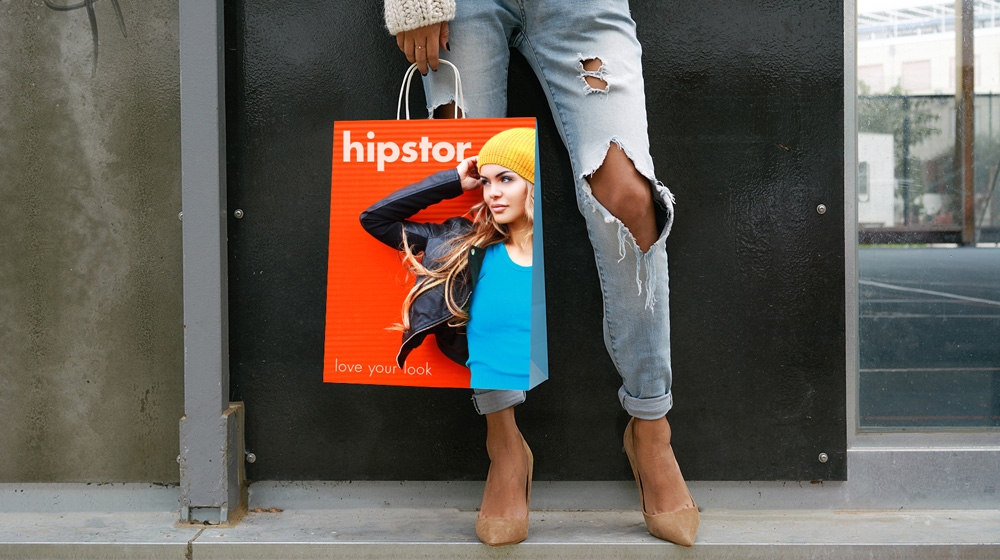
This sample file has Adobe Stock images you can use to practice what you learn in this tutorial. If you want to use the sample file beyond this tutorial, you can purchase a license on Adobe Stock. Check out the ReadMe file in the folder for the terms that apply to your use of this sample file.
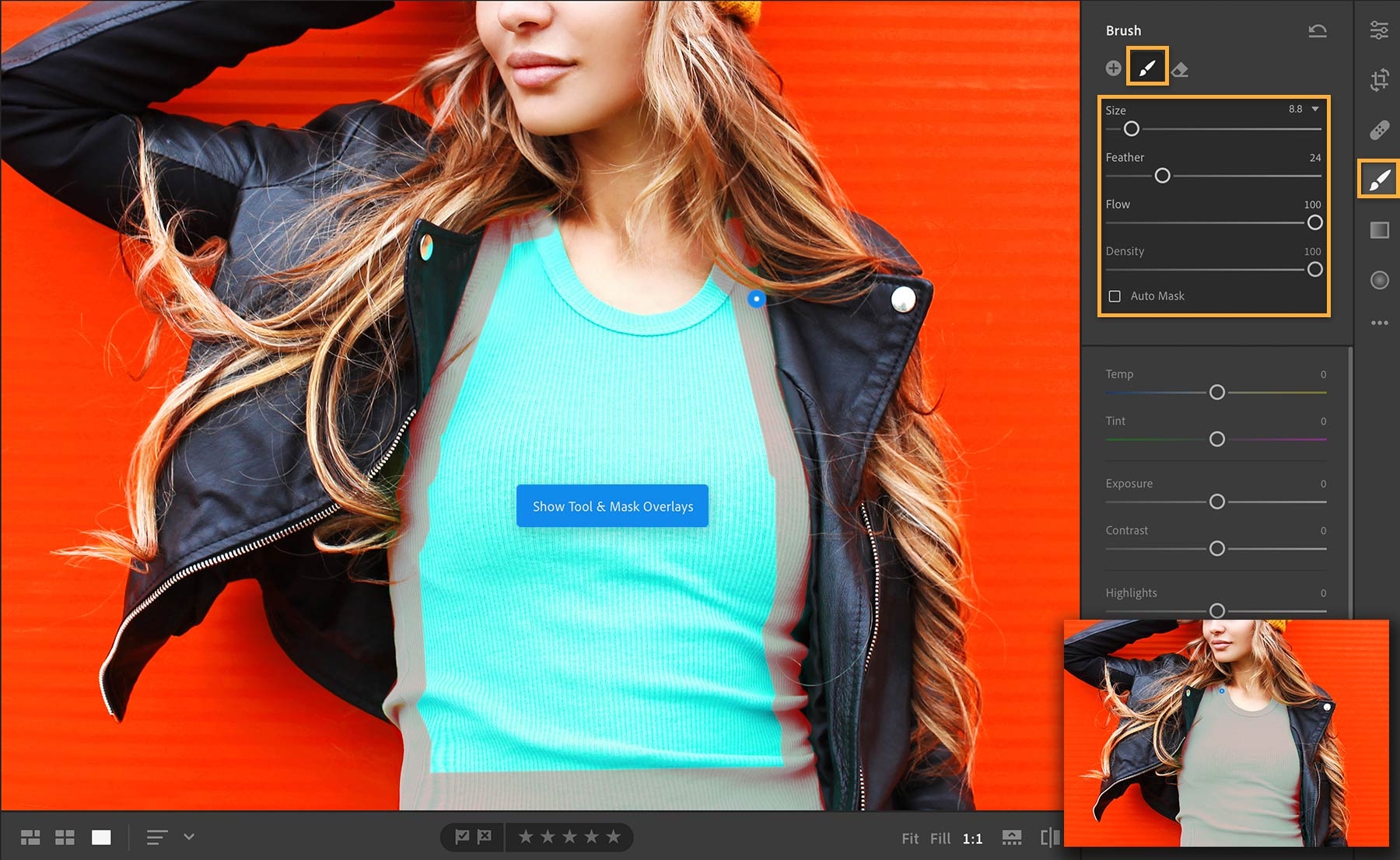
Feel free to use our practice file, or try these steps with your own photo. For this photo, we wanted to change the color of the model’s shirt. Choose the Brush tool so you can make selective edits, and then brush over the areas you want to modify. Brush along the outer edges, and then fill in the outline with a wider brush. Use the bracket keys on your keyboard to adjust the brush size, and hold Shift while dragging to draw a straight line.
When you paint with the Brush tool, Lightroom applies a mask to show where future edits will be applied. Tap the O key on your keyboard to cycle through the mask overlay options. A red overlay (this may look gray when applied over green tones) helps you see the areas you have selected with the brush. Zoom in, and then hold the spacebar and drag to move the image around as you edit.
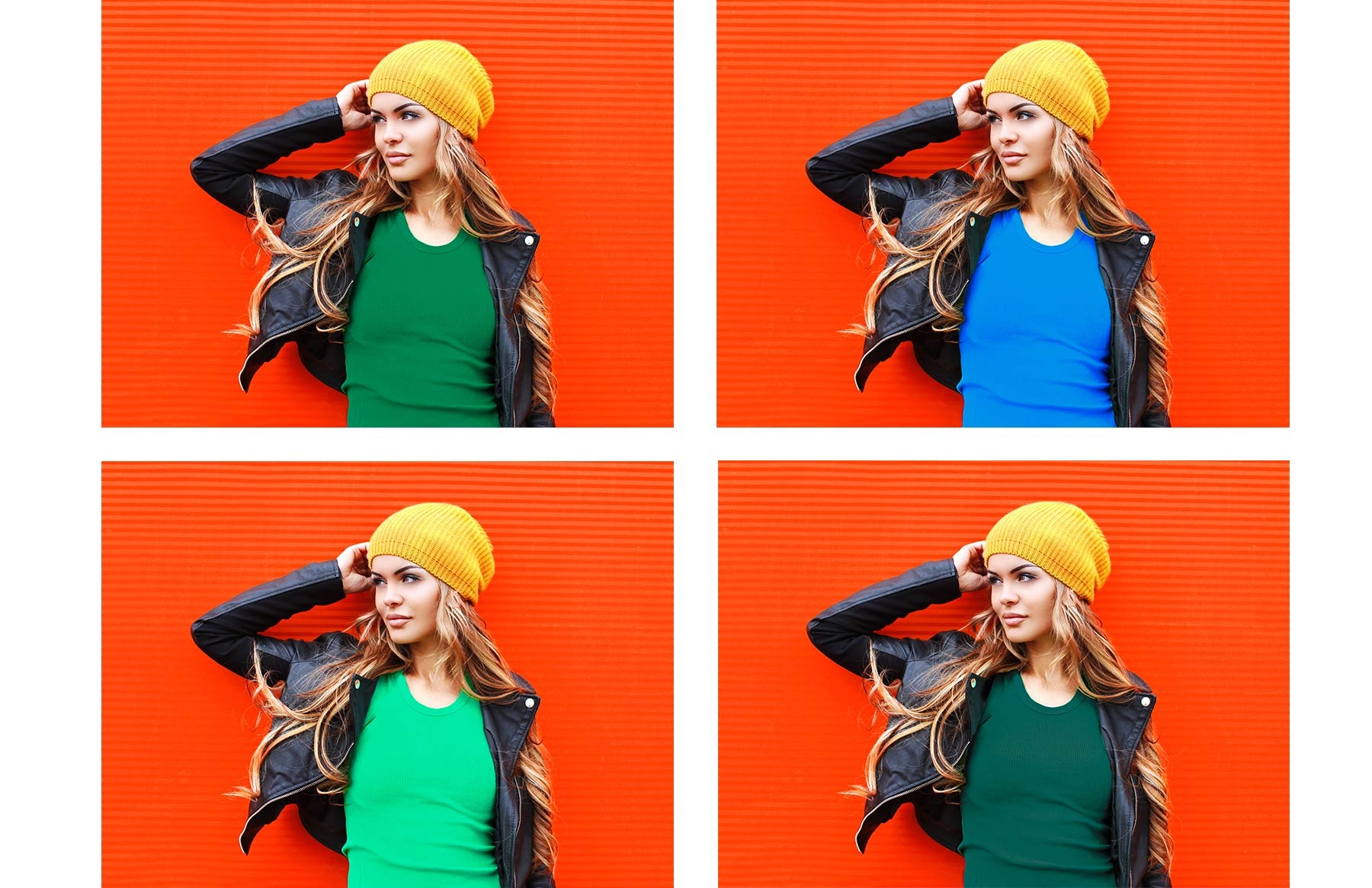
Tap the O key to hide the mask overlay and experiment with the Edit sliders to see what new colors you can create. Below is the result of some of our experiments. Reduce Saturation to lighten, or remove a color altogether. Experiment with the White Balance settings, Temp and Tint, for subtle tone changes. See how adjusting Exposure and Contrast can change the colors even more.
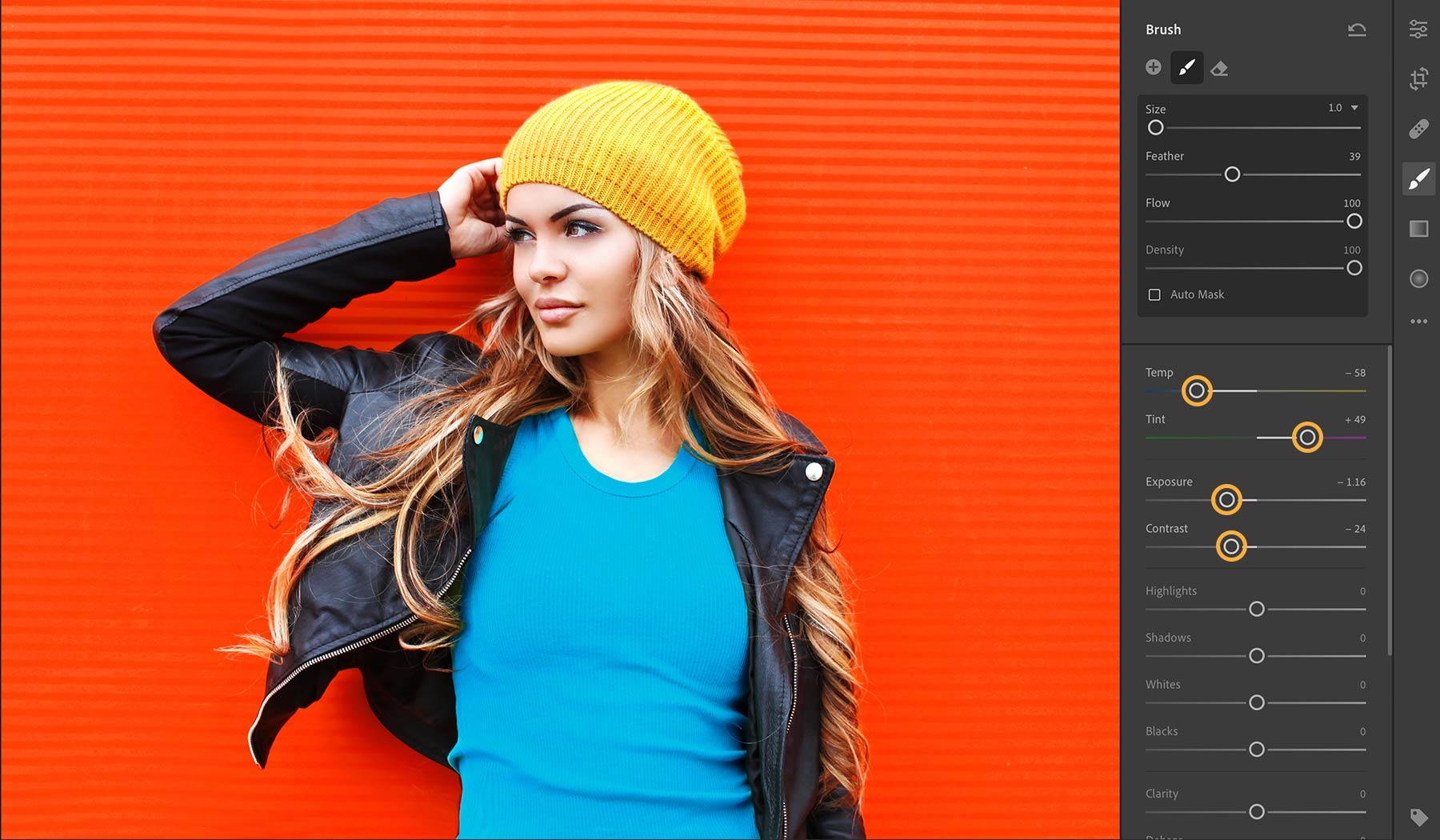
See below the adjustments we made for the final image. To continue adjusting edits, tap the O key until you see the blue pin, click on it, and adjust the Edit sliders as needed.
In case you accidentally overshot with the brush, choose the Eraser tool. Adjust the size of the eraser and paint over the unwanted selection.
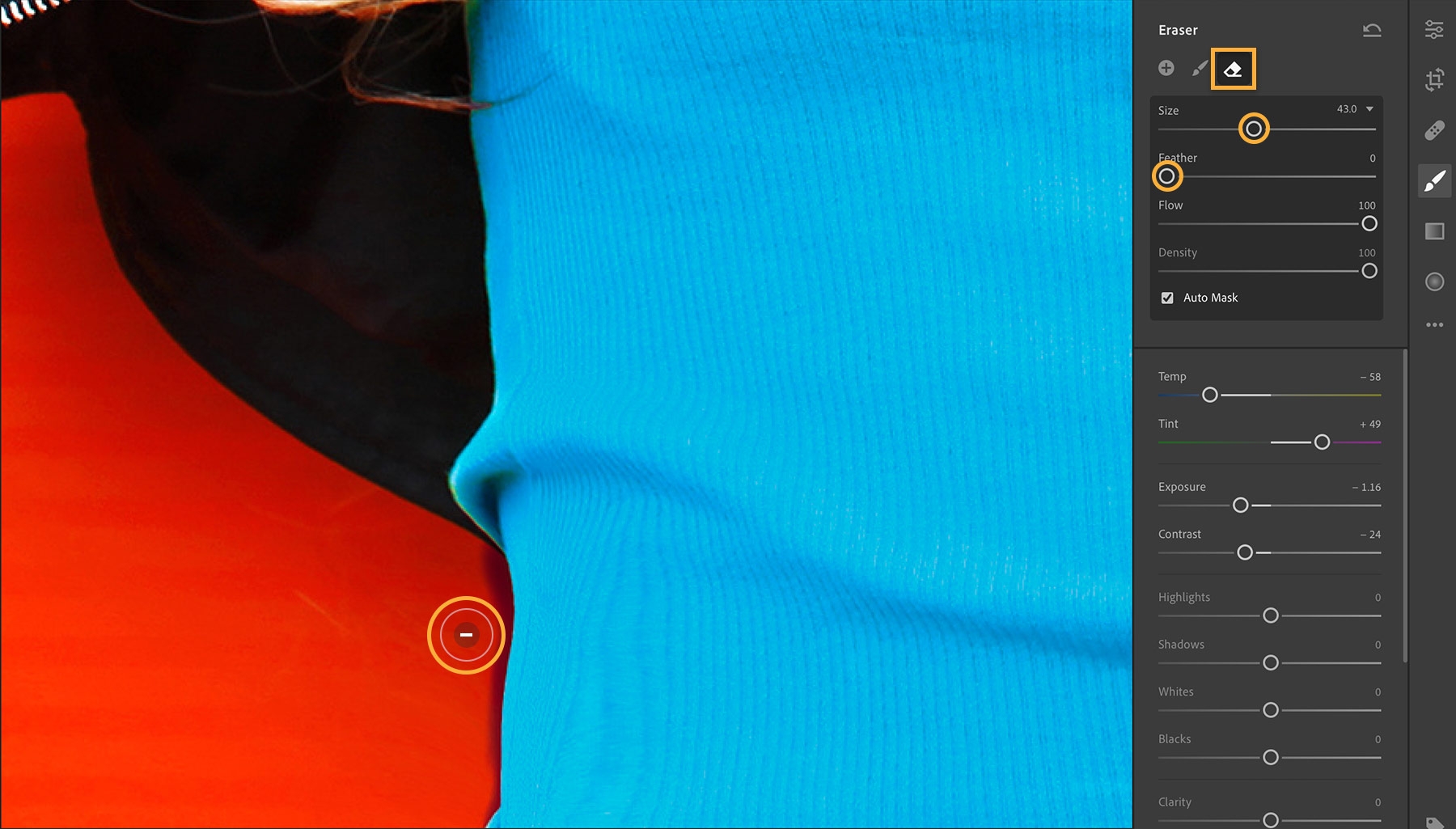
Check out the before and after results of the color change we made.


Now, you can use the Brush tool and adjust a few sliders to apply a new color tint to select parts of any image.
With Adobe Stock, you have access to more than 100 million high-quality, royalty-free images including photos, graphics, videos, and templates to jump-start your creative projects. Try Adobe Stock and get 10 free images.
Как изменить цвет объекта в Adobe Lightroom
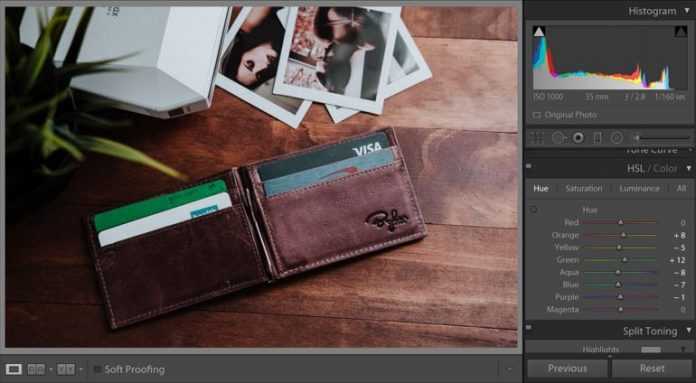
Lightroom может быть интересной программой как для тех, кто просто хочет использовать пресеты, так и для любителей креативной обработки. Обычно для редактирования отдельных областей снимка используется Photoshop, но некоторые интересные действия можно делать не выходя за пределы Lightroom. Одним из трюков Lightroom является возможность настроить цвет отдельного объекта.
Как изменить цвет объекта в Adobe Lightroom
- Шаг 1: Откройте Adjustment Brush и включите автоматическую маскировку Auto Mask
- Шаг 2: Замаскируйте объект, цвет которого нужно изменить. По-умолчанию маска рисуется красным цветом, но если ваш объект имеет также красный цвет, вы можете поменять цвет маски сочетанием клавиш Shift+O
- Шаг 3: С помощью ползунка насыщенности обесцветьте выделенную область. Это позволит увидеть где ваша маска оказалась неточной. Исправьте недочёты
- Шаг 4: Используйте цветной фильтр, чтобы добавить нужный цвет на объект
- Шаг 5: Используйте другие регулировки для редактирования контраста, насыщенности и прочих параметров
Этот метод будет неодинаково работать на различных объектах. Иногда придётся потратить больше времени на создание точной маски, однако, это не сложнее, чем работа в других графических редакторах, поэтому данный способ вполне хорош для настройки цвета отдельных объектов в Lightroom.
Если изучить все доступные инструменты Lightroom, вам придётся гораздо реже пользоваться Photoshop. Однако, второй гораздо функциональнее для данного типа редактирования, так как предлагает различные инструменты и функции интеллектуального выделения с тонкой настройкой выделенной области.
Как изменить цвет предмета на фото в лайтруме?
01.7к. Как исправить пересвеченное фото в Adobe Lightroom. Добрый вечер. Сегодня хотел бы сделать полезный урок. 0 .
Как изменить цвет объекта на фото в фотошопе?
Применение нового цвета и настройка оттенка и насыщенностиНажмите кнопку «Создать новый корректирующий слой или слой-заливку» на панели «Слои» и выберите «Чистый цвет». . Выберите новый цвет, который вы хотите применить к объекту, и нажмите «ОК».
Как поменять фон на фото в лайтруме?
Как сделать белый фон в Lightroom Перейдите в модуль «Develop» и выберите инструмент «Adjustment Brush». Чтобы получить идеальный белый фон, необходимо отрегулировать ползунки экспозиции, контраста, теней и света, выставив их на максимальные значения.
Как изменить цвет одежды на фото айфон?
Обратите внимание, вверху на фотографии справа, есть ластик. Обратите внимание, вверху на фотографии справа, есть ластик. Кругом регулируем, в какой части фотографии нужно изменить цвет одежды. Бегунками на фотографии справа, регулируется насыщенность, оттенок и цвет который вы меняете.
Как поменять цвет на фото на айфоне?
В панели «Коррекция» нажмите стрелку рядом с пунктом «Выборочный цвет». Нажмите область цвета, в которую хотите сохранить измененный цвет, нажмите кнопку «Пипетка» , затем нажмите цвет на фотографии, который хотите изменить. Пока выбран цвет, перетяните бегунки для настройки цвета. Тон.
Как изменить цвет фигуры?
Изменение цвета заливки Чтобы изменить несколько фигур или текстовых полей, щелкните первую фигуру или текстовое поле, а затем, удерживая нажатой кнопку CTRL, щелкните другие фигуры или текстовые поля. Нажмите кнопку Заливка фигуры и в области Цвета темы выберите нужный цвет.
Как изменить цвет предмета на фото в лайтруме? Ответы пользователей
Бывает ситуация, что вы сделали красивые фотографии на разных локациях, но на всех фото вы в одной и той же одежде. Можно ли изменить цвет .
Из статьи вы узнаете, как изменить цвет предмета на фотографии — в программах для ПК и в приложениях для Айфон и Андроид.
Как изменить цветовой профиль в Lightroom
Базовую обработку RAW я выполняю в редакторе «Lightroom». Далее фото открывается в формате TIFF в «Фотошопе». Сначала я решил применить плагин .
Изменить цвет предмета на фото можно с помощью бесплатного приложения под названием Pics Art. Скачать программу можно в официальных магазинах .
5 приёмов исправления геометрии и кадрирования в Lightroom. Исправляем компоновку фото при обработке. Дата публикации: 29.10.2020. При съёмке порой .
В этой статье мы с вами разберем, как изменить цвет выделенного объекта на фотографиях в фотошопе. Вы наверняка посещали сайты автосалонов, где представлены все .
Как изменить цвета в Lightroom? Как исправить баланс белого в Lightroom? Что такое цветокоррекция в фотографии? Как удалить цветовой оттенок .
Урок 9 Как заменить цвет с одного на другой в лайтруме
Доброго дня всем моим читателям. Особенно тем, кто так долго ждал урок по лайтруму. И наконец-то, меня уже почти выписали с больницы и я готов к работе! Сегодня мы поговорим об очень интересной функции в лайтруме – замена цвета с одного на другой. Прямо как магия! И сейчас Вы в этом убедитесь!
И да, в конце статьи я объявлю счастливчика розыгрыша.
Возьму я обычную панораму поля, ничем не примечательную. Снято было это в середине лета, как Вы видите поле такого неопределенного цвета – желто-зеленого. Ну, так же не пойдет 🙂

Шаг 1. Вот, мы импортировали фотографию и перешли во вкладку “Коррекция”.
И находим вот такой блок с настройками справа от фотографии.

Шаг 2. Выбираем цвет, который нужно сменить. То есть, нам, например, нужно сменить зеленый цвет травы на желтый. Чтобы сделать поле более “осенним”. Находим ползунок “Зеленый” и сдвигаем первый ползунок “Оттенок цвета” ближе к фотографии.

Ну, разве не магия? И это одним то ползунком! Ну а по сути это обычная коррекция отдельных цветов 🙂
А теперь сделаем поле более выразительным и светлым.
Для этого сдвигаем ползунок “Насыщенность” вправо и туда же “Светлота”. Тем самым уже желтый цвет становится более насыщенным и светлым.

А теперь сами попробуйте на основе моей фотографии сделать так, чтобы поле было по-весеннему зеленым.
И как я и обещал, в этой статье я определю победителя розыгрыша. Напомню, условия были таковыми:
“Так как мне исполняется 19 лет, то приз получит 19-й комментарий. Или же, если столько комментариев не наберется, приз разыграется рандомно.”
19-й комментарий оказался мой (он же последний), поэтому розыгрыш будет проводится с помощью генератора случайных чисел.