Как по-разному отрегулировать громкость слева и справа от динамиков
Бывают времена, когда этого может не быть Объем наушников Хорошо сбалансирован или, может быть, вы страдаете от Нарушение слуха в одно ухо и слишком большое увеличение громкости может быть опасно для другого уха. К счастью, на всех основных платформах есть встроенные решения, которые помогают регулировать баланс громкости правого / левого динамика. Давай проверим.
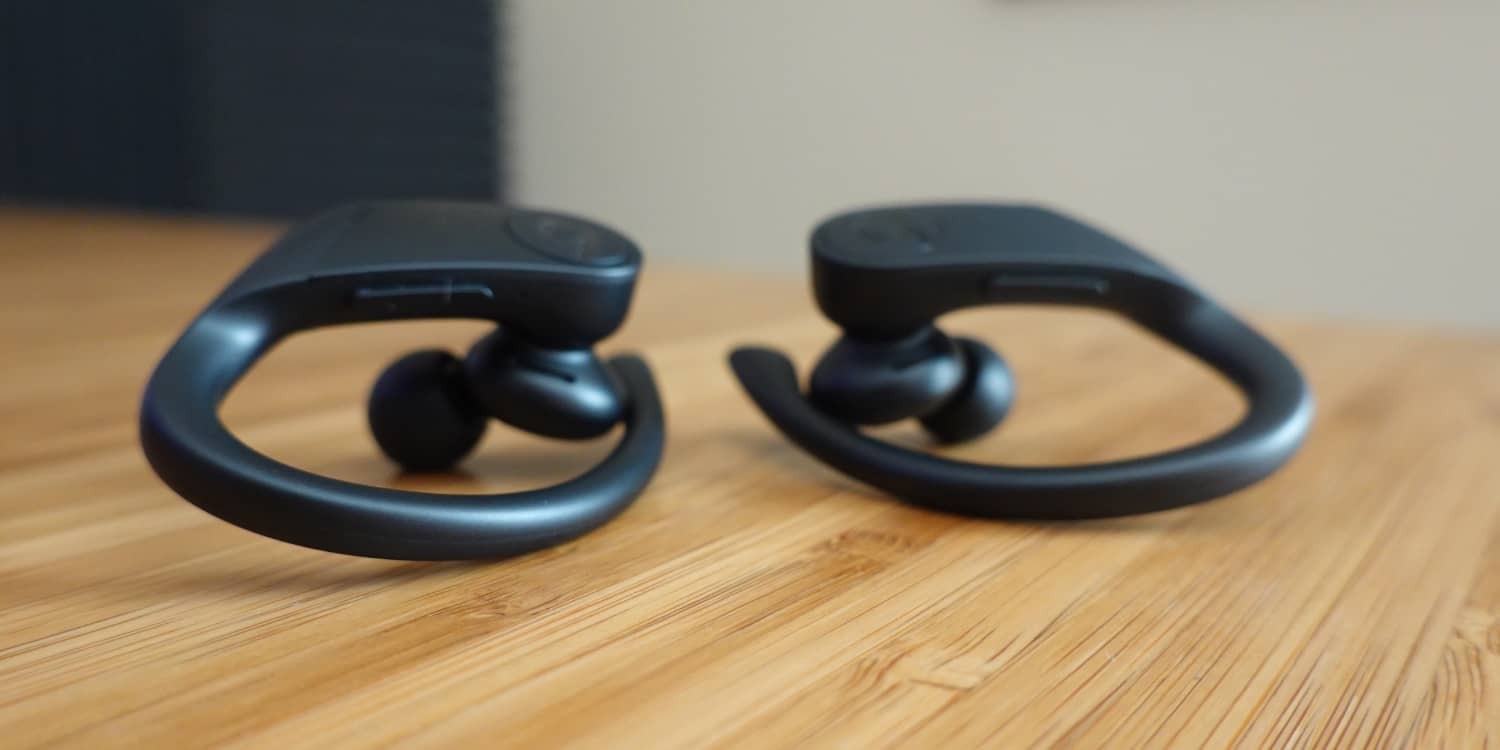
Отрегулируйте баланс громкости по-разному слева и справа
1. Android
Android предлагает встроенную опцию эквалайзера стерео, однако она скрыта глубоко в меню специальных возможностей.
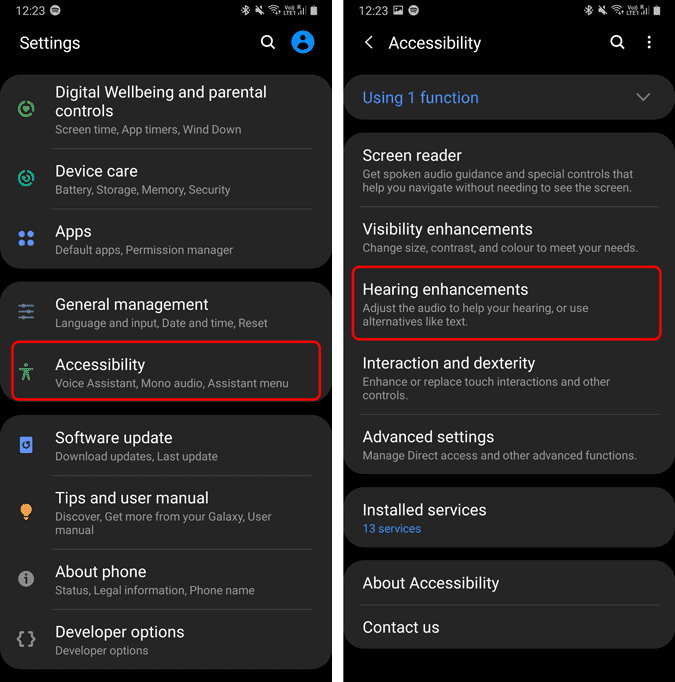
1. Для этого перейдите в конфигурация системы. Прокрутите вниз и нажмите «Доступность. В разделе «Настройки специальных возможностей» нажмите «Улучшение слуха».
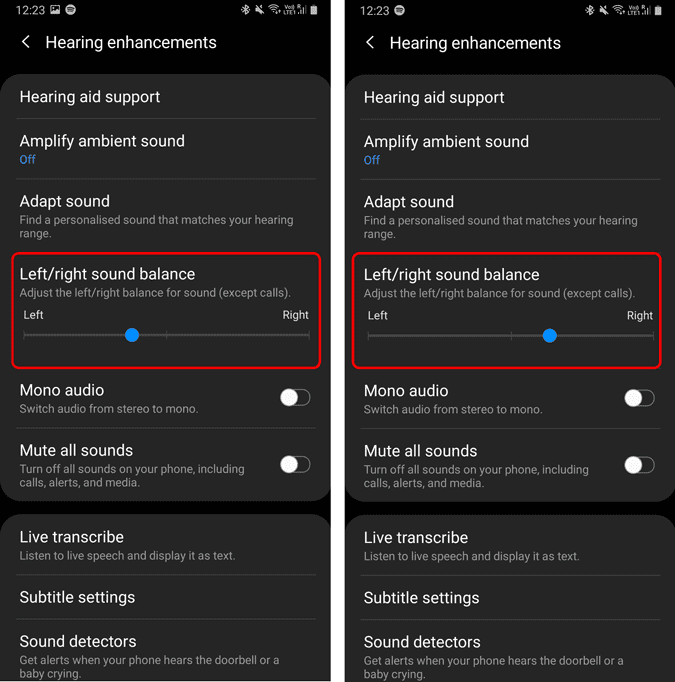
2. В разделе Улучшения слуха у вас будет опция под названием «Баланс громкости слева / справа. Под опцией у вас будет ползунок, перемещающий громкость дальше влево или вправо.
Если вы переместите ползунок влево, вы услышите звук с немного большей громкости на левой стороне наушников / наушников. Чем больше вы перемещаете ползунок влево, тем выше громкость и громкость.
Изменения происходят в режиме реального времени на проводных наушниках или любых устройствах, подключенных по Bluetooth.
2. IOS
Подобно Android, iOS предлагает встроенную опцию в настройках специальных возможностей.
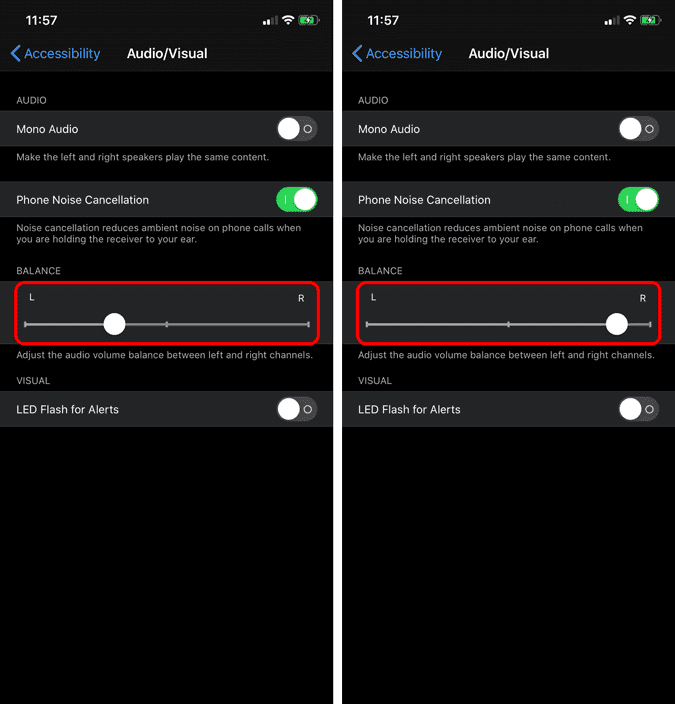
1. Зайдите в Системные настройки, прокрутите вниз и нажмите «Облегчение использования. В настройках специальных возможностей нажмите «Аудио / видео» в разделе «Прослушивание».
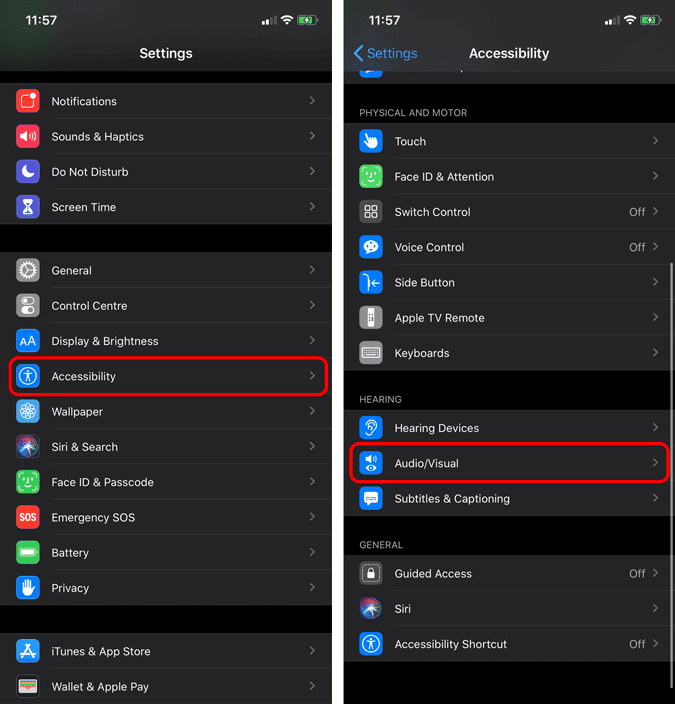
2. В настройках специальных возможностей у вас есть возможность отрегулировать баланс громкости между левым и правым каналом под опцией «Баланс. Перемещение ползунка ближе к «L» увеличит громкость с левой стороны и наоборот.
3. Виндовс 10/7
Windows 10 также предоставляет возможность регулировать баланс и громкость с левой / правой стороны наушников. Однако, поскольку Windows от Microsoft, эта опция хорошо скрыта под старой панелью управления Windows, и вам нужно делать это отдельно для каждого аудиоустройства. Вот как.
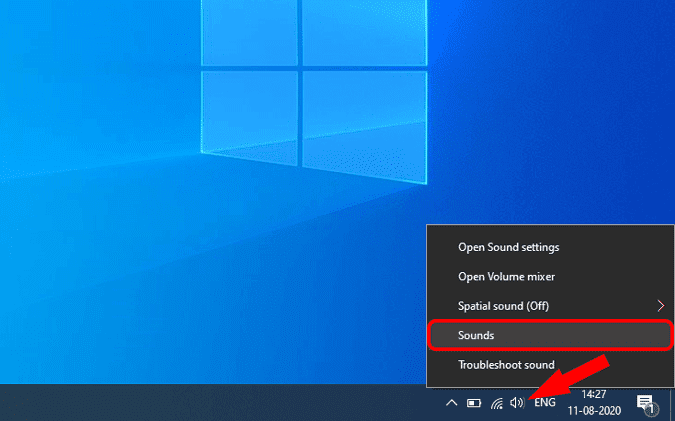
1. Щелкните правой кнопкой мыши значок динамика в правом нижнем углу панели задач. В появившемся меню нажмите «Голоса».
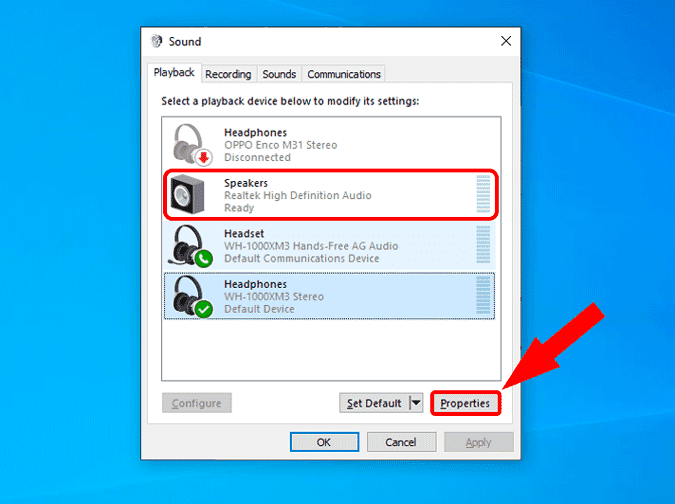
2. В звуковом меню выберите «ГромкоговорительНа вкладке «Воспроизведение». После этого нажмите кнопку «ئصائصВнизу справа. Если вы имеете дело с наушниками или динамиками Bluetooth, убедитесь, что они подключены к вашему ноутбуку с Windows и включены.
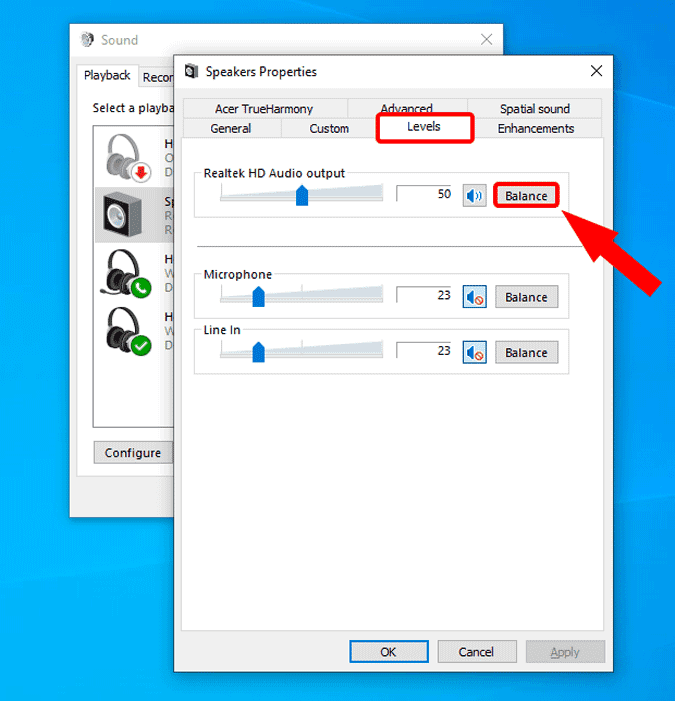
3. Во всплывающем окне свойств динамика перейдите на вкладку «Вкладка».уровни».
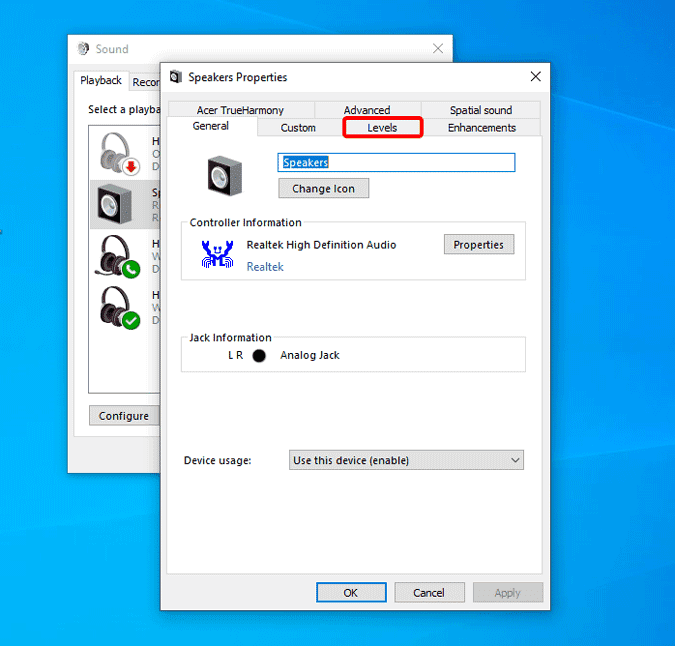
4. На вкладке «Уровни» нажмите «Балансрядом с аудиовыходом.
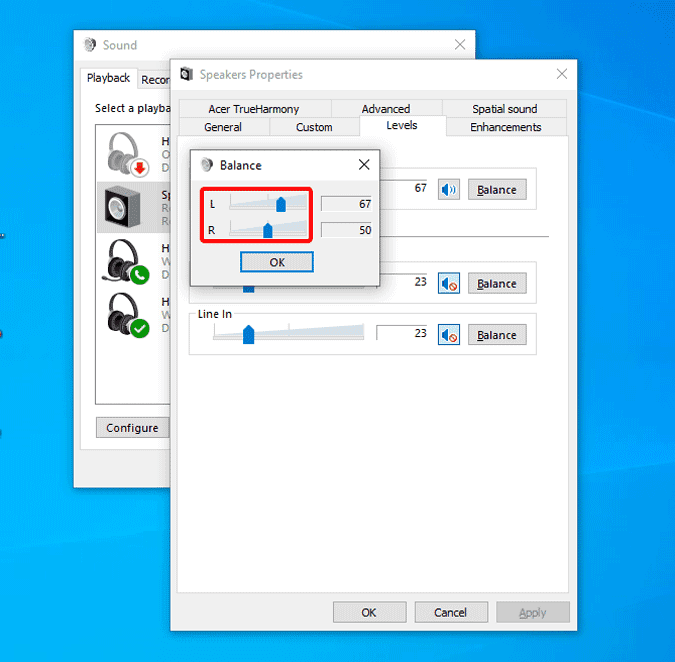
5. После того, как вы нажмете кнопку баланса, у вас появится небольшое всплывающее окно, показывающее уровни громкости L и R. L означает левый динамик, а R — правый динамик. Вы можете вручную перемещать ползунок, чтобы увеличить или уменьшить громкость на левом и правом наушниках. По завершении нажмите кнопку «Ok».
Я видел много постов на Форум Windows О пользователях, которые не могут настроить стереобаланс слева направо в наушниках или беспроводных наушниках. Если такая же проблема существует, это может быть ошибка Windows или проблема с драйвером. Альтернативным решением является использование стороннего приложения для эквалайзера звука, например Эквалайзер EPO.
4.macOS
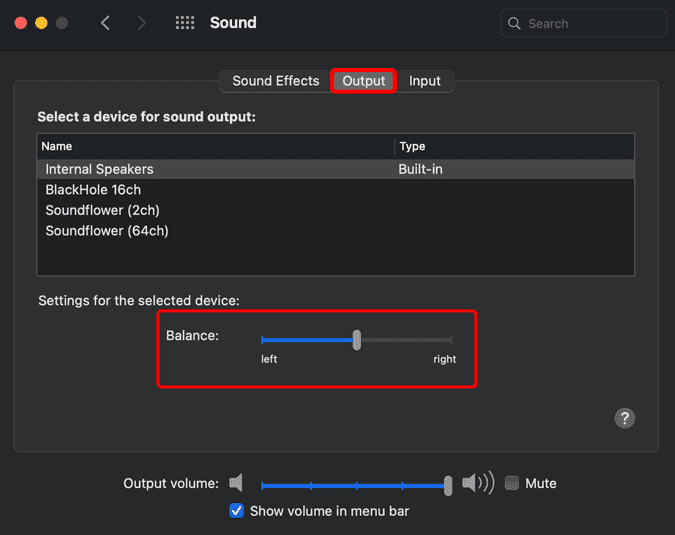
Как и в Windows, у вас есть возможность настроить баланс громкости между левой и правой частями в macOS.
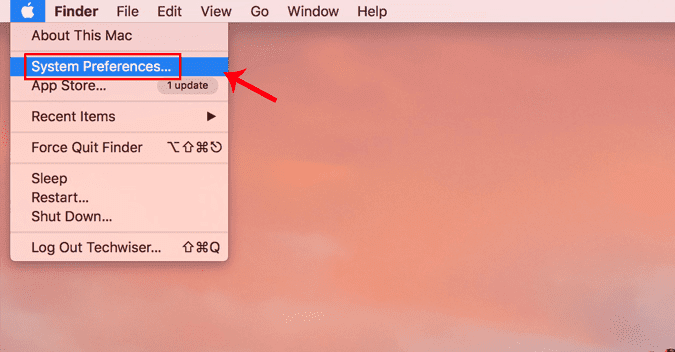
1. Для этого щелкните значок Apple в верхнем левом углу и щелкните «Системные настройки. из раскрывающегося меню.
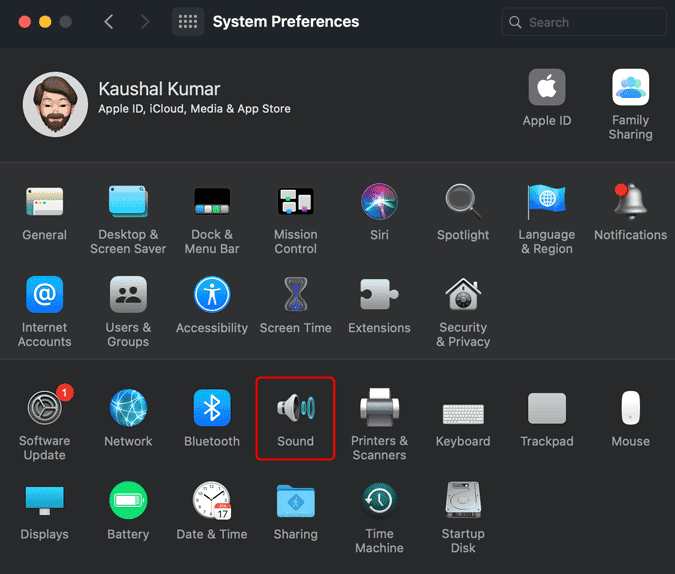
2. На вкладке «Системные настройки» нажмите «звук».
3. На странице свойств аудио перейдите на вкладку «Вкладка».выход. На вкладке «Вывод» выберите устройство вывода звука. В моем случае внутренние динамики. После выбора устройства вывода звука вы получите Ползунок баланса Внизу. Вы можете переместить его влево, чтобы увеличить громкость слева или наоборот.
заключительные слова
Так что это был быстрый способ исправить проблемы со стереозвуком на любом аудиоустройстве. Если у вас возникнут дополнительные проблемы или вопросы, дайте мне знать в комментариях ниже. Ты можешь видеть Основные функции macOS для пользователей с нарушениями слуха.
Инструкция по смене расположения звуковых каналов в наушниках на Android и iOS устройствах: шаг за шагом
Если вы хотите поменять расположение звуковых каналов в наушниках на вашем Android или iOS устройстве, это можно сделать довольно просто. В этой статье мы приведем пошаговую инструкцию для обеих платформ.
Android
- Перейдите в настройки устройства.
- Найдите раздел "Дополнительные настройки" и выберите "Язык и ввод".
- Нажмите на "Физические клавиши" и выберите "Настройка кнопок на наушниках".
- Найдите параметр "Переключение направления звука" и выберите нужный вам вариант (обычно это "левый" или "правый").
- Нажмите "Сохранить".
Теперь звуковые каналы в наушниках будут переключаться согласно вашему выбору.
- Перейдите в настройки устройства.
- Найдите раздел "Общие" и выберите "Доступность".
- Прокрутите вниз до раздела "Аудио" и найдите параметр "Моно звук".
- Включите "Моно звук".
- Нажмите на "Настройки звука" и выберите нужный вам вариант (обычно это "левый" или "правый").
- Нажмите "Готово".
Теперь звуковые каналы в наушниках будут переключаться согласно вашему выбору.
Заключение
Менять расположение звуковых каналов в наушниках можно на обеих платформах. Это даёт возможность улучшить комфорт при прослушивании музыки или звуковых файлов в полупрозрачных устройствах. Следуйте нашей инструкции и настройте свои наушники так, чтобы они подходили вашим потребностям.
Как поменять звук в наушниках местами на телефоне андроид
1. Проверьте настройки звука
— Откройте настройки телефона
— Найдите раздел «Звук»
— Убедитесь, что включена опция «Стерео»
— Если опция отключена, включите ее
2. Проверьте физическое подключение наушников
— Убедитесь, что наушники подключены к телефону правильно и плотно
— Попробуйте отсоединить и заново подсоединить наушники
3. Проверьте настройки приложений для звука
— Откройте приложение, в котором вы слушаете музыку или звоните
— Найдите настройки звука или аудио
— Проверьте, есть ли там опции для изменения расположения звука
4. Воспользуйтесь сторонними приложениями
— Попробуйте скачать приложение для управления звуком, которое позволяет менять расположение звука в наушниках
— Проведите поиск в магазине приложений Google Play и выберите подходящее приложение
Дополнительные советы:
— Периодически очищайте разъемы наушников и порта зарядки телефона от пыли и грязи, чтобы обеспечить надежное и качественное соединение.
— Если проблема с расположением звука в наушниках возникает только в определенном приложении, обратитесь к разработчику этого приложения для получения дополнительной поддержки.
— Проверьте настройки звука на самом наушнике, возможно его можно переключить в режим, где звук будет располагаться по-другому.
Следуя этой пошаговой инструкции и использованию дополнительных советов, вы сможете сменить расположение звука в наушниках на телефоне Android.
Как поменять каналы местами в наушниках на телефоне?
Как поменять местами звук в наушниках на телефоне самсунг?
- Перейдите в меню «Настройки» > «Универсальный доступ» > «Аудиовизуальный элемент».
- Отрегулируйте баланс громкости с помощью бегунка.
Как поменять лево и право в наушниках андроид?
Баланс звука на Андроиде.
В Андроид 4.4 и более новых, перейдите в раздел «Настройки» и найдите «Спец. возможности». Под заголовком «Слух», нажмите на «баланс звука», чтобы отрегулировать левый/правый баланс громкости. Ниже этого параметра можно установить галочку, чтобы включить «Моно».
Как поменять каналы местами?
- Войдите в меню телевизора: нажмите кнопку Home на пульте (в виде домика) и выберите пункт Настройки на экране телевизора.
- Войдите в пункт Трансляция.
- Выберите Дополнительные настройки.
- В пункте Трансляция выберите Изм. .
- Нажмите кнопку Home на пульте (в виде домика).
Как изменить звук в наушниках?
В открывшемся меню выберете иконку Звук. Для начала нажмите дважды на строку Наушники и после появления окна зайдите на вкладку Уровни, нажмите кнопку Баланс и отрегулируйте громкость звучания каждого из наушников. На вкладке Дополнительные возможности проверяем, нажата ли галочка «Выравнивание громкости».
Почему поменялся звук в наушниках?
Плохой контакт провода или его отсутствии около драйвера Обрыв кабеля Внутрь наушника попала вода Сломалось гнездо для подключения в источнике звука
Как поменять местами колонки в ворде?
Чтобы переместить несколько столбцов одновременно, удерживайте клавишу SHIFT или CTRL и щёлкните заголовки необходимых столбцов. После этого перетащите заголовок любого из выделенных столбцов.
Как переключить звук с разговорного динамика на основной?
Сначала опустите панель уведомлений и коснитесь значка шестеренки. Здесь найдите пункт «Спец. возможности». В этом меню найдите опцию «Монофонический звук» и включите ее.
Как включить стерео звук в наушниках на телефоне?
- Откройте “Настройки”, найдите вкладку “Управление” и перейдите в “Специальные возможности”;
- Там отыщите раздел с настройками Аудио и активируйте параметр “Монофонический звук”;
Как улучшить качество звука в наушниках на телефоне?
- Всегда сначала проверяйте громкость и другие настройки звука телефона .
- Используйте приложение для повышения громкости наушников .
- Уберите пыль из динамиков .
- Попробуйте музыкальные приложения .
- Настройка более высокого качества в приложении потоковой передачи музыки
Как проверить одинаковая ли громкость в наушниках?
Самый простой способ — подайте любой сигнал в моно режиме, и меняйте наушники на голове левый на правый и на оборот. Так Вы точно определите, что один канал играет громче.