Как переключаться между рабочими столами в Windows 10
Одним из новшеств операционной системы Windows 10 являются виртуальные рабочие столы. Это отдельные пространства для окон, которые позволяют пользователю лучше организовать работу с большим количеством запущенных программ. Подобная функция уже давно была доступна в операционных системах Linux и теперь она появилась и в Windows 10. В этой инструкции мы рассмотрим данную функцию более подробно и опишем основные способы переключения между рабочими столами в Windows 10.
Как переключаться с помощью мышки
Самый простой способ переключаться между рабочими столами в Windows 10 это переключение при помощи мышки. Для этого нужно нажать на кнопку « Представление задач », которая находится на панели задач рядом с кнопкой « Пуск » (левый нижний угол экрана).
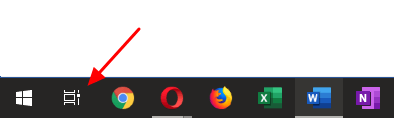
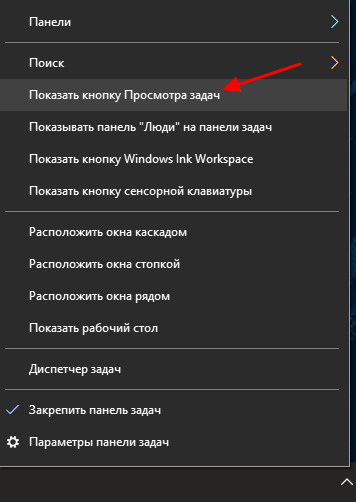
Если на вашей панели задач нет указанной выше кнопки, то скорее всего она просто отключена. Для того чтобы ее включить нужно кликнуть правой кнопкой мышки по пустому пространству на панели задач и выбрать пункт « Показать кнопку Просмотра задач ». После этого кнопка появится, и вы сможете переключаться между рабочими столами при помощи мышки.
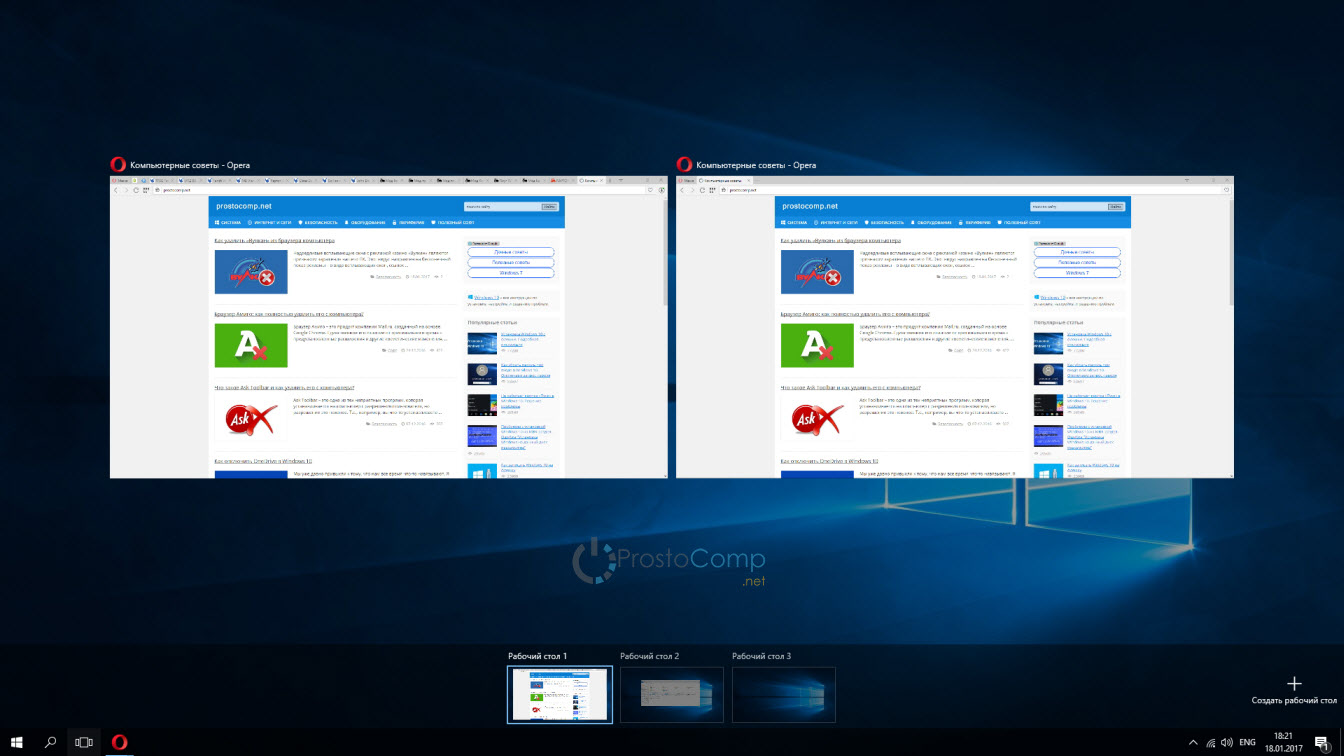
После нажатия на указанную кнопку откроется экран с компактным отображением всех имеющихся рабочих столов и открытых окон. С помощью этого экрана можно выбрать подходящий рабочий стол и переключится на него с помощью обычного клика левой кнопкой мышки.
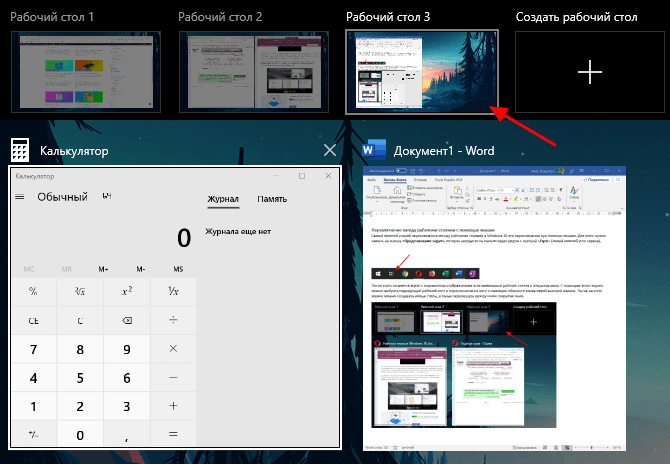
Также на этом экране можно создавать новые столы. Это можно сделать, просто нажав на кнопку « Создать » либо перетащив на нее одно из открытых окон. В последнем случае будет создан новый стол и выбранное окно сразу на него переместится.
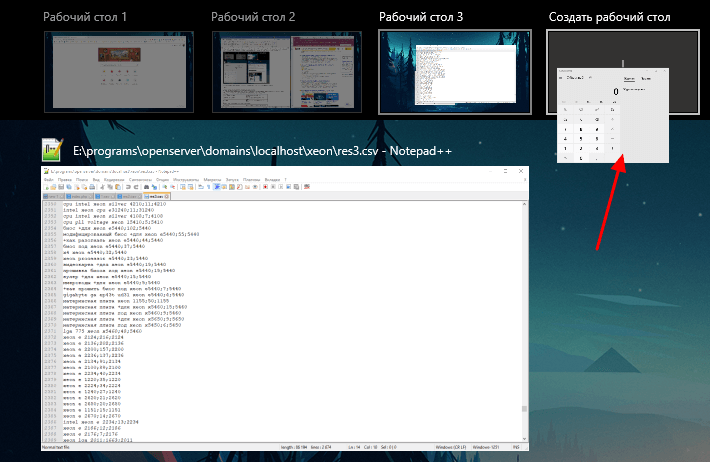
Аналогичную процедуру можно выполнять с помощью контекстного меню. Для этого нужно кликнуть правой кнопкой мышки по любому из окон и в появившемся меню выбрать « Переместить в – Создать »
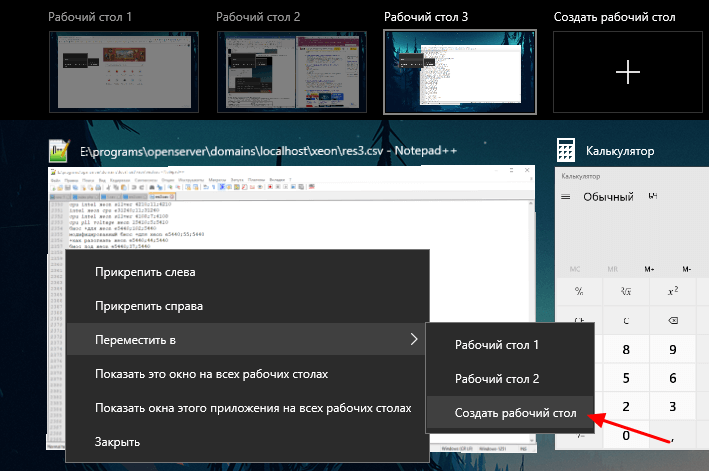
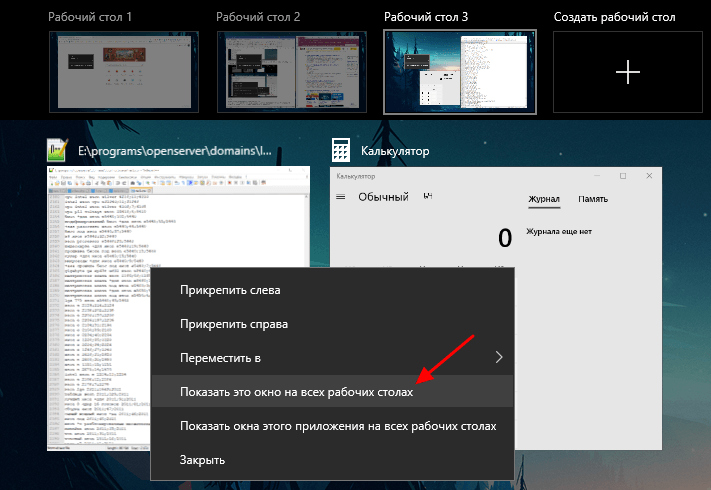
Еще одна полезная функция в контекстном меню – это « Показать это окно на всех ». После ее включения выбранное окно будет отображаться на всех созданных рабочих столах
Как переключаться горячими клавишами
Для тех пользователей, которые предпочитают использовать клавиатуру, существуют горячие клавиши, позволяющие быстро переключаться между рабочими столами в Windows 10. Основными комбинациями в данном случае являются:
| WIN-CTRL-стрелка вправо | Переход к следующему рабочему столу (справа). |
| WIN-CTRL-стрелка влево | Переход к предыдущему рабочему столу (слева). |
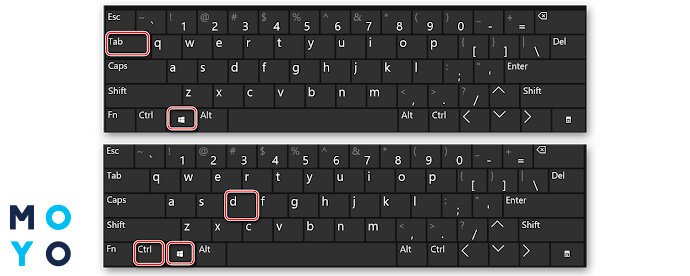
| WIN-TAB | Открытие экрана со списком всех рабочих столов. |
Кроме этого, могут быть полезны такие комбинации клавиш как:
| WIN-CTRL-D | Создание нового рабочего стола и переход на него. |
| WIN-CTRL-F4 | Закрытие текущего стола и переход к предыдущему (влево). |
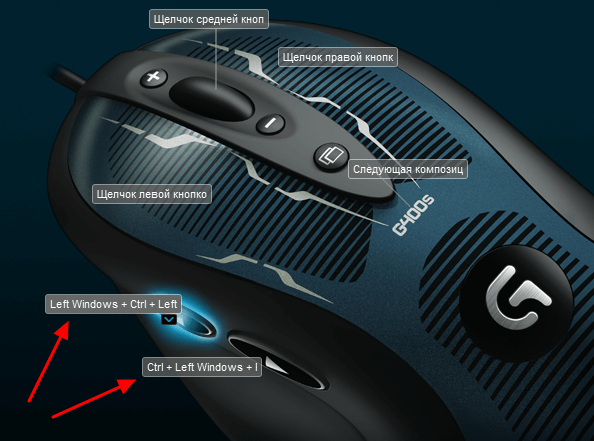
Если у вас есть мышка с дополнительными кнопками, то указанные комбинации клавиш можно привязать к этим кнопкам. Это позволит переключаться между рабочими столами очень быстро и не отрывая правую руку от мышки.
Также могут быть полезны комбинации клавиш для управления отдельными окнами.
| WIN- стрелка вверх | Открыть активное окно на весь экран. |
| WIN-стрелка вниз | Свернуть активное окно на панель задач. |
| WIN-стрелка вправо | Прикрепить активное окно к правой части экрана. |
| WIN-стрелка влево | Прикрепить активное окно к левой части экрана. |
- Как создать ярлык сайта на рабочем столе
- Как создать ярлык Мой компьютер на рабочем столе Windows 7
- Подключение к удаленному рабочему столу Windows 10
- Как быстро очистить рабочий стол Windows не удаляя файлы
- Виджет заметок на рабочий стол Windows 10
Создатель сайта comp-security.net, автор более 2000 статей о ремонте компьютеров, работе с программами, настройке операционных систем.
Задайте вопрос в комментариях под статьей или на странице «Задать вопрос» и вы обязательно получите ответ.
Виртуальные рабочие столы в Windows 10 и как ими пользоваться
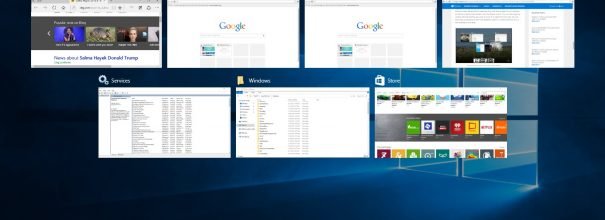
Виртуальный рабочий стол пригодится тем, кто привык работать со многими программами, файлами или папками одновременно. Благодаря ему появляется возможность упорядочить и разбить элементы на столько групп, сколько понадобится.
Зачем нужен виртуальный рабочий стол
В Windows 10 появилась технология Task View, с помощью которой осуществляется контроль над окнами и рабочими столами. Её удобство заключается в том, что все открытые окна располагаются равномерно в развёрнутом виде.
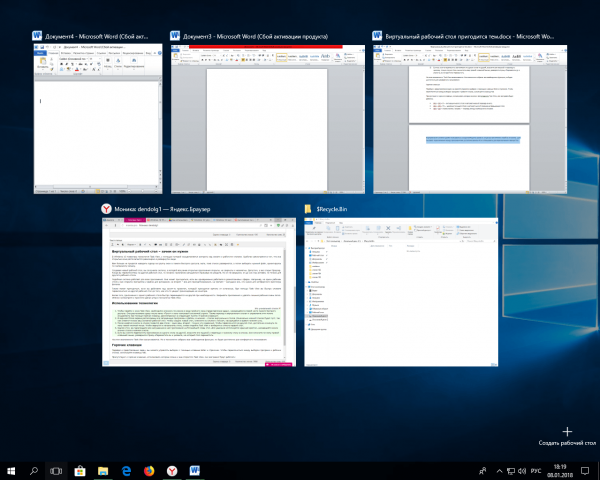
Все открытые программы и документы в Task View представлены в виде развёрнутых окон, но меньшего размера
Вам больше не придётся наводить курсор на группу окон в панели быстрого доступа, ждать, пока список развернётся, а потом выбирать нужный файл, ориентируясь по маленькому окошку.
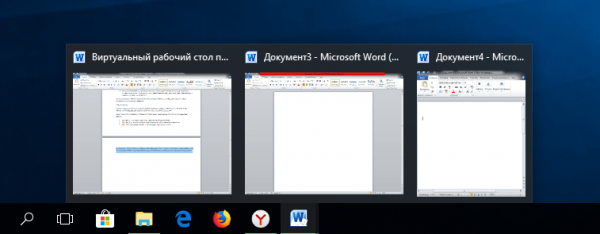
Выбрать нужное окно, используя стандратное представление окон, не так удобно, как с помощью Task View
Создавая новый рабочий стол, вы получаете систему, в которой все ранее открытые приложения открыты, но свёрнуты и незаметны.
Допустим, у вас открыт браузер. После переключения на другой рабочий стол признаки запущенного браузера обнаружить не получится. Но он не закрылся. Он до сих пор активен, но только для другого рабочего стола.
Подобная система работает для всех приложений. Она может пригодиться, если вы одновременно работаете в разноплановых сферах. Например, на одном рабочем столе открыты программы и файлы для рисования, на втором — всё для программирования, на третьем — всё, что необходимо для комфортного просмотра фильма.
С помощью Task View можно быстро переключаться с одного рабочего стола на другой, если не хотите, чтобы кто-либо другой видел, какие документы вы открываете или над какими проектами работаете. При необходимости эта функция также позволяет перемещать, закрывать или удалять открытые приложения.
Использование технологии
Чтобы воспользоваться Task View, выполните следующие действия:
-
Кликните по иконке в виде тройного окна («Представление задач»), находящейся в левой части панели быстрого доступа. Она расположена сразу после меню «Пуск» и лупы поисковой системной строки. Также переход к виртуальным столам и управление ими можно осуществить при помощи горячих клавиш, рассмотренных в следующем пункте «Горячие клавиши».
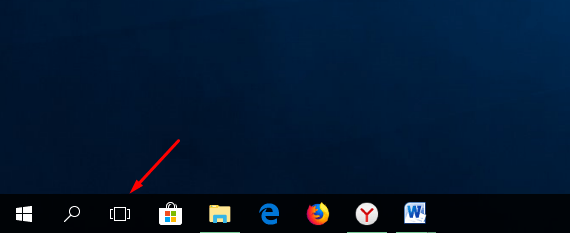
Нажмите на иконку «Представление задач»
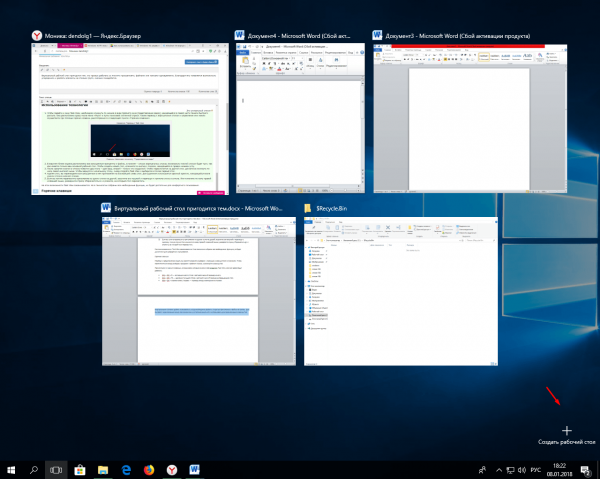
Нажмите на иконку в виде плюса, чтобы создать новый рабочий стол
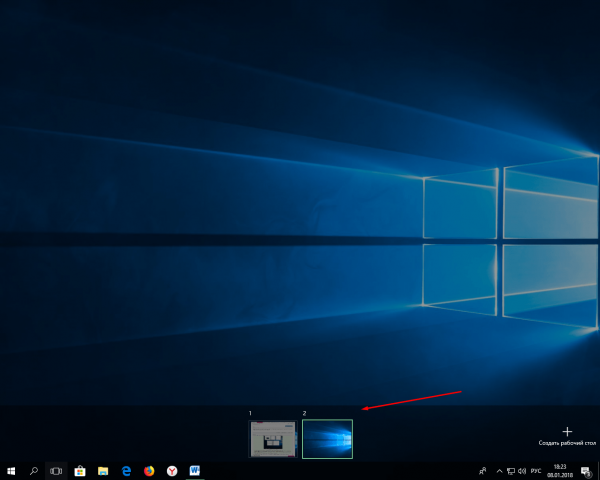
В списке выберите нужный стол и кликните по нему, чтобы открыть
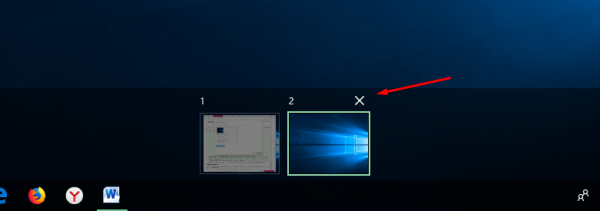
Нажмите на крестик, чтобы удалить стол
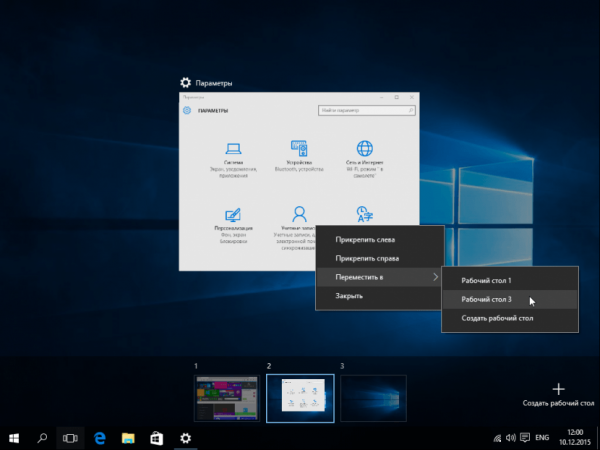
Выберите функцию «Переместить в», чтобы перенести нужное приложение на другой рабочий стол
На этом возможности Task View заканчиваются. Но в технологии собраны все необходимые функции, их будет достаточно для комфортного пользования.
Видео: как пользоваться виртуальными рабочими столами в Windows 10
Горячие клавиши
Перейдя к представлению задач, вы можете управлять выбором с помощью клавиши Enter и стрелочек. Чтобы переключиться между выбором программ и рабочих столов, используйте клавишу Tab.
Присутствуют и горячие клавиши, использовать которые можно и вне открытого Task View, они всё равно будут работать:
- Win + Ctrl + D — активация нового стола и автоматический переход на него;
- Win + Ctrl + F4 — удаление текущего стола и автоматический переход на предыдущий стол;
- Win + Ctrl + стрелка влево / вправо — переход между имеющимися столами.
Видео: как пользоваться виртуальными рабочими столами с помощью горячих клавиш в Windows 10
Виртуальными столами удобно пользоваться, когда необходимо разбить открытые приложения и файлы на группы. Функция Task View облегчит работу за компьютером и обеспечит её высокую скорость и эффективность.
 Подписаться на наш канал в Яндекс.Дзен
Як перемикатися між робочими столами: 2 прості та елегантні способи
Використання в одному сеансі декількох РС – функціонал, який майкрософтівці запозичили у інших операційних систем. У Лінуксі та еплівській ОС він прижився давним-давно. Оскільки Microsoft йде шляхом ускладнення своїх операційних систем, поява нового функціоналу свого часу особливо нікого не здивувала.
Навіщо використовувати кілька робочих столів у Windows?
Одна можливість – гуд, а дві – ще краще. Цей принцип в сфері програмного забезпечення працює на ура. Два, і більше робочі столи на одному моніторі в Windows 10 — це можливість тримати кілька вкладок відкритими на кожному з них, створювати окремі оточення, заточені під свої завдання, і комбінаціями клавіш міняти фокус. Наприклад, на одному РС весь екран ділять дві розгорнуті папки, на другому – відкриті Word і Excel, на третьому – програма з інтерфейсом, що забезпечує обмін текстовими повідомленнями.
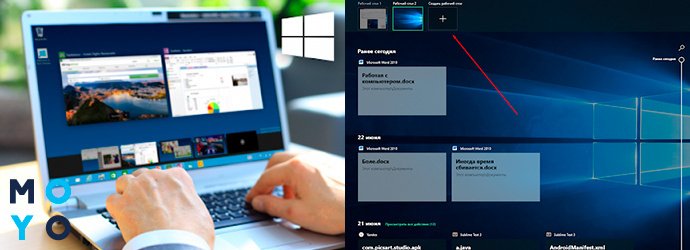
Принципово нові можливості віртуальні РС не забезпечують, але дозволяють фанатам багатозадачності розподіляти свої справи на кілька екранів одного монітора, групувати програми. Ще одна корисність – приховування ледарювання від начальства: зайшов бос в кабінет – швидко змінили картинку на екрані на таку, що відповідає посадовим обов’язкам, і можна не побоюватися претензій керівництва.
Як створити новий робочий стіл мишкою або клавою
Створити віртуальний робочий стіл в будь-якій Windows 10 так само просто, як створити новий лист в Excel. Насамперед потрібно запустити «Представлення завдань». Це можна зробити за допомогою кнопочки на панелі завдань, яка являє собою скомпоновані 3 віконця з виділеним великим центральним. Якщо піктограмка десь ховається, необхідно клацнути правою по нижній панелі й в меню вибрати пункт «Показати кнопку ПЗ».
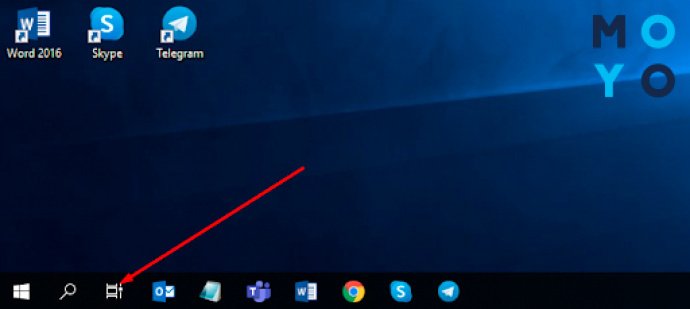
З’явилась піктограмка? Шикарно! Клацаємо по ній, а потім в правому куті екрану вибираємо створити РС. Замість запуску «Представлення завдань» за допомогою мишки можна використовувати Win+Tab. Скільки доступно віртуальних РС? Та хоч з десяток. Потрібно тільки не забувати, що кожна запущена програма резервує частину оперативки. Ще один спосіб створити ВРС – натиснути Він+Ctrl+D.
Перемикання робочих столів у Windows 10
Припустимо, створили кілька ВРС. Наступне питання, яке приходить в голову, про навігацію між ними. Перемикатися між новоствореними робочими столами можна як мишкою, так і клавою:
- Клацаємо ПЗ, вибираємо ВРС.
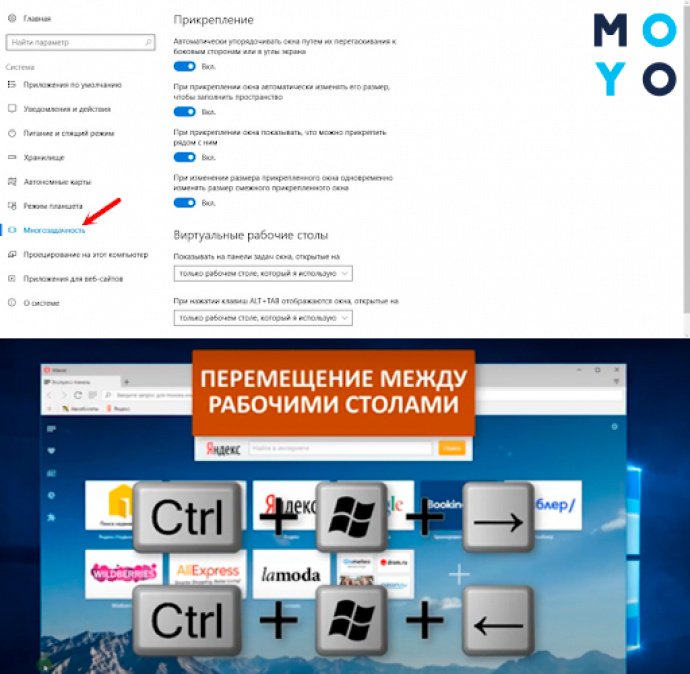
- Натискаємо Ctrl+Win+/⇾.
У лептопах, що підтримують мультижести, можна керувати ВРС, віддаючи команди кількома пальцями. Наприклад, 3 пальці вгору запускають ПЗ. Щоб ознайомиться з усіма мультижестами, потрібно відкрити «Сенсорну панель». Цей інтерфейс розташований в «Пристроях».
Між ВРС можна перетягувати відкриті додатки, використовуючи, знову ж таки, клаву або мишку. Крім того, ВРС закривається за пару кліків або натисканням Win+Ctrl+F4. При цьому відкриті в ньому додатки автоматично переміщаються в актуальний робочий простір.
Налаштування відображення ВРС можна змінювати в меню «Багатозадачність», розташованому в «Системі».
Недоліки декількох робочих столів
Розробники Вінди поки не змогли довести до ідеалу функціонал ВРС. Серйозний недолік Windows 10 – неможливість перемикання робочих столів в довільному порядку з клавіатури. Проблема в тому, що їх не можна перейменовувати. Крім того:
1. Не реалізована підтримка 2 моніторів
Не вийде на 2 дисплеях відкрити різні РС.
2. Робочі столи не налаштовуються
На всіх однаковий фон, тотожний набір іконок, ідентична заставка.
3. Після вимкнення компа ВРС не зберігаються
Після чергового увімкнення ПК користувач бачить один-єдиний початковий РС.
Не можна сказати, що недоліки зводять нанівець саму ідею використання декількох РС. Актуальність ВРС підтверджує попит утиліт з аналогічним функціоналом, які давно й успішно працюють під Windows 7. Приклад – майкрософтівська Desktops. У «Десятці» ВРС вбудовані в систему, що є однозначним плюсом разом з іншими функціональними перевагами нової Вінди. Ось лише деякі з них:
ВРС – актуальне рішення для користувачів, які на повну використовують багатозадачність системи. Тим же, хто звик працювати в 2-3 програмах, не запускаючи інших додатків, цей функціонал навряд чи знадобиться.
Переключение между рабочими столами в Windows 10
Сегодня мы расскажем вам, как сделать свою работу за компьютером более удобной и эффективной. Если вы уже установили Windows 10, или обновились, то у вас есть возможность создавать виртуальные рабочие столы.
Это отличная возможность с удобством выполнять разные задачи на одном компьютере.
Рабочие столы в Windows 10
Одно из серьезных нововведений, которым Windows 10 порадовала большинство пользователей – виртуальные рабочие столы. Ранее такая функция присутствовала лишь в операционных системах, созданных на базе Linux, а также в Mac OS. Те, кто активно пользовался функцией переключения между виртуальными рабочими областями, но не мог себе позволить постоянно работать, например, в Linux, теперь могут смело переходить на Windows 10, продолжая пользоваться удобной функцией.
Чем она так полезна? Оптимизация рабочего пространства. На одном виртуальном рабочем столе можно запустить, скажем, рендеринг видео, конвертацию файлов или антивирусную проверку, а после переключиться на другую рабочую область и продолжать заниматься своими делами.
Как переключаться между рабочими столами?
Для этой функции отдельной кнопки не предусмотрено – чтобы перейти к созданию и редактированию рабочих столов, нужно нажать на иконку «Представление задач» или Task View рядом с логотипом Microsoft и значком поиска. Нажатие на нее приводит к отображению на экране всех запущенных на данный момент приложений, а также открывает возможность создания новых виртуальных рабочих столов – просто нажмите на кнопку «Создать рабочий стол», что расположена в правом нижнем углу.

Чтобы переключиться на нужный рабочий стол, просто нажмите на него. Кроме того, есть ряд горячих клавиш, которые упростят переключение между рабочими областями:
- В «Представление задач» можно попасть без лишних телодвижений – просто нажмите Win + Tab.
- Создавать новые рабочие столы также можно по упрощенной схеме – нажав Win + Ctrl + D, вы моментально создадите новую рабочую область.
- Каждый раз пользоваться Представлением задач для переключения на нужный виртуальный рабочий стол достаточно неудобно – именно поэтому разработчики добавили возможность быстрого переключения с помощью сочетания Win + Ctrl + стрелка влево или вправо.
- Кроме того, бывают ситуации, в которых рабочих столов становится слишком много, и удалять их с помощью мышки совершенно не хочется – в этом случае поможет сочетание Win + Ctrl + F4, которое удаляет активный рабочий стол. Заметьте, удаляется именно та рабочая область, на которой вы в данный момент находитесь. Соответственно, после удаления активного рабочего стола, вы попадете на следующий по порядку.
Также в Windows 10 предусмотрена возможность перемещения активных приложений на другие виртуальные рабочие столы – достаточно просто кликнуть правой кнопкой мыши на нужной программе, выбрать в контекстном меню пункт «Переместить в» и определиться с рабочим столом. Для увеличения скриншота нажмите на него.
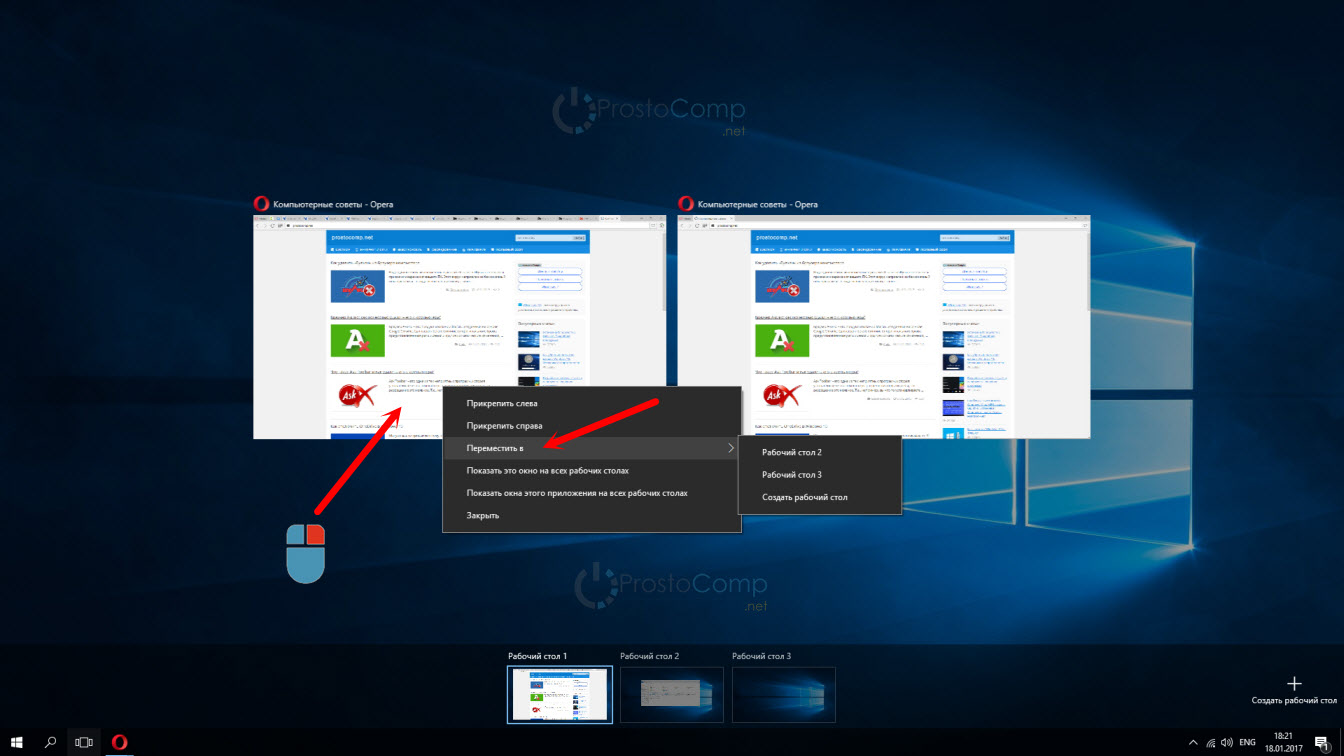
Во время удаления виртуального рабочего стола все программы, которые на тот момент на нем выполнялись, будут автоматически перемещены на соседний рабочий стол.
Настройка виртуальных рабочих столов в Windows 10
Настройки этой функции можно найти в Параметрах, в разделе Система, на вкладке «Многозадачность».
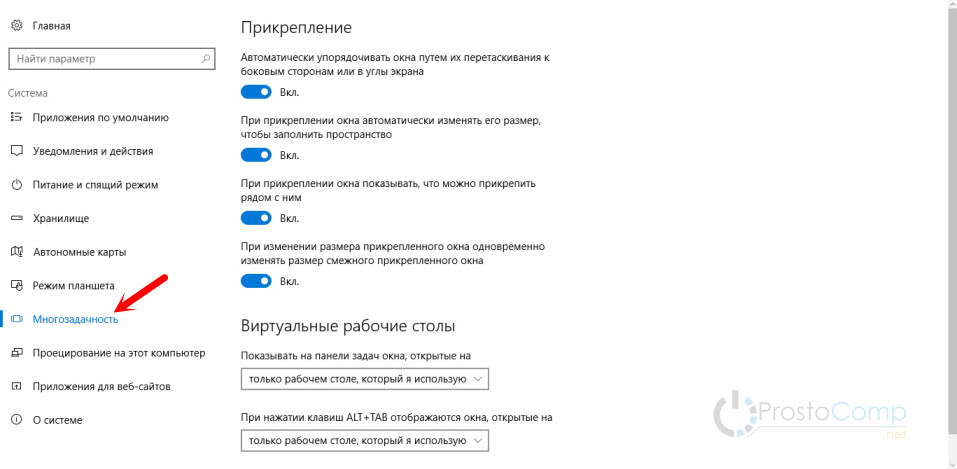
Настроек там немного. Можно настроить отображение окон, и настроить действие на сочетание клавиш ALT+TAB.
Недостатки
Несмотря на то, что Microsoft основательно подошли к внедрению функции переключения между рабочими столами, кое-какие недоработки в ней присутствуют: