Что делать, если не вращаются вентиляторы охлаждения компьютера

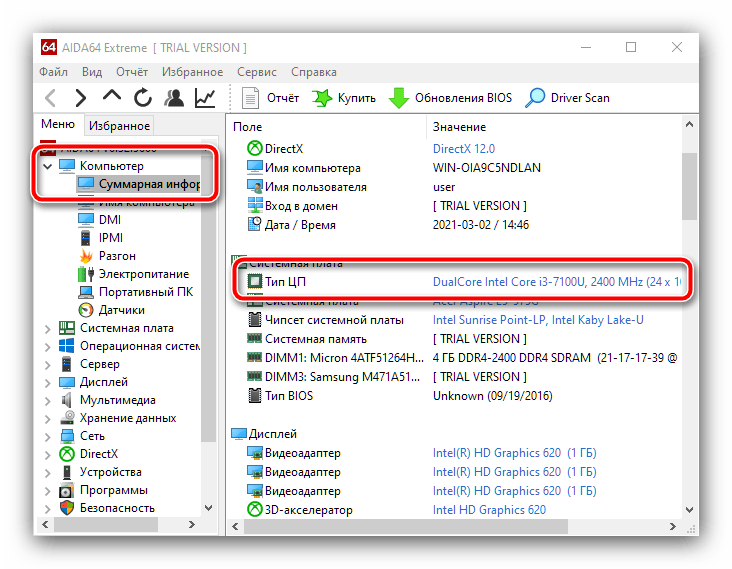
Наиболее часто рассматриваемая проблема наблюдается у вентилятора CPU, поэтому прежде всего рассмотрим самые распространённые причины и методы их устранения. Чаще всего дело может быть в том, что ваш процессор банально не греется до температур, при которых требуется активное охлаждение: к примеру, многие бюджетные решения даже в относительно сложных задачах могут не греться выше 40-50 градусов, и это в принципе нормально. Если же мы говорим о профессиональных или игровых решениях, то тут приемлемы значения и свыше 60 в простое или при небольшой нагрузке. Чтобы узнать точно, рекомендуется проверить текущее специальным мониторинговым ПО, например, AIDA64, и только при обнаружении проблемы можно приступать к активным действиям.
- После установки приложение откройте пункты меню «Компьютер» – «Датчики» и проверьте температуры на позициях «ЦП» и «ЦП 1/Ядро 1 (2, 3…)».

- Теперь откройте меню «Суммарная информация» и обратите внимание на строку «Тип ЦП» – скопируйте или перепишите название модели вашего процессора.
Способ 1: Проверка параметров BIOS
Для начала стоит убедиться, что микропрограмма платы корректно настроена, и только затем переходить к более сложным случаям.
- Войдите в BIOS/UEFI – для выполнения этой операции доступно несколько методов, описанных в руководстве далее.
Способ 2: Настройка скорости вращения кулеров
Отсутствие настроек регуляции оборотов в БИОСе в некоторых случаях можно нивелировать использованием специализированного ПО, например, программы SpeedFan, которая позволяет тонко настроить необходимые параметры, или решения AMD OverDrive, предназначенного для пользователей с процессорами производства «красных». Подробно использование каждого из этих продуктов рассмотрено в Способах 1 и 2 статьи по ссылке далее.

Способ 3: Устранение аппаратных проблем
Последняя, и к сожалению, достаточно частая причина – физические неполадки с вентиляторами охлаждения.
-
Возможно, получится обойтись «малой кровью», если компьютер давно не очищался от пыли – может быть, она просто забилась между лопастей кулера или попала в механизм вращения. Откройте корпус ПК или ноутбука, внимательно осмотрите средства охлаждения и произведите очистку, если степень запыления будет слишком большой.
Кулеры видеокарты
Причины, по которым перестала работать система охлаждения GPU, в целом подобны таковым для ранее рассмотренного случая, однако в подавляющем большинстве это говорит о поломке устройства. Более подробно об источниках и вариантах устранения проблемы можно узнать из следующей статьи.
«Кулер на процессоре не крутится» — подскажите, что делать

Вопрос от пользователя
Здравствуйте.
У меня боковая крышка системного блока из стекла и я в последнюю неделю стал обращать внимание на кулер ЦП — он вообще никогда не крутится (при мне, по крайней мере). Только во время включения ПК он крутанется чуть-чуть и всё.
Подскажите, нормально ли это, и если нет — то, что делать?!
Исходя из вопроса — ничего утверждать нельзя. Возможно, что ваш ЦП просто не греется до каких-то высоких температур, при которых вентилятору бы пришлось начать охлаждать радиатор (подобная опция, обычно, настраивается в BIOS/UEFI).
Ниже в заметке приведу основные моменты, на которые стоит обратить внимание и перепроверить (думаю, материал может пригодиться не только вам, но и др. пользователям с подобным вопросом) .
На что обратить внимание, если вентилятор не крутится (не вращается)
ШАГ 1: точки над «И»
Для начала пару слов о важных «нюансах» (чтобы все друг друга поняли):
- кулер — под этим я буду понимать не только сам вентилятор (который вращается ✌), но и радиатор, и медные трубки и пр. (т.е. весь комплект, что охлаждает процессор);
- без вентилятора (или с не рабочим / не крутящимся) — ЦП работать может, без кулера — нет. В любом случае ЦП должен охлаждаться хотя бы радиатором;
- чтобы сделать вывод о том, можно ли ПК оставить работать с не рабочим кулером — как минимум, нужно знать 👉 модель процессора и его 👉 температуру под нагрузкой.
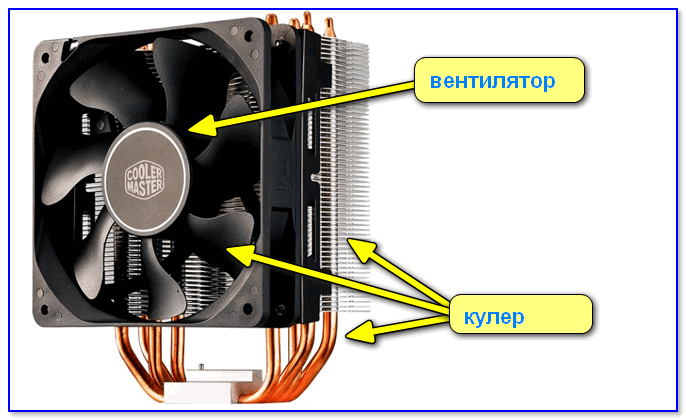
Кулер, вентилятор — в чем разница
Вообще, должен отметить, что современные ЦП оснащены спец. защитой:
- если его температура доходит до определенной границы — он начинает сбрасывать частоты (и в следствии этого меньше греется);
- если снижение частот не помогло — то дойдя до критического значения температуры, ваш ПК просто выключится (или перезагрузится). В результате ЦП будет «спасен» и не сгорит.
Однако, это не дает 100% защиты от сгорания процессора. Если он постоянно работает в «авральном» режиме под высокой температурой — вероятность его выхода из строя значительно возрастает! (уже пару раз сталкивался со сгоревшими новомодными Ryzen. )
ШАГ 2: проверка настроек BIOS/UEFI
И так, если ваш ПК резко и без предупреждения не выключается, не зависает и не перезагружается — скорее всего ваш вентилятор на ЦП «отдыхает» из-за настроек BIOS.
Как правило, в них есть несколько режимов работы: тихий, оптимальный, ручной (когда можно самостоятельно указать при какой температуре вентилятору включаться).
👉 В помощь!
Как войти в BIOS (UEFI) на компьютере или ноутбуке [моя инструкция]
Например, на мат. платах AsRock для настройки кулера достаточно зайти в раздел «H/W Monitor» . В нём представлена не только текущая температура ЦП (CPU Temperature), но и кол-во оборотов вентилятора (Fan Speed — 852 RPM 👇), и режим охлаждения (Fan Settings — Customize).
В моем случае настройки заданы так, что до 50°C — вентилятор будет откл., при превышении этого лимита — начнет вращаться на 70% и охлаждать радиатор ЦП. Разумеется, можно установить и другой режим, который будет «заставлять» работать вентилятор постоянно!
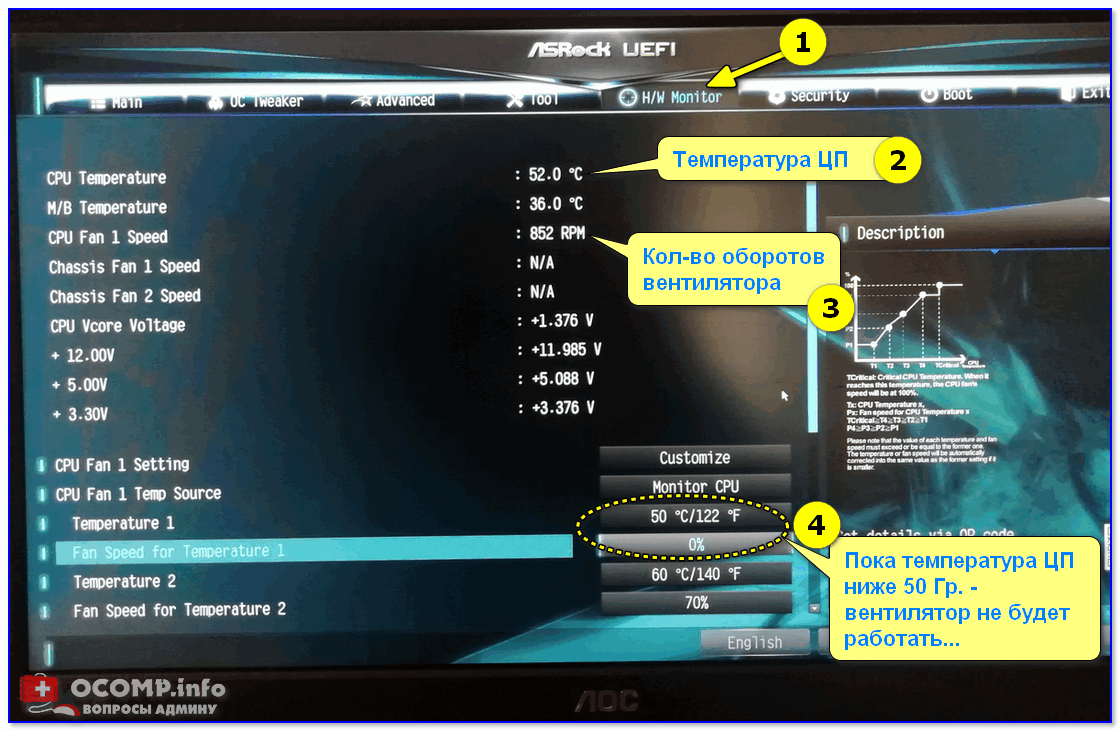
Настройки UEFI (AsRock)
Конечно, многое зависит от вашего «железа» и версии самого BIOS. Например, ниже вы можете заметить несколько отличный вариант: предлагается лишь указать, всегда ли будет включен вентилятор (Fan Always On).
Если «не всегда» — то компьютер будет определять самостоятельно, когда его включать! 👌
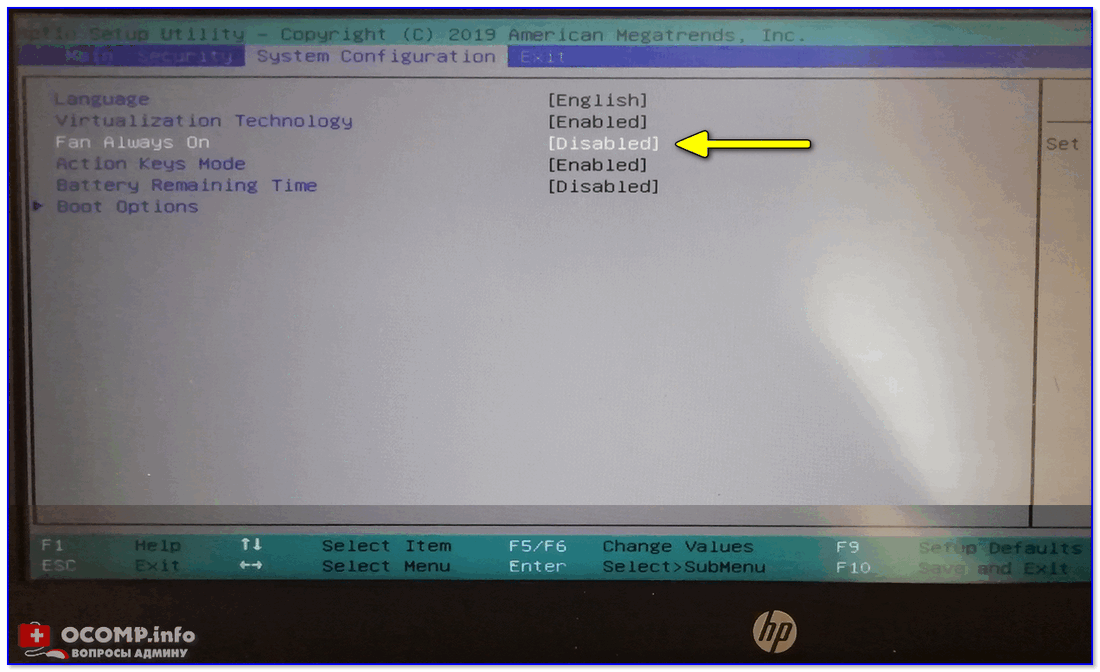
Fan Always On — вентилятор всегда включен — нет!
Если вы не можете найти настройки работы вентилятора в BIOS (FAN Speed) — попробуйте сбросить параметры BIOS к оптимальным предустановкам (кстати, может быть и такое, что этих настроек попросту нет. ) .
ШАГ 3: тестирование и диагностика
1) Если настройки BIOS ни к чему не привели, для начала я рекомендую уточнить модель ЦП и посмотреть на официальном сайте AMD (Intel) его критическую температуру.
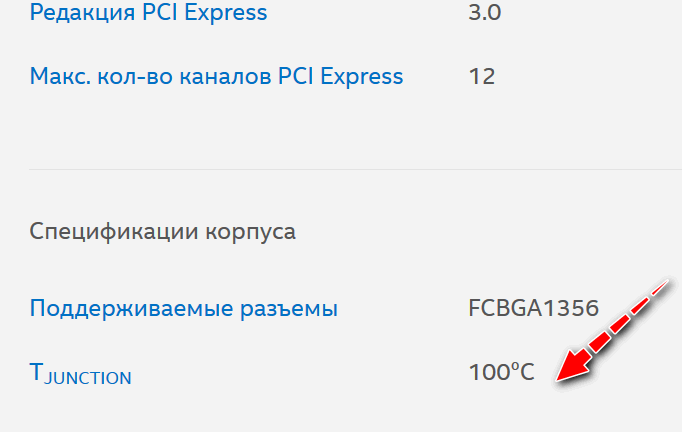
Критическая температура для Intel i5-7200U
2) Далее нужно запустить утилиту 👉 AIDA 64 и перейти в раздел «Датчики» .
В нём можно будет уточнить текущую температуру ЦП. Как правило, температура в диапазоне 30-40°C (а для ряда ЦП и до 50°C) считается оптимальной, и вентилятор в этом случае может не работать (зависит от настроек BIOS и ПО).
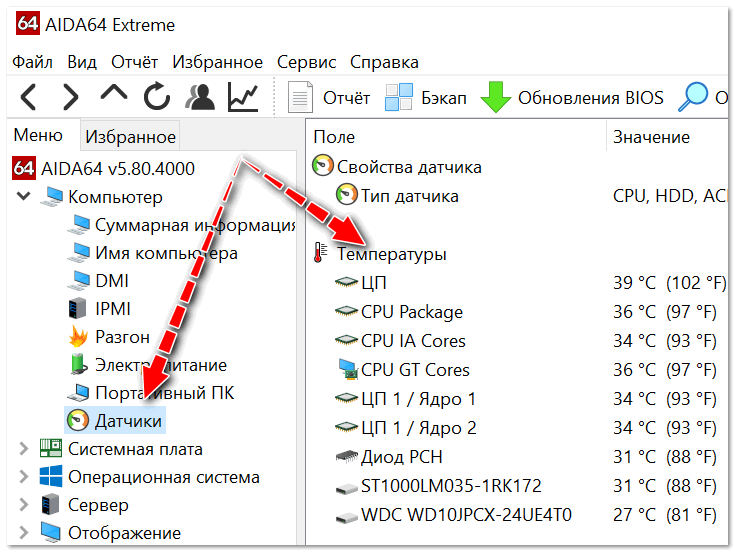
AIDA 64 — Компьютер, датчики — см. температуры
3) 👉 Если в вашем случае температура (с не работающим вентилятором) находится в оптимальном диапазоне — стоит попробовать нагрузить ЦП (провести небольшой тест). Для этого в AIDA 64 есть тест стабильности системы (искать в меню «Сервис» ).
👉 Кстати!
Очень желательно тест проводить, загрузившись с LiveCD флешки (т.е. не из-под своей текущей Windows). Это позволит исключить при проверке различные проблемы с драйверами и ПО (если они есть. ).
При запуске теста стабильности — вы сможете узнать до каких величин начнет расти температура при полной загрузке ЦП. При этом, вы сможете в режиме онлайн наблюдать за поведением вентилятора (да и ПК в целом). Разумеется, никаких зависаний, выключений — быть не должно!
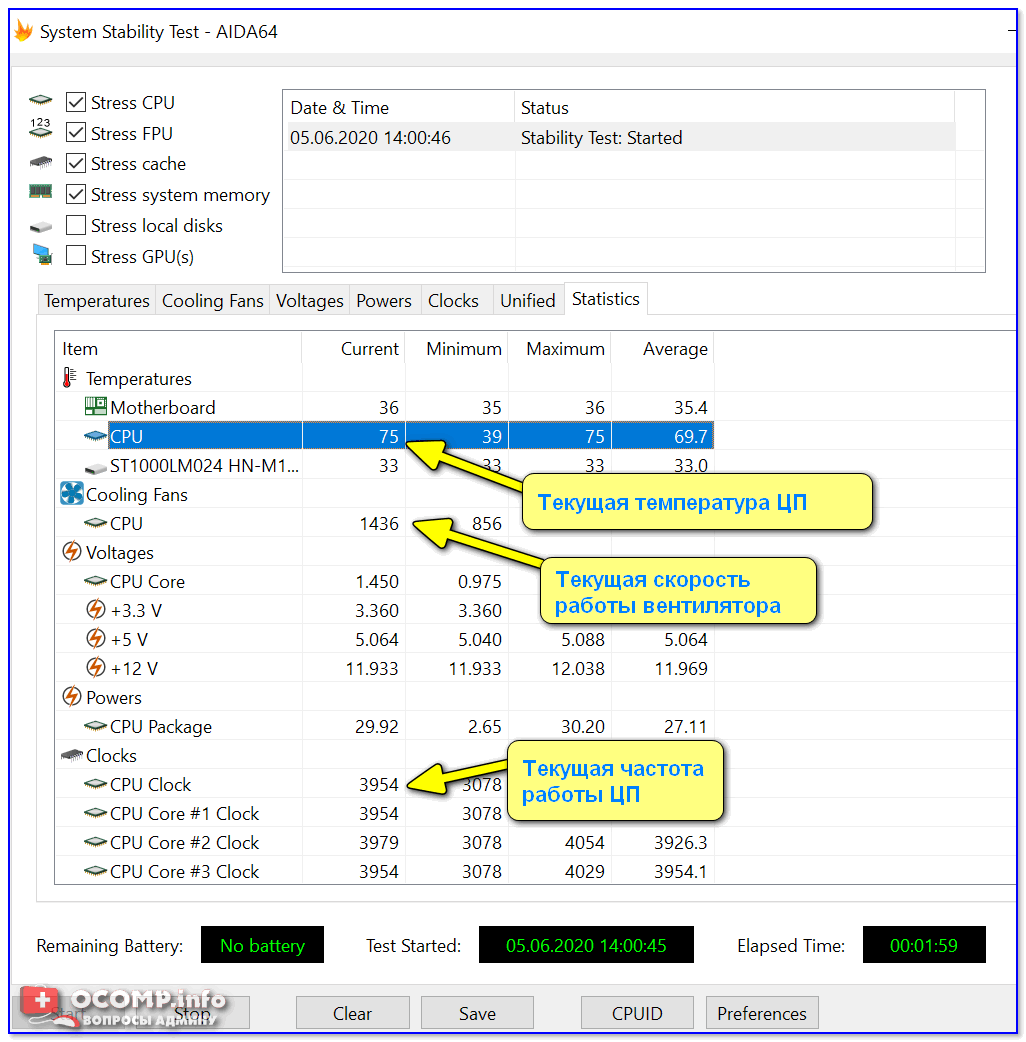
AIDA 64 — тест стабильности работы ЦП
4) 👉 Если температура начнет стремительно расти (80-85-90°С ☝), а кулер так и не запустится — рекомендую сразу же остановить тест и перейти к поиску аппаратной проблемы (возможно, вентилятор на кулере пришел в негодность или он просто не подключен. ).
5) Кстати, если у вас в BIOS нет настроек кулера, а тест показал, что он в принципе рабочий, но его скорость вращения всегда «не к месту» (например, сильно шумит без нагрузки или наоборот постоянно останавливается) — его можно до-настроить с помощью спец. софта. Тема эта обширна, поэтому рекомендую мою предыдущую заметку. 👇
ШАГ 4: поиск аппаратной проблемы
Во-первых, выключите ПК и откройте боковую крышку системного блока. Внимательно осмотрите сам кулер и разъем CPU FAN — именно к нему нужно подключить вентилятор (нередко многие начинающие сборщики либо подключают вентилятор к др. разъему, либо в спешке при сборке ПК забывают его подключить вовсе!) .
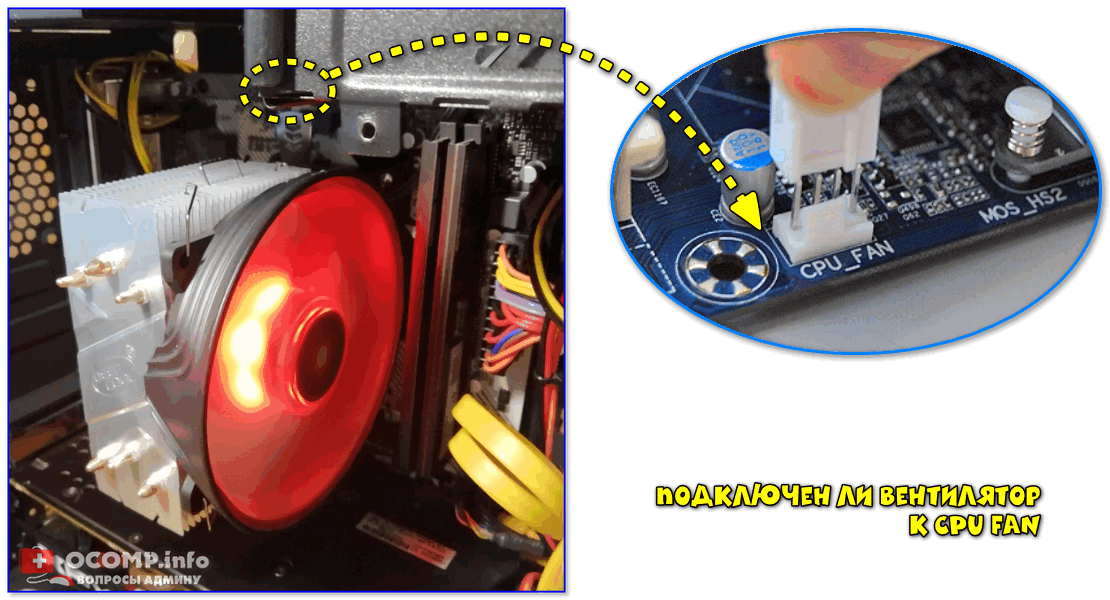
Подключен ли вентилятор к CPU FAN
Во-вторых, обратите внимание ничего ли не мешает лопастям вентилятора вращаться (сталкивался несколько раз с тем, что провода питания попадали между лопастей и не позволяли вентилятору работать).
Также попробуйте отключить вентилятор от питания и осмотрите сам провод. Некоторые малоизвестные китайские бренды компонуют свои кулеры такими «тонюсенькими» проводками, которые рвутся от любого неосторожного движения.
В-третьих, если на вашем вентиляторе есть доп. разъем (например, для подключения к Molex разъему БП) — попробуйте его отключить от CPU FAN и подключить напрямую к БП.
Возможно, материнская плата выдаст ошибку «CPU Fan error» при включении ПК (но ее можно пропустить или откл. в BIOS контроль кулера) , и такой «финт» как временное решение — вполне может подойти!
2 разъема на вентиляторе
В-четвертых, если после всего вышеприведенного вентилятор не подал «признаков жизни», я бы порекомендовал его проверить на другом ПК.
Если под-рукой второго ПК нет, можно воспользоваться колхозным методом (иногда его применяю. ). Достаньте вентилятор из корпуса ПК и возьмите пару медных проводков (кончики нужно зачистить).
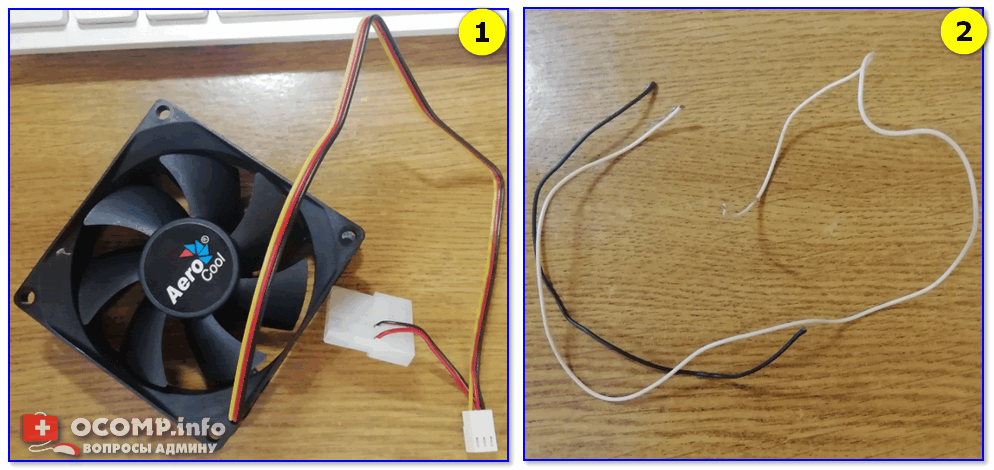
Вентилятор и пару медных проводков
Далее следует подключить два медных проводка к разъему вентилятора, обычно, это черный и красный цвет провода (обозначение-1 на разъеме, см. скрин ниже).
А медные проводки подкл. к нескольким (3-4) самым обычным батарейкам, которые можно просто положить на столе друг к другу, плюс к минусу! («мизинчиковые»/»пальчиковые», обычно, дома у всех таких хватает)
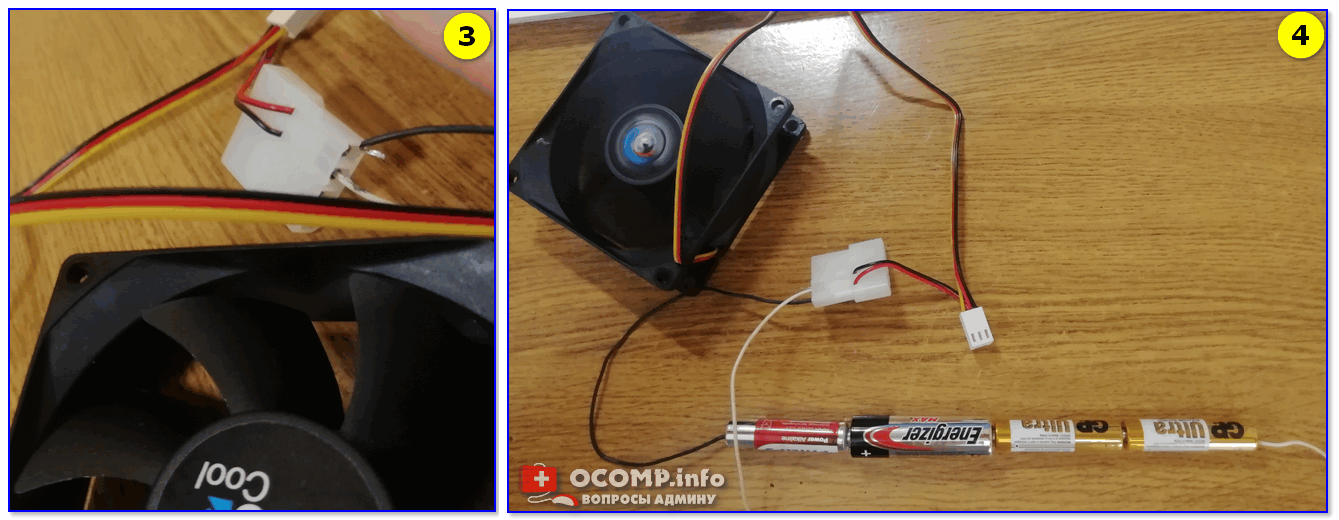
Батарейки к вентилятору
Если вентилятор «живой» — он начнет тихо вращаться (разумеется, гораздо тише, чем в системном блоке). Пример ниже.
Если и после этого вентилятор не «ожил» — скорее всего свой срок он уже отработал, и его пора заменить. Можно, конечно, попробовать разобрать, почистить, смазать и т.д. Но с недорогими моделями в большинстве случаев, всё это не оправдывает ни потраченного времени, ни средств.
PS (если вентилятор делает пол-оборота и ПК вообще не включается)
Еще одна разновидность проблемы: при включении ПК — вентилятор для охлаждения ЦП делает 1-3 оборота и останавливается (при этом ПК дальше не подает признаков «жизни», нельзя войти даже в BIOS — изображение отсутствует).
В этом случае список потенциальных проблем настолько широк, что не думаю, что его можно описать в рамках одной статьи. Для начала я бы посоветовал сделать следующее:
-
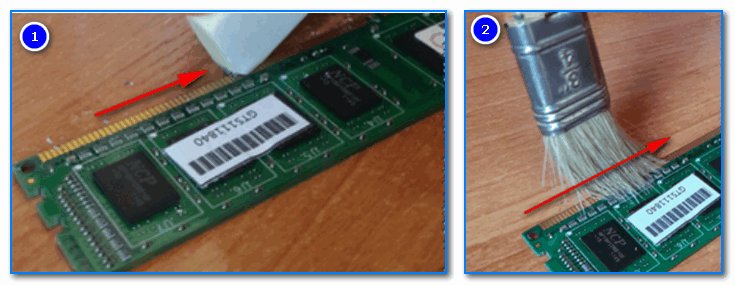
вынуть все плашки ОЗУ, почистить их контакты ластиком и продуть слоты от пыли. Установить одну из них (остальные пока не подключать);
как проверить кулер на процессоре компьютера
«Кулер на процессоре не крутится» — подскажите, что делать

На что обратить внимание, если вентилятор не крутится (не вращается)
ШАГ 1: точки над «И»
Для начала пару слов о важных «нюансах» (чтобы все друг друга поняли):
Вообще, должен отметить, что современные ЦП оснащены спец. защитой:
Однако, это не дает 100% защиты от сгорания процессора. Если он постоянно работает в «авральном» режиме под высокой температурой — вероятность его выхода из строя значительно возрастает! (уже пару раз сталкивался со сгоревшими новомодными Ryzen. )
ШАГ 2: проверка настроек BIOS/UEFI
И так, если ваш ПК резко и без предупреждения не выключается, не зависает и не перезагружается — скорее всего ваш вентилятор на ЦП «отдыхает» из-за настроек BIOS.
Как правило, в них есть несколько режимов работы: тихий, оптимальный, ручной (когда можно самостоятельно указать при какой температуре вентилятору включаться).
Как войти в BIOS (UEFI) на компьютере или ноутбуке [моя инструкция]
Настройки UEFI (AsRock)
Конечно, многое зависит от вашего «железа» и версии самого BIOS. Например, ниже вы можете заметить несколько отличный вариант: предлагается лишь указать, всегда ли будет включен вентилятор (Fan Always On).
Если «не всегда» — то компьютер будет определять самостоятельно, когда его включать! 👌
ШАГ 3: тестирование и диагностика
1) Если настройки BIOS ни к чему не привели, для начала я рекомендую уточнить модель ЦП и посмотреть на официальном сайте AMD (Intel) его критическую температуру.
Критическая температура для Intel i5-7200U
В нём можно будет уточнить текущую температуру ЦП. Как правило, температура в диапазоне 30-40°C (а для ряда ЦП и до 50°C) считается оптимальной, и вентилятор в этом случае может не работать (зависит от настроек BIOS и ПО).
3) 👉 Если в вашем случае температура (с не работающим вентилятором) находится в оптимальном диапазоне — стоит попробовать нагрузить ЦП (провести небольшой тест). Для этого в AIDA 64 есть тест стабильности системы (искать в меню «Сервис» ).
Очень желательно тест проводить, загрузившись с LiveCD флешки (т.е. не из-под своей текущей Windows). Это позволит исключить при проверке различные проблемы с драйверами и ПО (если они есть. ).
4) 👉 Если температура начнет стремительно расти (80-85-90°С ☝), а кулер так и не запустится — рекомендую сразу же остановить тест и перейти к поиску аппаратной проблемы (возможно, вентилятор на кулере пришел в негодность или он просто не подключен. ).
5) Кстати, если у вас в BIOS нет настроек кулера, а тест показал, что он в принципе рабочий, но его скорость вращения всегда «не к месту» (например, сильно шумит без нагрузки или наоборот постоянно останавливается) — его можно до-настроить с помощью спец. софта. Тема эта обширна, поэтому рекомендую мою предыдущую заметку. 👇
ШАГ 4: поиск аппаратной проблемы
Подключен ли вентилятор к CPU FAN
Во-вторых, обратите внимание ничего ли не мешает лопастям вентилятора вращаться (сталкивался несколько раз с тем, что провода питания попадали между лопастей и не позволяли вентилятору работать).
Также попробуйте отключить вентилятор от питания и осмотрите сам провод. Некоторые малоизвестные китайские бренды компонуют свои кулеры такими «тонюсенькими» проводками, которые рвутся от любого неосторожного движения.
В-третьих, если на вашем вентиляторе есть доп. разъем (например, для подключения к Molex разъему БП) — попробуйте его отключить от CPU FAN и подключить напрямую к БП.
2 разъема на вентиляторе
В-четвертых, если после всего вышеприведенного вентилятор не подал «признаков жизни», я бы порекомендовал его проверить на другом ПК.
Если под-рукой второго ПК нет, можно воспользоваться колхозным методом (иногда его применяю. ). Достаньте вентилятор из корпуса ПК и возьмите пару медных проводков (кончики нужно зачистить).
Вентилятор и пару медных проводков
Далее следует подключить два медных проводка к разъему вентилятора, обычно, это черный и красный цвет провода (обозначение-1 на разъеме, см. скрин ниже).
А медные проводки подкл. к нескольким (3-4) самым обычным батарейкам, которые можно просто положить на столе друг к другу, плюс к минусу! («мизинчиковые»/»пальчиковые», обычно, дома у всех таких хватает)
Батарейки к вентилятору
Если вентилятор «живой» — он начнет тихо вращаться (разумеется, гораздо тише, чем в системном блоке). Пример ниже.
Если и после этого вентилятор не «ожил» — скорее всего свой срок он уже отработал, и его пора заменить. Можно, конечно, попробовать разобрать, почистить, смазать и т.д. Но с недорогими моделями в большинстве случаев, всё это не оправдывает ни потраченного времени, ни средств.
PS (если вентилятор делает пол-оборота и ПК вообще не включается)
В этом случае список потенциальных проблем настолько широк, что не думаю, что его можно описать в рамках одной статьи. Для начала я бы посоветовал сделать следующее:
Батарейка на материнской плате ПК
Проверка кулера на работоспособность
Эти способы можно использовать как для ноутбуков, так и для стационарных компьютеров. Мы расскажем про две утилиты, при помощи которых можно отрегулировать скорость вращения, а также перечислим перечень основных проблем, возникающих при этом.
Регулировка вентилятора процессора
Воспользуемся программой Speedfan. Она соберёт данные обо всех обнаруженных вентиляторах в ПК и выдаст их перечень. Нам нужно обратить внимание на два блока:
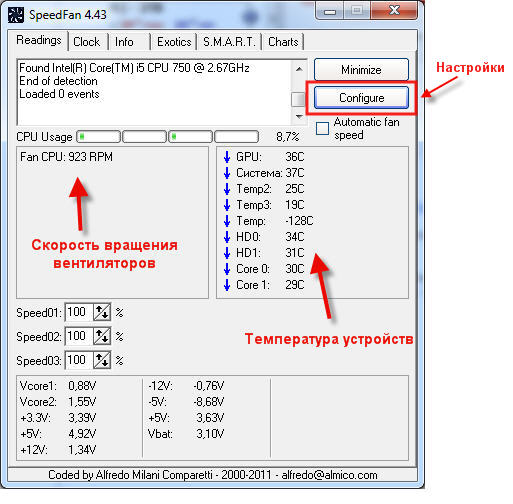
Но это в оптимальном варианте. Бывает, что вентиляторы не определяются программой в списке будут выданы как неизвестные. В этом случае придётся воспользоваться методом тыка. Нужно менять значения каждого Pwm до того момента, как не почувствуете, что шум изменился.
Если какие-либо кулеры не определяются, это не значит что их нет, или они не функционируют. Чаще всего такой кулер не подлежит программной регулировке скорости. Подробнее от этом ниже. При настройке учитывайте: то процентное значение, которое вы определяете для кулера останется постоянным независимо от нагрузки.
Если вы желаете, чтобы эти установки начинали действовать непосредственно после запуска системы, нужно поставить галочки в соответствующую графу в блоке Configure → Options:
Настройка вентиляторов видеокарты (MSI Afterburner)
Эта программа предназначена исключительно для настройки вентиляторов видеокарты. Поэтому ползунок, регулирующий количество оборотов только один. Изначально он включен, поэтому для начала его требуется отключить.
После того, как нужный параметр выставлен, нажать «Apply». Справа есть монитор, который на графике отображает всю информацию. Здесь можно увидеть все изменения в температуре видеокарты, скорости и оборотах. При желании выбранные параметры тоже можно автоматически включать при начале работы системы. Для этого надо выставить галочку в Apply overclocking at system startup.
Что делать, если это не работает? Причины и способы устранения
Если речь идёт о настольном компьютере, то наиболее частая неполадка получается настроить охлаждение процессора.
Кулеры могут подключаться различными коннекторами: 3-Pin и 4-Pin (PWM). При помощи утилит могут регулироваться только четырехпиновые вентиляторы. С трехпиновым это не сработает. Поэтому учитывайте это при покупке кулеров для процессора.
Если такая проблема возникла на ноутбуке, то тут есть два варианта.
Блокировка возможности регулировки процессора идёт от изготовителя. Тут решения нет.
Если ноутбук не игровой, то кулер для процессора и видеокарты один, так же как и в случае со встроенной в процессор графикой. Для таких ноутбуков бесполезно пытаться применить программные способы регулировки.
Методика тестирования кулеров
Предисловие
Тестирование процессорных кулеров (или процессорных охладителей), несмотря на относительную простоту самих устройств, не такая простая задача. Наверное, главная проблема при проведении тестирования процессорных кулеров — определение метода и способа их тестирования. В интернете можно найти несколько различных подходов к этой проблеме, но, как говорится, сколько людей, столько и мнений, поэтому далее мы представим наш собственный взгляд на тестирование кулеров.
Обычно тестирование кулеров сводится к измерению температуры процессора при различных режимах его загрузки, то есть оценивается эффективность охлаждения конкретного процессора. Еще одним важным параметром для кулеров является шум, издаваемый ими при работе, который можно измерить с помощью чувствительного шумомера. На наш взгляд, совокупность этих двух параметров может достаточно четко охарактеризовать конкретную модель кулера и позволит в дальнейшем выбирать для покупки оптимальную модель на основе этих данных. Главная идея нашего тестирования заключается в том, чтобы построить кривую соответствия уровня шума и температуры для определенной модели кулера. При этом мы сознательно обходим такое понятие, как скорость вращения крыльчатки вентилятора кулера. Это объясняется тем, что на текущий момент существует множество моделей с несколькими вентиляторами, а также системы водяного охлаждения, в которых само понятие скорости вращения несколько расплывчато. Как мы думаем, для пользователя важными параметрами являются именно шум и эффективность охлаждения, а сравнение кулеров по остальным параметрам — весьма спорный подход к тестированию.
Конечно, построить такой график достаточно просто, имея отдельный стенд для тестирования и чувствительный шумомер, но есть небольшой нюанс, на который бы хотелось обратить внимание. Он заключается в том, что если мы привязываемся к одному стенду для тестирования, а управление кулером передаем системной плате, то после установки кулера на процессор тестируется уже не столько сам кулер, сколько связка из трех устройств: кулер, материнская плата и процессор. Таким образом, результаты для разных системных плат могут сильно отличаться друг от друга, и для корректного, на наш взгляд, сравнения кулеров такой метод не совсем подходит. Для того чтобы отвязаться от конкретной системной платы, мы реализовали свою собственную систему управления кулером, которая включает в себя управление двумя популярными способами, используемыми на современных системных платах.
Первый из них заключается в том, чтобы динамически изменять напряжение питания, регулируя тем самым обороты крыльчатки вентилятора на кулере (в случае водяной СО регулируется скорость водяного потока и охлаждающих вентиляторов). То есть по мере роста температуры процессора увеличивается и напряжение питания кулера, а следовательно, возрастает скорость вращения вентилятора. Для современных системных плат диапазон изменения напряжения составляет от 6 до 12 В. Причем если 12 В — это достаточно четкий верхний предел, то для некоторых материнских плат нижняя граница напряжения может быть и ниже 6 В. Стоит также отметить, что изменение таблицы соответствия текущей температуры процессора и напряжения питания кулера обычно доступно для пользователя в весьма условной форме, а сама таблица может изменяться от одной версии BIOS к другой. Кулеры, поддерживающие только технологию динамического изменения напряжения питания, оснащаются 3-контактными разъемами: два контакта используются для подачи напряжения питания, а третий служит для передачи сигнала тахометра, с помощью которого контролируется текущая скорость вращения вентилятора (обычно она указывается в оборотах в минуту, об/мин, или Rotation Per Minute, RPM).
Второй способ управления скоростью вращения вентилятора — применение управляющего сигнала с широтно-импульсной модуляцией (ШИМ, или Pulse Width Modulation, PWM). Специальный ШИМ-контроллер на материнской плате формирует последовательность прямоугольных импульсов, подаваемых на контроллер вентилятора. Эти импульсы применяются как управляющие сигналы для работы вентилятора. Частота управляющих ШИМ-импульсов остается неизменной, меняется лишь их коэффициент заполнения (Duty Cicle), определяемый как отношение времени, которое ШИМ-сигнал находится при высоком напряжении, к длительности всего импульса. Для системных плат типичная частота следования ШИМ-импульсов составляет 21-23 кГц (стандартом допускается от 21 до 28 кГц), а коэффициент заполнения импульсов варьируется от 40% до 100%, однако нижняя граница зависит от конкретного ШИМ-контроллера и может быть ниже 40%. Отметим, что все кулеры, поддерживающие ШИМ-технологию, оснащены 4-контактным разъемом и обратно совместимы с управлением через динамическое изменение напряжения питания.
Условия и инструменты тестирования
С учетом этих особенностей мы постарались обеспечить независимость результатов испытаний от материнской платы с помощью отдельного ШИМ-контроллера и блока питания, к которым и подключается исследуемая модель кулера. Увы, отказаться от использования процессора как основного «нагревательного» элемента нельзя в силу того, что реализовать управляемую модель процессора с изменяемыми параметрами мы пока не можем.

Поэтому для тестирования эффективности охлаждения мы использовали стенд, состоящий из системной платы Biostar TPower X79 и процессора Intel Core i7-3820 c TDP 130 Вт. У процессора был отключен режим Turbo Boost, и для всех ядер был выставлен множитель 38, то есть все ядра Intel Core i7-3820 работали на фиксированной частоте 3,8 ГГц, а напряжение питания процессора составляло 1,35 В. На стенде была установлена видеокарта Nvidia GeForce 7600 GS с интерфейсом PCI-E. В качестве оперативной памяти использовались два модуля Kingston KVR1333D3N8K2 и один модуль Patriot G2 (PGD34G1600ELK), работающие на частоте 1333 МГц и общим объемом 3 ГБ. Мы предполагаем, что в дальнейшем можем перейти к использованию другой платы для тестирования, так как некоторые из кулеров попросту не поддерживают установку на разъем Socket (LGA) 2011. Как только это произойдет, методика будет дополнена.
Для формирования управляющих ШИМ-импульсов применялся отдельный ШИМ-контроллер, который позволял задавать коэффициент заполнения в пределах от 0 до 100% с частотой 25 кГц и амплитудой 5 В. Для задания необходимого напряжения питания использовался внешний блок питания Mastech HY1802D, позволяющий регулировать напряжение питания в диапазоне от 0 до 18 В. Скорость вращения вентилятора контролировалась посредством данных утилиты AIDA64 и данных, полученных с платы ШИМ-контроллера (к ней также был подключен провод от тахометра вентилятора).
Температура окружающей среды в ходе тестирования поддерживалась на уровне 23-25 °C, а сам стенд для тестирования располагался в открытом корпусе Cooler Master Lab Test Bench.

Процессор загружался на 100% с помощью утилиты AIDA64 и ее теста Stress FPU, который использует вычисления с плавающей запятой и в большей степени нагревает процессор.
Температура процессора контролировалась с помощью утилиты Real Temp GT 3.7. Процессор в режиме максимальной нагрузки разогревался до тех пор, пока его температура не стабилизировалась (от 5 до 15 минут). В режиме простоя, то есть когда процессор нагружен не более чем на 3-4%, данные температуры снимались по истечении 10-25 минут. Поскольку утилита показывает температуру для каждого из ядер, за общую температуру мы берем среднее (среднее арифметическое) значение по всем четырем ядрам на момент измерения.

Измерение уровня шума проводилось в специальной звукопоглощающей камере. Высокочувствительный шумомер располагался в 50 см от центра процессорного разъема на высоте 50 см от плоскости системной платы, так что расстояние до процессора по прямой составляло около 70 см. Такое местоположение было выбрано, чтобы не привязываться к габаритам тестируемого кулера. Показания уровня шума снимались после стабилизации в течение 3-5 минут. Отметим, что при измерении уровня шума не использовалась стандартная методика, поэтому полученные нами цифры нельзя сравнивать с уровнем шума, указанным в технических характеристиках кулеров — их можно применять только для сравнения уровня шума кулеров, протестированных именно по нашей методике. Согласно нашим замерам, при отсутствии источников шума показания шумомера в звукопоглощающей комнате составляют 17,9 дБА. Субьективно уровень шума в этой комнате настолько низкий, что воспринимается среднестатистическим человеком как полная и «гнетущая» тишина.
Этапы тестирования

Далее мы приведем данные, полученные нами при тестировании кулера Cooler Master Elite X6 для каждого из этапов, чтобы наглядно продемонстрировать, что́ мы в итоге получаем для каждого из протестированных кулеров. Все данные приведены в отдельном XLS-файле, который можно загрузить для более подробного ознакомления.
Этап 1. Определение зависимости скорости вращения вентилятора кулера от коэффициента заполнения ШИМ-импульсов и/или напряжения питания


Как видно из приведенных графиков, минимальные и максимальные значения скорости вращения для разных типов управления у одной и той же модели кулера могут отличаться. Более того, несмотря на то, что метод динамического изменения питания уже практически не применяется в кулерах, при его использовании иногда можно получить более широкий диапазон скоростей вращения, что позволит добиться совершенно иного графика соответствия шума и скорости вращения. В применении к данному кулеру, управление с помощью ШИМ предпочтительнее, так как диапазон оборотов шире, хотя и ненамного.
Этап 2. Определение зависимости температуры процессора в режиме простоя от коэффициента заполнения ШИМ-импульсов и/или напряжения питания


Управление кулером за счет изменения напряжения питания позволило получить более плавный график снижения температуры, чем при использовании ШИМ-контроллера.
Этап 3. Определение зависимости температуры процессора при его полной загрузке от коэффициента заполнения ШИМ-импульсов и/или напряжения питания


Как видно, в режиме максимальной нагрузки различие между типами управления этого кулера не так явно сказывается на температуре, как в режиме простоя.
Этап 4. Определение уровня шума в зависимости от скорости вращения вентилятора кулера при управлении с помощью ШИМ-импульсов и/или изменением напряжения питания


Этап 5. Построение кривой соответствия уровня шума и температуры в зависимости от скорости вращения вентилятора кулера при управлении с помощью ШИМ-импульсов и/или изменением напряжения питания


Этапы 6 и 7. Определение напряжения питания, при котором вентилятор начинает свое вращение, и определение напряжения питания, ниже которого вентилятор прекращает свое вращение
| Пусковое напряжение, В | 6,6 |
| Остановка крыльчатки, В | 4,5 |
Для вентилятора, установленного на кулер Cooler Master Elite X6, минимальное напряжение, при котором он начинает свое вращение, на 2 В выше, чем минимальное напряжение, при котором он еще крутится. Это достаточно важный параметр, так как эта разница может быть и больше, и меньше в зависимости от модели. К слову сказать, этот параметр зависит еще и от наработки, то есть от износа и загрязненности подшипников, от степени деградации смазки в подшипниках. Стоит учитывать, что большинство системных плат и их BIOS созданы таким образом, что при запуске или перезагрузке подают на подключенные вентиляторы и кулеры максимальное напряжение, что обеспечивает гарантированный запуск всех вентиляторов.
Заключение
В качестве небольшого заключения отметим, что данная методика новая, поэтому в ней могут быть недочеты и в нее, скорее всего, впоследствии будут внесены различные изменения. В силу объективных причин у нас нет возможности оценить уровень шума кулера в различных условиях эксплуатации, а именно в малогабаритных и больших корпусах, так как для каждого случая это будет индивидуальный показатель. Возможно, в будущем мы добавим оценку такого важного параметра, как габариты кулера, поскольку некоторые «монстрообразные» модели далеко не всегда можно разместить на стандартных системных платах из-за того, что они будут мешать другим компонентам ПК. На наш взгляд, любой кулер в конечном счете должен отвечать двум главным критериям: во-первых, он должен справляться с охлаждением процессора при максимальной загрузке, а во-вторых — быть тихим. Если кулер отвечает этим двум критериям, то совершенно неважно, какова скорость его вращения, какой воздушный поток он создает и т. п. Поэтому при тестировании кулеров мы сосредоточились на измерении и сопоставлении именно этих двух характеристик — эффективности охлаждения и уровня создаваемого шума.
Как проверить кулер мультиметром

Программная проверка
Проще всего выяснить причину неполадок и устранить их последствия можно с помощью программ.
На многих устройствах Биос влияет на активность кулера. Особенно это касается дорогих ноутбуков, хоть и есть исключения.
ВАЖНО! Если у вас ноутбуки фирмы Acer или MSI, то следует присмотреться к этому способу.
Выключите устройство и включите снова. Как только появится экран загрузки, войдите в меню Биос. Это можно сделать с помощью клавиш Del, F2 или ESC. Комбинация зависит от модели купленного устройства.
Зайдя в основное меню, выберите вкладку Power, ответственную за температуру процессора и кулера. Теперь потребуется отыскать CPU Q-Fan Control и CPU Fan Profile. Важно, чтобы первый показатель был активным. Второй параметр отвечает за интенсивность вращения вентилятора:
Для владельцев Lenovo этот совет может оказаться неактуальным.

С помощью ПО
Можно не заходить в меню Биоса и решить потенциальную проблему привычным способом. Для этого потребуется лишь интернет и название нужной программы.
SpeedFan – отличное приложение, позволяющее определить работоспособность кулера. Скачайте его с официального источника и установите на свой ПК.
Как только вы запустите программу, увидите, какая температура на датчиках. Также можно будет ручным способом поменять настройку скорости кулера. Для этого снимите флажок напротив «Автонастройка вентиляторов» и напишите необходимую скорость вращения, рассчитанную в процентах.
Если зафиксированное количество оборотов не подходит из-за сильного перегрева, можно поменять данные в разделе «Конфигурация». Утилита автоматически подстроится к выбранному значению.
Ещё одно полезное приложение – это AIDA64. Его предпочтительно использовать тем, кто увлекается тяжёлыми играми, особенно в режиме онлайн.
Если температура не превышает 50 градусов, то кулер работает исправно. Превышение этой границы свидетельствует об имеющихся проблемах.

Аппаратная проверка кулера
Можно воспользоваться более трудным способом – аппаратной проверкой. Для этого придётся разобрать ноутбук и продиагностировать кулер вручную.
Перед извлечением вентилятора обязательно изучите инструкцию. Если срок гарантии ещё не истёк, крайне не рекомендуется разбирать ноутбук самостоятельно. Лучшее решение в этой ситуации — обращение к профессионалам.
При нежелании посещать сервисный центр можно предпринять самостоятельную попытку диагностики. Важно знать, что полностью извлекать кулер нет нужды. Понадобятся лишь провода для тестирования на другом устройстве.
Для этого потребуется USB, у которого с одной стороны штекер, со второй же – чёрный и красный провода. Придерживайтесь такого алгоритма действий:
ВАЖНО! Если вентилятор начал вращаться, то с ним всё в порядке. Возможно, необходимо просто прочистить систему охлаждения или заменить термопасту.

Для избавления от загрязнений необязательно прибегать к извлечению кулера из корпуса ноутбука. Достаточно продуть его баллончиком со сжатым воздухом (на крайний случай сгодится и пылесос). Если пыли слишком много, для её удаления можно воспользоваться кисточкой.
Затем протрите ноутбук салфетками или смоченной в спирте ватной палочкой. Это увеличит работоспособность устройства даже при отсутствии аппаратной проблемы.
Если же вышеописанные способы не дали результата при самостоятельной проверке кулера на работоспособность, отнесите свой ноутбук в сервисный центр. Профессионалы уж точно справятся с возникшей проблемой!
Эти способы можно использовать как для ноутбуков, так и для стационарных компьютеров. Мы расскажем про две утилиты, при помощи которых можно отрегулировать скорость вращения, а также перечислим перечень основных проблем, возникающих при этом.
Регулировка вентилятора процессора
Воспользуемся программой Speedfan. Она соберёт данные обо всех обнаруженных вентиляторах в ПК и выдаст их перечень. Нам нужно обратить внимание на два блока:
Первый блок указывает число скорость работы, второй — возможности по регулировке. Программа способна сама определить, какой кулер где находится, поэтому некоторые (CPU – процессор, и GPU – видеокарта) уже подписаны.
Но это в оптимальном варианте. Бывает, что вентиляторы не определяются программой в списке будут выданы как неизвестные. В этом случае придётся воспользоваться методом тыка. Нужно менять значения каждого Pwm до того момента, как не почувствуете, что шум изменился.
Если какие-либо кулеры не определяются, это не значит что их нет, или они не функционируют. Чаще всего такой кулер не подлежит программной регулировке скорости. Подробнее от этом ниже. При настройке учитывайте: то процентное значение, которое вы определяете для кулера останется постоянным независимо от нагрузки.
Если вы желаете, чтобы эти установки начинали действовать непосредственно после запуска системы, нужно поставить галочки в соответствующую графу в блоке Configure → Options:
Настройка вентиляторов видеокарты (MSI Afterburner)
Эта программа предназначена исключительно для настройки вентиляторов видеокарты. Поэтому ползунок, регулирующий количество оборотов только один. Изначально он включен, поэтому для начала его требуется отключить.
После того, как нужный параметр выставлен, нажать «Apply». Справа есть монитор, который на графике отображает всю информацию. Здесь можно увидеть все изменения в температуре видеокарты, скорости и оборотах. При желании выбранные параметры тоже можно автоматически включать при начале работы системы. Для этого надо выставить галочку в Apply overclocking at system startup.
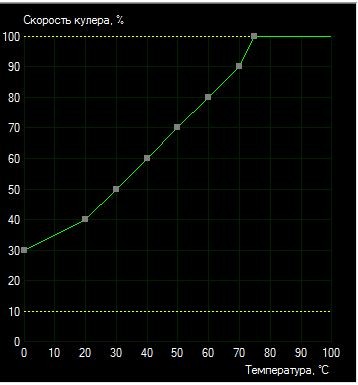
Вышеперечисленное — только основные возможности программы. Также в ней имеется опция, позволяющая указать, при каких параметрах должен работать вентилятор видеокарты. Для этого требуется перейти в Settings → Кулер и включить авторежим.
Появится график. Вертикальная ось показывает скорость работы в процентах, а горизонтальная — температуру. Левой кнопкой мыши в любом месте графика можно создать точку, таким образом выставив требуемые параметры. Если эти установки стали неактуальны, они отключаются кнопкой «User Define».
Что делать, если это не работает? Причины и способы устранения
Если речь идёт о настольном компьютере, то наиболее частая неполадка получается настроить охлаждение процессора.
Кулеры могут подключаться различными коннекторами: 3-Pin и 4-Pin (PWM). При помощи утилит могут регулироваться только четырехпиновые вентиляторы. С трехпиновым это не сработает. Поэтому учитывайте это при покупке кулеров для процессора.
Если такая проблема возникла на ноутбуке, то тут есть два варианта.
Блокировка возможности регулировки процессора идёт от изготовителя. Тут решения нет.
Если ноутбук не игровой, то кулер для процессора и видеокарты один, так же как и в случае со встроенной в процессор графикой. Для таких ноутбуков бесполезно пытаться применить программные способы регулировки.
В статье я приведу несколько быстрых и не очень способов как проверить вентиляторы вашего компьютера на работоспособность. Если кулер не работает, то по какой причине, и можно ли его в случае чего восстановить? Вентилятор охлаждения, он же кулер, самый простой и долговечный механизм в чреве компьютера. Не знаю, что послужило причиной к его остановке, но причин на то крайне мало.
Кулер не работает? Да ладно …
Тот факт, что вентилятор не крутится, не означает, что кулер не работает. Точнее, что он в нерабочем состоянии. Качественные изделия способны исполнять свою функцию даже после долгих месяцев простоя будучи забиты пылью, но при поданном питании (под нагрузкой), и при том не перегорая. Но и на старуху, как говориться…
Давайте его проверять
В статье буду использовать подручные инструменты, пользование которыми может себе позволить самый явный гуманитарий. Если в доме содержаться измерительные приборы, типа мультиметра, ничего нового ниже по тексту вы не обнаружите.
Итак, кулер не работает. Какие варианты?
Ну, чудес не бывает. Здесь либо:
Как разобрать кулер?
А зачем? Дешёвые и дорогие кулеры разбираются до определённого этапа: я говорю о снятии крыльчатки. Но скорее всего вы столкнётесь с ситуацией, когда сами радиоэлементы будут просто недоступны: конструкция впаяна или склеена для устойчивости, так что ДА – кулер часто неремонтопригодное устройство. Но это тема не нашей статьи.
Где можно обнаружить богатейший выбор вентиляторов для вашего компьютера или ноутбука? На АлиЭкспресс представлен самый широкий выбор кулеров, в том числе для любой видеокарты и одиночного одиночного радиатора. С таким выбором можно поставить под охлаждение ЛЮБОЕ устройство внутри ПК. Зачем переплачивать “продавалам”, если всё то же самое можно приобрести прямо сейчас, лишь немного подождав?
Чистим и смазываем.
Что может мешать лопастям вентилятора раскручиваться? Куски пыли или обвисшие провода. Если от первой причины легко избавиться чисткой, продувкой и последующей смазкой, то второй вариант часто сопровождается характерным звуком. В любом случае на вентилятор следует взглянуть напрямую. Мусор может попасть и внутрь механизма, заклинив движитель. Диагностируем легко – пальчиком по лопастям, придавая вращение. Если сопротивление пальцам не оказано, лопасти легко вращаются, абзац пропускайте. А пока просто чистим (кисточкой или сжатым воздухом). По необходимости смазываем.
Отдираем наклейку в части входа проводов питания и вынимаем резиновую заглушку по центру, защищающую механизм:

Сразу обратите внимание на места пайки проводов к плате. Если вы обладатель 4-х проводного кулера, лучше сразу почистить это место ненужной зубной щёткой или зубочисткой – часто там контактам просто тесно:

это называется “продорожить”
Набираем на кончик отвёртки, зубочистки и т.д. масло (подойдёт любое техническое, растительное из кухни быстро высыхает, оставляя после себя грязь) и промакаем механизм по центру, вращая пальцем лопасти. Так несколько раз:

ну, у меня-то маслёнка есть давно для этих целей
Заглушку и наклейку лучше вернуть на место, чтобы пыль сюда не попадала.
Проверяем вентилятор: способ раз.
Обладателям более “совершенных” кулеров (или если сопротивления вращению не обнаружено) я сразу посоветую обратиться к проверке кулера на работоспособность. Для этого его не нужно снимать с установленной позиции. Если есть возможность, отсоедините разъём от платы. Если нет, оставляем на месте, однако, сразу примечаем цветность проводов. А для проверки на работоспособность нам нужны только два из них.
Разъём в руках или нет, осматриваем маркировку вентилятора. Ищем вольтаж:


Для дальнейшей проверки нам требуется соответствующий блок питания. Батарейка. Она, конечно, не должна превышать по вольтажу параметр, указанный на кулере. У меня оба вентилятора на 12 В. Так что подойдёт обычная 9-вольтовая “крона”. Лучше новая, не подсевшая. Смонтируем на коленке пару проводников на её контакты:

Их лучше между собой надолго не перемыкать: ничего не взорвётся, конечно, но источник питания вам может ещё пригодиться.
Вернёмся к кулеру. На разъёме чёрный провод – “–“, обычно красный – “+” ( жёлтый не нужен, он читает скорость; если у вас есть четвёртый, тем более оставим в покое, его предназначение – регулировка скорости кулера, что должно поддерживаться материнской платой). Подробнее об устройстве и принципе работы в статье Устройство кулера.
Минусовой проводок импровизированного аккумулятора сажаем на чёрный контакт джекера кулера, плюсовой – на красный:

Для наглядности я отрезал разъём от кулера и замыкаю на видео прямо на батарейку:
Красный на “плюс”, чёрный – на “минус” (чёрный провод на кулере есть всегда). Этот кулер рабочий.
Проверяем вентилятор: способ два или оч.умелые ручки.
А с помощью этого варианта вы можете как проверить работоспособность, так и использовать рабочий, но неиспользуемый кулер в качестве вентилятора от тех источников питания, которые имеют на выходе 12 В (например, в авто). И подключаться он, кулер, будет через USB кабель. Для этого потребуется:

красный на красный, чёрный на чёрный
Вот так примерно и устроены самые недорогие USB-вентиляторы. Не сдует, но побаловаться или проверить самый раз. Для проверки подойдёт абсолютно любой USB разъём типа “мама”. Этот нехитрый приём позволит вам, кстати, проверить и четырёх-пиновые кулеры: сначала соедините “черные” контакты кулера и кабеля, а затем поочерёдно присоединяйте красный провод USB кабеля ко всем контактам на разъёме кулера. Не крутится? В помойку.
Предупреждаю. Надолго крутящийся вентилятор, питающийся таким способом, не оставляйте! Способ указан только для проверки работоспособности.
Как проверить кулер мультиметром
Программная проверка
Проще всего выяснить причину неполадок и устранить их последствия можно с помощью программ.
На многих устройствах Биос влияет на активность кулера. Особенно это касается дорогих ноутбуков, хоть и есть исключения.
ВАЖНО! Если у вас ноутбуки фирмы Acer или MSI, то следует присмотреться к этому способу.
Выключите устройство и включите снова. Как только появится экран загрузки, войдите в меню Биос. Это можно сделать с помощью клавиш Del, F2 или ESC. Комбинация зависит от модели купленного устройства.
Зайдя в основное меню, выберите вкладку Power, ответственную за температуру процессора и кулера. Теперь потребуется отыскать CPU Q-Fan Control и CPU Fan Profile. Важно, чтобы первый показатель был активным. Второй параметр отвечает за интенсивность вращения вентилятора:
Для владельцев Lenovo этот совет может оказаться неактуальным.
С помощью ПО
Можно не заходить в меню Биоса и решить потенциальную проблему привычным способом. Для этого потребуется лишь интернет и название нужной программы.
SpeedFan – отличное приложение, позволяющее определить работоспособность кулера. Скачайте его с официального источника и установите на свой ПК.
Как только вы запустите программу, увидите, какая температура на датчиках. Также можно будет ручным способом поменять настройку скорости кулера. Для этого снимите флажок напротив «Автонастройка вентиляторов» и напишите необходимую скорость вращения, рассчитанную в процентах.
Если зафиксированное количество оборотов не подходит из-за сильного перегрева, можно поменять данные в разделе «Конфигурация». Утилита автоматически подстроится к выбранному значению.
Ещё одно полезное приложение – это AIDA64. Его предпочтительно использовать тем, кто увлекается тяжёлыми играми, особенно в режиме онлайн.
Если температура не превышает 50 градусов, то кулер работает исправно. Превышение этой границы свидетельствует об имеющихся проблемах.
Аппаратная проверка кулера
Можно воспользоваться более трудным способом – аппаратной проверкой. Для этого придётся разобрать ноутбук и продиагностировать кулер вручную.
Перед извлечением вентилятора обязательно изучите инструкцию. Если срок гарантии ещё не истёк, крайне не рекомендуется разбирать ноутбук самостоятельно. Лучшее решение в этой ситуации — обращение к профессионалам.
При нежелании посещать сервисный центр можно предпринять самостоятельную попытку диагностики. Важно знать, что полностью извлекать кулер нет нужды. Понадобятся лишь провода для тестирования на другом устройстве.
Для этого потребуется USB, у которого с одной стороны штекер, со второй же – чёрный и красный провода. Придерживайтесь такого алгоритма действий:
ВАЖНО! Если вентилятор начал вращаться, то с ним всё в порядке. Возможно, необходимо просто прочистить систему охлаждения или заменить термопасту.
Для избавления от загрязнений необязательно прибегать к извлечению кулера из корпуса ноутбука. Достаточно продуть его баллончиком со сжатым воздухом (на крайний случай сгодится и пылесос). Если пыли слишком много, для её удаления можно воспользоваться кисточкой.
Затем протрите ноутбук салфетками или смоченной в спирте ватной палочкой. Это увеличит работоспособность устройства даже при отсутствии аппаратной проблемы.
Если же вышеописанные способы не дали результата при самостоятельной проверке кулера на работоспособность, отнесите свой ноутбук в сервисный центр. Профессионалы уж точно справятся с возникшей проблемой!
Эти способы можно использовать как для ноутбуков, так и для стационарных компьютеров. Мы расскажем про две утилиты, при помощи которых можно отрегулировать скорость вращения, а также перечислим перечень основных проблем, возникающих при этом.
Регулировка вентилятора процессора
Воспользуемся программой Speedfan. Она соберёт данные обо всех обнаруженных вентиляторах в ПК и выдаст их перечень. Нам нужно обратить внимание на два блока:
Первый блок указывает число скорость работы, второй — возможности по регулировке. Программа способна сама определить, какой кулер где находится, поэтому некоторые (CPU – процессор, и GPU – видеокарта) уже подписаны.
Но это в оптимальном варианте. Бывает, что вентиляторы не определяются программой в списке будут выданы как неизвестные. В этом случае придётся воспользоваться методом тыка. Нужно менять значения каждого Pwm до того момента, как не почувствуете, что шум изменился.
Если какие-либо кулеры не определяются, это не значит что их нет, или они не функционируют. Чаще всего такой кулер не подлежит программной регулировке скорости. Подробнее от этом ниже. При настройке учитывайте: то процентное значение, которое вы определяете для кулера останется постоянным независимо от нагрузки.
Если вы желаете, чтобы эти установки начинали действовать непосредственно после запуска системы, нужно поставить галочки в соответствующую графу в блоке Configure → Options:
Настройка вентиляторов видеокарты (MSI Afterburner)
Эта программа предназначена исключительно для настройки вентиляторов видеокарты. Поэтому ползунок, регулирующий количество оборотов только один. Изначально он включен, поэтому для начала его требуется отключить.
После того, как нужный параметр выставлен, нажать «Apply». Справа есть монитор, который на графике отображает всю информацию. Здесь можно увидеть все изменения в температуре видеокарты, скорости и оборотах. При желании выбранные параметры тоже можно автоматически включать при начале работы системы. Для этого надо выставить галочку в Apply overclocking at system startup.
Вышеперечисленное — только основные возможности программы. Также в ней имеется опция, позволяющая указать, при каких параметрах должен работать вентилятор видеокарты. Для этого требуется перейти в Settings → Кулер и включить авторежим.
Появится график. Вертикальная ось показывает скорость работы в процентах, а горизонтальная — температуру. Левой кнопкой мыши в любом месте графика можно создать точку, таким образом выставив требуемые параметры. Если эти установки стали неактуальны, они отключаются кнопкой «User Define».
Что делать, если это не работает? Причины и способы устранения
Если речь идёт о настольном компьютере, то наиболее частая неполадка получается настроить охлаждение процессора.
Кулеры могут подключаться различными коннекторами: 3-Pin и 4-Pin (PWM). При помощи утилит могут регулироваться только четырехпиновые вентиляторы. С трехпиновым это не сработает. Поэтому учитывайте это при покупке кулеров для процессора.
Если такая проблема возникла на ноутбуке, то тут есть два варианта.
Блокировка возможности регулировки процессора идёт от изготовителя. Тут решения нет.
Если ноутбук не игровой, то кулер для процессора и видеокарты один, так же как и в случае со встроенной в процессор графикой. Для таких ноутбуков бесполезно пытаться применить программные способы регулировки.
В статье я приведу несколько быстрых и не очень способов как проверить вентиляторы вашего компьютера на работоспособность. Если кулер не работает, то по какой причине, и можно ли его в случае чего восстановить? Вентилятор охлаждения, он же кулер, самый простой и долговечный механизм в чреве компьютера. Не знаю, что послужило причиной к его остановке, но причин на то крайне мало.
Кулер не работает? Да ладно …
Тот факт, что вентилятор не крутится, не означает, что кулер не работает. Точнее, что он в нерабочем состоянии. Качественные изделия способны исполнять свою функцию даже после долгих месяцев простоя будучи забиты пылью, но при поданном питании (под нагрузкой), и при том не перегорая. Но и на старуху, как говориться…
Давайте его проверять
В статье буду использовать подручные инструменты, пользование которыми может себе позволить самый явный гуманитарий. Если в доме содержаться измерительные приборы, типа мультиметра, ничего нового ниже по тексту вы не обнаружите.
Итак, кулер не работает. Какие варианты?
Ну, чудес не бывает. Здесь либо:
Как разобрать кулер?
А зачем? Дешёвые и дорогие кулеры разбираются до определённого этапа: я говорю о снятии крыльчатки. Но скорее всего вы столкнётесь с ситуацией, когда сами радиоэлементы будут просто недоступны: конструкция впаяна или склеена для устойчивости, так что ДА – кулер часто неремонтопригодное устройство. Но это тема не нашей статьи.
Где можно обнаружить богатейший выбор вентиляторов для вашего компьютера или ноутбука? На АлиЭкспресс представлен самый широкий выбор кулеров, в том числе для любой видеокарты и одиночного одиночного радиатора. С таким выбором можно поставить под охлаждение ЛЮБОЕ устройство внутри ПК. Зачем переплачивать “продавалам”, если всё то же самое можно приобрести прямо сейчас, лишь немного подождав?
Чистим и смазываем.
Что может мешать лопастям вентилятора раскручиваться? Куски пыли или обвисшие провода. Если от первой причины легко избавиться чисткой, продувкой и последующей смазкой, то второй вариант часто сопровождается характерным звуком. В любом случае на вентилятор следует взглянуть напрямую. Мусор может попасть и внутрь механизма, заклинив движитель. Диагностируем легко – пальчиком по лопастям, придавая вращение. Если сопротивление пальцам не оказано, лопасти легко вращаются, абзац пропускайте. А пока просто чистим (кисточкой или сжатым воздухом). По необходимости смазываем.
Отдираем наклейку в части входа проводов питания и вынимаем резиновую заглушку по центру, защищающую механизм:
Сразу обратите внимание на места пайки проводов к плате. Если вы обладатель 4-х проводного кулера, лучше сразу почистить это место ненужной зубной щёткой или зубочисткой – часто там контактам просто тесно:
это называется “продорожить”
Набираем на кончик отвёртки, зубочистки и т.д. масло (подойдёт любое техническое, растительное из кухни быстро высыхает, оставляя после себя грязь) и промакаем механизм по центру, вращая пальцем лопасти. Так несколько раз:
ну, у меня-то маслёнка есть давно для этих целей
Заглушку и наклейку лучше вернуть на место, чтобы пыль сюда не попадала.
Проверяем вентилятор: способ раз.
Обладателям более “совершенных” кулеров (или если сопротивления вращению не обнаружено) я сразу посоветую обратиться к проверке кулера на работоспособность. Для этого его не нужно снимать с установленной позиции. Если есть возможность, отсоедините разъём от платы. Если нет, оставляем на месте, однако, сразу примечаем цветность проводов. А для проверки на работоспособность нам нужны только два из них.
Разъём в руках или нет, осматриваем маркировку вентилятора. Ищем вольтаж:
Для дальнейшей проверки нам требуется соответствующий блок питания. Батарейка. Она, конечно, не должна превышать по вольтажу параметр, указанный на кулере. У меня оба вентилятора на 12 В. Так что подойдёт обычная 9-вольтовая “крона”. Лучше новая, не подсевшая. Смонтируем на коленке пару проводников на её контакты:
Их лучше между собой надолго не перемыкать: ничего не взорвётся, конечно, но источник питания вам может ещё пригодиться.
Вернёмся к кулеру. На разъёме чёрный провод – “–“, обычно красный – “+” ( жёлтый не нужен, он читает скорость; если у вас есть четвёртый, тем более оставим в покое, его предназначение – регулировка скорости кулера, что должно поддерживаться материнской платой). Подробнее об устройстве и принципе работы в статье Устройство кулера.
Минусовой проводок импровизированного аккумулятора сажаем на чёрный контакт джекера кулера, плюсовой – на красный:
Для наглядности я отрезал разъём от кулера и замыкаю на видео прямо на батарейку:
Красный на “плюс”, чёрный – на “минус” (чёрный провод на кулере есть всегда). Этот кулер рабочий.
Проверяем вентилятор: способ два или оч.умелые ручки.
А с помощью этого варианта вы можете как проверить работоспособность, так и использовать рабочий, но неиспользуемый кулер в качестве вентилятора от тех источников питания, которые имеют на выходе 12 В (например, в авто). И подключаться он, кулер, будет через USB кабель. Для этого потребуется:
красный на красный, чёрный на чёрный
Вот так примерно и устроены самые недорогие USB-вентиляторы. Не сдует, но побаловаться или проверить самый раз. Для проверки подойдёт абсолютно любой USB разъём типа “мама”. Этот нехитрый приём позволит вам, кстати, проверить и четырёх-пиновые кулеры: сначала соедините “черные” контакты кулера и кабеля, а затем поочерёдно присоединяйте красный провод USB кабеля ко всем контактам на разъёме кулера. Не крутится? В помойку.
Предупреждаю. Надолго крутящийся вентилятор, питающийся таким способом, не оставляйте! Способ указан только для проверки работоспособности.
Кулер не работает, или как проверить кулер компьютера?
В статье я приведу несколько быстрых и не очень способов как проверить вентиляторы вашего компьютера на работоспособность. Если кулер не работает, то по какой причине, и можно ли его в случае чего восстановить? Вентилятор охлаждения, он же кулер, самый простой и долговечный механизм в чреве компьютера. Не знаю, что послужило причиной к его остановке, но причин на то крайне мало.
Кулер не работает? Да ладно …
Тот факт, что вентилятор не крутится, не означает, что кулер не работает. Точнее, что он в нерабочем состоянии. Качественные изделия способны исполнять свою функцию даже после долгих месяцев простоя будучи забиты пылью, но при поданном питании (под нагрузкой), и при том не перегорая. Но и на старуху, как говориться…
Давайте его проверять
В статье буду использовать подручные инструменты, пользование которыми может себе позволить самый явный гуманитарий. Если в доме содержаться измерительные приборы, типа мультиметра, ничего нового ниже по тексту вы не обнаружите.
Итак, кулер не работает. Какие варианты?
Ну, чудес не бывает. Здесь либо:
- механизм застопорен, лопастям что-то мешает физически
- крутиться не должен, ибо управляющего сигнала на вращение нет (система считает, что порог температуры не достигнут)
- отсутствие электрического сигнала на сам вентилятор
Как разобрать кулер?
А зачем? Дешёвые и дорогие кулеры разбираются до определённого этапа: я говорю о снятии крыльчатки. Но скорее всего вы столкнётесь с ситуацией, когда сами радиоэлементы будут просто недоступны: конструкция впаяна или склеена для устойчивости, так что ДА — кулер часто неремонтопригодное устройство. Но это тема не нашей статьи.
Где можно обнаружить богатейший выбор вентиляторов для вашего компьютера или ноутбука? На АлиЭкспресс представлен самый широкий выбор кулеров, в том числе для любой видеокарты и одиночного одиночного радиатора. С таким выбором можно поставить под охлаждение ЛЮБОЕ устройство внутри ПК. Зачем переплачивать «продавалам», если всё то же самое можно приобрести прямо сейчас, лишь немного подождав?
Чистим и смазываем.
Что может мешать лопастям вентилятора раскручиваться? Куски пыли или обвисшие провода. Если от первой причины легко избавиться чисткой, продувкой и последующей смазкой, то второй вариант часто сопровождается характерным звуком. В любом случае на вентилятор следует взглянуть напрямую. Мусор может попасть и внутрь механизма, заклинив движитель. Диагностируем легко — пальчиком по лопастям, придавая вращение. Если сопротивление пальцам не оказано, лопасти легко вращаются, абзац пропускайте. А пока просто чистим (кисточкой или сжатым воздухом). По необходимости смазываем.
Отдираем наклейку в части входа проводов питания и вынимаем резиновую заглушку по центру, защищающую механизм:
Сразу обратите внимание на места пайки проводов к плате. Если вы обладатель 4-х проводного кулера, лучше сразу почистить это место ненужной зубной щёткой или зубочисткой — часто там контактам просто тесно:
это называется «продорожить»
Набираем на кончик отвёртки, зубочистки и т.д. масло (подойдёт любое техническое, растительное из кухни быстро высыхает, оставляя после себя грязь) и промакаем механизм по центру, вращая пальцем лопасти. Так несколько раз:
ну, у меня-то маслёнка есть давно для этих целей
Заглушку и наклейку лучше вернуть на место, чтобы пыль сюда не попадала.
Проверяем вентилятор: способ раз.
Обладателям более «совершенных» кулеров (или если сопротивления вращению не обнаружено) я сразу посоветую обратиться к проверке кулера на работоспособность. Для этого его не нужно снимать с установленной позиции. Если есть возможность, отсоедините разъём от платы. Если нет, оставляем на месте, однако, сразу примечаем цветность проводов. А для проверки на работоспособность нам нужны только два из них.
Разъём в руках или нет, осматриваем маркировку вентилятора. Ищем вольтаж:
Для дальнейшей проверки нам требуется соответствующий блок питания. Батарейка. Она, конечно, не должна превышать по вольтажу параметр, указанный на кулере. У меня оба вентилятора на 12 В. Так что подойдёт обычная 9-вольтовая «крона». Лучше новая, не подсевшая. Смонтируем на коленке пару проводников на её контакты:
Их лучше между собой надолго не перемыкать: ничего не взорвётся, конечно, но источник питания вам может ещё пригодиться.
Вернёмся к кулеру. На разъёме чёрный провод — «—«, обычно красный — «+» ( жёлтый не нужен, он читает скорость; если у вас есть четвёртый, тем более оставим в покое, его предназначение — регулировка скорости кулера, что должно поддерживаться материнской платой). Подробнее об устройстве и принципе работы в статье Устройство кулера.
Минусовой проводок импровизированного аккумулятора сажаем на чёрный контакт джекера кулера, плюсовой — на красный:
Для наглядности я отрезал разъём от кулера и замыкаю на видео прямо на батарейку:
Красный на «плюс», чёрный — на «минус» (чёрный провод на кулере есть всегда). Этот кулер рабочий.
Проверяем вентилятор: способ два или оч.умелые ручки.
А с помощью этого варианта вы можете как проверить работоспособность, так и использовать рабочий, но неиспользуемый кулер в качестве вентилятора от тех источников питания, которые имеют на выходе 12 В (например, в авто). И подключаться он, кулер, будет через USB кабель. Для этого потребуется:
- б\у кабель USB от любого ненужного устройства (хороший кабель не стоит, конечно, специально портить)
- рабочий кулер
Здесь всё просто. От кабеля отрезаем разъём к другому устройству, оставляя сам USB коннектор. Нам нужны провода со знакомой вам цветовой маркировкой: чёрный и красный . Соединяем с соответствующими проводами кулера. Изолируем и подключаем:
красный на красный, чёрный на чёрный
Вот так примерно и устроены самые недорогие USB-вентиляторы. Не сдует, но побаловаться или проверить самый раз. Для проверки подойдёт абсолютно любой USB разъём типа «мама». Этот нехитрый приём позволит вам, кстати, проверить и четырёх-пиновые кулеры: сначала соедините «черные» контакты кулера и кабеля, а затем поочерёдно присоединяйте красный провод USB кабеля ко всем контактам на разъёме кулера. Не крутится? В помойку.
Предупреждаю. Надолго крутящийся вентилятор, питающийся таким способом, не оставляйте! Способ указан только для проверки работоспособности.