The Ultimate Guide to Spotify Playlists Organization.

This is a guide for always having the right music for any kind of moment in your life. It’s based on my own preferences, but you should be able to easily adapt it to your liking.
If one wanted to get technical, one could say this guide turns Spotify Playlists from Folders-like things into Tag-like things. Sound good to me.
1. Create the “New” playlist.
Create a playlist called “New”. Whenever you stumble upon a cool song put it into this “New” playlist — this is something you’ll be routinely doing.
Clean it up monthly.
Every month, rename this playlist to e.g. “March ‘18”. Then create a new playlist called “New”. (I actually do this only every few months.)
2. Create the folders and playlists.
Here’s the list of the folders you should create, and the playlists that should be created inside them. Take this suggestion and adapt to your liking.
Folder: Situation.
- Laid Back;
- Surfing;
- Working.
Folder: Speed.
- Intense;
- Smooth;
- Relax.
Folder: Feeling.
- Love;
- Introspection;
- Feel good.
Folder: Genre
- Erudite;
- Indie;
- Funk / Soul.
3. Process new songs.
Every now and then you’ll want to incorporate new songs (in the “New” playlist) into the existing system.
1. Open the Playlist Manager.
Go to https://playlist-manager.com (open source), and log in with your Spotify Account.
Alternatively you could deploy your own, if you don’t want to trust the maintainer of the project.
2. Select “New” and the Playlists under the folder “Situation”.
This will allow you to see new songs side by side with playlists.
3. “Tag” songs with Playlists.
You can see in the screenshot above that I hadn’t tagged any song yet — i.e. hadn’t added to any of the Playlists.
You should go song by song, top down. For each row, you should click the plus sign (+) in at least one of the columns — adding the song to the Playlist.
I generally try to have MECE Playlists, but do allow for exceptions — no problem.
4. Rinse and repeat.
Repeat steps 1–4 for every one of the Folders we created before.
4. Reap the benefits.
Now you have a fully organized Playlist structure, which allows you to find the right song for the moment.
Naturally, keeping your Playlists tidied up is an ongoing effort — they require maintenance.
I have used this structure for 2 years now and had no complaints. I used to do it manually, but having found Playlist Manager simplified it so much I decided it was worth sharing it with the world.
Как создавать плейлисты в Spotify
Вы можете составить плейлист, который будете слушать вместе с домашним любимцем, во время поездки или тренировки в зале. Ограничений нет!
Чтобы узнать больше, выберите тип устройства.
Телефон или планшет
Компьютер
Если вам нужны идеи
При создании плейлиста внизу автоматически появляются рекомендуемые треки. Мы подбираем их исходя из названия плейлиста и уже добавленных в него композиций.
Рекомендации
Для пользователей бесплатной версии на мобильных устройствах
Мы предлагаем вам треки и исполнителей по мере того, как вы создаете и изменяете плейлисты. Чем больше музыки вы слушаете, тем точнее наши рекомендации.
Если у вас меньше 15 любимых композиций, в разделе Другие треки будут появляться рекомендации музыки, которая может вам понравиться. Чтобы заменить эти треки, самостоятельно сохраняйте музыку, нажимая на значок .
Как создать Spotify Плейлист на рабочем столе или мобильном телефоне?

Spotify — это сайт потоковой передачи в Интернете, на котором представлены десятки треков, а также гарантируется, что клиенты должны обрабатывать эти треки в точном формате, иначе они могут найти его в желаемых альбомах. Так как создать Spotify плейлист.
Не так сложно создавать плейлисты через Spotify. Когда ты никогда не пробовал Spotify тем не менее, вы можете использовать нашу справочную серию шагов. Чтобы добавить создателя плейлистов, у нас также будет несколько полезных ресурсов для работы с плейлистами, и мы сообщим вам, как и где их скачать. Spotify треки в MP3. Содержание статьи
Часть 1. Как сделать плейлист на Spotify На рабочем столе?
Прежде чем знать, как создать Spotify плейлист, вы должны начать с создания плейлиста, выполните следующие действия:
1. Запуск Spotify Песни на компьютере.
Активировать только Spotify перед установкой. Найдите клавишу «Новый плейлист» в левом столбце и переключите ее.
2. Выберите вкладку «Текущий список воспроизведения», чтобы создать новый список воспроизведения. Если открывается новый экран, вы должны пометить новый список воспроизведения и составить его сводку, а затем выбрать «Создать», теперь успешно создается другой список воспроизведения.
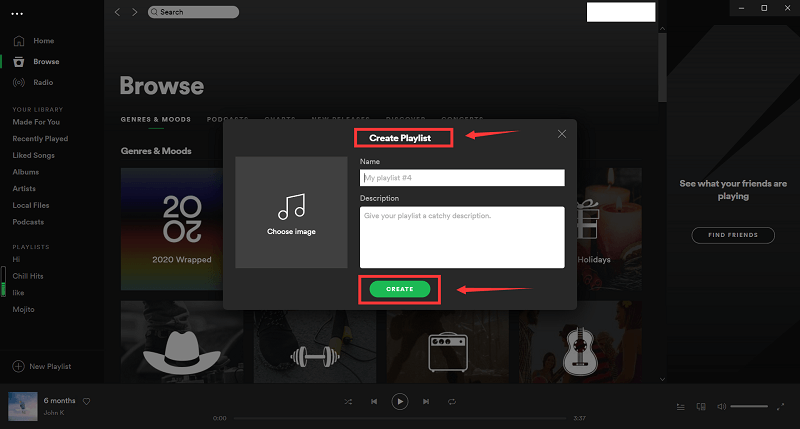
3. Нажмите кнопку с тремя точками, чтобы подключить треки, альбомы или музыкальные радиоприемники.
● При создании нового списка воспроизведения вы можете выбрать опцию «Обзор» слева или ввести то, что вы делаете, в поле поиска. Во-первых, давайте посмотрим, как сделать плейлист ярким и ярким.
● Создайте другую дорожку: нажмите кнопку с тремя точками в правой части экрана, затем выберите «Добавить в список воспроизведения», а затем выберите список воспроизведения, который вы хотите вставить в саундтрек.
● Прикрепите альбом целиком. Таким же образом выберите нужный альбом, щелкните трехточечный символ сразу под названием альбома, а затем запустите его. После этого вы могли увидеть общую опцию «Добавить в список воспроизведения», и все, что вам нужно было сделать, это выбрать один список воспроизведения.
Выполнив описанные выше шаги, вы создали альбом. Теперь давайте начнем тему этой статьи и рассмотрим, как создать Spotify плейлист, чтобы поделиться.
Часть 2. Как создать Spotify Плейлист на мобильном телефоне и планшете?
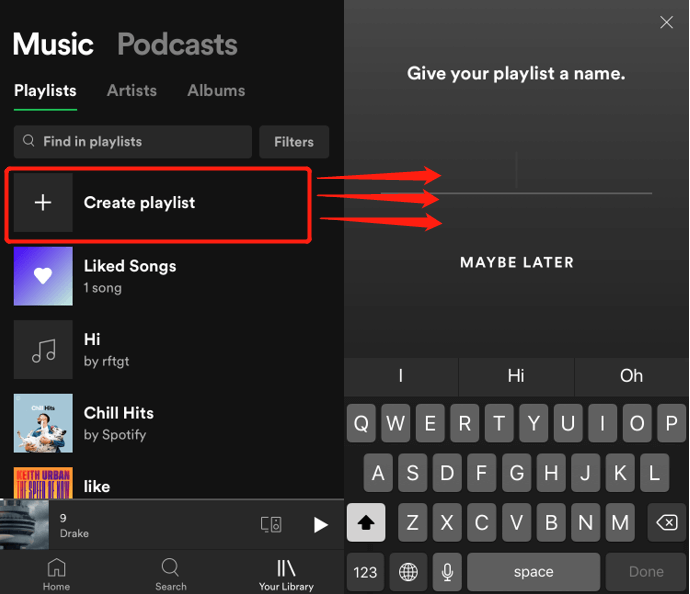
В «Комбинации» выберите «Ваша библиотека», «Плейлисты», затем «Создать», чтобы добавить альбомы, видео и клип в плейлисты.
● Вставьте одну песню: когда вы заметите три точки на правой стороне платформы, которую хотите добавить, нажмите кнопку, и появится новый список воспроизведения. Нажмите «Добавить в список воспроизведения», затем выберите список воспроизведения, который вы хотите вставить в альбом.
● Добавление альбома: Если вы довольны альбомом, действительно просто добавить все в свой плейлист. Выберите только список воспроизведения, чтобы расположить альбом, и нажмите на три точки только в правом верхнем углу. Просто введите альбом в поле поиска и выберите файл. Поочередно нажимайте кнопку «Создать список воспроизведения».
● Добавьте музыкальные радиоприемники: снова выберите радио, которое вы слушаете, и добавьте его в нужный плейлист.
Часть 3. MAKE Плейлист On Spotify (Премиум и без Премиума)
Прежде чем знать, как создать Spotify плейлист, вы должны начать с создания плейлиста, выполните следующие действия, чтобы создать плейлист на Spotify:
№1: Для премиум-пользователей
● Если бы у вас был Платная подпискаЗапустите Spotify Затем приложение выбирает кнопку «Библиотека» внизу страницы. Нажмите «Плейлисты» в конце, а затем выберите «Создать плейлист». Во всплывающем окне просто введите свой плейлист и нажмите «Создать».
● После того, как вы создадите плейлист на платной версии вашего Spotify приложение, на экране появится сообщение «Список воспроизведения успешно создан», после чего список воспроизведения отобразится на странице. В первый раз, когда вы нажмете белую кнопку «Обзор», она начнет открываться; выберите его, чтобы проверить наличие различных категорий или найти дорожки, и щелкните функцию поиска, когда вы действительно имеете в виду дорожку.

№2: Без Премиума
Для начала зарегистрируйтесь в каждом из Spotifyвыбор двойного членства: бесплатная подписка с поддержкой рекламы или даже платная версия, которая стоит 9.99 долларов в месяц. И установить Spotify приложение на ваше устройство. Вы можете создать плейлист с мобильных устройств или даже на компьютере через веб-плеер, он будет синхронизироваться между вашими устройствами. В основном на десктопе можно было подключиться к любой музыке по любому исполнителю, а потом можно было перейти сразу или вернуться на более раннюю композицию, чтобы воспроизвести ее, если у вас была бесплатная или платная версия (но бесплатная версия будет нарушена рекламой).
Но любой, у кого было бесплатное приложение, мог перемещать свои любимые плейлисты только на мобильном устройстве. Spotify предоставляет пятнадцать песен и альбомов «самоуправляемых» Regular Mixes, Explore Weekly или Launch Radar, которые позволяют бесплатным игрокам воспроизводить песни практически в любом направлении с неограниченными промахами. Премиум-подписчики могли подключаться ко всем плейлистам практически в любой форме с неограниченным дампом и сохранять свои музыкальные треки для прослушивания в автономном режиме, даже в самолете и поезде.
Макет плейлиста немного отличается от бесплатного и платного членства, и вот что нужно сделать, чтобы начать работу с обеими версиями.
● Если у вас была бесплатная пробная версия, выберите «Библиотека» и нажмите «Создать». На всплывающем экране введите имя своего списка воспроизведения и нажмите «Создать».
● На следующем экране будет кнопка «добавить песни» в бесплатной версии. Щелкните здесь, чтобы узнать имя, исполнителя или категорию.
● В окошке поиска подошло и нужное. Затем я нажал + справа от обложки, и этот трек сразу был добавлен в плейлист.
● После применения приложение создало список треков, идентичных «Without You», например «Crying» Роя Орбисона и «Bridge Over Troubled Water» с участием Саймона и Гарфанкеля, которые, возможно, вполне подходили для этого приложения.
Часть 4. Вам нужен А Spotify Премиум-аккаунт для создания плейлиста?
Для некоторых любителей музыки нет более простого места, чтобы оценить песни, чем просто слушать где угодно и когда угодно. Грустно, Spotify не позволяет проще. Они не позволят пользователям подключиться к Spotify офлайн без платной версии. На это уходит 10 долларов в месяц, так что вы, возможно, захотите закончить всю свою работу. И почти все время вы будете дискутировать между покупкой платной подписки или только прослушиванием через Интернет.
Хорошая новость заключается в том, что вам не нужно уходить в этот момент. Существует несколько вариантов доступа в Spotify автономный режим даже без платной подписки, и это то, о чем мы сейчас говорим. Потому что вы можете что-то сделать с этим, поэтому мы собираемся сделать это самым простым и быстрым способом — используя TunesFun Spotify Music Converter.
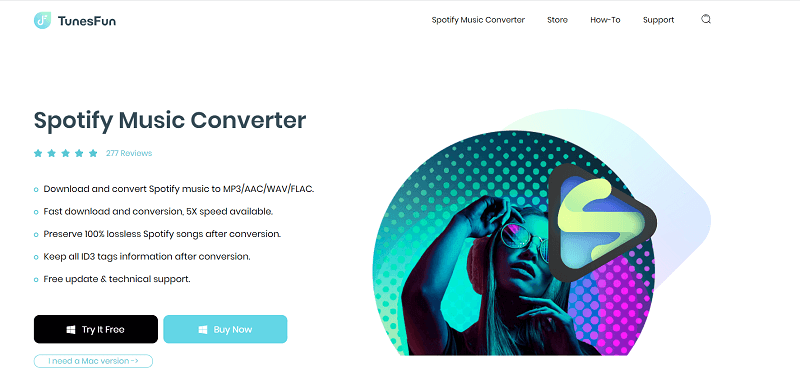
TunesFun Spotify Music Converter позволяет удалить Управление цифровыми правами ограничения, позволяет нам быстро скачать Spotify треков и создайте плейлист всего за несколько кликов. Чтобы удалить DRM, вы также можете переместить треки, которые вы уже загрузили, в несколько других типов, включая WAV, FLAC, Mp3. А после этого в этой статье будет работать в автономном режиме. Вы можете удалить ограничения DRM, которые упрощают отключение безопасности, из-за которой трудно слышать в автономном режиме.
Вот как получить удовольствие Spotify Плейлист без использования премиум-подписки.
1. Загрузите и установите TunesFun Spotify Музыкальный конвертер на вашем устройстве.
2. Запустите и откройте приложение, просто щелкнув по нему.
3. Скопируйте файлы URL или музыкальные файлы, которые хотите добавить в список воспроизведения.
4. Вставьте его в коробку преобразования.
5. Выберите правильный формат файла.
6. Запустите преобразование, просто нажав кнопку «Преобразовать» в правой части экрана приложения.
7. По завершении преобразования подтвердите и сохраните файл.
Итак, теперь, когда вы понимаете смысл TunesFun Spotify Music Converter, как вы можете слушать в автономном режиме и создать свой собственный плейлист?
Часть 5. Резюме
Этот обзор научит вас, как создать Spotify плейлист с помощью настольных компьютеров и мобильных устройств. Помимо этого, вы также знаете о программе под названием TunesFun Spotify Музыкальный конвертер, с помощью которого вы можете наслаждаться любимой музыкой даже без платной версии Spotify Приложение.
Как составить и создать плейлист на Spotify [обновлено в 2023 году]
В Spotify пользователи хотели бы создавать специальные музыкальные плейлисты с песнями, которые им нравятся больше всего, или разделять их на основе разных жанров и настроений. Списки воспроизведения предоставляют пользователям Spotify удобный способ наслаждаться потоковой передачей музыки более приятным способом, а также упрощают обмен песнями с другими. Ниже, чтобы помочь вам создавать плейлисты Spotify и управлять ими, приводятся некоторые советы и рекомендации, которые помогут вам создать плейлист на перекрестных устройствах Spotify. Теперь продолжайте читать и поймите, как это сделать.

Как создать плейлист в Spotify на рабочем столе/мобильном устройстве
Для новичков в Spotify первой задачей, которую вам нужно освоить, должен быть способ создания списка воспроизведения, поскольку вам нужно будет постоянно взаимодействовать со списками воспроизведения во время потоковой передачи музыки на Spotify. Поэтому давайте сначала шаг за шагом рассмотрим, как создать список воспроизведения в Spotify как на настольном, так и на мобильном устройстве.
Создайте плейлист Spotify на рабочем столе
Шаг 1. Запустите Spotify на рабочем столе и войдите в свою учетную запись Spotify.
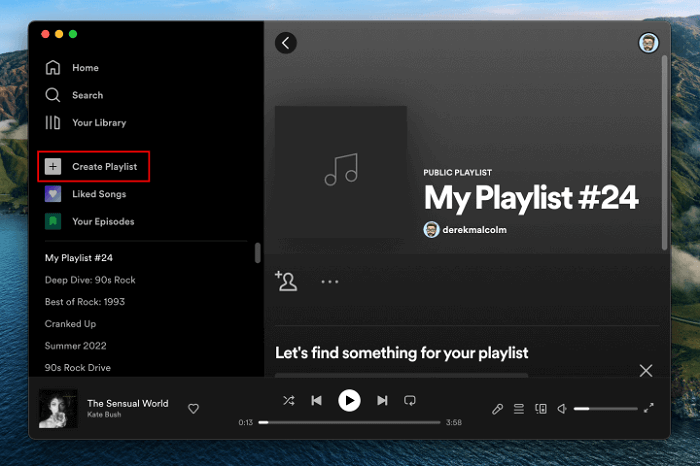
Шаг 2. Нажмите «Создать список воспроизведения» на левой панели, и Spotify создаст для вас список воспроизведения под названием «Мой список воспроизведения».
Шаг 3. Назовите плейлист по своему усмотрению и добавьте в него песни для последующей обработки потоковой передачи музыки.
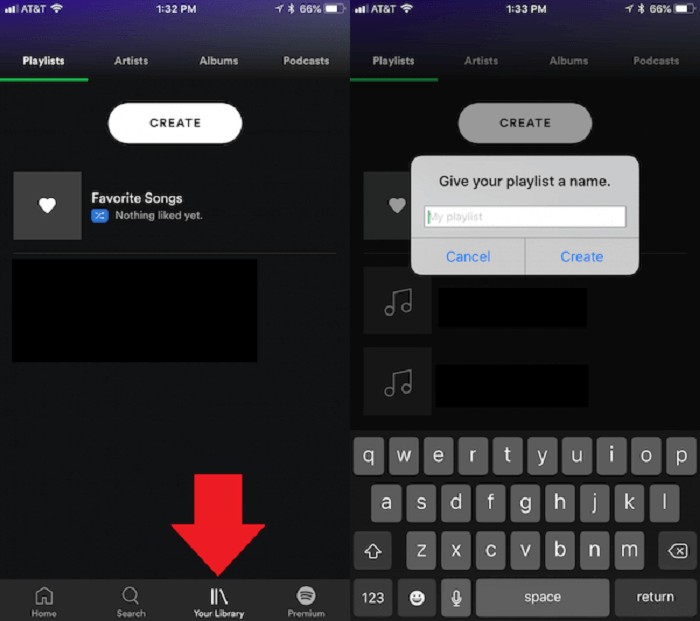
Создайте плейлист Spotify на мобильном телефоне
Шаг 1. Точно так же вы должны сначала установить приложение Spotify. Затем откройте его и войдите в свою учетную запись Spotify.
Шаг 2. Коснитесь модуля «Ваша библиотека» в нижнем меню.
Шаг 3. Нажмите значок «+» в правом верхнем углу, появится всплывающее окно, в котором вы можете создать список воспроизведения Spotify с настроенным заголовком.
Шаг 4. Введите название и отправьте «СОЗДАТЬ», после чего плейлист Spotify можно будет успешно добавить в вашу библиотеку.
Как редактировать с помощью созданного плейлиста Spotify
После создания списков воспроизведения Spotify вы можете настроить их с помощью функций редактирования списков воспроизведения Spotify, предоставляемых официальным лицом. Например, вы можете сделать свой плейлист совместным, чтобы поделиться им с друзьями, или сделать его приватным и запретить всем доступ к нему. Ниже вы можете ознакомиться с некоторыми полезными советами, которые помогут вам создавать различные типы списков воспроизведения Spotify и управлять ими с соответствующими инструкциями. Теперь, пожалуйста, прокрутите вниз и погрузитесь в чтение.
Создайте совместный плейлист на Spotify
Чтобы сделать ваши плейлисты Spotify доступными для совместной работы ваших друзей, ваши друзья также могут добавлять, удалять или изменять порядок песен в плейлистах. Это помогает улучшить взаимодействие между вами и вашими друзьями, позволяя легко и удобно делиться друг с другом песнями, которые вам нравятся.
Процедуры, показанные ниже, помогут вам создать совместный плейлист на Spotify и поделиться им с друзьями.
Шаг 1. Во-первых, получите доступ к только что созданному плейлисту Spotify, который вы хотите установить в качестве совместного плейлиста для обмена с друзьями.
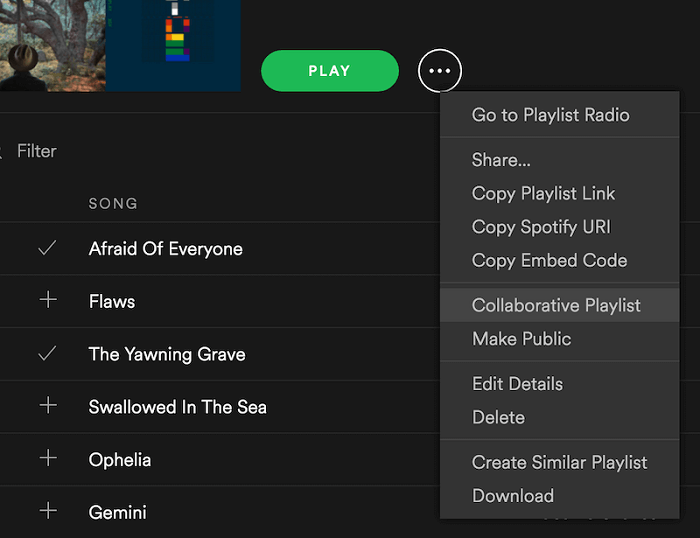
Шаг 2. Просто щелкните правой кнопкой мыши созданный вами список воспроизведения, выберите параметр «Совместный список воспроизведения» и выберите «Пригласить соавторов».
Шаг 3. После создания ссылки для общего доступа отправьте ее всем, кого хотите пригласить для совместной работы над плейлистом. Как только он/она будет принят, вы и ваш друг сможете редактировать плейлист, добавляя или удаляя песни из него вместе.
Если вы хотите узнать больше о том, как совместно работать над плейлистом Spotify, вы можете перейти к этой статье: Как создать совместный плейлист на Spotify (мобильный и рабочий стол), Узнать больше.
Сделать плейлист приватным на Spotify
По умолчанию созданные плейлисты Spotify будут общедоступными, и каждый сможет получить к ним доступ. Чтобы сделать плейлисты Spotify приватными и скрыть их от других пользователей Spotify, просто выполните следующие действия:
ШАГ 1. Перейдите к Spotify и войдите в свою учетную запись.
ШАГ 2. На рабочем столе вы можете напрямую получить доступ к списку воспроизведения на левой панели, а в приложении Spotify на мобильном устройстве вам нужно будет перейти на вкладку «Ваша библиотека».
ШАГ 3. Затем щелкните значок с тремя точками и выберите «Сделать приватным», чтобы сделать плейлист Spotify приватным в кратчайшие сроки.
Чтобы снова сделать личный плейлист общедоступным, проделайте те же манипуляции, и опция «Сделать личным» будет для вас изменена на «Сделать общедоступной». Нажмите на эту опцию, и другие пользователи снова смогут получить доступ к вашему плейлисту Spotify.

Поделитесь плейлистом Spotify с другими
Spotify также предоставляет функцию обмена плейлистами Spotify, чтобы делиться любимой музыкой! Чтобы пригласить других насладиться потоковой передачей созданного вами плейлиста, просто выполните следующие действия, чтобы отправить приглашение:
Шаг 1. В Spotify получите доступ к списку воспроизведения Spotify, который вы создали и которым хотите поделиться.
Шаг 2. Нажмите на значок с тремя точками и выберите «Поделиться».
Шаг 3. Выберите платформу социальных сетей, чтобы поделиться ею, или скопируйте ее URL-адрес, а затем отправьте ее своим друзьям в кратчайшие сроки!

Удалить плейлист из Spotify
Удаление плейлиста Spotify может быть простым процессом. Когда вам наскучат плейлисты Spotify, вы можете свободно удалять их по своему усмотрению. Но обратите внимание, что он позволяет вам удалять только списки воспроизведения Spotify, созданные вами. Просто выполните следующие шаги, чтобы обработать его:
Шаг 1. Откройте Spotify на рабочем столе или мобильном устройстве.
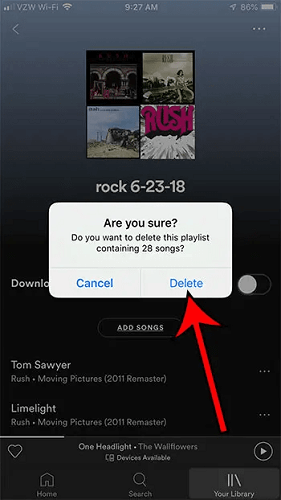
Шаг 2. Перейдите в «Ваша библиотека» (на мобильном телефоне) и найдите, чтобы открыть созданный список воспроизведения, который вы хотите удалить.
Шаг 3. Нажмите кнопку с тремя точками и выберите «Удалить список воспроизведения» в меню, чтобы мгновенно удалить список воспроизведения Spotify.
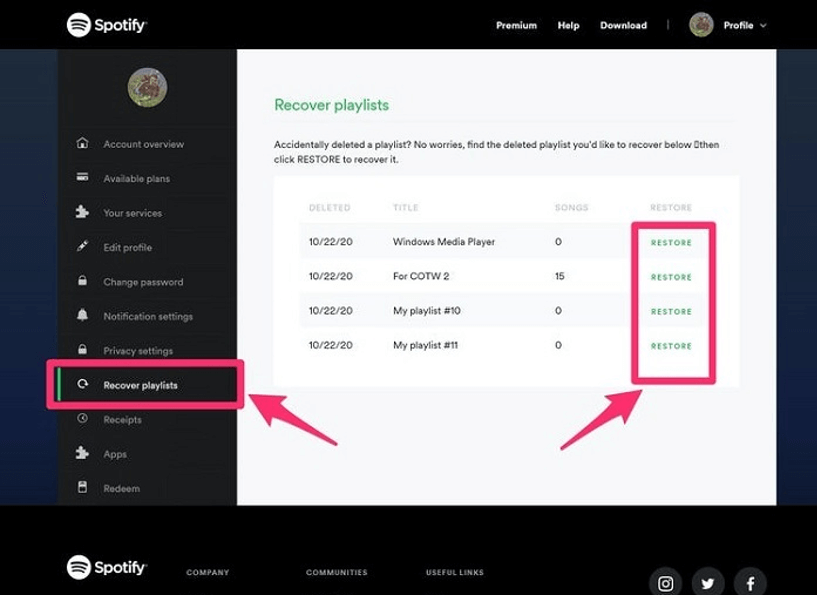
Если вы случайно удалили плейлист, Spotify позволяет вам восстановить удаленный плейлист Spotify снова. Просто зайдите на официальный сайт Spotify в браузере и перейдите на страницу своего профиля, вы можете выбрать «Восстановить плейлисты» слева и найти удаленные плейлисты, чтобы отправить «Восстановить».
Создайте комбинированный плейлист на Spotify
Для пользователей настольных компьютеров Spotify выпустила функцию объединения списков воспроизведения, позволяющую объединять несколько списков воспроизведения в один в пакетном режиме. Но на мобильных устройствах все равно приходится по одной комбинировать песни из одного плейлиста в другой. Поэтому рекомендуется сначала обработать его на компьютере, а затем переключиться на мобильные приложения для потоковой передачи объединенного плейлиста.
Здесь показано, как управлять комбинацией плейлистов в Spotify:
Шаг 1. На рабочем столе откройте программу Spotify и войдите в систему, чтобы получить доступ к «Вашей библиотеке».
Шаг 2. Откройте список воспроизведения, в который вы хотите переместить песни, в другой список воспроизведения для комбинирования. Впоследствии выделите все понравившиеся песни.
Шаг 3. Нажмите на них правой кнопкой мыши и выберите опцию «Добавить в плейлист».
Шаг 4. Выберите целевой список воспроизведения, с которым вы хотите объединиться, и все песни будут объединены в этот список воспроизведения в кратчайшие сроки.

Добавить понравившиеся песни в плейлист Spotify
Spotify также предлагает функцию «Нравится», чтобы выделить те песни, которые вам нравятся! Как только вы коснетесь значка сердца в окне воспроизведения музыки, он будет добавлен в ваши «Понравившиеся песни» в мгновение ока. Если вы хотите позже добавить понравившиеся песни в другие плейлисты, просто выполните следующие действия:
Шаг 1. Перейдите в «Ваша библиотека» и откройте понравившийся плейлист.
Шаг 2. Прокрутите список, чтобы получить доступ к песне, которую вы хотите добавить в другой список воспроизведения Spotify.
Шаг 3. Нажмите на значок с тремя точками и быстро выберите «Добавить в список воспроизведения».

Советы: как скачать весь созданный плейлист в MP3 бесплатно
Чтобы обеспечить более плавную потоковую передачу списков воспроизведения Spotify, некоторые из вас, вероятно, захотят загрузить все созданные списки воспроизведения в автономном режиме. Однако Spotify предоставляет эту функцию только премиум-подписчикам Spotify, и они даже не могут сохранять загруженные плейлисты на устройствах без установленного приложения Spotify.
Если вы также хотите загрузить все созданные плейлисты Spotify в автономном режиме, чтобы играть без Spotify Premium или установленного официального приложения, попробуйте лучший загрузчик плейлистов Spotify, МуКонверт.
Музыкальный конвертер MuConvert Spotify интегрирован с веб-плеером Spotify, который позволяет пользователям входить в свои бесплатные учетные записи для доступа к официальной музыкальной библиотеке Spotify или созданным спискам воспроизведения, а затем загружать ресурсы напрямую в автономном режиме в MP3, M4A, WAV, FLAC, AIFF и ALAC без DRM. аудиофайлы. Он предлагает лучшие 320 кбит/с и частоту дискретизации 48000 для кодирования музыкальных файлов с высочайшим качеством, поэтому пользователи могут наслаждаться таким же высококачественным потоковым воспроизведением музыки после загрузка созданных плейлистов Spotify в автономном режиме.
 100% Безопасно
100% Безопасно
- Доступен доступ к полной музыкальной библиотеке Spotify и загрузка любого плейлиста Spotify в автономном режиме без премиальной подписки;
- Основные форматы, такие как MP3, M4A, WAV, FLAC и параметры без потерь AIFF, ALAC, доступны для кодирования загруженных песен Spotify;
- Индивидуальная частота дискретизации и битрейт для сохранения песен Spotify с предпочтительным качеством;
- Технология ускорения была применена для ускорения пакетной загрузки в 35 раз или даже быстрее;
- Сохранение тегов ID3 для загрузки песен Spotify с сохранением всех метаданных;
- Автоматическая классификация музыки автоматически делит загрузки Spotify по тегам в разные папки.
Теперь просто ознакомьтесь с этим кратким руководством, чтобы узнать, как загружать созданные плейлисты Spotify в MP3 вообще без премиальной подписки:
ШАГ 1. Запустите MuConvert Spotify Music Converter после завершения установки. Затем вам необходимо войти в основной интерфейс встроенного веб-плеера Spotify и войти в систему, используя бесплатную учетную запись Spotify.
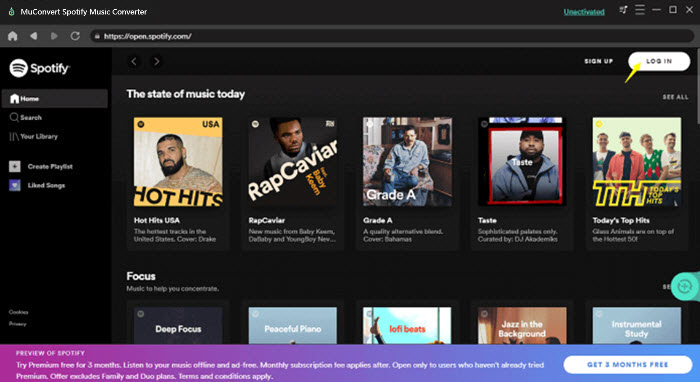
ШАГ 2. Затем вы можете перейти в свою библиотеку и найти созданные плейлисты Spotify, которые вы хотите загрузить в автономном режиме. Или просто найдите их в музыкальной библиотеке Spotify. Получив доступ к спискам воспроизведения, просто перетащите их на значок «+», и песни будут добавлены в очередь преобразования.
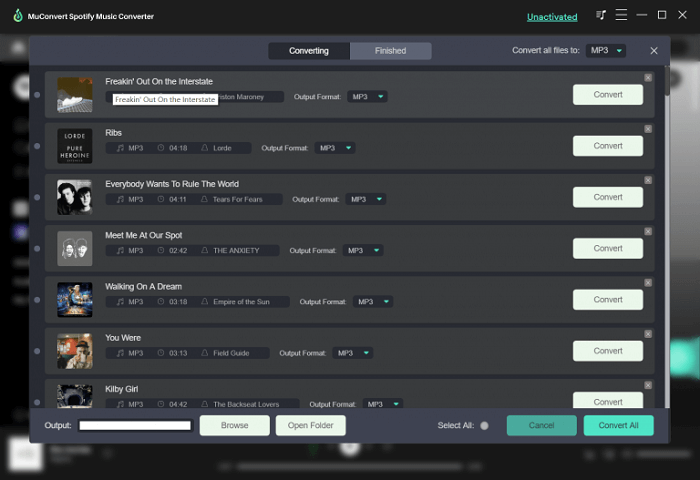
ШАГ 3. Теперь перейдите в «Меню»> «Настройки»> «Дополнительно», чтобы настроить параметры вывода по своему усмотрению. Здесь можно свободно настроить формат, частоту дискретизации и битрейт.

ШАГ 4. Когда настройка параметров завершена, просто нажмите значок «Преобразовать все», чтобы начать загрузку списков воспроизведения Spotify. Просто подождите немного, и все песни, содержащиеся в плейлистах, будут загружены в автономном режиме с сохранением исходного качества!

Заключительное слово
В этом блоге подробно представлены способы создания списков воспроизведения Spotify для перетасовки и управления любимыми песнями Spotify более удобными способами. Несмотря на это, также рекомендуются некоторые советы и рекомендации по воспроизведению плейлистов Spotify. Например, вы можете скачать плейлисты Spotify без премиума с помощью мощного Музыкальный конвертер MuConvert Spotify. Теперь возьмите их и наслаждайтесь потоковой передачей плейлистов Spotify!
100% Безопасно
100% Безопасно