Как добавить альбом в группу в ВКонтакте
Одним из важнейших составляющих успешности каждого сообщества, является добавления изображений, которые могут содержать полезную для активной аудитории информацию. Структурируя их в плейлисты, руководитель сообщества может облегчить поиск данной информации подписчикам. Поэтому, в данной статье мы расскажем вам как создать альбом в группе ВКонтакте.
Создание альбомов в сообществе ВКонтакте
Процесс добавления изображений и создания фотоальбомов в группе ВКонтакте напоминает аналогичную процедуру, связанную с папками с фото в персональном профиле. Несмотря на это, процесс подготовки создания альбома в сообществе ВК может вызвать определенные вопросы. В следующем разделе мы поговорим об аспектах, которые должны знать владельцы групп ВК, дабы эффективо распоряжаться своей площадкой.
Создание альбома. Подготовка
Прежде, чем пытаться безуспешно создать альбом в группе ВК, необходимо включить в настройках паблика соответствующую функцию. В отдельных случаях, данная опция может быть активирована по умолчанию. В таком случае, вам останется лишь перенастроить инструментарий под себя (по желанию) и просто начать загружать фотографии. Чтобы активировать возможность добавления картинок в сообществе, придерживайтесь предложенной нами инструкции:
- Зайдите в вашу страницу ВК и в панели инструментов справа выберите «Сообщество».
- Найдите свой паблик и нажмите на него.
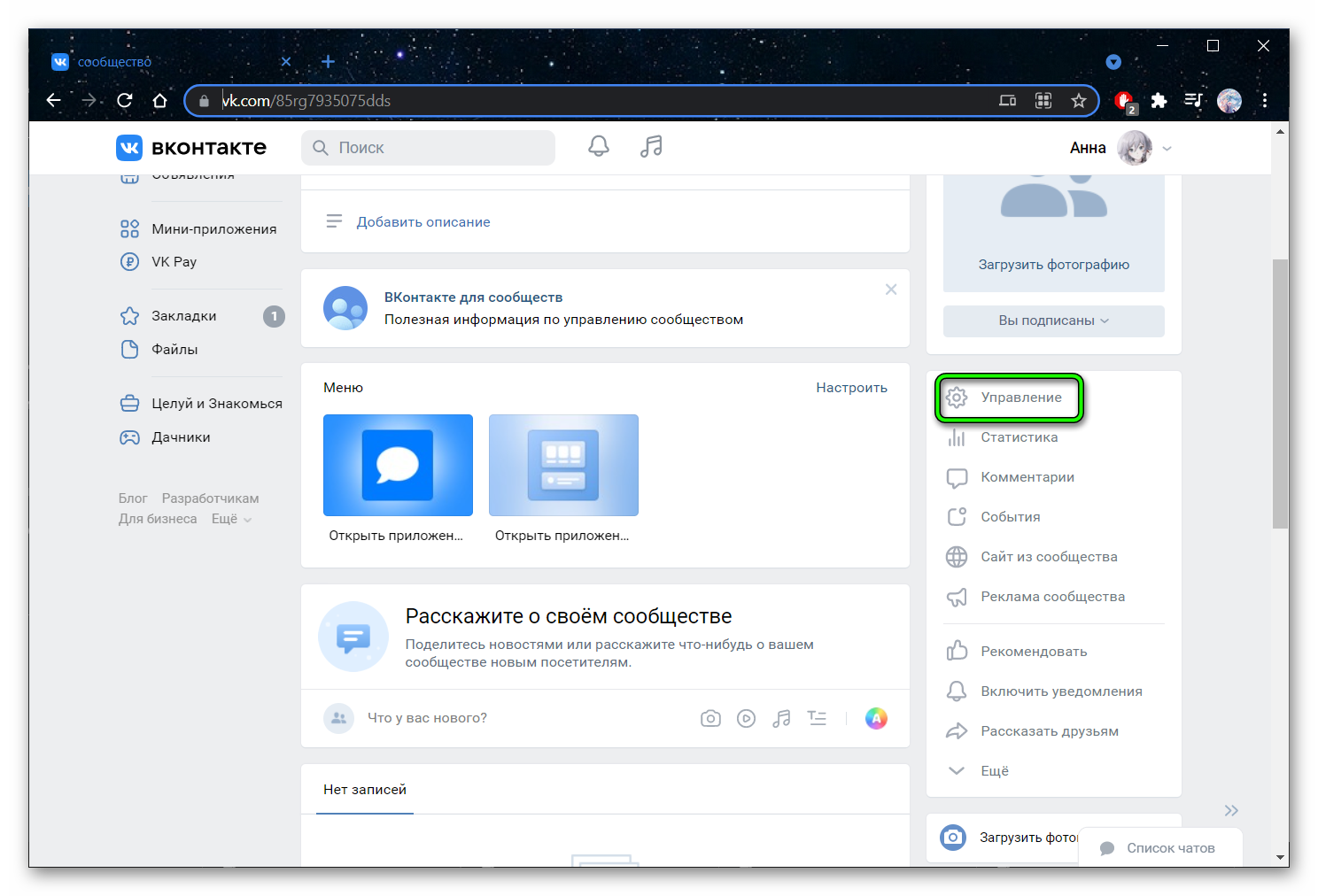
- Откроется главная страница вашего паблика. Справа нажмите на «Управление».
- Кликните на вкладку «Разделы», которая будет располагаться справа, в новом блоке навигации настроек сообщества.
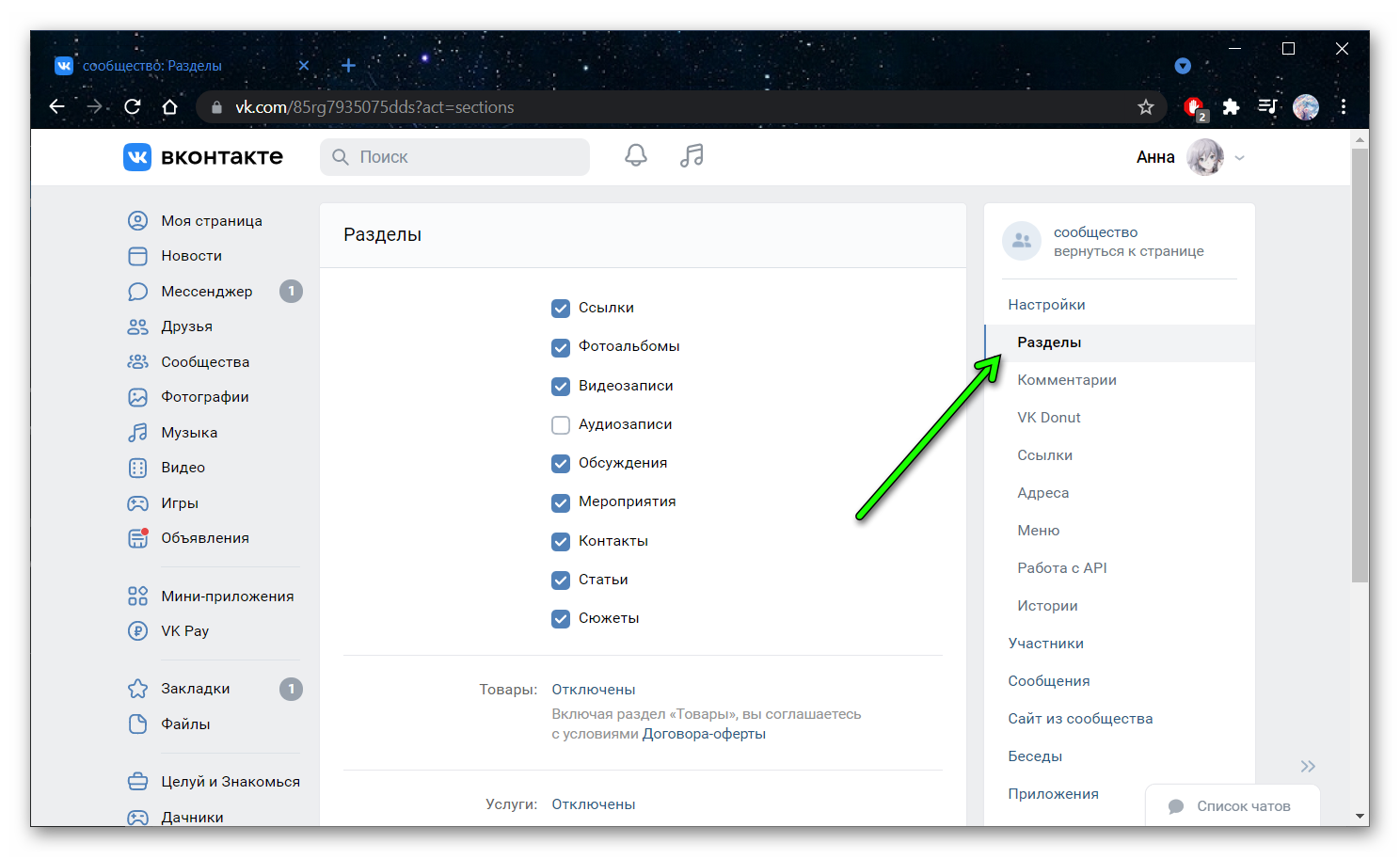
- Таким образом, вы попали на страницу настроек приватности, которые касаются разделов. Так как нас интересуют фотографии ищем одноименную надпись и напротив нее нажимаем на «Выключены». Придаем значение «Открытые» или «Ограниченные», в зависимости от ваших целей. Если вы применяете настройки приватности для публичной страницы, то достаточно будет нажать на галочку в специальном окне справа.
- Нажмите на кнопку «Сохранить».
Активировав раздел «Фотографии», теперь вы сможете перейти к процессу создания альбомов в сообществе.
Создаем альбомы в паблике ВК
Примечание: Стоит отметить, что после активации раздела, он не будет доступен на главной странице паблика, если в нем нет ни одной фотографии. Если вы добавите аватар, то блок фото тут же появится.
Для начала, вам необходимо сделать возможным добавление фотографий в сообщество. Чтобы загрузить картинки в паблик ВК. необходимо выполнить несколько простых действий:
- Откройте ваше сообщество. На главной странице справа отыщите вкладку «Загрузить фотографию».
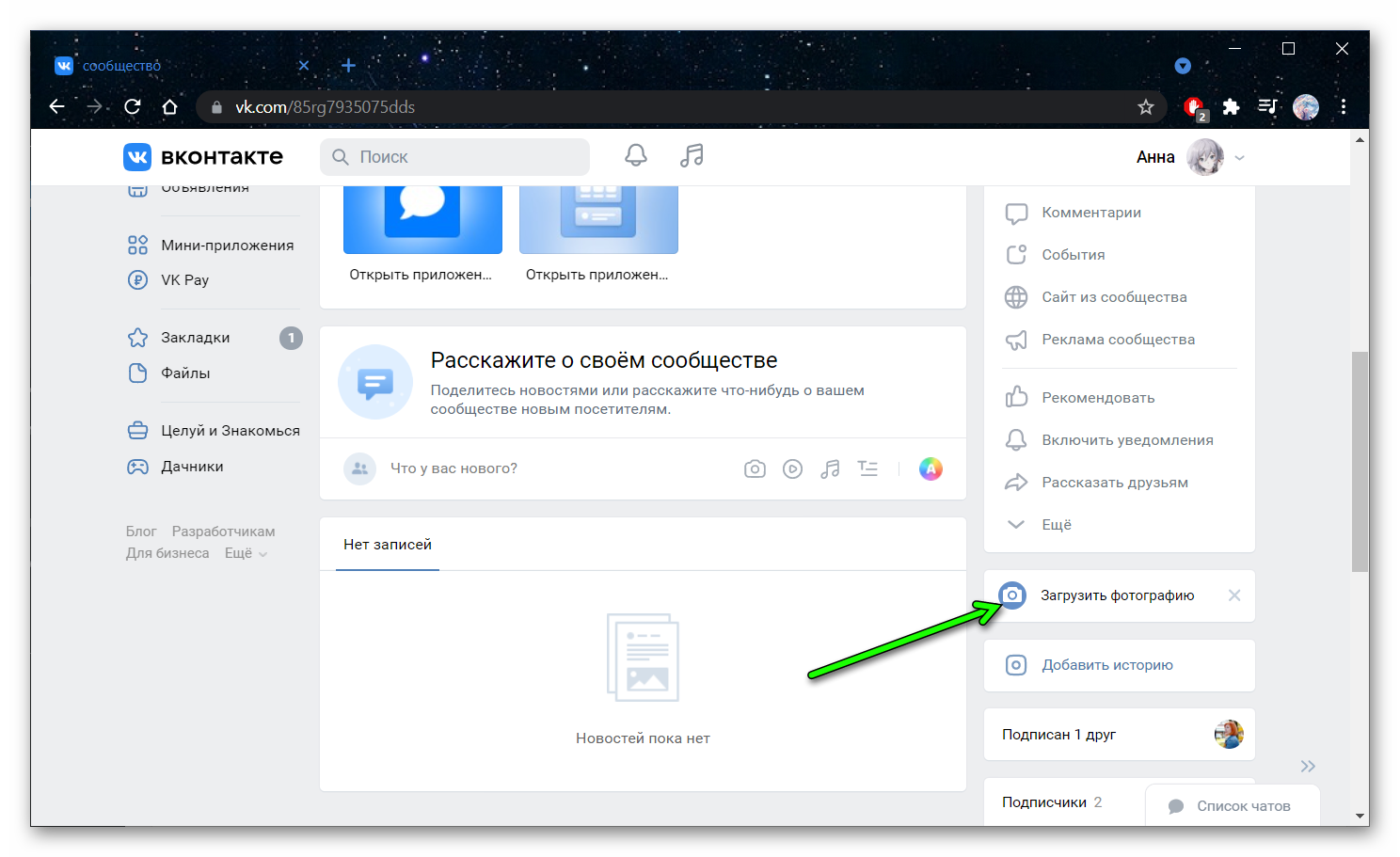
- Откройте и загрузите нужную фотографию.
- Отобразится страница загрузки изображения. Перейдите в раздел «Все фотографии».
- Нажмите на надпись «Создать альбом», которая располагается в верхнем правом углу.
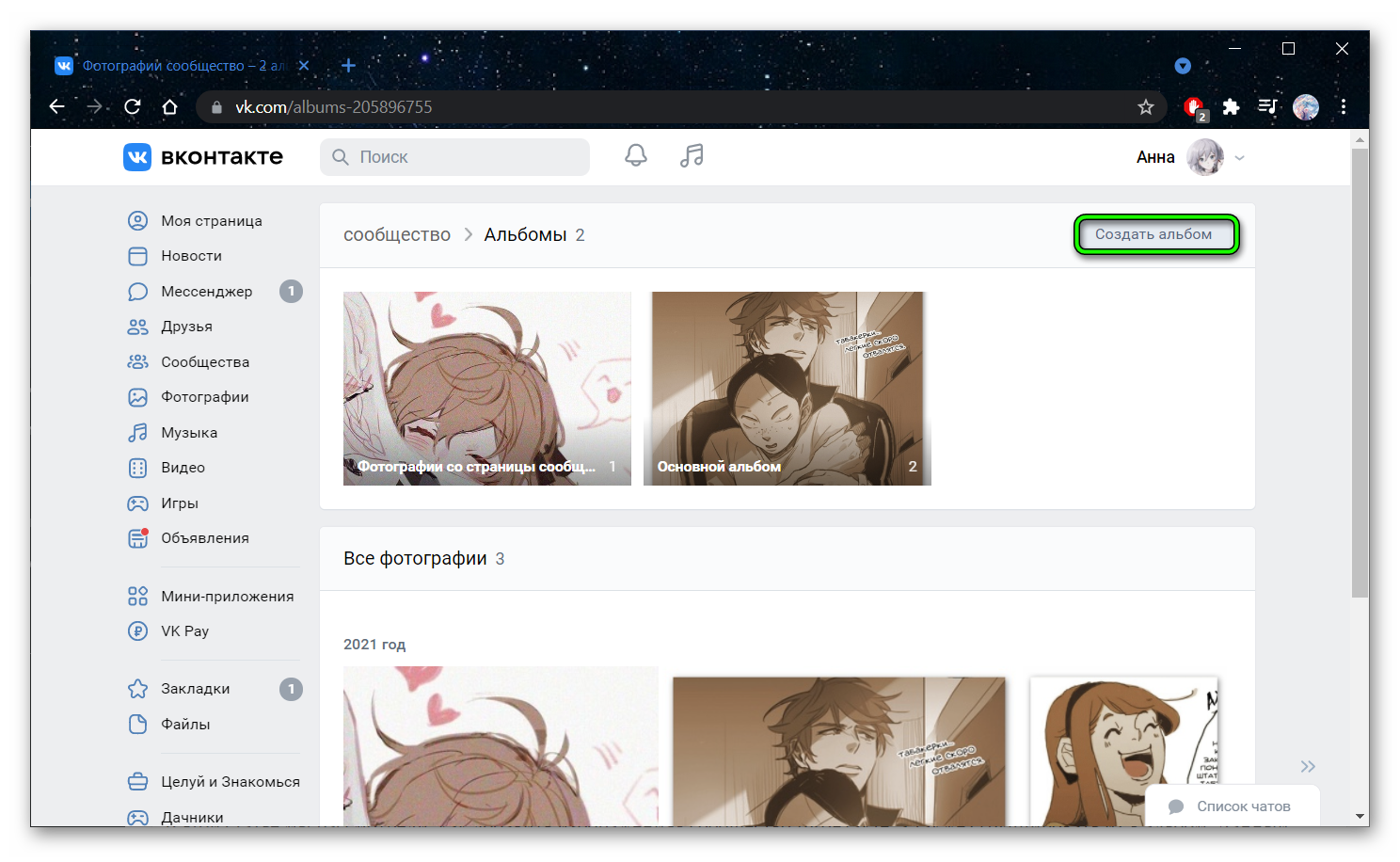
- Добавьте название и описание будущего сборника с картинками. Отметьте галочками необходимые настройки внизу. После этого, кликните на «Создать альбом».
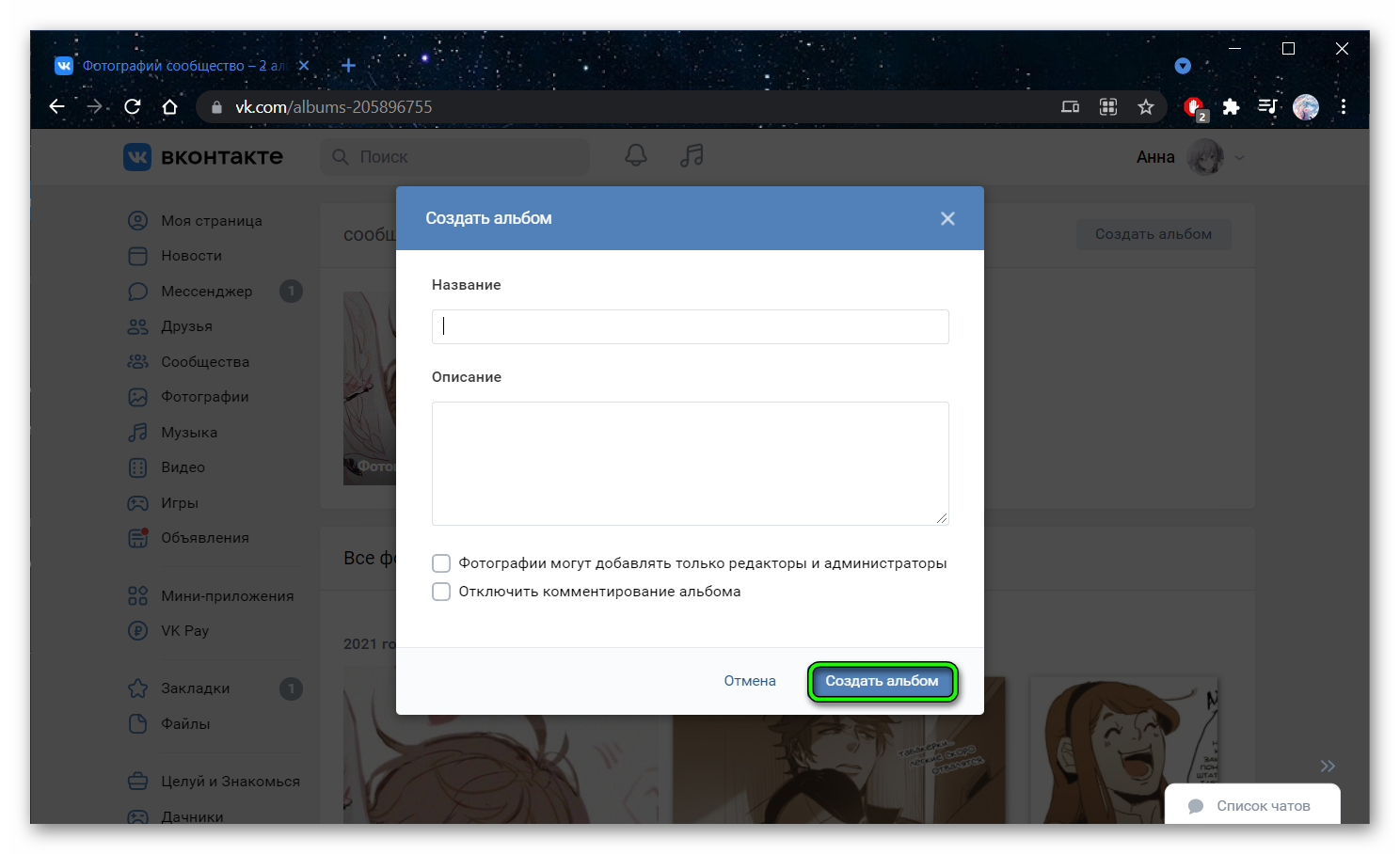
Таким образом, вам удалось добавить картинки и создать свой первый альбом в сообществе ВКонтакте. Блок со снимками будет отображаться на главной странице паблика.
Заключение
В этой статье мы рассмотрели, как добавить изображения в сообщество ВКонтакте, а также сгруппировать их в альбом. Данный процесс не отнимет у вас много времени, но структурированные фотографии могут облегчить поиск пользователями целевой информации.


В этой статье мы дадим наглядную, пошаговую инструкцию, следуя которой вы сможете наполнить сообщество картинками. Прежде всего необходимо зайти в настройки группы. Для этого откройте ее, справа под аватаркой найдите значок «Управление» в виде шестеренки, нажмите на него и выберите «Разделы». Вам нужен пункт «Фотографии».
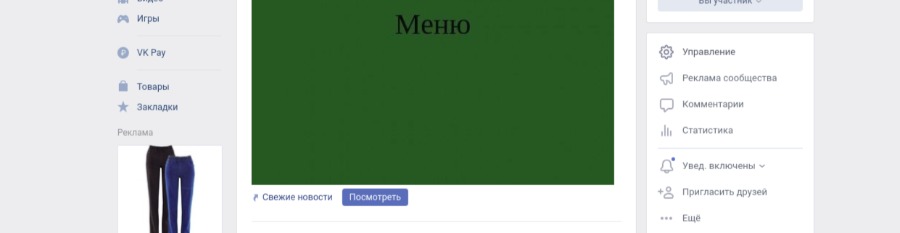
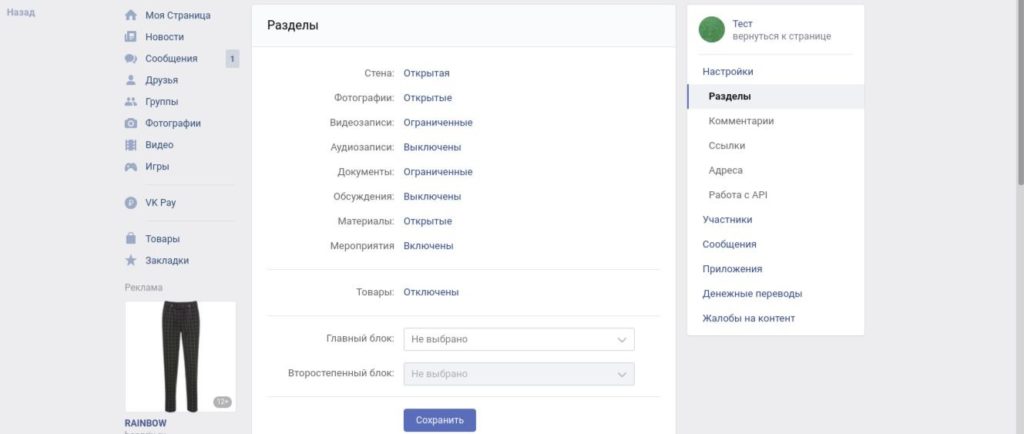
Напротив него кликните по «Открытые» или «Ограниченные». В первом случае добавлять контент сможет любой приглашенный участник. Во втором –– только вы или администраторы. Не забудьте сохранить изменения. Теперь вы можете приступать к организации фотоматериалов.
Как создать альбом в группе ВК
Откройте сообщество и в правой части страницы найдите «Добавить Фотографии». Если у вас еще не было загруженных изображений, то откроется автоматически созданный раздел. Перейдите во вкладку «Все фотографии».
Вам нужна кнопка «Создать альбом». Она находится справа. Придумайте название и описание. Поставьте галочки, если хотите отключить комментарии и ограничить доступ.
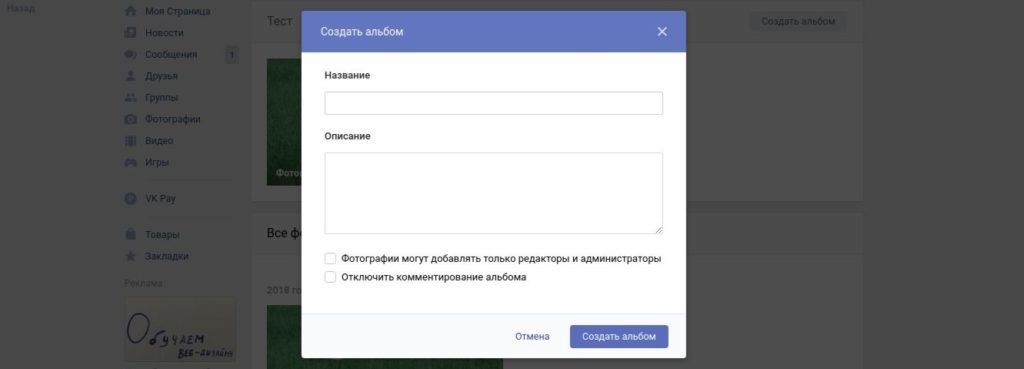
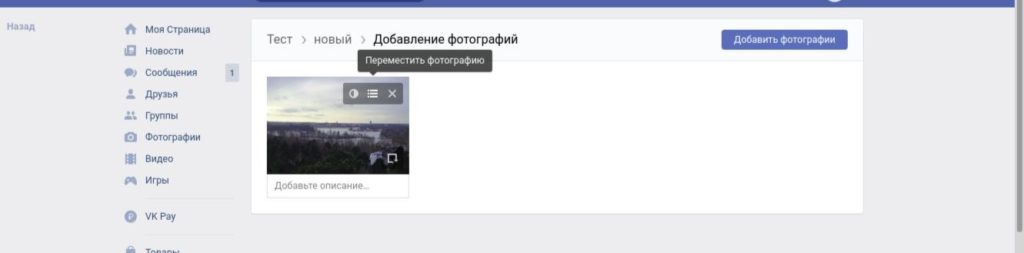
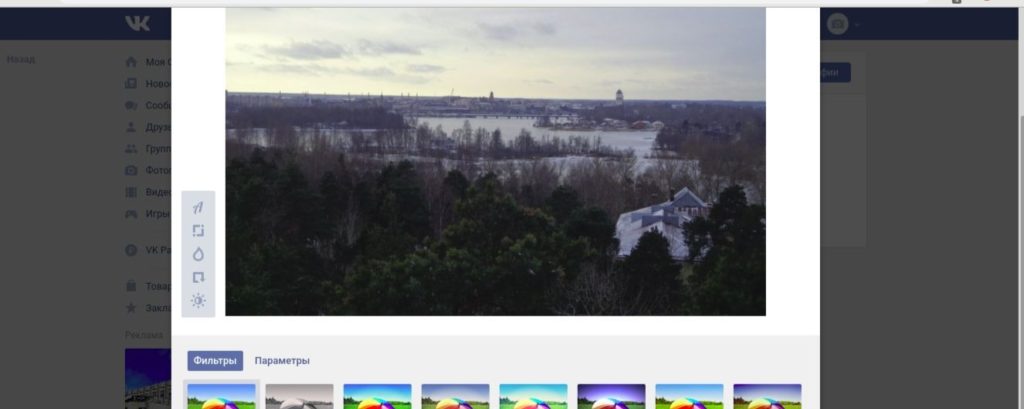
Теперь вы можете добавлять снимки. Вконтакте доступен простой редактор с небольшим количеством функций:
- Добавить текст.
- Кадрирование.
- Размытие.
- Фильтры.
Чтобы попасть в него достаточно навести мышку на картинку и выбрать первую иконку.
Как добавить альбом в группу в контакте и отредактировать его
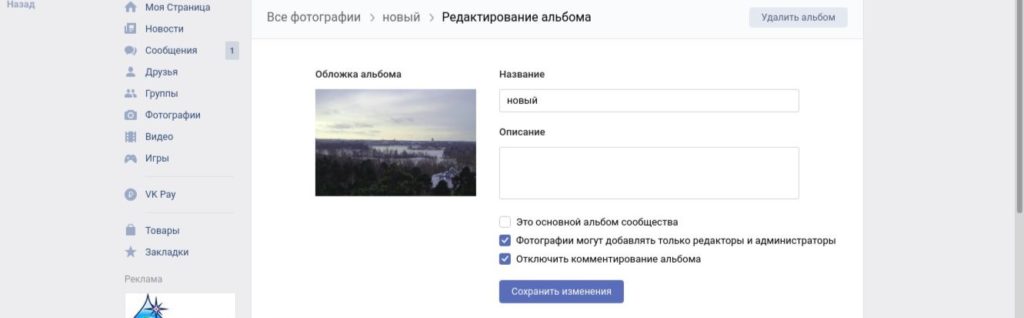
Если вы хотите изменить настройки, зайдите в одноименный раздел в своем сообществе. Он находится справа. Выберите папку, которую будете преобразовывать и нажмите «Редактирование альбома» (значок-карандаш). Вы можете:
- Изменить наименование, описание.
- Сделать альбом основным.
- Удалить его.
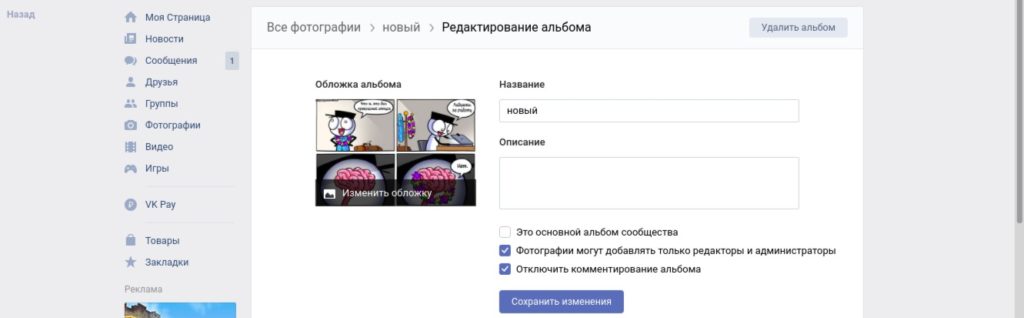
- Установить новую обложку.

Расскажем подробнее о последнем пункте. Если вы не подберете снимок для самостоятельно, в качестве обложки Вк выберет последнюю загруженную картинку. Сделать это просто. Наведите на изображение курсор –– «Изменить обложку».
Как скрыть альбом в группе в контакте
Скрыть его от конкретного человека или круга людей в сообществе нельзя. Вы можете отключить комментарии и ограничить доступ посторонних к загрузке фото. Как это сделать мы рассказали в первой части статьи. Вторая возможность –– отключить отображение фото для всех. Чтобы осуществить это, зайдите в «Управление» –– «Разделы» –– «Фотографии» –– «Выключено». Когда вы обновите страницу, увидите, что на странице нет снимков.

Как организовать видеоконтент в ВК
Алгоритм действий практически не отличается. Сначала необходимо подключить возможность работы с видео, затем на главной странице нажать «Добавить видеозапись». Она находится справа внизу. Вы можете загрузить файлы со своего компьютера, другого сайта, записей, добавленных в сообщество ранее.
Затем нажмите «Создать альбом». Введите название. Вы также можете добавить в него контент из разных источников. Из функций редактирования доступно только изменение названия.
Теперь вы знаете как добавить альбом в группу ВК. Иногда у пользователей возникают проблемы с загрузкой изображений. В этом случае ВКонтакте советует обновить браузер или flash-плеер или обратиться в службу поддержки.

Когда бренд интересен подписчикам.
Когда ваш контент нравится.
Когда про вас не забывают.
Когда ваш сайт посещают.
Как создать фотоальбом в группе ВК: с ПК и приложения
Казалось бы – раздел «Альбомы» в сообществах ВК настолько незначительный, что не стоит даже цепляться за него. Но вы в курсе, что это кладезь для бесплатного продвижения своего детища?
Рассказываю зачем нужно и как создать фотоальбом в сообществе ВКонтакте.
- Подготовка к созданию альбома
- Как создать фотоальбом в группе ВК для пользователей с компьютера?
- Как создать фотоальбом в сообществе ВК через мобильную версию
- Как скачать альбом из группы ВКонтакте
До того, как в группах появилась возможность заполнять разделы «Товары» и «Услуги», сообщества, ориентированные на продажи, спасались разделом «Фотоальбомы».
Именно туда можно загрузить свои предложения для клиентов, красиво их подписать, и успешно торговать на онлайн-площадке.
Окей, но теперь-то есть специализированные разделы – скажете вы.
Да, однако фотоальбомы все еще важный инструмент для коннекта с участниками, продвижения и идеального структурирования своих идей или творчества.
Перфекционисты вошли в чат?
Итак, сейчас я собираюсь научить вас как создать фотоальбом ВКонтакте в группе и сделать его уникальным и красочным, причем, с любого устройства.
Ну что, приступаем?
Подготовка к созданию альбома
Несколько нетрудных действий помогут вам избежать впоследствии проблем с загрузкой фото и возвращения к первоначальному этапу.
В первую очередь, активируйте необходимые возможности, которые непосредственно связаны с процедурой добавления фотоконтента в вашей группе.
Их можно настроить изначально, при создании группы. Но и в дальнейшем перенастроить эти функции не составит труда.
Шаг 1. На сайте ВКонтакте в меню слева выберите раздел «Сообщества».

Шаг 2. В открывшемся окне нажмите кнопку «Управление». Теперь перейдите на страницу вашей группы.
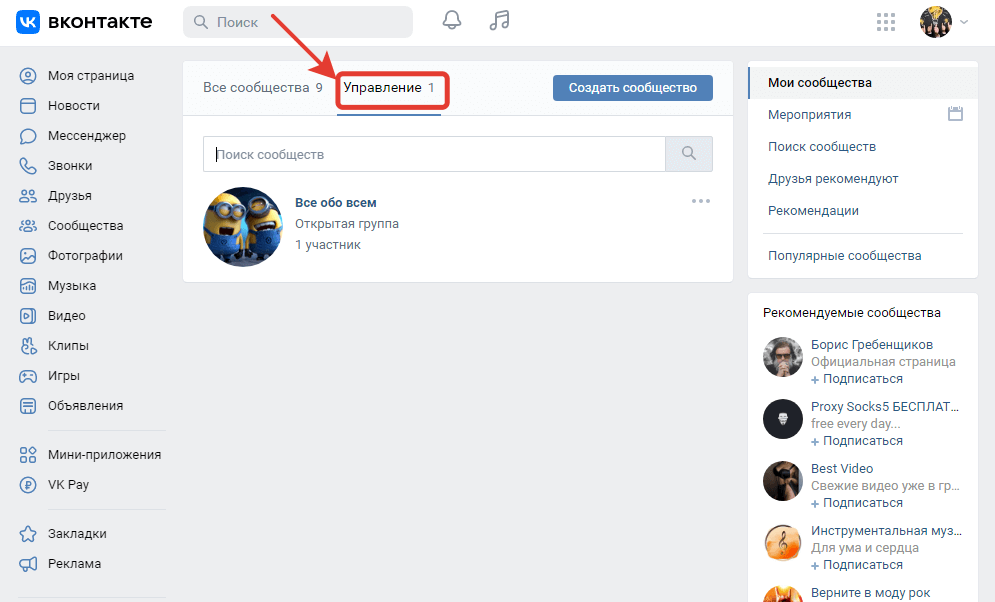
Шаг 3. Найдите на странице подпись «Вы состоите в группе» («Вы подписаны»). Сразу под надписью будет кнопка «Управление». Кликните на нее.
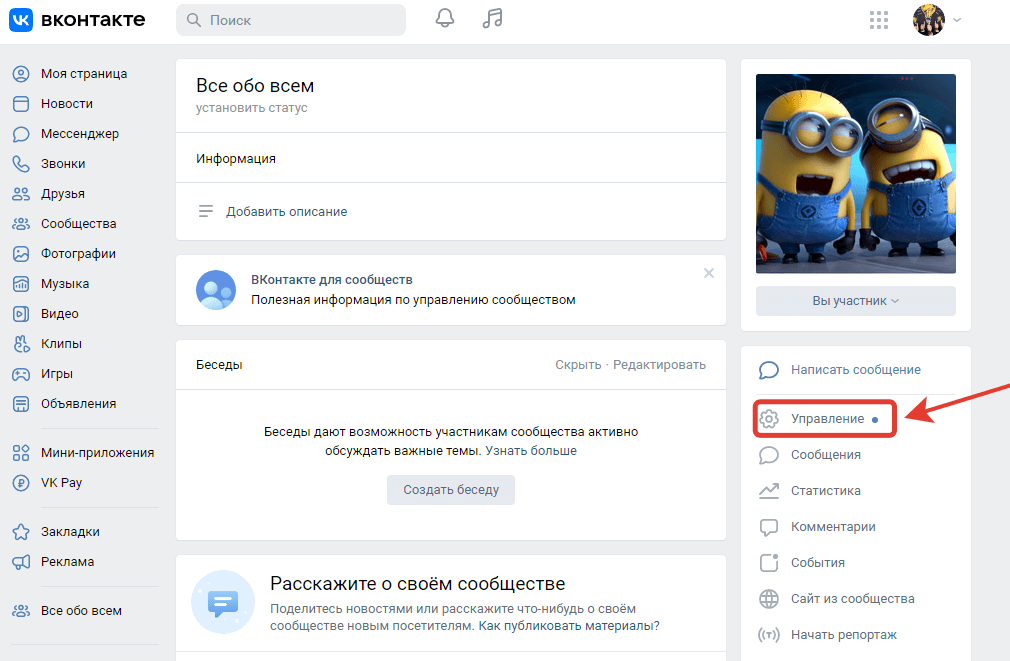
Шаг 4. Открылось меню с основными командами управления группой.
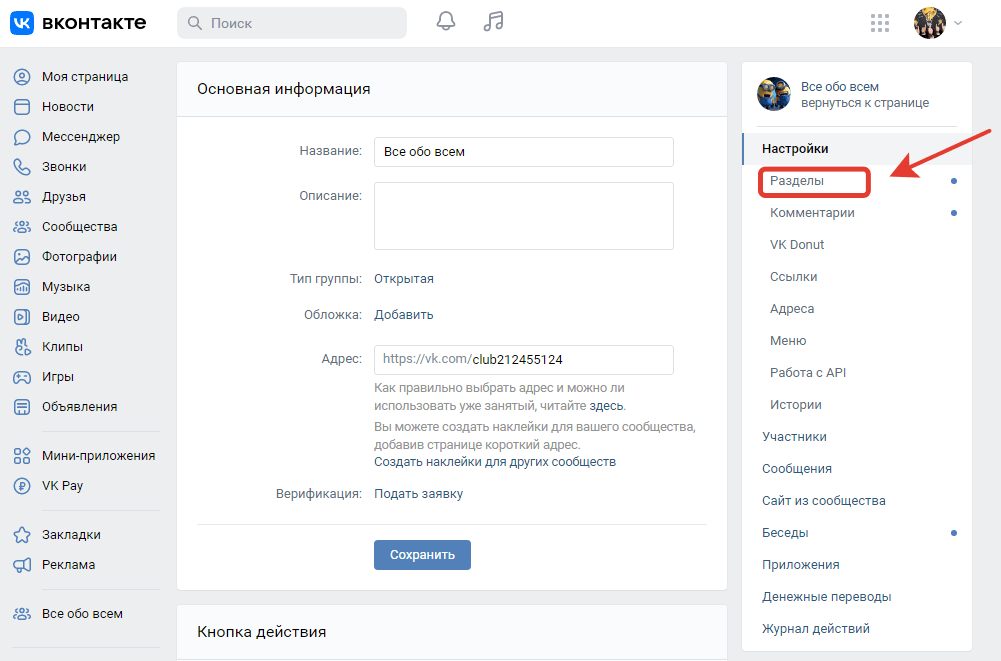
Шаг 5. В меню справа под пунктом «Настройки» есть список подпунктов, среди которых выберите «Разделы».
Шаг 6. В открывшемся окне напротив «Фотографии» должно быть написано «Открытые». В противном случае поменяйте, иначе добавить фото в альбом не получится. Измените все параметры согласно вашим предпочтениям.
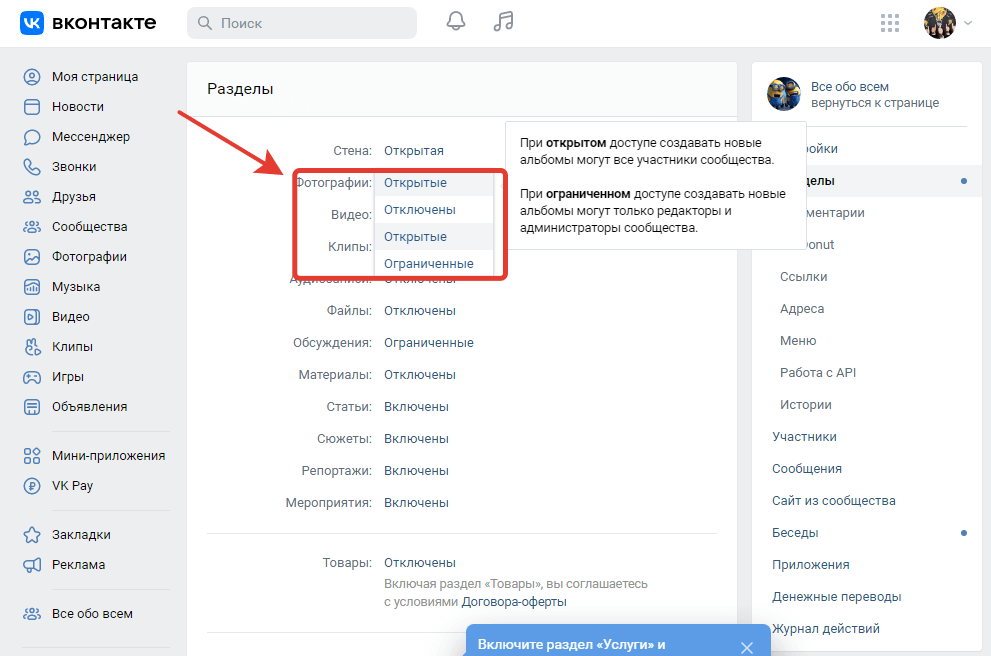
При настройке функций разделов есть три варианта выбора доступа участников к содержимому. Если вы выбираете для фотографий функцию «Открытые», то это значит, что в данный раздел могут вносить изменения все участники группы.
Если же вы хотите, чтобы редактировать разделы могла только администрация, то остановите свой выбор на функции «Ограниченные». Паблик будет отличаться тем, что в нем нет возможности выбора этих функций.
Теперь после внесения всех изменений пролистайте страницу вниз и кликните на «Сохранить». Готово!
Как создать фотоальбом в группе ВК для пользователей с компьютера?
Первая инструкция создания фотоальбома относится к вам, если вы являетесь администратором группы.
Шаг 1. Зайдите в свой аккаунт ВКонтакте, далее нажмите на вкладку «Сообщества». Сверху кликните на ссылку – «Управление».
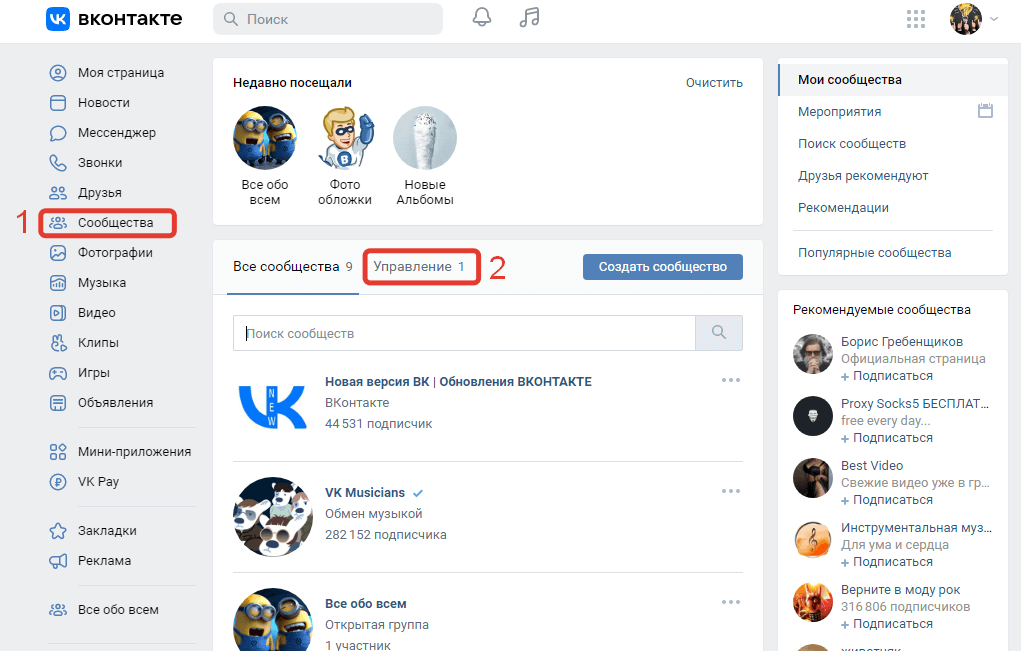
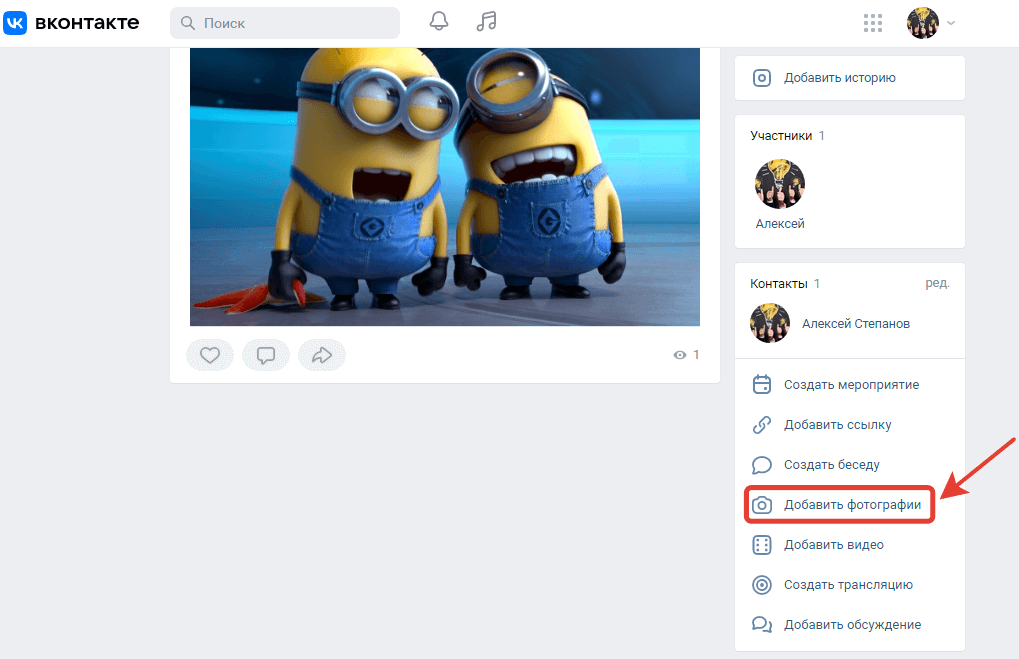
Шаг 2. Войдите в группу. Справа откроется меню, предлагающее функцию – «Добавить фотографию».
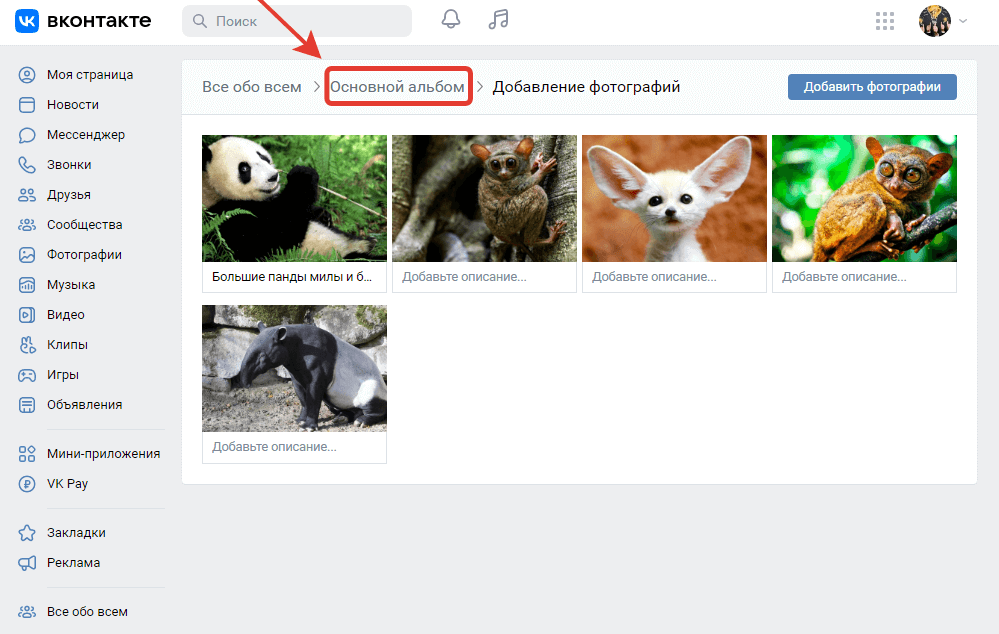
Шаг 3. Перед вами открывается вкладка «Основной альбом», в правом углу нажмите на кнопку «Добавить фотографии».

Шаг 4. Далее в открывшемся окне вам необходимо указать папку с фотографиями на компьютере, которые вы хотите добавить в альбом.
Выделите курсором необходимые фото и нажмите «Открыть».

Шаг 5. Дождитесь окончания загрузки фотографий в альбом. Если файлов много, попейте чаю, осталось немножко.
Шаг 6. После загрузки, если есть необходимость в добавлении описания и пояснений к фото, добавьте их.
Для каждой фотки можно сделать как отдельное описание, так и для всех одно.

Шаг 7. Теперь после проделанной работы вверху над фотографиями нажмите «Основной альбом».
Шаг 8. Нажмите на вкладку «Редактировать альбом».
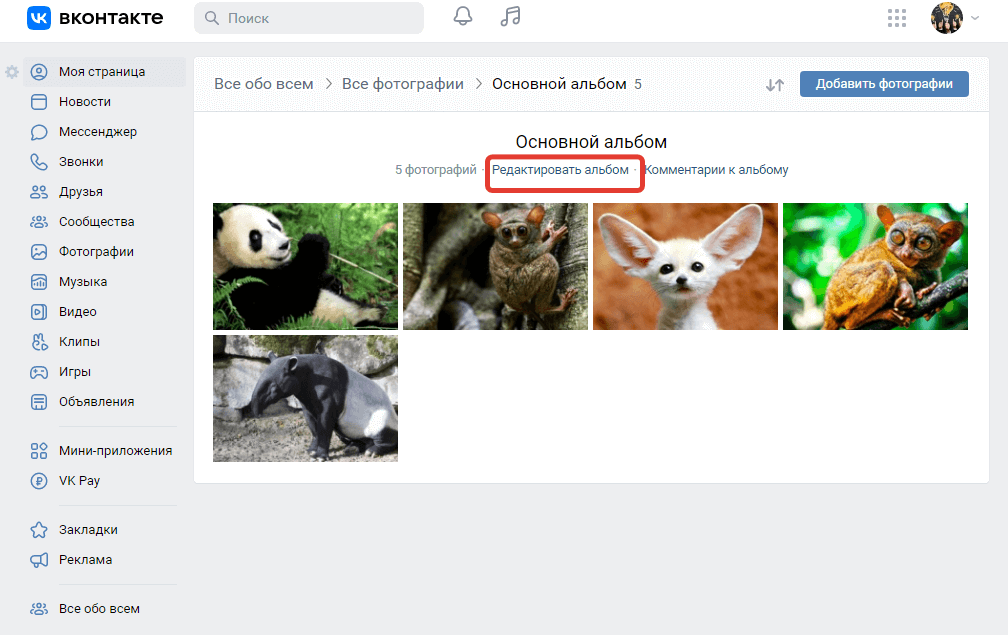
Шаг 9. Вам будет предложено ввести описание и название альбома. После заполнения данных полей вы сможете выбрать одну из фотографий альбома и установить ее как обложку.
Откройте выбранную для обложки фотографию и нажмите на значок «Еще» и «Сделать обложкой альбома». Сохраните изменения.

В альбоме, в котором находятся фото со страницы группы, нельзя установить обложку. Она появляется автоматически. Здесь сохраняются все аватарки, которые загружались вами на страницу сообщества.
Шаг 10. Если же хотите использовать новую фотографию для обложки, то, открыв альбом, воспользуйтесь кнопкой «Добавить фотографии».
Для удаления ненужных фотографий, вернитесь в пункт «Редактирование», отметьте фото и нажмите «Удалить».
Если вы проделали все пункты и следовали советам, то должны были разобраться полностью с вопросом «Как в группе ВК сделать фотоальбом?»
Поздравляю. Вы справились.
Если хотите узнать, как создать альбом в паблике ВК с мобильного телефона, читайте дальше.
Как создать фотоальбом в сообществе ВК через мобильную версию
Для начала стоит определиться, к какой категории относитесь вы.
Первая инструкция данного раздела будет полезна вам, если вы выступаете в качестве администратора группы ВКонтакте.
Вторая для тех, кто хочет создать фотоальбом, но является участником группы и не имеет отношения к ее создателям.
Для администраторов, на примере использования приложения ВКонтакте:
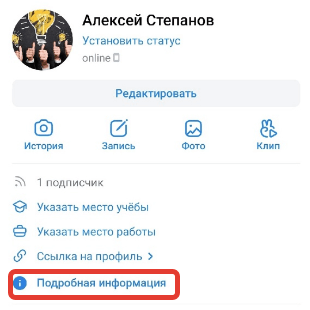
Шаг 1. Войдите в свой аккаунт. Нажмите на иконку «Подробная информация».
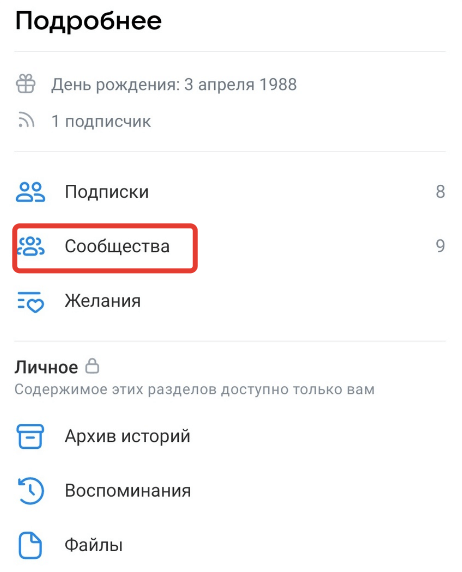
Шаг 2. В предложенном меню нажимайте «Сообщества».
Шаг 3. В верхнем меню кликайте на надпись «Управляемые». Откроется список всех групп, которыми вы управляете. Выберите группу.

Шаг 4. На главной странице сообщества выберите раздел «Фото».

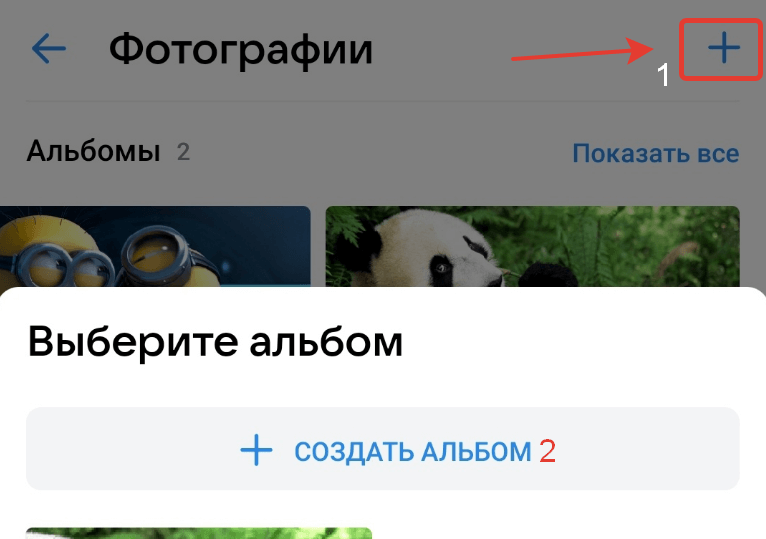
Шаг 5. В правом верхнем углу ищите значок «+» либо надпись «Добавить». После откроется окно с функцией «Создать альбом».
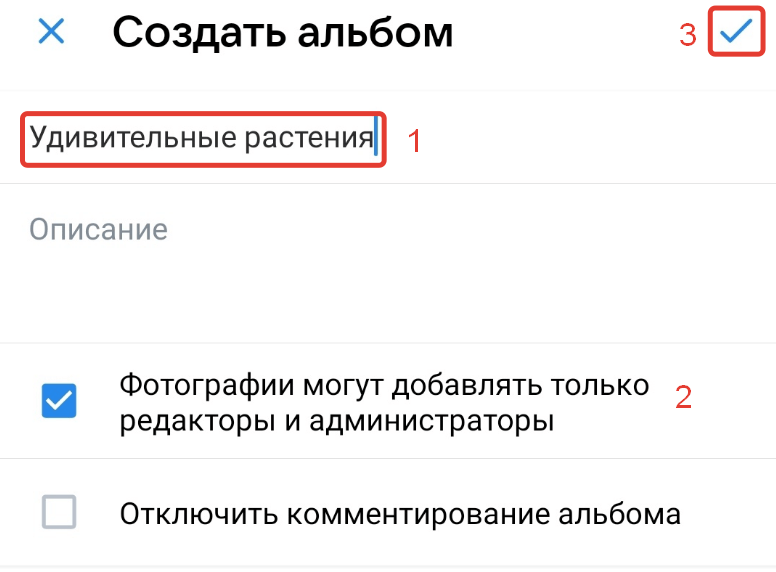
Шаг 6. Добавьте описание для нового фотоальбома и придумайте яркое название. При необходимости поставьте галочки в пунктах, предложенных ниже. Для завершения нажмите в верхнем правом углу «галочку».
Шаг 7. Далее нажимаете на только что созданный альбом, и можно приступать к загрузке фото со смартфона.
Таким образом, за один раз можно загружать до 100 фотографий одновременно.
При попытке загрузки большего объема фоток система может выдать ошибку.
Обычно руководство групп ВКонтакте не допускает обычных подписчиков для свободного размещения альбомов.
Подписчику доступна функция «Дополнить альбом графикой».
Однако если вы столкнулись именно с таким случаем, и хотите узнать, как в группе создать альбом с фотографиями, являясь ее участником, то пользуйтесь следующей инструкцией:
Шаг 1. В своем аккаунте социальной сети нажимайте вкладку «Сообщества».
Шаг 2. Выберите нужную группу из списка предложенных. Прокрутите немного вниз, найдите под списком участников раздел «Фотографии». Кликайте на него.
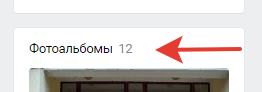
В верхней правой части ищите значок «+» или «Создать альбом», а далее придумываете название и описание альбому, нажимаете «Создать альбом».

Открылась пустая папка. Жмите в верхнем углу «Добавить фотографии». По окончанию загрузки фотографии должны отобразиться в альбоме.
Как создать альбом с фотографиями в группе с телефона: лайфхаки
Согласитесь, смартфонами мы все пользуемся все больше. Это удобно, так как современные гаджеты обладают многими функциями компьютера, но более компактны и всегда под рукой.
Благодаря им можно создавать интересный контент в любое время и в любом месте. К тому же, это позволяет сэкономить время.
Итак, теперь вы умеете создавать альбом в группе ВК.
Следуя инструкции выше, при загрузке изображений можно столкнуться с проблемой: фото загружаются вперемешку.
Что делать, если важен порядок фото? Например, если вы делаете каталог?
Есть хороший и не трудоемкий способ!
Шаг 1. Заходите в «ВКонтакте» через браузер, а не через приложение. В адресной строке сотрите букву «m», указывающую на мобильную версию (если такая открылась).

Также в браузере можно кликнуть на значок «…» в правом верхнем углу и поставить галочку в строке «Версия для ПК».
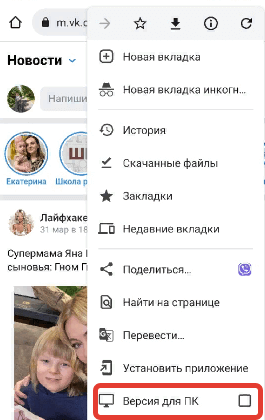
Браузер может спросить, какую версию вы хотите использовать для работы – полную или мобильную. Выбирайте полную.
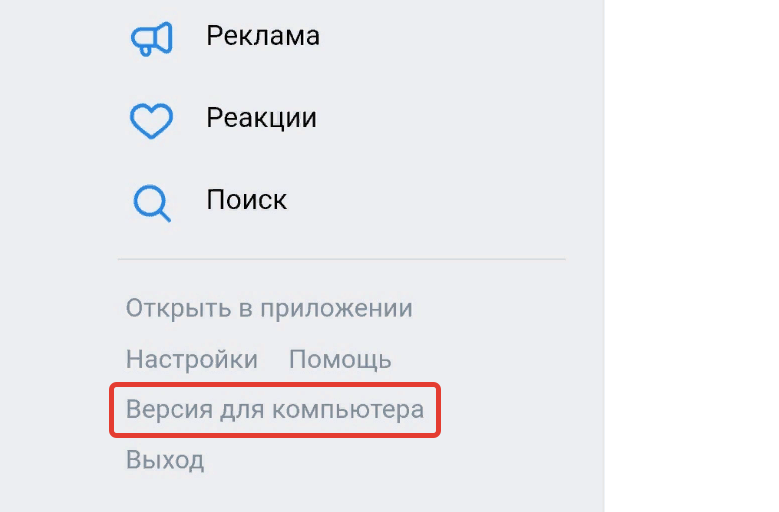
Если это не помогло, то слева под списком меню нажмите «Версия для компьютера».
Шаг 2. Теперь заходите в свою группу и, как на компьютере, кликайте на строчку «Фотоальбомы».
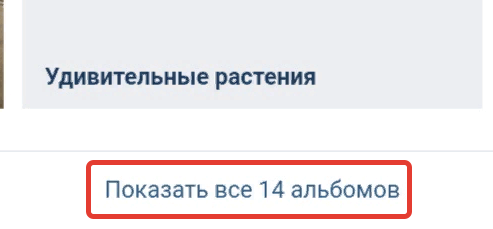
Шаг 3. Дальше – «Показать все альбомы». Открывайте нужный.
Шаг 4. Появится кнопка «Добавить фотографии», либо вверху возле названия альбома ищите значок «…». Нажимайте.
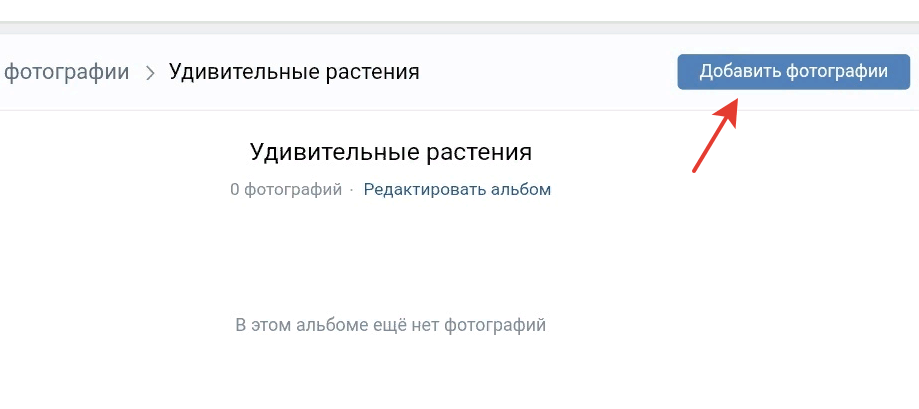
Шаг 5. После нажатия откроется меню телефона.
Отыщите нужную папку с изображениями. Если вы откроете ее, то увидите, что все фото расположены теперь в том порядке, в котором и при просмотре на телефоне.
Шаг 6. Нажмите на фото и удерживайте, чтобы выделить его. Теперь отметьте все фото, которые хотите загрузить.
И завершаем дело кликом по кнопке «Выбрать». Процесс загрузки пошел.
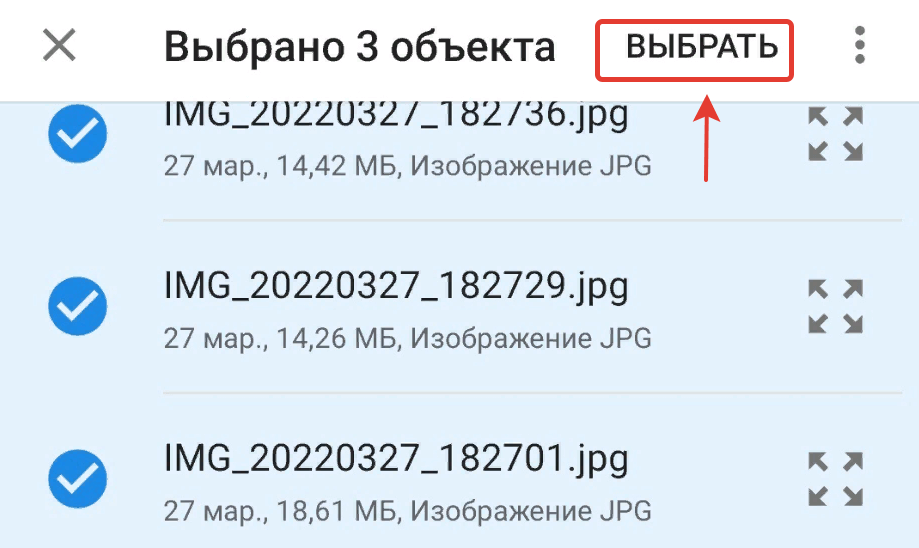
Шаг 7. После завершения загрузки под каждым изображением появится окошко «Добавить описание». Кликните на него и при необходимости добавьте описание.
Что ж, альбом готов!
Если альбом нужно прикрепить к посту, то вернитесь на главную страницу группы и на «стене» напишите пост.
Под текстом среди условных обозначений найдите иконку с изображением фотоаппарата. Нажмите.
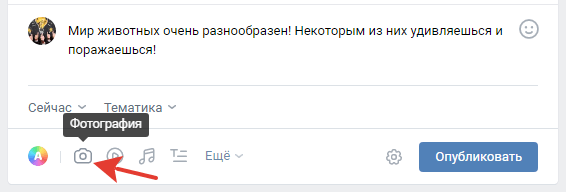
В открывшемся окне кликните «Выбрать из фотографий сообщества».

Среди появившихся альбомов знаком «+» отметьте нужный вам.
Также вы можете по своему усмотрению менять фотоальбомы местами.
Для этого просто кликните на выбранный вами альбом и, удерживая кнопку мыши, переместите его в нужное место. Таким же образом можно перемещать и фото в альбомах!
Сейчас многие обращают внимание на качество и внешнюю привлекательность своего контента.
Люди пользуются различными приложениями для создания дополнительных визуальных эффектов на своих фото.
Можете использовать известные приложения, например: «Visme», «Adobe Spark», «Desing Wizard».
Как скачать альбом из группы ВКонтакте
Одной из функций сети ВКонтакте является возможность быстрого скачивания изображений.
Однако сохранять каждое фото из альбома по отдельности занимает слишком много времени.
Существуют сервисы, которые позволяют скачать альбом целиком.
Одним из самых популярных и стабильных плагинов для скачивания фотоальбомов является SaveFrom.
Для этого вам понадобится:
Шаг 1. Зайти на сайт SaveFrom.net, скачать и установить плагин.

Шаг 2. Когда плагин установится, появится системное сообщение, в котором необходимо разрешить включение расширения. Готово!
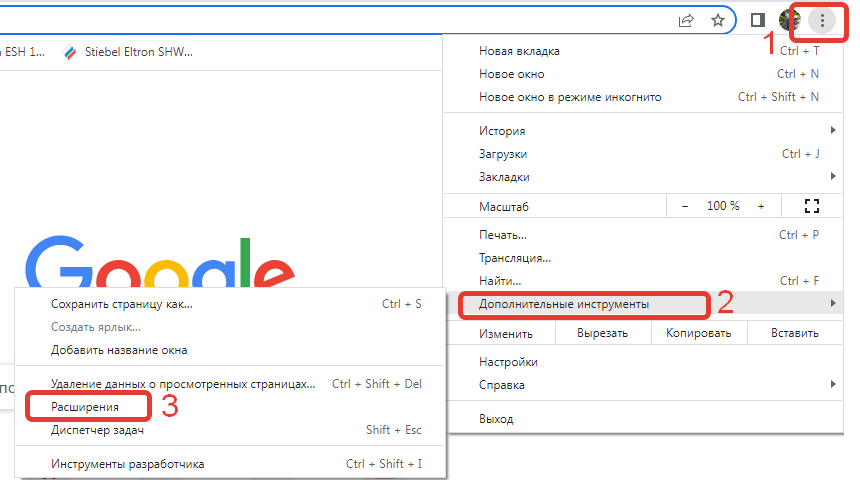
Шаг 3. Найдите расширение OrangeMonkey и нажмите «Включить».
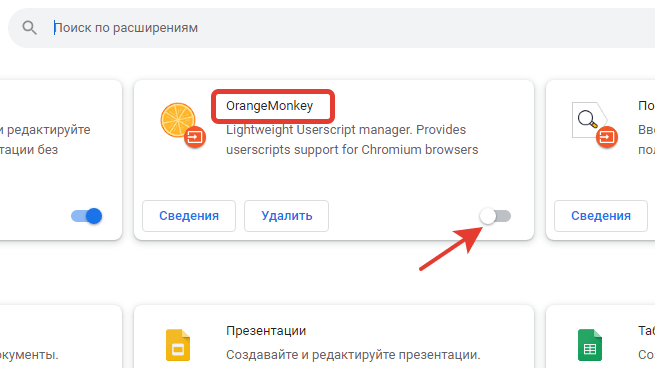
Шаг 4. Теперь зайдите в группу ВКонтакте, откройте нужный вам альбом. В верхней части среди навигационных кнопок появилась кнопка «Скачать альбом».

Выбирайте место сохранения фото и качайте!
Альбом, который вы хотите скачать, должен находиться в открытом доступе, если вы скачиваете его из чужой группы. Иначе функция будет недоступна.
Как создать альбом в группе ВКонтакте
Если вы являетесь администратором в какой-либо группе ВКонтакте, то вы имеете право создавать в своем сообществе альбомы с фотографиями. Такие альбомы нужны для того, чтобы более грамотно сортировать фотографии.
Если вы не знаете, как создать альбом в группе ВК, то обязательно прочтите сегодняшнюю инструкцию. В ней будет рассказано о том, как происходит создание альбомов в социальной сети ВК через персональный компьютер, а так же через мобильное устройство.
Через компьютер
Стоит сказать, что если вы умеете создавать обычные альбомы в ВК, то создать альбом в группе для вас станет простой задачей. Но, даже если вы никогда ранее не создавали альбомов с фотографиями, то при четком соблюдении последовательности действий, проблем возникнуть не должно.
Создание и настройка
Приступим. Чтобы создать альбом в группе ВК, вам необходимо будет воспользоваться следующим алгоритмом действий:
- Открываете на своем персональном компьютере социальную сеть ВКонтакте, а затем переходите на страницу со своей группой. Пролистываете страницу немного вниз, пока не увидите раздел «Фотоальбомы». Вам необходимо будет нажать левой кнопкой мышки по самому слову «Фотоальбомы».

- Как не сложно догадаться, перед вами откроется соответствующий раздел со всеми альбомами группы. Вам стоит обратить своё внимание на правую верхнюю часть экрана, там будет располагаться пункт «Создать альбом». Именно по данному пункту вам и нужно будет кликнуть левой кнопкой мыши.

- Перед вами появится специальное окошко для создания альбома в группе ВК. Вводите там название альбома и его описание. Каждая строка будет подписана, поэтому вы не запутаетесь.

- В данном окошке будут два пункта настройки. Если вы хотите, чтобы фотографии в альбом могли добавлять только администраторы или редакторы, то ставьте галочку напротив первого пункта. Если вы хотите отключить комментирование альбома, то вам необходимо будет поставить галочку напротив второго пункта. Как только вы закончите все настройки, можете щелкать левой кнопкой мыши по графе «Создать альбом».

- Вот, собственно, и все. Если вы четко следовали представленному выше порядку действия, то альбом для группы будет успешно создан. Если вы захотите внести какие-либо изменения в данный альбом, то вы всегда сможете его отредактировать.

Обложка
Для альбома в группе ВК можно будет выбрать обложку. Обложка – это главная фотография, которая будет показана на альбоме.

- Открываете альбом группы в рассматриваемой социальной сети. Если вы ещё не загрузили туда фотографии, то вам необходимо будет это сделать. После этого, находите нужную фотографию в альбоме и кликаете по ней левой кнопкой мышки.

- После этого, выбранная фотография полностью откроется на вашей странице. В нижней части экрана будет располагаться специальная панель с различными функциями. Находите там графу «Ещё» и жмете по ней ЛКМ.

- Должно появиться небольшое окошко с определенным количеством строк. Вам понадобится нажать левой кнопкой мыши по пункту «Сделать обложкой альбома».

- Как только вы так сделаете, в левой нижней части экрана появится уведомление «Фотография установлена обложкой альбома».

- Теперь, когда вы увидите данный альбом, то на нем будет обложка в виде выбранной фотографии.

С телефона
Выше вы уже поняли, как происходит создание и настройка альбома в группе ВК. А так же, как сделать фотографию обложкой альбома. Теперь, рассмотрим подробный способ, как сделать то же самое, но через мобильное устройство. Если вам это интересно, то читайте ниже и разбирайтесь.
Создание и настройка
Для создания альбома в группе в ВК, пользователю необходимо будет придерживаться такого порядка действий:
- На своем мобильном устройстве запускаете программу ВКонтакте. После чего, переходите на страницу со своей группой. На скриншоте ниже будет отмечен пункт «Фото», именно по нему вам и нужно будет нажать.

- На той странице, что откроется перед вами, необходимо будет найти иконку в виде плюса. Сделать это не сложно, так как нужный вам значок находится в верхней правой части экрана.

- Почти во весь экран появится новое окошко. В данном окошке будет строка «Создать фотоальбом», жмите прямо по ней.

- Таким образом, вы откроете соответствующую страницу для создания альбома в группе ВК. Читаете описание к каждой строке, и заполняете их в соответствии с предписанием. То есть, в первую строчку вводите название будущего альбома, а во вторую строку вписываете описание альбома.

- Если вы это сделали, то можете переходить к настройке потенциального альбома. Будет представлено две строки. Первая строчка будет отвечать за то, чтобы фотографии мог добавлять только администратор сообщества. Если вы хотите активировать данный пункт, то жмите по точке, расположенной напротив этого пункта. А вторая строка нужна для того, чтобы отключить комментирования альбома другими пользователями. После окончания всех настроек, жмите по кнопке «Готово».

- При правильном выполнении всех приведенных действий, альбом в группе ВК будет создан.

Обложка
Как только вы загрузите фотографии в созданный альбом, у него появится главная фотография – обложка. Эта фотография выбирается автоматически из всех находящихся в альбоме. Если вам не нравится обложка вашего альбома, то вы сможете самостоятельно выбрать обложку таким способом:
- Для начала, вам нужно будет открыть соответствующий альбом в группе ВК. После этого, находите в альбоме ту фотографию, которую хотите установить, как обложку. Теперь, кликайте по иконке в виде трех точек, которая расположилась в верхней правой части экрана.

- Внизу экрана появится несколько пунктов. Вам понадобится кликнуть по строке «Редактировать».

- Откроется новая страница, на которой вам нужно будет щелкнуть по той самой фотографии, которую вы хотели установить на обложку альбома.

- Вновь появится несколько пунктов внизу экрана. В этот раз жмите по графе «Сделать обложкой».

- На этом все. После выполнения всех указанных выше действий, обложка на вашем альбоме в группе ВК будет изменена. Теперь, когда вы зайдете в раздел со всеми альбомами, то сможете увидеть там альбом с желаемой обложкой.

Благодаря данной статье, вы смогли узнать о том, как создать альбом в группе ВК, а так же, произвести его настройки. Если вы внимательно читали сегодняшнюю инструкцию, то уже смогли понять, что нет ничего сложного в создании альбомов в группе ВК. Нужно лишь знать правильный порядок действий и четко его выполнять.