Как сделать пост ВКонтакте: редактор, настройки, виды публикаций
Рассказываем, как опубликовать запись в социальной сети ВКонтакте на личной странице или в бизнес-сообществе. Статья рассчитана на новичков и тех, кто не работал с постами ВКонтакте раньше.
Что такое пост ВКонтакте
ВК – одна из самых популярных соцсетей в России. Ее ежемесячная аудитория в 2022 году составляет более 70 млн пользователей. В основном в соцсеть заходят, чтобы пообщаться с друзьями и близкими и посмотреть контент. Один из его видов – пост. ВКонтакте это называется «запись» – она может быть опубликована как от лица бизнес-сообщества, так и с личной анкеты. Пост ВКонтакте может содержать текст, фото, видео или все сразу.
В личном профиле пост помогает поделиться информацией с друзьями и близкими. В бизнес-сообществе посты используют, чтобы наращивать аудиторию, повышать узнаваемость компании и увеличивать продажи. Далее разберем, как сделать публикацию и правильно ее настроить.
Как сделать пост ВКонтакте
Редактор постов один и тот же для личных страниц, сообществ и групп. Чтобы сделать пост, достаточно открыть форму создания публикации, добавить текст и нажать «Опубликовать».
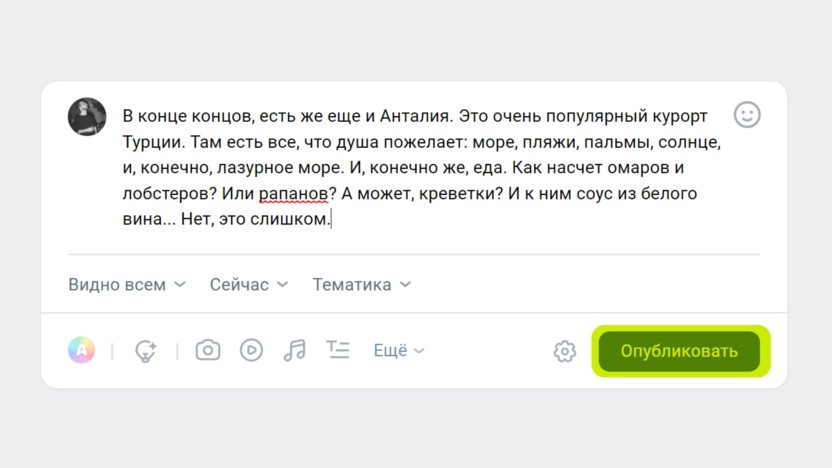
Как опубликовать пост ВКонтакте
Где находится редактор постов ВКонтакте
Для личного профиля. На компьютере пост на стене можно опубликовать через раздел «Новости» либо из личного профиля. Для активации кликните по надписи «Что у вас нового?»
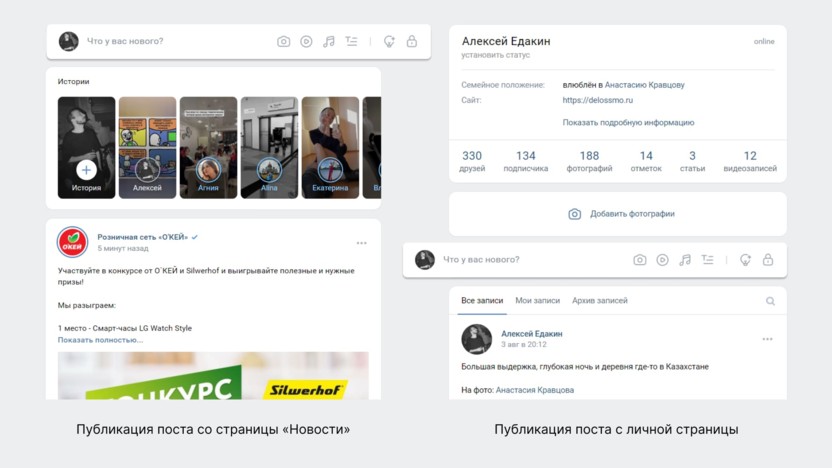
Где находятся кнопки для публикации постов на стене в веб-версии
Если зашли с телефона, пост можно сделать с помощью кнопки «+» на главной странице. Или же кликнуть «Создать запись» в личном профиле.
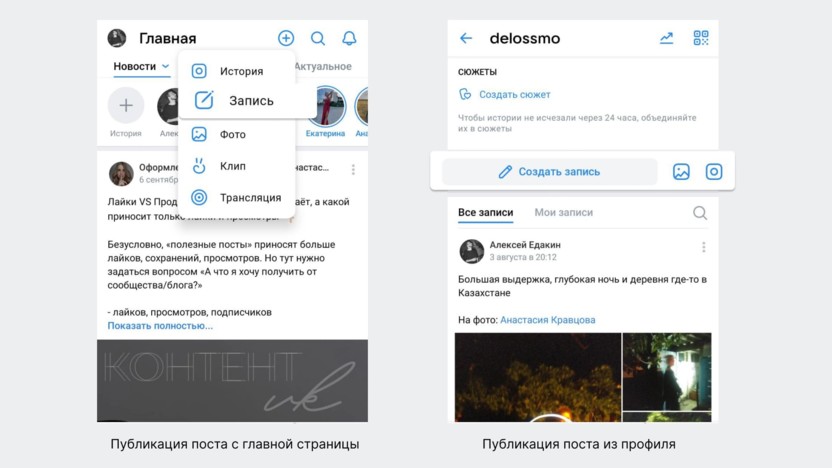
Где находятся кнопки для публикации постов на стене в мобильной версии
Для бизнес-страниц. С компьютера выложить пост можно из группы, кликнув по надписи «Напишите что-нибудь», чтобы активировать редактор.
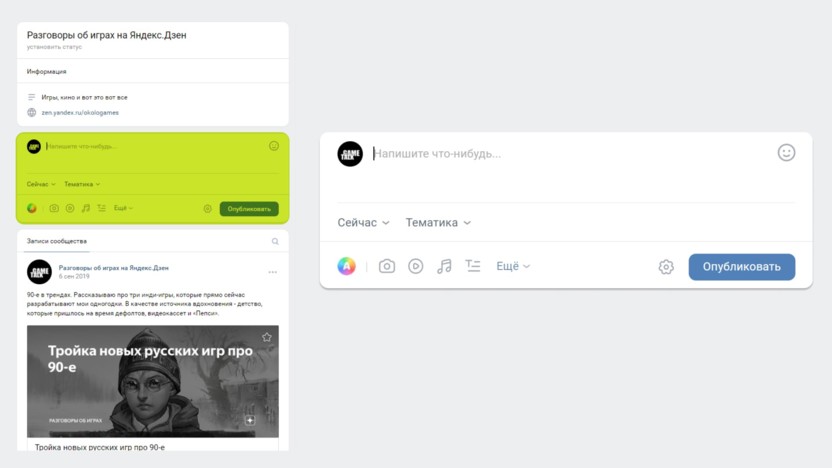
Где находится кнопка для публикации постов в группе в веб-версии
С телефона запись в группу можно опубликовать с главной страницы приложения – зайдите в редактор и выберите место публикации. Второй вариант – зайти на страницу сообщества и нажать «Создать запись».
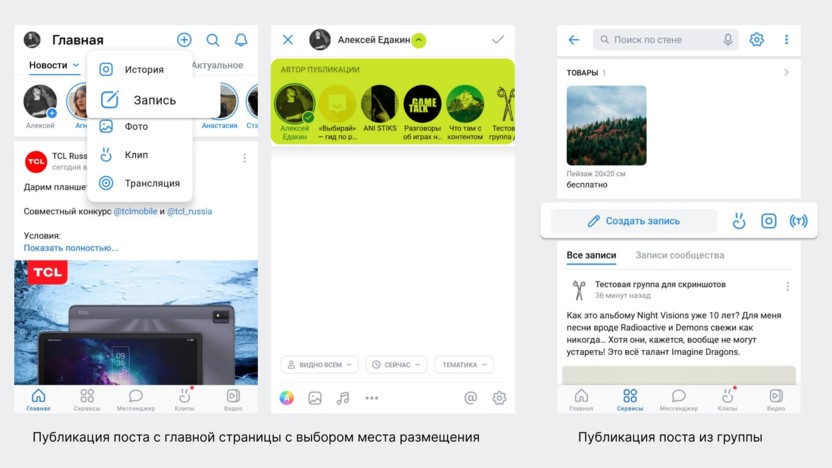
Где находятся кнопки для публикации постов в группе в мобильной версии
Функционал редактора постов ВКонтакте
Кроме текста в постах можно публиковать другие файлы: фотографии, видео и музыку. В одном посте может быть до 10 вложений.
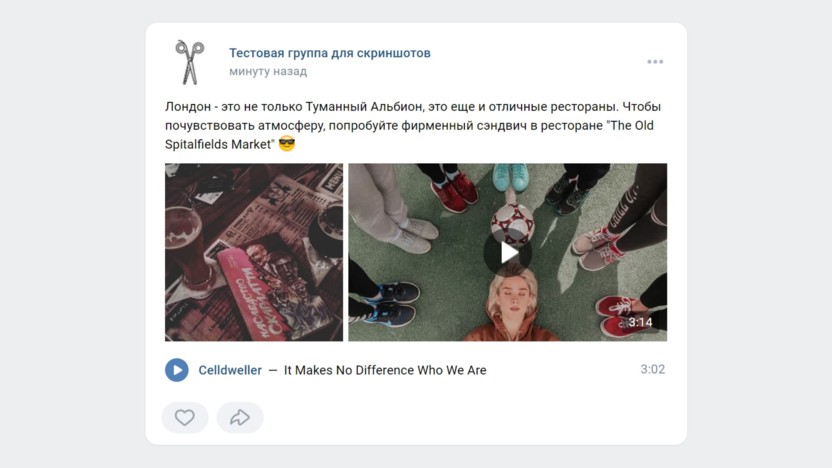
Пример поста с текстом, фото, видео и музыкой
Текст форматировать нельзя, но можно добавлять эмодзи – они помогут выделить заголовки и главные мысли в публикации.
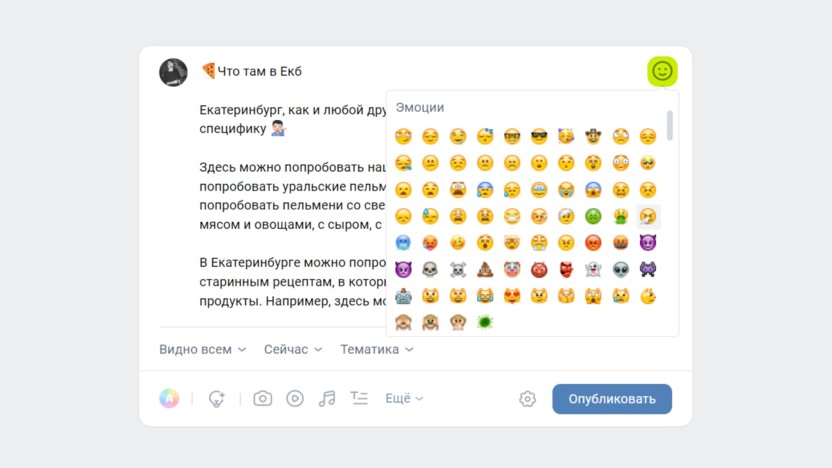
Как добавить эмодзи к посту ВКонтакте
Человека можно отметить через символ «*» или «@». Если ссылка ведет на внутреннюю страницу ВКонтакте, например, другую группу, добавьте пробел и укажите название ссылки в скобках – тогда она отобразится в виде кликабельного текста.
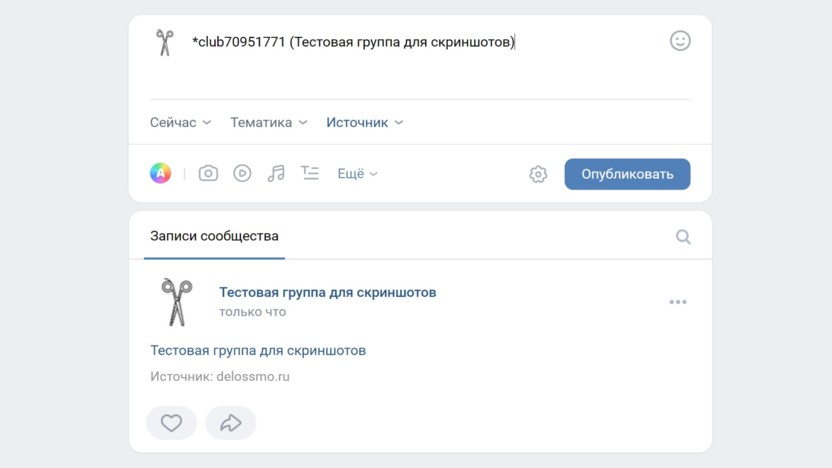
Как сделать кликабельную ссылку ВКонтакте
Если публикация большая, ее можно сверстать в статью. Здесь как раз есть форматирование шрифтов, добавление иллюстраций, видео и цитат.
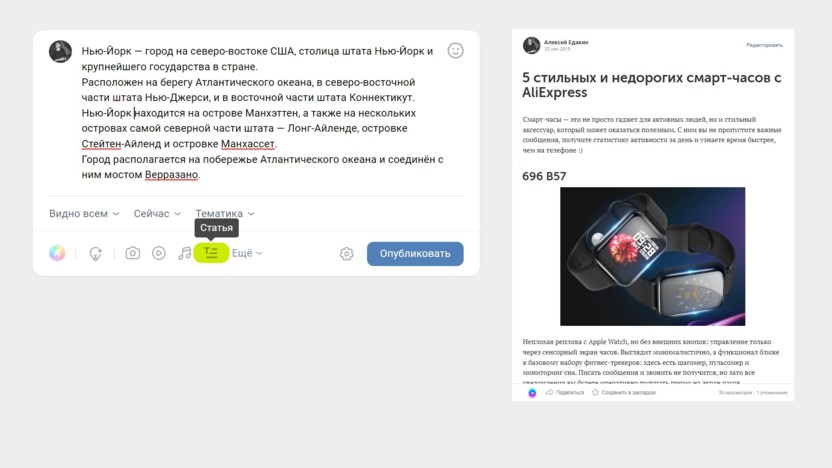
Как опубликовать статью на стене ВКонтакте
Для небольших текстовых заметок есть формат «постер» с яркой цветной подложкой. Длина текста – до 160 знаков с пробелами или до 5 абзацев.
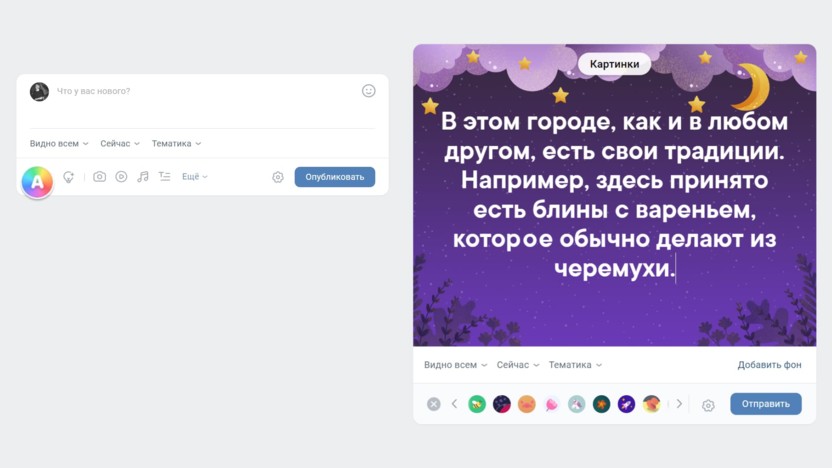
Для постера можно использовать готовые фоны или загрузить свои
Также обратите внимание на раздел «Актуальные темы для записей» – в открывшемся мини-приложении можно выбрать готовый шаблон поста и на его основе сделать запись на стене. Пригодится, если нет идей для постов.
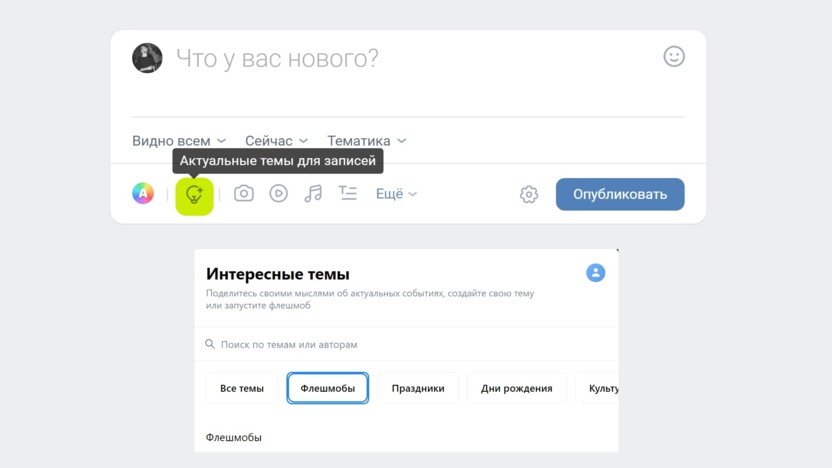
Мини-приложение поможет сделать актуальный пост, если не знаете, что постить
В пункте «Еще» доступны дополнительные форматы контента:
Файл. Документ формата doc, pdf, svg и т. д. Максимальный вес – 200 мегабайт.
Карта. Можно указать местоположение или точку на карте.
Граффити. Графический редактор для рисования с экрана устройства.
Опрос. Максимум – 10 вариантов ответа. Может быть анонимным или публичным.
Товар. Прикрепляет товар из личного профиля.
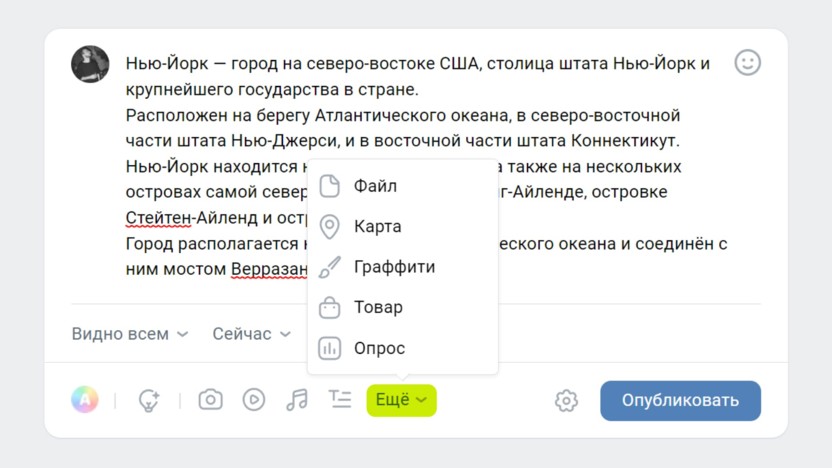
Дополнительные варианты контента, который можно прикрепить к посту
Настройки публикации постов
Перед публикацией доступны настройки:
Видимость. Доступна только для личных постов. Выбираем, кому будет показываться запись: всем, только друзьям, определенному списку друзей.
Дата публикации. Пост можно сделать отложенным, указыв время и дату его выхода.
Тематика. Доступно 11 тем на выбор. Тематика нужна, чтобы пост корректно отображался в рекомендательной ленте соцсети.
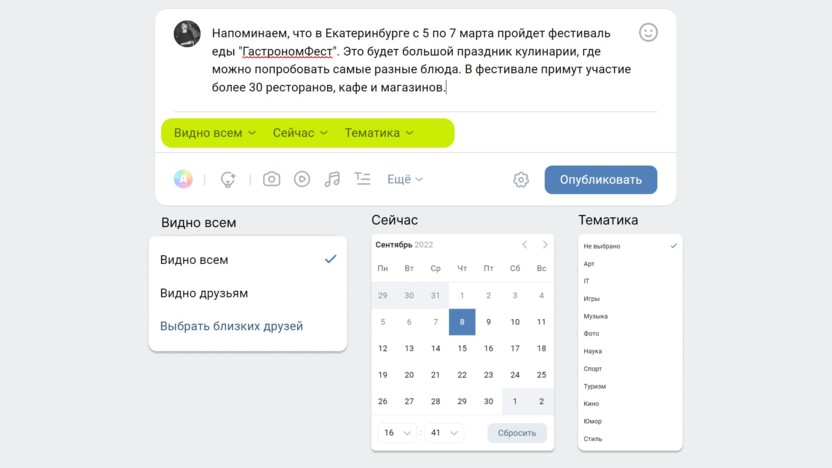
Настройка публикации поста
ВКонтакте есть ограничение на отложенные записи – до 150 постов в отложке. Если лимита недостаточно, обратите внимание на сервис автопостинга SMMplanner – в нем нет ограничений на количество публикаций. Также здесь можно подключить несколько страниц и управлять контентом для пабликов и личных профилей с одного дашборда.
Как сделать отложенный пост ВКонтакте через SMMplanner:
Зайдите на сайт сервиса и добавьте аккаунт ВКонтакте.
Нажмите «Запланировать пост».
Создайте запись – добавьте текст, фото, видео или опрос.
Готово – публикация выйдет в указанное время.
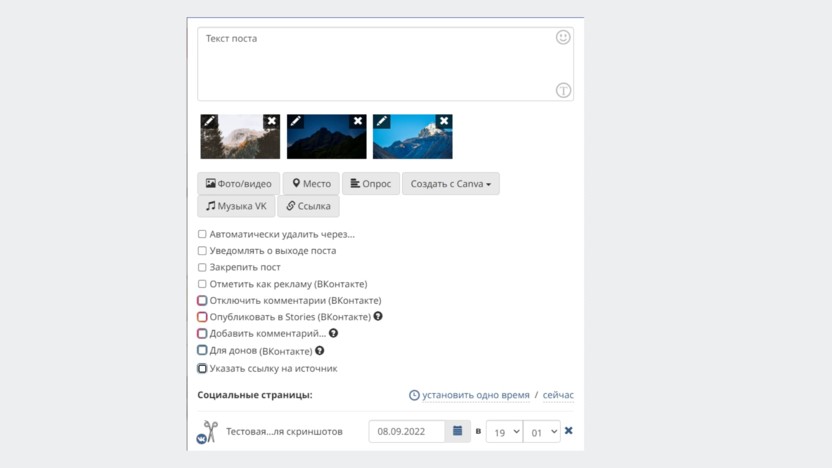
Меню публикации поста в SMMplanner
Дополнительные настройки публикации постов
Кликнув на шестеренку возле кнопки «Опубликовать», можно:
Отключить комментарии к посту.
Отключить уведомление о выходе поста.
Указать источник – ссылку на публикацию, если используется неоригинальный контент.
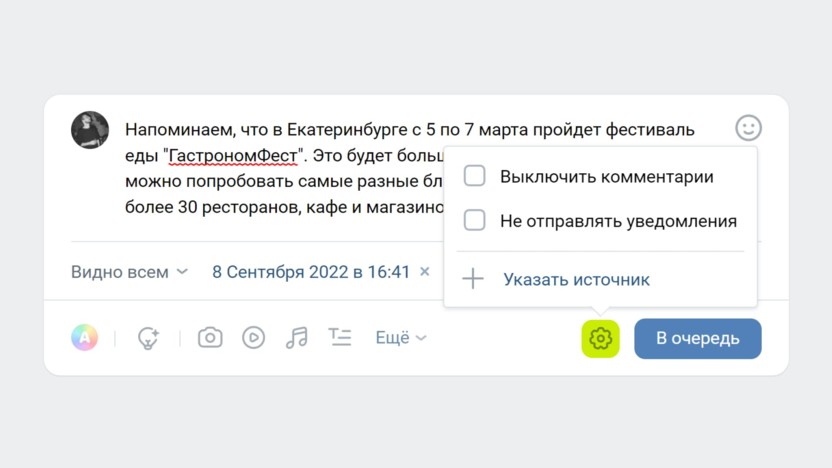
Дополнительные опции для личных постов
Для бизнес-страниц добавляются еще 2 пункта:
Указать автора контента через подпись.
Сделать рекламную метку.
Зачем указывать ссылку на источник: ВКонтакте действует система Немезида, которая поощряет авторов уникального контента и блокирует плагиат. Если используете пост из другого сообщества или сайта, лучше указать источник.
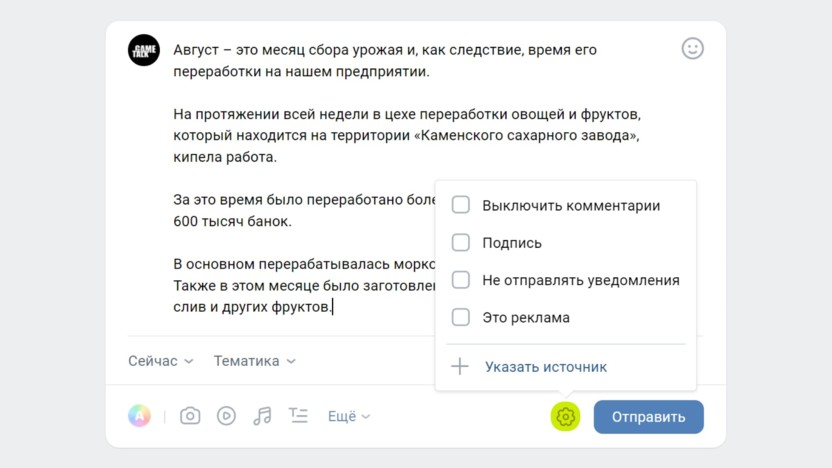
Дополнительные опции для постов в группы
Настройки опубликованного поста ВКонтакте
Как отредактировать запись
Редактировать посты можно в течение недели. Нажмите на три точки справа от названия страницы и кликните по соответствующему пункту. Можно изменить текст, перезалить файлы, сменить тематику – в общем, поменять все, кроме даты публикации.
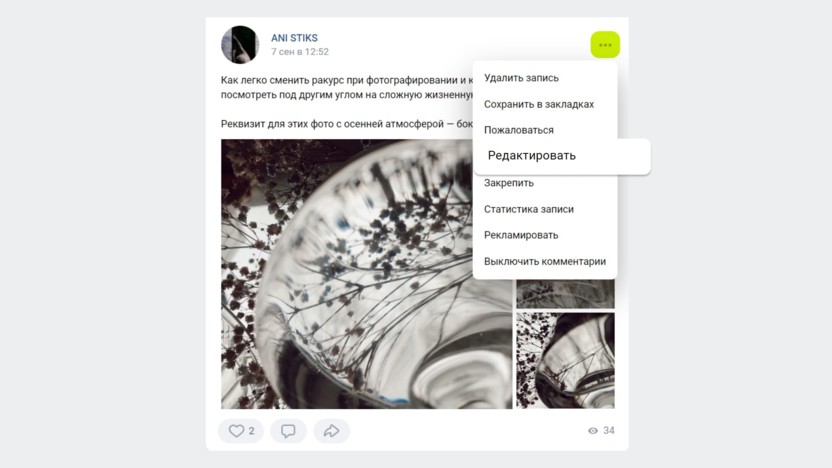
Как отредактировать пост ВК после выхода
Как закрепить пост
Запись можно закрепить, чтобы она отображалась первой в ленте – нажмите на три точки и выберите «Закрепить». Для личной страницы на закреп можно поставить информацию об авторе, для бизнес-профиля – актуальный прайс, конкурс или важную информацию.
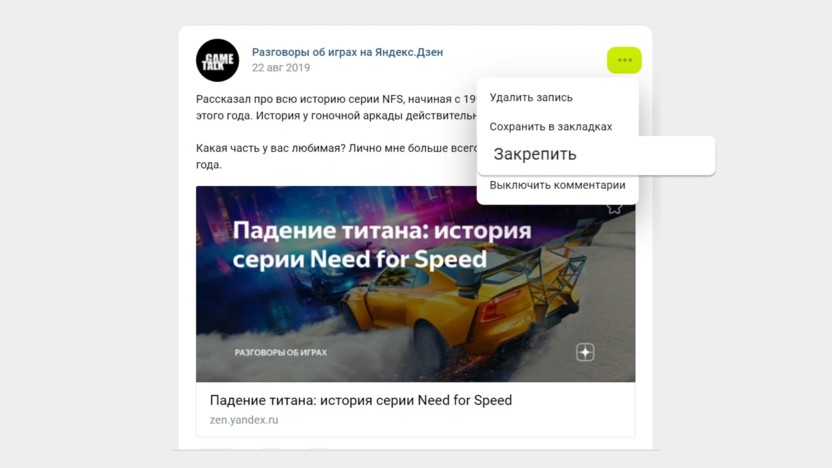
Закреп поста ВКонтакте
Как удалить пост
После выхода запись можно удалить – нажмите на три точки и выберите одноименный пункт.
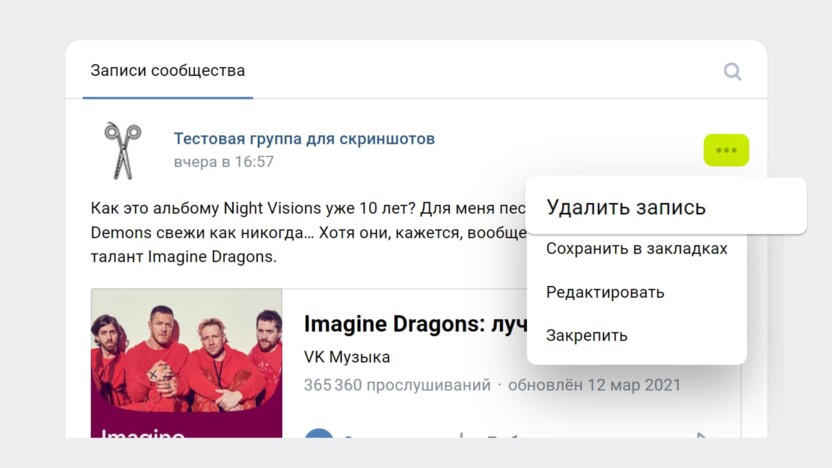
Как удалить пост ВК
Запись можно восстановить, если не обновляли страницу.
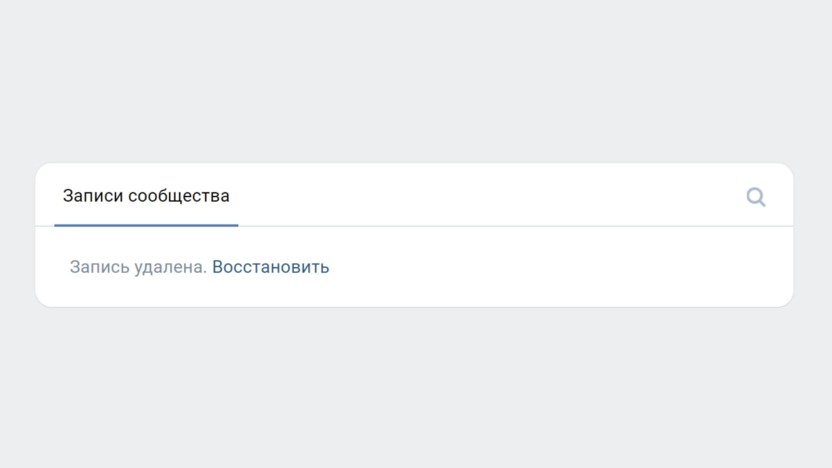
Как восстановить удаленный пост
Как архивировать пост
Опция доступна только для личных страниц. Выберите пост, нажмите на три точки и укажите «Архивировать». После этого пост не смогут увидеть ваши друзья и подписчики, но он будет доступен из папки «Архив» – его можно восстановить или удалить окончательно.
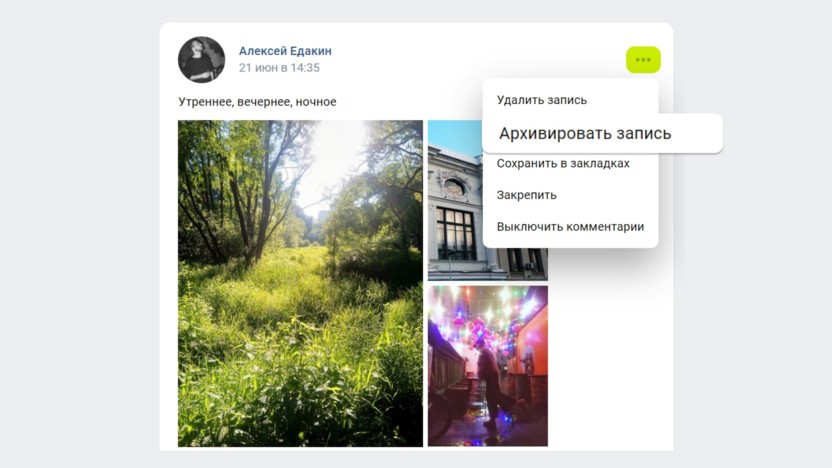
Как заархивировать пост ВКонтакте
Дополнительные возможности для бизнес-страниц
Группы и сообщества при клике на настройки поста могут смотреть статистику – охват записи, количество лайков, репостов, комментариев и другие показатели. Данные такие же, как и в разделе «Статистика».
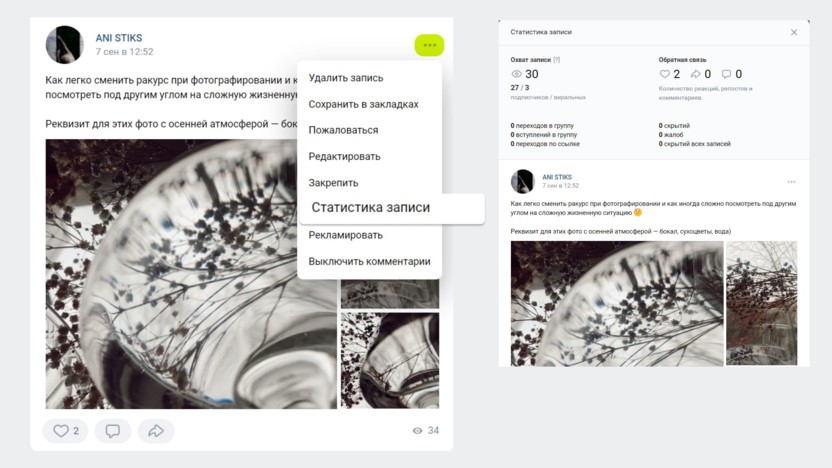
Как посмотреть статистику поста
Также пост можно рекламировать – он будет автоматически отправлен в Рекламный кабинет для настройки таргета. Помните про новые требования к рекламе: никаких эмодзи в тексте и капслока, а на изображениях текста должно быть не более 20%.
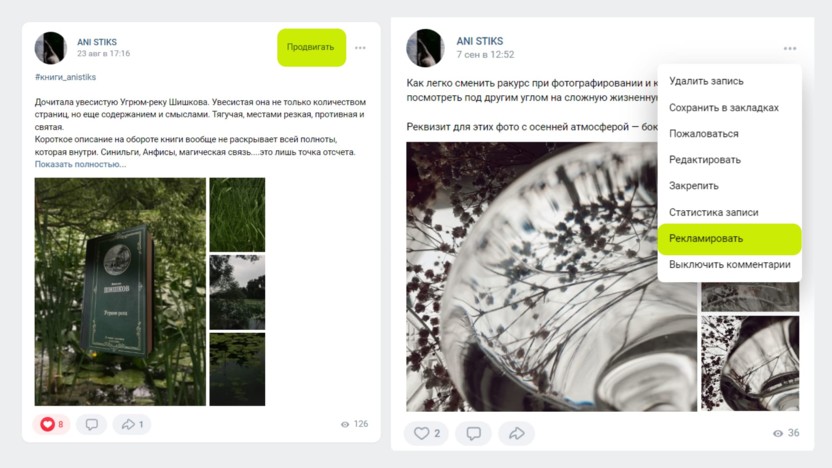
Кнопка может отображаться справа от названия либо при клике на настройки
Что выкладывать в постах ВКонтакте
Бизнес-контент в соцсетях бывает:
Такое деление обусловлено целями: один контент нужен для напоминания о товарах и услугах, другой – для генерации активности на странице. Если мы говорим про личный профиль, в нем тоже могут быть эти типы постов, но только в том случае, если страница ведется с определенной целью. Например, эксперт рассказывает о своей профессии, чтобы находить новых клиентов.
Разберем подробнее типы контента на примерах.
Вовлекающий контент. Публикации, которые прямо или косвенно призывают читателей к действию: отреагировать, репостнуть или оставить комментарий. Например, на личной странице можно попросить поделиться мнением, а на коммерческой – предложить сделать выбор между двумя позициями или пунктами. Цель вовлекающего контента – повысить активность, чтобы получить еще больше лайков и комментариев, так как такой контент будет чаще попадаться подписчикам в рекомендательной ленте ВКонтакте.
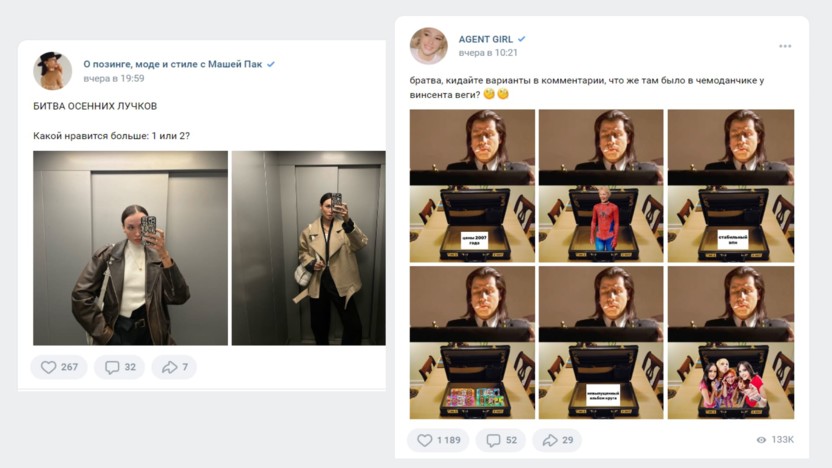
Пример вовлекающего контента у инфлюенсеров
Информационные посты. Цель – донести важную и актуальную информацию до подписчиков. Это могут быть изменения в расписании магазина, сообщение о выходе в отпуск, новость из сферы или запись о празднике.
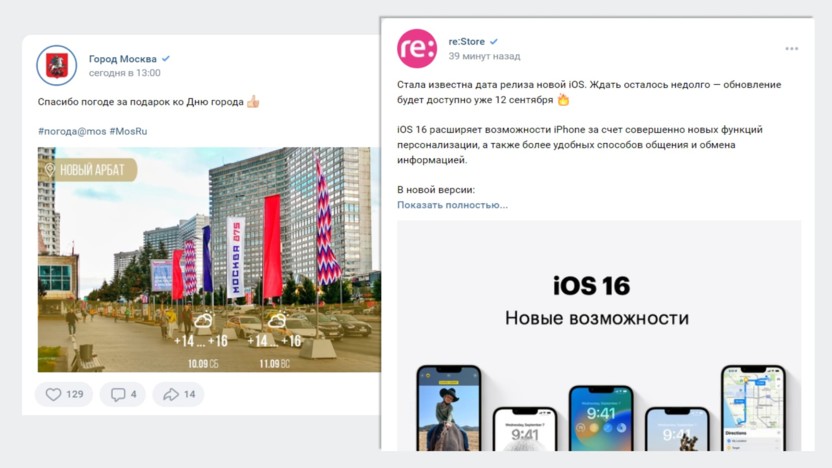
Пример информационных записей ВКонтакте
Развлекательные публикации. Контент, который расслабляет, смешит, удивляет и дает позитивные эмоции. Это может быть шутка, мем, подборка красивых картинок, комикс, музыка и так далее. Согласно данным Datareportal, развлечение и мемы – третья по популярности причина посещения соцсетей. Опрос «Анкетолога» говорит, что для 67% опрошенных мем – это смешная картинка, видео или гифка, а не что-то с глубинным смыслом «для своих». Шутки и юмор сохраняют и делятся ими в переписках – развлекательный контент может приносить не только лайки, но и подписчиков.
Важно: картинка с котиком порадует подписчиков, но сможет ли она продать? Вряд ли. Обычно бизнес-сообщества чередуют рекламный контент с развлекательным.
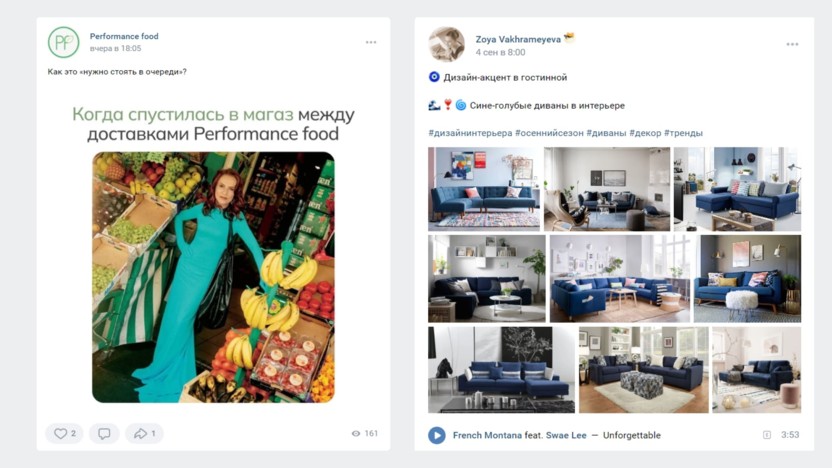
Примеры развлекательных публикаций ВКонтакте
Рекламные публикации. Рассказывают и показывают товар, напоминают об акциях, скидках и распродажах, ведут на сайт или страницу с продуктом. По данным опроса «Анкетолога», почти половина респондентов из России хотя бы раз совершали покупки из-за рекламы в соцсетях. Чаще всего ищут одежду, электронику, медицинские товары и книги.
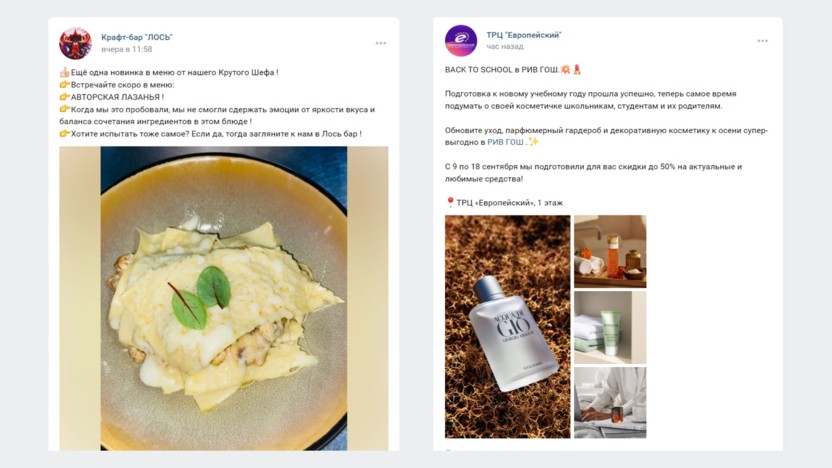
Примеры рекламных публикаций ВКонтакте
В заключение
Посты ВКонтакте – удобная возможность для публичного общения с аудиторией. К публикациям можно добавлять изображения, гифки, видео и музыку, что сильно расширяет возможные форматы контента. В публикации ничего сложного нет – достаточно воспользоваться формой по созданию записей. А вот настроек ВКонтакте много: таймер, тематика, ограничения просмотра и другие пункты меню, которые можно легко пропустить. Надеемся, эта статья помогла разобраться с основными моментами постинга.
Как сделать пост в ВК: форматы, оформление и постинг

«ВКонтакте» – социальная сеть с огромным количеством пользователей. В первом квартале 2022 года аудитория VK составила рекордные 100,4 млн. Главным инструментом для ее привлечения всегда был и будет контент, несущий определенную информацию и посыл. Что это такое пост ВК, как его сделать и какую пользу он может принести, разберемся детальнее.
- Что такое публикация Контакте
- Форматы публикаций
- По целям
- По содержанию
- Заголовок
- Текстовый блок
- Публикация с фотографией
- Видео-пост
- Публикация с опросом
- Как добавить музыкой
- Запись с документом
- Как прикрепить карту
- Как добавить граффити
- Опция 1. Приватность
- Опция 2. Комментирование
- Опция 3. Уведомления
Что такое публикация Контакте
Это мощный инструмент для продвижения своего бизнеса. Если регулярно постить полезный и интересный контент, то можно разом достигнуть как минимум двух целей:
- увеличить число подписчиков паблика – все они расцениваются, как потенциальные клиенты;
- рекламировать, продавать свои товары и услуги – чем больше и лояльнее аудитория, тем выше оборот.
Запись в соцсети «ВКонтакте» может содержать тестовую часть, аудио, изображение, видео – возможностей много. Нужно уметь ими пользоваться.
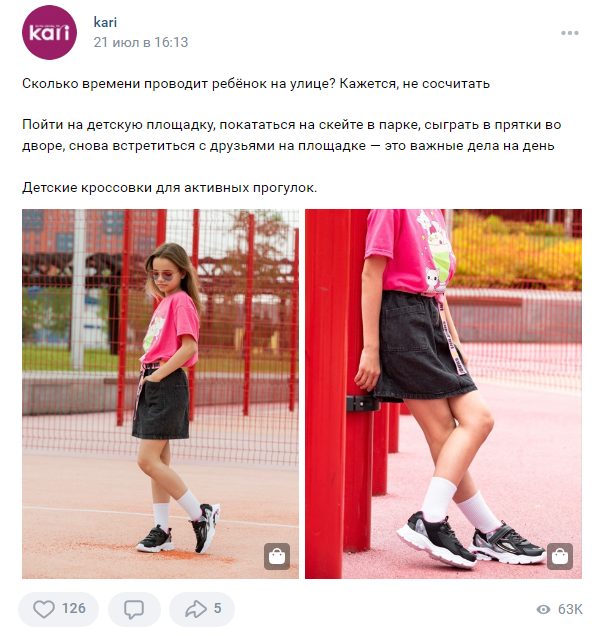 Здесь есть ссылка на товары, чтобы купить прямо из приложения
Чтобы добавить новый материал и поделиться им, достаточно ввести нужный текст в специальном окне и нажать кнопку «Опубликовать». Сразу после этого он отобразится на странице.
Повысить интерес помогут дополнительные элементы, которые предложены внизу, на панели управления – постер, граффити, опрос и прочее.
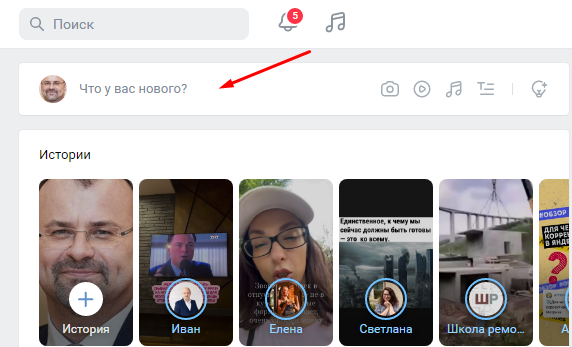
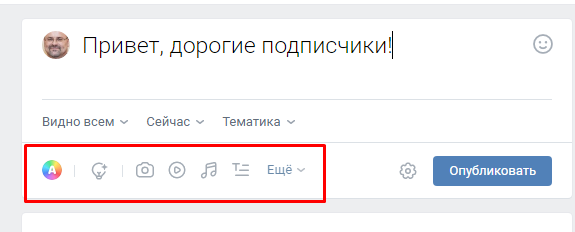
Ниже разберемся, как начать писать и сделать пост в сообществе ВК, чтобы он заинтересовал целевую аудиторию и принес необходимый трафик.
Форматы публикаций
По сути, все они имеют коммерческий подтекст, который стимулирует пользователей что-то купить, подписаться, перейти, лайкнуть и т. д. При этом можно использовать различные виды.
По целям
Прежде определите, для чего вы вообще постите. Оцените полезную нагрузку предоставленной информации и попытайтесь предугадать дальнейшие действия читателя после просмотра.
По целям выделяют три основных направления.
Продающий. Стимулирует читателя к покупке товара или услуги, переходу по ссылке, скачиванию файла, регистрации и другим подобным действиям. При создании записи лучше сделать предварительный анализ ЦА. Когда работаете над продающим текстом, воспользуйтесь эффективными продажными формулами. Наиболее популярной считается AIDA. Чтобы понять, как правильно сделать, создать и разместить посты в сообществе и группе ВКонтакте, нужно действовать поэтапно.
- A – изначально завоюйте внимание пользователя, вызвав интерес необычной рекламой, видео, изображением;
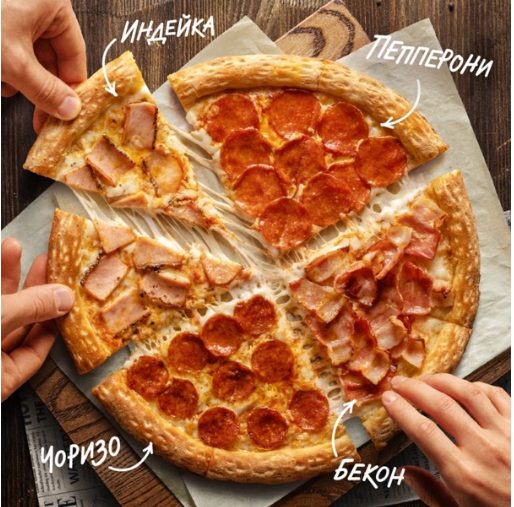
- I – вызовите интерес УТП;
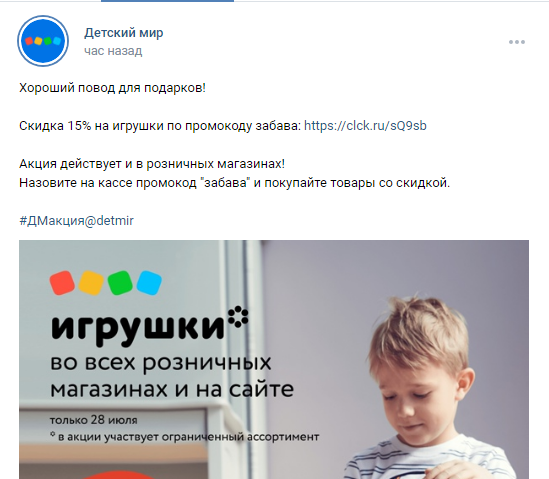
- D – создайте условия для появления желания купить;
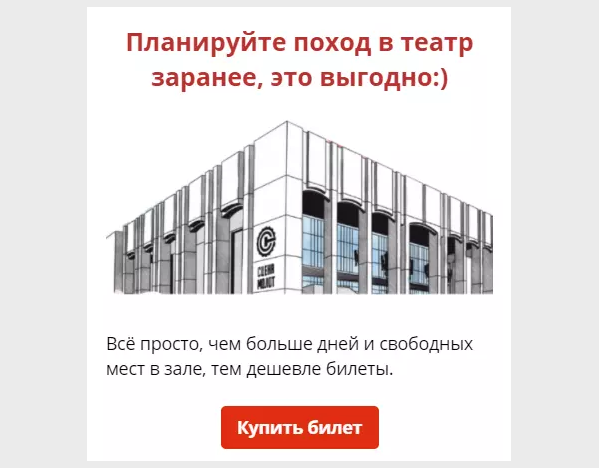
- A – в конце введите призыв к действию.
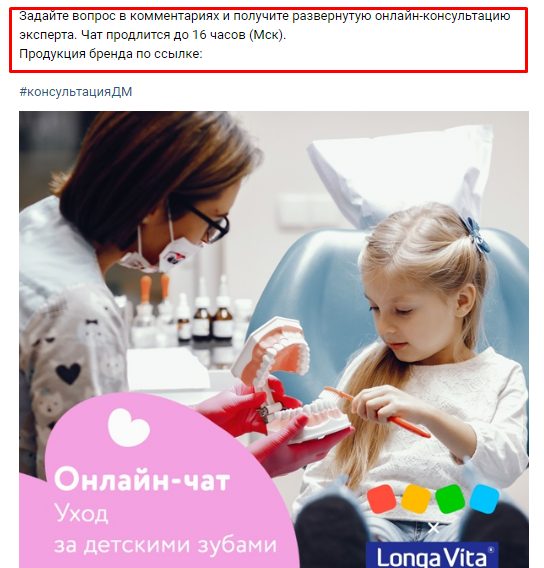
Но не будьте назойливым продавцом – плавно подводите клиентов к решению о покупке.
Развлекательный. Теперь рассмотрим, как создавать и писать пост в Контакте с развлекательным посылом. Это повысит интерес аудитории к группе. Можно существенно увеличить количество подписчиков, лайков и комментариев, а это положительно скажется на продвижении.
Отлично заходят интересные факты, загадки, конкурсы и розыгрыши. Такой контент собирает больше всего трафика, потому что всем хочется выиграть приз или как минимум развлечься. Желательно, чтобы развлекательный материал отвечал предпочтениям ЦА. Шутки, мемы, видеоролики повышают естественный трафик. Для читателя важно, чтобы текст был легкий, лаконичный и понятный.
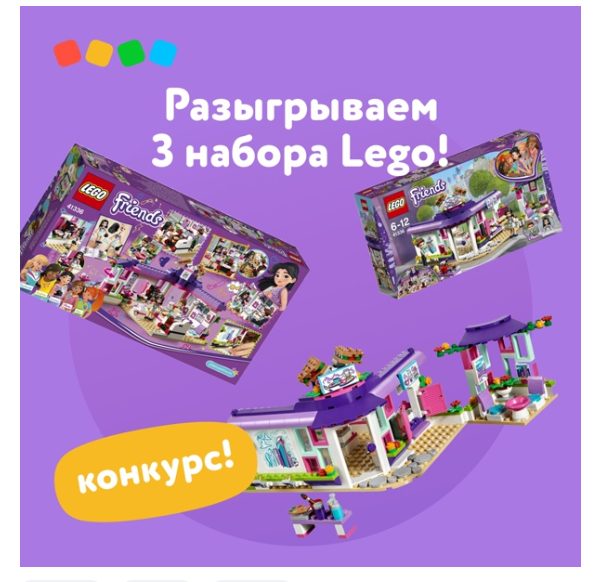
Полезный. Еще один вариант – записи, которые несут практическую пользу. Тут все довольно просто. Этот тип контента предусматривает передачу опыта и знаний.
Попытайтесь донести сложные процессы простым, понятным языком. Желательно подкреплять слова опытом и жизненными примерами. В группах, посвященных узкой тематике, уместной будет профильная терминология.
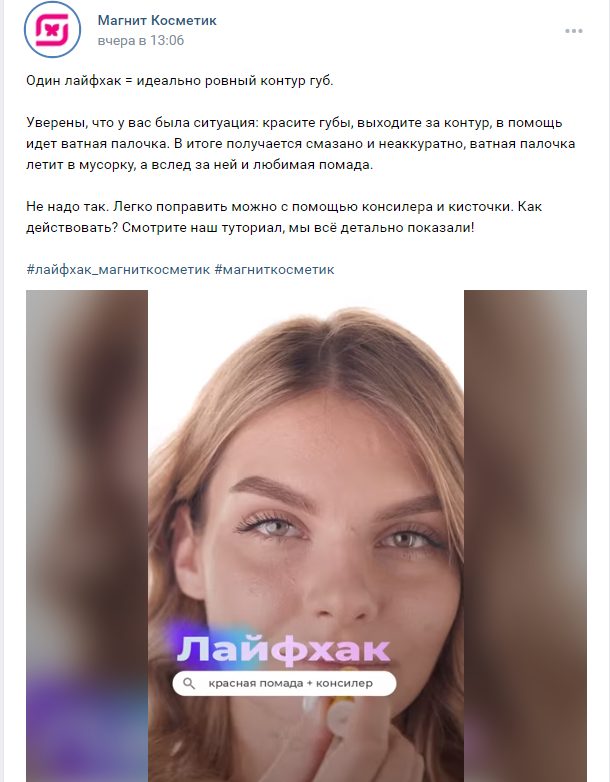
Лайфхаки, советы, экспертиза, кейсы – все они обычно набирают много просмотров, ими активно делятся. Как нанести макияж, почистить ковер, выбрать ошейник для собаки – публикуйте инструкции по актуальным тематикам. Это повысит лояльность клиентов, покажет вашу экспертность и улучшит репутацию.
Обязательно используйте такой формат в своем контент-плане.

По содержанию
Недостаточно понимать, как создавать и написать пост ВКонтакте. Хорошо бы еще знать, в каком ключе его подать. Это могут быть истории, обзоры, опросы, статьи. От стиля подачи зависит обратная реакция читателей. Давайте поговорим про варианты содержания.
Новости. Аудитории нравятся новости, особенно, если в них рассказывается о значимых событиях. Когда вы создаете новую публикацию, вам нужен весомый повод. В противном случае можно получить пустой и неинтересный текст. Опирайтесь на официальные источники или аккаунты конкретных людей.
- правильная тема – пишите о том, что заинтересует вашу ЦА ;
- грамотное оформление – удобство и легкость восприятия контента ;
- цепкий заголовок – должен цеплять внимание .
Лучше избегать сложной терминологии, которая утомит и запутает читателя.
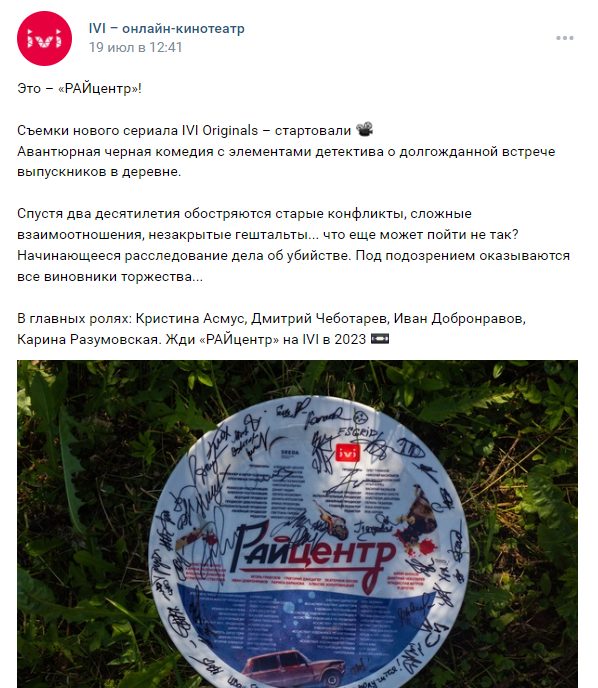
Обзоры. Это отличный формат для интернет-магазинов, поскольку позволяет показать поступление новой продукции. Можно провести ненавязчивую рекламу на основе достоинств и особенностей определенного товара или услуги.
Тут важна естественность и личные впечатления от использования. Залог успеха обзора – это легкость повествования. Не нужно перегружать текст. Важно, чтобы в одном ревью было представлено не более 5 товаров.
Если продукции много, то лучше запостить несколько материалов и кратко рассказать о каждом.
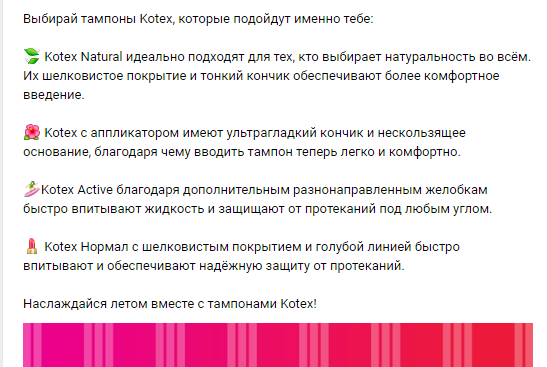 Краткий обзор ассортиментной линейки
История. Еще один популярный формат, в котором раскрывается какая-то ситуация или события личного опыта. Сторителлингом можно существенно повысить лояльность аудитории и стимулировать на активность.
В процессе того, как написать и создать пост в группе ВК, думайте о читателе. Опишите свою ситуацию так, чтобы её было полезно и увлекательно читать, но не раскрывайте личные переживания, это не всегда уместно.
Главное – создать естественный контент, который вызовет эмоцию. Крайне важно уметь заинтересовать, чтобы публикацию дочитали до конца. Если основное – это ссылка на статью в блоге, то нужно заинтриговать и только намекнуть на развязку. Тогда появится мотивация перейти по ссылке.
Но и злоупотреблять этим не стоит – люди не всегда хотят уходить из соцсети на другие ресурсы. Если в группе не будет полноценных материалов и она будет целиком состоять из анонсов, вряд ли получится собрать много подписчиков.
Как добавить статью в «Вконтакте»? Новые возможности

Совсем недавно в одной из статей нашего блога мы рассмотрели, и вы узнали «Как сделать приветствие в группе «VKontakte»?». Продолжаем тему введений нового функционала. На этот раз рассмотрим возможность добавления и оформления статей в новом удобном и функциональном формате.
Новую опцию могут использовать, как и обычные пользователи на своей личной стене, так и администраторы публичных сообществ с целью привлечения внимания к своим записям и росту числа подписчиков/продаж.
Начать пользоваться новым редактором просто. На странице своего профиля находим поле с текстом «Что у Вас нового?» и жмем на специфическую новенькую кнопочку с буквой «Т».

В группе или публичной странице поступаем аналогичным образом, выбрав поле и нажав соответствующую кнопку, описанную выше.

Переходим в редактор.

Первая строка «Придумайте название» изначально будет прописана большими буквами с применением тега <h1>..</h1>, поэтому будет выглядеть больше, чем весь другой текст, так как это заголовок.

При нажатии на знак вопроса, расположенного внизу справа, появляется подсказка, помогающая производить разобраться при редактировании статьи.

Начинаем заполнять наш пост. Добавляем текст. Чтобы произвести форматирование текста достаточно выделить необходимый фрагмент и воспользоваться всплывающим меню, в котором есть возможность сделать текст жирным, курсивом, перечеркнутым.
Также можно вставить гиперссылку, ведущую на пост, группу, веб-сайт или другой веб-ресурс. Оформление заголовков и прямое цитирование тоже предусмотрено на момент появления нового функционала.

Чтобы перейти на новую строку, следует нажать «Enter», а новый абзац – «Shift+Enter».
Как добавить медиа-файлы?
Переходим на следующий абзац (сочетания клавиш были описаны выше) и жмем «+».

Видим следующую «всплывашку».

Первая кнопка позволяет добавить фотографии путем прямой загрузки с компьютера или фотоконтента группы/профиля, сделать снимок через web-камеру.

Вторая – позволяет добавить в пост видеозапись.

На данный момент, чтобы добавить видеоконтент, следует изначально расположить его в своих видеозаписях. Также можно найти видео через поиск, появляющийся при добавлении! И еще один факт. Видеоролик в режиме редактирования не воспроизводится! Увидеть его «в действии» можно только после публикации статьи.

Можно сразу задать описание.

Третья кнопка позволяет добавить GIF-файл из своих документов или путем прямой загрузки с компьютера.

Фотоконтент можно добавить, минуя вышеперечисленные операции путем использования буфера обмена и известного сочетания клавиш «Ctrl+C» (копировать) и «Ctrl+V» (вставить).
«Горячие» клавиши, используемые в новом редакторе.
Рассмотрим сочетания комбинаций, позволяющих существенно увеличить скорость оформления поста. Часть из них многим может быть и так известна:
«ctrl+B» — выделение текста жирным шрифтом;
«ctrl+Z» — отмена выполнения предыдущего действия;
«Enter» — переход на новую строку;
«Shift+Enter» — курсор переходит на новый абзац;
«*»+ «Пробел» — создание пункта маркированного списка;
«Цифра (0,1,2…)»+ «.»+ «Пробел» — добавление пунктов нумерованного списка.
Публикация и черновики записей
Разобрав основные моменты, касающиеся редактирования, перейдем к сохранению и публикации.
Изменения, выполненные в будущей опубликованной статье, сохраняются автоматически, как «Черновик». В разделе «Статьи» можно увидеть и подраздел «Опубликованные», где отображаются посты, прошедшие редакцию и отображаемые на стене после опубликования.

Добавить новый «Черновик» можно через «+» в этом же разделе.

Опубликовать статью также просто. Нажимаем соответствующий раздел. Если нас не устраивает обложка поста, можно загрузить свое изображение с ПК или другого устройства.

Копируем ссылку на материал, вставляем в поле добавления поста и жмем «Отправить».

При нажатии кнопки читать, пользователь попадает по ссылке на тот материал, который мы опубликовали.

Нажатие клавиши в виде полумесяца позволяет переключиться в «Ночной режим».


Вот мы и рассмотрели новый редактор статей в «Вконтакте».
Какие преимущества и выгоду пользователям дает новый функционал?
Давайте с этим разберемся и взвесим все «За»:
возможность сохранения сразу нескольких черновиков, что позволяет экономить время и оптимизировать трудовые затраты;
выделение тех моментов в статье, на которых необходимо производить акцент, что позволяет привлечь внимание к записи потенциальных клиентов и подписчиков;
редактирование сохраненных и опубликованных записей в любой момент времени;
легкое и простое добавление медиа-файлов.
Заключение
Рассмотрев новый функционал, касающийся добавления статьи в «Вконтакте», можно с уверенностью сказать, что многие этот редактор ждали с нетерпением. Еще раз следует подчеркнуть легкость редактирования и понятность, позволяющая разобраться любому пользователю.
Вероятно, что в ближайшее время разработчики добавят новые и интересные опции (например, смайлы, подписи фото, статистика просмотров и т. д.), которые, несомненно, порадуют всех нас. Поэтому, не теряйте время, будьте в тренде и курсе новых событий! Начинайте пробовать новый и еще не привычный редактор «на вкус», получая удовольствие.
Создание статей в сообществе ВКонтакте
В социальной сети ВКонтакте присутствует масса функций, позволяющих создавать уникальный контент. В числе таковых и внутренний редактор статей. Используя данное средство, можно превратить любое сообщество в самый настоящий блог или попросту произвести перенос готового материала с какого-либо интернет-ресурса, сохранив при этом лаконичность оформления. Сегодня в инструкции мы как раз-таки расскажем про основные особенности редактора статей на примере создания публикации в сообществе.
Добавление блока со статьями
Любая группа в рассматриваемой социальной сети, независимо от ее типа, позволяет не только добавлять контент, но и сортировать публикации по отдельным блокам. Это же относится и к статьям, раздел с которыми можно включить через «Управление» в любой существующей версии сайта.
Вариант 1: Веб-сайт
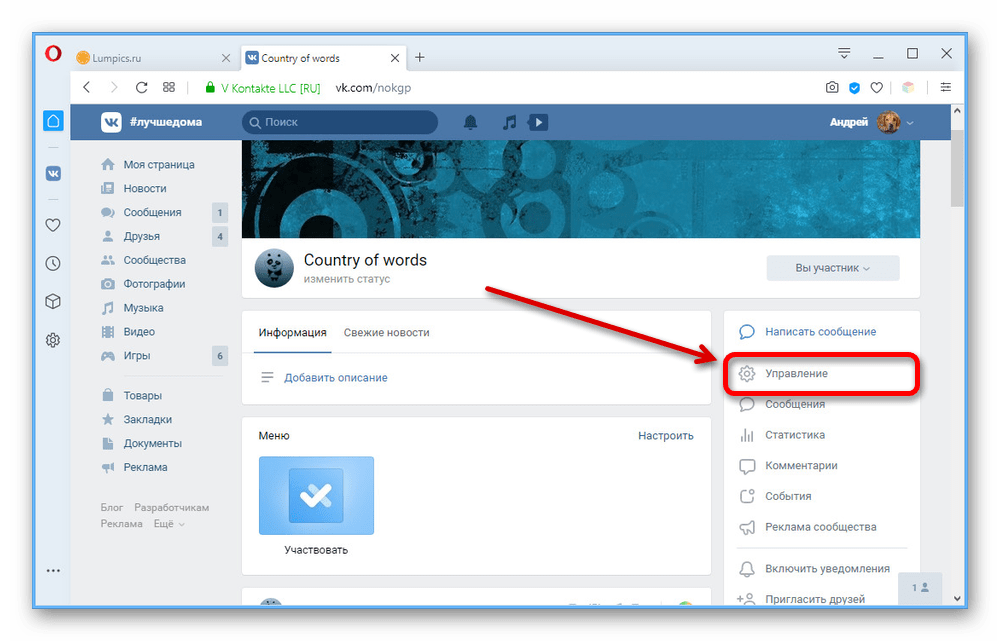
- Откройте начальную страницу сообщества и через меню справа перейдите в раздел «Управление». Для выполнения данного и любых последующих действия вы должны быть или владельцем, или администратором с неограниченными правами на редактирование паблика.
Вариант 2: Мобильное приложение
- Ввиду весомой популярности мобильного приложения ВКонтакте управление сообществом с телефона на сегодняшний день мало чем отличается от ПК. Для перехода к параметрам откройте стартовую страницу группы и нажмите по значку шестеренки в правом верхнем углу экрана.
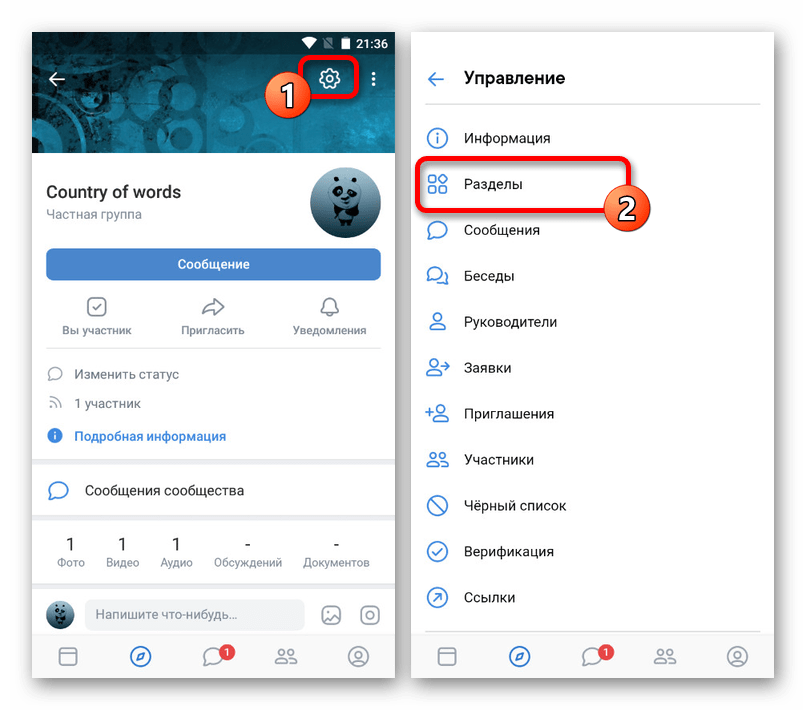
- Через «Управление» перейдите в «Разделы» и среди представленных вариантов найдите статьи.
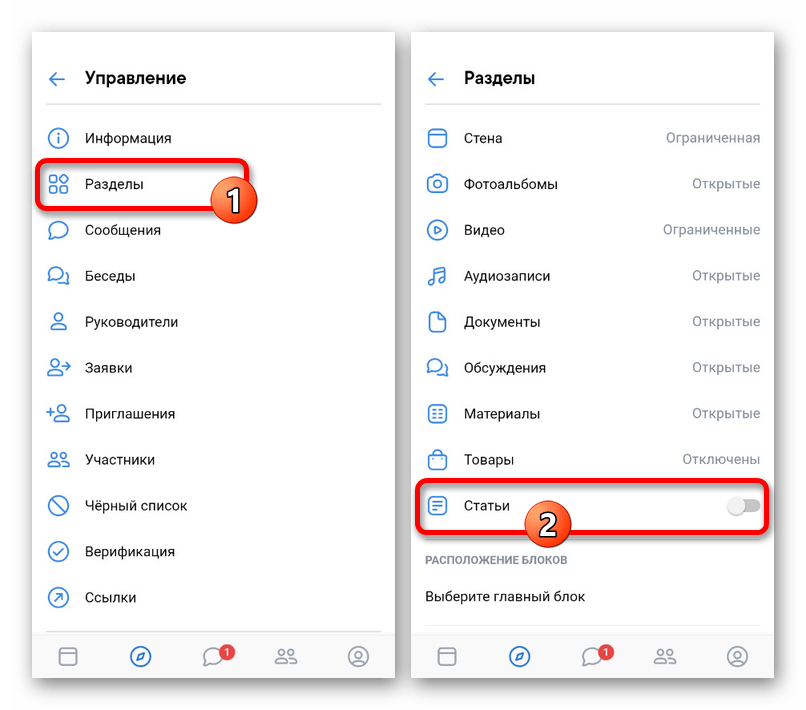
- Для включения блока попросту сместите ползунок напротив указанного пункта в правую сторону.
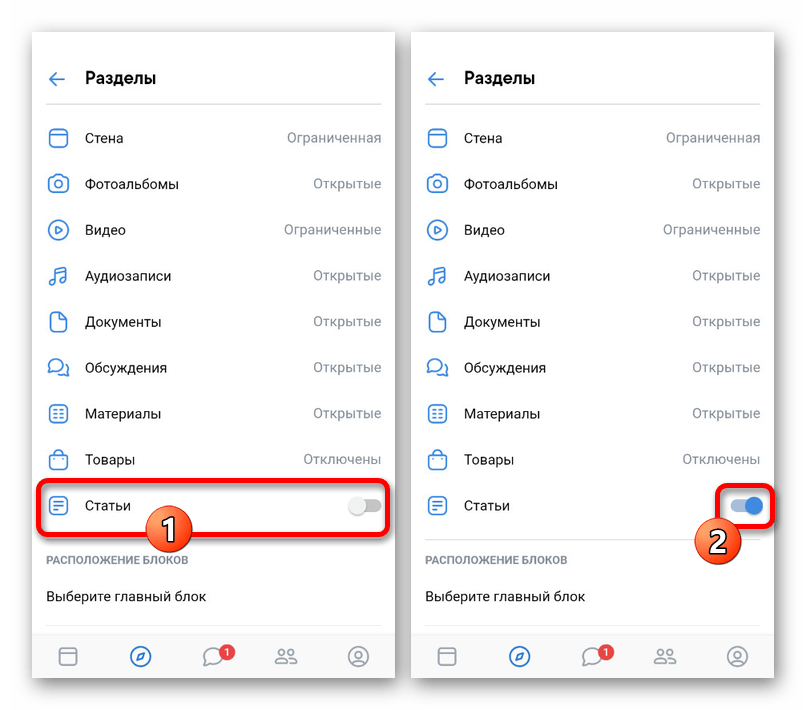
В обоих случаях после включения раздел «Статьи» не появится под шапкой сообщества, если вы ранее не публиковали соответствующий материал. Таким образом, для видимых изменений необходимо добавить контент по представленной далее инструкции.
Работа над статьей
Внутренний редактор статей в социальной сети во многом похож на программы для работы с текстом под разные операционные системы, он содержит множество инструментов, каждый из которых требует внимательного рассмотрения. К сожалению, в настоящее время данное средство недоступно в мобильной версии или в официальном приложении, и потому придется использовать веб-сайт на компьютере.
Шаг 1: Создание записи
Начинается работа над статьями в любом сообществе с процедуры создания первой соответствующей записи, так как без этого нельзя будет ни просматривать существующий контент, ни добавлять новый материал без публикации на стене. Сама же по себе статья немногим отличается от любых других прикреплений.
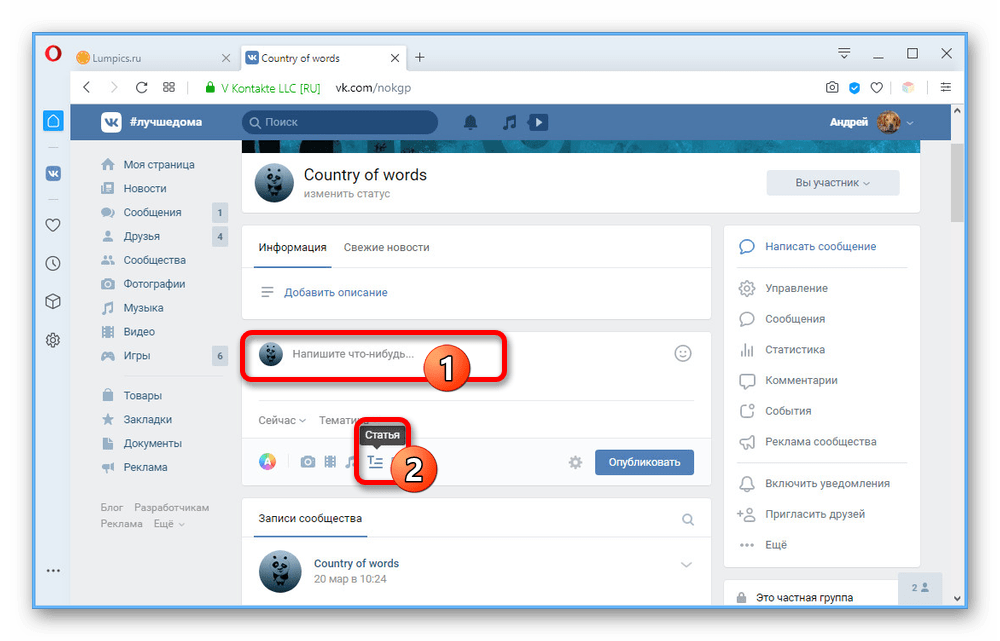
Кликните левой кнопкой мыши по блоку «Напишите что-нибудь» и в нижней части редактора выберите «Статья». В результате вы окажетесь на странице текстового редактора и сможете сразу же приступить к работе над материалом.
Шаг 2: Редактирование
Следующий этап создания статьи, как нетрудно догадаться, заключается в работе над содержимым. Именно данной процедуре необходимо уделить больше всего внимания, несмотря на возможность в любое время изменить конечный результат.
- Основное поле, выделенное жирным текстом, предназначено для заголовка статьи. Соответственно, именно указанное здесь название будете отображаться в будущем на обложке публикации.
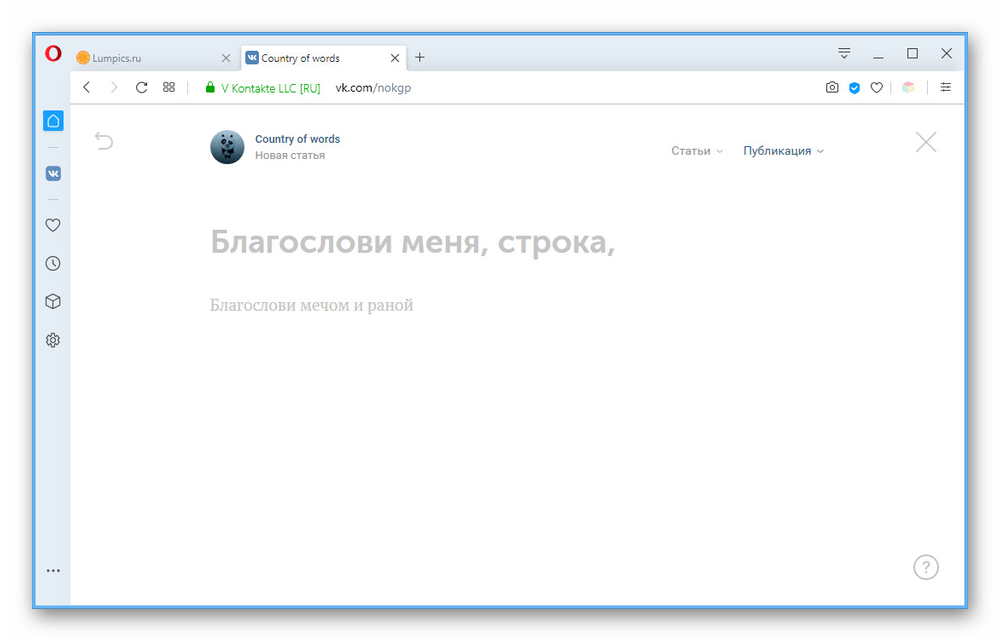
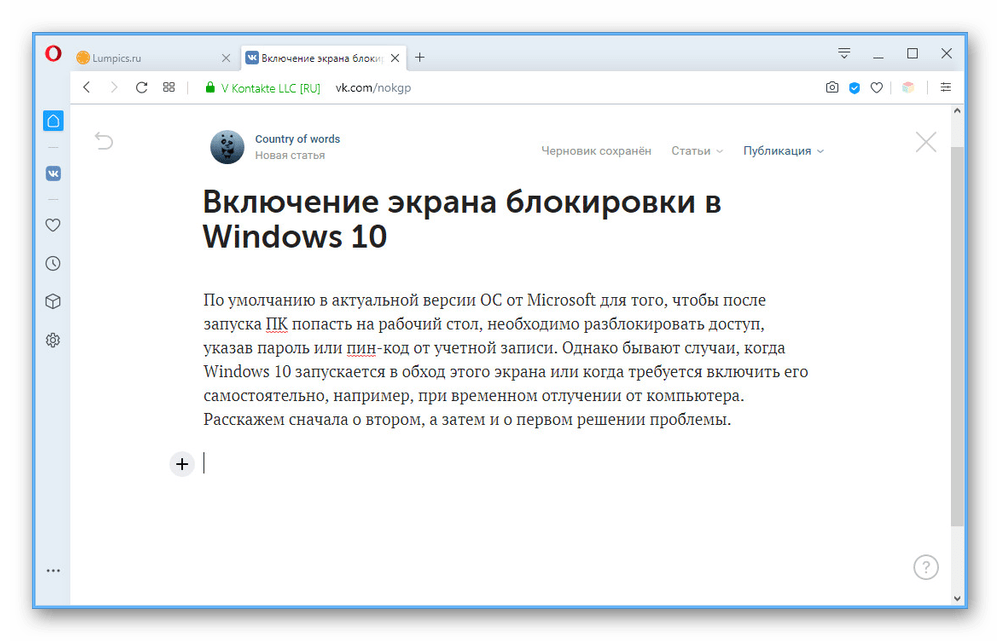
- На следующей строке можно набирать обычный текст по вашей задумке. При этом разделение на абзацы происходит автоматически при нажатии клавиши «Enter» на клавиатуре.
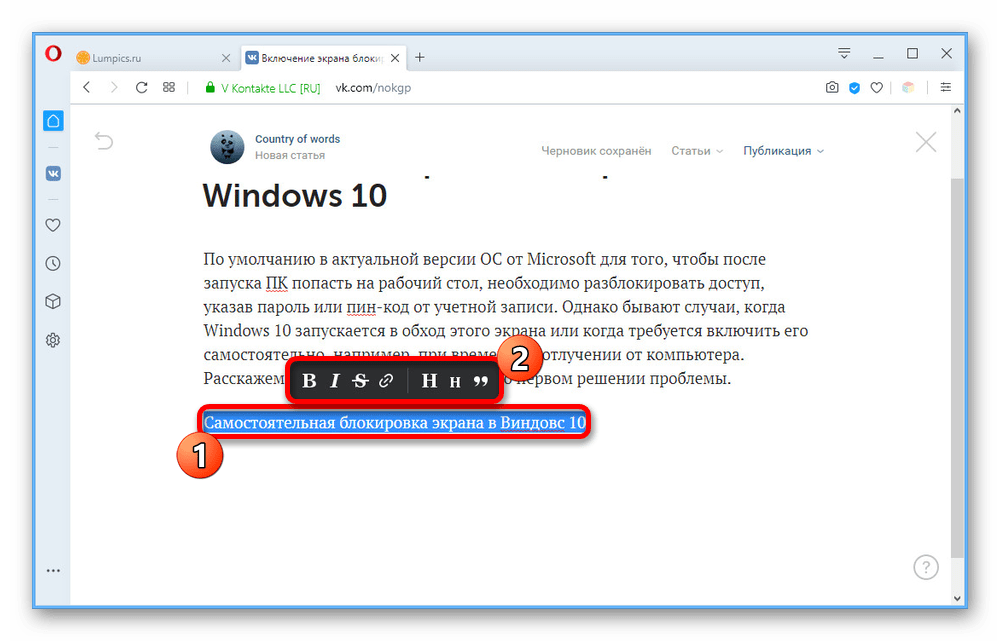
- Если вы хотите создать дополнительное разделение в виде подзаголовка, заранее составьте строку, как отдельный абзац, и выполните выделение текста. В результате появится дополнительное меню со вспомогательными возможностями:
- B – жирный текст;
- I – курсив;
- S – зачеркнутый текст;
- H – заголовок и подзаголовок.
Расположенный там же значок ссылки предназначен для преобразования текста в URL-адрес, ведущий в какое-нибудь другое место соцсети или на внешние сайты.
Выбор картинок как по одной, так и по несколько за раз, производится из уже имеющихся фото на вашей странице ВКонтакте. Также можете добавить новый контент с помощью кнопки «Загрузить» или «Сделать снимок».
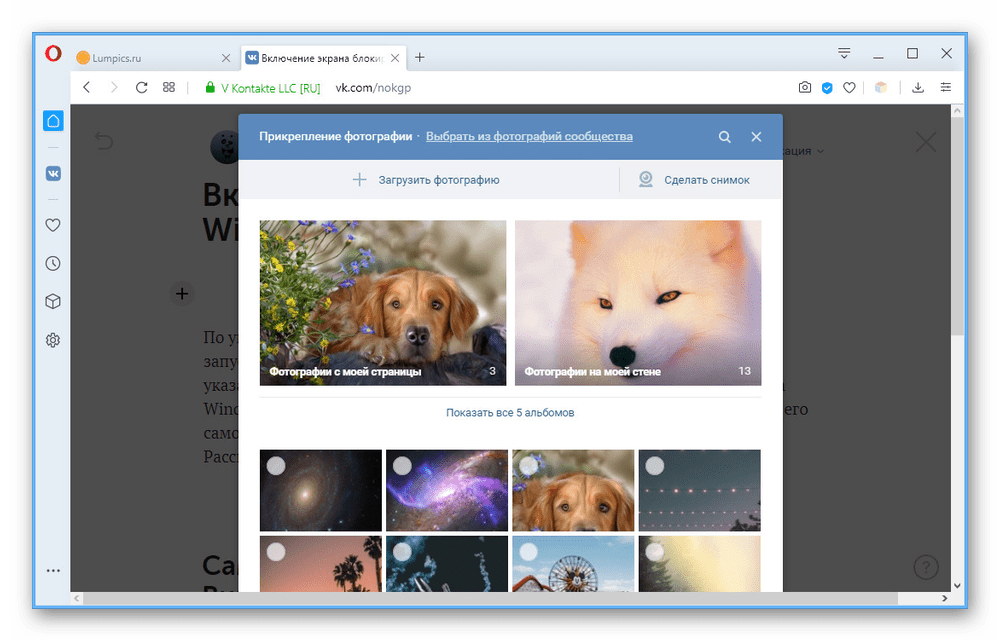
После интеграции изображение будет сжато до оптимального размера и не повредит статье. Кроме того, вы вручную можете установить стиль вставки, будь то отдельный блок или обтекание текстом.
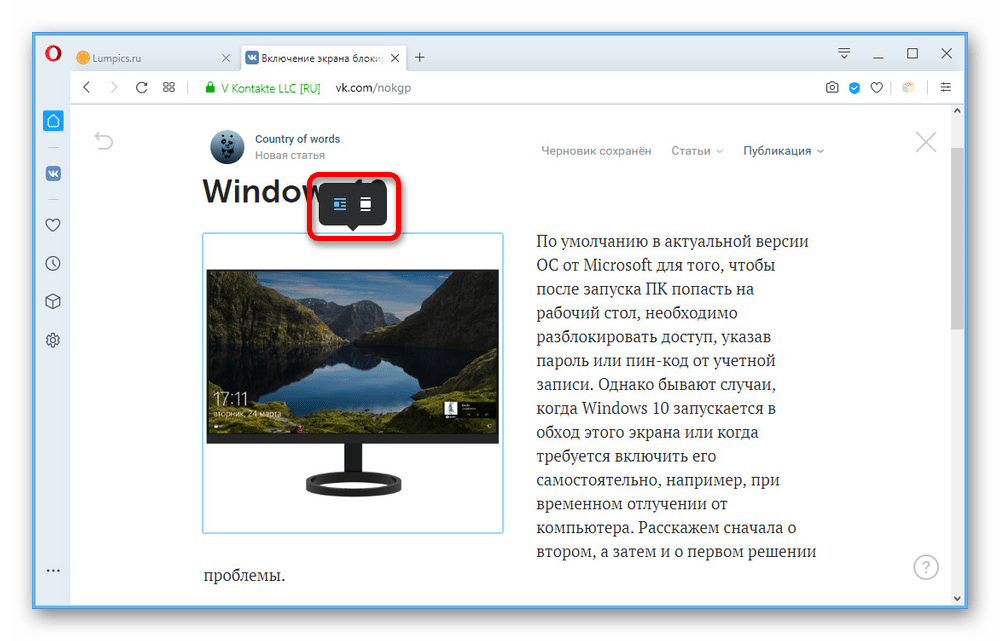
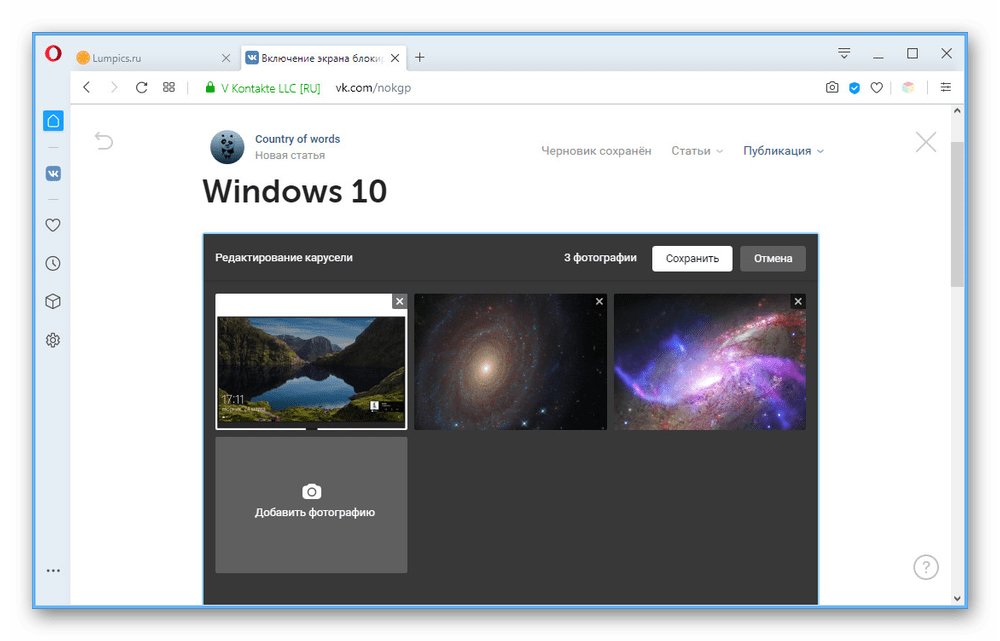
Одной из самых красочных функций редактора по части фото является «Карусель». Нажмите данную кнопку на изображении, прикрепите еще больше медиафайлов, и после сохранения они будут сменять друг друга.
Мы постарались максимально подробно рассмотреть каждую деталь редактора, чтобы вы в будущем без проблем могли работать со своими статьями. В то же время, если вам удобнее использовать стороннее ПО, можете заранее создать шаблон и перенести в редактор с помощью «Копировать/Вставить», автоматически сохранив основное оформление за исключение медиа.
Шаг 3: Сохранение и черновики
Прежде чем приступить к публикации, необходимо уточнить несколько особенностей сохранения и управления готовыми материалами.
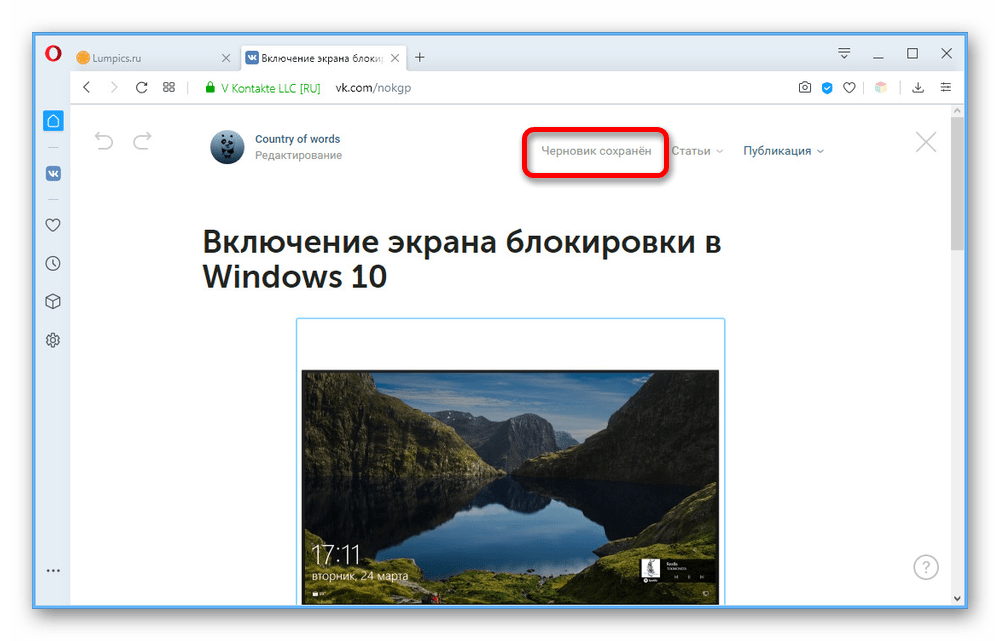
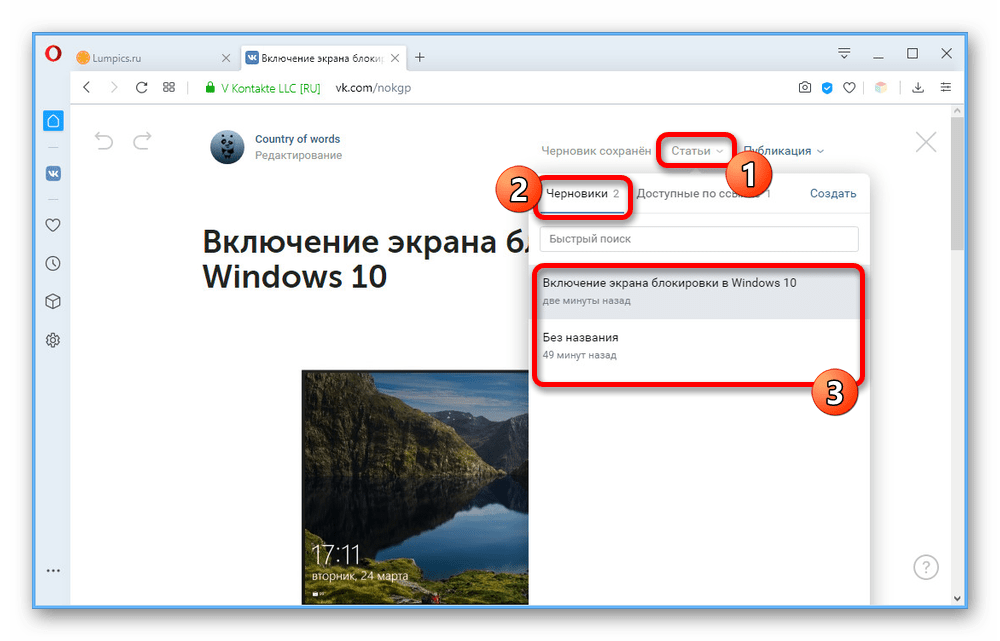
- Во время работы со статьей, вне зависимости от количества изменений, периодически ваши наработки сохраняются в «Черновики», о чем можно узнать по сообщению на верхней панели. Для просмотра полного списка материалов кликните ЛКМ по строке «Статьи» и перейдите на вкладку «Черновики».
- Избавиться от ненужных вариантов можно с помощью иконки крестика в правой части окна.
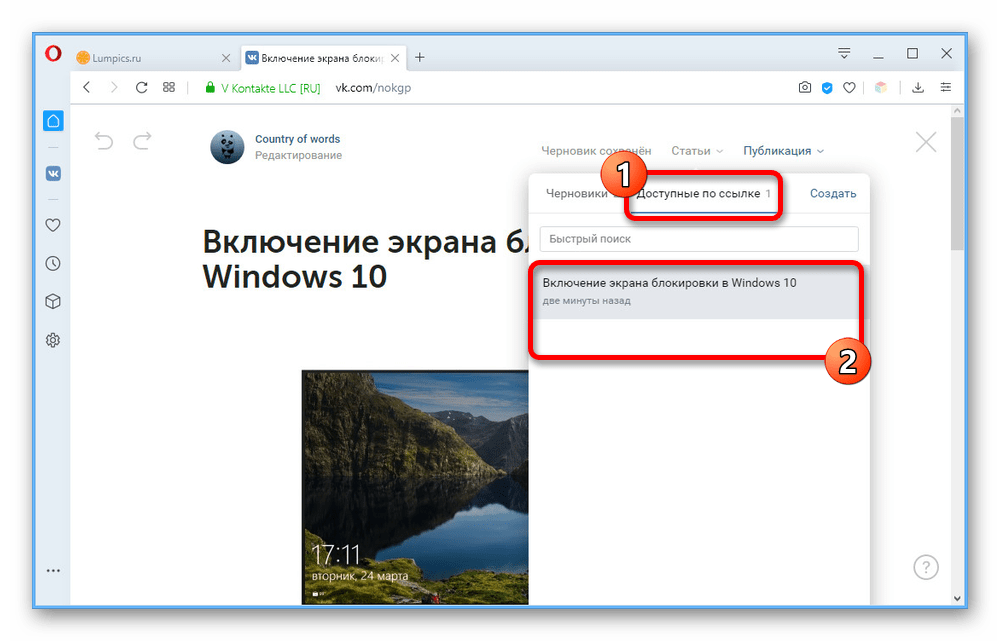
- Для просмотра уже опубликованных статей используйте вкладку «Доступные по ссылке».
- Если вам нужно перейти к полностью чистому редактору, здесь же предусмотрена ссылка «Создать».
Как видно, выполнить простое сохранение вручную, оставив при этом статью в «Черновиках», нельзя. Поэтому перед выходом из редактора будьте внимательны и следите, чтобы изменения успели вступить в силу.
Шаг 4: Публикация материала
Завершающим этапом работы над статьей является публикация. Данный шаг требует меньше всего времени и вряд ли вызовет вопросы.
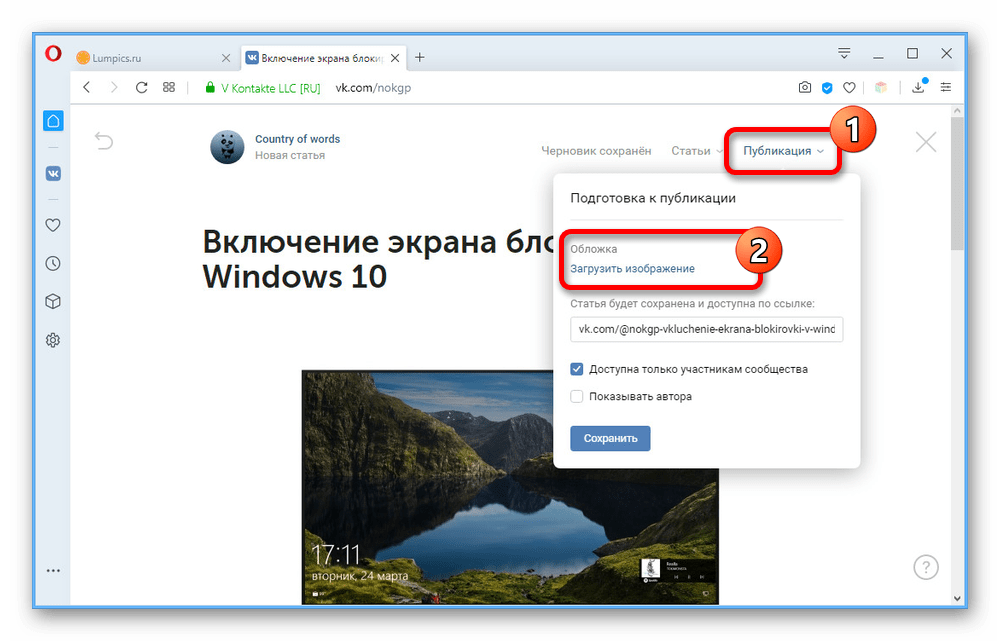
- На верхней панели редактора нажмите кнопку «Публикация» и в блоке «Обложка» воспользуйтесь ссылкой «Загрузить изображение». Если вы интегрировали фотографии в статью до изменения данного раздела, она уже будет находиться здесь.
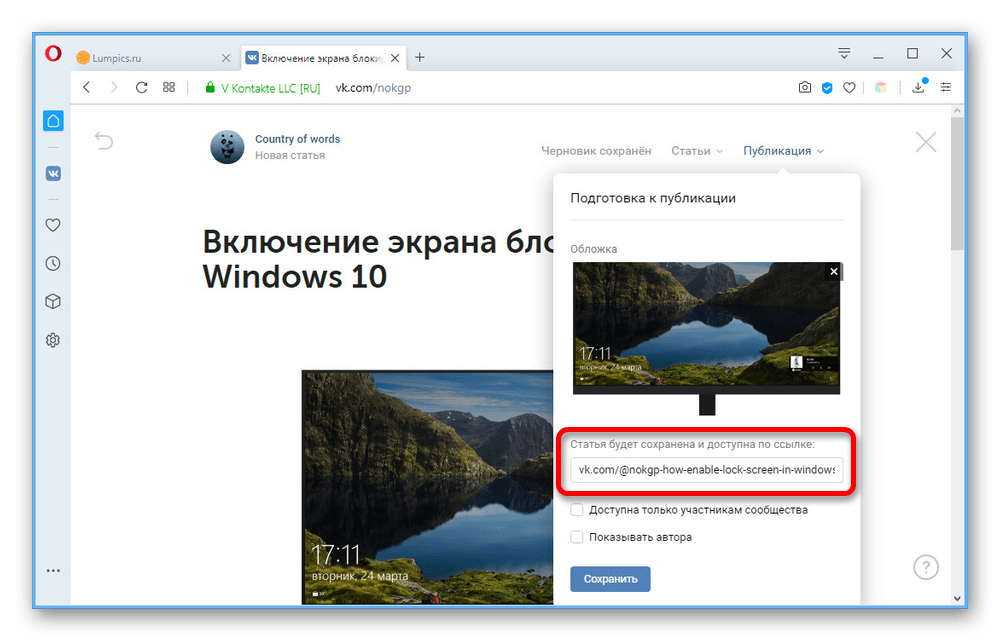
- В текстовое поле «Статья будет сохранена и доступна по ссылке» можете указать удобный URL-адрес или оставить установленный по умолчанию вариант на основе заголовка. При этом поменять нельзя только вступительную частью с доменом ВКонтакте и идентификатором сообщества.
- По необходимости установите галочку «Доступна только участникам сообщества», если хотите ограничить доступ к материалу из любых других мест социальной сети, и «Показывать автора» для размещения ссылки на свою страницу ВК.
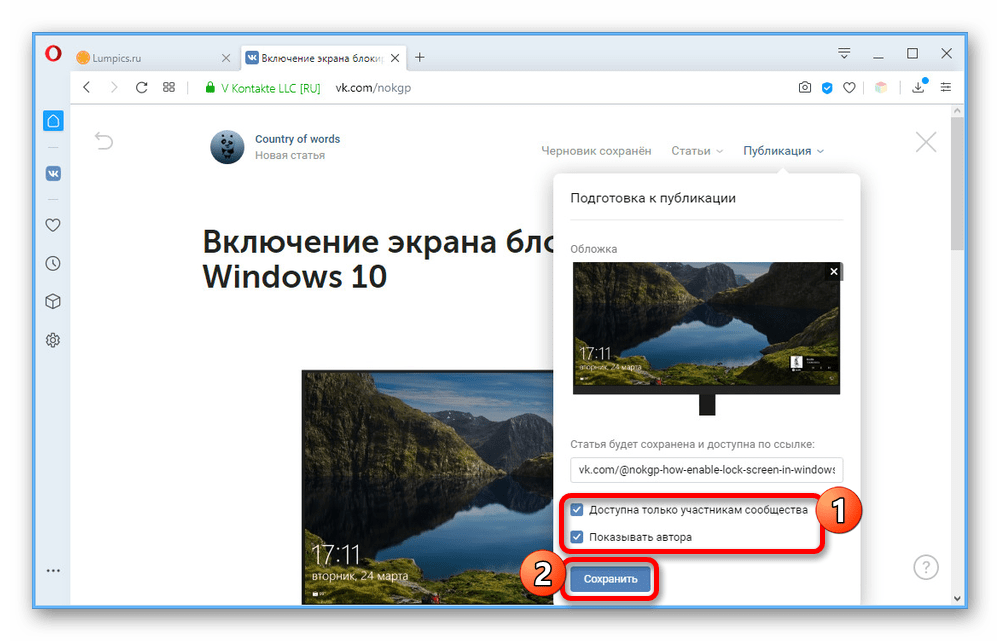
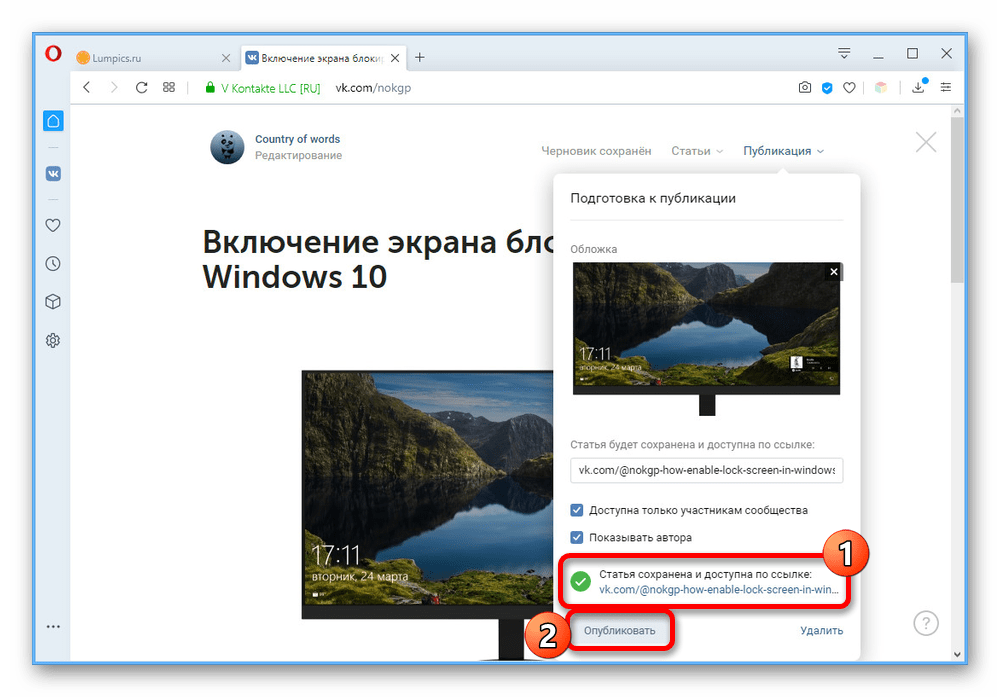
- Нажмите кнопку «Сохранить», после чего статья будет доступна для просмотра по ранее указанному адресу. Чтобы завершить публикацию и прикрепление материала к записи на стене, нажмите появившуюся ниже кнопку «Опубликовать».
- В редакторе записи также нажмите кнопку «Опубликовать».
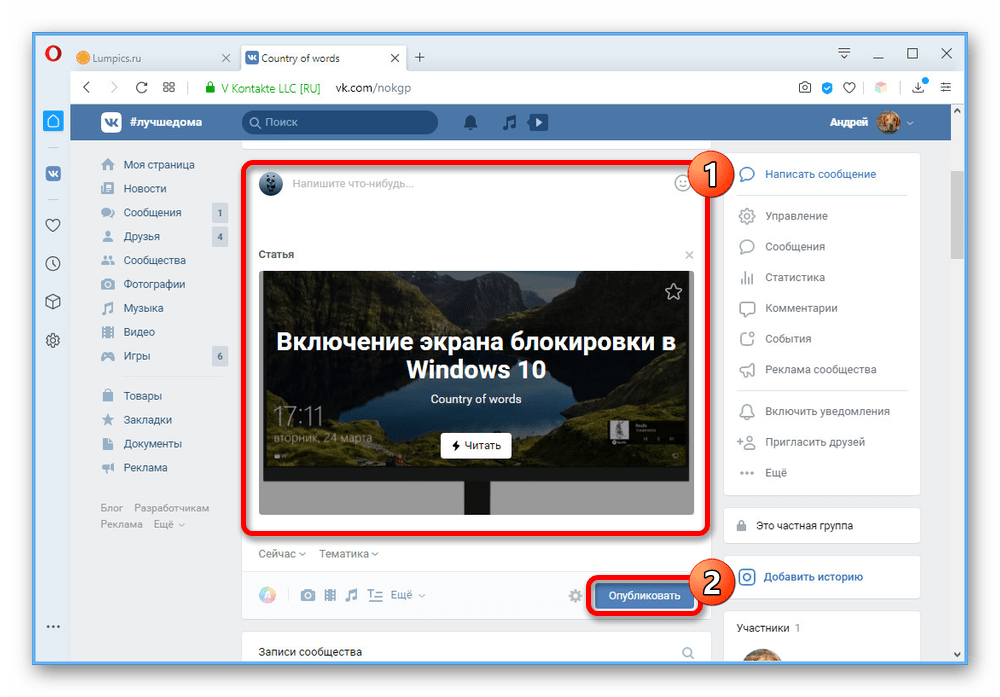
Надеемся, что после ознакомления с инструкцией у вас не осталось вопросов о создании и публикации статей в группе ВКонтакте. Если же это не так, можете дополнительно прочитать описание функций от администрации социальной сети, воспользовавшись иконкой с вопросительным знаком на странице редактора.