Sorry, you have been blocked
This website is using a security service to protect itself from online attacks. The action you just performed triggered the security solution. There are several actions that could trigger this block including submitting a certain word or phrase, a SQL command or malformed data.
What can I do to resolve this?
You can email the site owner to let them know you were blocked. Please include what you were doing when this page came up and the Cloudflare Ray ID found at the bottom of this page.
Cloudflare Ray ID: 8036d95718db6259 • Your IP: Click to reveal 178.175.133.149 • Performance & security by Cloudflare
Как делать скриншоты на iPhone SE (2020)
СОДЕРЖАНИЕ iPhone SE (2020 г.) — это бюджетный смартфон Apple с физической кнопкой «Домой». Устройство похоже на iPhone 8, анонсированный в 2016 году. iPhone X без физической кнопки «Домой», поэтому метод создания снимка экрана на iPhone SE 2020 отличается.
Способ создания снимка экрана на iPhone SE (2020 г.) аналогичен методу на iPhone 7 или iPhone 8.
Связанный:
Как сделать снимок экрана на iPhone SE 2020
Шаг 1: Нажмите Боковая кнопка на вашем iPhone SE. При этом также нажмите кнопку Главная кнопка. Теперь, как только вы отпустите кнопку, будет сделан снимок экрана. Помните, что если вы не нажмете кнопку Режим сна / Пробуждение и Кнопки Home в то же время ваш iPhone SE случайно вызовет другие действия, такие как Siri, или заблокирует ваше устройство. Поэтому убедитесь, что вы нажимаете их одновременно.
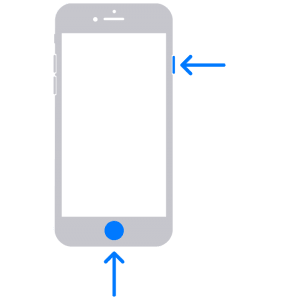
Шаг 2: После того, как вы сделаете снимок экрана, вы услышите звук затвора камеры, а внизу появится предварительный просмотр снимка экрана. Теперь, чтобы отредактировать снимок экрана, нажмите на него, и вы увидите возможность комментировать и редактировать снимок экрана.
Вы также можете использовать возможность обрезать скриншот отсюда. Кроме того, если вам не нужен звук снимка экрана, вы можете отключить его, включив звук на iPhone.
Шаг 3: Чтобы поделиться своим снимком экрана, нажмите и удерживайте предварительный просмотр, чтобы сразу перейти к Поделиться листом и отправьте снимок экрана в приложение, которым вы хотите поделиться. Вы также можете закрыть предварительный просмотр скриншота, и он автоматически сохранится в альбоме «Скриншоты» в приложении «Фотографии».
Как сделать снимок экрана на iPhone SE (2020 г.) с помощью Assistive Touch
Вы можете использовать Assistive Touch, чтобы хорошо сделать снимок экрана.
Шаг 1: Включите Вспомогательные касания, перейдите в Настройки > Общие > Универсальный доступ > Вспомогательные касания и разрешите Вспомогательный сенсорный вариант. Теперь вы должны увидеть полупрозрачную кнопку, добавленную на ваш экран.
Шаг 2: Настройте меню верхнего уровня, коснитесь его, а затем коснитесь значка «Пользовательский» и выберите Скриншот из списка. После этого кнопка скриншота будет добавлена в вспомогательное сенсорное меню. Вы можете нажать на любой из значков по умолчанию, чтобы заменить его кнопкой «Снимок экрана» или любой другой опцией из списка.
Шаг 3: Теперь, когда опция скриншота добавлена в Вспомогательное сенсорное меню, вы можете сделать снимок экрана одной рукой в любое время, нажав кнопку Assistive Touch, а затем кнопку снимка экрана.
Как просматривать скриншоты на iPhone SE (2020 г.)
Любой снимок экрана, сделанный вами на iPhone SE, будет находиться в альбоме «Снимки экрана» в приложении «Фотографии». Этот альбом будет создан автоматически, как только вы сделаете свой первый снимок экрана.
Теперь каждый раз, когда вы делаете скриншоты, они автоматически добавляются в альбом. Упрощает поиск всех ваших скриншотов в любое время, нажав на список альбомов.
Скриншот iPhone SE 2020 не работает
Вы пытались сделать скриншоты с помощью вышеуказанных шагов, и это не работает? Что ж, проблема может быть незначительной, и не стоит паниковать. Попробуйте принудительно перезагрузить iPhone, нажав и удерживайте кнопки «Домой» и «Питание» вместе не менее 10 секунд.
После перезагрузки iPhone SE попробуйте снова сделать снимок экрана. Я верю, что на этот раз это сработает. Однако, если он отказывается делать снимок экрана, пришло время использовать Assistive Touch, чтобы сделать снимок экрана, следуя описанному выше методу.
опубликовано Опубликовано: июнь 27, 2020 — Последнее обновление: 25 августа 2023
Guide-Apple
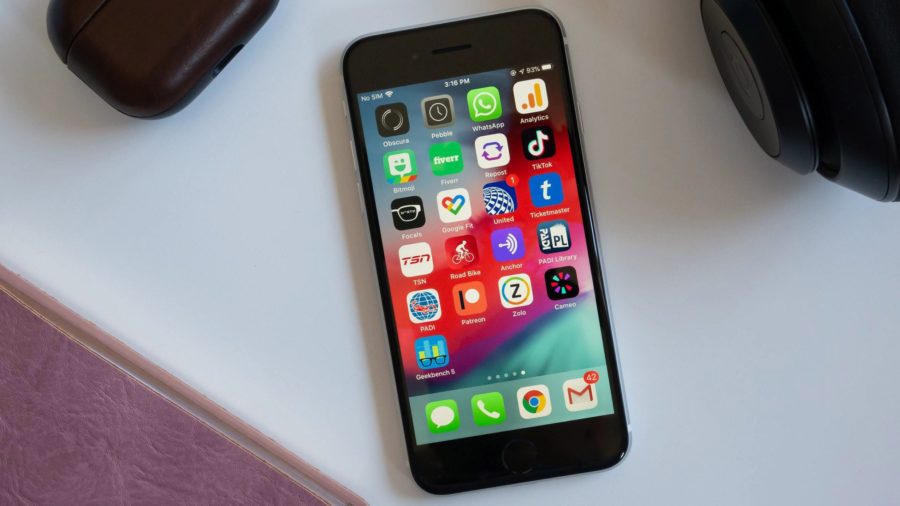
Есть вещи, которые просто необходимо знать о новом iPhone SE 2 (2020). Одна из них — как сделать на этом девайсе скриншот.
Эта функция невероятно полезна, ведь делать снимок экрана может пригодиться в самый неожиданный момент.
Таких примеров просто море, но чаще всего, когда нужно запомнить информацию и не хочется её записывать.
Как сделать снимок экрана на iPhone SE 2 (2020)?
Компания Apple, это не те девайсы, которые будут кардинально менять свой функционал каждый год.
Поэтому, многие пользователи, которые пользовались старыми iPhone, очень легко смогут справится с новыми моделями.
Я веду к тому, что сделать скриншот на «Айфон SE 2» можно точно также, как на «Айфон 8».
Происходит это следующим образом:
- зажимаем кнопку блокировки и быстро нажимаем кнопку Home;
- справа внизу появляется окно, где можно отредактировать картинку;
- если вы этого не хотите, просто свайпните её вправо и она автоматически появится у вас в альбоме.
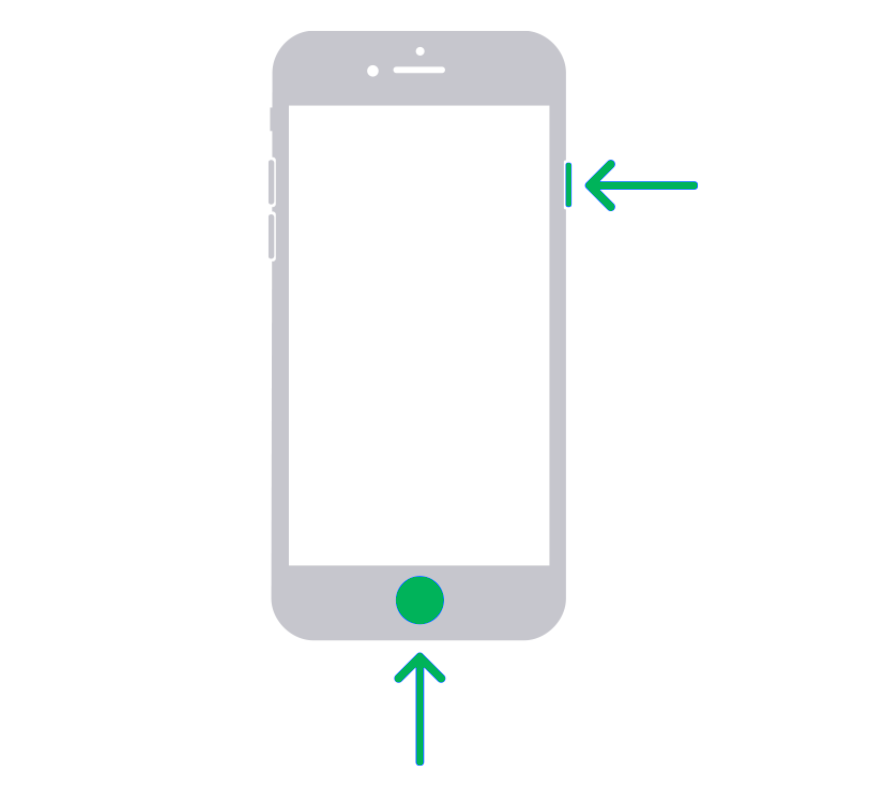
Вот так просто всё реализовано, один раз запоминаете и эту комбинацию ваши пальцы делают автоматически.
Если интересно, как Apple выкрутилась из ситуации, когда нужно было убрать кнопку Home, переходим сюда — Делаем скриншот на iPhone 11.
Как сделать скриншот на iPhone SE (2020)
iPhone SE 2020 – первый смартфон от Apple с кнопкой Home, вышедший после iPhone X в 2017. У iPhone X и новее появился новый дизайн без физической кнопки, а значит и способ сделать скриншот изменился. Однако у iPhone SE 2020 кнопка вернулась, так что и скриншот делается по-старому. Ниже мы расскажем, как именно.

Если вы ранее использовали iPhone 8, iPhone 7 или более старые модели, то вы уже знакомы с процессом. В ином случае, читайте дальше.
Как сделать скриншот на iPhone SE 2020
Шаг 1: Одновременно зажмите Боковую кнопку и кнопку Home на своём смартфоне. Как только вы отпустите кнопки, будет сделан скриншот.
Если вы нажмёте кнопки не одновременно, то вы заблокируете устройство или активируете Siri. Вам нужно зажать их одновременно.

Шаг 2: Вы услышите характерный звук, и внизу экрана появится превью скриншота. Нажмите его, чтобы отредактировать или обрезать.
Чтобы отключить звук скриншота, нужно отключить звук на iPhone полностью.
Шаг 3: Зажмите превью скриншота, чтоб сразу им поделиться в любом приложении.
Превью также можно просто смахнуть с экрана, и тогда скриншот автоматически сохранится в приложении Фото.
Как сделать скриншот на iPhone SE с помощью Assistive Touch
Шаг 1: Включите функцию Assistive Touch через Настройки > Основные > Универсальный доступ > Assistive Touch. На экране появится полупрозрачная кнопка. Это кнопка Assistive Touch.
Шаг 2: Нажмите Меню верхнего уровня.
Выберите значок Пользователь (со звездой), а затем выберите из списка Снимок экрана. Кнопка скриншота появится в меню Assistive Touch. Вы также можете заменить на Снимок скриншота любое другое действие.
Шаг 3: Теперь вы в любой момент можете нажать кнопку Assistive Touch и выбрать Снимок экрана, чтобы сделать скриншот.
Как просматривать скриншоты на iPhone SE
Все ваши скриншоты сохраняются в альбоме Снимки экрана в приложении Фото. Этот альбом создаётся автоматически, и все скриншоты сохраняются в нём автоматически.