Как скрыть ненужные приложения в ОС Андроид
/>Илья – главный редактор сайта softdroid.net. Является автором нескольких сотен руководств и статей по настройке Android. Около 15 лет занимается ремонтом техники и решением технических проблем iOS и Android. Имел дело практически со всеми более-менее популярными марками мобильных смартфонов и планшетов Samsung, HTC, Xiaomi и др. Для тестирования используется iPhone 12 и Samsung Galaxy S21 с последней версией прошивки.
В этом гайде мы рассмотрим, как скрыть приложение на Андроид, используя для этого различные способы (в том числе стандартный) и приложения.
Производители Андроид-устройств (Google, HTC, Lenovo, Xiaomi) зачастую добавляют фирменные приложений, коих может быть довольно много. При этом владельцы гаджетов редко пользуются ими. Удалить приложения стандартными способами не получится, поскольку они встроены в оболочку. Но есть возможность их скрыть; это позволит удалить загруженные обновления, иконки приложений и разгрузить память смартфона.
Необходимость сокрытия приложения возникает и в том случае, если пользователь желает засекретить фотографии или переписку. В этом случае можно скрыть значки соответствующих приложений (мессенджеров, социальных клиентов, почту Gmail) от посторонних глаз.
Как убрать мобильное приложение из меню
Мы опишем простейший способ, позволяющий убрать программу из общего меню. Но при этом она продолжит работать и будет выдавать системные уведомления (при нажатии на которые можно активировать приложение).
Рассмотрим скрытие приложений на примере Samsung Galaxy. Необходимо выполнить несколько шагов:
- Войти в «Настройки» Android.
- Выбрать пункт «Дисплей», а потом «Главный экран» и «Настройки экрана».
- Есть и другой путь: войти в список приложений и при помощи кнопки меню найти вкладку «Параметры главного экрана».
- В появившемся списке открыть пункт «Скрыть приложения».
Указать программы, которые нужно убрать из меню, и кликнуть «Применить».
Отмеченные программы больше не будут видны на домашнем экране Андроид, но при этом продолжат функционировать. Чтобы сделать их вновь видимыми, можно выполнить те же действия, соответственно, убрав галочки со скрытых приложений.
Примечание. Данный способ скрытия приложений не будет работать, если вы используете любой альтернативный лаунчер, который не установлен по умолчанию на телефоне Самсунг.
Скрываем значки с помощью панели приложений
В Андроид 4.0 и выше встроена функция скрытия иконок приложений. Для ее использования необходимо:
- Войти в панель приложений. На экране она обозначена круглым или квадратным символом, внутри которого имеется несколько квадратиков. В данном разделе представлены все установленные игры, утилиты и прочее.
- Открыть вкладку «Приложения» в верхней части дисплея.
- Открыть меню дополнительных опций. Найти его можно либо вверху экрана справа, либо внизу в правом или левом углу.
- Выделить значки, которые требуется убрать с домашнего экрана Андроид.
- Подтвердить скрытие, нажав «Готово».
Чтобы вернуть скрытые иконки программ на экран, можно воспользоваться этой же инструкцией, на последнем шаге убрав галочки с соответствующих программ.
Как отключить приложение
Ненужные приложения, понапрасну использующие ресурсы телефона, можно отключить. В результате, приложение перестанет работать даже в фоне. Отключить и скрыть приложения таким способом очень просто:
- Перейти в Настройки Андроид.
- Открыть раздел «Приложения» или «Диспетчер приложений» (в зависимости от версии ОС).
- В появившемся списке отметить приложения, которые нужно отключить.
- Нажать на кнопку «Отключить».
- Подтвердить действие нажатием «Ок».
- Система может запросить разрешение на возврат к исходной версии приложения. Необходимо согласиться, иначе отключение приложения станет недоступным. Просто нажмите «Ок» и дождитесь завершения процесса.
Активировать программу можно через Настройки: зайти в раздел «Отключенные» и активировать необходимое приложение.
Сокрытие приложений при помощи сторонних программ
Порой бывает необходимо спрятать приложение от посторонних глаз так, чтобы оно продолжало выполнять свои функции, не отображаясь на экране или в меню. Сделать это силами операционной системы не всегда получается.
Выход есть – установить лаунчер (приложение для изменения интерфейса) и воспользоваться его функциями. Этот метод применим для версий Андроид, поддерживающих установку подобных утилит (от 4.0 и выше). Перечислим лаунчеры и способы маскировки приложений.
Apex Launcher
Скачать Apex Launcher можно по ссылке. Установив и запустив Apex, следует:
Открыть вкладку «Настройки Apex».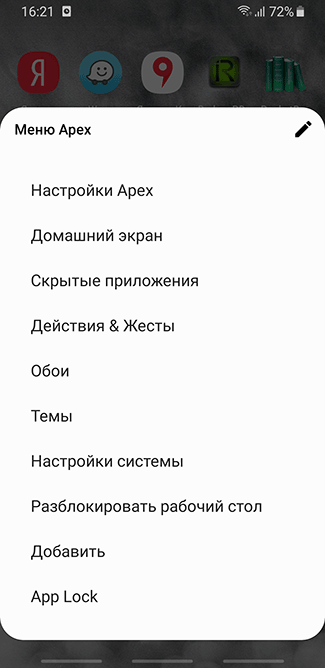
Войти в «Настройки меню приложений» (если такой пункт есть в лаунчере), а затем в «Скрытые приложения».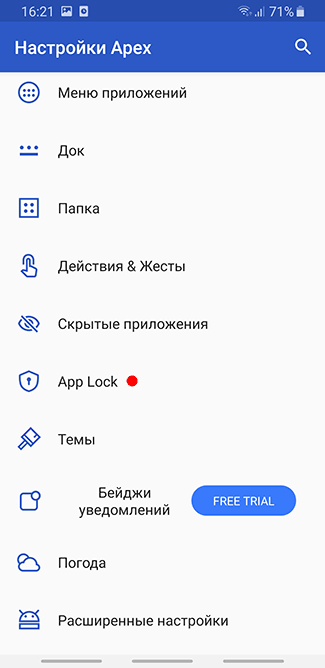
Выделить приложения, которые нужно убрать и тапнуть «Сохранить».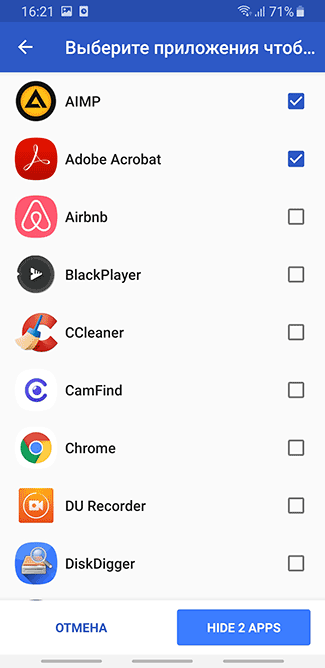
Обычно скрыт даже значок самого Apex. Сняв галочку, его можно добавить на домашний экран Андроид. И наоборот: можно отобразить скрытые приложения.
Nova Launcher
Nova Launcher – еще один лаунчер, удобный для скрытия приложений. Программа может потребовать root-права, получить их можно следующими способами.
Ссылка для скачивания Nova Launcher.
Чтобы скрыть иконки программ с помощью Nova Launcher, следует:
- Открыть панель приложений.
- «Настройки Nova» > Меню приложений» > «Группы в списке приложений».
- Тапнуть по пункту «Скрыть приложения».
- Выделить необходимые программы и вернуться назад. Изменения сохранятся автоматически.
Hide it Pro (Hide Pictures)
Приложение умеет прятать картинки, музыку, видео, прочие файлы и приложения. Кроме того, можно установить пароль на открытие тех или иных программ. Для работы с Hide-it-pro понадобятся root-права.
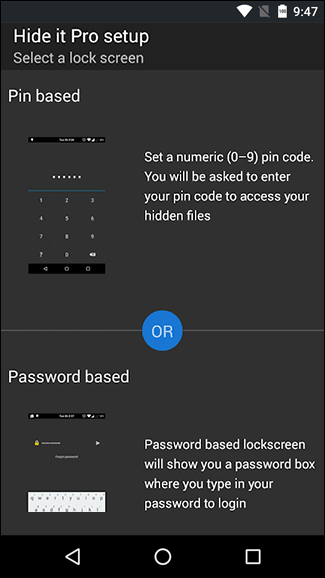
Для “уборки” домашнего экрана нужно:
- Запустить программу (в меню она маскируется под названием Audio Manager). Для этого необходимо нажать на иконку и удерживать ее.
- Приложение попросит установить пароль, а также указать адрес электронной почты. После этих действий откроется главное меню.
- Нажать на значок «Скрыть приложения».
- Hide-it-pro попросит разрешения на установку плагина. Следует подтвердить действие. Кроме того, программа уведомит от необходимости root-прав.
- Открыть пункт «Все приложения».
- Выбрать значки приложений, которые требуется скрыть, нажать «Ок».
Smart Hide Calculator
Это еще одна программа для скрытия конфиденциальных данных от третьих лиц.
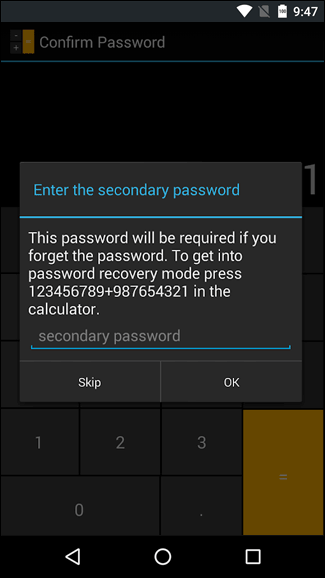
Smart Hide Calculator маскируется под калькулятор с соответствующим символом в меню и защищается паролем. Для работы понадобятся root-права.
Как скрыть приложение на Андроид
Необходимость скрыть приложение объясняется многими причинами. Как правило, так делают, когда смартфон или планшет используют несколько юзеров. Кроме того, сокрытие приложений позволяет освободить место на рабочем столе и оптимизировать работу гаджета.
Скрыть приложение можно как средствами самой операционной системы Андроид, так и сторонними приложениями. Если вы не знаете, как это сделать, предлагаем обзор самых популярных способов скрыть приложение.
Как скрыть приложение через настройки Android
Самый просто способ скрыть приложение — воспользоваться настройками самой операционной системы Андроид. За счет этого внутреннее хранилище также освободиться от неиспользуемых файлов (рисунок 1).
Порядок действий такой:
- Переходят в настройки операционной системы и открывают раздел «Приложения».
- Кликают по значку приложения, которое нужно скрыть.
- Следует помнить, что такая функция доступна только для системных приложений. Весь сторонний софт, скачанный из Google Play, можно только удалить.
- В открывшемся окне появится значок приложения, а под ним — кнопка «Отключить».
Рисунок 1. Проще всего скрыть приложение настройками самой операционной системы
Остается только подтвердить действие, но после сокрытия софта пользоваться им будет невозможно. Если юзеру нужно регулярно пользоваться скрытым приложением, лучше отдать предпочтение сторонним программам.
Скрыть приложение на разных моделях смартфонов
Несмотря на то, что операционная система Андроид хорошо знакома большинству пользователей, могут существовать некоторые различия в зависимости от производителя гаджета.
OnePlus
В смартфонах данного бренда можно не только скрывать приложения, но и ограничивать к ним доступ паролем или отпечатком пальца (рисунок 2).
Рисунок 2. В смартфонах OnePlus есть встроенная функция для сокрытия приложений
Чтобы скрыть приложение, нужно:
- перейти в меню приложений;
- провести по экрану пальцем вправо;
- кликнуть на плюсик в правом верхнем углу экрана;
- выбрать одно или несколько приложений, которые нужно скрыть, и подтвердить действие.
Если скрывать приложение нет необходимости, но нужно ограничить к нему доступ, проще воспользоваться паролем. Для его установки кликают по значку трех точек в правом верхнем углу экрана и устанавливают защиту паролем.
Samsung
Для смартфонов Samsung существует свой порядок сокрытия приложения. Как и в предыдущем случае, нужно перейти в меню приложений, а потом кликнуть на троеточие в углу экрана. Оно расположено рядом с поисковой строкой.
В открывшемся меню выбирают пункт «Параметры главного экрана», пролистывают страницу вниз и выбирают кнопку «Скрыть приложения». Остается только выбрать нужные приложения и подтвердить действие.
Huawei и Honor
В смартфонах этих брендов есть специальная функция Private Space. Она находится в настройках и помогает скрывать отдельные приложения или защищать их паролем.
Для активации функции необходимо:
- перейти в меню настроек и найти в ней раздел «Безопасность и конфиденциальность»;
- выбирают пункт «Private Space»;
- следуют инструкция на экране, ведь смартфон даст пользователю все необходимые подсказки.
В целом, юзеру остается только выбрать одно или несколько нужных приложений, и подтвердить действие.
Xiaomi
В смартфонах Xiaomi предусмотрена встроенная функция для сокрытия приложений, но перед использованием ее придется активировать.
Инструкция такая:
- В настройках смартфона выбирают пункт «Блокировка приложения».
- Кликают по значку шестеренки и включают параметр «Скрытые приложения».
- Далее выбирают пункт «Управление скрытыми приложениями».
Останется только выбрать те приложения, которые необходимо скрыть.
Для смартфонов LG предусмотрено два варианта сокрытия приложений. В большинстве моделей доступна функция «app drawer». Сначала открывают панель приложений, потом кликают на троеточие в углу экрана и выбирают пункт «Скрыть приложения». Далее остается только выбрать нужный софт и подтвердить действие.
Если «app drawer» отсутствует, приложения скрывают по-другому. В настройках открывают раздел «Главный экран», выбирают пункт «Дисплей», а потом — «Настройки главного экрана». Далее открывают меню «Скрыть приложения», выбирают подходящий софт и кликают на кнопку «Готово».
Сторонние программы для сокрытия приложений
Если есть необходимость спрятать приложение так, чтобы его не видели посторонние, но при этом софтом можно было пользоваться, лучше воспользоваться специальными программами и утилитами.
Apex Launcher
Одна из самых простых и функциональных программ для сокрытия приложений на устройствах Андроид (рисунок 3).
Рисунок 3. ApexLauncher — одна из самых простых программ для сокрытия приложений
Для этого после скачивания программы необходимо:
- открыть вкладку с настройками;
- перейти в меню «Настройки меню приложений», а потом перейти во вкладку скрытых приложений;
- выделить приложения, которые нужно скрыть и нажать на кнопку сохранения.
Саму программу Apex тоже можно скрывать и возвращать обратно на рабочий стол.
Nova Launcher
Еще один удобный лаунчер для сокрытия приложений. После установки пользователю достаточно зайти в панель приложений, перейти в настройки программы, потом в меню приложений и во вкладку «Группы в списке приложений».
Далее необходимо кликнуть по пункту «Скрыть приложения», выделить все нужные программы и вернуться назад, чтобы все изменения автоматически сохранились.
Hide it Pro
С помощью этого приложения можно скрывать не только приложения, но и фотографии, музыку и другие личные данные. Но важно учитывать, что для работы с этим приложением понадобятся root-права (рисунок 4).
Рисунок 4. Hide it Pro позволяет скрывать не только приложения, но и личные данные
Для сокрытия приложений необходимо:
- Запустить программу. В меню она отображается под именем Audio Manager. Чтобы открыть приложение, нужно нажать на иконку и несколько секунд удерживать ее.
- Приложение попросит установить пароль и указать адрес электронной почты. После этого перед пользователем откроется главное меню программы.
- Далее кликают по значку «Скрыть приложения». Программа попросит разрешение на установку плагина. Это действие необходимо подтвердить.
После этого остается только открыть пункт «Все приложения», выбрать иконки приложений, которые необходимо скрыть, и нажать на кнопку ОК.
Smart Hide Calculator
Одна из лучших программ, с помощью которой можно скрыть личные данные и важные программы от третьих лиц (рисунок 5).
Рисунок 5. Программа маскируется под калькулятор и позволяет скрывать приложения
Одно из преимуществ программы в том, что она маскируется под калькулятор. Иконка тоже выглядит соответствующим образом, а для работы с программой понадобится пароль и root-права.
После установки приложения его открывают, выбирают пункт «Freeze Apps», отмечают нужные приложения и подтверждают скрытие. Если появится необходимость вернуть иконки на рабочий стол, необходимо воспользоваться опцией «Un-freeze Apps».
Безопасность и ограничения скрытых приложений
Безопасность и ограничения скрытых приложений являются важными аспектами при использовании таких инструментов на устройствах с операционной системой Android. Хотя возможность скрывать приложения может быть полезной для обеспечения личной конфиденциальности и защиты данных, она также может создать потенциальные угрозы безопасности.
При использовании сторонних программ для сокрытия приложений следует учитывать следующие меры безопасности:
- Доверенные источники: Устанавливайте приложения только из официальных магазинов приложений, таких как Google Play Store. Это позволит избежать установки вредоносных приложений, которые могут злоупотреблять правами доступа.
- Обновления: Регулярно проверяйте наличие обновлений для сторонних программ, используемых для сокрытия приложений. Обновления могут содержать исправления уязвимостей и повышение общей безопасности.
- Права доступа: Будьте внимательны при предоставлении прав доступа сторонним программам. Убедитесь, что программа требует только необходимые разрешения и не имеет доступа к чувствительной информации.
- Пароли и блокировки: Используйте сильные пароли, PIN-коды или биометрические методы аутентификации для доступа к скрытым приложениям. Это защитит ваше устройство от несанкционированного использования.
- Надежность программ: Изучите отзывы и рейтинги программ, прежде чем устанавливать их для сокрытия приложений. Выбирайте надежные и проверенные приложения с хорошей репутацией.
- Резервное копирование: Регулярно делайте резервные копии данных устройства, чтобы в случае необходимости можно было восстановить информацию.
Рисунок 6. Безопасность и ограничения скрытых приложений
Соблюдение этих мер позволит минимизировать риски, связанные с использованием скрытых приложений и обеспечит более высокий уровень безопасности вашего устройства и персональных данных.
Больше информации о том, как скрыть приложение на смартфоне Андроид, можно найти в видео.
Как скрыть приложения на Android-смартфоне
Существуют приложения, которые мы не хотим, чтобы другие открывали по какой-либо причине. Например, чтобы дети случайно не отправили сообщение начальнику или не выложили личное видео в социальные сети.
Хорошо, что существуют способы скрыть приложения, так, что они не будут легко доступны для чрезмерно активных кликателей по иконкам.
Стоит иметь в виду, что методы скрытия приложений варьируются от устройства к устройству – в зависимости от версии Android, установленной на телефоне, а также от используемой модели. Следуйте данному руководству, чтобы выбрать для себя наиболее подходящий способ спрятать приложение от посторонних глаз.
Скрыть приложения в настройках Android
На некоторых телефонах Android можно скрыть приложения с главного экрана с помощью настроек устройства. Для этого нужно:
- Откройте настройки вашего телефона;
- Перейдите на «Главный экран»;
- Найдите «Скрыть приложения»;
- Выберете приложения, которые хотите скрыть.
Если эти настройки не отображаются, возможно, на вашем телефоне нет такой опции, и придется использовать один из других методов, описанных ниже.
Скрыть приложения в защищенной папке Samsung
На смартфонах Samsung доступна опция защищенной папки. Это скрытая папка, которая позволяет убрать из свободного доступа приложения, фотографии и многое другое. Для этого необходимо:
- Перейдите в настройки телефона;
- Выбрать «Биометрия и безопасность»;
- Кликнуть на защищенную папку;
- Войти в свою учетную запись Samsung и следовать инструкциям;
- Затем вы сможете перейти в защищенную папку на главном экране и добавить в нее приложения.
Скрыть приложения на телефоне OnePlus
Техника скрытия приложений варьируется от телефона к телефону. У смартфонов OnePlus существует функция «Hidden Space», которая позволяет скрывать приложения:
- Откройте приложения на вашем телефоне;
- Свайпните вправо, чтобы получить доступ к папке Hidden Space;
- Затем нажмите значок плюса в правом верхнем углу;
- Выберите приложения, которые хотите скрыть, и поставьте галочку для подтверждения;
- Папка Hidden Space дает возможность установить для нее пароль. Откройте папку, затем в меню выберите функцию активирования пароля и установить его.
Скрыть приложения на телефоне Xiaomi
На некоторых телефонах невозможно скрыть приложения, но вместо этого можно защитить их паролем. Конфиденциальные приложения нельзя будет запустить без введения кода, даже если устройство уже разблокировано.
Чтобы сделать это:
- Откройте настройки телефона;
- Найдите и нажмите «Блокировка приложения»;
- Затем выберите приложения, которые вы хотите заблокировать, и нажмите «Использовать блокировку приложений».
Вам нужно будет настроить учетную запись Xiaomi, если у вас ее еще нет. С помощью этого инструмента вы также сможете скрыть уведомления от определенных приложений.
Скрытие приложений с помощью лаунчера
Если у вас возникли проблемы с сокрытием приложений любым из этих способов, есть и другие решения, например, использование сторонних лаунчеров. Если вы используете стороннюю программу запуска, например Nova Launcher Prime, вы получаете доступ к другим настройкам (на нескольких устройствах), которые позволяют скрывать приложения. Софт платный, но в то же время обладает достойным функционалом. В нем для скрытия программ нужно выполнить следующее:
- Загрузите Nova Launcher и установите его в качестве лаунчера по умолчанию;
- Открываем меню и выбираем «Настройки Nova»;
- Переходим в раздел «Меню приложений»;
- Открываем вкладку «Скрыть приложения», предварительно купив версию;
- Отмечаем нужный софт и нажимаем «Скрыть».
Как уже было сказано, понадобится платная версия Nova Launcher, но некоторые изменения, чтобы «замаскировать» приложение, доступны и в бесплатной. Например, можно изменить значок и имя приложения.
Как найти скрытое приложение
Принцип поиска скрытого софта напрямую зависит от того, каким образом вы его прятали. При использовании возможностей настроек обычно нужно выполнить следующее:
- Переходим в раздел «Все приложения»;
- Нажимаем по трем точкам для открытия дополнительного меню;
- Выбираем «Показать все программы».
Если же использовался сторонний софт или лаунчеры, то здесь принцип действий индивидуальный. Но обычно требуется открыть общее меню, нажать по значку в виде трех точек и выбрать «Показать скрытые программы».
Как скрыть приложения и фотографии в телефоне, не удаляя их?

Иногда я отдаю свой телефон в чужие руки и в этот момент сильно беспокоюсь. Не знаю, куда люди зайдут, какие приложения увидят, какие фотографии откроют. Есть ли какой-то способ скрыть их, не удаляя?

знает, что где скрыто
Самый верный способ — все же удалить приложение и скрыть следы того, что оно было установлено на телефон. С фотографиями то же самое. Но можно попытаться скрыть их подальше от глаз.
Спрятать приложения на iOS достаточно сложно из-за закрытости системы. Зато смартфоны на Android позволяют развернуться в вопросах секретности. Успешно скрыть фотографии можно на обеих системах. Расскажу, как все сделать.
Как скрыть приложения на iPhone
Из-за закрытости системы iOS предоставляет не так много вариантов скрыть приложения. Сторонние сервисы по большей части бесполезны, поскольку не могут изменять файловую систему. Но обезопасить данные все равно можно.
Скрыть с главного экрана. В iOS 14 появилась «Библиотека приложений». Там хранятся все ваши приложения — даже те, которых нет на домашнем экране.
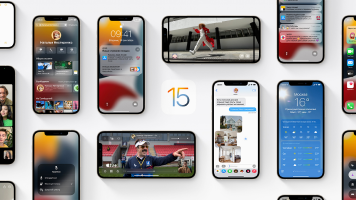
Приложения автоматически сортируются по категориям. Например, «Телеграм» попадает в категорию «Общение», а приложение Тинькофф — в категорию «Финансы». Также приложения можно найти через поиск в «Библиотеке приложений», которая открывается, если пролистать экраны влево до конца.
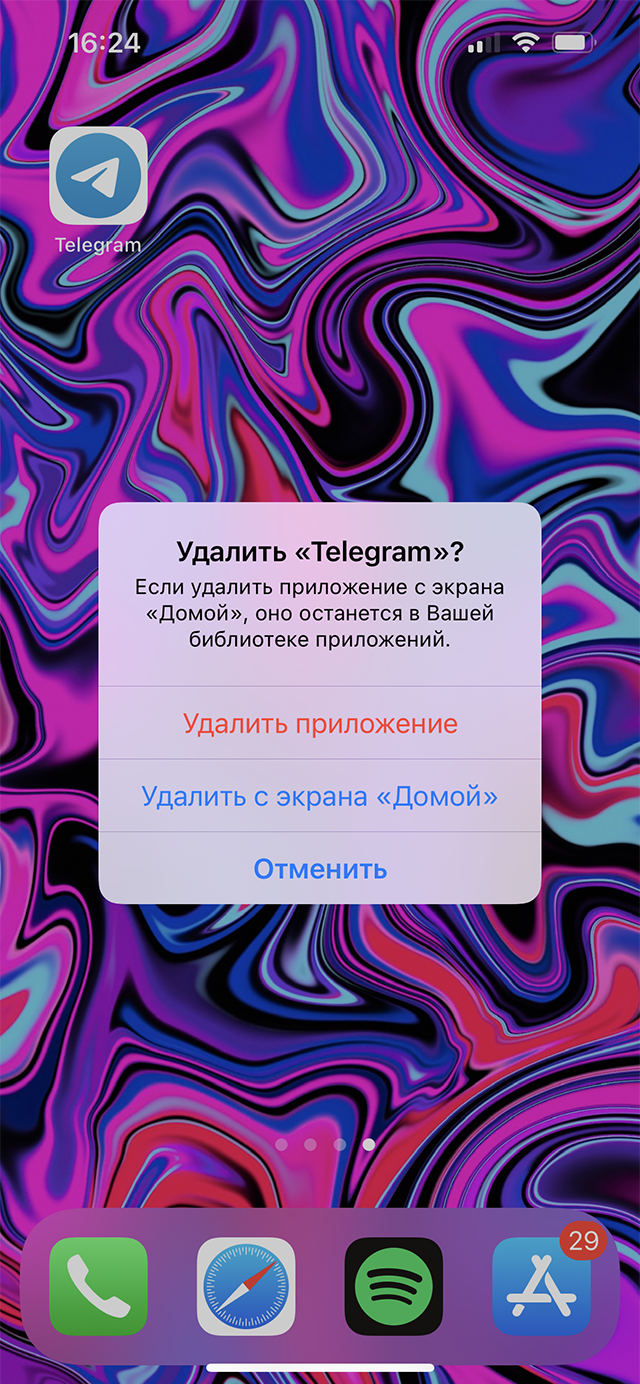
Чтобы скрыть приложение с главного экрана, нажмите на иконку приложения и удерживайте ее, пока не появится меню с несколькими вариантами.
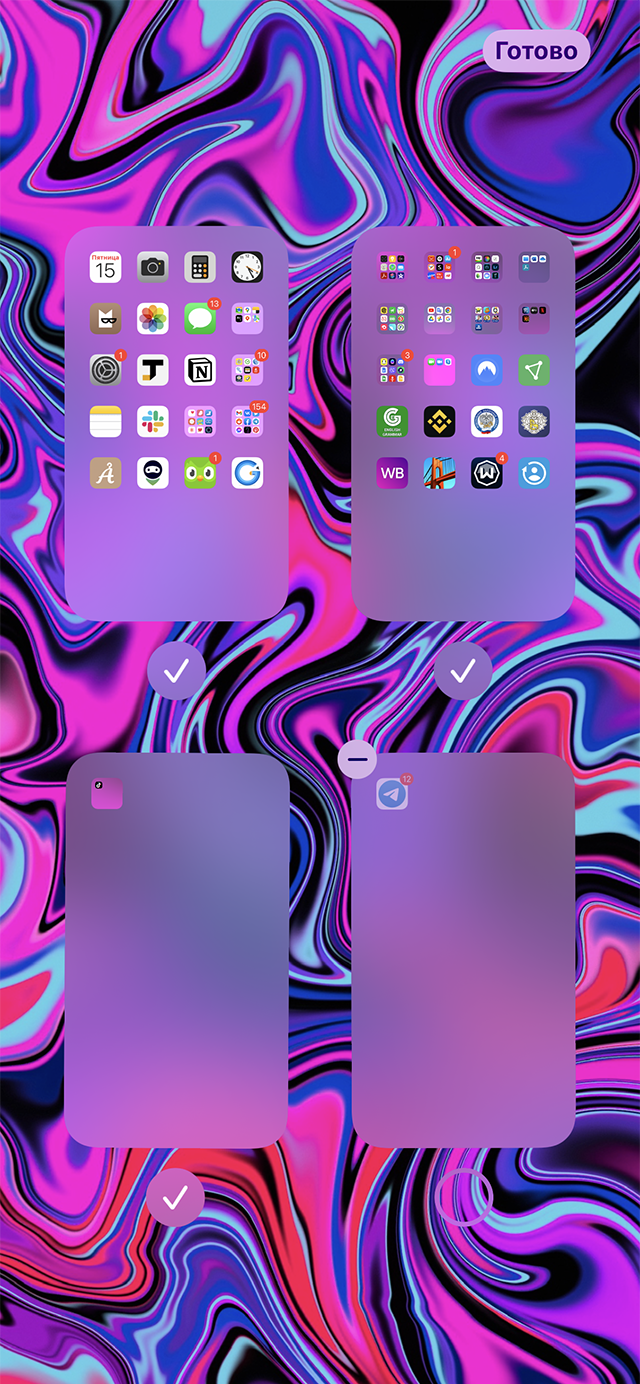
Скрыть целый экран. На скрытый домашний экран можно вывести несколько приложений, которые вы хотите спрятать. Для этого нажмите и удерживайте пустую часть экрана. Через несколько секунд иконки приложений затрясутся.
Нажмите на точки в нижней части экрана — количество точек зависит от количества экранов. После этого вы увидите миниатюры всех домашних экранов Айфона. Под каждым из них стоит галочка — снимите ее с того экрана, который хотите скрыть.
Нажмите «Готово» в правом верхнем углу экрана. Экраны приложений, с которых вы сняли галочки, будут скрыты.
Спрятать глубоко в папке. Откройте папку и найдите приложение, которое хотите скрыть. Нажмите и удерживайте приложение, пока иконки не начнут трястись, а затем перетащите его на следующую страницу папки.
Вы можете создать папку с 15 страницами. Это полностью не скроет приложение, но значительно усложнит задачу тому, кто попытается найти его не через поиск.
Убрать системные приложения. Чтобы убрать иконки приложений и с главного экрана, и из «Библиотеки приложений», зайдите в «Настройки» → «Экранное время» → «Контент и конфиденциальность» → «Разрешенные приложения» и активируйте ползунок на нужном приложении.

Защитить паролем. Альтернатива скрытию иконок — установка на мессенджеры и соцсети пароля. Он будет запрашиваться каждый раз во время запуска приложения. Это поможет, если вы хотите защитить свои данные от людей, которым даете пользоваться телефоном.
Большинство приложений не поддерживают защиту паролем, но запаролить их можно на уровне системы. Зайдите в «Настройки» → «Экранное время» и нажмите «Использовать код-пароль» . Затем введите последовательность символов.
После этого откройте «Лимиты приложений», нажмите «Добавить лимит» и установите время, например одну минуту. Найдите в конце перечня, что будет после превышения лимита, — «Блокировать». Так по истечении установленного времени — одной минуты — приложение заблокируется. Для разблокировки нужно нажать «Игнорировать лимит» и ввести пароль.
Воспользоваться сторонним приложением. В App Store доступны приложения, которые позволяют замаскировать приложения. Например, AppLock позволяет создать иконку со своей картинкой, придумать любое название и установить пароль. Правда, это не влияет на поиск в «Библиотеке приложений».

Удалить из списка загрузок. Apple сохраняет информацию обо всех приложениях, которые вы когда-либо скачивали из App Store, даже если их уже нет на устройстве. Любой, кто получил доступ к вашему телефону, может узнать, какие приложения вы скачивали и устанавливали ранее, а также может загрузить их снова.
Чтобы удалить информацию из списка загрузок, откройте App Store, нажмите на иконку своего профиля и перейдите в «Покупки».
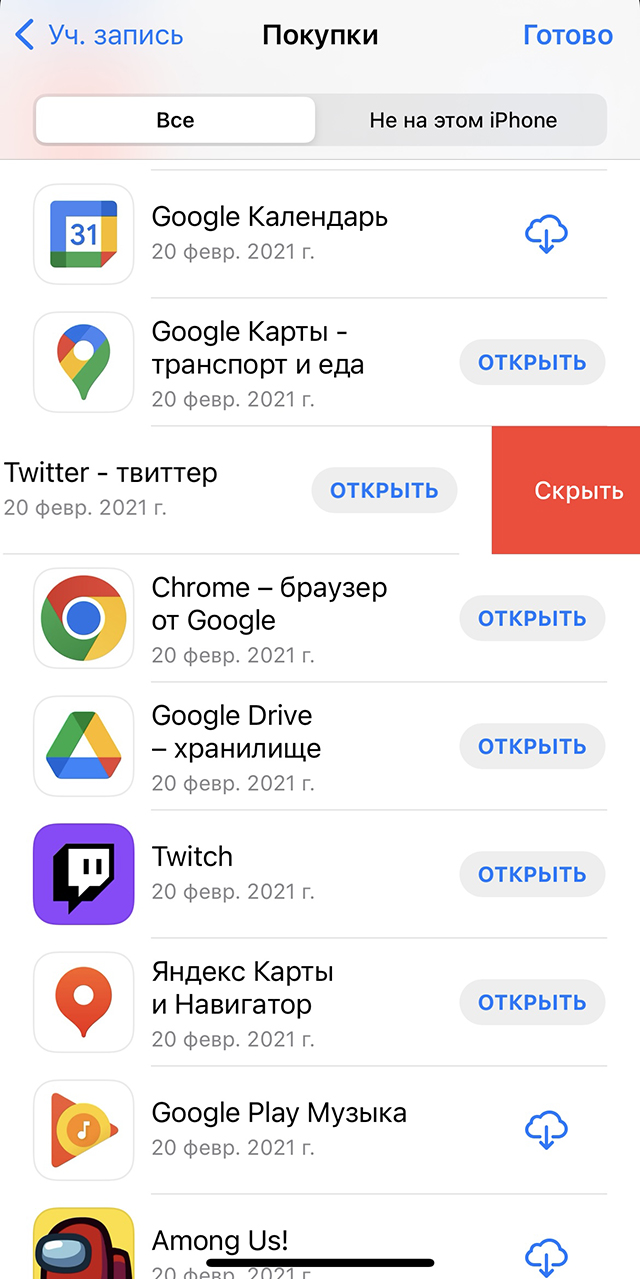
Как скрыть фото на iPhone
Чтобы скрыть фото или видео на iPhone, откройте его в фотопленке и нажмите «Поделиться».
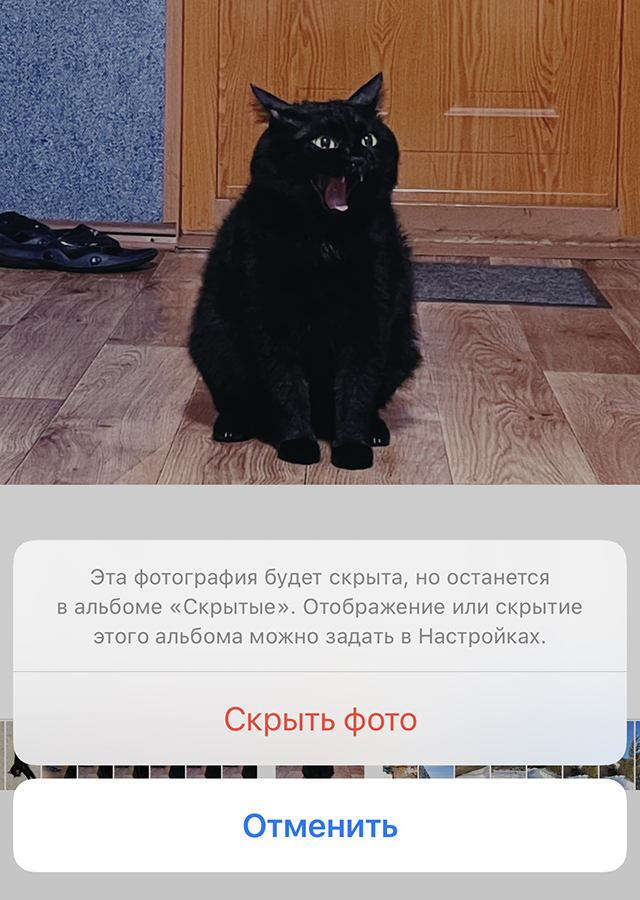
Все скрытые фото помещаются в стандартный альбом «Скрытые», который находится в разделе «Альбомы». Поэтому любой знающий, где искать такие фотографии, сможет его найти. Чтобы скрыть этот альбом, зайдите в «Настройки» → «Фото» и отключите функцию «Альбом „Скрытые“». После этого скрытые фото перестанут отображаться на вкладке с альбомами.
Помните, что даже если вы удаляете фото, то оно еще 30 дней хранится в папке «Недавно удаленные». Чтобы их удалить, нужно зайти в папку и нажать «Удалить все».

Как скрыть приложения на Android
Скрыть с главного экрана. Перейдите на экран с приложением, иконку которого вы хотите удалить. Затем зажмите пальцем пустое место на экране. Когда появится возможность перетаскивать иконки, переместите приложение в корзину или к надписи «Удалить». Иконка пропадет с главного экрана, но останется в списке всех приложений.
Убрать системные приложения. Android позволяет скрыть часть предустановленных приложений. Но таким образом нельзя отключить приложение, загруженное из Google Play.
Откройте «Настройки» → «Общие» → «Приложения» и пролистайте до вкладки «Все». Выберите приложение, которое хотите скрыть, нажмите «Отключить» и подтвердите выбор.
Чтобы вернуть отключенные приложения, снова зайдите в «Настройки», откройте отключенные приложения по одному и для каждого нажмите «Включить».
Через настройки. Во многих Android-смартфонах есть встроенная функция, которая позволяет скрывать приложения. Но в зависимости от производителя телефона и оболочки Android она находится в разных местах. Функциональность скрытия приложений и фото тоже отличается от телефона к телефону.
С помощью встроенных функций также можно установить пароли на отдельные приложения: пин, графический ключ или биометрию. Помните, что обычный пароль безопаснее, чем разблокировка по лицу или отпечатку пальца.
Расскажу о том, как скрывать приложения и фото через настройки, на примере разных Android-смартфонов .
Как скрыть приложения и фото на Samsung
Чтобы скрыть приложения, откройте панель приложений, нажмите на три точки в правом верхнем углу и перейдите в «Настройки». Нажмите «Скрыть приложения» и выберите приложения.
Чтобы скрыть фотографии, откройте «Настройки» → «Биометрия и безопасность» → «Папка Knox» или «Защищенная папка». При первом входе в защищенную папку выберите тип блокировки: графический рисунок, пин или биометрию. После этого в папку можно перемещать файлы — они будут храниться в отдельной области памяти телефона.
Как скрыть приложения и фото на Xiaomi
Откройте раздел «Приложения» и перейдите во вкладку «Защита приложений». Приложение предложит настроить разблокировку по лицу. Нажмите «Скрытие приложений» и активируйте ползунки на нужных приложениях.
Чтобы найти скрытые приложения, вернитесь на главный экран и сделайте жест, будто хотите увеличить изображение. Смартфон потребует ввести пароль. После введения верного пароля появится папка с иконками скрытых приложений.
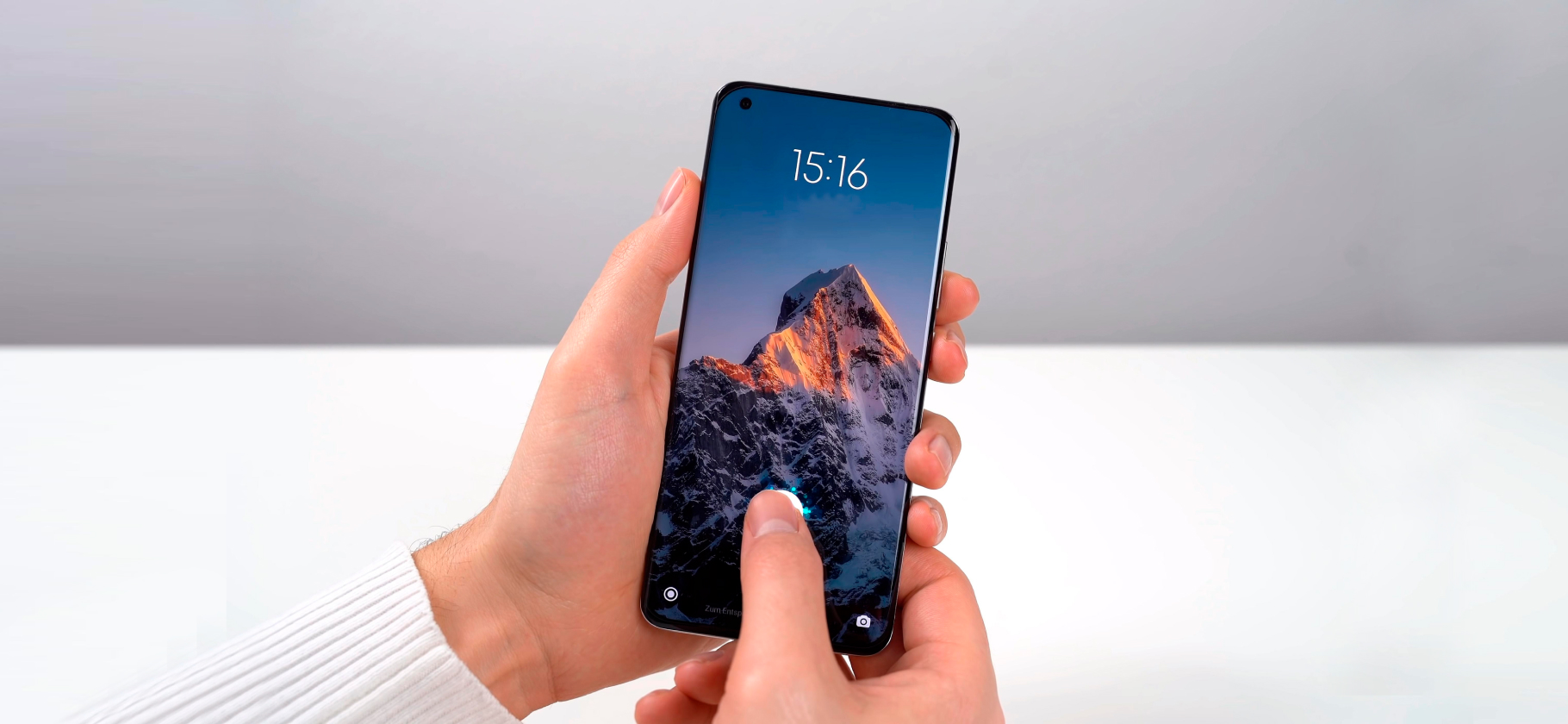
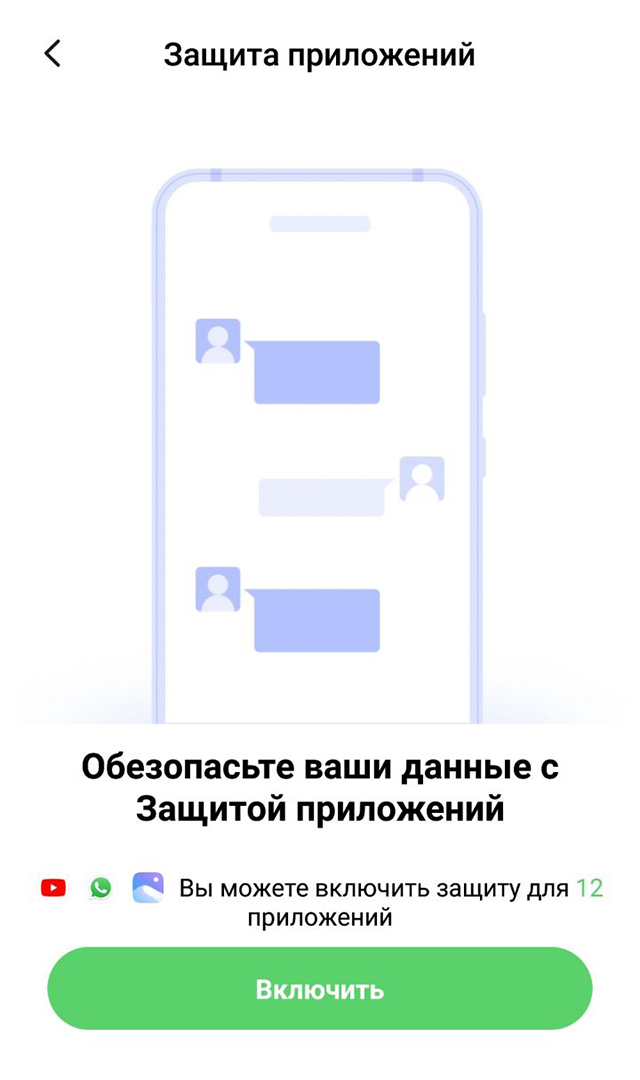
Чтобы скрыть фотографии, долго удерживайте пальцем альбом или снимок. В появившемся окне нажмите «Сделать невидимым».
Чтобы посмотреть скрытые фотографии, перейдите в «Галерею», на вкладку «Альбомы», и потяните вниз по экрану. После этого смартфон попросит ввести пароль, установленный ранее.
Как скрыть приложения и фото на Huawei и Honor
Зайдите в «Настройки» и откройте раздел «Приложения». В списке приложений найдите нужное и нажмите кнопку «Отключить» — иконка приложения пропадет.
Посмотреть скрытые приложения можно в этом же меню, на вкладке «Неактивные». Чтобы они снова появились, нажмите «Включить».
Чтобы установить пароль на приложения, перейдите в «Настройки» → «Безопасность» → «Блокировка приложений». В окне с ползунками выберите нужные приложения и установите способ защиты: пин, графический ключ или биометрию.
Чтобы скрыть фотографии, перейдите в «Настройки» → «Безопасность и конфиденциальность» → «Личное». Нажмите кнопку «Создать», выберите область для хранения на телефоне или карте памяти, задайте пароль и секретный вопрос, отметьте файлы и нажмите «Добавить». Теперь файлы в этой папке будут защищены паролем.
Как скрыть приложения и фото на OnePlus
Откройте панель приложений и свайпните вправо. Нажмите «+» и отметьте приложения, которые вы хотите скрыть.
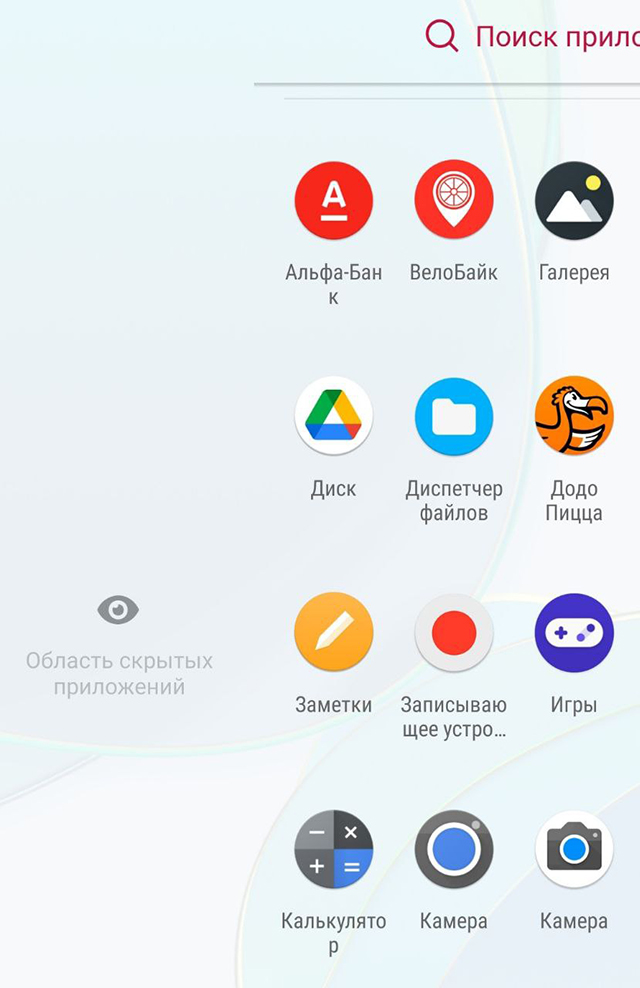
Чтобы скрыть фотографии, откройте «Диспетчер файлов», пролистайте список до конца и найдите опцию Lockbox. С ее помощью можно скрыть любые файлы: документы, фотографии, видео или аудио.
Выберите файл, нажмите на значок в правом верхнем углу и нажмите «Переместить в Lockbox». Теперь скрытая папка защищена паролем. Зашифрованные файлы не будут отображаться в диспетчере файлов и других приложениях.
Как скрыть приложения и фото на LG
Откройте «Настройки дисплея» и нажмите «Главный экран» либо перейдите на главный экран и выберите «Настройки главного экрана». Откройте меню «Скрыть приложения» и выберите приложения, которые вы хотите скрыть.
Чтобы скрыть фотографии, зайдите в «Галерею», выберите фото, нажмите на иконку с тремя точками в правом верхнем углу и включите опцию «Скрыть». Чтобы получить доступ к скрытым изображениям, нажмите «Показать скрытые файлы» и введите пароль.

Как скрыть приложения на Android через лончеры и сторонние приложения
Лончеры. Если ваш Android-смартфон не позволяет скрыть приложения системно, то можно воспользоваться сторонними лончерами — графическими оболочками, которые изменяют интерфейс телефона. Среди самых популярных — платный Nova Launcher и бесплатный Apex Launcher, оба доступны в Google Play.
В Nova Launcher откройте панель приложений → «Настройки Nova» и во вкладке «Группы в списке приложений» найдите пункт «Скрыть приложения». Выберите нужные приложения и выйдите из меню. Функция доступна только в платной версии.
В Apex Launcher найдите «Настройки Apex» → «Настройки меню приложений» → «Скрытые приложения». Галочками отметьте приложения, которые хотите спрятать, и нажмите «Сохранить».
Сторонние приложения предоставляют больше функций, чем стандартные настройки. Через них можно не просто скрыть программы из списка приложений, а замаскировать их так сильно, что незнающий человек вряд ли сможет отыскать скрытые данные.
Так, GalleryVault позволяет защитить файлы и фотографии с помощью пина. Создайте учетную запись и нажмите кнопку «+» в правом нижнем углу. Выберите нужные файлы, нажмите «Добавить» и выберите папку, в которую хотите их поместить.
AppLock, App Hider или Hide It Pro позволяют скрывать приложения, папки и отдельные файлы из системы, отключать уведомления и дублировать программы в закрытое пространство. После того как вы импортируете нужное приложение, его можно удалить из системы — оно сохранится внутри приложения.
App Hider также позволяет клонировать приложения и использовать одновременно два аккаунта.
Иконка AppLock убирается из списка всех приложений, App Hider мимикрирует под другие приложения, а название Hide It Pro меняется на «Менеджер аудио». Вход в приложения защищен паролем.

Еще есть Calculator Vault и Smart Hide Calculator. По функциям оба аналогичны AppLock и App Hider, но маскируются под калькулятор. Чтобы получить доступ к самому приложению, пароль нужно ввести прямо в интерфейсе калькулятора.
Еще одно приложение — Parallel Space. Оно позволяет создать дополнительный рабочий стол, защищенный паролем, где можно клонировать приложения и использовать их с разных аккаунтов. При этом иконка Parallel Space не мимикрирует под другие приложения, поэтому его наличие будет выдавать само приложение.



Спасибо, Даша! Невероятный материал
Отличная инструкция, Даша, спасибо!
Великолепная инструкция, Дарья, вы молодец!
Даша, спасибо за инструкцию, очень полезно!
Спасибо за инструкцию и за фото черного кота! Он классный!
Автор, спасибо за инструкцию! Теперь все стало понятно
Очень полезная инструкция, спасибо, Даша!
Что за нашествие ботов в комментариях?
Alex, это не боты — просто коллеги решили отблагодарить автора за выпуск материала 🙂
Согласен, что выглядит подозрительно, больше так не будем!
Артем, признавайтесь, у работников Т-Ж отбирают личные телефоны в рабочее время?

Tariq, какие телефоны?
Дарья, надеюсь, что разные
Сначала тоже удивился, не обратил внимания на приписки, думаю ничего себе отклики надо почитать.
Да и оказалось , что вполне- пригодится.
Может редакторы как раз в аэропорту были и проходили контроль и им помогло.
Еще можно скрыть фото в сервисе Гугл Фото (на любой ОС как я понимаю). Гуглфото — Библиотека — Инструменты — Личная папка. При первом заходе настраиваем ее, а потом просто отдельные фото через меню переносим в личную папку.
Спасибо, Даша! Скучал по твоим материалам!
Странно, что нет упоминания гид-доступа для айфона https://support.apple.com/ru-ru/HT202612
Зачем в принципе отдавать телефон (в разблокированном виде. ) в руки тому, от кого вам есть что скрывать? Странно несколько.
lazex, затем, что иногда выбора нет. Приведу пример из актуального — сотрудники погранслужбы "предлагают" человеку в аэропорту при прохождении предполетного досмотра пройти "побеседовать" в отдельное помещение. Человек заходит, а там сидят вежливые люди в штатском и начинают вопросики задавать всякие разные. Просят телефон посмотреть в разблокированном виде, естественно. Они, вроде бы даже в праве его просить посмотреть, но разблокировать не имеют права требовать. Так вот, у человека возникает дилемма, он может полезть в бутылку и не отдавать разблокированный телефон, но тогда на свой самолет через полтора часа он с высокой долей вероятности может не успеть, потому что с ним будут проводить мероприятия по осмотру, досмотру и "беседовать". "Неужели Вам есть что скрывать?" спрашивают. Поэтому многие люди просто сносят с телефона все приложения, где может быть хоть что то дискредитирующее и отдают телефон в разблокированном виде. Вот такие дела.
Сh, сотрудники в аэропорту имеют право лишь убедиться в работоспособности телефона (что это на самом деле телефон, а не ВУ или что-то ещё). Для этого достаточно увидеть экран блокировки.
В разблокированном телефоне делать им совершенно нечего. Только по постановлению суда или санкции прокурора.
"Неужели Вам есть что скрывать?"
"Да, есть. Я там голый".
Вроде человек пишет про сотрудников погранслужбы, а не аэропорта.
Вы мб живёте в розовом мире.
Обычно когда сообщает свои права и про санкции прокурора, то предвзятость скорее увеличится и в некоторых ситуациях быстрее показать. А фраза про то, что голый может прокатить или нет в зависимости от настроения и целей сотрудника.
При этом не отрицаю, возможно это неверно
=>> Помните, что обычный пароль безопаснее, чем разблокировка по лицу
На Андроиде — да)
В OnePlus ещё можно переименовывать приложение и менять иконку на произвольную.
Когда весь другой TJ собрался в комментах)
На Xiaomi: "Особые возможности" — "Второе пространство".
Xiaomi 13 . Заходим в настройки, в поисковой строке пишем скрытие приложений, переходим и выбираем какие скрыть путём перемещения ползунка. Далее также как описано выше.
Михаил,Прошу прощения, MIUI 13
lazex, Вы похоже действительно живёте в розовом мире. Там где людей не сажают за избиение омоновцев шариковой ручкой, или пластиковым стаканчиком. Поэтому Ваши советы что делать в реальном мире слабо применимы