Как сохранить письмо из outlook в pdf
Outlook вы можете сохранить сообщение электронной почты несколькими вариантами. Например, получаемые сообщения можно сохранить как файл на компьютере или в другой папке Outlook. Сообщение, которое вы создаете, можно сохранить в черновике и завершить позже.
Совет: Хотите сохранить сообщение электронной почты в формате PDF? В Windows 10 с помощью команды Печать распечатайте сообщение в формате PDF. Дополнительные инструкции или инструкции для других версий Windows см. в документе Сохранение сообщения в формате PDF.
Сохранение сообщения в файле на компьютере или в облаке
Дважды щелкните сообщение, которое нужно сохранить, и в меню Файл выберите пункт Сохранить как.
В диалоговом окне Сохранить как в области папок выберите папку ,а затем — папку, в которой нужно сохранить файл.
В поле Имя файла введите имя файла.
В списке Тип файла примите тип по умолчанию или выберите в списке другой тип файла.
Outlook не включает PDF-файл как один из типов по умолчанию Сохранить как. С программа Microsoft Print To PDF, включенная в Windows 10, позволяет печатать любые сообщения электронной почты непосредственно в PDF-файл. Если у вас нетWindows 10 , вы можете сохранить сообщение электронной почты в формате HTML, открыть его в Word, а затем сохранить его в формате PDF с помощью функции «Сохранить как» в Word.
Сохранение PDF-файла в формате PDF в Windows 10
Откройте сообщение, которое вы хотите сохранить, и на вкладке Файл нажмите кнопку Печать.
В drop-down Printer (Принтер) выберите Microsoft Print to PDF (Печать в PDF).
Нажмите кнопку Печать.
В окне Сохранить как для печати выберите папку для PDF-файла и введите имя файла. Затем нажмите кнопку Сохранить.
Сохранение в формате PDF в других версиях Windows
Откройте сообщение, которое нужно сохранить, и на вкладке Файл нажмите кнопку Сохранить как.
В диалоговом окне Сохранить как в области папок выберите папку ,а затем — папку, в которой нужно сохранить файл.
В поле Имя файла введите имя файла.
В списке Тип сохранения выберите HTML, а затем — Сохранить.
Откройте Word и выберите файл >Открыть.
Выберите HTML-файл, сохраненный в шаге 4.
Выберите файл > сохранить как ,а затем выберите PDF (*.pdf) в формате файла, прежде чем напечатать сохранить.
Если вы хотите сохранить сообщение в другой Outlook, самый простой способ сделать это — переместить или скопировать его в папку назначения. См. статью Перемещение или копирование элемента в другую папку.
Outlook не можете сохранить сообщение непосредственно в Word документа. Однако вы можете сохранить сообщение в формате HTML, а затем открыть его в Word. При сохранении сообщения электронной почты в виде HTML-файла сохраняются все сведения о формате, изображениях и ссылках, а также сведения о заголовке, в том числе :От,По,Копию и Тема.
Откройте сообщение, которое нужно сохранить, и на вкладке Файл нажмите кнопку Сохранить как.
В диалоговом окне Сохранить как в области папок выберите папку ,а затем — папку, в которой нужно сохранить файл.
В поле Имя файла введите имя файла.
В списке Тип сохранения выберите HTML, а затем — Сохранить.
Откройте Word и выберите файл >Открыть.
Выберите HTML-файл, сохраненный в шаге 4.
Выберите файл > сохранить как ,а затем выберите документ Word (*.docx) в .docx тип файла, прежде чем напечатать сохранить.
Используйте шаблоны сообщений электронной почты для отправки сообщений, которые содержат информацию, которая не меняется с сообщения на сообщение. Вы можете создать и сохранить сообщение в качестве шаблона, а затем использовать его. Добавьте новые сведения перед отправкой шаблона в качестве сообщения.
Совет: Дополнительные сведения об использовании шаблонов см. в статью Отправка сообщения электронной почты на основе шаблона.
- Какую версию Outlook вы используете?
На вкладке Главная нажмите кнопку Создать сообщение
В теле сообщения введите нужный текст.
В окне сообщения откройте вкладку Файл и выберите команду Сохранить как.
В списке Тип файла диалогового окна Сохранение элемента выберите пункт Шаблон Outlook.
В поле Имя файла введите имя шаблона и нажмите кнопку Сохранить.
На вкладке Главная в группе Новаягруппа нажмите кнопку Новая электронная почта или нажмите CTRL+SHIFT+M.
В теле сообщения введите нужный текст.
В окне сообщения на вкладке Файл нажмите кнопку Сохранить как.
В диалоговом окне Сохранить как в списке Тип сохранения выберите Outlook шаблон.
В поле Имя файла введите имя шаблона и нажмите кнопку Сохранить.
По умолчанию шаблоны сохраняются в следующих папках:
Windows 7 и Vista
C:\Users\Username\Appdata\Roaming\Microsoft\Templates
Windows XP
C:\Documents and Параметры\Username\Application Data\Roaming\Microsoft\Templates
Outlook поддерживает Юникод — стандарт кодировки символов, позволяющий представлять большинство письменных языков мира с помощью одного набора символов. Если вы работаете в международной организации или делитесь сообщениями и элементами с людьми, которые используют Outlook на компьютерах, которые работают на других языках, вы можете воспользоваться поддержкой Юникода в Outlook.
Сохранение сообщений в кодировки Юникод по умолчанию
Откройте вкладку Файл. выберите Параметры > Почта.
В области Сохранение сообщенийвыберите использовать формат Юникода.
Любое созданное, но не отправленное сообщение автоматически сохраняется в папке Черновики. Вы можете вернуться к Outlook позже и найти неугодное сообщение.
Сохранение черновика сообщения вручную
Выполните одно из следующих действий:
На панели быстрого доступа нажмите кнопкуСохранить.
На вкладке Файл щелкните Сохранить.
Возврат к сохраненным черновикам сообщения
В области«Почта» в области папок щелкните Черновикии дважды щелкните сообщение.
По умолчанию незавершенные сообщения сохраняются каждые три минуты и помещаются в папку Черновики. Можно изменять как интервал, так и место сохранения черновиков.
На вкладке Файл нажмите кнопку Параметры >Почта.
В разделе Сохранение сообщений выполните одно из описанных ниже действий.
Чтобы изменить место сохранения черновиков, в списке Сохранить в эту папку выберите Черновики, Входящие, Отправленные или Папка «Входящие».
Чтобы изменить время сохранения черновика, в поле Автоматически сохранять элементы, которые не были отправлены через это количество минут, введите число от 1 до 99.
Важно: Office 2007 больше не поддерживается. Перейдите на Microsoft 365, чтобы работать удаленно с любого устройства и продолжать получать поддержку.
Outlook поддерживает Юникод — стандарт кодировки символов, позволяющий представлять большинство письменных языков мира с помощью одного набора символов. Если вы работаете в международной организации или делитесь сообщениями и элементами с людьми, которые используют Outlook на компьютерах, которые работают на других языках, вы можете воспользоваться поддержкой Юникода в Outlook.
Сохранение сообщений в кодировки Юникод по умолчанию
В меню «Инструменты». нажмите кнопку Параметры.
На вкладке Другие нажмите кнопку Дополнительные параметры.
Выберите использовать формат сообщений Юникода при сохранении сообщений.
Outlook не можете сохранить сообщение непосредственно в Word документа. Однако вы можете скопировать содержимое сообщения в Word документ.
Вы можете скопировать только текст сообщения. Но вы также можете включить сведения о заглавных полях с полями «От»,«На», «Ск»и «Тема».
Копирование текстов сообщений
Откройте сообщение или щелкните его текст в области чтения.
Нажмите CTRL+A, чтобы выбрать весь текст сообщения.
Нажмите CTRL+C, чтобы скопировать содержимое в Windows буфер обмена.
Откройте документ Word документа.
Нажмите CTRL+V, чтобы в документ Windows содержимое буфера обмена.
Нажмите кнопку Microsoft Office и выберите команду Сохранить.
Сохранение заголовка и текста
В этой процедуре вы поместите сведения о заглавной части сообщения в текст сообщения, чтобы скопировать их на последующих шагах. Само сообщение не пересылается.
Выполните одно из указанных ниже действий.
Если сообщение не открыто в собственном окне, на вкладке Главная в группе Ответить нажмите кнопку Переадреть.
Если вы уже открыли сообщение в собственном окне, на вкладке Сообщение в группе Ответить нажмите кнопку Переадреть.
Чтобы выделить весь текст сообщения, нажмите клавиши CTRL+A.
Нажмите CTRL+C, чтобы скопировать содержимое в Windows буфер обмена.
Откройте документ Word документа.
Нажмите CTRL+V, чтобы в документ Windows содержимое буфера обмена.
Нажмите кнопку Microsoft Office и выберите команду Сохранить.
Вы можете закрыть окно Outlook со скопированным содержимым сообщения.
Вы не можете сохранить сообщение электронной почты непосредственно в формате PDF с Outlook 2007. Однако вы можете сохранить сообщение в формате Microsoft Office в формате TE000130264, а затем сохранить новый документ в формате PDF.
В системе Microsoft Office 2007 предлагается бесплатная надстройка для сохранения или экспорта файлов этого типа, но перед использованием надстройки необходимо установить ее. Дополнительные сведения о поддержке форматов ФАЙЛОВ PDF и XPS в Office Word 2007 см. в документе Включение поддержки других форматов файлов, таких как PDF и XPS.
Используйте шаблоны сообщений электронной почты для отправки сообщений, которые содержат информацию, которая не меняется с сообщения на сообщение. Вы можете создать и сохранить сообщение в качестве шаблона, а затем использовать его. Добавьте новые сведения перед отправкой шаблона в качестве сообщения.
Совет: Дополнительные сведения об использовании шаблонов см. в статью Отправка сообщения электронной почты на основе шаблона.
В меню Файл наведите указатель мыши на пункт Создать и выберите Почтовое сообщение.
Примечание: Вы также можете создать сообщение с помощью сочетания клавиш CTRL+SHIFT+M.
Введите нужный текст сообщения.
В окне сообщения нажмите кнопку Microsoft Office кнопку и выберите сохранить как.
В диалоговом окне Сохранение элемента в списке Тип файла выберите вариант Шаблон Outlook (*.oft).
В поле Имя файла введите имя шаблона и нажмите кнопку Сохранить.
По умолчанию шаблоны сохраняются в следующих папках:
Windows Vista
c:\users\имя пользователя\appdata\roaming\microsoft\templates
Microsoft Windows XP
c:\documents and settings\имя пользователя\application data\roaming\microsoft\templates
По умолчанию Microsoft Office Outlook автоматически пытается сохранить все сообщения, которые вы создаете, но не отправляете. Это означает, что вы можете позднее вернуться в Outlook и найти неотправленное сообщение.
Сохранение черновика сообщения вручную
Выполните одно из следующих действий:
На панели быстрого доступа нажмите кнопкуСохранить.
Нажмите кнопку Microsoft Office и выберите команду Сохранить.
Возврат к сохраненным черновикам для продолжения составления сообщения
В областинавигации Почта щелкните Черновикии дважды щелкните сообщение.
По умолчанию незавершенные сообщения сохраняются каждые три минуты и помещаются в папку Черновики. Можно изменять как интервал, так и место сохранения черновиков.
В меню Сервис выберите команду Параметры.
Щелкните Параметры электронной почтыи выберите Дополнительные параметры электронной почты.
Выполните одно или несколько из указанных ниже действий.
Чтобы изменить черновики, сохраните их в списке Сохранение сообщений ,в списке Сохранять неугодные элементы выберите Черновики, Входящие, Отправленные или Почтовые ящики.
Чтобы изменить время сохранения черновиков, в поле Автосохранения каждые n минут введите число от 1 до 99.
Как сохранить электронную почту Outlook в формате PDF

Когда вы выполняете работу или личный проект, который включает электронную информацию, всегда полезно иметь все необходимое в одном месте, например, в одной папке на жестком диске или в облаке . Но это может быть сложно, когда документы находятся в разных форматах. У вас могут быть файлы Word и таблицы Excel в файле, файлы HTML, добавленные в закладки в Интернете, и сообщения, хранящиеся на вашем почтовом сервере.
В большинстве случаев можно конвертировать файлы в формат, с которым легче работать. Это относится и к электронной почте, которую можно преобразовать в файл в формате PDF. Файл PDF можно хранить вместе с Word, Excel и других типов документов в обычной папке с документами, и может использоваться совместно с и просмотра другими , независимо от типа оборудования или программного обеспечения , у них есть. PDF-файлы также могут быть защищены с разрешениями и паролями.
Вот как конвертировать сообщения электронной почты Microsoft Outlook в файлы PDF.
5 Methods to Save Outlook Email as PDF

Can you export outlook email to PDF? Although there is no Export to PDF or Save as PDF in Outlook, there are workarounds that help you easily save outlook emails as PDF. This article shows you 6 methods to save Outlook emails as PDF files or convert Outlook emails and attachments to PDF. Read on to learn more.
Method 1: Save Outlook Email as PDF in Windows
You can use the Print option to save an Outlook email as a PDF file with a PDF printer. Wondershare PDFelement — PDF Editor can help you easily print Outlook emails to PDF.
Step 1. Install PDFelement
Click the button below to install PDFelement on your computer.
Step 2. Print Outlook Email into PDF
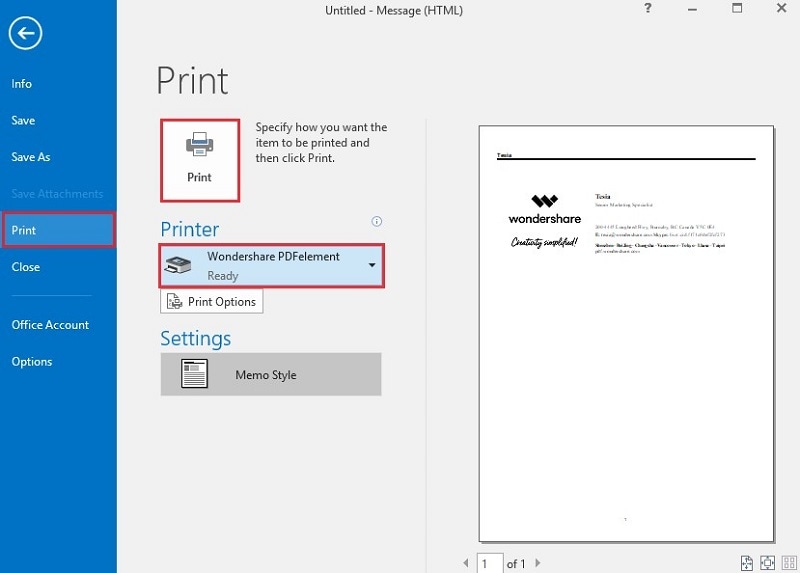
Open the Outlook email that you want to print to PDF first, then click the «File» >»Print» button. In the Print dialog box, select «Wondershare PDFelement» as the printer option. The outlook email will be printed to PDF and opened in PDFelement automatically.
Step 3. Save Outlook Email as PDF
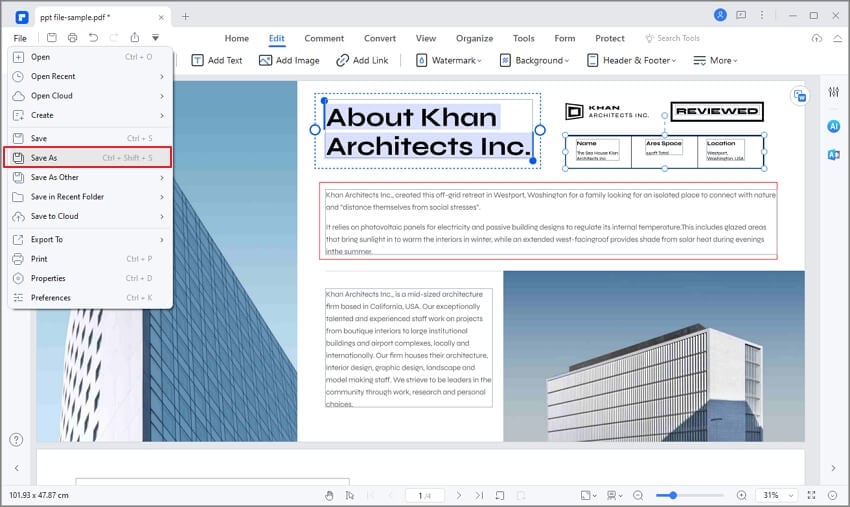
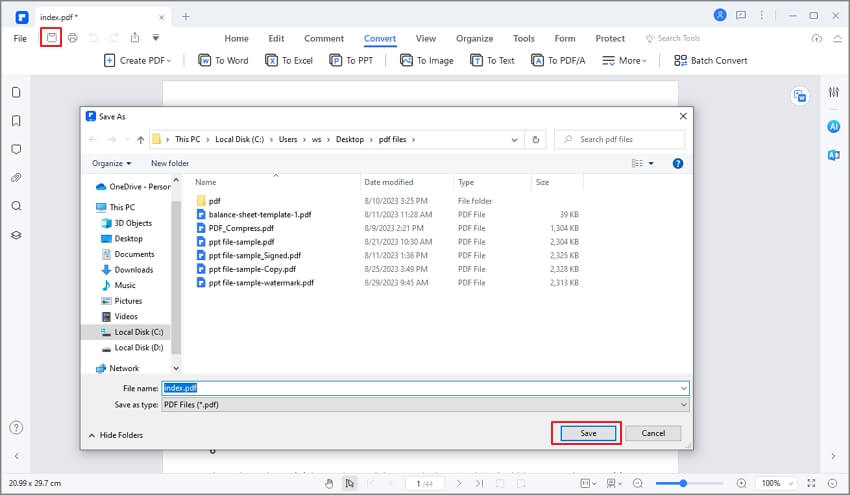
In PDFelement, you can go to the «File«>»Save As» button to save the printed PDF document on your computer. If you need to convert multiple emails to PDF, you can also use PDFelement to combine the emails and attachments. Find out more details on how to edit PDF files before saving them.
Save Email as PDF for Outlook 2016, 2013, 2010
Wondershare PDFelement — PDF Editor is among the best Outlook email to PDF converter programs that can successfully convert Outlook files to PDF easily and at a reasonable cost. It is regarded as the best Acrobat alternative due to its fantastic features.
PDFelement is a complete toolkit for all those PDF functions, such as editing, converting, performing OCR, managing pages and forms, creating stamps and signatures, or protecting and annotating your file. It supports continuous product development and technical assistance that is available whenever you need it. Notable features are:
- Supports making modifications to PDFs for presentation purposes.
- Let you manage PDF pages any way you need.
- You can add stamps and signatures to authorize PDF documents.
- Includes encryption technology to keep high-sensitive files secure.
Method 2: Convert Outlook Email to PDF
Although Outlook doesn’t include a Save as PDF option, you can first save an Outlook email as an HTML file, then use a PDF converter to convert HTML email to PDF. Wondershare PDFelement — PDF Editor is a powerful PDF software program that can help you easily convert Outlook emails to PDF. Moreover, with PDFelement, you can convert Outlook email attachments(Word, Excel, PPT, etc.) to PDF, combine multiple emails in one PDF and do more.
Step 1. Save Outlook Email to HTML
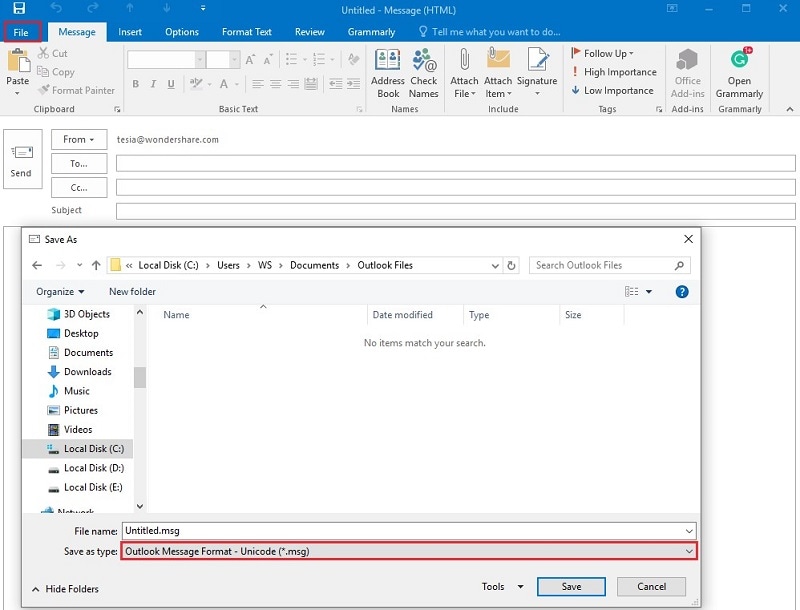
HTML is the file format that you can save Outlook emails to. After opening your Outlook, select the email that you want to convert to PDF, then click the «File» > «Save as» button to save it as the .html file format on your computer.
Step 2. Convert Outlook Email to PDF
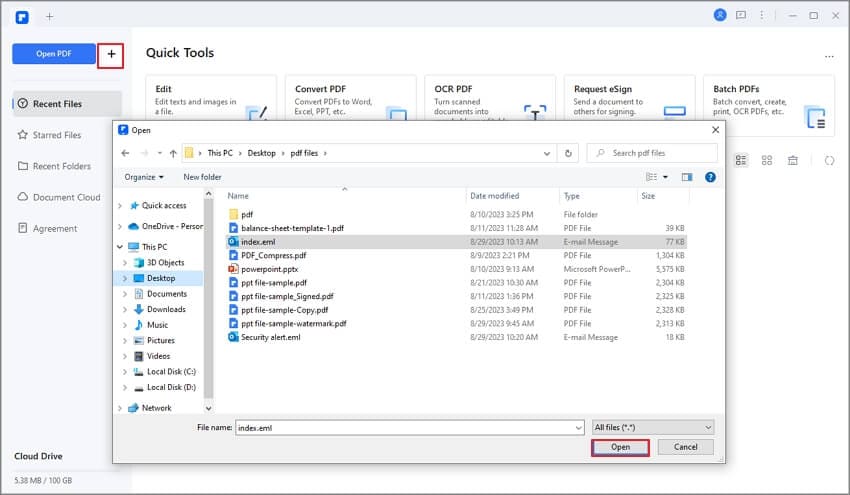
Launch PDFelement and click on «Create a PDF» on the Home screen. Locate the HTML file of the Outlook email on your computer and click «Open» to open it within the program and make use of the Outlook to PDF converter.
The converted PDF file will be opened in PDFelement, and you can click the «File» >»Save» button to save it as a PDF on your device.
Step 3. Edit Converted PDF (optional)
You can use any of the tools under the «Edit» tab on the menu bar to make your PDF better, such as «Add Text,» «Add Image,» «Link,» and so on. After making your edits, you can save the PDF file.
Method 3: Save Outlook Email as PDF on Mac
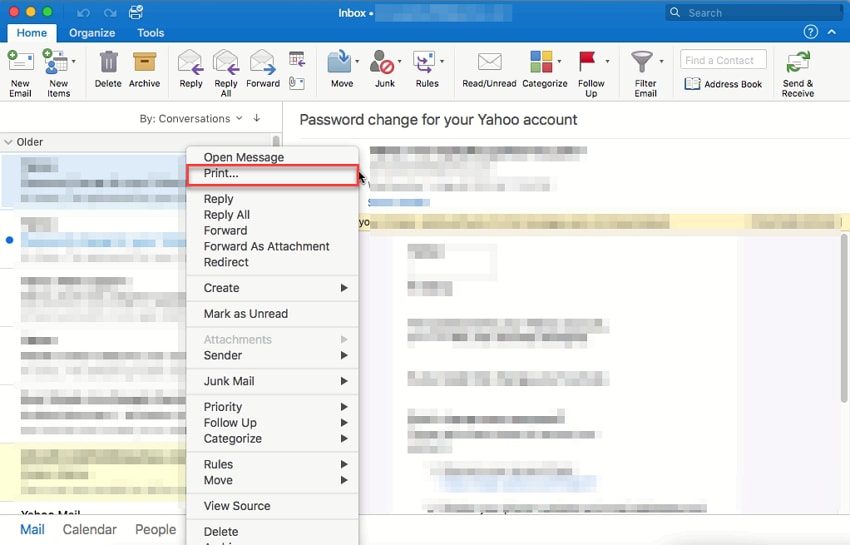
You can also use the Print option to save Outlook email as PDF on Mac. Here is how to do it.
Step 1. Launch Outlook and open the email you want to save as PDF.
Step 2. Click File > Print option and confirm your selection.
Step 3. Click the Destination drop-down menu and select Save as PDF.
Step 4. Name the PDF file and save the Outlook message as PDF.
Tip: If you have Wondershare PDFelement — PDF Editor installed on your Mac computer, you can also print Outlook Email to PDF and edit the PDF files with the software program.
Method 4: Convert Outlook Email to PDF Online
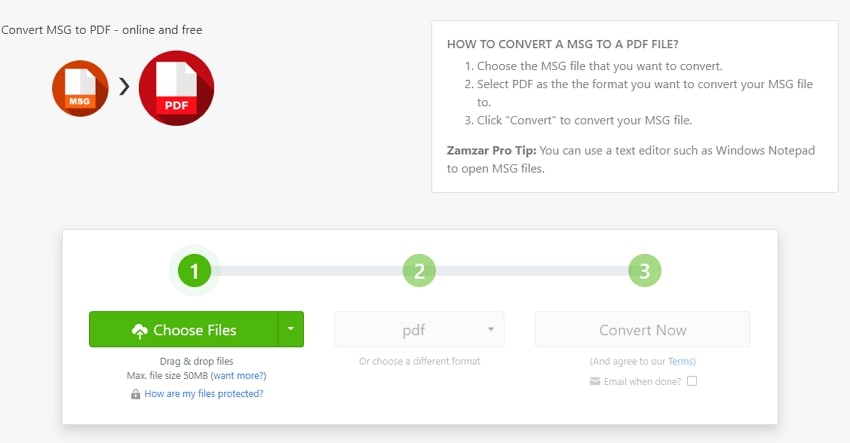
You can also save an Outlook email as .msg file and convert the MSG to PDF online. Zamzar MSG to PDF converter is an online converter that you can use for free without registration. However, if your Outlook messages contain important information, it is not safe to upload them online.
Step 1. Open an Outlook email and click File > Save as to save the email as an MSG file.
Step 2. Open Zamzar MSG to PDF converter with a browser, and click Choose Files to upload the email file.
Step 3. Click the Convert button when the conversion is completed. Download the MSG file as a PDF to your device.
Method 5: Convert Outlook Email to PDF with Attachments
AssistMyTeam Email to PDF Add-in is an add-in tool for Outlook. With it installed on your Microsoft Outlook, you can convert emails and attachments to PDF documents. It can also combine emails and attachments to one PDF file. It can work with Outlook 2010, 2013, 2016, 2019, 2021, 365 (32-bit & 64-bit).
After installing the Save as PDF add-in to Outlook, you will find there are several Save as PDF options under the Home tab. To combine Outlook emails and attachments to PDF, you can just click the Combine Emails and Attachments in One PDF.
Note: This is a paid add-in.
Method 6: Outlook Save as PDF with Adobe Acrobat
You can change the default PDF viewer in Windows 10 in two different ways – using File Explorer or via the Control Panel. Both are easy to do if you follow these simple steps:
Step 1. Install Adobe Acrobat
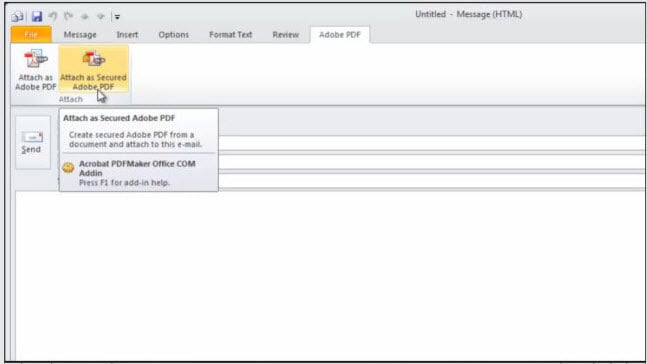
Just like Microsoft Office, if you install Adobe Acrobat after installing Microsoft Outlook, quick access to Adobe Acrobat is automatically inserted into your Outlook. Launch Outlook and click on Adobe Acrobat on the toolbar. You’ll then see two options: Attach as Adobe PDF & Attach as Secured Adobe PDF. Attach as Adobe PDF means that every attachment, such as PowerPoint, Word, Text, etc., is going to be saved as PDF.
Attach as Secured Adobe PDF means that you’ll save a document and attachment as secured PDF, meaning the file is protected from opening, copying, or printing.
Step 2. Save Outlook Emails as PDF
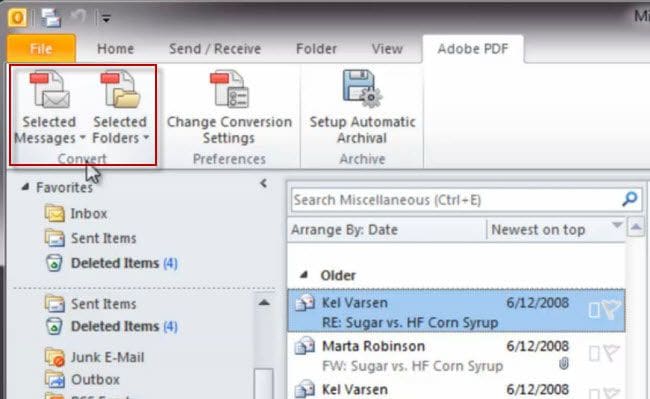
Launch Outlook and then click Adobe Acrobat on the toolbar. On the submenu, you can see four tabs: Selected Messages, Selected Folders, Change Conversion Settings, and Setup Automatic Archival. From here, you have two options for converting Outlook emails to PDF files.
Convert selected messages to PDF: Under Selected Messages, select «Create New PDF» or «Append to Existing PDF.» Please select the email you need to save as a PDF, then right-click on it. Navigate to «Convert to Adobe PDF,» name your PDF file, and click «Save.» Adobe Acrobat will save your email and attachment as PDF files immediately.
Convert the selected message folder to PDF: To save time, you can save all the emails you’d like to convert to PDF in one folder. Then click on «Selected Folders» on the toolbar and select the appropriate folder to begin the process of saving Outlook messages to PDF files.
After you save Outlook emails to PDF files, they will be opened in Adobe Acrobat. Simply click on them to view all content of the message. You can also click the hyperlink in the attachment to open it in another window.
Unfortunately, all product updates to Adobe Acrobat XI have come to an end. You can keep using the program but will have no customer support to access it. In this case, click here to find out the best alternative to Adobe Acrobat.
Как сохранить электронное письмо в формате PDF в Outlook
Вам нужно сохранить электронное письмо Outlook в формате PDF, но не знаете, как это сделать? Это не так очевидно, как вы думаете, но все же легко сделать, если вы знаете, как это сделать.
Вы можете найти возможность загрузить свои электронные письма через меню « Печать» в Outlook. Это меню выглядит по-разному в зависимости от используемой вами операционной системы, поэтому мы покажем вам, как сохранять электронные письма Outlook в формате PDF как на Mac, так и на Windows.
Как сохранить электронное письмо в формате PDF в Outlook на Mac
Преобразование электронной почты Outlook в PDF-файл занимает всего несколько щелчков мышью на вашем Mac. Вот как это сделать:
- Сначала перейдите к электронному письму, которое вы хотите сохранить.
- В правом верхнем углу письма вы увидите три точки; наведите на них курсор, и вы увидите Дополнительные действия . Щелкните эту кнопку.
- В появившемся списке выберите Печать .
Как сохранить электронное письмо в формате PDF в Outlook в Windows
Преобразование электронной почты Outlook в PDF так же просто сделать в Windows, и опять же, всего за несколько щелчков мышью. Вот что вам нужно сделать:
- Сначала перейдите к электронному письму, которое вы хотите сохранить.
- В правом верхнем углу письма вы увидите три точки; наведите на них курсор, и вы увидите Дополнительные действия . Щелкните эту кнопку.
- В появившемся списке выберите Печать .
Подключение к Microsoft Teams?
Вложения PDF иногда могут занимать больше места, чем вы хотите. Microsoft Teams может помочь в этом. Если вы работаете с Microsoft Teams, вам может вообще не понадобиться сохранять файл из Outlook; вы можете перетаскивать вложения прямо в приложение.
Это может значительно сэкономить время и является лишь одним из преимуществ Microsoft Teams. Нет необходимости загружать все эти здоровенные вложения, просто перетащите их.