Скрываем отображение непечатаемых знаков в документе Microsoft Word
Как вы наверняка знаете, в текстовых документах помимо видимых знаков (знаки препинания и т.д.), есть также и невидимые, точнее, непечатаемые. В числе таковых пробелы, знаки табуляции, интервалы, разрывы страниц и разрывы разделов. Они есть в документе, но визуально никак не обозначаются, однако, при необходимости их всегда можно просмотреть.
Примечание: Режим отображения непечатаемых знаков в MS Word позволяет не только просто их увидеть, но и при необходимости распознать и убрать в документе лишние отступы, например, двойные пробелы или знаки табуляции, установленные вместо пробелов. Также, в этом режиме можно отличить обычный пробел от длинного, короткого, четверного или неразрывного.
Несмотря на то, что режим отображения непечатаемых знаков в Word во многих случаях является очень полезным, для некоторых пользователей он выливается в серьезную проблему. Так, многие из них, по ошибке или по незнанию включив этот режим, не могут самостоятельно разобраться с тем, как его отключить. Именно о том, как убрать непечатаемые знаки в Ворде мы и расскажем ниже.
Примечание: Как понятно из названия, непечатаемые знаки на печать не выводятся, они просто отображаются в текстовом документе, если активирован этот режим просмотра.
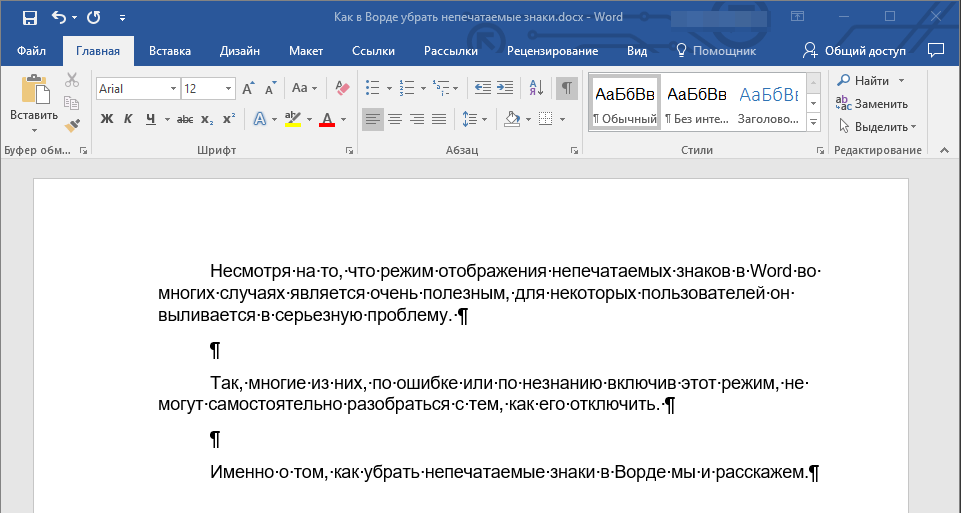
Если в вашем документе Word включен режим отображения непечатаемых знаков, выглядеть он будет приблизительно так:
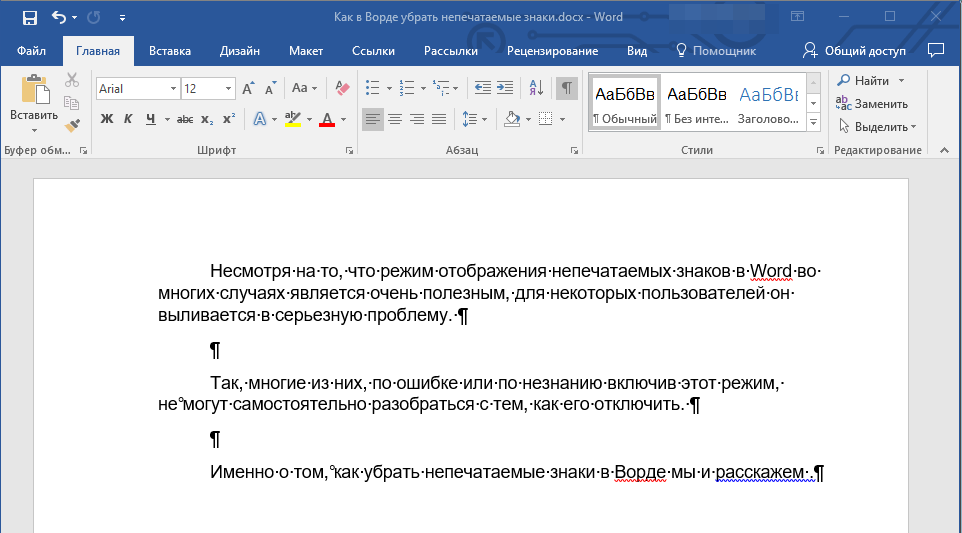
В конце каждой строки стоит символ “¶”, он также находится и в пустых строках, если таковые имеются в документе. Кнопку с этим символом вы можете найти на панели управления во вкладке “Главная” в группе “Абзац”. Она будет активна, то есть, нажата — это и значит, что режим отображения непечатаемых знаков включен. Следовательно, для его отключения необходимо просто повторно нажать эту же кнопку.
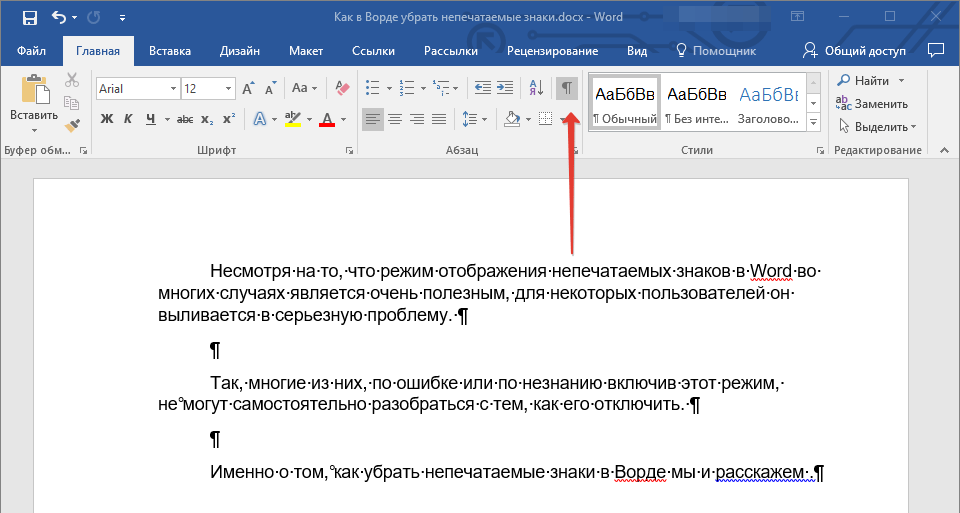
Примечание: В версиях Ворд младше 2012 года группа “Абзац”, а вместе с ней и кнопка включения режима отображения непечатаемых знаков, находятся во вкладке “Разметка страницы” (2007 и выше) или “Формат” (2003).
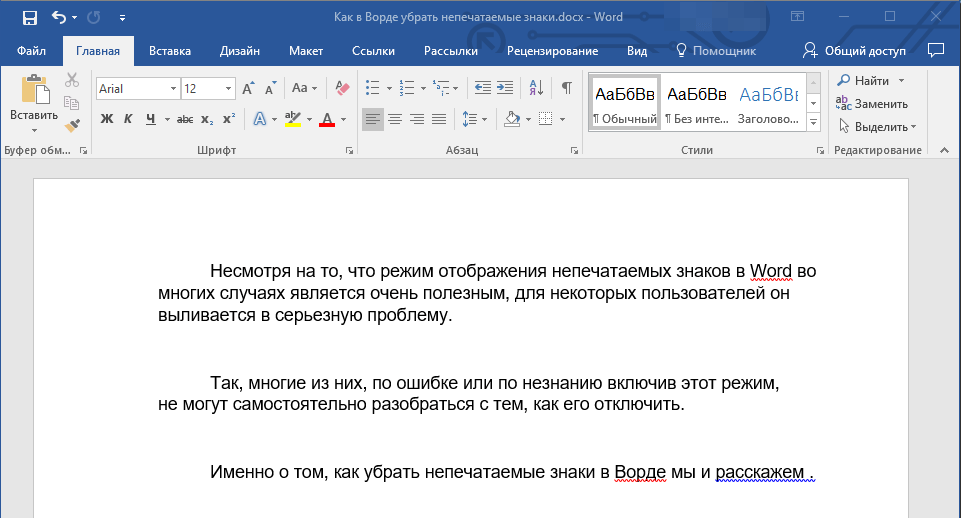
Однако, в некоторых случаях проблема так просто не решается, особенно часто жалуются пользователи Microsoft Office для Mac. К слову, пользователи, перескочившие со старой версии продукта на новую, тоже не всегда могут найти эту кнопку. В данном случае для отключения режима отображения непечатаемых знаков лучше использовать комбинацию клавиш.
Просто нажмите “CTRL+SHIFT+8”.
Режим отображения непечатаемых знаков будет отключен.
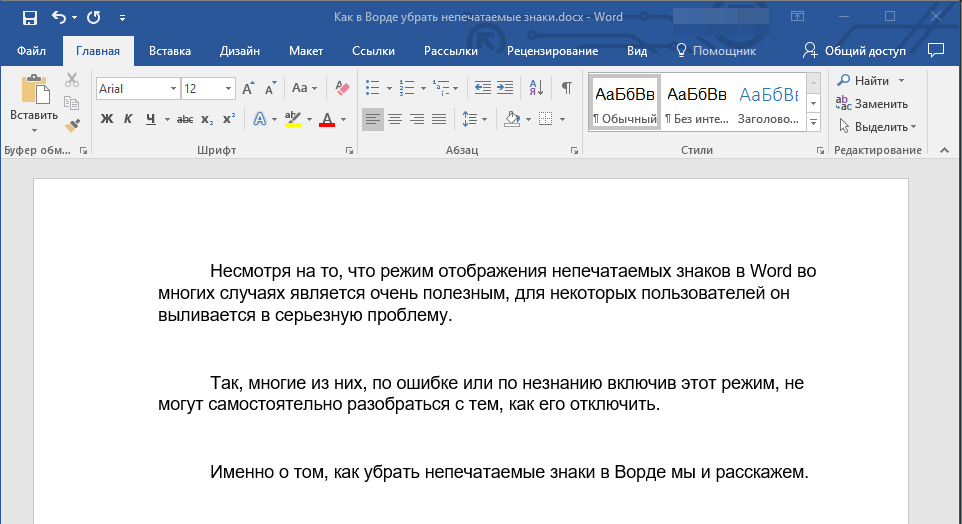
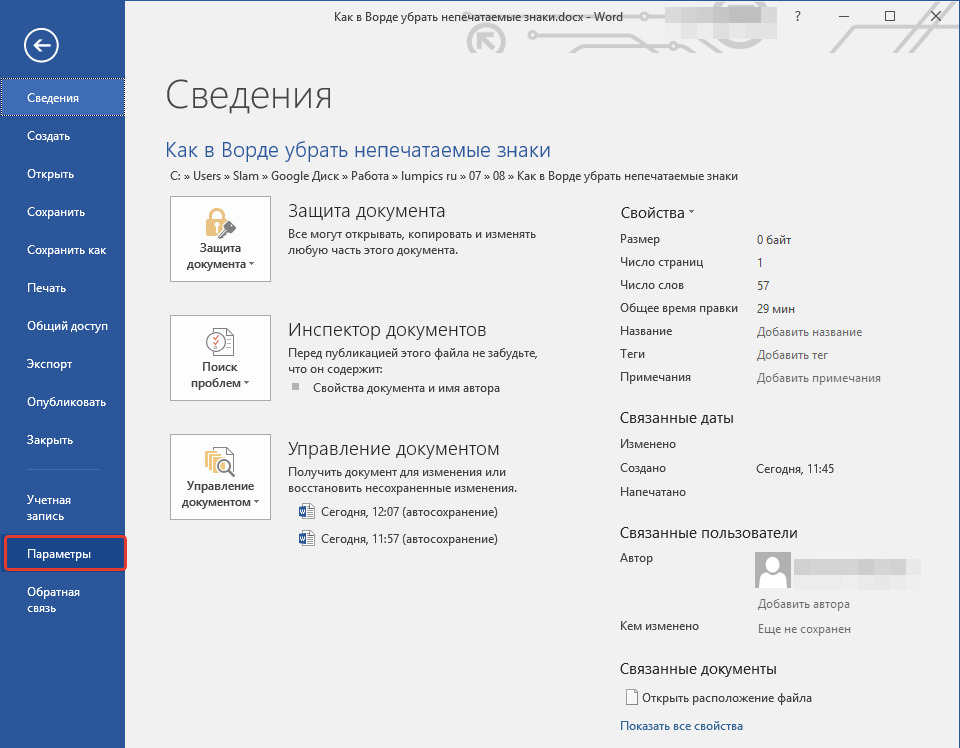
Если и это вам не помогло, значит, в настройках Ворда установлено обязательно отображение непечатаемых знаков вместе со всеми остальными знаками форматирования. Чтобы отключить их отображение, выполните следующие действия:
-
Откройте меню “Файл” и выберите пункт “Параметры”.
Примечание: Ранее в MS Word вместо кнопки “Файл” была кнопка “MS Office”, а раздел “Параметры” назывался “Параметры Word”.
На этом все, из этой небольшой статьи вы узнали, как отключить отображение непечатаемых знаков в текстовом документе Ворд. Успехов вам в дальнейшем освоении функциональных возможностей этой офисной программы.
Почему в ворде появились странные символы
Одним из наиболее распространенных вопросов, связанных с использованием Microsoft Word, является появление неожиданных символов в документе. Это могут быть странные знаки, символы, пробелы или другие необычные элементы, которые могут создавать проблемы при попытке отформатировать документ и сделать его более доступным для чтения.
Проблема подобных символов может возникать по разным причинам, и, к сожалению, она не всегда ясна и понятна. Однако, поскольку эта проблема является настолько распространенной, существует несколько способов, с помощью которых можно бороться с неожиданными символами в Word и избавиться от них в своем документе.
В данной статье мы рассмотрим наиболее распространенные виды неожиданных символов, подробно изучим, почему они могут появляться в Word, а также предложим несколько методов, которые помогут устранить эту проблему в будущем.
Почему в Word появляются символы?
Microsoft Word – один из самых популярных текстовых редакторов на сегодняшний день. Используя его возможности, мы можем создавать различные документы – от простых записок до больших проектов. Однако, иногда в Word появляются символы, которые мы не ожидаем увидеть. Почему это происходит?
Первая причина, по которой в Word появляются символы – это наличие скрытого текста. Скрытый текст позволяет добавлять в документ комментарии, заметки и другую информацию, которая не будет отображаться на печати. Для того чтобы убрать символы, необходимо отключить отображение скрытого текста, используя функцию «Показать/скрыть», которая находится на вкладке «Главная».
Вторая причина появления неожиданных символов – это наличие форматирования. Например, если вы копируете текст с другого документа или из интернета, может быть скопировано и форматирование. В результате в документе могут появиться различные символы и лишние пробелы. Чтобы избежать данной проблемы, рекомендуется вставлять текст без форматирования, используя сочетание клавиш Ctrl+Shift+V.
- Третья причина – это использование неправильных шрифтов. Если в документе есть текст, написанный в другом шрифте, то при открытии его на другом компьютере, шрифт может быть заменен на другой. И это может привести к появлению неожиданных символов и искажений.
- Четвертая причина – это ошибки при использовании специальных символов. Например, при использовании двух пробелов вместо табуляции, могут появляться символы, которые обозначают пробелы. Рекомендуется использовать табуляцию вместо двух пробелов.
Чтобы избежать появления неожиданных символов в Word, необходимо следовать правилам форматирования текста, избегать использования скрытого текста и правильно подбирать шрифты. Также рекомендуется использовать сочетания клавиш для работы с текстом, чтобы избежать ошибок и появления неожиданных символов.
Скрытые символы в Word
Когда вы работаете с документами в Word, иногда вы можете заметить необычные символы, которые появляются на вашем экране. Эти символы известны как скрытые символы, и они могут быть полезными в редактировании документов.
Скрытые символы включают знаки параграфа, пробелы, табуляции и другие элементы форматирования, которые невидимы на экране. Они могут быть отображены, если вы нажмете на кнопку «Символы» во вкладке «Домой».
Скрытые символы могут часто быть причиной форматирования, которое вы не желаете. Например, если вы копируете текст из другого источника, скрытые символы этих источников могут оказаться в вашем документе и затруднить его редактирование. Чтобы избавиться от этой проблемы, вы можете сначала вставить текст в текстовый редактор, а затем скопировать его в Word с отключенными скрытыми символами.
Если вы хотите удалить скрытые символы в вашем документе, вы можете нажать на кнопку «Символы» во вкладке «Домой» и выбрать «Скрытые символы», затем выделить символы, которые вы хотите удалить, и нажать на клавишу «Удалить».
В целом, скрытые символы могут быть полезными при редактировании документов в Word, однако, они могут также создавать проблемы, если остаются неудаленными в документе. Обращайте внимание на эти символы при редактировании текста, и будьте готовы избавиться от них при необходимости.
Принудительный переход на следующую строку
Часто возникает необходимость перенести текст на новую строку внутри абзаца. В Word это происходит автоматически, если строка не помещается на текущей.
Однако иногда нужно принудительно перейти на следующую строку, например, для создания списка или начала нового абзаца. В таком случае можно воспользоваться одним из следующих способов:
- Нажать клавишу Enter. Если текст находится в середине абзаца, то этот способ создаст новую строку на текущем уровне отступа. Если же курсор находится в конце абзаца, нажатие Enter автоматически создаст новый абзац.
- Использовать сочетание клавиш Shift + Enter. Этот способ создает новую строку без создания нового абзаца и отступа.
При использовании сочетания клавиш Shift + Enter нужно учитывать, что этот символ не разделяет текст на два абзаца и не создает новый уровень списка.
В заключение, не забывайте, что при вставке текста из других источников, таких как интернет-страницы или PDF-файлы, могут появиться неожиданные символы или отступы. Чтобы избежать этого, рекомендуется использовать особый режим вставки текста «Без форматирования».
Невидимые символы при копировании и вставке
При копировании и вставке текста из другого файла, сайта или программы могут появляться невидимые символы, которые могут исказить форматирование документа или вызвать ошибки при печати.
Одним из примеров таких символов является символ переноса строки – <br>. Он служит для разделения текста на строки и может появляться в тексте при копировании из интернет-страниц, написанных на языках HTML или XML. При вставке такого текста в Word символ переноса строки переводит часть текста на новую строку, что может нарушить форматирование документа.
Другой пример – это невидимые пробелы и табуляции, которые могут появляться в тексте при копировании и вставке из других программ. Они не видны в тексте, но могут вызвать ошибки при печати или сохранении документа.
Чтобы избежать появления невидимых символов при копировании, рекомендуется использовать специальные команды копирования и вставки в программе Word, такие как «Вставить как текст» или «Вставить текст без форматирования». Эти команды удаляют все невидимые символы и переводят текст в обычный формат.
Если невидимые символы все же появились в тексте, их можно удалить с помощью команды «Найти и заменить» в меню «Редактирование». Для этого нужно найти нужный символ и заменить его на пустое место.
В целом, чтобы избежать проблем с невидимыми символами при копировании и вставке в Word, нужно использовать осторожность и следить за форматированием документа. Также важно следить за тем, что копируется и откуда, чтобы избежать появления нежелательных символов и ошибок в тексте.
Как удалить скрытый знак в ворде
Убрать из текста скрытые символы очень просто. Достаточно выбрать вкладку «Главная» и в блоке «Абзац», нажать на кнопку «Отобразить все знаки» « ¶ ». Документ примет вид, обычной страницы с текстом, без скрытых символов.
Как убрать скрытые символы в тексте?
Вызываем окно поиска текста с помощью горячего сочетания «Ctrl+H», выбираем больше параметров, потом команда «Формат / шрифт» и устанавливаем значок поиска скрытого текста. В поле «Заменить на» ничего не вводим и просто нажимаем «Заменить все». В документе скрытый текст будет удален.
Как включить режим отображения скрытых символов?
В левой части диалогового окна Параметры Word (Word Options) нажмите кнопку Экран (Display). В группе параметров Всегда показывать эти знаки форматирования на экране (Always show these formatting marks on the screen) отметьте галочками те непечатаемые символы, которые нужно всегда отображать в документе.
Как распознать скрытые символы в Ворде?
Для включения скрытых знаков форматирования в тексте необходимо нажать всего одну кнопку. Называется она «Отобразить все знаки», а находится во вкладке «Главная» в группе инструментов «Абзац». Включить этот режим можно не только мышкой, но и с помощью клавиш «CTRL+*» на клавиатуре.
Как убрать скрытый колонтитул?
В раскрывающемся меню Верхний колонтитул или Нижний колонтитул выберите пункт (нет).
- Выберите Вставка > Колонтитулы.
- В правой верхней части документа выберите Параметры > Удалить верхний и нижний колонтитул.
Как проверить текст на наличие скрытых символов?
Если неизвестно, содержит ли существующий документ Word скрытый текст, его можно обнаружить с помощью инспектора документов. Откройте вкладку «Файл» и нажмите «Сведения». В группе «Подготовить к общему доступу» имеется кнопка «Поиск проблем», нажмите ее и выберите «Инспектор документов».
Как отобразить знаки пробелов в документе?
Отображение и скрытие знаков табуляции в Word
- Перейдите в меню >»Параметры>».
- В поле «Всегдапоказывать эти знаки форматирования» покажите каждый знак форматирования, который должен отображаться всегда, независимо от того, включена или кнопка «Показать или скрыть». Чтобы флажки отображались не всегда, просто суйте их.
Что такое скрытые символы форматирования?
Непечатные или скрытые символы в Word — это условные знаки, которые показывают применение элементов форматирования текста, в части его распределения на листе.
Что означают Непечатаемые символы?
Непечатаемые символы — это специальные служебные знаки разметки страницы (абзац, табуляция, пробел, разрыв и т. д.), которые помогают правильно ориентироваться в документе, видеть промахи набора и форматирования: лишние пробелы, табуляции, абзацы и т. п.
Как убрать лишние пробелы между словами в ворде?
Включаем режим скрытых знаков сочетанием клавиш Ctrl+Shift+8 или на вкладке Главная в разделе Абзац нажимаем кнопочку, похожую на знак ПИ. На рисунке красной линией подчеркнуты неразрывные пробелы, они обозначены пустыми кружочками. Удалить такой знак можно, выделив его, нажатием обычного пробела на клавиатуре.
Как убрать верхний колонтитул на второй странице?
Как убрать верхний колонтитул
- Шаг 1. Перейдите во вкладку «Вставка».
- Шаг 2. Выберите команду «Верхний колонтитул».
- Шаг 3. Нажмите «Удалить верхний колонтитул».
- Шаг 1. Перейдите во вкладку «Вставка».
- Шаг 2. Выберите команду «Нижний колонтитул».
- Шаг 3. Нажмите «Удалить нижний колонтитул».
- Шаг 1. …
- Шаг 2.
Как показать скрытый колонтитул?
В меню видвыберите пункт Разметка страницы. Нажмите кнопку файл > Параметры > отобразить, а затем в разделе всегда показывать эти знаки форматирования на экранеустановите флажок скрытый текст .
Как убрать надпись за текстом в ворде?
- На вкладке Дизайн нажмите кнопку Подложка. (В Word 2010 или 2007 выберите Разметка страницы > Подложка).
- Выберите пункт Удалить подложку.
Удаляем и заменяем скрытые символы в Word
В процессе проверки научных работ часто приходится сталкиваться с очень плохим форматированием текста, что во многих случаях связано с тем, что автор работы не знаком с функцией показа скрытых (непечатаемых) символов в программе Microsoft Word.
Скрытые символы в Word будут отображены, если на ленте «Главная» нажать кнопку отобразить все знаки, как показано ниже на картинке.

Отобразить все знаки
После нажатия этой кнопки по всему тексту, перед буквами, между букв и после букв, появятся разнообразные символы, что позволит нам определить ошибки в форматировании текста и удалить или заменить определённые знаки.
Удаляем или заменяем лишние пробелы
Одной из наиболее распространённых ошибок является выравнивание абзацев документа в Word’е не с помощью линейки, расположенной над текстом, или инструментов выравнивания (по левому краю, по центру, по ширине, по правому краю), а с помощью пробелов. Выравнивание абзаца с помощью пробелов, во-первых, более трудоёмко, во-вторых, не всегда позволяет добиться одинакового размера «красной строки» всех абзацев текста, в-третьих, усложняет возможные будущие изменения в выравнивании (с помощью линейки можно за несколько секунд выровнять все абзацы текста, тогда как используя пробелы нужно выравнивать отдельно каждый абзац).
Пробелу при включении отображения скрытых символов соответствует символ точки по центру знака: .
Ниже на картинке показан пример выравнивания текста с помощью пробелов.

Выравнивание текста с помощью пробелов
Использование функции показа скрытых символов позволяет определить, что в работе название раздела («Вступ») вместо выравнивания по центру выровнено с использованием пробелов; то же самое можно сказать и о абзацах, где линейка вообще не использовалась.
Для удаления лишних пробелов в нужных местах необходимо выделить символы пробелов с последующим нажатием кнопки «Delete».
Есть случаи, когда лишние пробелы используются хаотично в самом тексте, что усложняет его восприятие. Часто это связано либо с механической ошибкой при наборе текста, либо при копировании определённых участков текста с Интернета, либо при незнании автора работы, что между отдельными словами нужно ставить только один пробел (см. пример ниже).

Множественное использование пробелов
Очень неудобно вручную удалять пробелы по всему тексту, поэтому целесообразно воспользоваться инструментом «Найти и заменить», для чего нажимаем на «Расширенный поиск» на ленте «Главная» как показано ниже на картинке.

Выбираем расширенный поиск в Word’е
Далее делаем следующие шаги:
1) в появившемся окне переходим на вкладку «Заменить»;
2) в поле «Найти» печатаем с использованием клавиатуры два пробела;
3) в поле «Заменить на» печатаем с использованием клавиатуры один пробел;
4) нажимаем на кнопку «Заменить все» (см. картинку ниже).

Убираем лишние пробелы с использованием «Найти и заменить»
После нажатия кнопки «Заменить всё» увидим окно с количеством проведённых замен. После этого повторяем операцию (нажимаем «Заменить всё») до тех пор, пока число выполненных замен не будет равно нулю.

После осуществления вышеуказанных действий все лишние пробелы в тексте будут убраны.
В дальнейших моих уроках будут рассмотрены примеры удаления или замены других лишних символов с использованием функции показа скрытых (непечатаемых) символов в программе Microsoft Word.
- IT-технологии
- Без рубрики
Удаляем и заменяем скрытые символы в Word : 3 комментария
Планетарное Спасибо, очень выручили.
При выводе на печать символы (код 240) не убираются, при использовании редактирования «Найти — заменить» не находится этот символ для вставки в строку «найти». на главной вкладке в разделе «Абзац» везде ставлю «Нет» — не убираются.
Невидимые символы в ворде
Инструкции по программам и сервисам
Невидимые символы в ворде

В этой статье Вы узнаете:
Что такое скрытые символы
Как добавить/убрать невидимые знаки в ворд
Отображение скрытых символов в ворд
Скрытые символы форматирования
Добрый день дорогие друзья. В этом уроке мы с Вами разберемся что же это функция – отображение знаков форматирования, и чем она полезна. Меня честно говоря это функция долгое время отталкивала. Я всячески пытался работать без неё. Но прошло время, и при наборе текста я стал использовать её на полную катушку.
Что такое скрытые символы
При наборе текста в программе MS Word, мы используем большое количество символов, часть которых нам не различимы. Скрытый символ — это символ, который при обычном режиме работы программы не визуализирован. Примером может являться альтернатива пробелу – табуляция.
Как добавить/убрать невидимые знаки в ворд
Все очень просто. Вам просто надо перейти во вкладку «Главная» → в группе «Абзац» нажать на иконку «Отобразить все знаки»
Или есть другой способ при сочетании клавиш CTRL+ * (* — находится строке цифр, число 8). После чего весь текст будет исполосован маленькими черными значками, а Вы сможете определить в каком месте допущены ошибки при форматировании. Например, два пробела подряд, которые в обычном режиме и не заметишь, или вместо настроенной красной строки пробелами настучали отступ.
Отображение скрытых символов (настройка)

При выключенной функции «Отобразить все знаки» текст выглядит как в обычном режиме. А при включенной функции печатать неудобно, т.к. эти символы загромождают лист, и автора, не привыкшего к этой функции, дезориентирует. Но можно в стандартных настройках Microsoft Word по умолчанию установить символы, которые будут отображаться всегда. Переходим во вкладку «Файл» → «Параметры» → раздел «Экран»
Скрытые символы форматирования

Если Вы пробовали настраивать отображение скрытых символов форматирования, то возможно Вы заметили, что у этих символов разные графические изображения. Это сделано для того, чтобы Мы при форматировании текста могли различать какой знак форматирования уместен в том или ином месте, а кокой нет. Их различия Вы можете посмотреть там же где и настраивали отображение скрытых символов «Файл» → «Параметры» → раздел «Экран» в группе «Всегда показывать эти знаки форматирования на экране» (см. выше).
Ну вот и всё, эта короткая статья подошла к концу. Задавайте вопросы, если они у Вас есть. Или переходите к следующим урокам MS Word:
В Ворде появились непонятные символы как убрать
Всем привет! Сегодня поговорим про то как убрать непонятные символы из документа в популярном текстовом редакторе Майкрософт Ворд. Итак, поехали!
В случае если в документе были замечены странные знаки и точки, то их возможно прибрать с поддержкой инвентаря текстового редактора Word.
Эти значки дают возможность узнавать бесполезные пробелы или же отступы, символы табуляции. Но временами функция активизируется при случайном нажатии на кнопку в верхней панели или же применении неправильной композиции кнопок.
Знаки не выводятся на распечатку, а лишь только показываются в документе в электрическом варианте при просмотре документа.
Метод 1: Рабочая панель
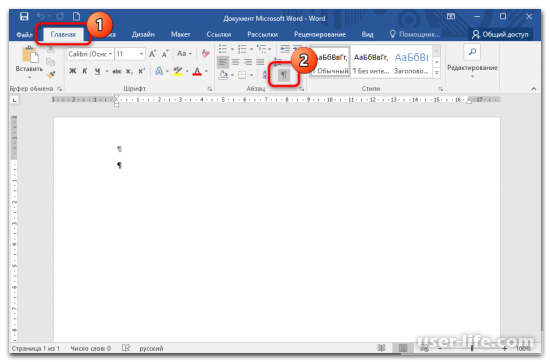
При интенсивной функции отражения непечатаемых символов документ смотрится так, как на снимке экрана. Меж текстов показываются точки, а любое предложение или же отступ завершается с эмблемой «¶».
Дабы выключить отражение странных знаков, откройте вкладку «Главная» и в блоке «Абзац» отыщите кнопку со значком «¶». В случае если она деятельна, то режим отражения символов активирован. Для выключения довольно раз один щелкнуть левой кнопкой мыши по кнопке.
Метод 2: Композиция кнопок
Жаркие кнопки дают возможность проворно использовать всевозможные функции в текстовом редакторе Word. Они несомненно помогут выключить отражение непечатаемых значков, потому что в больше давних версиях программки случается непросто отыскать подходящую функцию.
Еще трудности появляются у юзеров операционной системы MacOS. Для отключения режима просмотра документа с странными значками в одно и тоже время зажмите кнопки «Ctrl + Shift + 8».
Метод 3: Отключение привязки объектов
В случае если ни 1 метод не несомненно помог, то рекомендовано выключить функцию неотклонимого отражения значков. Для их деактивации действуйте сообразно памятке.
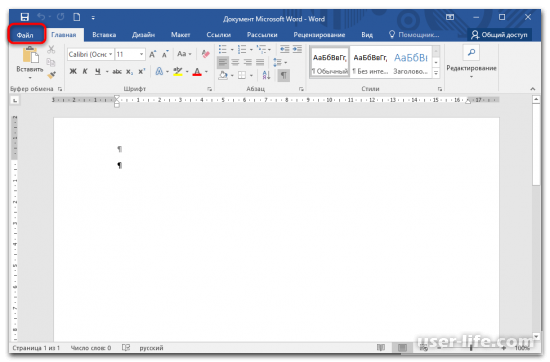
В раскрытом документе откройте вкладку «Файл» на верхней панели.
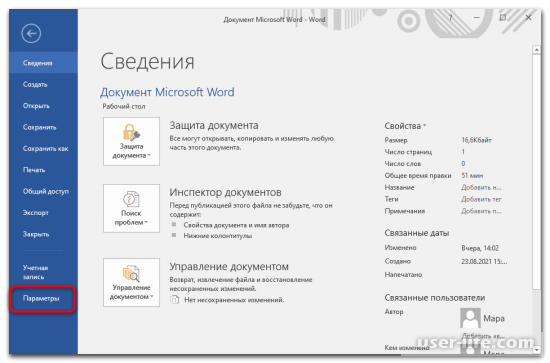
Нажмите по пункту «Параметры» в открывшемся окне.
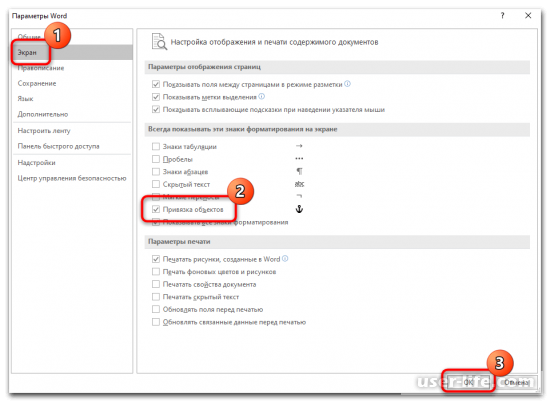
Впоследствии сего странные значки, точки и знаки пропадут из слова документа. В случае если надо выяснить его на присутствие двойных пробелов или же бесполезные символы, то понадобится активировать функцию сквозь характеристики файла.