Работа с расширениями в «Яндекс.Браузере»: устанавливаем, удаляем, настраиваем
Браузер от компании Яндекс прекрасно справляется с основными задачами интернет-сёрфера, но его функциональность можно легко дополнить, установив расширения. Они помогут настроить интерфейс лично под каждого пользователя и значительно повысить уровень комфорта и скорости работы.
Как открыть раздел с расширениями для «Яндекс.Браузера»
Яндекс позаботился о своих пользователях и лично составил список безопасных дополнений, которые ни при каких условиях не навредят пользователю. Чтобы ознакомиться с этим список, выполните следующие действия:
-
Откройте меню браузера.
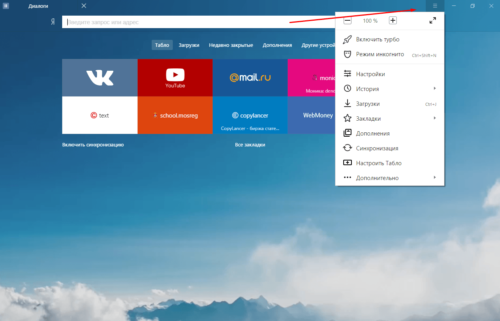
Открываем меню браузера
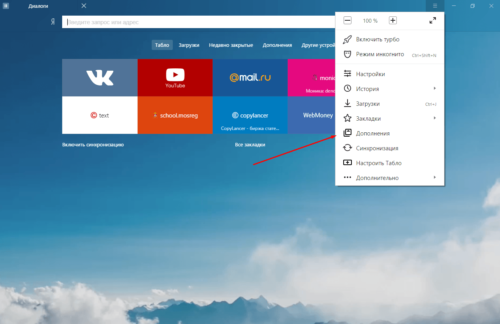
Выбираем пункт «Дополнения»
Здесь представлены и разбиты на группы наиболее часто используемые дополнения. Чтобы увидеть их все, а это более полутора тысяч программ, нажмите на кнопку «Каталог расширений для «Яндекс.Браузера» внизу страницы.
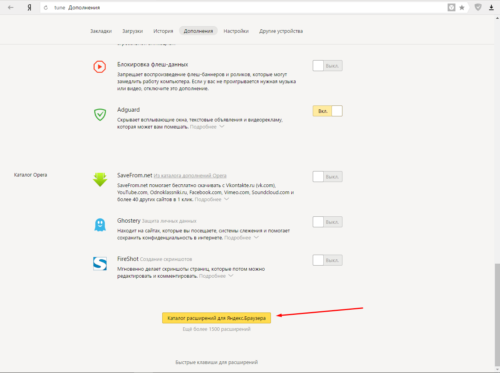
Открываем каталог расширений
Как отследить поступление новых программ
- Для этого зайдите в каталог «Яндекс.Браузера» через страницу с дополнениями.
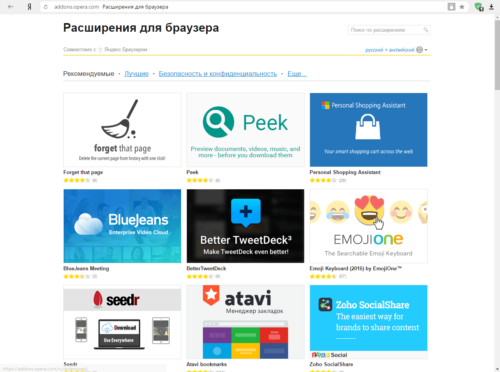
Здесь вы увидите список всех доступных расширений
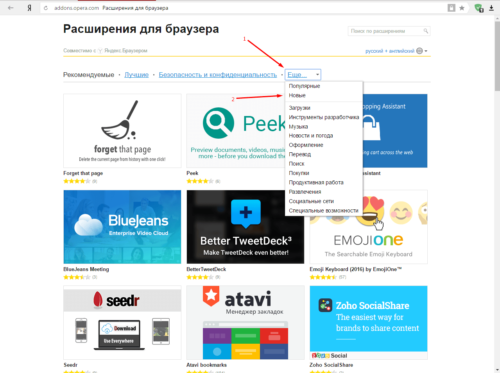
Сортируем расширения по дате добавления
Установка нужных компонентов
Все расширения, представленные в каталоге, поддерживаются браузером, но насколько качественно они будут выполнять свою работу, зависит только от разработчика. Предположить это можно, посмотрев на количество звёзд. К тому же есть раздел «О расширении», в котором указаны все параметры: количество скачиваний, категория, версия, размер, дата последнего обновления, тип лицензионного соглашения, ссылки на авторов и языки, поддерживаемые кроме основного.
После того как вы нашли нужное в списке, стоит переходить к установке:
-
Нажимаем зелёную кнопку «Добавить в «Яндекс.Браузер».
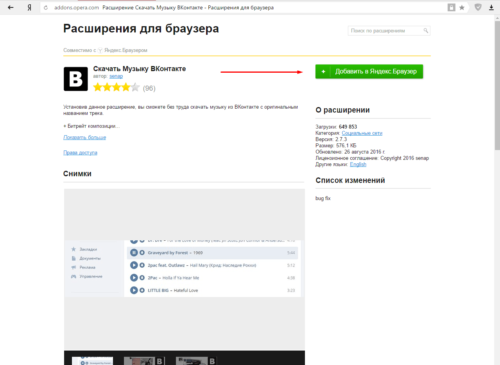
Нажимаем кнопку «Добавить в «Яндекс.Браузер»
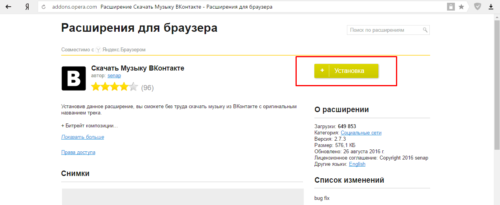
Нажимаем на кнопку «Установка»
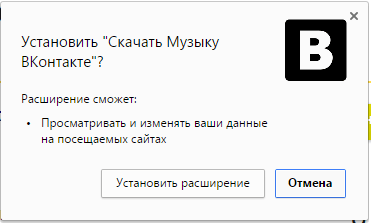
Подтверждаем действие установки
Видео: как найти и установить расширение в «Яндекс.Браузере»
Проблемы с работой установленных компонентов
Если вы установили утилиту, а она работает некорректно или не работает совсем, то попробуйте следующие способы устранения проблемы:
- перезапустите программу. Полностью закройте её, после чего откройте и проверьте, работает ли установленный файл;
- возможно, в процессе загрузки или установки произошли какие-то ошибки. Удалите утилиту и установите её заново;
- если ничто из вышеперечисленного не помогло, стоит обратиться к разработчикам дополнения и сообщить им о вашей проблеме. Сделать это можно посредством отзывов на странице дополнения в каталоге.
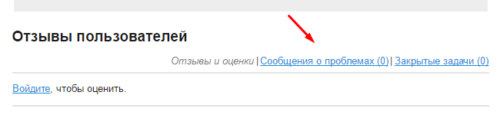
Сообщите об ошибке в отзывах к расширению
Как удалить расширения в «Яндекс.Браузере»
Рано или поздно дополнение перестанет приносить пользу и станет только мешать, в этом случае следует его удалить:
-
Открываем меню программы.
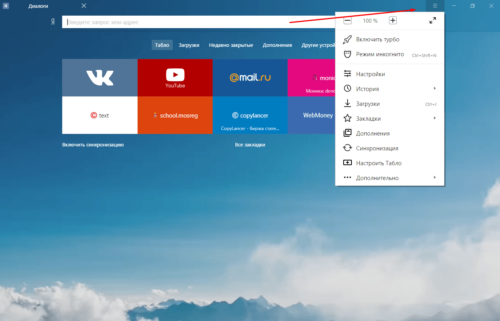
Открываем меню «Яндекс.Браузера»
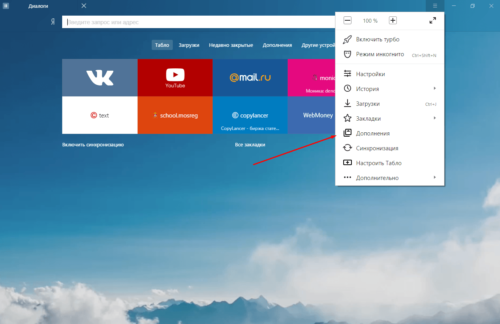
Заходим во вкладку «Дополнения»
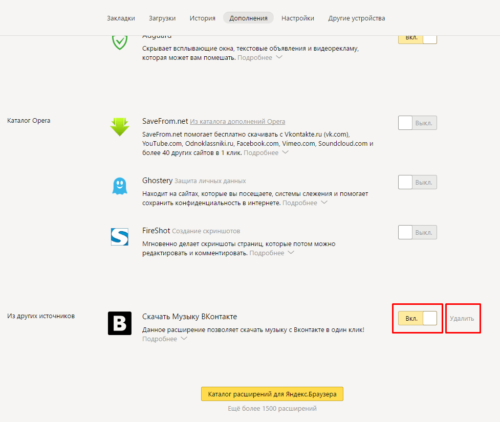
Отключаем или удаляем дополнение
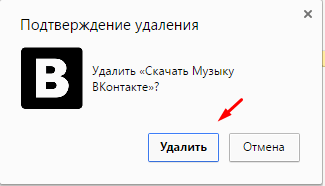
Подтверждаем удаление дополнения, нажав кнопку «Удалить»
Советы по работе с дополнениями в «Яндекс.Браузере»
Не стесняйтесь устанавливать различные утилиты, это действительно помогает оптимизировать браузер под свои потребности. Но относитесь к этому делу с умом, всегда внимательно читайте аннотацию к дополнению и то, чем оно будет заниматься после установки. Не стоит перегружать программу лишними функциями, это лишь замедлит её работу, а не даст желаемого результата.
Компания Яндекс самостоятельно создала расширения и постоянно дополняет их список. Вы самостоятельно можете выбрать из него дополнение под себя, установить его, отключить или удалить в любой момент. Также если вы являетесь разработчиком, то можете добавить своё приложение для каталога.
Два способа удалить расширение из Яндекс Браузера

Установка дополнительных расширений может значительно увеличить функционал браузера. Но не переусердствуйте, их большое количество снизит работоспособность системы и приведет к медленной работе обозревателя. Если вы столкнулись с подобной проблемой, поможет отключение или полное удаление ненужных расширений.
- Отключение плагинов
- Стандартный способ удаления
- Удаление встроенных расширений
Как отключить расширение в Яндекс Браузере
Не торопитесь удалять все подряд, посмотрите список установленных дополнений, определите наименее используемые и отключите их. Сделать это можно в специальной категории браузера.
1. Откройте Яндекс Браузер, перейдите в раздел «Дополнения».

2. Появился список рекомендованных компанией Yandex расширений. Пролистайте страницу до пункта «Из других источников», в нем отображаются расширения, установленные пользователем.

3. Переключите ползунок в положение «Выкл.», чтобы деактивировать плагин.

После этой операции, расширение пропадет из панели задач (под адресной строкой браузера) и перестанет использовать ресурсы компьютера. Файлы останутся на диске, обычно не более 100kB, и вы сможете включить его, без повторной установки.
Стандартный способ удаления
Удалить расширение можно двумя способами – из панели надстроек и через раздел «Дополнения».
1. Откройте новую вкладку обозревателя, в правом верхнем углу найдите соответствующий значок.

2. Кликните по нему правой кнопкой мыши. В выпадающем меню нажмите «Удалить».

Все файлы расширения будут стерты с ПК, а его иконка пропадет из браузера.
Если данная операция не помогла или значок вовсе отсутствует, откройте «Дополнения» и наведите курсор на расширение, от которого хотите избавиться. Справа от кнопки включения/выключения, появится надпись — «Удалить».

Удаление встроенных расширений
Как упоминалось выше, помимо плагинов, устанавливаемых непосредственно пользователем, в Яндекс Браузере отображается список рекомендованных к установке. Важно понимать – это всего лишь список рекомендаций, их непосредственное скачивание и установка происходит после перетаскивания ползунка в положение «Вкл.».
Удалить такое расширение стандартным способом – не получится, его можно только отключить. Но мы то с вами всё можем, правда?
1. Откройте проводник Windows и во вкладке «Вид», включите отображение скрытых элементов.

2. Все расширения хранятся в профиле пользователя, папка создается автоматически Яндекс Браузером. Открыть её можно перейдя по пути — «C:\Users\Имя_пользователя\AppData\Local\Yandex\YandexBrowser\User Data\Default\Extensions». Для каждого плагина формируется отдельная папка.

3. Определить где лежит необходимое расширение, просто. В каждой директории находится папка «images» (название может отличаться), содержащая логотип расширения. Поочередно сравнивайте картинки из папок с логотипом, в случае успеха – удалите папку целиком.

Закончив все операции, не забудьте подчистить кэш в Я.Браузере, чтобы избавиться от следов активности удаленных расширений.
Руководство по работе с расширениями в Яндекс Браузере

Яндекс Браузер является вполне самодостаточной программой и имеет множество полезных функций. Однако, далеко не всех устраивает набор предлагаемых возможностей и многие пользователи предпочитают использовать встраиваемые расширения, которые в Яндекс Браузере называются дополнениями. Установить их совсем несложно.
Как открыть раздел с расширениями в Яндекс Браузере
Некоторые неопытные пользователи не знают как открыть меню с расширениями. Сделать это можно через стартовую страницу браузера или меню с настройками.
- Попасть в раздел с расширениями можно со стартовой странице вашего Яндекс Браузера. Для этого создайте новую вкладку и нажмите кнопку «Дополнения», после чего выберите «Все дополнения».

Нажмите «Все дополнения»

Выберите «Дополнения»

Тут присутствуют дополнения рекомендуемые самим Яндекс Браузером
Где найти и установить новое расширение
К сожалению, у Яндекс Браузера отсутствует собственный магазин расширений, но почти все дополнения для браузеров Google Chrome и Opera походят для него как родные.
-
Чтобы открыть магазин расширений, перейдите в раздел дополнений, как было показано выше, пролистайте в самый низ и нажмите на кнопку «Каталог расширений для Яндекс.Браузера». После этого вас перенаправит в магазин расширений для браузера Opera.

Нажмите на кнопку «Каталог расширений для Яндекс.Браузера»

Не забудьте настроить языковой фильтр

Нажмите «Добавить в Яндекс.Браузер»

Нажмите«Установить расширение»

Тут будут находится все активные расширения
Возможные ошибки: почему происходят и как решить
В процессе установки или работы дополнений могут возникнуть непредвиденные сбои и ошибки, об устранении которых мы вам расскажем.
Постоянное отключение дополнения
Яндекс Браузер разрешает устанавливать расширение только из официальных каталогов для Chrome и Opera, а дополнения загруженные из сторонних ресурсов он считает опасными и блокирует их работу, о чём выводит соответствующее сообщение.

Появляется при подключении стороннего расширения
Полностью отключить эти меры системы безопасности нельзя, но можно временно подключить дополнение для одного сеанса, то есть расширение придётся включать заново при каждом запуске Яндекс Браузера.
Если же блокируется приложение загруженное из официальных каталогов, его необходимо удалить и установить заново.
Не удаётся проверить подлинность дополнения
Яндекс Браузер периодически повторно проверяет все установленные дополнения. На данном этапе также может произойти ошибка, которая была допущена самими разработчиками расширения, в результате чего новое обновления расширения не прошло проверку лицензии.

Ошибка вызывается некомпетентностью разработчиков дополненния
В результате возникновения ошибки выскачет соответствующее оповещение и вам всего лишь нужно нажать кнопку «Переустановить», после чего загрузится проверенная версия расширения.
Удаление и отключение
Если расширение надоест или вы поймёте что оно вам не подходит, от него всегда можно избавиться.
Перейдя к разделу дополнений, найдите неугодное вам расширение выберите между его отключением или полным удалением.

Кнопка «Удалить» появится после наведения курсора на дополнение
Советы и лайфхаки
Никаких особых хитростей по работе с расширениями не существует, но некоторые базовые принципы знать всё же необходимо.
Настройка расширений
Многие расширения имеют более большой набор функций, чем устанавливаемый по умолчанию и активировать их нужно вручную.
-
Перейдите к списку расширений и нажмите кнопку «Подробнее» на интересующем вас дополнении.

Нажмите кнопку «Подробнее»

Список скрытых действий
Установка расширений из каталога для Chrome
Иногда не получается найти необходимые вам дополнения в преложенном браузером каталоге от Opera. В таких случаях можно скачать нужные расширения в каталоге Google, которые также поддерживаются Яндекс Браузером.
При переходе в каталог через Яндекс Браузер, автоматически применится фильтр, отсеивающий все несовместимые расширения.
- Чтобы попасть в каталог расширений от Google, введите в строке поиска «Интернет-магазин Chrome» и откройте необходимую ссылку.

Яндекс Браузер также поддерживает дополнения предназначенные для браузера Chrome

Все предложенные приложения являются совместимыми с Яндекс Браузером
Яндекс Браузер без проверки лицензии дополнений
Как уже было сказано выше, Яндекс Браузер проверяет все расширения на наличие лицензии и пользоваться дополнением, которое вы загрузили из внешних источников, возможно только включая его каждый раз заново, при каждом запуске браузера. Однако бета-версия браузера не проверяет лицензионность своих дополнений и установив её, можно пользоваться любыми расширениями безнаказанно.

Бета-версия браузера не проверяет дополнения на наличие лицензии
Отключения рекламы в дополнениях
Многие платные дополнения имеют альтернативные бесплатные версии, содержащие много навязчивой рекламы. Чтобы отключить эту рекламу, нужно просто активировать дополнение «Антишок» которое уже находится в рекомендованном списке.

Дополнение «Антишок» блокирует множество всплвающей рекламы
Установка расширений для Яндекс Браузера является довольно простой задачей и под силу даже неопытным пользователям. Однако не стоит увлекаться с нагромождением большого количества дополнений, если вы сомневаетесь в их необходимости, так как чрезмерное их количество может стать причиной большой нагрузки на ваш компьютер, что приведёт к притормаживаниям и замедлению работы вашего браузера.
Как удалить расширения в Google Chrome, Яндекс Браузер, Mozilla Firefox и Opera
Практически для каждого современного браузера существует библиотека расширений, которые можно установить бесплатно, чтобы добавить ту или иную функцию. В нашей статье о том, как удалить расширение во всех актуальных на текущий момент браузерах — от Google Chrome до Opera.
Как удалить расширения в Google Chrome
Рассмотрим несколько способов удалить установленные расширения в Google Chrome.
Способ 1
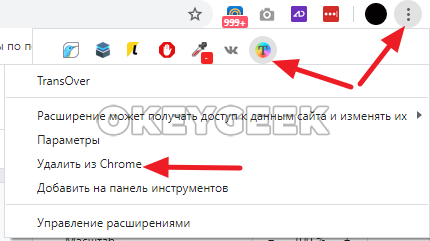
Самый простой способ — удалить расширение прямо из панели управления Google Chrome. Если расширение имеет свой ярлык, зачастую, достаточно просто навести на него мышь, нажать правую кнопку и в выпадающем меню выбрать пункт “Удалить из Chrome”.
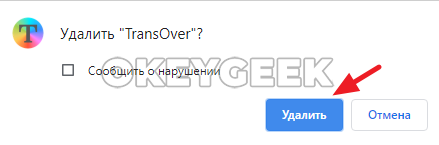
Появится подтверждение, действительно ли вы хотите удалить из Google Chrome это расширение. Нажмите “Удалить”, и оно будет стерто.
Способ 2
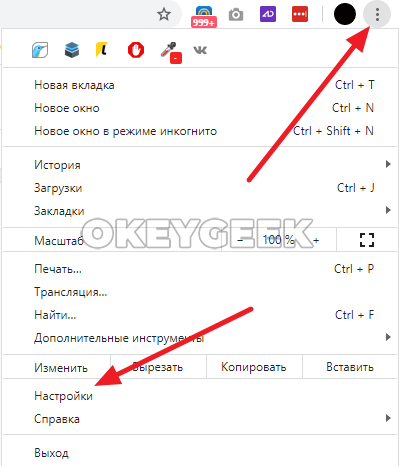
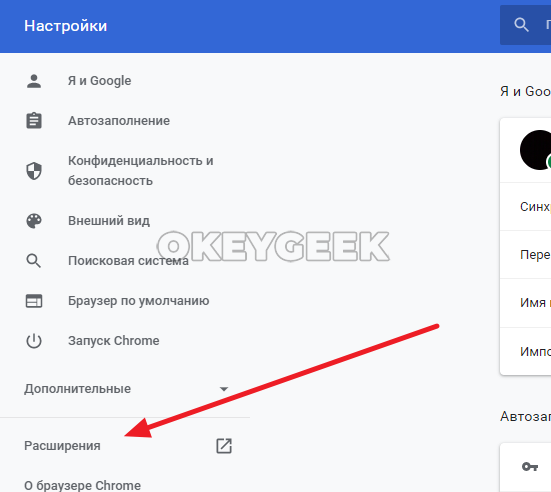
Второй способ подойдет, чтобы удалить любые установленные в Google Chrome расширения. Нажмите в правом верхнем углу браузера на три точки, чтобы вызвать выпадающее меню и перейдите в “Настройки”.
В левой части меню настроек нужно перейти в раздел “Расширения”.
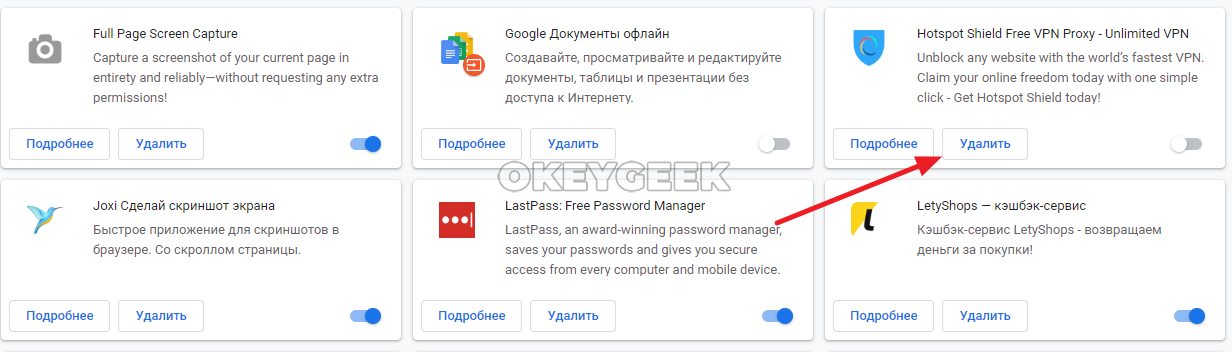
Вы окажетесь в меню всех расширений Google Chrome. Здесь можно остановить работу любые из расширений, нажав на переключатель около них, либо полностью удалить расширения. Чтобы удалить, нажмите кнопку “Удалить” в плитке расширения.
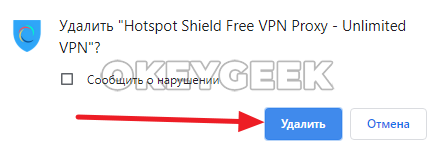
Далее остается подтвердить удаление расширения, нажав “Удалить”.
Как удалить расширения в Яндекс Браузер
Браузер от компании Яндекс близок по функциональности к Google Chrome. Но по дизайну он имеет ряд отличий, из-за чего порой сложно найти меню для удаления расширений в браузере.
Способ 1
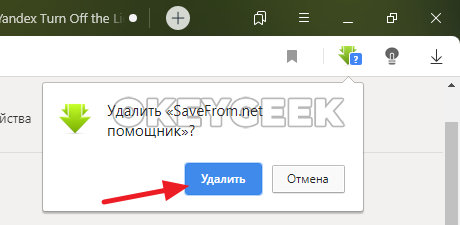
Если дополнение активировано, и оно имеет ярлык, который отображается в верхней панели управления браузера, нажмите на этот ярлык правой кнопкой мыши и выберите пункт “Удалить”.

В окне подтверждения удаления дополнения нажмите “Удалить”, и расширение будет удалено.
Способ 2
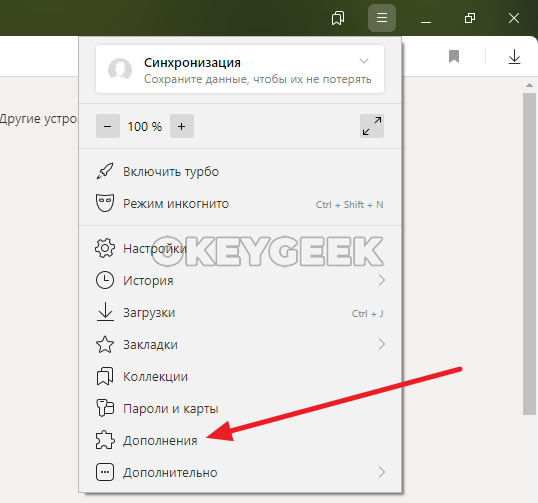
Чтобы перейти в настройку и удаление расширений в Яндекс Браузере, нажмите в правом верхнем углу на три горизонтальные линии, расположенные друг под другом. Появится меню, в нем выберите пункт “Дополнения”.
Далее вы можете отключить дополнения, которые вам не требуются для работы, просто нажав на переключатель около них.
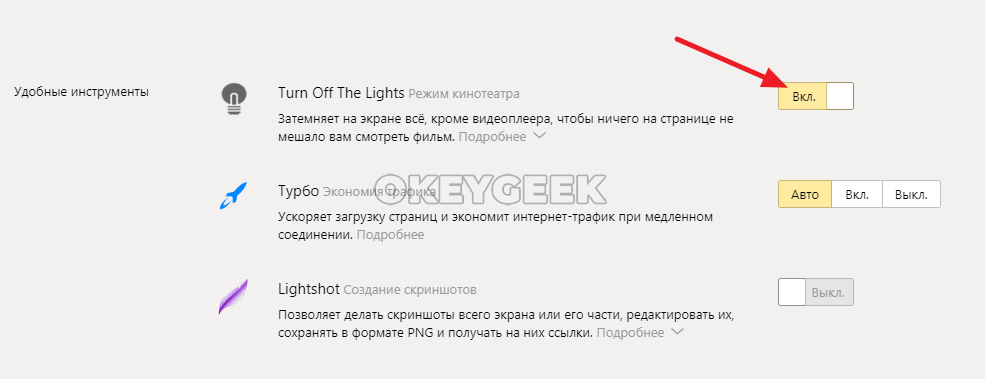
Удалить можно только дополнения, которые не установлены в браузере по умолчанию и устанавливаются из магазина Яндекс Браузера. Эти дополнения находятся в нижней части списка. Наведите на дополнение, которое хотите удалить, и нажмите “Удалить” (надпись появится справа от расширения).

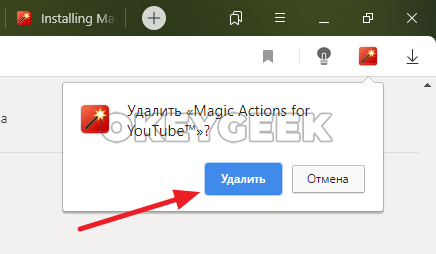
Далее остается только подтвердить ваше намерение удалить расширение, нажав на кнопку “Удалить”.
Как удалить расширения в Opera
Рассмотрим способы удалить установленные расширения в браузере Opera.
Способ 1
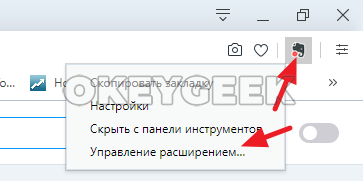
Если расширение имеет ярлык на панели управления, нажмите на него правой кнопкой мыши и перейдите в “Управление расширением”.
Здесь вы увидите настройки расширения. Можно выдать ему различные разрешения, настроить сценарии работы, отключить или удалить. Кнопку “Удалить расширение” находится внизу списка информации о расширении.
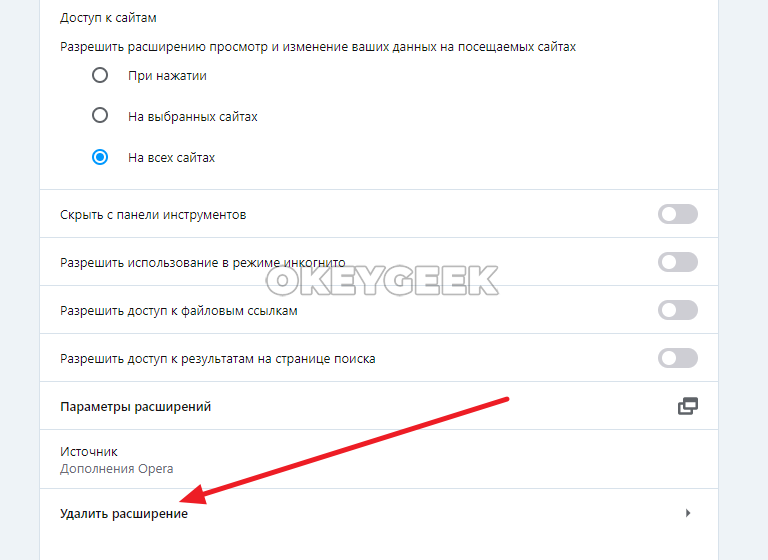
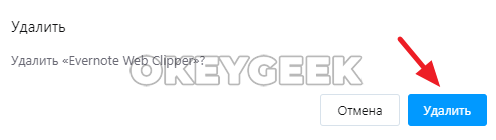
После нажатия на кнопку, появится всплывающее окно. В нем можно отменить действие или подтвердить его, нажав “Удалить”.
Способ 2
Теперь рассмотрим второй способ удалить расширение — через список всех расширений. Чтобы к нему перейти, нужно в левом верхнем углу экрана нажать на значок браузера Opera, чтобы появилось выпадающее меню. В нем выберите пункт “Расширения” и далее перейдите ко всем расширениям.

Оказавшись в разделе с информацией обо всех установленных расширениях, найдите то дополнение, которое вы хотите удалить, и в правом верхнем углу нажмите на крестик.
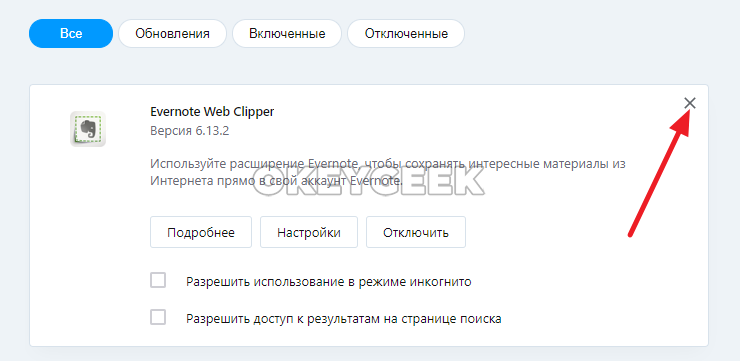
Появится окно подтверждения, где нужно нажать “Удалить”, чтобы удалить расширение из браузера Opera.
Как удалить расширения в Firefox
Браузер Mozilla Firefox, как и все его основные конкуренты, может стать более функциональным, если установить в него расширения.
Способ 1
Чтобы удалить расширение, которое присутствует в виде значка на панели управления браузером, нажмите правой кнопкой мыши на его значок и выберите “Удалить расширение”.
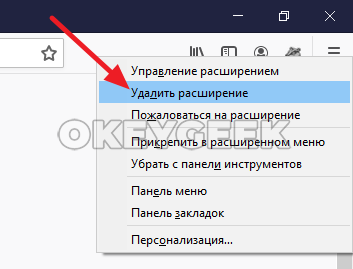
Далее остается подтвердить свои намерения, нажав на кнопку “Удалить”.
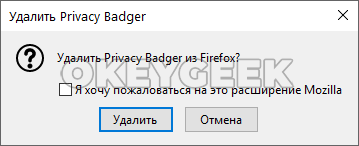
После этого расширение будет удалено.
Способ 2
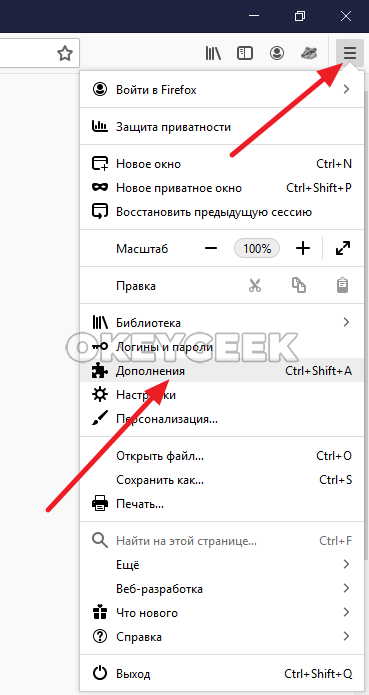
Если вы хотите удалить расширение из меню со всеми дополнениями, нажмите в правом верхнем углу на три полоски и перейдите в раздел “Дополнения”.
У расширения, которое вы хотите удалить, нажмите на три точки и выберите “Удалить” в выпадающем меню.
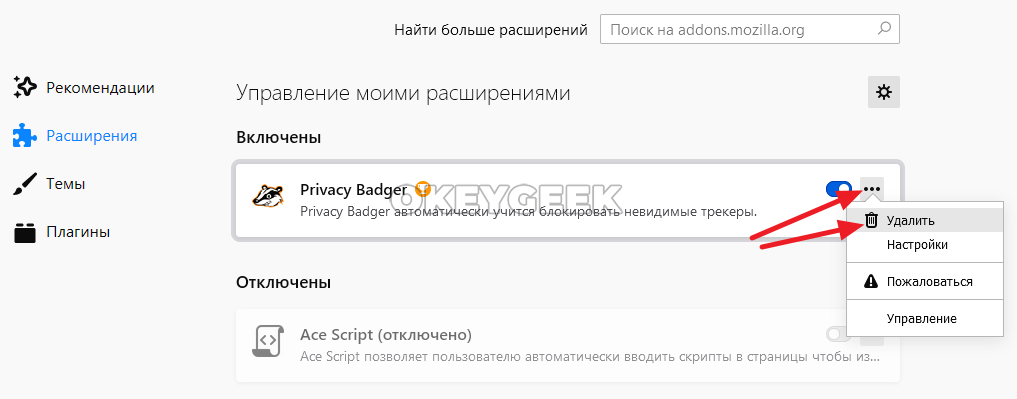
Завершающий шаг — подтвердить удаление.
Стандартную функциональность браузеров можно существенно увеличить, установив расширения.