Как установить МОДы в Minecraft Android
В Minecraft можно устанавливать моды через несколько разных типов файлов и приложений. Однако предыдущий шаг необходим для установки почти любого из них, а именно для изменения хранилища Minecraft на внешнее. Имейте в виду, что этот шаг начнется с нуля; поэтому, если вы не хотите потерять созданные миры, сначала сделайте резервную копию.
Как только вы все сохраните, откройте игру Mojang и нажмите на значок шестеренки, чтобы получить доступ к параметрам.
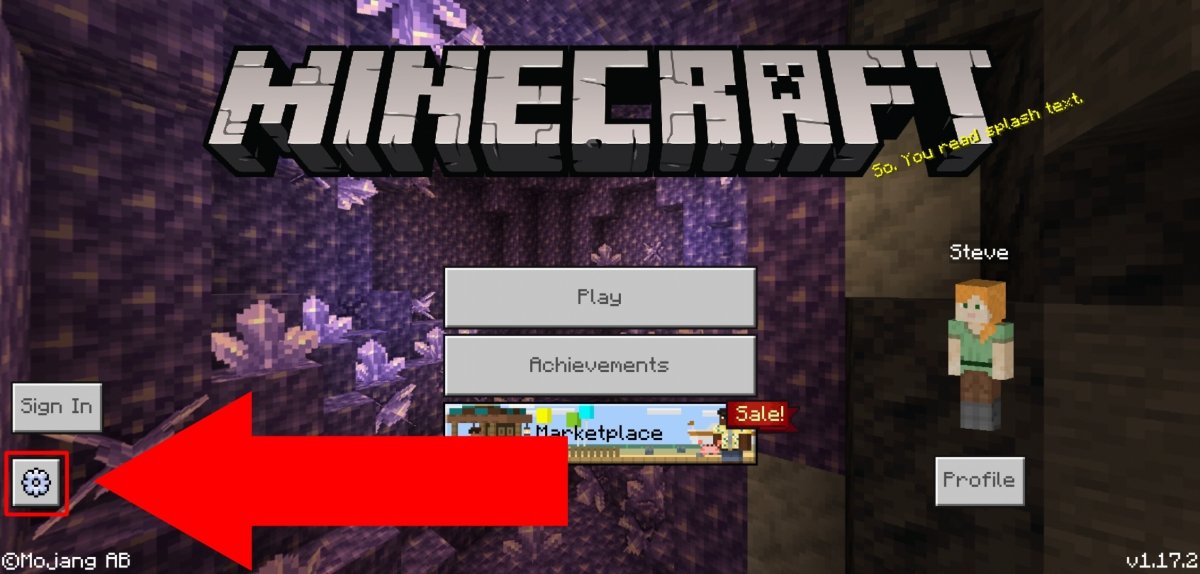
Нажмите на шестеренку, чтобы перейти к параметрам
В меню слева нажмите на профиль и убедитесь , что File Storage Место показывает наружно .
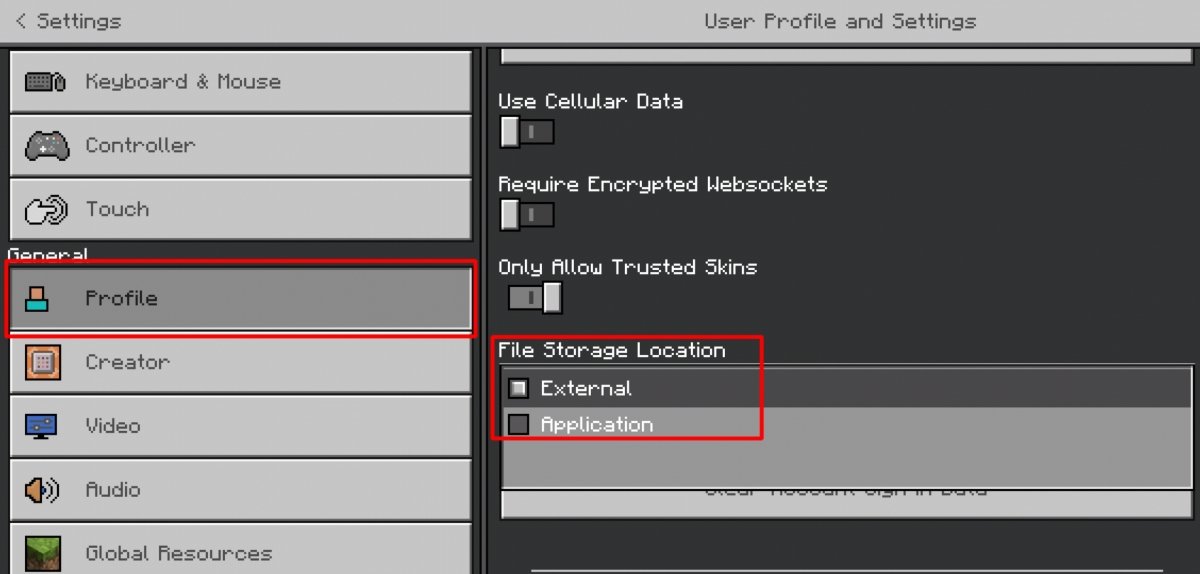
В профиле расположение файлов должно быть выбрано как внешнее
Теперь, если у вас их нет, создайте хотя бы один мир в Minecraft. После этого можно будет устанавливать моды в Майнкрафт. Однако есть несколько способов установить моды в Minecraft в зависимости от типа файла и содержимого, которое мы хотим добавить. В этом контенте мы объясняем бесплатные способы его получения:
- Дополнения
- .MCPack файлы
Прежде чем объяснять одно за другим, первое, что вам нужно сделать, это найти и скачать мод, о котором идет речь . Для этого вы можете посетить любой веб-сайт, посвященный загрузке модов Minecraft, например https://www.mcpedl.com.
После скачивания мода, в зависимости от его формата, вам придется произвести установку того или иного типа. Здесь мы объясняем все способы.
Установить аддоны через сжатые файлы
Для этого метода у вас должен быть установлен файловый менеджер. Если у вас его нет, вы можете скачать ES File Explorer, который мы оставим вам в следующий раз.

Для нашего примера мы загрузили надстройку под названием Parkour Blocks. Когда вы загружаете его, он находится в папке « Загрузки » , куда мы идем, чтобы распаковать его. Нажмите и удерживайте файл, чтобы выбрать его.
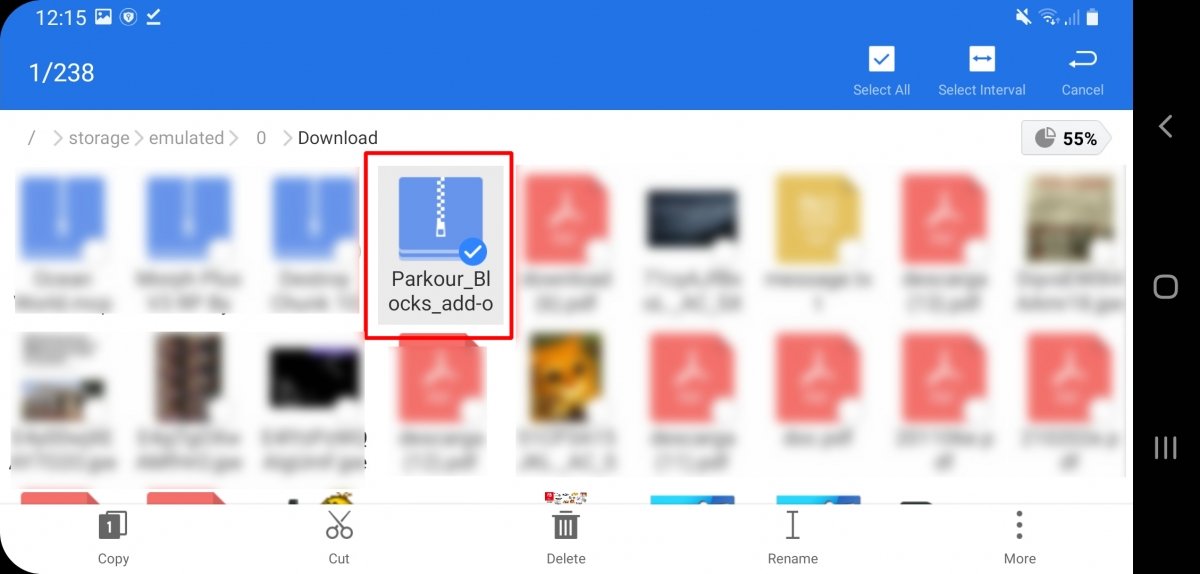
Длительное нажатие на сжатый файл
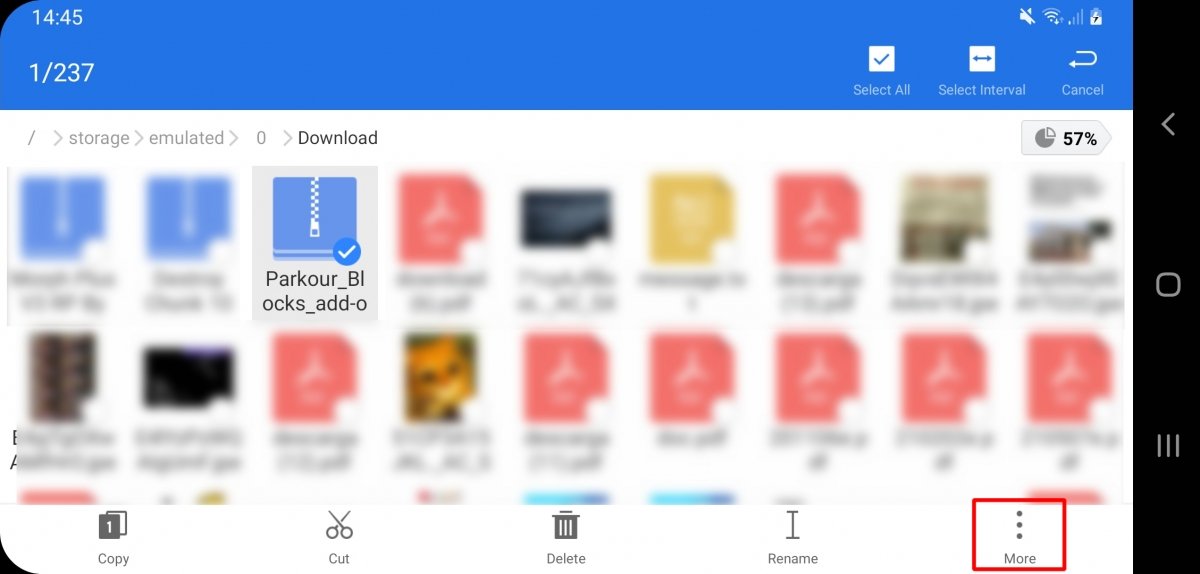
Нажмите на Еще, чтобы получить доступ к параметрам файла
Теперь нажмите « Извлечь в».
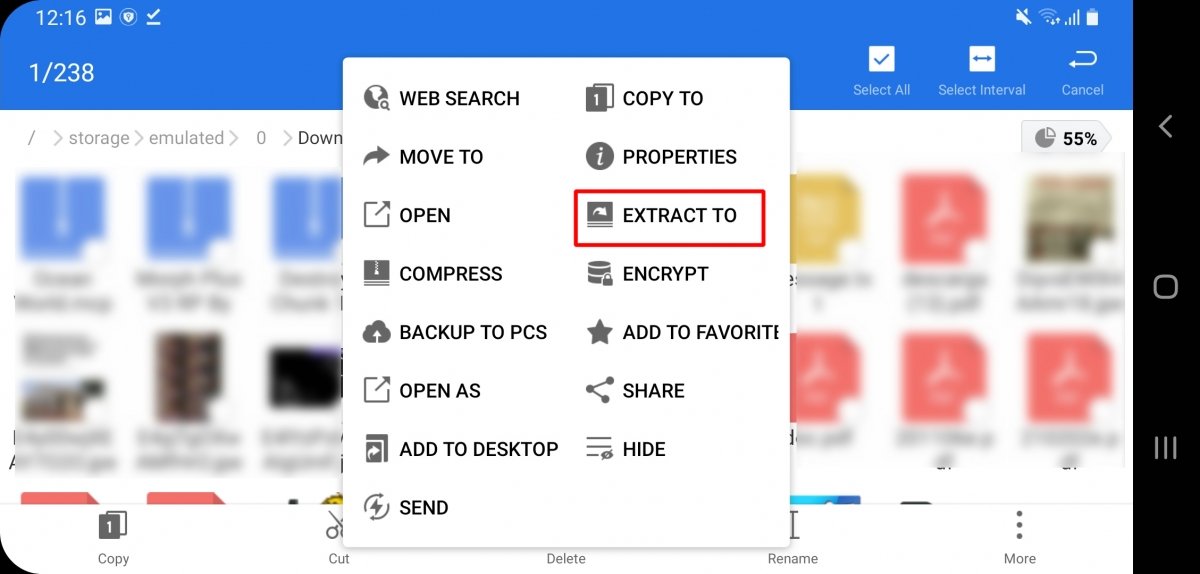
Нажмите на Извлечь в
Вариант, который появляется по умолчанию, подходит, нажмите ОК .
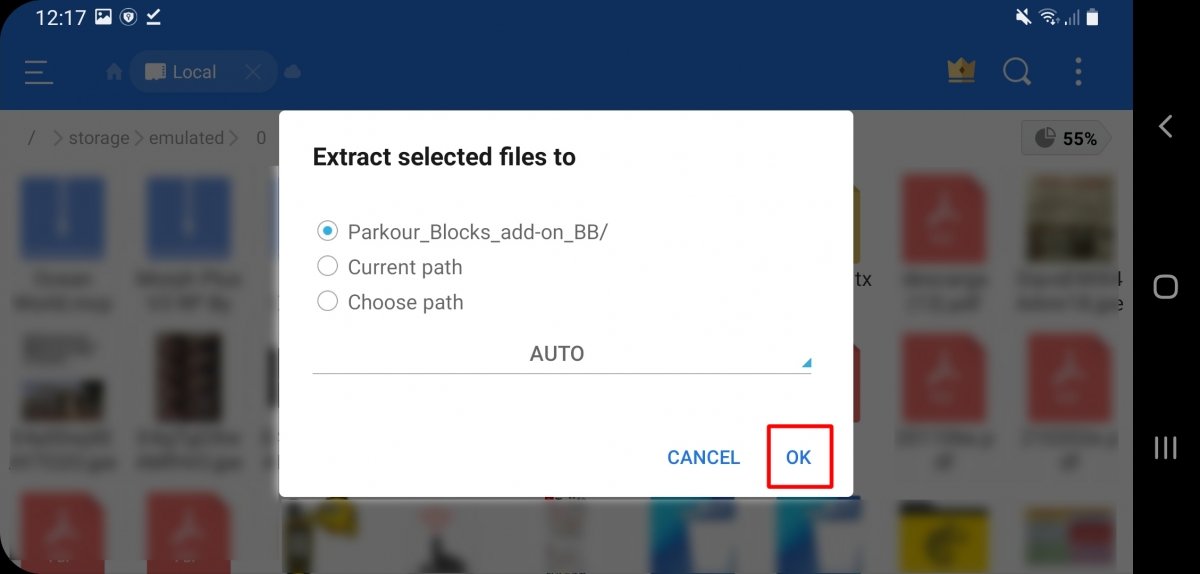
Нажмите ОК, чтобы извлечь сжатый файл
После распаковки файла войдите в новую созданную папку.
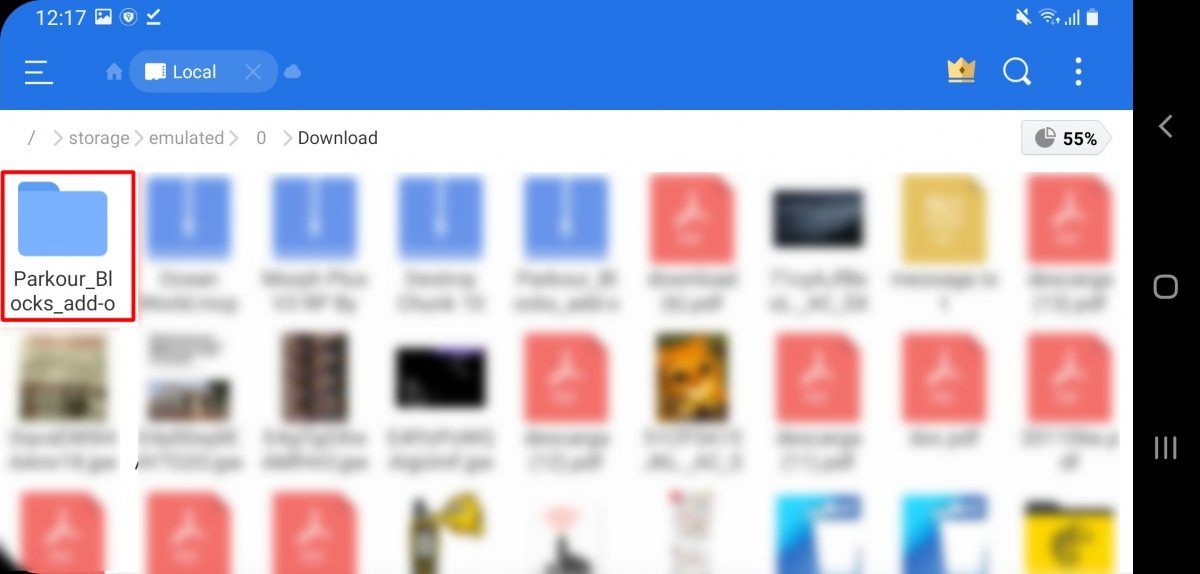
Нажмите на новую созданную папку
Внутри две папки. Если вы не видите его полного имени, вы можете дать каждому из них переименовать, чтобы увидеть его. У одного из них есть слово Behavior, а у другого слово Resources в середине названия. Выберите один из них и нажмите « Копировать».
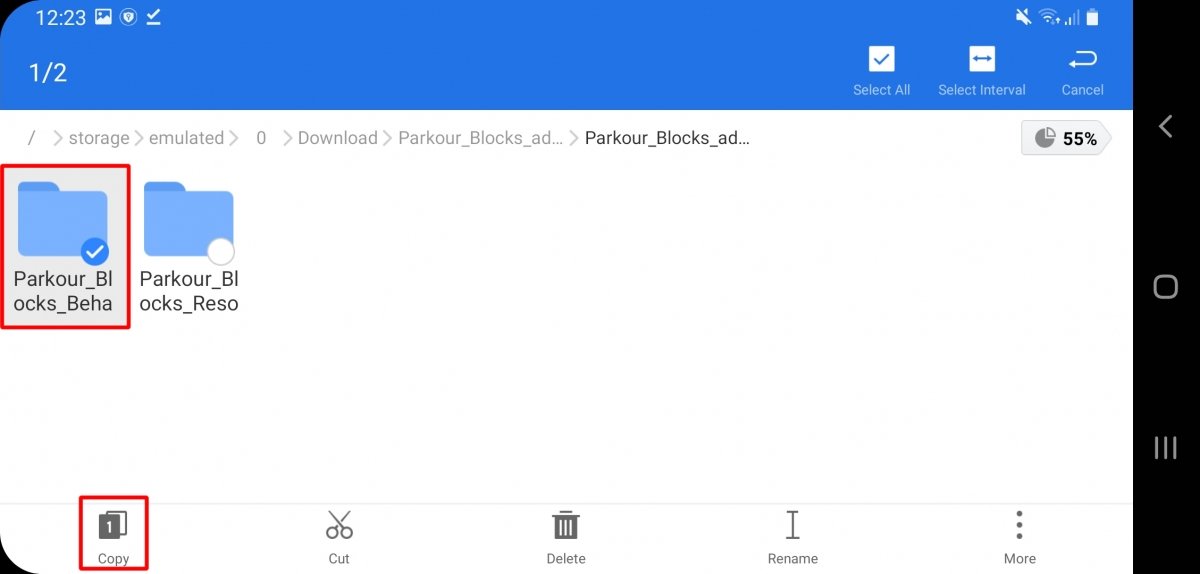
Выберите папку и нажмите Копировать
Теперь вы должны перейти к файлам Minecraft. Они находятся по следующему пути: storage/emulated/0/games/com.mojang/ Нажмите на папку behavior_packs или на resource_packs, в зависимости от того, скопировали ли вы папку поведения или ресурсов .
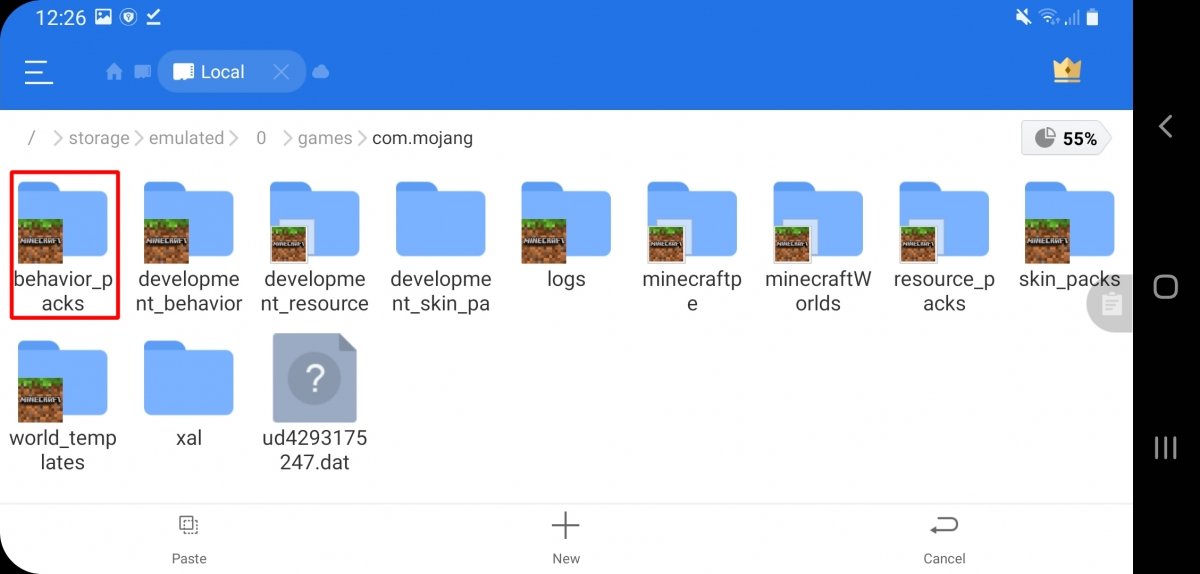
Получите доступ к соответствующей папке, в данном случае behavior_packs
Теперь нажмите « Вставить».
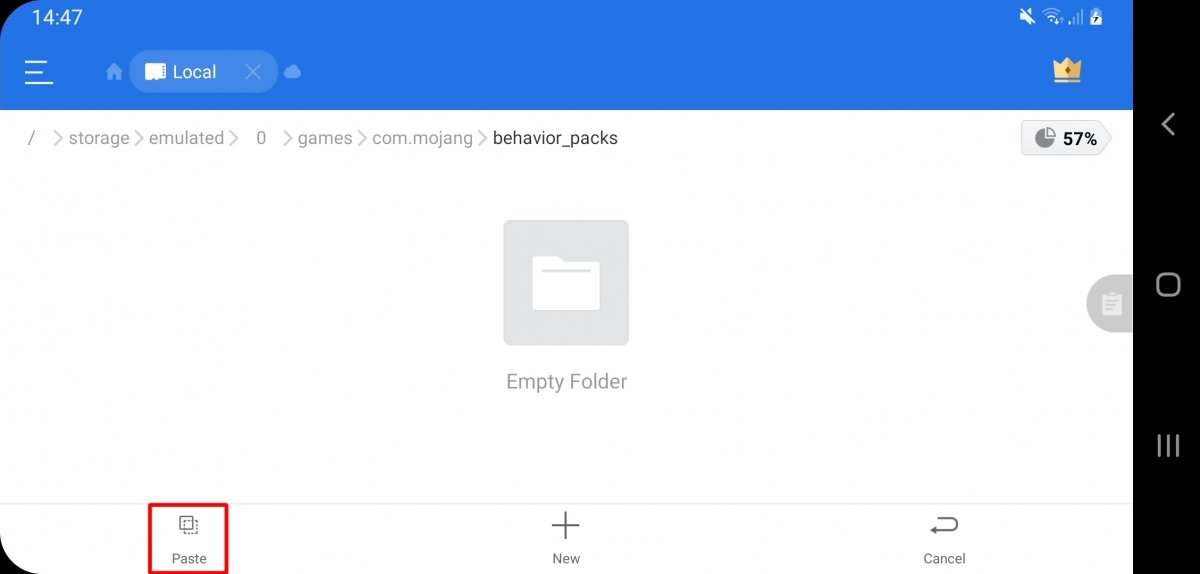
Нажмите на Вставить, чтобы вставить скопированную папку
Когда закончите с папкой (поведением или ресурсами), выполните те же действия, чтобы скопировать другую папку. После этого включите Minecraft и перед тем, как отправиться в один из миров, нажмите на значок редактирования. Если вы хотите, чтобы мод был установлен в новом мире, нажмите Create New.
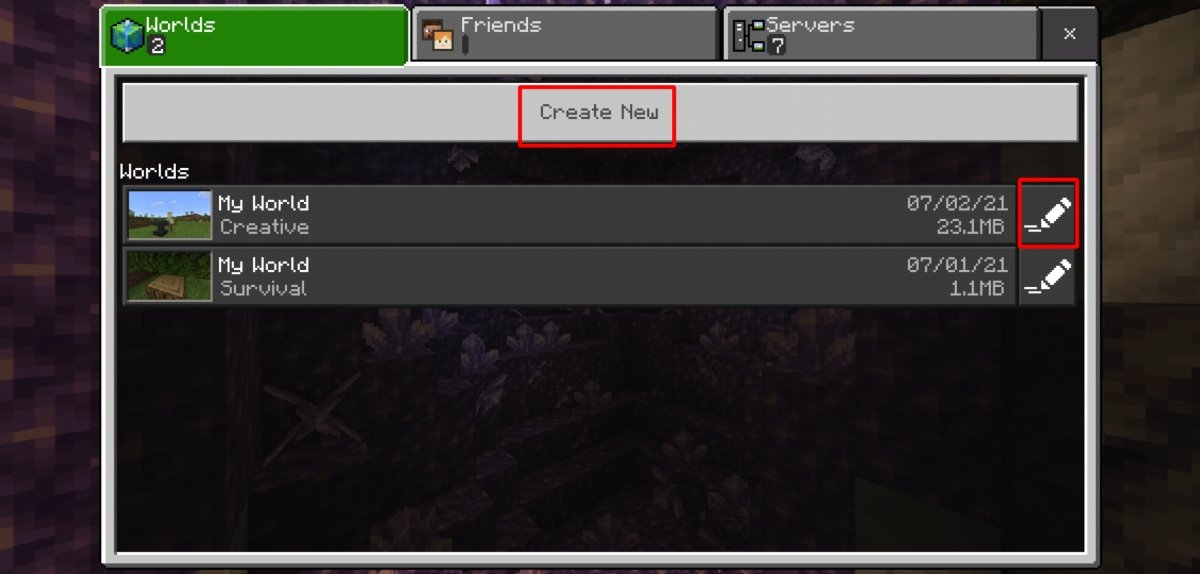
Щелкните, чтобы создать или отредактировать карту в зависимости от того, хотите ли вы применить надс
В левом меню вы увидите две вкладки надстроек, одну для пакетов ресурсов и одну для пакетов поведения , нажмите на одну из них, а затем на Мои пакеты .
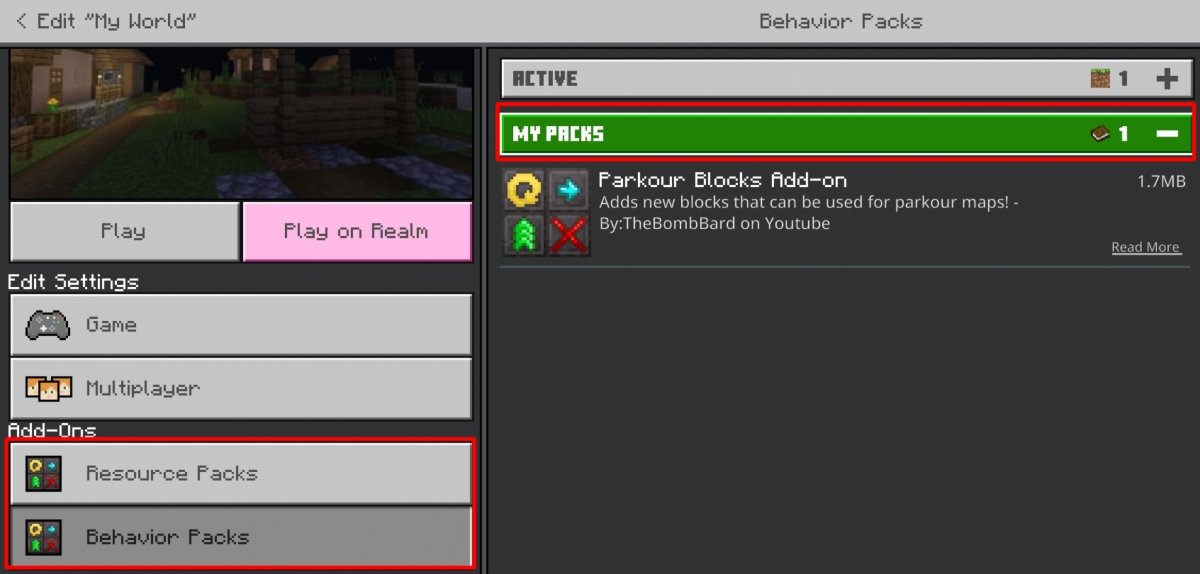
В обоих пакетах поведения и пакетах ресурсов нажмите на опцию Мои пакеты
Вы увидите только что скопированное дополнение. Нажмите на него, а затем на Активировать, чтобы активировать.
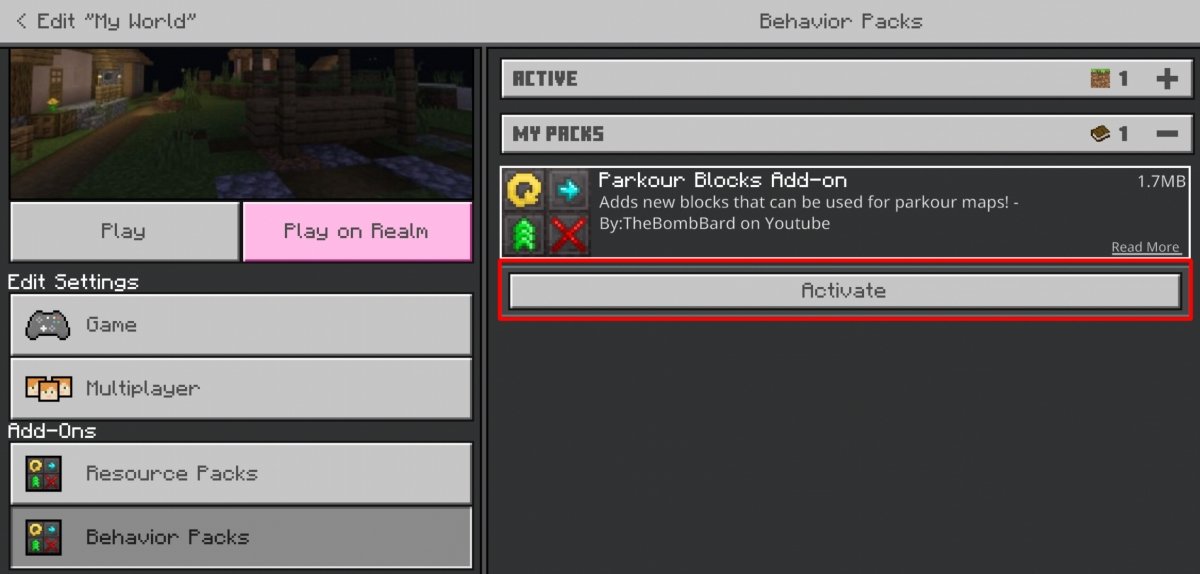
Нажмите Активировать, чтобы активировать надстройку
Повторите процесс с пакетами ресурсов или пакетами поведения . После активации двух надстроек вы можете наслаждаться ими в своем мире Minecraft.
Установка файлов mcpack
Для установки файлов mcpack также требуется файловый проводник. В нем ищите свой mcpack.
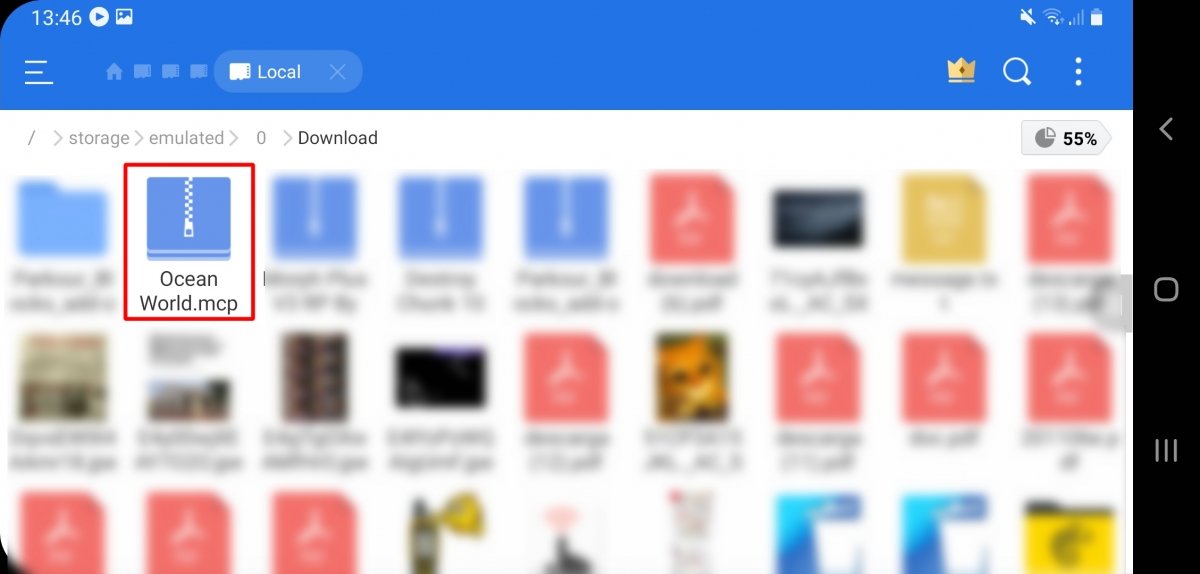
Продолжайте нажимать на файл mcpack
Файл mcpack может иметь расширение .zip. В этом случае не распаковывайте файл, удерживайте его и нажмите «Переименовать», чтобы переименовать его.
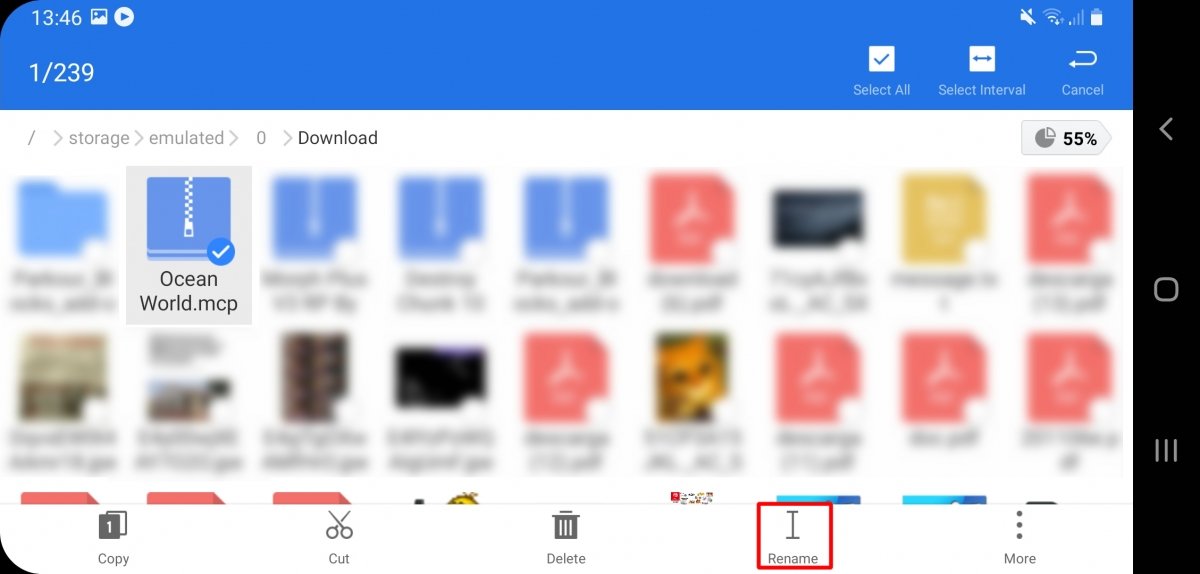
Если у файла есть сжатое расширение файла, нажмите Переименовать
Удалите .zip из имени файла, чтобы он оканчивался непосредственно на .mcpack.
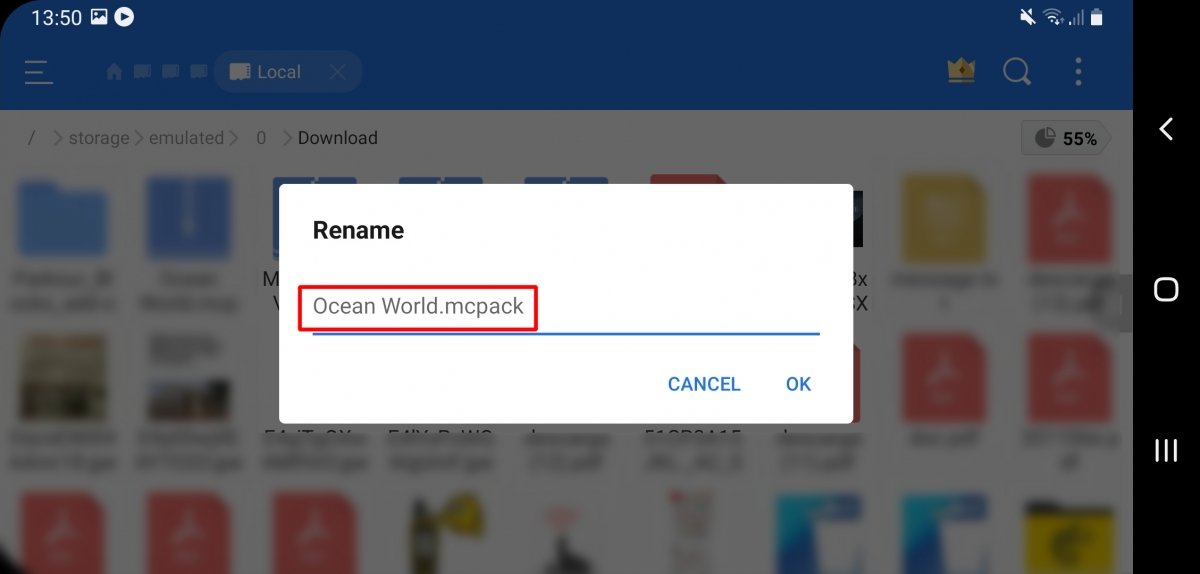
Убедитесь, что имя файла заканчивается на .mcpack
Если у вас был сжатый файл, теперь вы увидите, что его значок изменился. Нажмите на файл, чтобы открыть его.
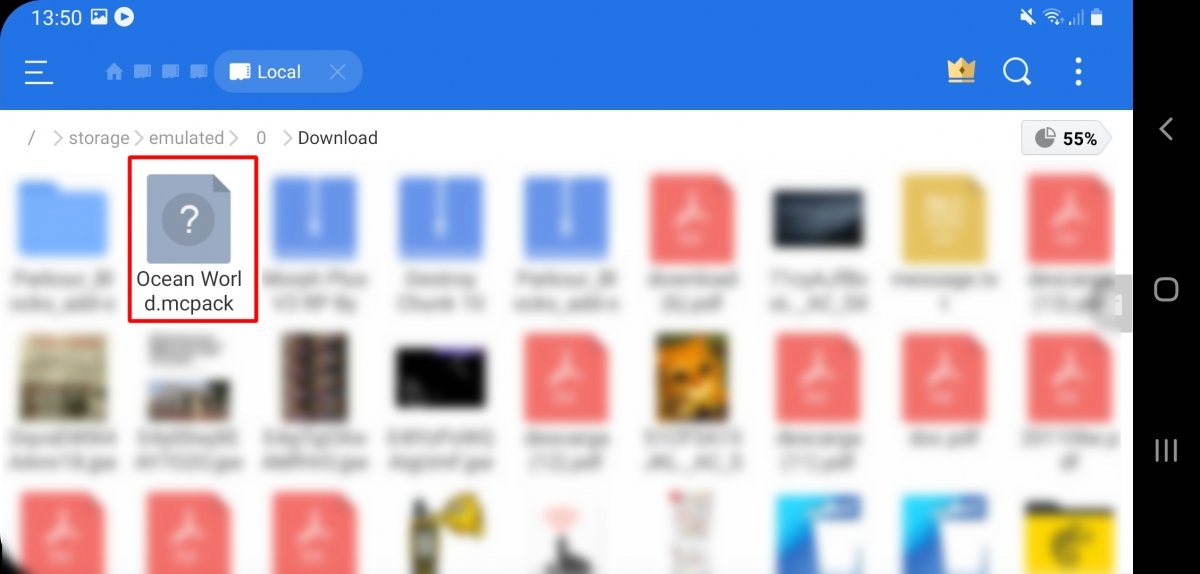
Нажмите на файл mcpack
Выберите Minecraft в качестве приложения, чтобы открыть его. Нажмите « Всегда» или «Только в этот раз».
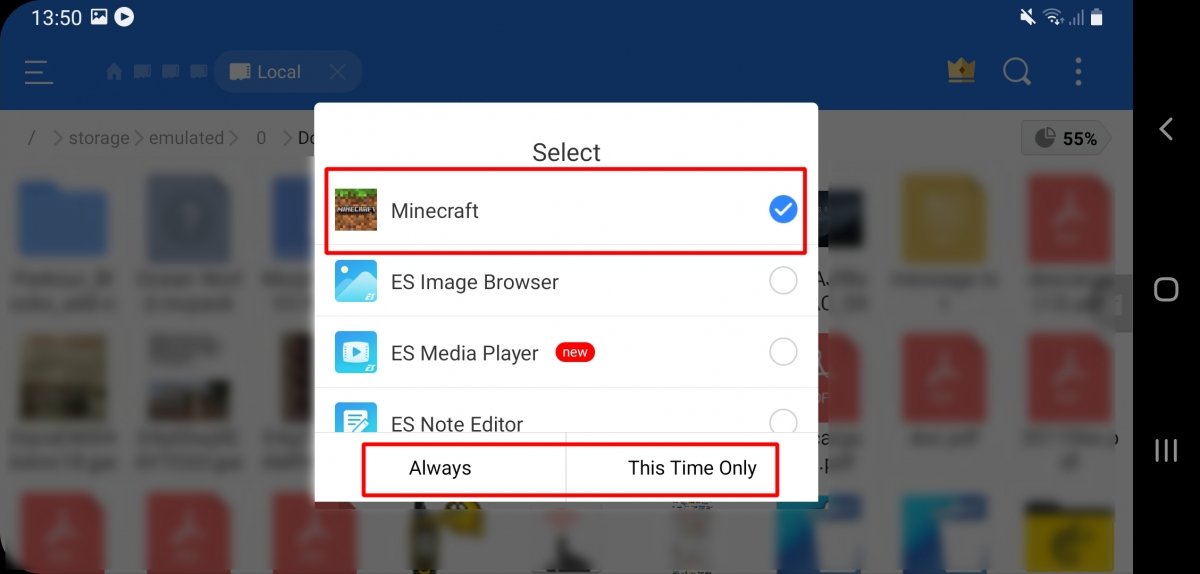
Нажмите на Minecraft и выберите один из двух вариантов
Майнкрафт откроется и установит мод. После завершения появится сообщение об успешном импортировании и название мода.
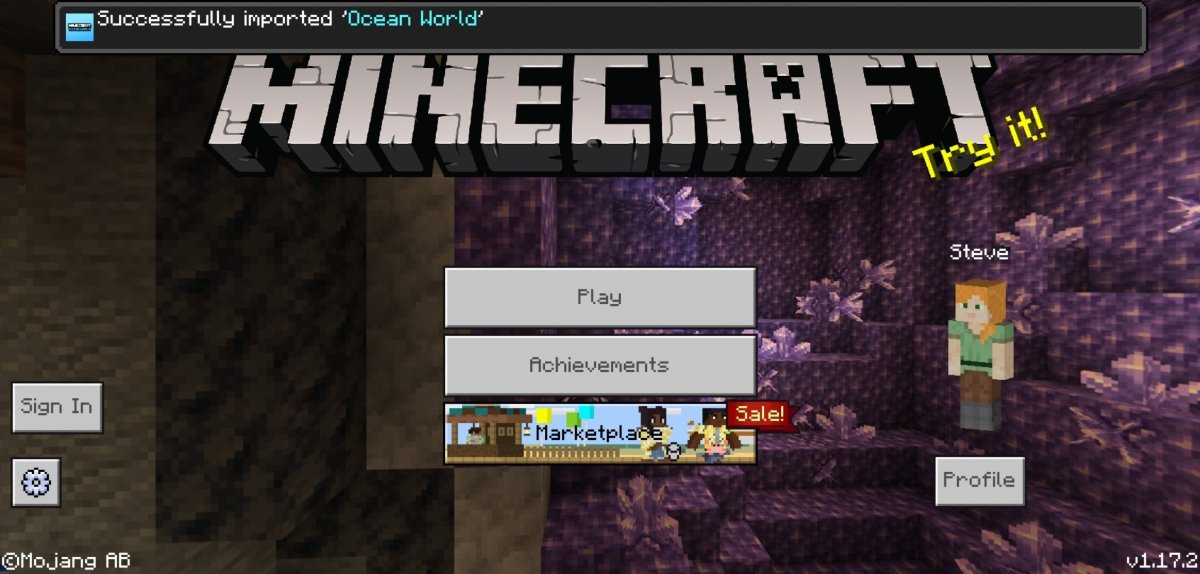
Minecraft открывается с сообщением о том, что мод успешно установлен
Прежде чем войти в мир, в котором вы хотите активировать мод, нажмите на значок редактирования. Вы также можете создать новый мир, нажав «Создать новый» .
Нажмите на Создать новый или значок редактирования в любом из созданных миров
В меню слева нажмите на Behavior Packs , в разделе справа под My Packs вы увидите недавно установленный мод.
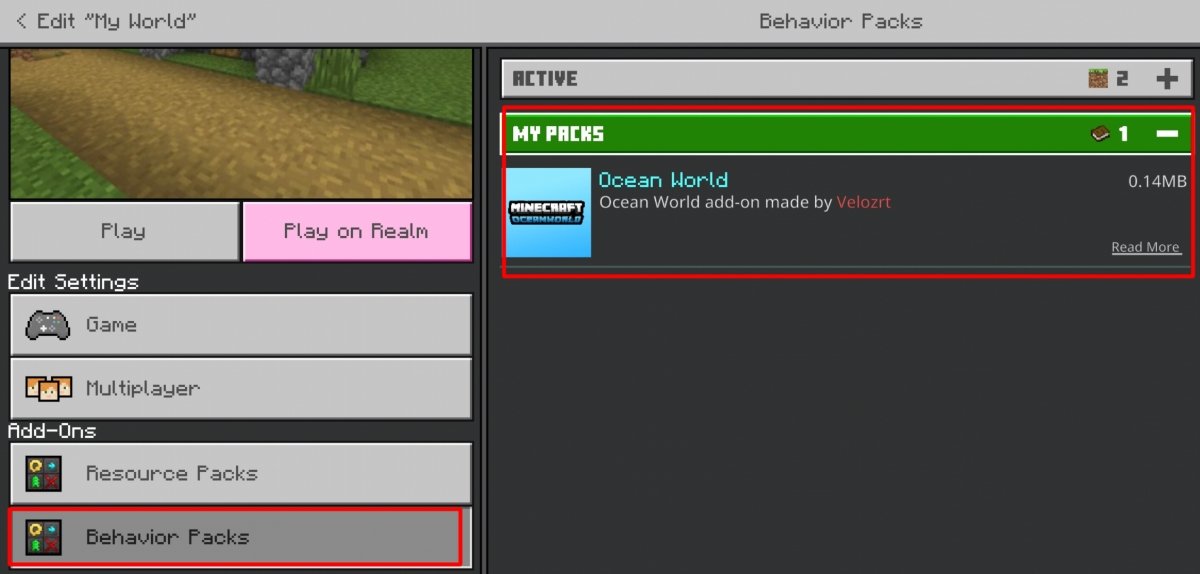
В Behavior Packs вы можете увидеть установленный мод
Нажмите на него и нажмите « Активировать», чтобы активировать его.
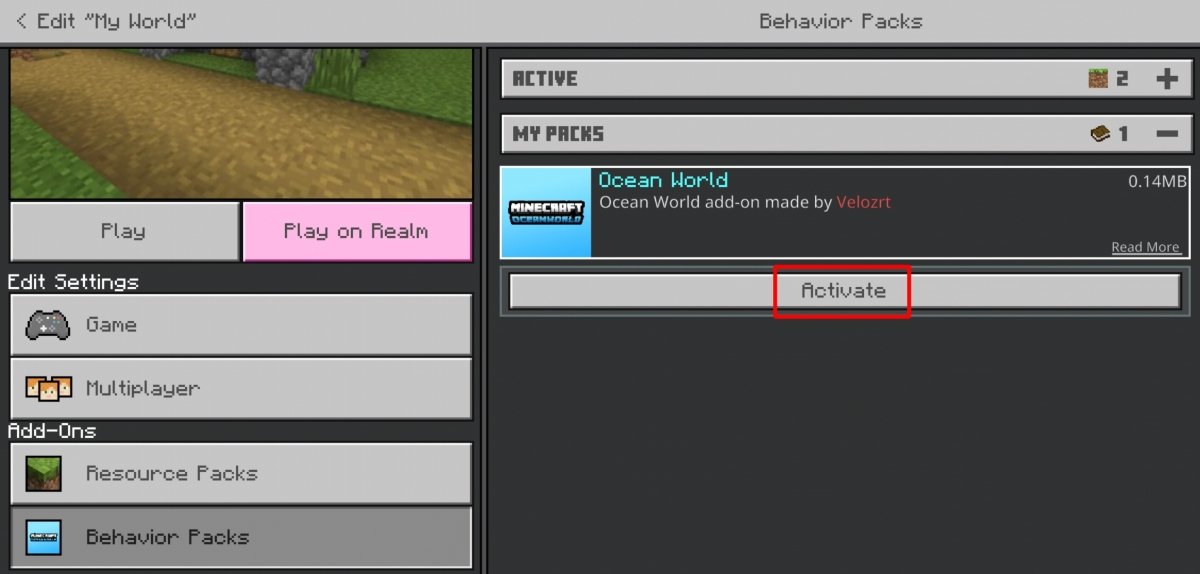
Нажмите Активировать, чтобы активировать мод в этом мире
После активации надстройка будет назначена вашему миру Minecraft. Помните, что для некоторых надстроек требуется новый мир, поскольку именно в процессе создания мира они влияют на внедрение определенных элементов.
Как установить мод на андроид устройство?
Моды для игр – это небольшие модификации, которые созданные посторонними разработчиками с помощью SDK и распространяться совершенно бесплатно. В отличии от оригинальных игр, моды вы не сможете скачать с оригинального Google Play, но тем не менее на нашем сайте их можно скачать и установить большое количество. Все моды абсолютно разные и вносят совершенно различные изменения в игру, добавляя новые возможности или облегчая ее прохождение. Далее вы объясним как с помощью простых действий на вашем смартфоне или планшете вы сможете просто установить любую модификацию и наслаждаться ее работой абсолютно бесплатно.
Порядок разблокировки вашего андроид устройства для дальнейшей установки модов:
Для старых версий андроид устройств (4.2-7.1)
— Зайдите в основные настройки вашего устройства и в подменю «Безопасность» выберите раздел «Администрирование устройства», в котором вам нужно отметить галочку напротив пункта «Неизвестные источники»;
— Это даст вам полный доступ к памяти устройства и позволит устанавливать любую модификацию, скачанную с посторонних ресурсов;
— Во время установки игр и приложений, может возникнуть небольшой конфликт со старыми версиями уже установленных игр, и чтобы его предотвратить, вам нужно удалить старые версии перед установкой любого мода перейдя в настройках и пункте «Приложения и уведомления».

Для новых версий андроид начиная с Android Oreo (8.0 и выше)
— Открывайте «Настройки», можно зайти через меню или прямиком со шторки уведомлений нажав на знак шестеренки;
— Кликните оп пункту «Приложения и уведомления», а затем выберите второе меню «Расширенные настройки»;
— И уже здесь откройте новый пункт «Специальный доступ»;

— Немного прокрутив вниз вы увидите надпись «Установка неизвестных приложений» в которое вам нужно перейти;
— А уже там вы сможете выбрать каким именно приложениям дать доступ для загрузки приложений с различных источников, передвигая виртуальную кнопку.

Теперь с помощью любого браузера вы можете скачивать любые файлы с разрешением .apk и свободно их устанавливать и удалять. Так же рекомендуем воспользоваться нашим приложением, чтобы еще быстрее и проще устанавливать модифицированные игры.
3. Устанавливать большое количество скачанных модов будет через встроенный файловый менеджер или любой другой на подобии ES Проводника (прямая ссылка). Также для работы многих модов вам потребуется установить дополнительно КЭШ, метод установки которого подробно описан в данной статье.
Как устанавливать моды на андроид игры
Сегодня мы расскажем, как установить мод на Андроид. Modificatio, то есть изменение для игр — это приложения, которые в большинстве своём пишутся сторонними разработчиками, либо отдельными любителями, с использованием специально разработанных программ или SDK. Написанные для фанатов фанатами, моды распространяются как правило бесплатно, в отличие от аддонов add-on , представляющих собой различные дополнения к уже существующей игре, созданные либо разработчиками оригинальной игры, либо сторонней компанией по поручению разработчика. Иногда, если для установки конкретного мода потребуется Интернет-соединение, может появиться запрос на использование некоторых функций смартфона — разрешаем. Такие приложения находятся в архиве, где вместе с. Мы описали стандартную схему установки модов для игр на Андроид. Здесь установка во многом зависит от версии игры на вашем Android-устройстве. Поклонники Майнкрафта по достоинству оценят возможности приложения Master for Minecraft- Launcher. Этот инструмент позволит пользователю редактировать карты или персонажей, создавать собственные модификации, следуя подсказкам во всплывающих окнах, воспользоваться целой библиотекой готовых модов, скинов и ресурсов. Для работы с приложением после его запуска, выставляем интересующие вас параметры карты, скины, текстуры и пр. На сегодня мы прощаемся с читателями нашего блога, оставляйте комментарии насколько полезен был для вас материал как устанавливать моды на Андроид, задавайте вопросы, и мы обязательно на них ответим. Как установить мод на Андроид — исследуем неоткрытые тайны любимых игр. Содержание Как скачать и установить мод на Андроид Как установить мод на Майнкрафт на Андроид. Как установить Адобе флеш плеер на Андроид — обеспечиваем безграничный доступ к играм, видео, и т. Новости, обзоры, полезные статьи. Подпишись на обновление, это бесплатно! Приложение Game Tuner от Samsung — настройка количества кадров в секунду для игр. Трейлер Albion Online и новая информация с закрытого тестирования игры. Redemption — обновленные сведения. Wonder Flick — разработчики обещают часов геймплея. Игры Гонки Для девочек Стратегии Программы Навигация Читалки и ридеры Фотография Здоровье и спорт Антивирусы Сервисы Взломанные игры для Андроид Подборки на андроид Игры для планшета Игры на Android Блог Статьи Новости FAQ Grand-screen О проекте Для разработчиков Правообладателям Приложения Мессенджеры Офис Погода Виджеты и темы Живые обои Launcher.
Как установить игры с кэшем на Андроид
ГЛАВНАЯ — Помощь — Как установить кэш. Или Что такое игры с кэшем. Кэш — это совокупность различных файлов графика, звуки, скрипты которые необходимы для полной работоспособности игры. Давайте рассмотрим установку игры с кэшем на Android на примере Stay Alight. В качестве примера используется файловый менеджер ES Проводник. Откройте каталог Downloads и вы увидите apk файл и zip архив. Как получить ROOT или универсальный способ получения ROOT на Android. Неизвестный код ошибки во время установки приложения Как установить игры на Android. Добавляем русский язык для Android. Или Что такое игры с кэшем Кэш — это совокупность различных файлов графика, звуки, скрипты которые необходимы для полной работоспособности игры. Выполните долгий тап долгое нажатие на архиве, выберите пункт 'распаковать' и далее 'Текущий путь' Как видите в папке Downloads появилась 'чистая' папка с кэшем. Выполните долгий тап и скопируйте ее в буфер обмена. После этого вы увидите, как в левой части файлового менеджера появится шторка, содержащая объекты которые скопированы в буфер обмена. Теперь вернитесь в корень вашей SD карты, откройте папку 'Android', а далее папку 'obb' Теперь отодвиньте шторку, содержащую буфер обмена, нажмите 'вставить' и вы увидите процесс копирования файлов. После того, как кэш полностью скопируется, вы можете установить игру и запустить ее. Описанный способ является не идеальным и приведен в качестве примера для того, что бы вы смогли 'почувствовать' файловую систему. Популярные статьи Аккаунт Google Play Читать Как получить ROOT или универсальный способ получения ROOT на Android Читать Неизвестный код ошибки во время установки приложения 24 Читать Как установить игры на Android Читать Добавляем русский язык для Android Читать.
Как установить игру с модом поверх оригинала андроид
Моды для игр – это небольшие модификации, которые созданные посторонними разработчиками с помощью SDK и распространяться совершенно бесплатно. В отличии от оригинальных игр, моды вы не сможете скачать с оригинального Google Play, но тем не менее на нашем сайте их можно скачать и установить большое количество. Все моды абсолютно разные и вносят совершенно различные изменения в игру, добавляя новые возможности или облегчая ее прохождение. Далее вы объясним как с помощью простых действий на вашем смартфоне или планшете вы сможете просто установить любую модификацию и наслаждаться ее работой абсолютно бесплатно.
Порядок разблокировки вашего андроид устройства для дальнейшей установки модов:
Для старых версий андроид устройств (4.2-7.1)
— Зайдите в основные настройки вашего устройства и в подменю «Безопасность» выберите раздел «Администрирование устройства», в котором вам нужно отметить галочку напротив пункта «Неизвестные источники»;
— Это даст вам полный доступ к памяти устройства и позволит устанавливать любую модификацию, скачанную с посторонних ресурсов;
— Во время установки игр и приложений, может возникнуть небольшой конфликт со старыми версиями уже установленных игр, и чтобы его предотвратить, вам нужно удалить старые версии перед установкой любого мода перейдя в настройках и пункте «Приложения и уведомления».
Для новых версий андроид начиная с Android Oreo (8.0 и выше)
— Открывайте «Настройки», можно зайти через меню или прямиком со шторки уведомлений нажав на знак шестеренки;
— Кликните оп пункту «Приложения и уведомления», а затем выберите второе меню «Расширенные настройки»;
— И уже здесь откройте новый пункт «Специальный доступ»;
— Немного прокрутив вниз вы увидите надпись «Установка неизвестных приложений» в которое вам нужно перейти;
— А уже там вы сможете выбрать каким именно приложениям дать доступ для загрузки приложений с различных источников, передвигая виртуальную кнопку.
Теперь с помощью любого браузера вы можете скачивать любые файлы с разрешением .apk и свободно их устанавливать и удалять. Так же рекомендуем воспользоваться нашим приложением, чтобы еще быстрее и проще устанавливать модифицированные игры.
3. Устанавливать большое количество скачанных модов будет через встроенный файловый менеджер или любой другой на подобии ES Проводника (прямая ссылка). Также для работы многих модов вам потребуется установить дополнительно КЭШ, метод установки которого подробно описан в данной статье.
Нередко для игр, получивших высокие пользовательские оценки, разработчики создают различные модификации (улучшения или дополнения), с целью упрощения прохождения либо добавления в игру каких-нибудь интересных деталей. Сегодня мы расскажем, как установить мод на Андроид.
Как скачать и установить мод на Андроид
Итак, если вы решили скачать моды к любимым играм не из Google Play, то для начала нужно зайти в основные настройки своего смартфона, открыть меню «Безопасность» и в разделе «Администрирование устройства» поставить галочку в строке «Неизвестные источники»:
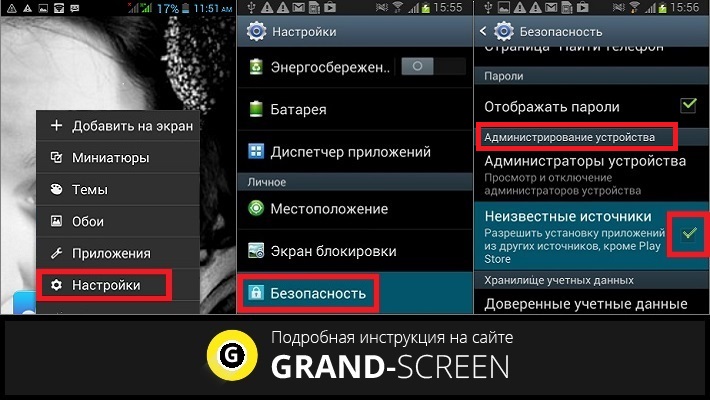
После этого откроется окошко, в котором выбираем «Установить», а дальше действуем согласно предлагаемой инструкции по установке.
Иногда, если для установки конкретного мода потребуется Интернет-соединение, может появиться запрос на использование некоторых функций смартфона – разрешаем.
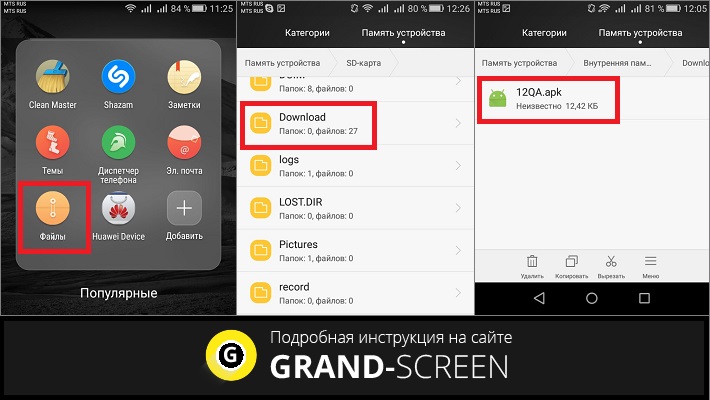
Многим приложениям кроме непосредственно установки понадобится кэш – дополнительные файлы, которые требуются для корректной работы приложения. Такие приложения находятся в архиве, где вместе с .ark-файлом будет скачан и кэш, размер которого может достигать нескольких Гб (подробнее, как разархивировать папку с кэшем и установить читаем здесь).
Как установить мод на Майнкрафт на Андроид
Мы описали стандартную схему установки модов для игр на Андроид. Однако есть моды, установка которых имеет свои особенности, например, для игры Minecraft PE. Здесь установка во многом зависит от версии игры на вашем Android-устройстве.
Поклонники Майнкрафта по достоинству оценят возможности приложения Master for Minecraft- Launcher. Этот инструмент позволит пользователю редактировать карты или персонажей, создавать собственные модификации, следуя подсказкам во всплывающих окнах, воспользоваться целой библиотекой готовых модов, скинов и ресурсов.
Для работы с приложением после его запуска, выставляем интересующие вас параметры (карты, скины, текстуры и пр.), сделать это легко благодаря интуитивно понятному интерфейсу на русском языке:


Ещё об одном способе, актуальном для Minecraft PE 0.16.x ( 1.0.0.0 ) смотрим в видеоролике:
На сегодня мы прощаемся с читателями нашего блога, оставляйте комментарии насколько полезен был для вас материал как устанавливать моды на Андроид, задавайте вопросы, и мы обязательно на них ответим. Удачи!
Установка приложений на андроид довольно проста, в большинстве случаев вам не надо ни прошивать, ни как-то патчить своё устройство! Чтобы помочь начинающим пользователям и не только, представляем вашему вниманию мануал «как установить игры и программы на Андроид», а так же «как установить игры с кэшем на андроид».
1. Подготовка, первое что вам следует сделать:
- Заходим в «Настройки» — в разделе «Личное» выбираем «Безопасность» — в разделе «Администрирование устройства» выбираем «Неизвестные источники» ставим галочку!
! Примечание: Андроид один для всех, но каждый производитель по какой-то причине может изменить размещение тех или иных функций в меню настроек, поэтому ваша задача найти что-то похожее на «Неизвестные источники» и поставить галочку!
2. Теперь переходим к загрузке необходимых файлов:
- Существуют установочные файлы APK, а так же файлы кэш, это дополнительные файлы к некоторым играм и программам! Как всё это устанавливать опишу ниже, сначала разберемся как выбрать подходящие файлы для вашего устройства.
- К некоторым приложениям в блоках версий, на нашем сайте, отображаются следующие метки:
- Adreno , PowerVR , Mali , Tegra, Tegra 2 , Tegra 3 и другие тегра — это типы видеоускорителей. Вам необходимо выбирать файлы в соответствии с видеоускорителем вашего устройства (см пункт 2.1). Если метки отсутствуют, то кэш один для всех!
- Так же есть метка @root — приложения которые будут работать только на устройствах с правами супер пользователя. Что такое Root права и как их получить смотри тут
2.1 Какой же КЭШ выбрать? Определяем тип процессоров в вашем устройстве:
-
Вариант 1. На на нашем сайте PDALIFE.info в каталоге смартфонов и планшетов. Найти свой девайс и посмотреть в характеристиках.
Вариант 2. Зарегистрировавшись на текущем сайте, переходим в «Личный кабинет» — «Настройки» и в поле «Гаджеты» выбираем и добавляем ваши устройства. После чего на вашей личной страничке и на странице приложения будут отображаться ваши устройства с указанными рядом типами видеоускорителей.
Вариант 3. Воспользоваться программой CPU-Z
Для процессоров Broadcom – пробуем кэш от Adreno
Для процессоров Vivante – должен подходить кэш от Mali
2.2 Как узнать архитектуру процессора (arm64-v8a, armabi-v7a, x86)?
-
Вариант 1. На на нашем сайте PDALIFE.info в каталоге смартфонов и планшетов. Найти свой девайс и посмотреть в характеристиках.
Вариант 2. Для этого нужно воспользоваться специальными приложениями: AIDA64, DevCheck, CPU-Z.
3. Установка APK на Андроид:
- Если файлы загружали на ПК, подключаем устройство при помощи USB шнурка, ждем пока устройство определится как флеш накопитель (для некоторых может потребоваться подтверждение соединения на устройстве). Далее копируем загруженный файл в удобную для вас папку.
- Если загружали файл сразу на устройство, то предыдущий пункт пропускаем.
- Далее запускаем файловый менеджер. Стандартный или рекомендуем установить «ES Проводник».
- Находим загруженный файл и жмем на него, запустив установку, следуем инструкции, по окончанию жмем готово!
- Если к игре не требуется дополнительных кэш файлов, тогда в списке ваших приложений находим игру и запускаем!
3.1 Установка игр с кэшем на Андроид:
- Если к игре или приложению имеется кэш, то скачиваем его на ПК или сразу в смартфон.
- Выбираем загруженный кэш и распаковываем его воспользовавшись программой архиватором WinRAR для ПК или ES Проводник на Андроид, или любым другим удобным для вас архиватором.
- Убедитесь что полученная папка из архива не повторят в точности название архива, если вдруг повторят, то вам нужна папка внутри.
- Папку с кэшем размещаем по пути указанному на странице с игрой (в сером блоке над ссылками).
- Далее устанавливаем апк, как было написано выше.
- До Android 5.0 все кэши размещаются на ВСТРОЕННОЙ карте памяти. НЕ съемной microSD! Начиная с Android 5.0 и выше в настройках устройства может быть возможность назначить внешнюю карту памяти (microSD) как основную или объединить, тогда можно размещать и на microSD
- /Android/data/ и /gameloft/games/ — кэши, размещаемые по данным путям можно скачивать через приложение по wi-fi, или мобильный интернет. Так же, от версии к версии не обязательно качать новые кэш, все необходимое приложение скачает само.
- /Android/obb/ — кэши в эту папку загружать только с сайта, при обновлении версии снова загружаем новый кэш.
4. Основные ошибки и часто задаваемые вопросы:
Вопрос: Что такое Root права и как их получить?
Ответ: Это пользователь с расширенными правами доступа, как Администратор на ПК с Windows. Root права можно получить методом прошивки устройства или через спец программы. Переходим на наш сайт PDALIFE.info в каталог смартфонов и планшетов находим свой девайс через поиск, если к нему есть прошивки, то вы увидите соответствующую вкладку «Прошивки» в ней вы найдете и инструкцию по получению root прав и инструкции по прошивке. Например: инструкции по прошивке Samsung G9208 Galaxy S6
Вопрос: А на моем устройстве пойдет?
Ответ: Смотрите по меткам и в Google Play поддерживается ваше устройство или нет. Мы не можем знать пойдет она у вас или нет, а ждать ответа от пользователя с таким же устройством можно долго! Лучше отпишитесь о результате!
Вопрос: Пишет синтаксическая ошибка, что делать?
Ответ: Ваша версия Андроид ниже чем требуется. Если есть возможность, то обновите свое устройство до новой версии Андроид.
Вопрос: У меня нет папки data или obb, что делать?
Ответ: Создайте ее!
Вопрос: Почему не видит кэш?, я разместил всё как написано.
Вопрос: Я разместил кэш правильно, но просит докачать ХХХ Мб, почему?
Ответ: Кэш размещен не на встроенную память телефона, а на microSD. Не каждая игра поддерживает размещение кэша на внешний накопитель. Исключением являются некоторые китайские устройства и некоторые модели Fly, в этих смартфонах/планшетах при подключении карты microSD происходит подмена внешней карты на встроенную.
Ответ 2: Запустите игру и посмотрите какую папку и где она создаст, должна быть похожа на папку из архива кэша, переместите файлы из папки в архиве в созданную игрой папку.
Ответ 3: Папку из архива нужно извлечь в текущую папку, а не в папку с названием архива (при распаковки через WinRAR)
Вопрос: Я кэш разместил правильно, но просит докачать х МБ, почему?
Ответ: Если количество МБ приблизительно равно МБ кэша скачанного с сайта, то это не докачать, а скачать полностью! То есть кэш размещен не верно, читайте предыдущий вопрос/ответ!
Вопрос: У меня мало встроенной памяти, как быть?
Ответ: Прошить root права и воспользоваться программой, например: Directory Bind.
Ответ 2: Посмотрите в настройках смартфона, некоторые производители и устройства на Android 5.0 и выше могут позволять назначать внешнюю карту памяти как основную.
PS: Общайтесь культурно, не употребляйте слова из одних заглавных букв и знаки препинания в большом количестве! В противном случае ваш комментарий может быть удалён!
В 2013-году Facebook выпустил функцию Chat Heads для своего мессенджера, который позволяет вести переписку, не открывая сам мессенджер путем нажатия на маленькое круглое окошко, которое всегда висит на дисплее даже поверх других приложений:

Facebook одним из первых продемонстрировал реализацию «Drawing over other apps». Данную возможность разработчики сейчас используют в различных типах приложений — от боковых смарт-меню до записи экрана. В этой статье, хочу продеменстрировать процесс написания приложения-поверх-других-приложений на примере «анти-шпионской» программы Khameleon.
Для начала обозначу цели приложения, который будет реализован как пример приложения-поверх-других-приложений. Допустим нужно, чтобы рядом стоящие люди не могли с легкостью видеть контент моего смарфтона, пока я им пользуюсь. То есть необходима возможность:
- Скрывать часть дисплея, чтобы видеть только необходимую область
- Вместо скрытой области, показывать любой желаемый контент (например заданную веб страницу)
С функционалом приложения определились — теперь приступим к самому туториалу. Для написания приложения-поверх-других-приложений есть две самых главных составляющих:
- Service, через который ведется основной контроль и логика приложения
- Layout, который собственно и является GUI
А для API > 23, т.е. Android M, нужно запросить разрешение в главном Activity:
После того как разрешение получено, укажем Layout, который нужно отобразвить на экране (многие элементы убраны для демонстрации):
В корневой RelativeLayout (по вашему усмотрению) можно поместить любые View’шки как обычно. View с нам нужен для того, чтобы показать как динамично менять размеры Layout. То есть через эту View’шку можно будет расстягивать и сжимать корневой RelativeLayout.
Как только у нас есть минимальный Layout, необходимо реализовать самый обычный Service. Единственная особенность сервиса в добавлении ранее созданного Layout:
На данном этапе наш Layout успешно отображается поверх других приложении. Теперь рассмотрим как можно динамично менять размеры нашего Layout:
Если потянуть за край Layout вверх или вниз, его высота соответственно сжимается и расширяется.
Мы рассмотрели минимальные необходимые шаги для написания приложения-поверх-других-приложений. Полный код для приложенения Khameleon, продемонстрированный выше, можно найти здесь.