Скачать Ворд бесплатно — Microsoft Word
Первая версия программы появилась еще в 1983 году и не слишком хорошо была принята аудиторией, но спустя два года, уже 1985, популярность начала нарастать. Уже в 1989 была выпущена версия Microsoft Word, и с этого момента программа получала только усовершенствования, в которых разработчики улучшали интуитивность интерфейса, добавляли новые функции и убирали устаревшие. Это одна из немногих программ, что активно применяется в профессиональной деятельности. Вордом пользуются журналисты, редакторы, писатели, юристы, помимо коммерческих организаций, где постоянно требуется вести документацию.
Программа подходит для любой категории пользователей, от профессионалов до только начинающих осваивать компьютер. По мере разработки новых версий, в программу была добавлена поддержка макросов, улучшена работа с форматированием, доработана пользовательская справка. Последняя — особенно необходима новичкам для понимания всех поддерживаемых функций. Word — неотъемлемый атрибут любого компьютера или ноутбука, работающего на Windows. Дом, работа — программа справляется с любыми задачами, от отображения веб-страниц и работы с различными картинками в тексте, до формирования сложных таблиц.
Microsoft Word
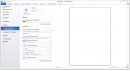

Описание Microsoft Word
Microsoft Word – программа, предназначенная для работы с текстовыми документами. Функционал Word позволяет создавать сложные документы и предоставлять к ним доступ с помощью сети интернет для совместного просмотра и редактирования.
В Microsoft Word содержится большое количество предустановленных шаблонов, использование которых упрощает работу с документами и экономит время. Для быстрого поиска настроек и функционала в последние версии программы было добавлено специальное окно поиска «Что вы хотите сделать?»
Основные возможности Microsoft Word:
- Создание, редактирование и просмотр текстовых документов;
- Совместная работа над проектами через сеть интернет;
- Автоматическая проверка грамматических ошибок;
- Поддержка рукописного ввода на сенсорных экранах, в том числе и формул;
- Большой выбор шрифтов и стилей форматирования текста;
- Возможность установки паролей на документы;
- Автоматическое сохранение документов в OneDrive;
- Режим чтения с отображением текста на весь экран;
- Удобное масштабирование изображений, диаграмм и других графических элементов;
- Вставка объектов, включая видеоролики, в документ прямо из сети;
- Настройка автокорректировки часто повторяющихся опечаток;
- Встроенный переводчик Microsoft Translator;
- Постраничный просмотр документов в книжном режиме (для сенсорных экранов доступно листание страниц как в обычной книге);
- Возможность полноценного встраивания векторной графики в документы.
Программа автоматически сохраняет все случайно закрытые документы локально или в облаке. При совместном редактировании реализовано визуальное отображение всех, кто вносит правки в документ в данный момент. Есть возможность вести обсуждение в предложенных правках и сносках.
Microsoft Word поддерживает полноценную работу с документами в формате PDF, включая абзацы, таблицы и списки. Интерфейс программы полностью на русском языке.
Горячие клавиши
| Сочетание клавиш | Описание действия |
| CTRL+SHIFT+ПРОБЕЛ | Создание неразрывного пробела. |
| CTRL+B | Установить полужирный шрифт. |
| CTRL+I | Установить курсивный шрифт. |
| CTRL+U | Добавление подчеркивания. |
| CTRL+C | Копирование выделенного текста или объекта в буфер обмена. |
| CTRL+Z | Отмена последнего действия |
| CTRL+E | Переключение между выравниванием абзаца по центру и по левому краю. |
| CTRL+J | Переключение между выравниванием абзаца по ширине и по левому краю. |
| CTRL+R | Переключение между выравниванием абзаца по правому краю и по левому краю. |
| CTRL+SHIFT+D | Двойное подчеркивание текста. |
| CTRL+SHIFT+K | Преобразование всех букв в малые прописные. |
| CTRL+ПРОБЕЛ | Снятие примененного вручную форматирования с выделенных знаков. |
Поддерживаемые форматы файлов и расширения
| Формат файла | Описание |
| Документ Word (DOCX). | Используемый по умолчанию XML-формат документов Word 2008 для Mac, Word для Mac 2011, Word 2016 для Windows, Word 2007 для Windows, Word 2010 для Windows, Word 2013 для Windows и Word 2016 для Windows. |
| Документ Word 97–2004 (DOC) | Формат документов, совместимый с версиями от Word 98 до Word 2004 для Mac и от Word 97 до Word 2003 для Windows. |
| Шаблон Word (DOTX). | Сохранение документа в виде XML-шаблона, на базе которого можно создавать новые документы. Сохранение содержимого документа и его параметров, в том числе стилей, разметки страниц, элементов автотекста, пользовательских сочетаний клавиш и меню. |
| Шаблон Word 97–2004 (DOT) | Сохранение документа в виде шаблона, на основе которого можно создавать новые документы. Сохранение содержимого документа и его параметров, в том числе стилей, разметки страниц, элементов автотекста, пользовательских сочетаний клавиш и меню. Совместим с версиями Word 97–2003 для Windows и Word 98–2004 для Mac. |
| Формат RTF | Экспорт содержимого и форматирования документа в формате, распознаваемом и читаемом другими приложениями, включая совместимые программы Майкрософт. |
| Обычный текст (TXT) | Экспорт содержимого документа в текстовый файл и сохранение текста без форматирования. Этот формат следует выбирать лишь в том случае, если целевая программа не способна читать файлы других доступных форматов. В этом формате используется расширенный набор символов ASCII для Mac. |
| Экспорт документа в PDF-файл, который выглядит одинаково на компьютерах Macintosh и Windows. |
Минимальные системные требования
Системные требования для запуска и установки Microsoft Word для операционных систем Windows
| Программа | Процессор | ОЗУ | HDD |
| Microsoft Word 2016 | 1 ГГц | от 1 ГБ | от 3 ГБ |
| Microsoft Word 2013 | 1 ГГц | 1 — 2 ГБ | от 3 ГБ |
| Microsoft Word 2010 | 500 МГц | от 256 Мб | от 1.5 ГБ |
| Microsoft Word 2007 | 500 МГц | от 256 Мб | от 1 ГБ |
| Microsoft Word 2003 | 400 МГц | от 64 Мб | от 200 МБ |
Microsoft Word подходит для всех версий операционных систем Windows, а так же для MAC OS.
Скачать Ворд бесплатно — Microsoft Word 2021
Microsoft Word – это один из самых популярных текстовых редакторов в мире, который используется как в личных, так и в корпоративных целях. Благодаря широкому функционалу и простому интерфейсу, программа позволяет создавать и редактировать документы любой сложности. В этой статье мы расскажем, как скачать Ворд бесплатно и начать использовать программу уже сегодня.
Как скачать и установить Microsoft Word бесплатно?
Перед тем, как скачать Ворд бесплатно, вам необходимо определиться, какую версию программы вы хотите использовать. На сегодняшний день доступны две версии: платная и бесплатная. Платная версия включает в себя более широкий функционал, а также подписку на облачное хранилище OneDrive. Бесплатная версия Word доступна через онлайн-сервис Office.com, который работает в любом браузере без установки на компьютер.
Чтобы скачать и установить Microsoft Word на свой компьютер, следуйте этим шагам:
- Откройте ваш любимый веб-браузер и перейдите на официальный сайт Microsoft.
- Найдите раздел «Продукты» или «Офисные приложения» и выберите Microsoft Word.
- Выберите соответствующую версию Word для вашей операционной системы (Windows или macOS).
- Нажмите кнопку «Скачать» и следуйте указаниям на экране для завершения установки.
А чтобы начать работу с бесплатной версией Word, вам необходимо выполнить следующие действия:
- Откройте ваш любимый веб-браузер и перейдите на официальный сайт Microsoft.
- Найдите раздел «Продукты» или «Офисные приложения» и выберите Microsoft Word.
- Вам будет предложено зарегистрироваться или войти с помощью учетной записи Microsoft. Если у вас уже есть учетная запись, введите свои данные и войдите. Если у вас нет учетной записи, вы можете создать ее бесплатно, следуя инструкциям на сайте.
- После входа в систему вы будете перенаправлены на онлайн-версию Word, где вы сможете создавать, редактировать и сохранять документы прямо в браузере.
- Используйте доступные инструменты форматирования, шрифты, стили и другие функции Word, чтобы создавать профессионально оформленные документы.

Онлайн-версия Word предлагает базовый набор функций и позволяет вам работать с документами бесплатно и без необходимости устанавливать программное обеспечение на компьютер.
Теперь, когда Word установлен на вашем компьютере, вы можете перейти к следующему разделу и начать использовать его.
Microsoft Word на русском: как выбрать язык при установке?
Важно отметить, что Microsoft Word представлен в нескольких языковых версиях, в том числе и на русском языке. Если вам удобнее работать на нем, Microsoft Word предоставляет полную поддержку русского языка. При установке выберите русскую локализацию. После установки, Word будет автоматически настроен на выбранный язык, и вы сможете работать с ним без проблем.
Как установить
Установка Microsoft Word достаточно проста. Вот пошаговая инструкция:
- Перейдите на официальный сайт Microsoft.
- Найдите раздел «Продукты» или «Офисные приложения» и выберите Microsoft Word.
- Выберите соответствующую версию Word для вашей операционной системы (Windows или macOS).
- Нажмите кнопку «Скачать» и сохраните установочный файл на вашем компьютере.
- Запустите установочный файл и следуйте инструкциям на экране.
- После завершения установки, запустите Word и введите свои учетные данные Microsoft или создайте новую учетную запись.
Теперь у вас установлена последняя версия Microsoft Word на вашем компьютере.
Теперь вы знаете, как скачать Microsoft Word бесплатно, установить его, работать с документами, открывать различные типы файлов, добавлять новые шрифты и настраивать нумерацию страниц. Microsoft Word предоставляет вам мощные инструменты для создания и редактирования текстовых документов. Наслаждайтесь использованием Word 2021 и достигайте успеха в своих проектах!
Когда у вас уже установлен Microsoft Word, вы можете легко запустить программу и начать работать над своими документами. Вот как это сделать:
- Найдите ярлык Word на рабочем столе или в меню «Пуск» (в зависимости от вашей операционной системы).
- Щелкните на ярлыке, чтобы запустить Word.
- В появившемся окне Word выберите «Открыть файл» или используйте комбинацию клавиш Ctrl+O.
- В диалоговом окне выберите нужный файл на вашем компьютере и нажмите кнопку «Открыть«.
- Теперь вы можете начать редактировать свой файл в Microsoft Word.
Да, Microsoft Word доступен не только для компьютеров, но и для мобильных устройств, таких как смартфоны и планшеты. Вы можете скачать Word из соответствующего магазина приложений (например, Google Play для устройств на Android или App Store для устройств на iOS) и установить его на свое устройство.
После установки вы сможете запустить Word на своем телефоне или планшете и создавать, редактировать и просматривать документы в любое время и в любом месте.
Microsoft Word поддерживает форматы документов DOC и DOCX, которые являются наиболее распространенными типами файлов в Word. Чтобы открыть файлы в форматах DOC или DOCX в Microsoft Word, выполните следующие шаги:
- Запустите Microsoft Word на вашем компьютере.
- Щелкните на вкладке «Файл» в верхней левой части окна программы.
- В открывшемся меню выберите опцию «Открыть«.
- В появившемся диалоговом окне найдите и выберите нужный файл формата DOC или DOCX.
- Щелкните на файле и нажмите кнопку «Открыть«.
- Файл будет открыт в Microsoft Word, и вы сможете приступить к его редактированию или просмотру.
- Теперь вы знаете, как открыть файлы формата DOC и DOCX с помощью Microsoft Word.
Иногда файлы могут повреждаться или становиться неработоспособными. Если у вас есть поврежденный файл, и вы хотите попытаться открыть его в Microsoft Word, вы можете воспользоваться функцией восстановления. Вот как это сделать:
- Запустите Microsoft Word.
- Щелкните на вкладке «Файл«.
- Выберите опцию «Открыть«.
- В появившемся диалоговом окне найдите и выберите поврежденный файл.
- Щелкните на стрелку рядом с кнопкой «Открыть» и выберите опцию «Открыть и восстановить«.
- Microsoft Word попытается восстановить файл и открыть его. Если восстановление не удастся, программа может предложить вам открыть файл в режиме чтения или извлечь данные из файла, чтобы сохранить их в новом документе.
Если вам необходимо использовать определенный шрифт, который не предустановлен в Microsoft Word, вы можете добавить его самостоятельно. Вот как это сделать:
- Скачайте шрифт, который вы хотите добавить, с надежного веб-сайта или получите его от других источников.
- Откройте файл шрифта, чтобы просмотреть его содержимое.
- Щелкните правой кнопкой мыши на файле шрифта и выберите опцию «Установить«.
- Microsoft Word автоматически обнаружит и установит новый шрифт.
- После установки нового шрифта вы сможете использовать его в своих документах в Microsoft Word. Просто выберите новый шрифт из списка доступных шрифтов при форматировании текста.
Нумерация страниц является важным элементом форматирования документов, особенно для больших файлов. Чтобы добавить нумерацию страниц в Microsoft Word, выполните следующие шаги:
- Откройте документ, к которому вы хотите добавить нумерацию страниц.
- Щелкните на вкладке «Вставка» в верхней части окна программы.
- В разделе «Заголовок и нижний колонтитул» выберите опцию «Номер страницы«.
- Выберите один из предложенных вариантов расположения номера страницы на странице (например, вверху страницы, внизу страницы, в центре и т. д.).
- Microsoft Word автоматически добавит номер страницы в указанное место на каждой странице вашего документа.
Вы также можете настроить дополнительные параметры нумерации страниц, такие как начальный номер страницы, формат нумерации и другие параметры, при необходимости.
Microsoft Office для Windows 10 бесплатно
Как и любой софт Установить Майкрософт Офис для Windows 10 не проблема, достаточно придерживаться общих правил установки. Например, ОС Windows XP не позволит установить Word или PowerPoint, который предназначен для Windows 10. Поэтому важно правильно подобрать установщик для своей операционной системы.
Майкрософт Офис для Windows 10 на компьютер
В Microsoft Office для Windows 10 собраны все самые необходимые офисе приложения. Каждая высококачественная программа выполняет свои конкретные задачи – редактирует таблицы, создает базы данных, текстовые и графические документы и многое другое. Такое программное обеспечение позволяет проводить работы с разными документами. В сборник входят ключевые, а также вспомогательные программы, которые могут, как дополнять друг друга, так и быть взаимосвязанными – Outlook, Word, PowerPoint, Excel, Access, Publisher. Все это позволяет структурировать бизнес-процессы в единое целое.
Для Windows 10 компания разработала самую последнюю версию MS Office. Такое разнообразие утилит в одном пакете позволяет вести документацию в соответствии с требованиями различных предприятий, организаций, фирм или домашней удаленной работой. Студенты подготавливают доклады, глава семейства подчитывает общий семейный бюджет. И это далеко не все удобства, которые предлагает Office. Наличие унифицированного интерфейса позволяет продумать до мелочей практически каждую деталь отчетной деятельности. Интуитивно понятный интерфейс позволяет реализовать практически любую операцию.