Как переустановить Виндовс 10 или другую версию ОС
Независимо от редакции переустановка Windows на ноутбуке или компьютере не самый сложный процесс, но существуют некоторые нюансы, которые необходимо учитывать, чтобы не получить ошибку или нестабильную, постоянно сбоящую ОС. Благодаря этой инструкции, вы сможете избежать подобных ситуаций. Итак, в первую очередь, необходимо подготовить компьютер. Большинство пользователей предпочитают чистую установку, подразумевающую форматирование системного раздела или всего локального накопителя. Но даже при переустановке Windows с обновлением версии есть большая вероятность потери данных, хотя по идее они должны помещаться в папку Windows.old и сохраняться. Поэтому необходимо проверить локальный диск и скопировать всю важную информацию на логический том или на съемный накопитель. Особое внимание следует обратить на платные программы с установленной лицензией и изучить инструкцию по их переносу на новую ОС. Ещё один важный момент – следует заранее определить или найти и скачать в интернете драйверы для всех устройств, иначе после переустановки Windows на компьютере будут работать только базовые функции. Если у вас есть диск из магазина, предоставляющийся в комплекте при покупке, то никаких проблем не возникнет. Если диска нет – загружайте драйверы только с официальных сайтов производителей или проверенных ресурсов с хорошей репутацией, чтобы не стать жертвой вредоносного ПО. Последний и самый удобный вариант – библиотека Snappy Driver Installer. Это постоянно обновляемая база, в которой найдутся драйверы для любых устройств и систем, если они выпускаются. Существуют оффлайн и онлайн варианты – второй весит намного меньше, так как подтягивает все необходимое из облачного хранилища.
Параметры компьютера, для каждой версии Виндовс существуют минимальные системные требования, придерживайтесь их при выборке ОС, Успех переустановки Windows на компьютере, первым делом необходимо выяснить, соответствует ли он системным требованиям. Для каждого семейства они разные – чем современнее редакция, тем выше требования. В список параметров входят:
• Объем оперативной памяти (RAM).
• Частота и разрядность процессора.
• Свободное место на системном томе локального накопителя.
• Совместимость видеокарты с системными библиотеками DirectX.
• Для Виндовс 10 учитывается разрешение монитора, а для Windows 11 – ещё и диагональ.
Следует учитывать, что Виндовс 11 отличается от всех прочих редакций дополнительными требованиями. Устройство должно поддерживать TPM 2.0 – Доверенный платформенный модуль, повышающий безопасность компьютера, а также опцию Secure Boot.
Создание загрузочного носителя
Если планируется переустановка Windows 10/11 или 7/8 с лицензионного диска, читать данный раздел инструкции не нужно. Но если вы предпочитаете скачать ISO образы Windows 10 или другую версию через торрент, информация из него точно пригодится. Для чистой установки дистрибутив необходимо будет перенести на съёмный носитель. Использовать диск или флешку – личный выбор каждого. Мы рассмотрим оба варианта. Главное, что следует знать – нельзя просто скопировать образ или файлы из него на устройство. Оно должно стать загрузочным, так что для этого применяются специальные программы.
Установочный DVD диск
Для этого понадобится утилита UltraISO – есть и другие варианты, но с этой легче всего разобраться.
• Скачиваем и устанавливаем программу.
• Находим iso образ и открываем его (для автоматического запуска таких файлов при помощи UltraISO, во время установки утилиты необходимо отметить чекбокс Применить ассоциации).
• Вставляем чистый DVD в дисковод.
• Находим на панели инструментов значок Записать образ диска и кликаем по ней.
• Нажимаем Записать в открывшемся окне и дожидаемся окончания процесса.
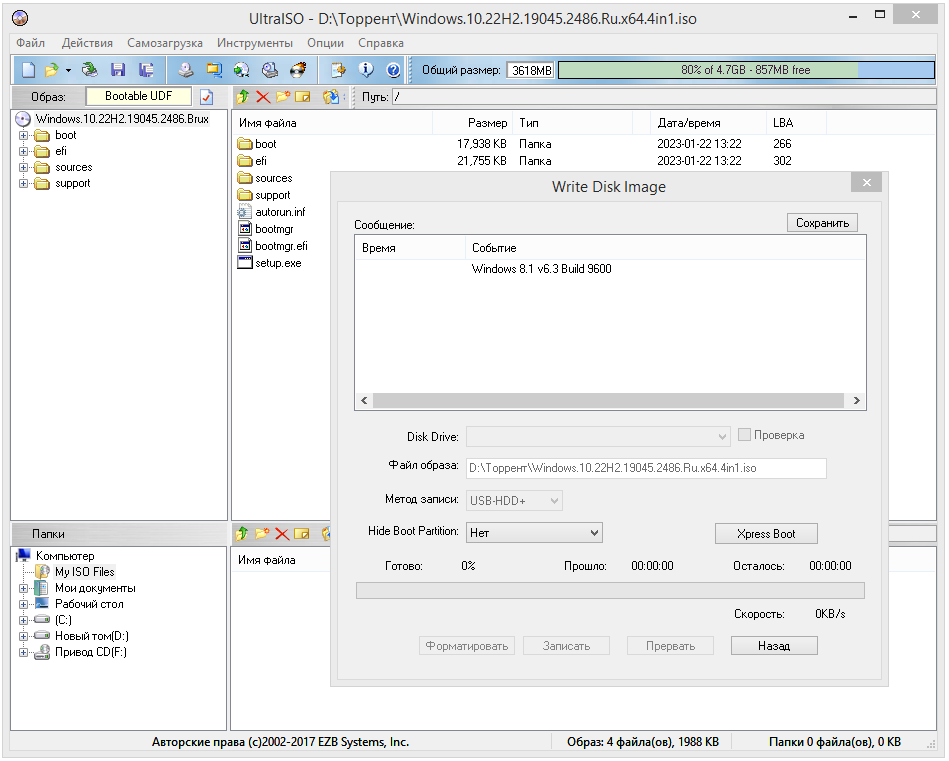
Внимание! Многие образы Windows, содержащие несколько редакций или дополнительный софт, весят больше 4 Гб, так что просто не поместятся на стандартный DVD, поэтому проверяйте объем заранее.
Установочная Флешка Windows
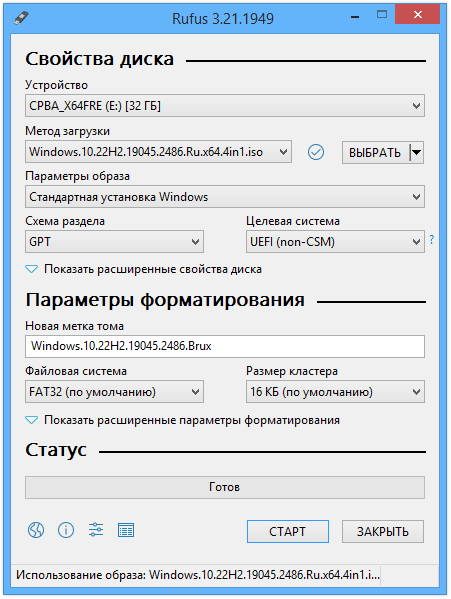
Большинство пользователей предпочитает именно такой вариант переустановки Windows чистым способом. Это гораздо быстрее и проще. Устройство создается посредством Rufus – узкоспециализированной утилиты, предназначенной исключительно для записи загрузочных USB.
1. Запускаем программу и вставляем USB флешку в компьютер.
2. Выбираем тип таблиц раздела, на который будет установлена Виндовс (это самый важный момент, все остальное выставляется по умолчанию).
3. Указываем путь к образу и жмем кнопку Старт.
4. Соглашаемся на удаление всех данных и форматирование флешки.
5. Дожидаемся окончания процесса и переходим непосредственно к установке.
Переустановка Windows на ноутбуке или компьютере
Никакой разницы в процессе инсталляции в зависимости от выбранного загрузочного устройства нет. Единственное, что при использовании диска в качестве Boot Device выбирается DVD, а для флешки следует выставить USB-HDD.
• После создания установочного накопителя перезагружаем компьютер и с помощью горячих клавиш входим в БИОС или Boot Menu, где выбираем соответствующий вариант, как и было сказано выше.
• Ждём появления надписи Press any key – она означает, что компьютер определил флешку или диск как загрузочные.
• Жмем любую кнопку и видим полоску с надписью Windows is loading files.
• На первом экране вам будет предложено выбрать язык оформления и раскладку клавиатуры, а также формат отображения времени.
• Жмем Установить в следующем окне.
• Если в образ входит несколько редакций, появится их список, в котором нужно выбрать подходящую.
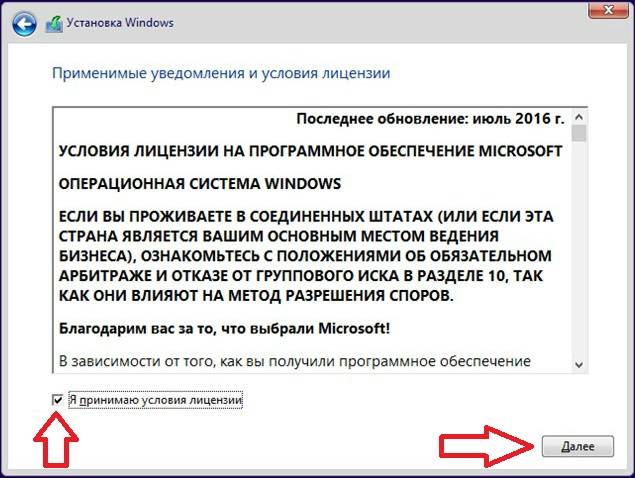
• Принимаем лицензионное соглашение и выбираем вариант Полная установка (конечно, если не собираетесь просто обновить версию ОС).
• Указываем системный том, форматируем его и жмем кнопку Далее.
• Начнется процесс переустановки Windows на компьютер, в ходе которого он будет несколько раз перезагружен.
В конце вам нужно будет сделать первоначальную настройку операционной системы – задать имя учетной записи и пароль, указать часовой пояс и т.п. Если у вас есть лицензионный ключ – введите его, чтобы активировать ОС. В противном случае пропустите данный этап, чтобы вернуться к этому вопросу после первого запуска Виндовс. После активации останется проставить драйверы и программы. На этом все, можно приступать к использованию полноценной операционной системы.
 Windows 11
Установка Windows 10 с диска
Установка Windows 10 с диска – пусть уже и не очень популярный способ, у всех есть флешки, но все еще актуальный. Мы расскажем вам как установить ОС с диска.
В обновлённой «десятке» разработчики постарались реализовать все лучшее, что до этого получилось внедрить в прошлых версиях этой операционной системы. Сегодня новая версия становится настолько популярной, что многие пользователи с удовольствием переходят на неё. Тем не менее часто возникают вопросы по поводу настройки или инсталляции «десятки». Например, «как установить Windows 10 с диска или какого-то другого носителя». Этот вопрос задают те, у кого есть дисковод, ведь в 2018-ом году он есть далеко не у всех.

Нужно заметить, что гораздо проще и быстрее производить инсталляцию системы с использованием флешки соответствующего объёма. Но некоторые пользователи предпочитают для этих целей использовать отдельный диск, который можно будет хранить на всякий случай.
Где найти хороший образ диска с Windows 10
Сразу скажем, что множество вариантов обновлённой операционной системы вы сможете загрузить с нашего портала. Далее вам останется только сделать загрузочный носитель с помощью какой-то программы и уже непосредственно заняться установкой. Но мы отправляем вас напрямую на сайт компании Microsoft, которая разработала вашу ОС, а это значит, что лучшие образа находятся именно там.
Чтобы вы ни скачали, это будет образ системы. Он будет в формате .ISO, и чтобы с ним работать вам недостаточно обычного архиватора, нужна специальная утилита.
Вот несколько популярных программ для создания образа ISO:
-
;
- Ashampoo Burning Studio Free;
- ImgBurn;
- CDBurnerXP и другие.
Стандартной утилитой, которую можно использовать для того, чтобы установить систему или сделать загрузочную флешку, является Media Creation Tool. Её тоже возможно найти на нашем портале и дальше использовать бесплатно для собственных нужд. Например, для получения последней версии ОС со всеми имеющимися обновлениями.

Для создания физического носителя возможно использовать множество программ. Например, Astroburn. После запуска этого приложения пользователю нужно перейти к вкладке «Образ» и указать ей путь к ранее скачанному ISO-образу системы. Итак, выбрав образ, вы можете кликать на кнопку «Открыть». Предварительно стоит произвести проверку такого файла и приступать к записи. Результатом работы этой программы становится корректно работающий установочный дисковый носитель.

Однако некоторые пользователи предпочитают не заморачиваться со скачиванием образов системы, самостоятельным созданием носителей. Они просто идут в компьютерный магазин и покупают нужное ПО в виде мульти-сборника. Этот подход также имеет право на существование. Тем более что установить Windows 10 с подобного диска оказывается не сложнее самостоятельных действий по инсталляции этой системы.
После того, как вы создадите носитель, вам нужно провести сам процесс установки. Для этого зайдите в биос, как это сделать мы рассказывали ранее, и выберите старт систему с дисковода.

После чего у вас перезагрузится ПК, и при первой же загрузке он начнет работать диска, куда вы предварительно залили образ. Далее достаточно следовать указаниям на экране. Как правило, для полной установки требуется до 2 часов, но на старых ПК процесс может занять несколько больше.

Что лучше: диск или флешка
Никакой разницы, с чего вы устанавливаете нет. Разве что в вашем удобстве. На наш взгляд, DVD уже в прошлом, а значит вариант с флешкой намного удобнее. Но некоторым пользователям все же хочется установить с оптического носителя, и тут никаких противопоказаний, кроме как физическое отсутствие дисковода. Но вы всегда можете докупить внешний блок, который совместим даже с ноутбуками.
Установить Windows 10 с диска также реально, как и с флешки, поэтому выбор лишь за вами. Мы лишь рекомендуем использовать только официальные образа и сборки. В этом случае вы можете купить лишь сам ключ, и затем использовать ISO с официального сайта – так вы получите безопасную систему в том формате, как ее задумали сами разработчики.
Правильная установка Windows 10
Всем доброго времени суток! Проблемы с системой и вы задаетесь вопросом как установить Windows 10 на компьютер или ноутбук?! — встречайте безумную инструкцию по установке этой замечательной ОСи на компьютер или ноутбук. Я на этих установках/переустановках как корейцы говорят — собаку съел, теперь наступило время поделиться опытом с вами. В пределах этой заметки немного рассмотрим как слить оригинальный образ Windows 10 с официального сайта и как его записать на флешку или диск, с которых потом в дальнейшем и будем устанавливать систему.
Как правило все заметки данного рода сухие и скомканые, в стиле ткни сюда и прокрути мышкой — я буду стараться не повторять этих ошибок и приправлю спорными моментами и нюансами (ну надо же мне как то выделиться среди конкурентов…)
Как установить Windows 10 — Вместо предисловия
В настоящем руководстве установку Windows 10 можно условно разделить на 2 этапа:
- Создание установочного носителя
- Установка и настройка Windows 10
Я не рекомендую вам покупать или качать дистрибутивы со сторонних ресурсов и торрентов, если вы не уверены в своих силах. Сейчас все это можно скачать с официального сайта и без особых проблем с помощью простых инструментов создать этот самый установочный носитель с актуальной версией Windows 10 на борту.
Установка Windows 10 — Подготавливаем носитель
Для сего злодейства нам понадобится флешка объемом более 4 гигабайт (желательно побыстрее выбрать) или DVD диск (но лучше флешку — с ней проще). Здесь у нас опять есть выбор, можно скачать дистрибутив десятки и записать его на флешку или диск сторонними программами вроде Rufus или используя утилиту Media Creation Tool в пару кликов создать установочный носитель (но в этом случае дистрибутив на компьютере не сохранится и, если вам понадобится создать загрузочную флешку снова, придется перезакачивать все с интернета по новой)
Где скачать Windows 10
Когда возникает вопрос где скачать Windows 10 для установки на компьютер, то у меня для вас всегда один ответ — конечно же на официальном сайте Майкрософт, подробно читайте в заметке Образы Windows 10 с официального сайта. На картинке ниже как раз момент с выбором — сохранить или записать образ на флешку (это способ с Media Creation Tool)
Если вы решили сразу записать образ на флешку через Media Creation Tool, то следующий пункт можете пропустить — он для тех кто сохранил образ к себе на компьютер и не знает что с ним делать.
Как создать установочный носитель Windows 10
У нас есть образ Windows 10 для установки (дистрибутив), просто его закинуть на флешку недостаточно — это так не работает. Существует несколько вариантов записи установочного комплекта, об этом можете почитать в заметке о том, как сделать загрузочную флешку с Windows 10 на борту. Там много различных вариаций, но лично я использую программу Rufus — чего и вам советую…
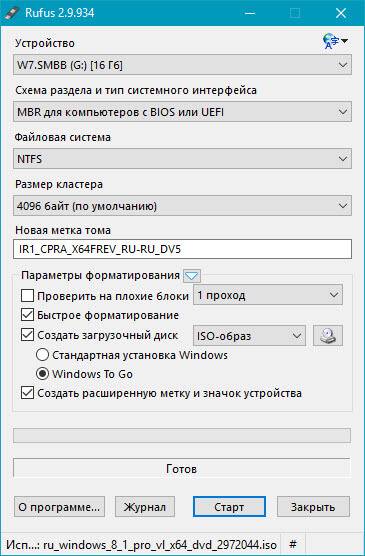
Утилита Rufus достаточно простая и идеально подходит для нашей с вами задачи. Просто вставьте флешку, выберите скачанный ранее образ Windows и нажмите кнопку «Старт» — останется только дождаться окончания процесса записи.
Установка Windows 10
Ну что, приступим непосредственно к установке Windows 10 на наш компьютер или ноутбук. Первым делом вам нужно загрузиться с установочного комплекта (как это сделать написано в документации или воспользуйтесь поиском в интернете — нас интересует BOOT MENU).
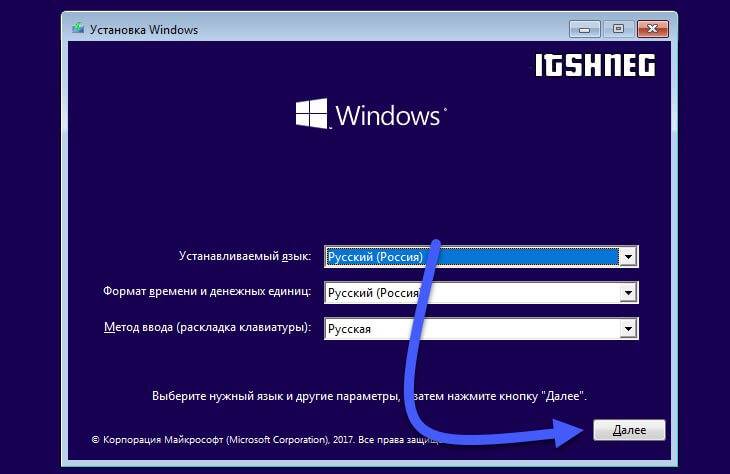
После загрузки установщика Windows 10 нам нужно выбрать язык, раскладку и формат времени с денежными единицами (не переживайте, английская раскладка тоже будет) — я привык к русскому языку, поэтому выбираю соответствующие пункты и жму «Далее»
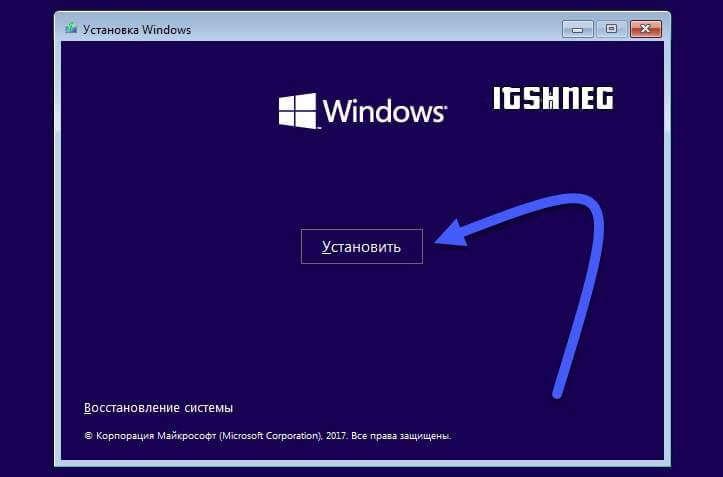
На данном этапе нам предоставляется возможность попробовать восстановить установленную систему (это кстати можно использовать для входа в безопасный режим Windows 10), но в контексте данной заметки это лишнее — поэтому жмем «Установить»
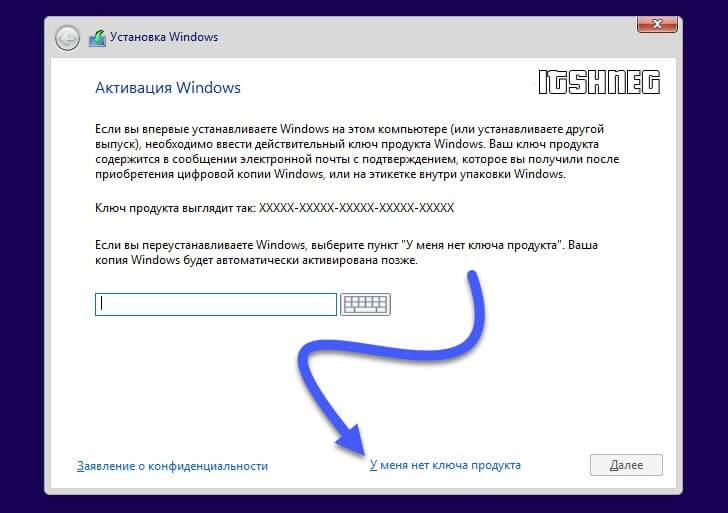
Активация Windows — для тех кто ожидал ключи… я вас огорчу, на данном ресурсе только легальный контент. На данном этапе вы можете отказаться от ввода лицензионного ключа Windows 10 и сделать это позже — для этого есть специальный пункт «У меня нет ключа продукта»
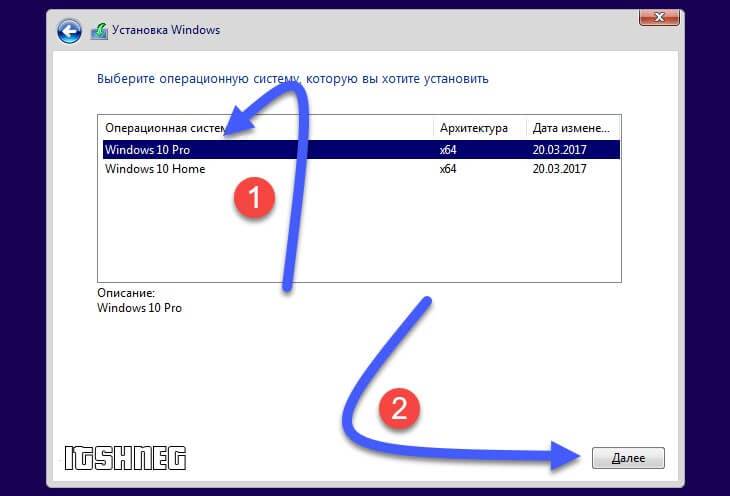
Дошли до раздела «Выберите операционную систему, которую вы хотите установить»… тут как правило выбор то небольшой, свой выбор мы уже сделали на этапе загрузки образа с официального сайта. Сравнить редакции можно в интернете — если у вас лицензия, то просто на какую редакцию выписана лицензия. Ну а если ключа нет и покупать вы его в дальнейшем не собираетесь — ставьте PROшку, не ошибетесь.
Да, чуть не забыл — если оперативной памяти меньше 4 гигабайт, то рекомендую 32 битную версию (или еще ее маркируют как x86), а если 4 и выше, то однозначно 64 разрядную… о том как узнать объем ОЗУ подробно описано в заметке как узнать какая оперативная память на компьютере
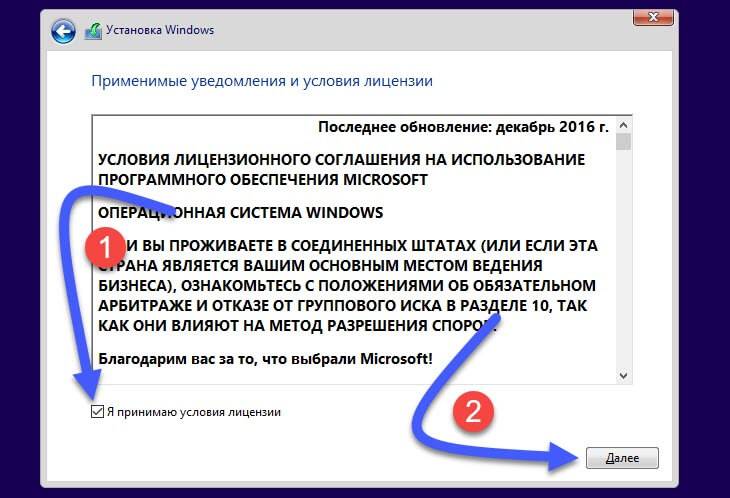
Лицензионное соглашение читают далеко не все, а зря. Помню в сети большое обсуждение получили скрытая слежка за пользователем… только вот об этом всем подробно написано в тексте соглашения и вы сами поставили галочку «Я принимаю условия лицензии». Кстати, у меня случались ситуации, когда вместо текста выводилась ошибка «Не найдено лицензионное соглашение» — в данном случае вероятнее всего проблема с носителем который вы используете для установки Windows 10.
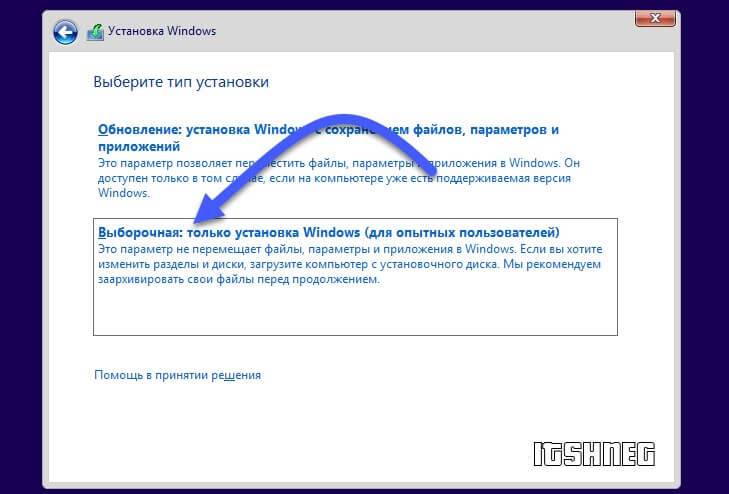
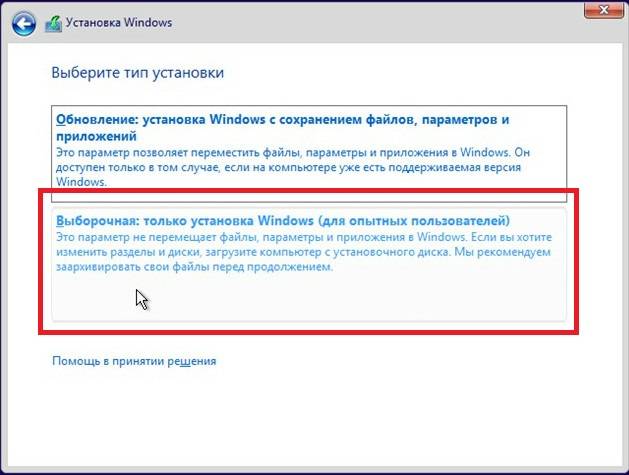
Нас с вами интересует чистая установка системы, поэтому мы выбираем «Выборочная: только установка Windows (для опытных пользователей)»… обновляться не рекомендую, есть высокая вероятность прихватить глюков со старой системы. А данные скопировать предварительно можно — сейчас это не проблема.
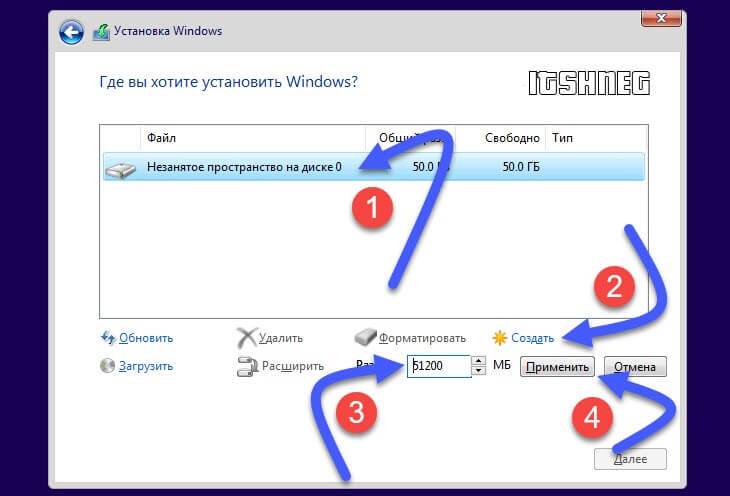
Теперь самое интересное — разметка жесткого диска. В идеале все снести и сделать все с нуля, но для этого нужно слить важные данные на другой носитель — удалив все разделы вы навсегда потеряете доступ к своим данным. Если же компьютер новый, то жесткий диск определится как «Незанятое пространство на диске»… выбираем его и кликаем кнопку «Создать», выбираем размер локального диска и жмем «Применить».
Вероятнее всего программа установки Windows создаст маленький раздел для служебных нужд, там будет находиться загрузчик системы — это очень удобно, случайно удалить не получится.
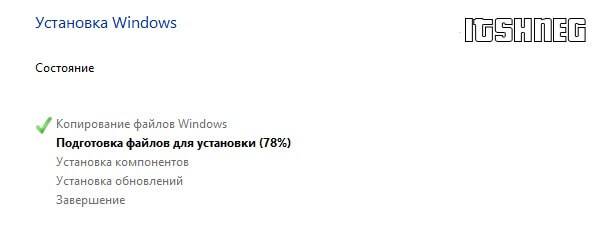
Далее начнется копирование установочных файлов и непосредственно установка Windows 10 на компьютер или ноутбук. Данный процесс как правило самый длительный и полностью зависит от производительности вашего компьютера, особенно важна скорость работы жесткого диска или SSD.
После перезагрузки вы увидите надпись «Идет подготовка» — это означает что система практически полностью инсталлировалась на ваш компьютер и скоро мы сможем перейти к первоначальной настройке.

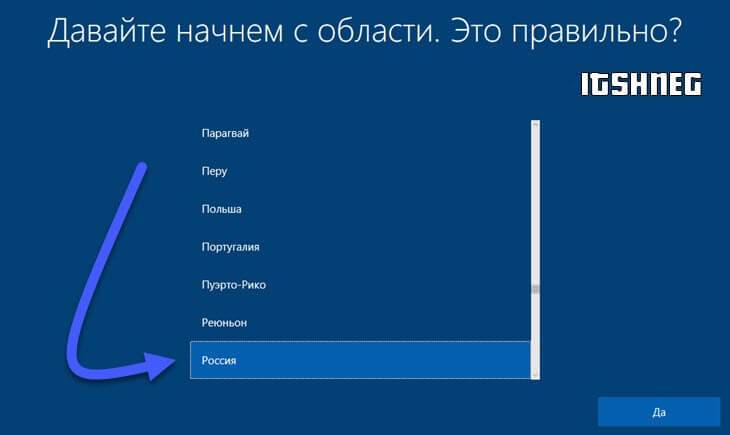
Ну вот и все, мы с вами успешно установили Windows 10, осталось только провести первоначальную настройку и ваш компьютер будет готов к работе. Первый шаг — выбор региона… в компании Майкрософт видимо немного не лады с переводчиками и Россия — это область, так что выбираем и жмем «Да».
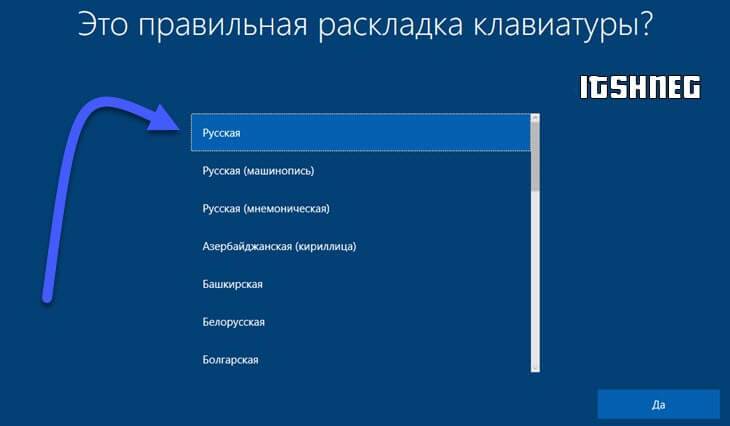
Выбираем раскладку (английскую добавлять не надо, она уже предустановлена по умолчанию). Повторюсь — я живу в России и пользуюсь Русской раскладкой, поэтому я выбираю как на картинке ниже и жму «Да»
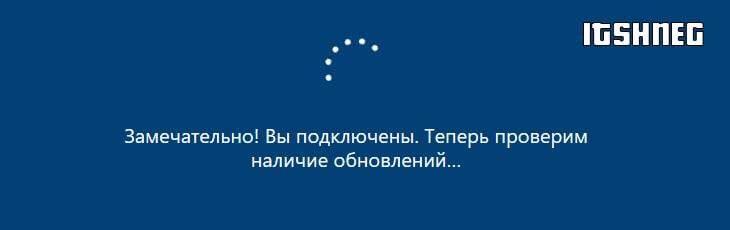
Будет замечательно если компьютер подключен к интернету — Windows закачает последние актуальные обновления и попытается установить их. Если используемый образ с системой старый — то данный этап может растянуться на часы.
Следующий шаг — выбор способа настройки, нам нужен «Настроить для личного использования»… если вы организация, то позовите лучше местного админа — она вам сам все настроит (а если он не знает — гнать таких работников нужно)
В Windows 10 корпорация Майкрософт предполагает тесную интеграцию со своими сервисами и для таких случаев я рекомендую вам использовать их учетную запись для входа. Однако если учесть тот факт, что большинству пользователей это совершенно не нужно, то мы создадим локальную учетную запись без привязки к интернету… за это отвечает пункт «Автономная учетная запись».
Следующее окно расхваливает нам учетную запись Microsoft. На самом деле это очень удобно… но особых преимуществ перед офллайн учеткой я не обнаружил, не исключаю просто я не оценил всю прелесть облака и привык все делать по старинке. Нам она не нужна, поэтому выбираем «Возможно, позднее»
Кто будет использовать этот компьютер? — Тут все элементарно! Вводим имя пользователя (я для примера использовал название блога — Itshnegcom). Очень рекомендую выбрать логин на английском языке, часто происходят проблемы с кириллическими профилями… многие программы (особенно игры) бывают не умеют с ними работать.
Вот он — камень раздора, вкладка «Конфиденциальность». Если вы не хотите чтобы о вас собиралась информация, то вырубайте все и жмите «Принять». В целом все подробно подписано, разобраться труда не составит.
Ну и заключительный шаг — только надпись на экране «Это может занять несколько минут» отделяет нас от установленной Windows 10…
…и у нас открылся рабочий стол только что установленной операционной системы, на данном этапе можно смело заявлять — мы только что установили Windows 10 на компьютер или ноутбук самостоятельно (не не сложно же?!)
После загрузки рабочего стола я рекомендую проверить наличие актуальных обновлений (в этот момент Windows 10 может загрузить все нужный драйвера) и уже устанавливать программы по вкусу… например удивиться что в десятке пропали стандартные игры.
Итоги и советы по установке Windows 10
Ну что друзья — настало время подводить итоги. Данное руководство поможет вам установить Windows 10 на компьютер или ноутбук — как видите ничего сложного в этом нет, особенно в сравнении со времен Windows 98. Сейчас все можно сделать при помощи флешки и небольшой сноровки. Конечно существую частные случаи, когда всплывают некоторые нюансы — тут вы можете задать вопросы в комментариях к этой записи, обязательно разберемся… а возможно и дополним данную заметку!
Как установить Windows 10
Есть у меня на сайте небольшая статья об установке Windows 10 начисто. Однако, по всей видимости, инструкции, представленной в в ней, достаточно не для всех — в комментариях постоянно появляются какие-то уточняющие вопросы, а в личку пишут люди, которые «всё сделали как написано — но ничего не получается» . Именно поэтому сегодня я решил написать максимально подробный (буквально микрошаговый) гайд о том, как переустановить «десятку» — такую детальную инструкцию, чтобы даже очень неопытные в компьютерах люди поняли, что и как делается.
Итак, Вы решили удалить со своего компьютера всю существующую информацию вместе с действующей операционной системой и установить Windows 10 заново. По каким причинам Вы решили сделать это, не столь важно. Однако мы обозначим некоторые ситуации, когда заново поставить «десятку» лучше, чем пытаться реанимировать уже существующую систему:
- Существенное замедление работы компьютера по сравнению с изначальной скоростью.
- Систематически возникающие ошибки в работе.
- Глубокое заражение вирусами.
- Ничем необъяснимое субъективное желание иметь чистую систему (лично у меня такое возникает частенько) — пунктик, вроде того.
Программа для установки Windows 10
Для того, чтобы заново установить операционную систему Windows 10 нам понадобится свободный вечер и свободная флешка объёмом от 4 гигабайт. Для начала возьмём свой USB накопитель (он же флешка) и убедимся, что на нём нет ничего нужного — ибо далее вся информация оттуда будет удалена.
Прежде чем переустанавливать Windows 10, нам нужно при помощи специальной программы создать так называемый установочный носитель — записать на флешку файлы «десятки». Для этого надо перейти на эту страницу компании Microsoft и, нажав кнопку «Скачать средство сейчас» (она вторая на странице — пониже), загрузить к себе на компьютер необходимую программу и запустить её установку. Программа называется MediaCreationTool. Скачивать её стоит непосредственно перед установкой операционной системы. Так Вы получите свежую «десятку» со всеми последними важными обновлениями.
Одно время при запуске утилиты MediaCreationTool наблюдалась ошибка 80072f76 0x20017. Она была связана с «косяками» исключительно на стороне Microsoft и возникала повсеместно по всему миру аж с сентября по декабрь 2017 года. На данный момент проблема решена, но в таких случаях для скачивания образа Windows 10 с официального сайта можно использовать «костыль». Скачать десятку можно напрямую, заменив в браузере агент пользователя на Apple Safari. Там всё просто: нажимаем F12 в браузере Edge — далее переходим во вкладку «Эмуляция» — меняем строку агента пользователя на «Apple Safari (iPad)» — скачиваем нужные образы с официального сайта Micosoft (более подробно описано тут на английском). Если же доступа к браузеру Edge у вас нет по причине остутствия Windows 10 где-либо и вы решитесь довериться мне (кстати, совершенно напрасно — ибо доверять нельзя никому в интернете), то вот тут у меня есть ссылки на ISO файлы в облачном хранилище Mega с самыми последними на декабрь 2017 года версиями Windows 10: 32 бит и 64 бит. Скажу сразу, скачивание оттуда, вероятнее всего, будет медленным. Быстрее воспользоваться способом с официальным сайтом и сменой агента в браузере. После скачивания ISO образа с Windows 10 любым из описанных способов нужно создать загрузочную флешку из данного установочного образа. Это можно сделать при помощи утилиты Rufus .
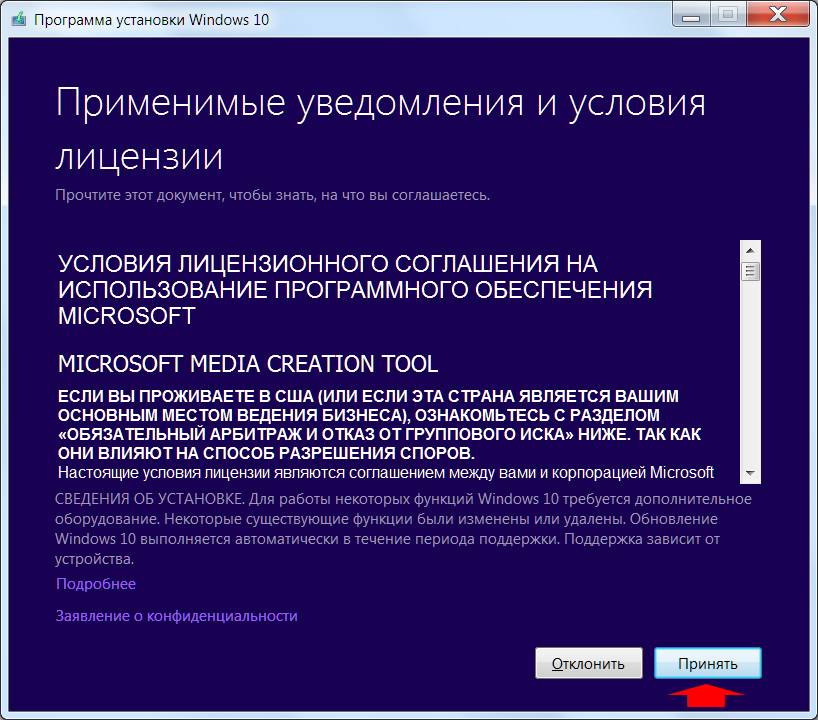
Итак, на любом компьютере запускаем MediaCreationTool и для начала, как это обычно и бывает, принимаем условия солашения.
Далее ожидаем несколько секунд пока выполняется подготовка. Затем выбираем второй пункт — «Создать установочный носитель для другого компьютера». Внимание!Даже если вы будете устанавливать Windows 10 на том же компьютере, всё равно лучше выбрать 2 пункт. Обновление (1 пункт) происходит намного дольше, оно предусматривает возможность сохранить личные файлы и настройки, но в системе остаётся и немало мусора.
На следующем шаге для записи программу установки Windows 10 необходимо выбрать архитектуру (можно и язык) будущей системы.: 64- или 32-разрядную. Если переустановка будет производится на том же компьютере, на котором создаётся флешка, то лучше всего оставить галочку на пункте «Использовать рекомендуемые параметры для этого компьютера». Если же устанавливать «десятку» планируется на другой машине, то, чтобы выбрать необходимую разрядность, можно почитать статью « Как узнать разрядность моего компьютера? 32 или 64 бит на Windows ». Параметр «Выпуск» оставляем неизменным: Windows 10.
На следующем шаге необходимо выбрать носитель, на который мы будем записывать файлы операционной системы Windows 10 — 1 пункт «USB-устройство флэш памяти». Затем выбираем флешку, предварительно вставленную в компьютер.
После этого начнётся сначала загрузка, а затем создание носителя Windows 10 (то есть, запись на флешку). Процесс этот небыстрый. И во многом он зависит от скорости Вашего интернет соединения. В ходе загрузки на компьютер будет передано около 3 гигабайт данных. На моём не самом быстром ноутбуке 2010 года выпуска скачивание «десятки» и создание загрузочной флешки заняло ровно час .
Пошаговая установка Windows 10 с флешки
Теперь, когда файлы Windows 10 успешно были записаны нами на флешку, можно приступить непосредственно к установке «десятки». Все нужные файлы с компьютера лучше предварительно сохранить где-то в другом месте. Это не только позволит произвести проще и скорее саму установку, но и обеспечит лучшее быстродействие операционной системы в будущем.
Шаг 1. Подготовка к установке
Для того, чтобы установить Windows 10, для начала надо запустить компьютер не как обычно — с жёсткого диска, а с флешки. Делается это на различных моделях компьютеров и ноутбуков по-своему. Как правило, чтобы зайти в BIOS или UEFI-BIOS, сразу после нажатия на компьютере кнопки питания, надо нажать одну из следующих кнопок: F2, F12, F7, F9, Del или другую. Подробно это описано в инструкции к оборудованию. Но ведь есть «метод тыка». По моему опыту, чаще всего зайти в BIOS можно было при помощи F2 или Del.
Итак, компьютер только стартанул, а мы изо всей силы кликаем свою кнопку для входа в BIOS или UEFI-BIOS. Входим и меняем приоритет загрузки, установив на первое место свой USB вместо жёсткого диска.
Настройка установки Windows 10 с флешки для BIOS
Для BIOS, перемещаясь направо стрелочкой, надо зайти во вкладку Boot. Все возможные устройства для загрузки будут указаны ниже, чтобы компьютер загружался в первую очередь с флешки, надо поднять пункт с ней (на рисунке он самый нижний) на первую позицию. Для этого опускаемся к нему обычной стрелочкой вниз, а вот перемещаем пункты в списке мы клавишами F6 (наверх) и F7(вниз). (Могут быть и другие кнопки для навигации в BIOS — они будут названы справа и внизу.) Я встал на нужный мне пункт USB и 4 раза нажал клавишу F6. В общем, надо добиться того, чтобы ваше устройство USB (флешка) оказалось в загрузочном списке на 1 месте.
После этого надо сохранить произведённые изменения и перезагрузить компьютер. Для этого нажимаем F10 (Save and Exit) или другую кнопку, которая в Вашем BIOS будет отвечать за сохранение и перезагрузку параметров.
Настройка установки Windows 10 с флешки для UEFI-BIOS
По аналогии с BIOS делается всё и в более современной программе UEFI. Заходим туда также, нажимая при загрузке компьютера одну из функциональных клавиш (у меня это оказался Del). Затем переходим в меню, отвечающее за настройку загрузки и выбираем в качестве первого номера свою флешку. В UEFI, как правило, можно пользоваться мышкой — поэтому тут всё проще.
Детали настроек BIOS или UEFI-BIOS для загрузки в флешки могут отличаться от описанных в зависимости от Вашей модели компьютера или ноутбука. В комментариях ниже на этой странице не стесняйтесь задавать вопросы, если Вам будет что-то непонятно.
Шаг 2. Устанавливаем Windows 10
После того, как мы сделали нужные настройки в BIOS, мы перезагружаем компьютер и видим, что начинается процесс установки Windows 10. Для начала просто появляется логотип «десятки», затем — всевозможные вопросы. На первый оставляем всё, как есть.
Далее выбираем «Установить».
На следующем шаге надо выбрать пункт «У меня нет ключа продукта». Если Windows 10 уже была активирована на Вашей машине, то лицензия уже привязалась к нему и будет автоматически подтверждена после установки.
Теперь надо будет выбрать версию устанавливаемой операционной системы: Pro или Домашняя. Если Вы не знаете, какую выбрать, то остановитесь на Домашней — с вероятностью 99% у Вас стояла именно она.
Принимаем условия лицензии и идём далее.
На следующем шаге нам в очередной раз предлагается сохранить какие-либо данные от существующей на жёстком диске операционной системы, но мы в очередной раз отказываемся (и совершенно правильно делаем) и выбираем пункт «Выборочная: только установка Windows (для опытных пользователей)».
На следующем этапе перед нами появляются все разделы жёсткого диска. Если система ставится полностью начисто, то лично я бы предпочёл удалить по очереди каждый из этих томов. Останется «Незанятое пространство на диске0» (как у меня на картинке). Вот сюда мы и установим Windows 10. Ничего создавать не надо. Раздел C появится сам в процессе установки. Просто нажимаем «Далее».
Далее начнётся установка Windows 10. Картинку этого процесса я сделать прозевал. Ничего критичного там нет — просто хотелось продемонстрировать и этот этап наглядно.
Через какое-то время компьютер перезагрузится. (Если после этого будет просить нажать любую клавишу, то делать этого не стоит — иначе установка Windows начнётся сначала).
В момент перезагрузки лучше вытащить флешку из порта USB. Если этого не сделать, то загрузка с флешки останется приоритетной и установка Windows 10 начнётся заново.
И установка продолжится.
Далее установка будет производится уже на синем экране. Вначале будет предложено «Повысить скорость работы». Можно использовать стандартные параметры, но я предпочитаю зайти в настройки и отключить все пять пунктов.
На следующем этапе «Настройка параметров» также можно выключить три предлагаемых пункта.
На следующем шаге я оставляю активными 1 и 3 пункты: «Использовать веб-службы SmartScreen» и «Получать обновления от других ПК…» Второй — отключаем.
На следующем шаге у нас есть три возможности:
- Войти в уже существующую учётную запись Microsoft.
- Если её нет, можно завести аккаунт.
- Пропустить шаг и продолжить с локальной учётной записью.
Лично я ценю возможности, которая даёт синхронизация настроек и файлов в облаке. Поэтому всегда использую аккаунт Microsoft. И вам советую его завести и использовать. Для этого надо всего-то ввести адрес своей электронной почты и придумать пароль (цифры и латинские буквы). На следующем шаге из соображений конфиденциальности лучше снять обе галочки.
Теперь для входа в учётную запись на компьютере нужно будет ввести адрес почты и пароль. Однако на следующем шаге этот процесс можно существенно упростить, придумав простой 4-значный пин-код для авторизации. Внимание! Пин-код действует только на одном компьютере.
Этот шаг, как и предыдущие можно пропустить, но лично я предпочитаю установить простой пин-код и вводить в случае необходимости его, а не более сложный пароль.
Установка почти завершена. В оставшееся время на экране последовательно будут сменяться приветственные надписи: «Привет», «Мы рады, что Вы с нами», «Идёт подготовка, не выключайте компьютер» и другие. После слова «Начинаем» наконец-то появляется долгожданный рабочий стол.
Теперь очень желательно как можно быстрее получить несколько необходимых обновлений и все нужные драйвера (в Windows 10 устанавливать драйвера в ручную приходится крайне редко — они здесь устанавливаются автоматически, через центр обновлений). Для этого заходим в меню «Пуск», выбираем значок шестерёнки.
Запускается инструмент «Параметры». В нём переходим: «Обновление и безопасность», затем «Проверить наличие обновлений». Если ничего нет, то спустя какое-то время что-то обязательно появится.
После того, как все обновления и драйвера для Windows 10 будут установлены, можно провести первичную настройку чистой системы, чтобы ей было удобнее пользоваться. Например, я отключаю пароль для входа. Подробнее обо всём этом я рассказываю в статье « Настройка чистой Windows 10 сразу после установки ».
Внимание! За комментарии с матом и оскорблениями — мгновенный бан на сайте и жалоба администрации ВКонтакте в качестве бонуса. Уважайте свой язык, самих себя и других.
Все материалы сайта:
Автор: · Опубликовано 16.02.2019 · Обновлено 09.10.2019
Так получилось, что у меня есть статьи про установку всех «Виндавсах», кроме одного — 10-ого. Поэтому, в этой статье, я решил исправиться и рассказать вам, как установить Windows 10 на компьютер. Покажу все по порядку, и где скачать виндовс, и как подготовить компьютер, и в конце, собственно, будет показана сама установка windows 10. Погнали…
Установка Windows 10. Подробная инструкция.
В длинных статьях, я всегда делаю содержание, на случай если вы пришли за чем-то конкретным. И эта статья исключением не будет:
Содержание статьи:
- Скачиваем Windows.
- Готовим установочный диск.
- Подготавливаем компьютер к установке Настройка BIOS.
- Установка Windows 10 на компьютер.
- Настройка винды.
А теперь обо всем по порядку…
Где скачать Windows 10, бесплатно и легально.
В статьях по Windows 7 и Windows XP, мне приходилось предлагать читателям самим искать версии для скачки образов операционных систем, т.к. распространение ломанных версий является нарушением закона. К счастью для нас, в этот раз, скачать Windows 10 можно абсолютно бесплатно и легально, с официального сайта Microsoft здесь — https://www.microsoft.com/
Но есть одно НО! С этого сайта вы скачаете не саму винду, а программу MediaCreationTool. С помощью этой программы вы сможете выбрать, с какого носителя вы будете устанавливать Windows: с диска или с флешки. Про установку с флеш карты, я расскажу в следующей статье, здесь же мы разберем стандартную установку. Под стандартную установку легче настраивать BIOS, а для простых пользователей главное простота :).
Итак, после того, как перейдёте на сайт Microsoft по ссылке выше, нажмите на «Скачать средство сейчас«. После этого вам на компьютер быстро скачается программа, весит она меньше 20 мегабайт. Когда закачается, откройте ее. Подождите пока запуститься (может занять несколько минут).
Перед вами на экране появиться такое окно:
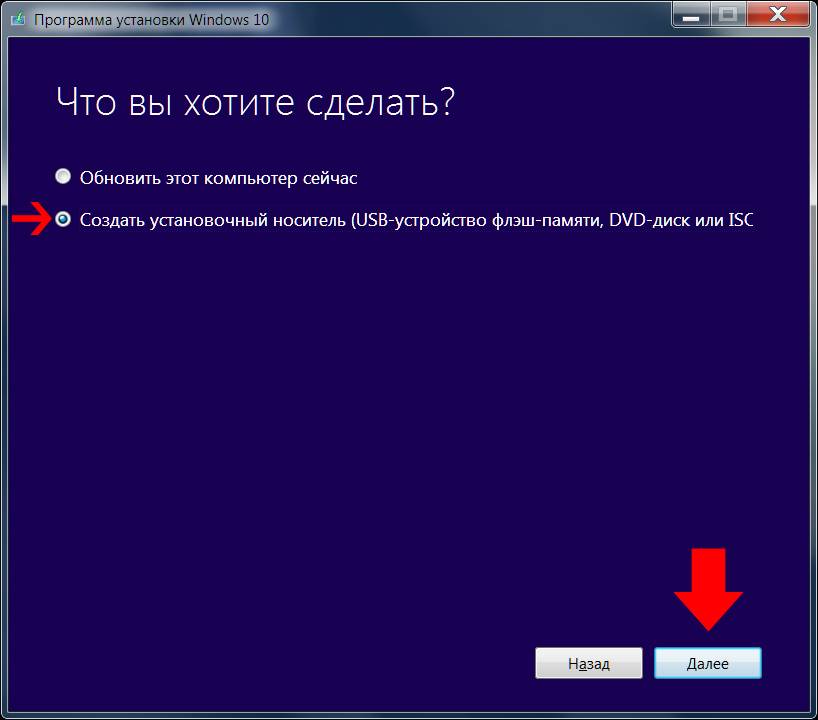
Здесь нам нужно выбрать пункт выделенный на картинке выше и нажать Далее.
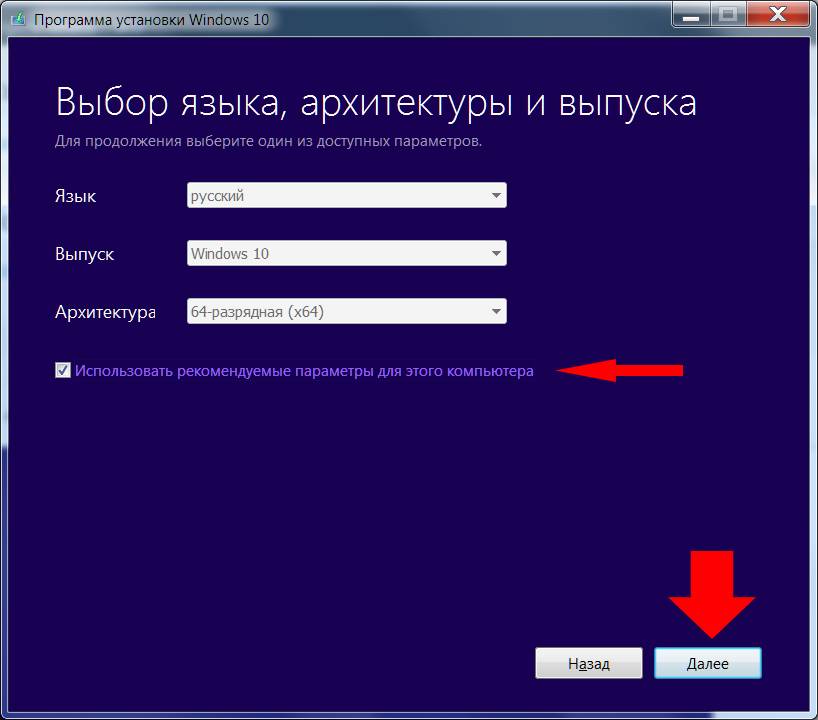
Теперь выбираем параметры. Если устанавливать будем на тот же компьютер, просто нажимаем далее. Если на другой, то снимаем галочку с «Использовать рекомендуемые параметры для этого компьютера«. Теперь все настраиваем. С языком и выпуском все понятно, а вот архитектура ПК (разрядность системы) на который будет осуществляться установка, можно узнать следующим способом — заходите в меню Пуск -> нажимаете на Компьютер (или Мой компьютер) правой кнопкой мыши -> выбираете Свойства и там, в пункте Тип системы, указана разрядность.
Все выбрали, нажимаем Далее.
В следующем окне нужно выбрать все, как на картинке ниже
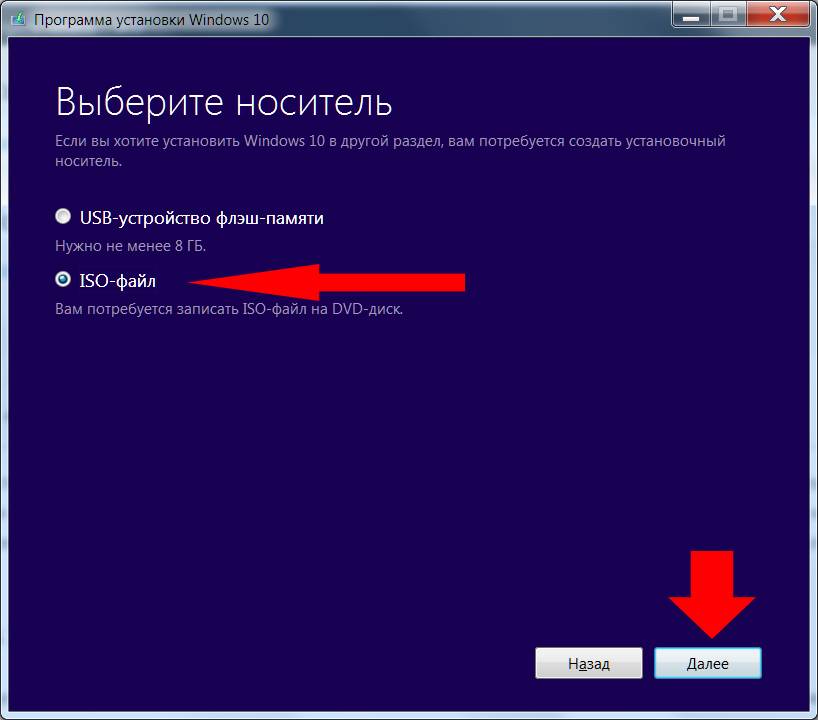
После, вам нужно выбрать, в каком месте сохранить образ с Windows 10. Если не знаете где его сохранить, выбирайте рабочий стол.
После того как вы нажмете кнопку Сохранить, начнется скачивание. По времени оно занимает от 30 минут и больше, зависит от скорости вашего интернета (чаще всего около 1 часа).
Все. Вот так просто �� . Если вы хотите ломанную версию, то вам её придется найти самим, благо этого добра целая гора в интернете.
А теперь разберемся, как создать установочный диск Windows 10 .
Готовим установочный диск Windows 10
Не важно, скачали вы легальную версию или ломаную, инструкция по созданию установочного диска для всех будет одна.
Что в прошлых статьях, что в этой, я буду показывать процесс создания установочного диска, используя программу Ashampoo Burning Studio, т.к. она очень простая в установке и не требует настроек. Её можно скачать с официально сайта совершенно бесплатно – здесь.
После того как её скачали и установили, запустите её. Перед вами откроется вот такое окно
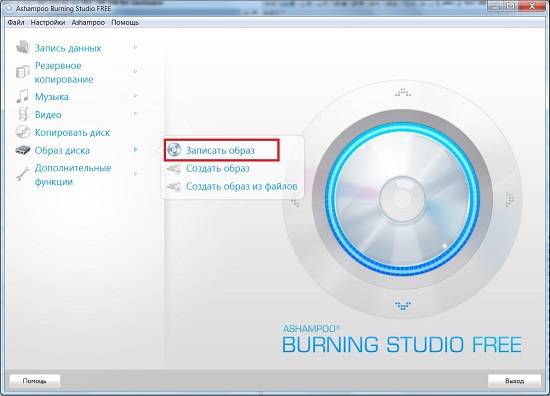
Здесь нужно нажать правой кнопкой мыши на пункт «Образ диска» и выбрать пункт «Записать образ«, как показано на картинке выше.
После, нажмите на кнопку «Обзор» (на картинке ниже), и выберите скаченный вами образ (оттуда, откуда вы его сохранили при скачивании).
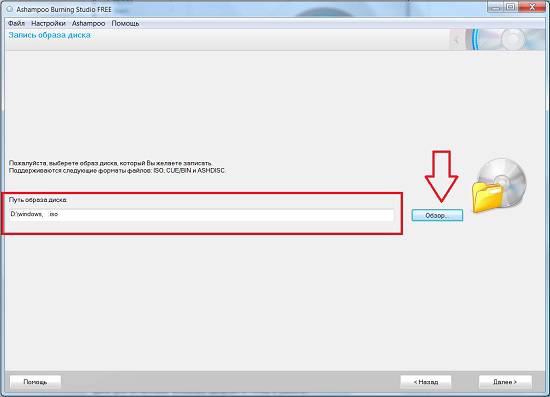
Образ, должен быть с расширением iso, т.е. иметь такое название название_файла.iso. С этим расширением при установке, точно не возникнет ни каких проблем.
Перед тем, как нажать Далее, вставьте в дисковод чистый DVD-R или DVD-RW диск. Причем у вас должен быть минимум DVD-ROM, т.к. CD-ROM не записывает DVD диски, он их может только читать.
Итак, после того как вы вставили диск и он «зашумел» в дисководе �� , нажимаете кнопку Далее. Перед вами откроется заключительное окно перед записью
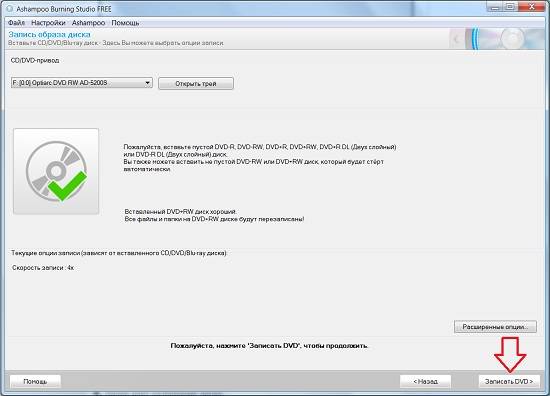
В нем просто нажмите «Записать DVD». Далее все просто и понятно. После того как диск будет готов, появиться окошко «Образ DVD записан успешно!». Все, наш установочный диск с Windows 10 готов.
Теперь подготовим компьютер.
Подготовка компьютера к установке. Как настроить биос для установки.
Диск с операционной системой готов, теперь пока подготовить компьютер.
Наша цель — сделать так, чтобы диск с Виндовс 10 �� загружался самый первый, после включения компьютера. А для этого нужно настроить BIOS. Погнали.
Если компьютер включен, то нажмите на перезагрузку, если выключен, то нажмите на кнопку включения. Как только начнется процесс включения, сразу же начинайте часто и быстро нажимать на кнопку Del (Delete) на клавиатуре, где-то 2 раза в секунду. И жмите кнопку до тех пор, пока не выскочит окно похожее на то, что показано на рисунку ниже. На большинстве компьютеров и ноутбуков BIOS вызывается именно кнопкой Del, однако, может вызываться и кнопками F2, F7, F9, F12 и другими, лучше это узнать заранее. И не бойтесь пользоваться методом тыка, страшного ничего не случиться �� В крайнем случае компьютер просто включиться и вам придется проделывать процедуру с перезагрузкой заново.
Итак, мы вошли в BIOS
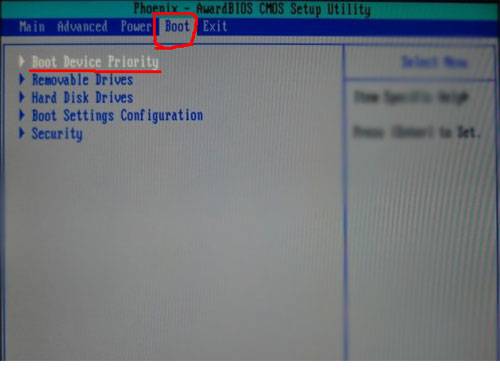
После нам нужно найти пункт, который имеет в своем названии слово BOOT (обведено на рисунке выше). В нем выбрать пункт Boot Device Priority или что-то похожее. Если этого пункта нет, то скорее всего у вас сразу вылезет окно, похожее на то, что показано на рисунке ниже
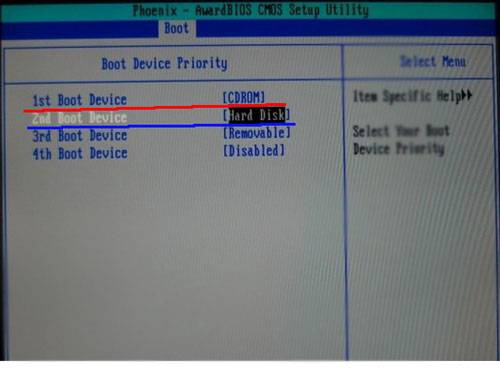
Здесь нужно переставить пункт в котором есть слово CDROM, или DVDROM, на первое место в списке. Для этого используйте клавиши F5 и F6 (кнопки для передвижения пунктов вверх и вниз). На рисунке выше показано, что у вас примерно должно получиться.
После этого выйдите из БИОСа, сохранив изменения настроек. Для этого нажмите на клавиатуре клавишу Esc и выберите пункт Exit, а там уже выберите Exit & Save. В самом конце задастся вопрос, Quit Without Saving (Y/N)? , переводиться это Хотите ли вы сохранить изменения? и как вы уже поняли Y означает Да, N — нет. Вам естественно нужно выбрать Y. После нажать Enter, на клавиатуре. После этого компьютер перезагрузится. И если у вас вставлен установочный диск с Windows 10, он запустится первым.
В общем ваша цель, найти место, где находиться меню по смене первичного носителя, и поставить на первое место DVD-ROM, после все это сохранить. Названия пунктов необязательно могут быть такие же, как представлены на картинках выше, но они точно будут иметь похожее название.
Итак, диск с операционной системой вставлен в дисковод, компьютер настроен, пора приступать к установке .
Как установить Windows 10 на компьютер и на ноутбук.
Чтобы установить виндовс 10, что на ноутбук, что на стационарный компьютер, нужно выполнять абсолютно одни и те же действия, так что инструкция будет одинаковая.
Если все описанное выше вы сделали правильно, то после того как вы вставили диск в дисковод, настроили BIOS, и включили (или перезагрузили компьютер) у вас должно выскочить вот такое окно
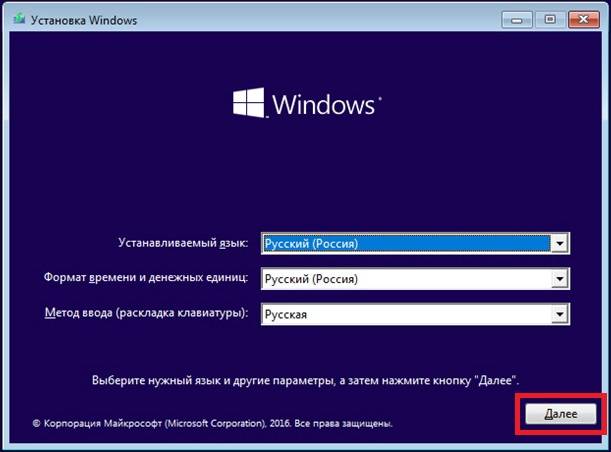
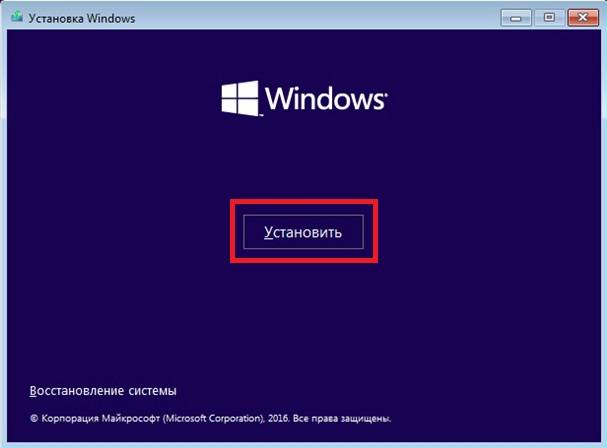
Тут выбираете все по стандарту. Ничего сложного нет. Далее выскочит такое окно. Нажимаем Установить
На следующей картинке предлагается ввести ключ. Если у вас его нет, то нужно выбрать — У меня нет ключа продукта.
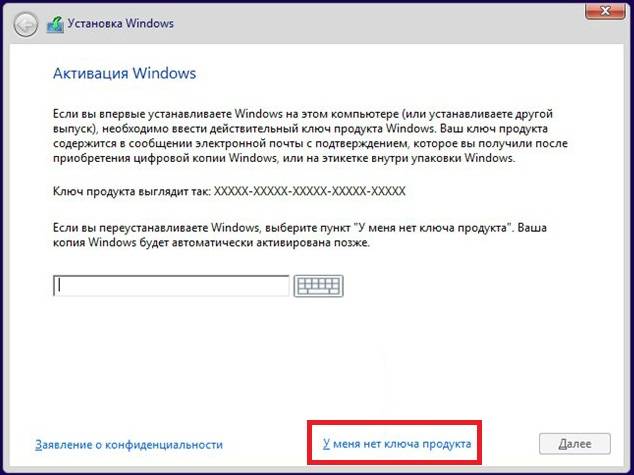
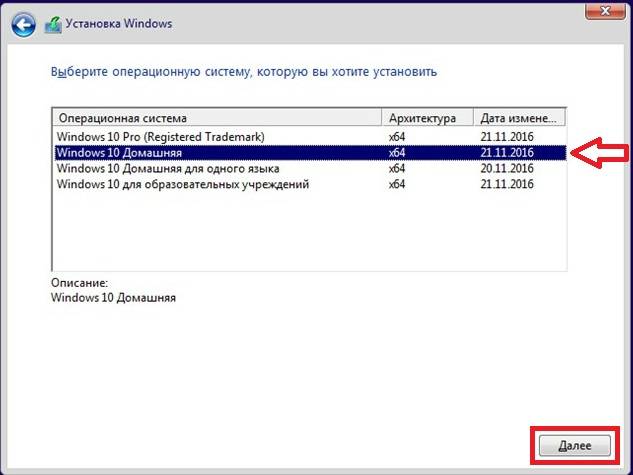
Если же у вас уже была установлена легальная версия виндовс 10, и вы просто её переустанавливаете по какой-то причине, то привязка ключа выполниться автоматически после установки. После, нужно выбрать версию системы, которую вы хотите установить. Если вы не знаете что выбрать, выбирайте Домашнюю.
Далее добровольно-принудительно соглашаемся с условиями ��
Теперь вам предложется выбрать Тип установки. Нам нужен пункт, «Выборочная: только установка Windows (для опытных пользователей)». Не бойтесь фразы «для опытных пользователей», дальше вы поймете, что сложного там нет абсолютно ничего ��
После откроется окно «Где вы хотите установить Windows?»
И тут есть два варианта:
- Вы удаляете все. И устанавливаете систему на чистый и пустой компьютер (это самый лучший вариант). Но до этого не забудьте скопировать нужную информацию на внешние носители (диски, флешки и д.т.), т.к. удалено будет все.
- Вам нужно сохранить то, что храниться на НЕ системном диске (ваши личные фото, видео и т.д.), а старую виндовс удалить.
В первом случае, в окне «Где вы хотите установить Windows?», вам нужно отформатировать все диски, которые там есть, называться они будут примерно так «Диск 0 Раздел 1», «Диск 0 Раздел 2» выглядеть они будут так
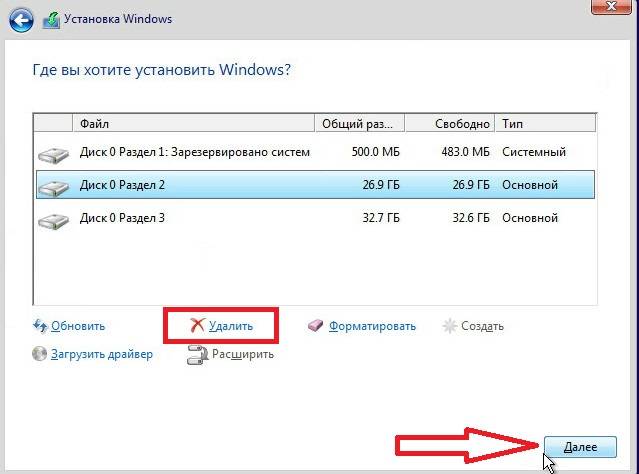
Вам нужно выбрать мышкой сначала первый диск, и нажать «Удалить», после этого тоже самое сделать со вторым, и со всеми остальными. После всех этих манипуляций у вас останется только одна строка «Незанятое пространство на диске 0»
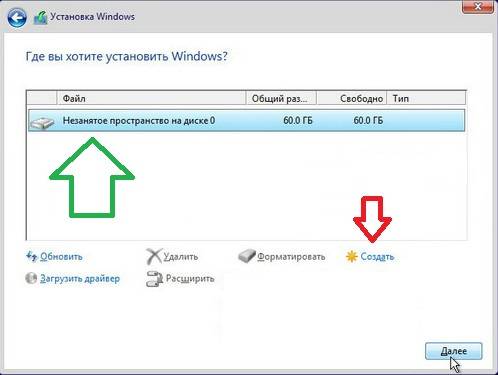
Теперь все пространство, которое у вас есть на жестком диске, нужно разделить на две части: системную и для всего остального :). Системный диск должен быть не меньше 20 Гигабайт для нормальной работы системы. Но обычно выбирается больше. Сейчас у меня диск на 1 Терабайт (1024 гигабайта), из них 200 Гб идут на систему и разные программы, а 800 с лишним Гб, на все остальное.
Чтобы разбить пространство на две части, выбираем «Незанятое пространство на диске 0» правой кнопкой мыши и нажимаем на слово Создать. Выбираем где-то 1/5 часть диска, но не меньше 20 Гб. Только помните, что при выборе размера диска все меряется в Мегабайтах, а 1 Гигабайт = 1024 Мегабайтам. Т.е. чтобы разбить диск на две части, так как показано на предыдущем рисунке, нужно выбрать мышкой «Незанятое пространство на диске 0″, после нажать Создать, в появившемся поле выбрать размер — 27545 Мегабайт (это 26,9 Гигабайт), после нажимаете Применить. Второй раз проделываете туже процедуру, выбираете оставшийся размер и нажимаете Применить. Можно распределить практически все пространство. После первого разбития, какую-то часть система оставит для себя. Все остальное пространство вы можете потратить на второй диск.
Вообще вы можете разбить память насколько угодно дисков, но обычно делается всего два. ОДНАКО! Мастера советуют, если ваше Незанятое пространство составляет 100 Гигабайт и меньше, разбивать его не имеет смысла (выше я показал просто пример �� ). В таком случае вы НИЧЕГО не создаете и не разбиваете, просто выбираете Незанятое пространство и нажимаете Далее.
Во втором случае, вам нужно выбрать мышкой только системный диск, т.е. тот на котором была установлена старая винда и диск, и диск где будет написано Зарезервировано системой (выделены зеленым). И нажать на слово «Форматировать«. Естественно по очереди ��
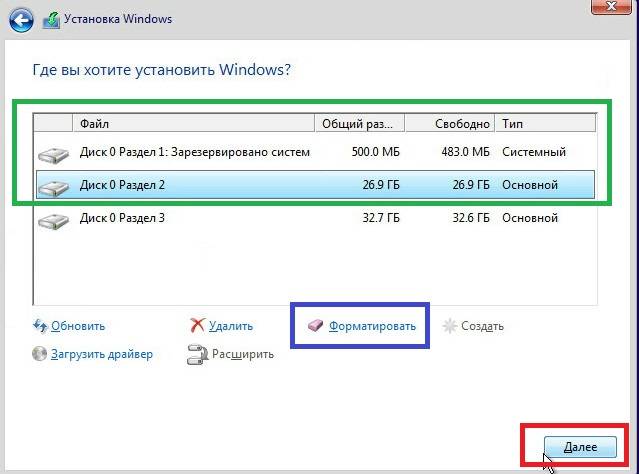
Как только отформатируете необходимые диски, на тот, где НЕТ фразы Зарезервировано системой, можно устанавливать свежую операционку. Далее инструкция для первого и второго случая совпадают.
После того как вы «разобьете» всю память, нажмите левой кнопкой мыши на диск, который вы делали поменьше (или на диск который вы форматировали, для второго случая), и нажмите на кнопку Далее.
После начнется процесс установки. С компьютером начнут происходить страшные вещи �� — будет тухнуть экран, он будет перезагружаться и т.п. Это нормальный процесс установки.
В общем, у нас получилось установить виндовс 10. Однако, это не все. Нужно произвести настройки , которые идут сразу после установки. Формально они тоже считаются установкой.
Настройка виндовс 10
Если вы хотите чтобы корпорация Майкрософт, получала все данные о вас или вам все равно, то можете сразу нажать «Использовать стандартные параметры«. Но по мне так, лучше все настроить под себя, тем более, что это не сложно. Для этого нажмите «Настройка«, или «Настройка параметров»
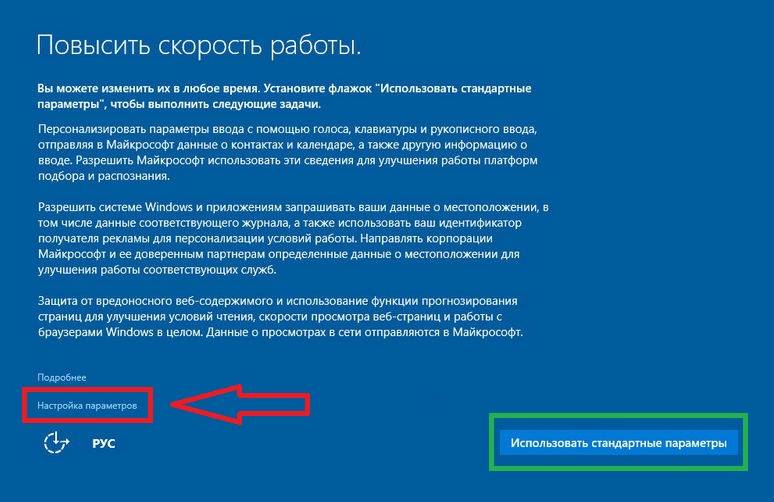
На первом экране я бы отключил всё. Не люблю когда что-то, куда-то отправляется без моего разрешения.
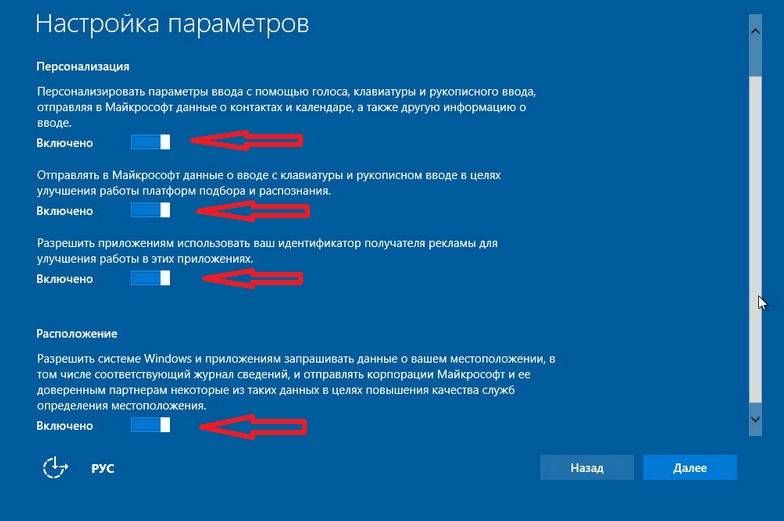
На втором экране, первый пункт однозначно оставил бы включенным. Второй, третий и четвертый выключить, а над последним стоит подумать. С одной стороны штука полезная, но с другой, опять что-то куда-то отправляется, а вдруг сразу в пентагон �� Пожалуй лучше включить, кому надо про нас уже все знают ��
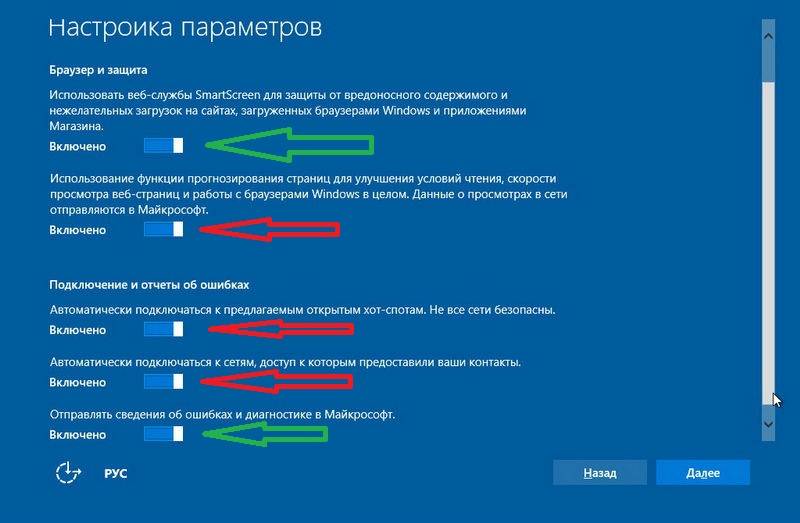
После появиться окно с предложением создания учетной записи. Я лично никогда её не создавал и не собираюсь, т.к. использую компьютер всегда локально и для себя. Если вы такие же, то нажмите «Пропустить этот шаг» ОДНАКО! Тогда вы не сможете пользоваться интернет сервисами Microsoft. А среди них есть немало удобных, а для некоторых, и нужных. Так что, на всякий случай, покажу как регистрироваться (соответственно, если у вас уже есть учетка, просто заходите в нее, и нажимаете Вход). Нажмите на «Создайте её» (если здесь что-то не получиться, то создать учетную запись можно после установки в любой момент)
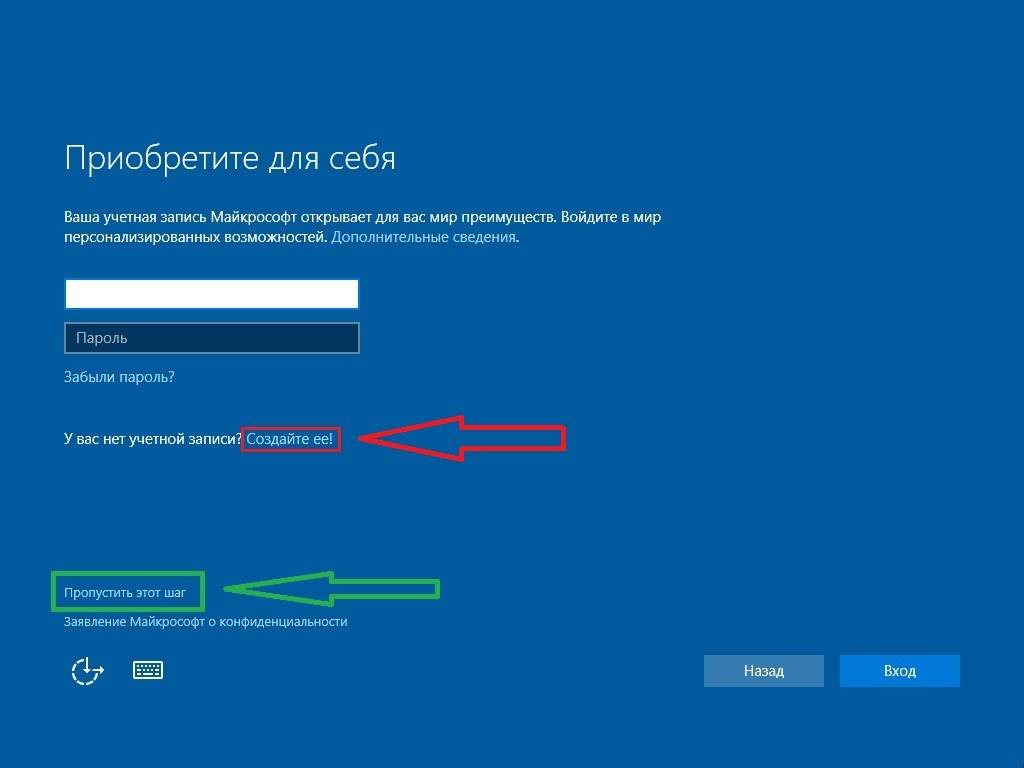
Введите свою почту и придумайте пароль. Показывать на картинке не буду, там все просто. В первом окне вводите логин (ваш постоянный e-mail (почта �� )) и придумываете пароль, жмете Далее. В следующем окне снимаете все галочки (помним про пентагон �� ), оно будет называть Отображение материалов…. Нажимаем Далее. После открывается окно с придумыванием ПИНа. Очень удобная функция, которая позволит вам не вводить длинный пароль каждый раз при включении компьютера, а вводить короткий ПИН (как на банковских карточках). Либо же можете нажать «Пропустить этот шаг«.
Если же вы не захотели регистрировать учетку, и в окне регистрации нажали «Пропустить этот шаг» (на картинке выше, зеленым), вам предложится придумать логин и пароль к локальному входу.
Придумываете и жмете Далее.
Если вдруг какое-либо из выше указанных окон не появиться, или появятся какие-то другие, не бойтесь :). Просто внимательно читайте что написано. Думаю, из картинок выше вы поняли, что ничего сложного в настройках нет.
Дамы и господа, только что установка windows 10 была закончена. Не буду долго прощаться, т.к. и так достал вас длинной статьей, так что за сим, разрешите откланяться… ��
Если вы дотерпели до конца, то я вам скажу свое мнение о том, стоит ли переходить на Windows 10 с Windows 7, или с какой-либо другой системы. Мой ответ — однозначно, да! На данный момент, это самая совершенная система из семейства Windows. А что касаемо привыкания. У меня дома установлена Windows 7, а на работе я работаю �� на Windows 10, и ни какого дискомфорта по этому поводу не испытываю. Привык за пару дней. Благодаря адаптивному дизайну и широкому функционалу иии …… Давайте я не буду вас грузить умными словами :), в реальной жизни все двигается вперед и развивается, так что T-850 Шварцнегера, в любом случае проиграл бы T-X, которую играла та красивая тётенька :), в третьем Терминаторе. Вот так же Windows 7 с Windows 10, он просто лучше.
Установка Windows 10 с загрузочного носителя: подробная инструкция
Неверные действия пользователя в ходе установки операционной системы «с нуля» могут привести к проблемам в дальнейшем. Если ОС устанавливается на жёсткий диск, который уже содержит системные и пользовательские разделы с ценными данными, то риск возникновения различных ошибок повышается. Чтобы всё прошло успешно, компьютер нужно предварительно настроить, личный файлы скопировать, а жёсткий диск специальным образом подготовить.
Обновление текущей системы до Windows 10
Для максимального удобства пользователей вместе с Windows 10 корпорация Microsoft выпустила специальную утилиту Media Creation Tool. С её помощью можно как создать любой загрузочный носитель для последующей установки ОС, так и обновить её текущую версию:
- Загрузите утилиту с сайта Microsoft. Удостоверьтесь, что разрядность загружаемой программы совпадает с разрядностью вашей операционной системы. Запустите Media Creation Tool.
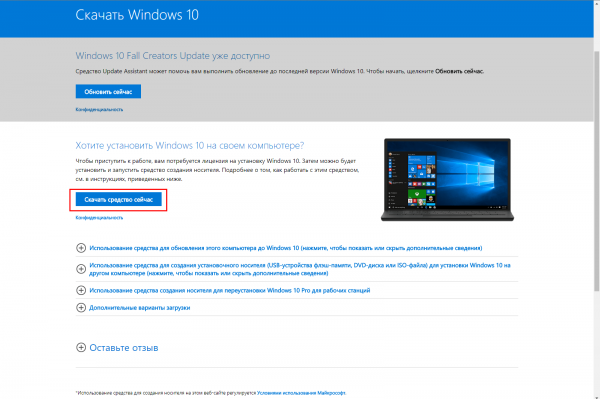 Загрузите утилиту обновления с сайта Microsoft
 - На стартовом экране утилиты выберите режим обновления.
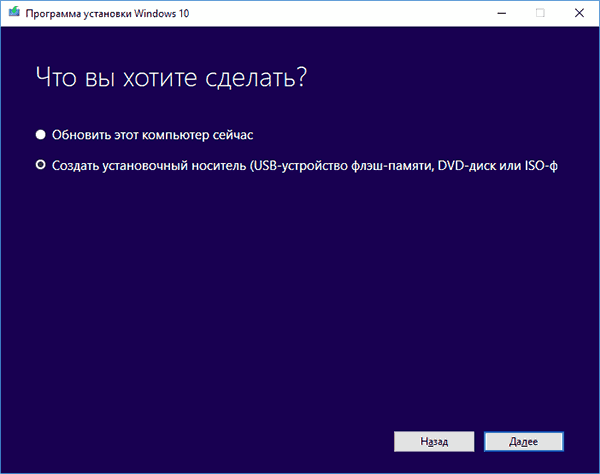 Выберите обновление компьютера
 - Программа загрузит из сети файлы для инсталляции системы. Чем выше скорость интернета, тем быстрее этот этап завершится. Загрузка осуществляется в фоновом режиме.
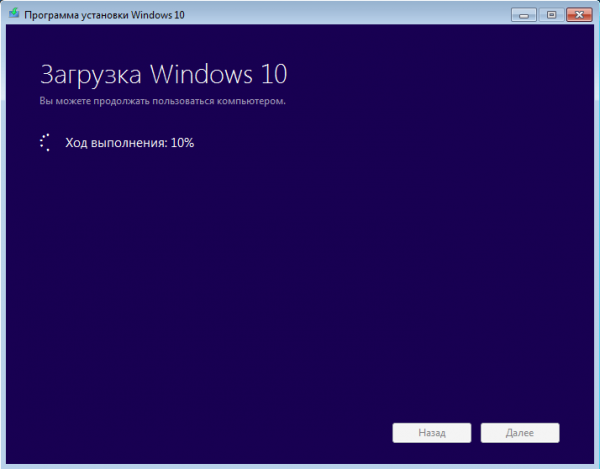 Дождитесь окончания загрузки файлов обновления
 - Прочитайте лицензионное соглашение и примите его.
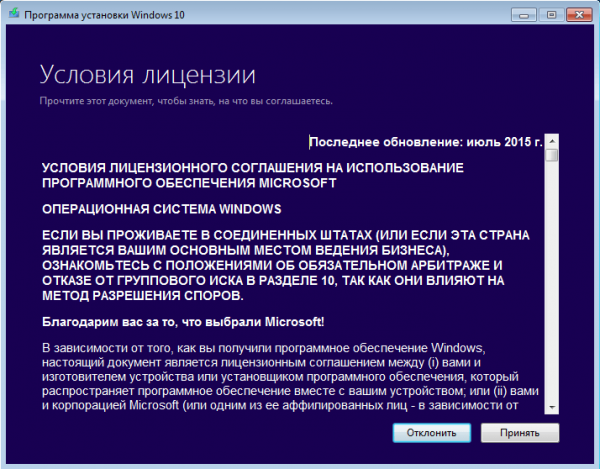 Ознакомьтесь с лицензией на продукт
 - Выберите из трёх вариантов обновления ОС тот, который вам подходит:
- сохранить личные файлы, настройки, установленные программы и драйверы устройств. Также сохранятся и данные учётных записей. Этот вариант позволяет обновить предыдущую ОС с минимальными потерями или вообще без них;
- сохранить только пользовательские файлы в папках «Мои документы», а также данные рабочего стола;
- все данные удалить и провести «чистую установку» операционной системы.
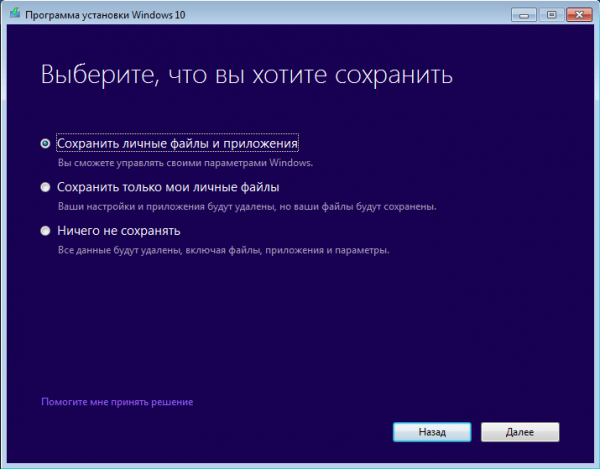 Выберите алгоритм обновления системы
- Нажав кнопку «Далее», проверьте выбранные настройки и кликните «Установить». После завершения процесса установки компьютер автоматически перезагрузится.
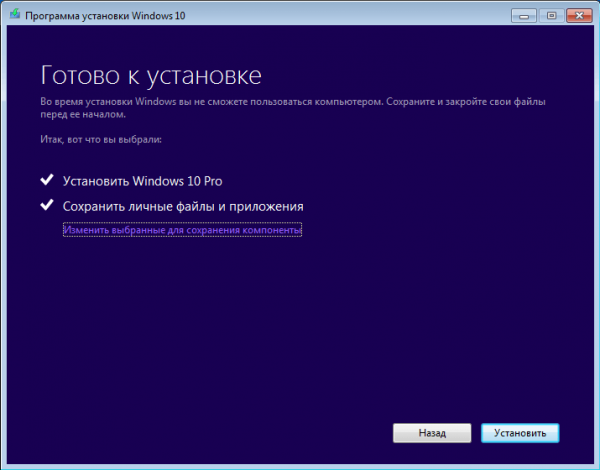 Нажмите кнопку «Установить» после проверки выбранных настроек
 - Во ходе установки обновлений процесс можно будет остановить, а систему — откатить к предыдущей версии.
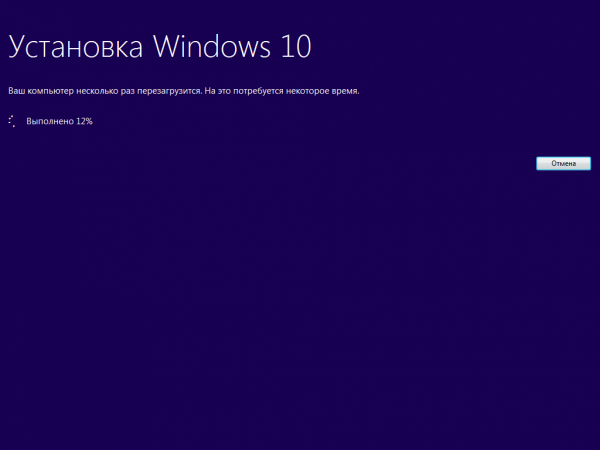 В ходе обновления компьютер перезагрузится
 - После перезагрузки вы попадёте на стартовый экран (экран выбора пользователя). Войдите в имеющуюся учётную запись или создайте новую.
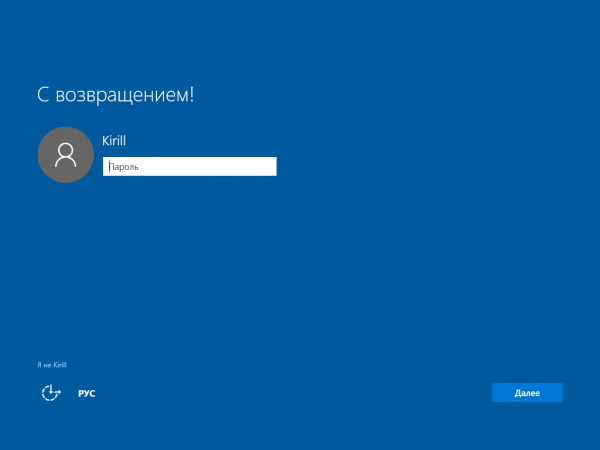 Выберите уч`тную запись пользователя или создайте новую
 - Проведите выборочную настройку параметров операционной системы или оставьте значения по умолчанию.
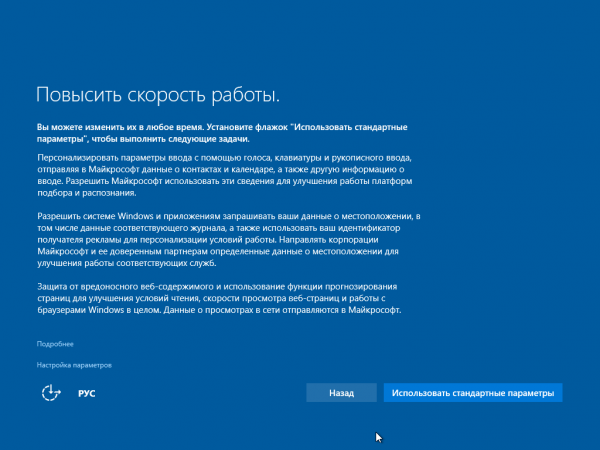 Выберите «Использовать стандартные параметры»
 - Программа установки выдаст отчёт-сводку о новых приложениях, прочитайте его и нажмите кнопку «Далее».
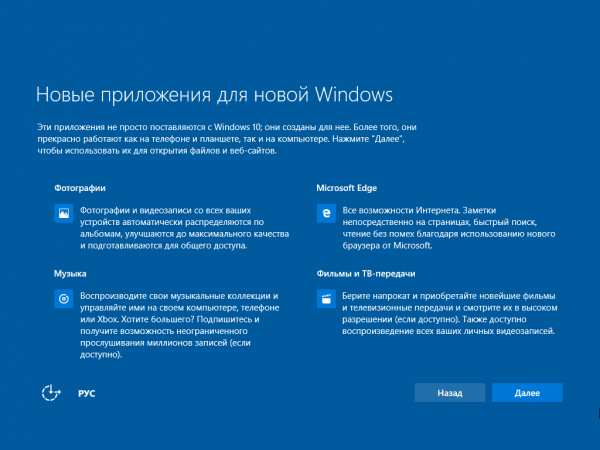 Ознакомьтесь с новыми программами и приступайте к работе
 - Появится рабочий стол. Обновление до Windows 10 завершено успешно. Ваш компьютер готов к работе.
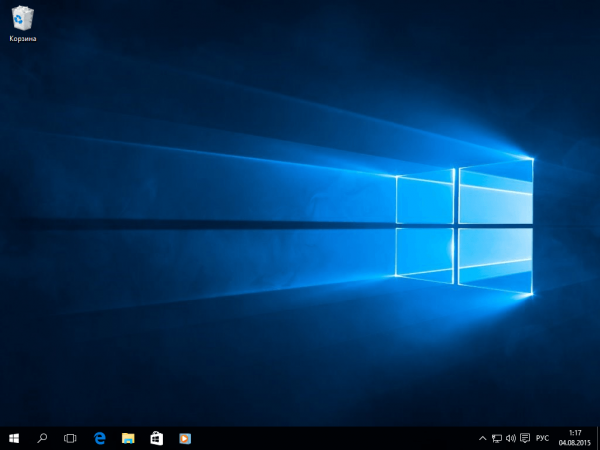 Интерфейс рабочего стола Windows 10 говорит о том, что обновление прошло успешно
Обратите внимание, что редакция Windows 10 для обновления выбирается автоматически и зависит от того, какая редакция и версия Windows изначально была установлена.
Таблица: соответствие предыдущей и новой версий Windows при обновлении
| Предыдущая версия | Обновлённая версия |
| Windows 7 Starter | Windows 10 Home |
| Windows 7 Home Basic | |
| Windows 7 Home Premium | |
| Windows 7 Professional | Windows 10 Pro |
| Windows 7 Ultimate | |
| Windows 8.1 | Windows 10 Home |
| Windows 8.1 Pro | |
| Windows 8.1 Pro Student | Windows 10 Pro |
| Windows 8.1 Pro WMC | |
| Windows 8.1 Phone | Windows 10 Mobile |
Видео: бесплатное обновление до Windows 10 с помощью «Помощника по обновлению до Windows 10»
Подготовка к установке
Подготовка к установке Windows 10 включает в себя проверку правильности настроек контроллера SATA, к которому подключён жёсткий диск, и первичную инициализацию самого жёсткого диска.
Активация режима AHCI
Чтобы не оказаться в ситуации, когда программа-установщик ОС не видит диска, на который должна устанавливаться Windows 10 (это касается не только SSD, а вообще всех жёстких дисков с интерфейсом SATA), при помощи установок BIOS необходимо перевести SATA-контроллер в режим AHCI. Некоторые модели ноутбуков не имеют возможности переключения режимов контроллера SATA: устанавливая на них Windows 10, придётся неизбежно мириться с некоторым снижением быстродействия.
- При включении (перезагрузке) компьютера войдите в настройки BIOS. Для этого нажмите Del, F1 или другую специальную кнопку на клавиатуре (выбор кнопки зависит от производителя материнской платы). Подсказки по управляющим клавишам входа в BIOS или параметров загрузки отображаются в нижней строке экрана при включении компьютера.
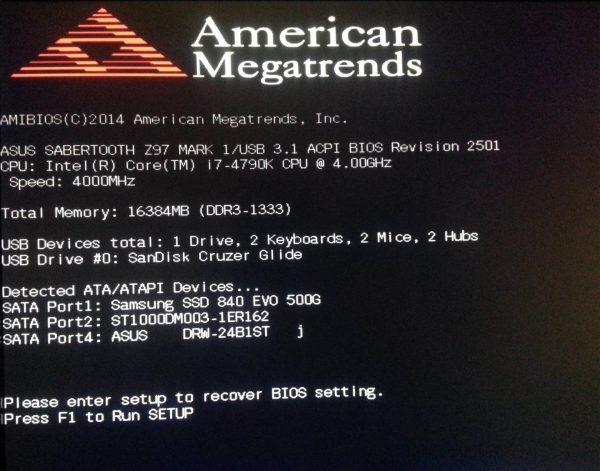 В нижней строке экрана есть подсказка по клавишам управления BIOS
 - Из главного экрана настроек BIOS перейдите в раздел периферийных устройств (Integrated Peripherals).
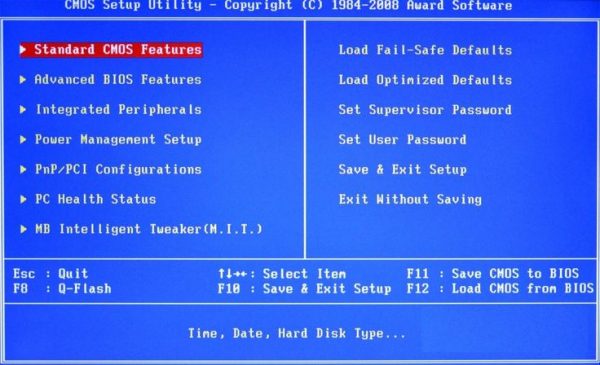 В главном окне настроек BIOS выберите Integrated Peripherals
 - Выберите пункт OnChip SATA Type и переведите его в режим AHCI.
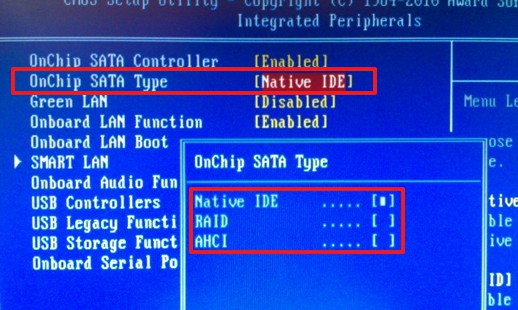 Переведите SATA-контроллер в режим AHCI
 - Если в разделе Integrated Peripherals вы не нашли настроек SATA, то там будет подраздел IDE Function Fetup или похожий на него. Ищите настройки контроллера SATA в нём.
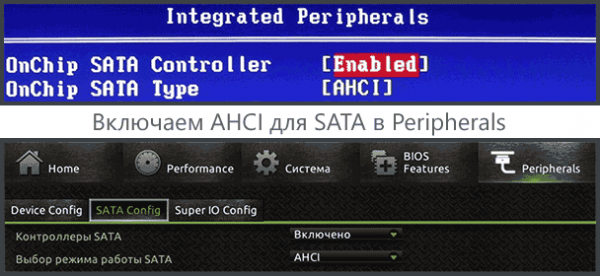 В зависимости от производителя компьютера настройки SATA могут называться по разному
 - Перезагрузите компьютер и перейдите к установке операционной системы.
Несколько лет назад я продолжительное время мучался с неплохим ноутбуком Lenovo ThinkPad T60. Фирма-производитель практически одновременно с ним выпустила на рынок и старшую модель — Т61. Чтобы сделать разницу в цене осязаемой, в Т60 скорость SATA была ограничена протоколом SATA-1 (1.5 Гбит/с), а режим AHCI — принудительно заблокирован. Никаких настроек для изменения этих функций BIOS не содержал. Выходом из этой неприятной ситуации стала прошивка модифицированной версии BIOS, которую выпустили энтузиасты.
Видео: как активировать режим AHCI в BIOS
Подготовка жёсткого диска к установке Windows 10
В отличие от Windows XP/7/8, «десятка» при своей установке нуждается в создании нескольких служебных, невидимых пользователю, разделов на жёстком диске. Именно с этой проблемой чаще всего сталкиваются пользователи, пытаясь установить новую систему на бывший в эксплуатации жёсткий диск. Как правило, на нём уже созданы системный и пользовательский разделы, а неразмеченное свободное пространство отсутствует. Поэтому попытка установки Windows 10 на такой диск прерывается ошибкой. Чтобы этого не произошло, жёсткий диск надо предварительно подготовить к установке Windows 10.
Существуют два основных пути подготовки диска к установке новой операционной системы:
- резервное копирование важных данных на другой носитель и последующая полная очистка и удаление разделов с диска;
- использование программы-менеджера разделов для уменьшения размера системного раздела таким образом, чтобы на диске высвободилось около 500 МБ свободного пространства.
Первый способ более долгий, но надёжный и гарантирующий безошибочный результат. Второй способ более быстрый и наглядный, но рискованный: сбой в работе программы-менеджера разделов может привести к потере всех данных, бывших на диске. Каким способом воспользоваться, решать только вам.
Подготовка диска к установке методом очистки разделов
- Скопируйте важные данные с диска при помощи «Проводника» или любого стороннего файлового менеджера, например, Total Commander.
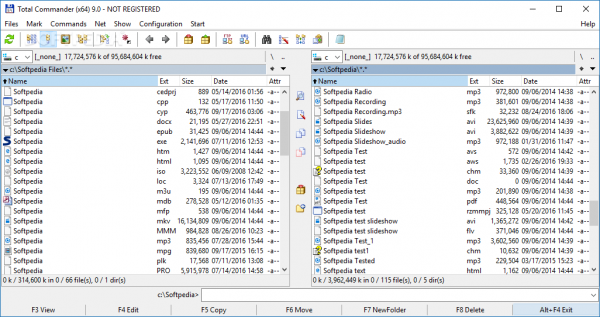 Total Commander значительно упрощает процесс копирования и переноса файлов
 - Извлеките жёсткий диск из компьютера и поместите его во внешний «карман» с интерфейсом USB.
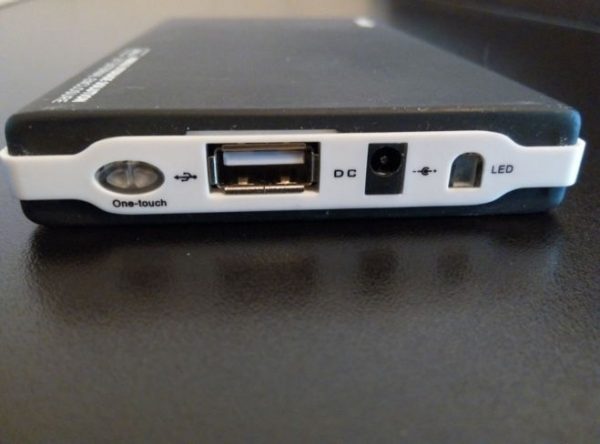 Карман для жёсткого диска с интерфейсом USB сделает операции копирования данных и работы с разделами быстрее и легче
 - Подключите «карман» к компьютеру, с которого будете производить очистку разделов.
- Откройте окно командного процессора при помощи строки запуска Win + R.
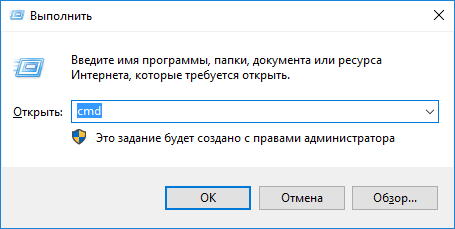 Командный процессор позволяет получить доступ к консольным командам операционной системы
 - В окне команд запустите утилиту управления дисками diskpart и уже в ней выполните следующие команды:
- list disk. В списке дисков выберите тот, который нужно очистить. Его номер будет больше нуля, так как нулевой является системным диском компьютера, на котором проводятся манипуляции;
- select disk n, где n — номер выбранного диска;
- clean. После выполнения этой команды все разделы и данные будут стёрты, останется пустая, неразмеченная область, готовая к установке новой операционной системы.
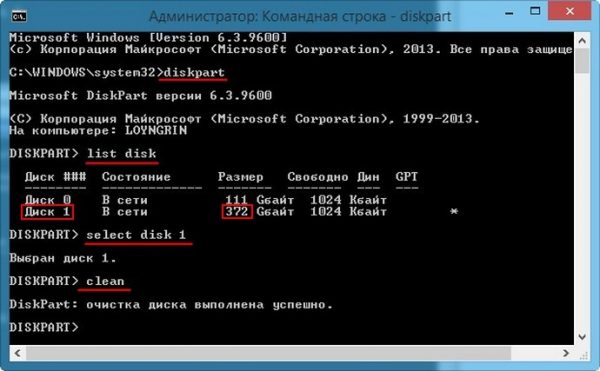 Удалите все разделы диска утилитой diskpart
- Отсоедините «карман» от компьютера, извлеките из него диск и верните накопитель в тот компьютер, на который будет устанавливаться новая ОС.
Уменьшение основного раздела программой Minitool Partition Wizard
Этот способ позволит высвободить место для служебных разделов новой операционной системы, не прибегая к разборке компьютера, длительному резервному копированию и последующему восстановлению данных. Изменение разделов произойдёт практически мгновенно. А поможет нам в этом отличная бесплатная программа для работы с разделами дисков — Minitool Partition Wizard.
- Загрузите программу с сайта производителя и инсталлируйте её.
- Запустите программу. В главном окне выберите раздел диска, который будете уменьшать.
- Из левой колонки со списком возможных действий выберите команду Move/Resize Partition.
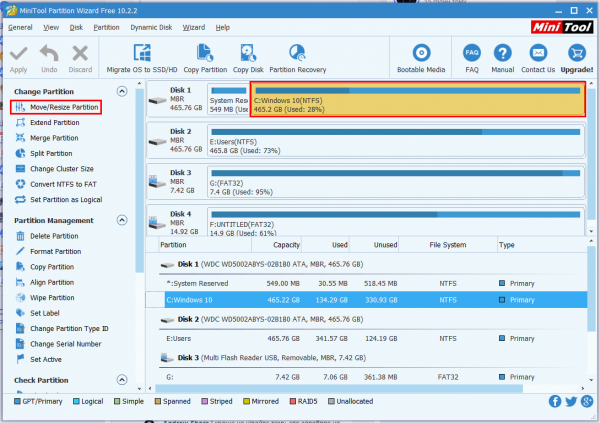 Выберите раздела для изменения его размера
 - В открывшемся диалоговом окне найдите поле Unallocated Space After и введите в нём объём дискового пространства, который необходимо высвободить. Одного ГБ будет вполне достаточно.
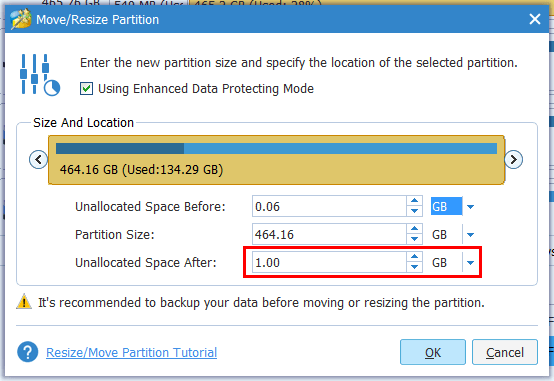 Введите необходимый объём свободного дискового пространства
 - Задание на изменение размеров раздела появится в списке запланированных операций в левой колонке главного окна. Чтобы приступить к изменению раздела, нажмите кнопку Apply в верхнем левом углу окна.
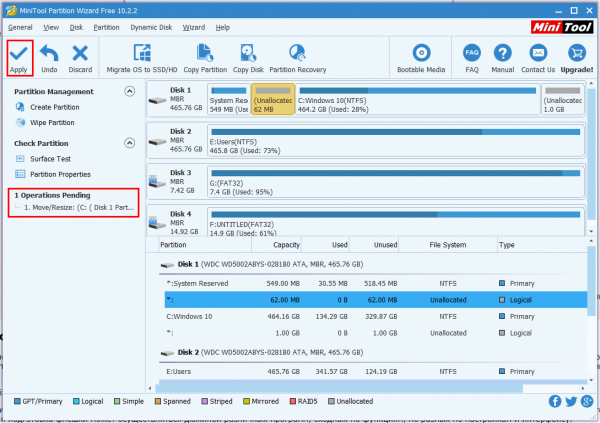 После нажатия кнопки Apply программа перезагрузит компьютер в специальном режиме и произведёт манипуляции с диском
 - После завершения процесса изменения раздела компьютер будет готов к установке Windows 10.
Однажды веерное отключение электричества в городе неудачно совпало с изменением разделов диска на моём компьютере. В результате все данные на нём были потеряны. Восстановить удалось немногое. Чтобы избежать такого неприятного финала, у ноутбука зарядите батарею перед началом манипуляций, а стационарный компьютер подключите через блок бесперебойного питания, который сможет обеспечить систему электричеством в течение 30–40 минут.
Создание загрузочного накопителя
Установка Windows 10 при помощи загрузочной флешки нередко приводит к ошибкам, препятствующим нормальной установке ОС. Не все пользователи покупают новый флеш-накопитель только для того, чтобы переустановить систему, а на старую флешку дистрибутив может записаться с ошибками. Совсем другое дело — оптический накопитель с однократной записью — диск DVD. Запись на новую, чистую болванку гарантирует безошибочную работу дистрибутива на протяжении всего процесса инсталляции.
Чтобы подготовить загрузочный носитель, необходимо скачать образ дистрибутива Windows 10 и записать его на оптический диск. Проще всего это сделать при помощи официального инструмента от Microsoft — Windows USB/DVD Download Tool. Программа настолько проста, что невозможно допустить ошибку при её использовании.
- Найдите в интернете программу Windows USB/DVD Download Tool и скачайте её.
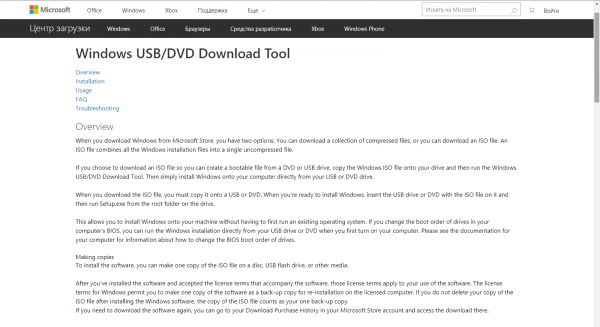 Скачайте программу с сайта Microsoft
 - Поместите в оптический привод чистую двухслойную болванку DVD, на которую будет осуществляться развёртывание образа системы.
- Откройте «Проводник» и запомните букву логического диска оптического привода. В нашем случае это буква L.
- Запустите программу Windows USB/DVD Download Tool.
- При помощи кнопки Browse выберите ISO-образ с дистрибутивом операционной системы и нажмите кнопку Next.
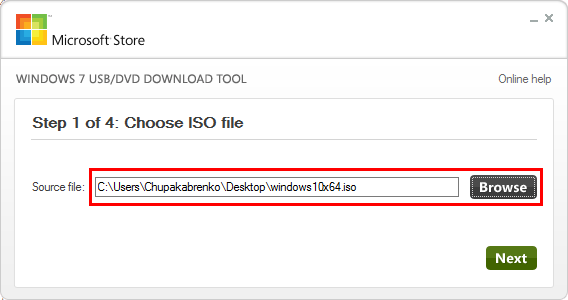 Выберите iso-файл с образом системы для записи на диск
 - Выберите тип носителя — DVD.
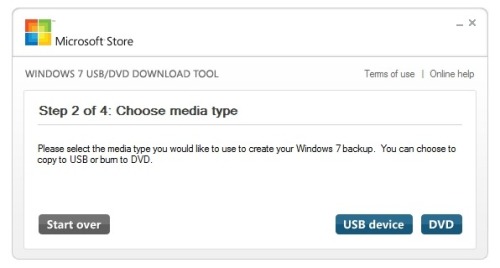 Выберите DVD, чтобы записать оптический диск
 - Программа начнёт копирование файлов на диск, которое может продолжаться около часа.
- Когда полоса прогресса дойдёт до 100%, появится сообщение об успешном создании носителя. Программу можно закрыть.
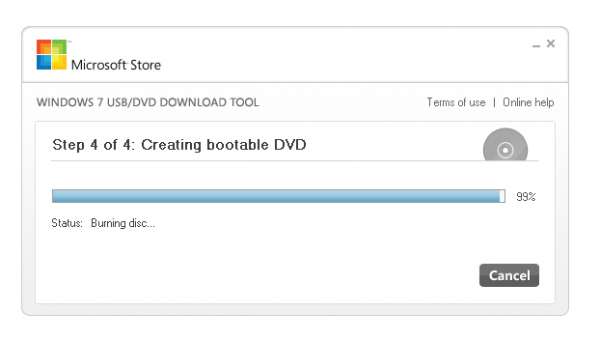 Когда указатель прогресса дойдет до 100%, диск с инсталлятором Windows 10 будет успешно создан
Видео: как создать загрузочный накопитель с помощью Windows USB/DVD Download Tool
Установка Windows 10
Загрузочный носитель создан, BIOS настроен, жёсткий диск подготовлен к установке. Запускаем процесс инсталляции операционной системы:
- Загрузите компьютер с созданного ранее носителя с дистрибутивом Windows 10.
- Выберите язык интерфейса и клавиатуру ввода по умолчанию, затем нажмите кнопку «Далее».
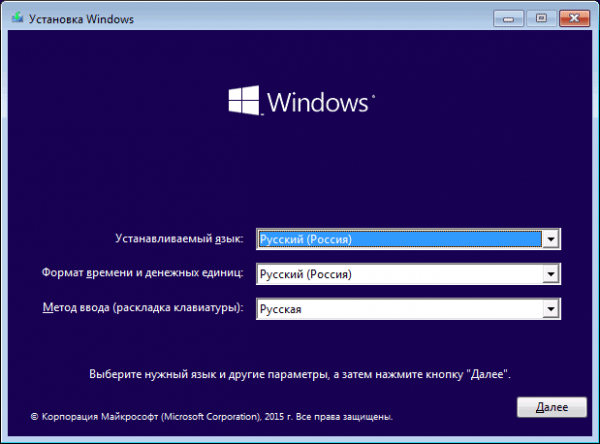 Региональные параметры можно настроить сейчас или при первом запуске новой ОС
 - Нажмите кнопку «Установить», чтобы запустить установку Windows.
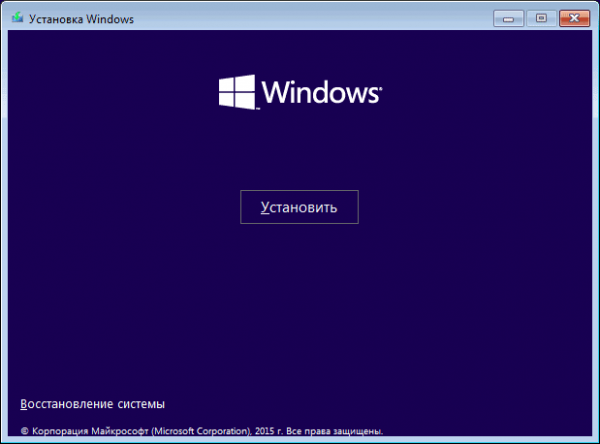 Нажмите кнопку «Установить»
 - В зависимости от типа записанного на диск дистрибутива можно будет выбрать редакцию устанавливаемой ОС и её разрядность.
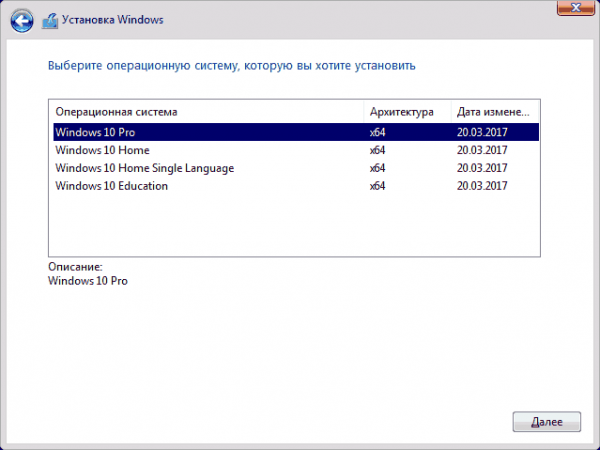 В зависимости от дистрибутива доступны несколько версий операционной системы
 - Прочитайте и примите условия лицензионного соглашения. Без этого дальнейшая установка будет невозможна.
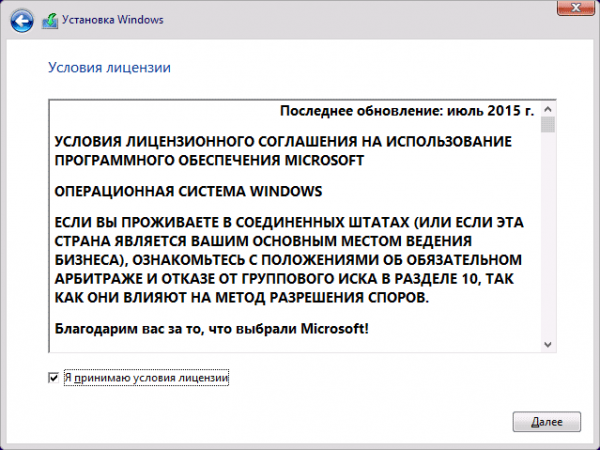 Принятие лицензионного соглашения позволит продолжить процедуру установки
 - Выберите тип установки «Выборочная: только установка Windows». Чистую копию системы можно инсталлировать только таким образом.
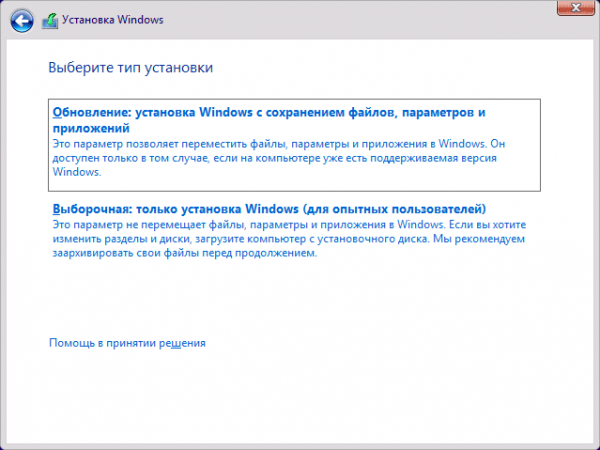 Выберите тип установки Windows
 - Если вы предварительно очистили целевой диск (SSD) от разделов, в диалоге выбора раздела для установки нужно будет нажать кнопку «Создать», после чего задать максимально возможный размер раздела (он будет таким по умолчанию). Вместе с ним система также создаст служебные разделы для своих нужд. В «Проводнике» они будут не видны. Если же система устанавливается поверх старой, даже в режиме чистой установки на диске сохранится структура разделов. Нужно будет выбрать именно тот раздел, на котором была инсталлирована предыдущая версия ОС:
- раздел №1: среда восстановления. Содержит среду восстановления, необходимую для «отката» системы после критических ошибок или поражения вредоносными программами;
- раздел №2: системный раздел (EFI). Содержит хранилище конфигурации загрузки (BCD) и файлы, необходимые для загрузки операционной системы;
- раздел №3: MSR (зарезервировано системой). Необходим для служебных операций встроенного и стороннего ПО (например, для конвертирования простого диска в динамический);
- раздел №4: операционная система. На этом разделе будет расположена установленная система. Не занятое операционной системой место будет доступно для установки прикладных программ и хранения файлов.
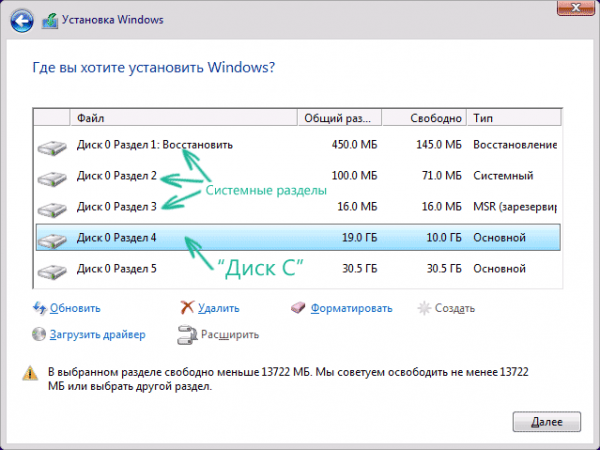 Не ошибитесь в выборе раздела для установки системы
- После выбора диска начнётся установка ОС. Процесс копирования файлов — самый длительный.
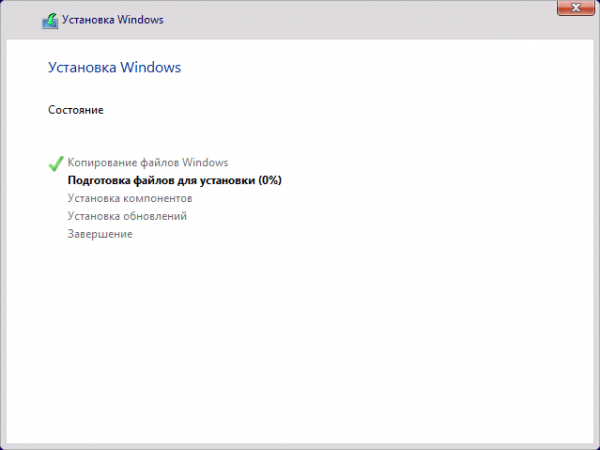 Процесс копирования файлов и их установка на диск является самым длительным
 - В процессе установки экран может мерцать и гаснуть, компьютер несколько раз автоматически перезагрузится. Это необходимо для завершения некоторых этапов установки.
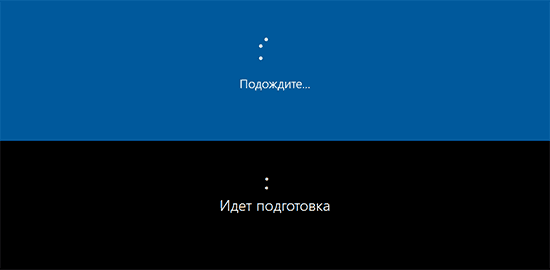 Подготовка к первому запуску будет сопровождаться перезагрузками и мерцанием дисплея
 - Теперь надо выбрать базовые параметры персонализации и местоположения, а также подключения и отчётов об ошибках. Вариант «Использовать стандартные параметры (по умолчанию)» будет наиболее предпочтителен, ведь вернуться к настройке можно будет в любое время при помощи «Панели управления».
- Остаётся провести начальную настройку перед первым запуском Windows 10.
Видео: как установить Windows 10
Инсталляция Windows 10 на компьютер под управлением UEFI
Версии BIOS и UEFI сильно отличаются друг от друга оформлением, местами расположения вкладок, настроек и набором возможностей. Чтобы компьютер с UEFI смог загрузиться с флешки, она должна быть отформатирована в файловой системе FAT32. Учитывайте это при создании загрузочного носителя.
- Включите компьютер и при появлении стартового экрана нажмите специальную клавишу для вызова UEFI. В зависимости от производителя это могут быть клавиши F2, F10 или специальная кнопка на клавиатуре (ThinkVantage — у Lenovo, Assist — у Sony).
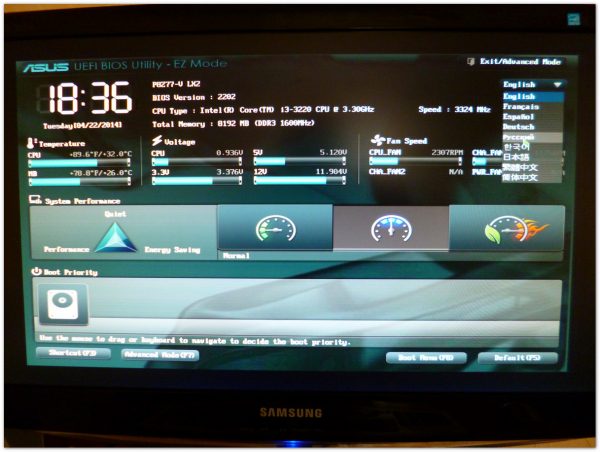 Для вызова главного экрана UEFI нажмите F2, F10 или специальную кнопку на клавиатуре
 - Переключите интерфейс UEFI на русский язык, выбрав его из выпадающего списка в правом верхнем углу экрана.
- Для загрузки с флешки, несовместимой с UEFI, нужно отключить систему Secure Boot — защитную опцию, которая препятствует выполнению загрузочного кода без цифровой подписи Microsoft.
- Активируйте режим совместимости с BIOS (Launch CSM, Legasy BIOS), чтобы отключение Secure Boot стало доступным.
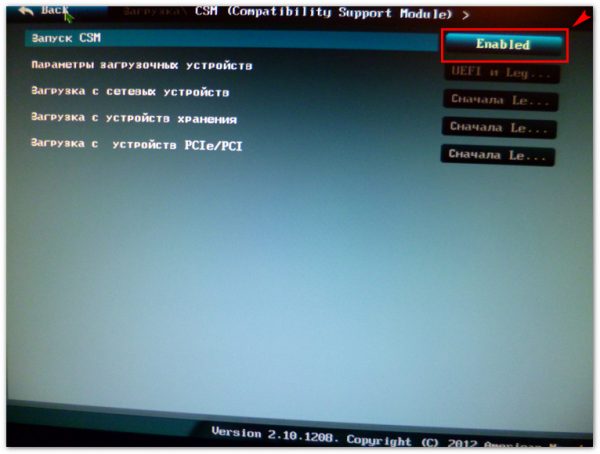 Активируйте CSM, чтобы получить доступ к меню загрузки
 - Отключите Secure Boot соответствующим пунктом меню.
- Откройте Boot-меню при помощи клавиши F8 и выберите в нём вашу загрузочную флешку.
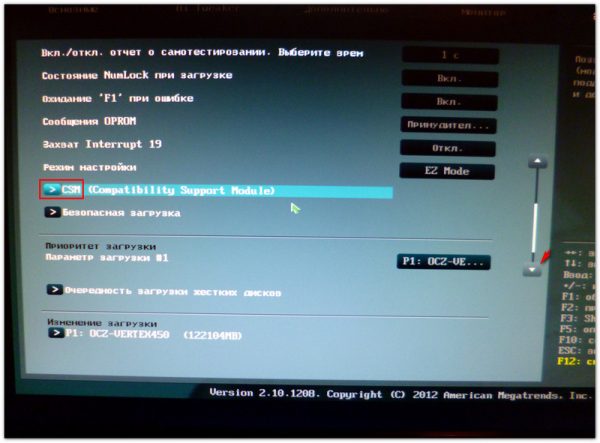 Выберите съёмный накопитель и нажмите Enter
 - Нажмите Exit, а затем Save Changes, чтобы сохранить настройки. В отличие от систем с BIOS, компьютер не перезагрузится, а сразу стартует с выбранного носителя — загрузочной флешки с дистрибутивом Windows 10.
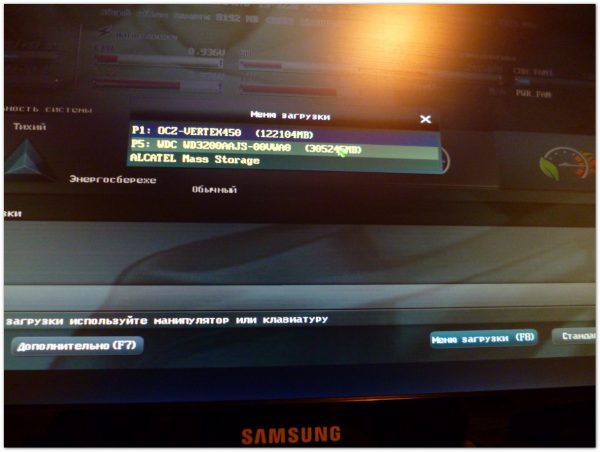 Запуск установки Windows 10 через UEFI осуществится без перезагрузки компьютера
Настройки Windows 10
Перед тем, как в полной мере насладиться всеми новинками операционной системы Windows 10, остаётся произвести несколько простых настроек. С этим поможет мастер, который запустится автоматически при первом старте операционной системы.
Настройка Windows 10 перед первым запуском
После завершения процесса установки все необходимые первоначальные настройки операционная система произведёт автоматически, за исключением региональных настроек, настроек безопасности и создания учётной записи пользователя:
- Выбор региона (страны). Влияет на первичную раскладку клавиатуры, формат даты, времени и национальной валюты.
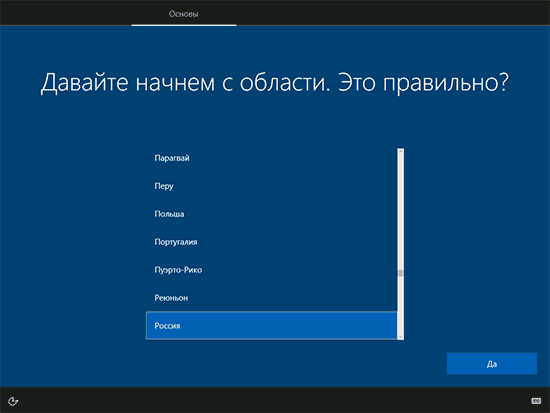 С выбора страны начинается настройка операционной системы
 - Проверка правильности выбора первичной (основной) раскладки клавиатуры.
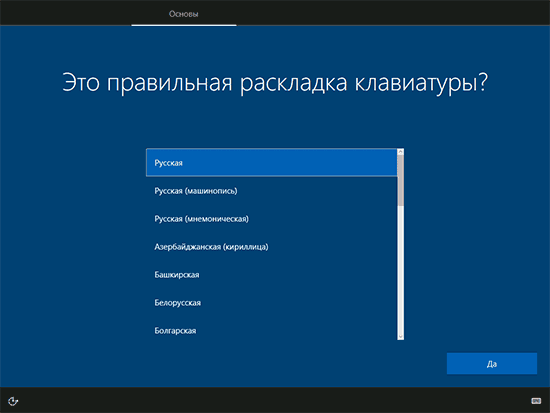 Выберите первичную раскладку клавиатуры
 - Если вам нужна дополнительная раскладка клавиатуры, помимо английской и русской, система предложит её добавить.
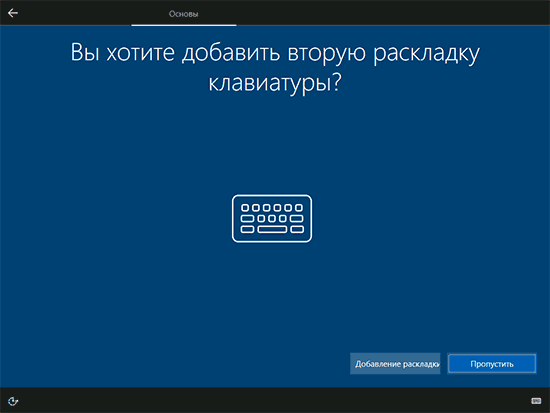 Если вам нужна вторая раскладка клавиатуры, добавьте её на шаге выбора клавиатуры
 - Если компьютер подключён к интернету, система предложит создать учётную запись Microsoft или войти в созданную ранее.
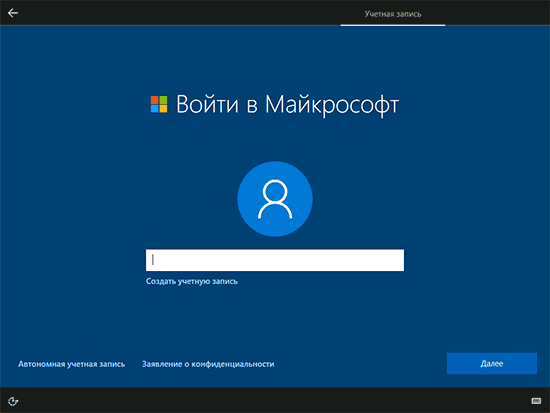 Если у вас ещё нет учётной записи Microsoft, можете создать её, нажав на соответствующую кнопку
 - Финишная прямая — настройка параметров конфиденциальности. Если вы осторожный человек, отключите в данном диалоговом окне все пункты.
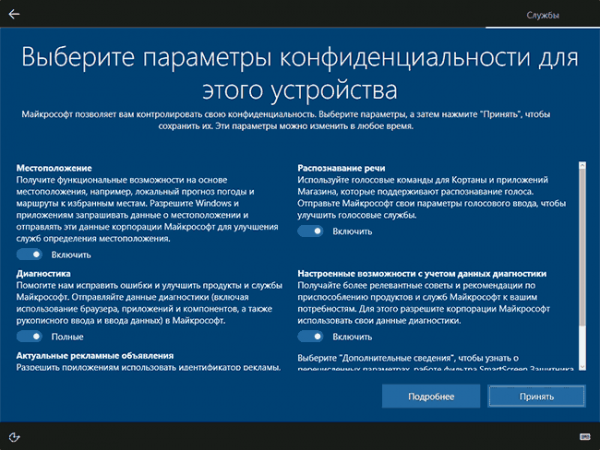 Чем больше пунктов отключите, тем лучше: сбор информации о вас системой будет деактивирован
 - Система потратит ещё некоторое время на то, чтобы настройки окончательно вступили в силу.
 После окончания настройки система потратит ещё некоторое время на то, чтобы установки окончательно вступили в силу
 - Появление интерфейса рабочего стола свидетельствует о том, что система полностью готова к работе.
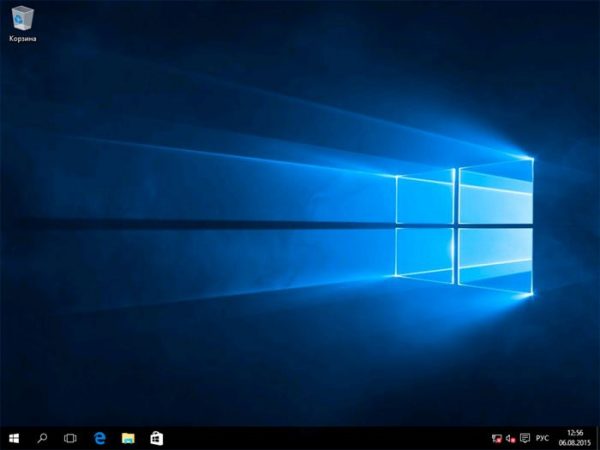 Настройка завершена и Windows 10 полностью готова к работе
Настройки параметров после установки Windows 10
Даже без установки дополнительных программ Windows 10 — довольно требовательная к ресурсам система. Если у вас 16 ГБ оперативной памяти и мощный 4-ядерный процессор, первичную оптимизацию можно и не проводить, а вот если ОС установлена на бюджетный ноутбук возрастом 2–3 года, то ручная оптимизация даст ощутимый прирост быстродействия.
Отключение ненужных служб
По умолчанию операционной системой Windows 10 активированы практически все возможные фоновые службы и сервисы, даже те, которые пользователь не будет использовать. К примеру, служба сетевой печати бесполезна при отсутствии сетевых принтеров, а служба веб-сервера не нужна, если вы не планируете запускать хостинг собственного сайта на компьютере.
Чтобы отключить ненужную службу, необходимо войти в систему с правами администратора и выполнить следующие шаги:
- При помощи стандартного окна «Командной строки» запустите оснастку диспетчера служб.
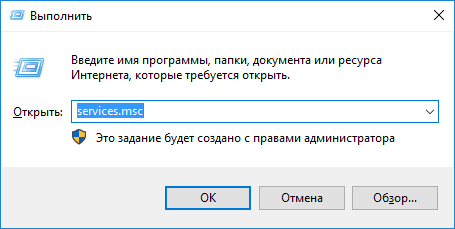 Запустите диспетчер служб из «Командной строки»
 - Выберите из списка нужную службу и двойным щелчком откройте окно её свойств.
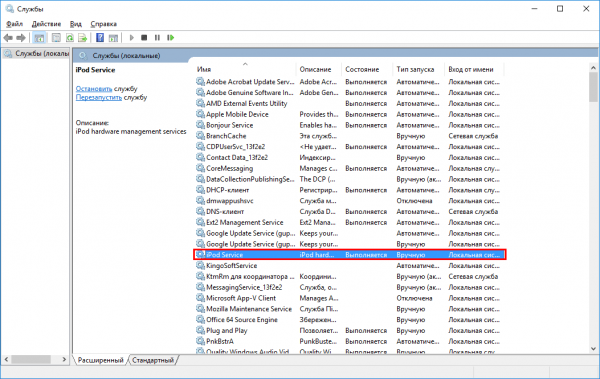 Выберите из списка службу, которую хотите отключить
 - Нажмите кнопку «Остановить» для остановки службы, а в пункте «Тип запуска» установите «Отключена».
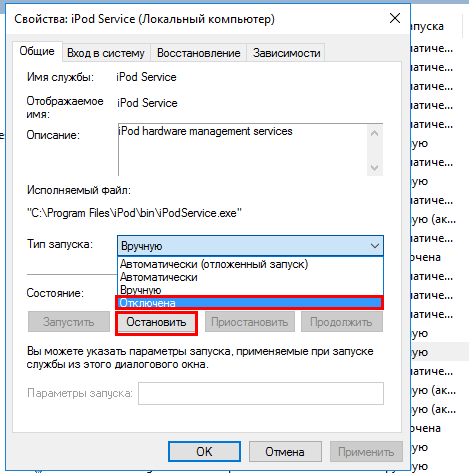 Остановите службу, а затем измените её тип запуска
 - Перезагрузите компьютер.
Видео: как отключить ненужные службы Windows 10
Проблемы с установкой Windows 10
При чистой установке Windows 10 вероятность столкновения с ошибками инсталляции крайне низкая. Источником проблем может быть разве что нестабильно работающее «железо»: сбойные модули оперативной памяти или жёсткий диск с физическим повреждением. А вот при обновлении с более старой ОС ошибки могут возникать. Большинство из них не стоит решать, лучше сразу произвести чистую установку.
Ошибка c1900101–2000c
При попытке обновления с седьмой или восьмой версии Windows нередко возникает эта ошибка. Причиной является повреждение инсталляционных файлов, которые скачивались «Центром обновления» в фоновом режиме. Чтобы избавиться от ошибки, следует заново провести загрузку обновлений и проверить систему на отсутствие вирусов. Если ошибка не исчезает, остаётся только вариант чистой установки.
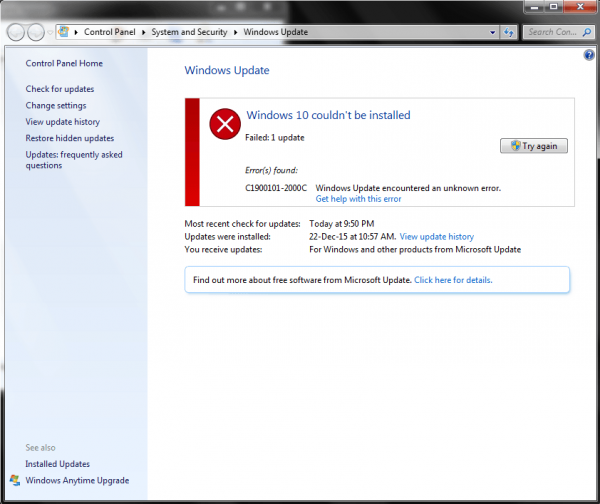
Ошибка 2000с возникает из-за повреждения файлов обновления
Ошибка 0xc1900101 0x20017
Возникает из-за несовместимости системы обновления с установленным на компьютере «железом» и его драйверами. Чтобы минимизировать вероятность её появления, перед началом процесса обновления отключите все периферийные устройства, оставив только клавиатуру и мышь.
alt=»Ошибка 0x20017″ width=»471″ height=»270″ /> Ошибка 0x20017 возникает из-за конфликтов с подключенным оборудованием
Ошибка 0x8007025d
Проблема с загрузочным сектором (невозможность его перезаписи) при попытке обновления выдаёт ошибку 0х8007025d. Перед началом процесса обновления отключите установленный антивирусный пакет. Если ошибка не исчезнет, проверьте настройки BIOS: на некоторых материнских платах можно заблокировать в BIOS возможность перезаписи загрузочного сектора.
alt=»Ошибка 0x8007025d» width=»600″ height=»436″ /> Ошибка 0x8007025d возникает в случае невозможности перезаписи загрузочного сектора
Ошибка c1900107
Эта ошибка может возникнуть по многим причинам: настройки BIOS, агрессивный профиль антивирусного пакета, драйверы контроллера SATA. Но в 99% ошибка возникает при попытке обновить операционную систему из-под учётной записи пользователя, не обладающей правами администратора. Перезагрузите компьютер, войдите в учётную запись «Администратора» и повторите попытку обновления.
Правильная подготовка загрузочной флешки и диска SSD — залог беспроблемной и быстрой установки ОС Windows 10. В заключение хотелось бы остановиться на выборе дистрибутива системы. Настоятельно не рекомендуется использовать самодельные сборки ОС, которые во множестве хранятся на торрент-трекерах. Их авторы обещают невероятную производительность и экстраординарные возможности, а на деле всё может вылиться во встроенные в систему вирусы, всплывающую рекламу и аппаратные сбои. Используйте только оригинальные образы от Microsoft, даже если инсталлируете «пиратскую» версию ОС.