Смена озвучки в KMPlayer
Популярная программа для просмотра видеофайлов КМП Плеер обладает просто огромным числом возможностей. Одной из таких возможностей является смена звуковой дорожки фильма, если разные дорожки присутствуют в файле или у вас есть аудиодорожка в виде отдельного файла. Это позволяет переключаться между разными переводами или выбрать оригинальный язык.
Но пользователю, который первый раз включил программу, может быть непонятно, как именно поменять язык озвучки. Читайте дальше, и вы узнаете как сделать это.
Программа позволяет как менять уже встроенные в видео аудиодорожки, так и подключать внешнюю. Сначала рассмотрим вариант с вшитыми в видео разными вариантами озвучек.
Как сменить встроенный в видео язык озвучки

- Включите видео в приложении. Кликните правой клавише мыши по окну программы и выберите пункт меню Фильтры>KMP Built-in LAV Splitter. Также возможно, что последний пункт меню будет иметь и другое название.
Этот список помечен меткой «А», не перепутайте с каналом видео («V») и сменой субтитров («S»).
Как добавить стороннюю аудиодорожку в KMPlayer
Как уже говорилось, приложение способно подгружать внешние аудиодорожки, которые представляют собой отдельный файл.
- Для подгрузки такой дорожки кликните правой клавишей мыши по экрану программы и выберите пункт Открыть>Загрузить внешнюю аудиодорожку.

- Откроется окно для выбора необходимого файла. Выберите нужный аудиофайл – теперь в фильме в качестве звуковой дорожки будет звучать выбранный файл. Такой способ несколько сложнее, чем выбор уже встроенной в видео озвучки, зато позволяет смотреть фильм с тем звуком, с которым вы хотите. Правда придется поискать подходящую дорожку – звук должен быть синхронизирован с видео.

Вот вы и узнали, как поменять язык озвучки в отличном видееоплере KMPlayer.
Как в KMPlayer поменять язык озвучки
Программа KMPlayer — бесплатное корейское приложение, про которое по праву можно сказать, что оно «захватило мир», по крайней мере, в том, что касается любителей смотреть фильмы, сериалы, аниме и т.д. Стоит отметить, что возможности программного обеспечения простираются гораздо шире, оно может использоваться и для прослушивания музыки, однако базовое назначение все-таки относится к различным форматам видео.
Преимущества KMPlayer
У плеера есть ряд важных преимуществ, помимо того, что приложение совершенно бесплатное:
1. Предлагается встроенная подборка кодеков. Различные видеофайлы кодируются в своей системе «координат», без соответствующей подборки кодеков все остальные видеоплейеры будут неизбежно выдавать ошибку, но только не KMPlayer. В нем встроен отличный функционал: подборка основных кодеков, которые сразу же «вшиты» в саму программу.
2. Возможность просмотра в 4К и 8К, на больших экранах. KMPlayer идеален для семейного вечера или веселой вечеринки с друзьями, когда фильм запускается на «плазму» и всем хочется, чтобы картинка отображалась идеально.
3. Уникальная опция – просмотр видео в тех ситуациях, когда качается целый сериал и еще не докачался полностью. KMPlayer практически единственный, который позволяет осуществлять просмотр не скачанного полностью или частично поврежденного видеофайла.
Также эта программа превосходно работает с различной озвучкой. Она рекомендуется для тех, кто любит смотреть фильмы, сериалы, дорамы, аниме не просто в отличном качестве, но и с предпочитаемым переводом. Изменить озвучку можно прямо в процессе просмотра.
Как изменить язык озвучки
Изменить язык видео совсем не сложно. Основное требование заключается в том, что файл видео изначально должен иметь вшитые аудиодорожки, которые теоретически возможно переключать между собой. Конечно, если такой опции не предусмотрено, то сам по себе плейер ничего сделать не сможет.
Существует несколько способов изменения озвучки в KMPlayer. Все они достаточно простые и доступные даже новичку, который только скачал программу и хочет полноценно освоить все ее возможности. Первый такой:
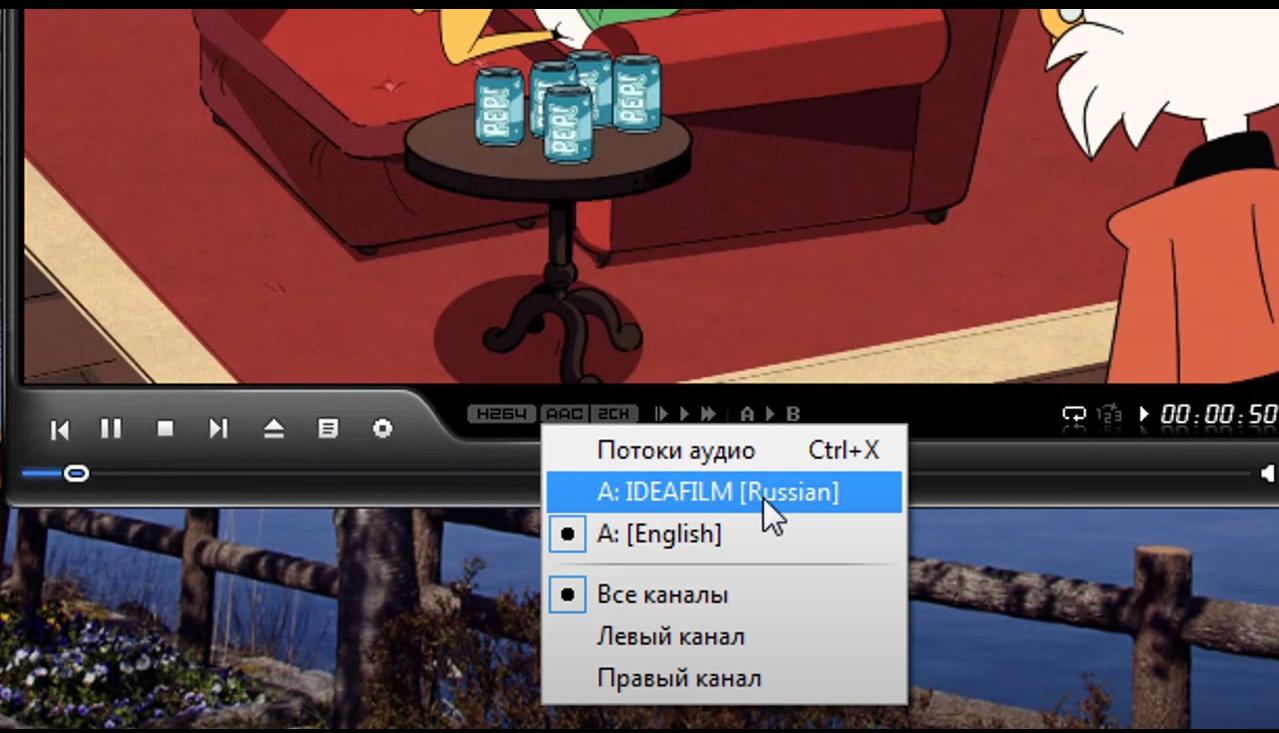
1. При просмотре видеофайла необходимо нажать на нижнюю панель, где расположена основная информация.
2. Нажимать надо правой кнопкой мыши.
3. После того, как откроется меню, надо будет найти в разделе Потоки аудио нужный вариант среди вариантов «Потоков аудио».
4. Переключать можно в любой момент просмотра, что является важным преимуществом программы KMPlayer.
Таким образом, пользователю будет нетрудно, например, при скачивании одного сериала с несколькими опциями переводов, очень быстро оценить тот, который подходит лучше всего. Данный способ рекомендовано использовать, если в принципе дорожек озвучки немного — одна, две, максимум три.
Второй способ немного сложнее, но, в сущности, тоже не представляет никаких трудностей. Нужно:
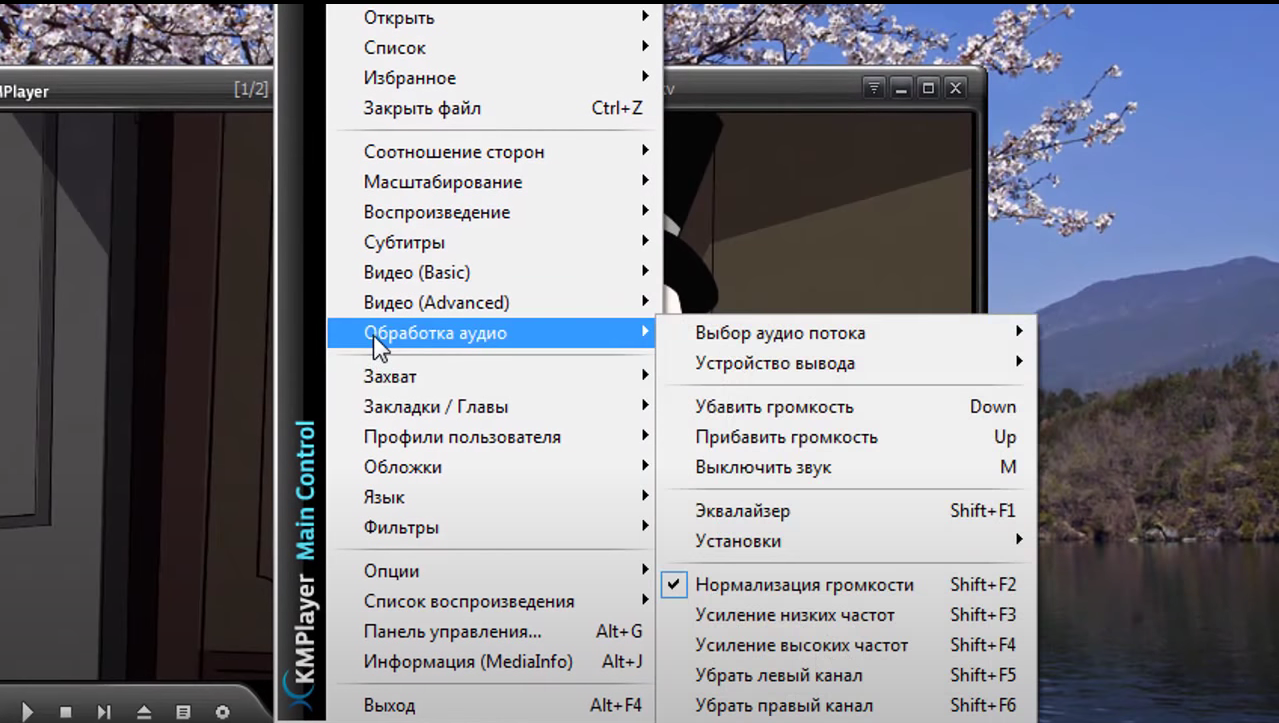
1. Нажать правую кнопку мыши непосредственно на проигрываемом видео (на экране).
2. Далее зайти в раздел «Обработка аудио», далее — в «Потоки аудио».
3. Этот раздел довольно обширный, в нем есть множество интересных опций настройки, которые можно использовать для улучшения качества звука и других интересных параметров кастомизации.
Для выбора дорожки озвучки нужно будет зайти с помощью мыши и пролистывания вложенных меню в подраздел «Выбор аудио потока».
Далее нужно выбрать нужную дорожку.
Этот способ подходит, если вариантов озвучки много. Однако не всегда методика срабатывает, потому что озвучка может заключаться не только в разнице перевода, но и различных эффектов — например, для Dolby своя, для систем с другими параметрами звука — отдельная. Тогда приходится воспользоваться следующим, третьим способом:

1. Понадобится отдельный файл с подборкой озвучки, которая может относиться к разным языкам либо иным параметрам.
2. Так же правой кнопкой мыши вызываем общее меню.
3. На сей раз заходим в раздел «Фильтры» и обнаруживаем файл с подборкой озвучки — он подгружается автоматически, если находится в одной папке с сериалом или фильмом.
4. Внутри этого файла будут обозначения возможностей: настройки качества звука либо же различные языки.
5. В том случае, если файл с параметрами озвучки располагается отдельно, то его нужно будет поместить в соответствующую папку.
Все эти способы сделают работу с KMPlayer еще более комфортной и приятной, а просмотр любимых сериалов, фильмов и других видеороликов по-настоящему кастомизируемым до «идеального». Приложение предлагается для всех систем Windows.
Как в KMPlayer поменять язык озвучки
Вы можете поменять язык озвучки в KMPlayer в тех видеофайлах (или фильмах), которые содержат в себе несколько аудиодорожек.
Чтобы узнать, какие аудиодорожки (и на каких языках) есть в определенном видео и поменять его озвучку в KMPlayer, необходимо:
Шаг 1
Запустите видеофайл в проигрывателе и щелкните правой кнопкой мыши по центру окна воспроизведения.
Шаг 2
Выберите в открывшемся меню пункт «Аудио» — «Выбор дорожки», как показано на скриншоте:

Если воспроизводимое видео содержит несколько аудиодорожек, вы увидите их в этом меню. В примере на скриншоте, для того, чтобы фильму сделать русскую озвучку в проигрывателе KMPlayer, нужно щелкнуть по надписи «A: Rus [rus] (ac3, 48000 Hz, 5.1, 448 kb/s) [default]».

* надпись default говорит о том, что данная аудиодорожка является озвучкой по умолчанию в этом видео.
Если, открыв меню, вы не видите названий аудиодорожек, а только надписи «Оба», «Левый», «Правый», значит аудиодорожка в этом видео одна, вшитая, и она не меняется.
Также изменить язык озвучки в KMPlayer можно с помощью горячих клавиш (тогда заходить в меню не понадобится). Запустив видео в проигрывателе, нажмите «CTRL + X». Если озвучка поменялась, вы увидите сообщение об этом:

Если ничего не произошло, значит воспроизводимое видео содержит только одну аудиодорожку, которая не меняется. Возможно исправить ситуацию поможет инструкция: Как добавить аудиодорожку в KMPlayer.
Как сменить звуковую дорожку по умолчанию в KMPlayer

В настройки последних версий известного мультимедийного проигрывателя KMPlayer разработчики внесли строгое условие, которое дает приоритет английским озвучкам. По этой причине при очередном запуске фильма пользователи сталкиваются с проблемой автоматического включения звуковой дорожки на английском языке вместо русского перевода.
В подобном случае есть несколько вариантов выхода:
- Каждый раз заходить в настройки и выбирать необходимую дорожку уже после запуска видео.
- Применять сочетание клавиш «Ctrl+X», чтобы переключать дорожки последовательно.
- Устранить проблему раз и навсегда, изменив установленное условие в настройках.
О последнем варианте поговорим более подробно.
Для того чтобы поставить по умолчанию русскую дорожку, нужно выполнить несколько простых действий.
- В первую очередь запустите KMPlayer.
- В открывшемся окне кликните правой кнопкой мыши. Войдите в пункт «Настройки», а затем «Конфигурация».
Те же действия можно выполнить с помощью горячей клавиши F2.
- В левом блоке окна «Конфигурация» найдите пункт под названием «Обработка субтитров», подпункт «Языки / речь». В правом блоке выберите отметку «Расширенные».
- В пункте «Предпочитаемый язык субтитров» удалите надпись, вместо нее пропишите фразу «rus ru» и нажмите кнопку «Закрыть», которая находится в правом нижнем углу окна.
Благодаря этому аудиодорожки с сокращениями «ru» или «rus» получат приоритет перед остальными.
После правильно выполненных действий, которые были описаны выше, в программе по умолчанию будет установлена русская дорожка. Для этого не забудьте выполнить перезапуск мультимедийного плеера.
Если у вас возникнет необходимость выставить приоритет для другого языка, например, для японского или английского, вместо сокращения «rus» нужно вписать «jpn» или «eng» соответственно.
Как видите, все очень просто и быстро: достаточно внести минимальные изменения в настройки и больше не отвлекаться от просмотра любимых фильмов.