Создание многостраничного файла в XnView
Стандартные графические файлы, обладающие расширением jpg, png и др., обычно состоят из одной страницы. Но имеется возможность создать документ, включающий сразу несколько страниц. Такие изображения встречаются крайне редко, но иногда требуется при работе с документами.
Для формирования оригинального многостраничного файла можно пользоваться популярной и простой для изучения программой XnView.
Что это такое
Он включает не одну страницу с каким-либо изображением, а сразу несколько страниц. Наиболее часто для этих целей используются форматы: tiff или PDF. Для создания многостраничного документа актуально пользоваться простой и удобной программой XnView. С ее помощью можно собрать воедино несколько фотографий. Процесс требуется часто офисным работникам, которые сканируют многостраничные документы.
Программа XnView считается компактной и удобной, а также она обладает продуманным интерфейсом. Ее можно установить на любой компьютер, поскольку не предъявляются жесткие системные требования.
Особенности работы в программе
Перед созданием документа актуально изучить особенности данного ПО. XnView – это мультиплатформенный софт, который предназначен как для просмотра, так и для корректировки графических рисунков.

Его можно устанавливать на разные операционные системы. Программа обладает проприетарным исходным кодом. Она предлагается бесплатно, если планируется ее использовать для образования или некоммерческих целей. К особенностям XnView относится:
- обеспечивается поддержка более 400 форматов;
- работать можно с разными проектами и альбомами;
- программа весит очень мало, поскольку достаточно только 256 Мб ОЗУ и 128 Мб GDDR;
- допускается работать даже с Photoshop-изображениями;
- установка возможна не только на ОС Windows, но и на UNIX-системы и MacOS;
- имеется функция конвертирования, позволяющая менять формат;
- предлагается пакетная обработка нескольких рисунков, для чего заранее задается сценарий;
- имеется функция создания презентаций с применением оригинальных эффектов, анимации, переходов и аудио;
- открывать через программу XnView можно документы в формате PDF;
- доступна возможность взаимодействовать с веб-страницами;
- предлагается возможность сжатия изображений;
- даже при наличии устаревшего процессора не возникает сложностей с использованием ПО;
- через приложение открываются архивы, поэтому можно корректировать файлы без предварительного извлечения.
С помощью программы можно просматривать и изменять графические файлы, работать со сканером, создавать презентации, а также применять эффекты, мета-данные и водяные знаки. При необходимости отправляются и объединяются изображения.
Создание файла в формате tiff
При первом запуске программы XnView осуществляется настройка конфигурации, для чего выбирается язык, место для хранения изображений, а также параметры интеграции. После этого можно сразу приступать к формированию файла в формате tiff, предназначенного для растровых изображений. Такой документ содержит сразу несколько рисунков, сканов или фотографий.
Для открытия выполняются следующие действия:
- нажимается раздел «Файл»;
- выбирается функция «Открыть»;
- выбирается нужный документ в формате tiff;
- если он содержит уже несколько страниц, то появляется небольшое окно, содержащее информацию о правилах пролистывания листов;
- для перехода с одной страницы на другую можно пользоваться клавишами клавиатуры или мышкой.
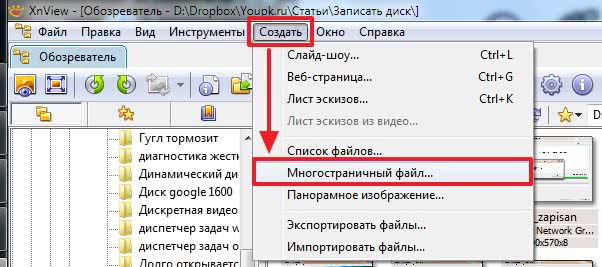
Если нужно создать файл с несколькими страницами, то выполняются действия:
- открывается программа XnView;
- выбирается раздел «Инструменты»;
- надо найти функцию «Создать многостраничный файл»;
- всплывает окно, в котором ставится нужный формат tiff;
- выбирается папка, куда будет сохраняться проект, а также можно создать новую папку с подходящим названием;
- нажимается кнопка «Добавить»;
- выбирается папка, откуда будут загружаться отдельные страницы;
- зажимается кнопка CTRL, после чего надо нажать на все нужные документы;
- нажимается кнопка «ОК»;
- после добавление страниц можно изменить место их расположения;
- при необходимости можно сжать изображения, для чего открывается кнопка «Опции»
- после настройки нажимается кнопка «Создать», после чего моментально формируется нужный файл.
Дополнительно имеется возможность для изменения TIFF-файла, для чего его нужно открыть и отредактировать. Для этого меняются местами разные страницы, изменяется их масштаб или выполняются другие аналогичные действия.
Процесс не занимает много времени и не требует существенных усилий. Допускается даже удалять лишние изображения или добавлять новые страницы. Во время сохранения готового документа указывается место, где он будет храниться.
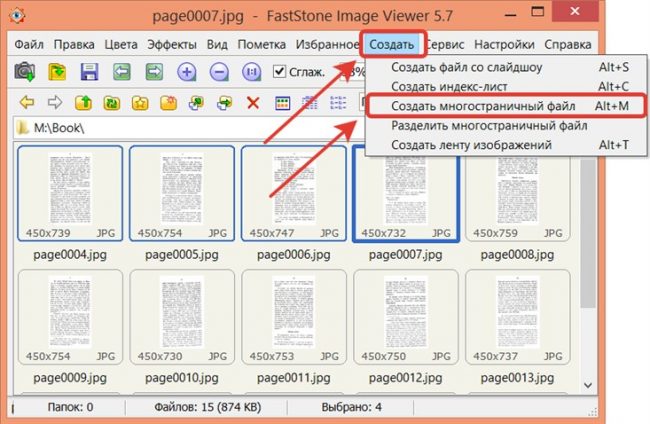
Программа XnView позволяет даже разбить файл на отдельные рисунки, для чего выбирается папка для извлечения документов.
В формате PDF
Благодаря удобному приложению XnView формируются файлы с любым количеством листов, которые сохраняются в формате PDF. Процесс делится на этапы:
- открывается программа;
- стандартным образом загружаются сканы или рисунки;
- среди имеющихся листов выбираются страницы, которые нужно преобразить в формат PDF;
- если нажать клавиши Ctrl+A, то выделяются все страницы, причем это удобно, если загружено множество изображений;
- после выделения всех листов, на панели инструментов нажимается функция «Создать»;
- выбирается пункт «Многостраничный файл»;
- появляется диалоговое меню, где нужно задать наименование будущего файла;
- выбирается формат PDF;
- при нажатии кнопки «Опции» можно сжать документ.
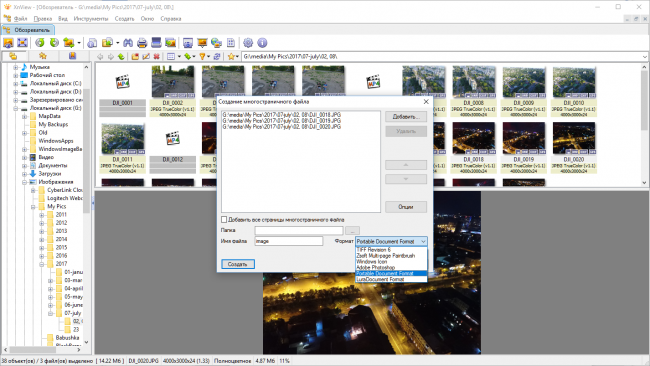
Если нужно сжать изображения, то рекомендуется попробовать несколько форматов, чтобы оценить конечный результат, который будет соответствовать требованиям по размеру и качеству. После настройки всех параметров нажимается опция «Создать».
Работа с программой XnView считается простой как для профессионалов, так и для любителей. Она отличается простым интерфейсом, а также полностью русифицирована, поэтому не составит труда разобраться во всех функциях.
Заключение
С помощью приложения XnView легко создать многостраничный файл, содержащий большое количество листов. Оно является легким и удобным для применения, а также несложно разобраться в правилах его применения. Программа позволяет не только изменять количество страниц, но и даже сжимать их, что сказывается на размере и качестве изображения.
Xnview как сканировать в один файл pdf
Это может сильно затруднить работу со сканером, если необходимо отсканировать несколько документов сразу. Если у вас нет сканера, то для этого можно использовать цифровой фотоаппарат или мобильный телефон. Для последнего существуют специальные программы, которые трансформируют сфотографированные документы в PDF-файл. Если вам необходимо отсканировать, например, договор или какой-либо иной документ, состоящий из нескольких страниц, то в этом случае сканирование превращается в сущий ад. Но все было бы настолько ужасно, если бы не бесплатное приложение Scan2PDF, которое делает сразу два полезных дела одновременно. Помимо удобного способа сканирования в один клик и без лишних запросов, Scan2PDF может сохранить все полученные изображения в один PDF документ. По сути, получится один файл-книга с нужным документом или несколькими документами, которые гораздо легче передать по электронной почте или выложить на сайте. При сохранении отсканированного изображения в JPG получается весьма внушительного размера файл, который без сжатия и обработки передать бывает проблематично или просто неудобного. А если таких файлов много, то задача еще сильнее усложняется. При создании же PDF все гораздо проще, так как формируется единый документ, который содержит в себе все материалы и занимает не очень много места. Его можно быстро передать по сети. Например, я недавно сканировал два документа, каждый из которых имеет одну страницу. В формате JPG у меня получилось два файла, каждый из которых занимает 2. Да, можно было бы изменить настройки или обработать файлы в редакторе и получить примерно по Кб на файл. Но это сложно и зачастую неудобно. В случае, когда я сканировал с использованием программы Scan2PDF, я получил один PDF с общим объемом всего Кб. В целом программа Scan2PDF весьма полезная штука. В особенности для тех пользователей, кому приходится время от времени сканировать документы по несколько страниц. Из явных недостатков я бы отметил отсутствие русского языка в интерфейсе при установке, хотя сам по себе русский язык поддерживается. Его можно легко активировать: Еще один недостаток утилиты — невозможность работы сразу с несколькими документами в PDF. Можно отсканировать и сохранить только один документ. Если вам необходимо сохранить отсканированные копии в несколько файлов, то бумаги необходимо разбить на стопки и сканировать частями, последовательно сохраняя каждую. Но при сохранении сканированных документов зависает. Это только у меня или было у кого-нибудь. Для сканирования в многостраничный PDF-файл и последующей обработки: Главная Разделы Антивирусы Мессенджеры Браузеры Проигрыватели Фото и видео Игры Советы профессионалов Интернет-радио Онлайн-кинотеатры Очистка и оптимизация Восстановление файлов. Scan2PDF — быстрый способ отсканировать несколько страниц и сохранить их в PDF Расскажите друзьям. Стандартный интерфейс сканирования в Windows. Сервис предоставлен компанией Google. Free Screen Video Recorder 3. SolveigMM AVI Trimmer — простой, быстрый и бесплатный редатор видео Сегодня расскажу о программе под названием SolveigMM AVI Trimmer. Это совершенно бесплатный, маленький и очень Media Player Classic Home Cinema MPC-HC 1. Наверняка многие пользовались универсальным проигрывателем, который поставляется в составе Microsoft Windows Ежедневно пользователи устанавливают и удаля Puush — простой способ поделиться снимком экрана Для создания скриншота, которым надо поделиться с кем-то по сети, часто приходится совершать целую последовате Программа криво сканирует листы….. У кого-нибудь было такое. Как с этим бороться?? Сколько пользуюсь, ни разу проблем пока что не было. Не сканит больше 10 листов. Популярное за неделю Scan2PDF — быстрый способ отсканировать несколько страниц и сохранить их в PDF Recuva 1. Читайте также Apple Safari 5. Scan2PDF — быстрый способ отсканировать несколько страниц и сохранить их в PDF. Обновление системы Windows XP до SP3. Free Burn MP3-CD — бесплатная программа для записи CD дисков. SolveigMM AVI Trimmer — простой, быстрый и бесплатный редатор видео.
Как объединить в один файл в xnview
Можно ли с помощью XnViewMP объединить несколько небольших изображений в одно новое изображение?
Означает ли это «еще нет» «будет»?
Как я уже упоминал на этом форуме, я использую XnView в основном для «чтения» скриншотов некоторых сайтов.
Я часто обнаруживаю, что писатель делит обсуждение темы на несколько страниц. Также он/она может включать несколько упоминаний (ссылок) в обсуждение.
Итак, для одной темы у меня может быть несколько скриншотов; страницы обсуждения и справочные страницы.
Я могу объединить их с помощью GIMP. Однако, насколько я знаю, мне приходится делать это вручную. Я создаю новое изображение или изменяю холст 1-го изображения, чтобы добавить (скопировать и вставить) все изображения. После включения всех изображений холст обычно слишком широкий/высокий. Поэтому мне нужно настроить его снова.
Если бы XnViewMP мог делать это автоматически, было бы здорово. Возможно, процедура почти аналогична «Пакетному переименованию». Выбираем несколько изображений и запускаем команду для их объединения. В окне объединения изображений мы можем установить порядок выбранных изображений. Мне уже помогает вертикальный порядок (один столбец) и выравнивание по левому краю. Я не уверен, что другим пользователям нужен другой порядок (например, 2 или 3 столбца) и/или другое выравнивание.
EDIT: я просто понимаю, что XnView MP 0.63 вообще не предлагает функцию «Создать полосу изображений». Приведенное ниже описание относится только к XnView Classic (Windows) 2.0.
___
Ваш запрос на улучшение мне понятен. В настоящее время XnView изменяет размеры всех изображений до одинаковой ширины, а затем выравнивает их по вертикали, что вам не нужно.
Вы можете добиться желаемого за два шага:
1.) Пакетное изменение размера холста всех изображений до максимальной ширины
2.) Из изображений с измененным размером создайте полосу изображений.
Подробно:
1 a) В браузере XnView выберите все изображения, которые вы хотите объединить
1 b) Выберите меню «Инструменты > Пакетная обработка».
1 c) В качестве выходного каталога укажите «$\stripe» (без двойных кавычек)
1 d) Во вкладке «Преобразования» выберите преобразование «Изображение > Изменение размера холста». Нажмите кнопку «Добавить>», чтобы добавить преобразование.
1 д) В качестве параметра «Ширина» введите ширину самого широкого изображения (или даже шире, но тогда вам придется обрезать позже).
1 f) Дополнительно: выберите цвет фона.
1 g) Запустите пакетную обработку кнопкой «Go».
—> Все изображения конвертируются и сохраняются в подпапке «\strip»
2 a.) В браузере XnView перейдите в подпапку «\strip»
2 b.) Выберите все изображения.
2 c) Выберите меню «Создать > Полоса изображений».
2 d) Отсортируйте изображения с помощью кнопок со стрелками.
2 д) Вы хотите выровнять изображения по вертикали, поэтому отметьте «Вертикальное выравнивание».
2 f) Укажите ту же ширину, что и в шаге 1 e).
2 ж) Запустите создание полосы изображения, нажав кнопку «Создать».
—> XnView выровняет изображения по вертикали.
Большое спасибо за информацию о полосе изображений и подробную процедуру, которую вы предоставили.
Кажется, я просто перешел на XnViewMP, прежде чем увидел все функции классической версии XnView.
Я загрузил XnView Portable (XnView-205-win-full.zip) и попробовал его функцию «Полоса изображений».
Я сделал скриншот страницы XnView и сделал 4 небольших изображения размером (в пикселях):
300 x 250, 250 x 250, 500 x 200, 400 x 350.
Я пропустил вашу процедуру 1a-1g. Я просто использовал команду «Полоса изображений» (результат привожу ниже).
[edit>add] Поскольку я знал, что самая широкая полоса имеет ширину 500 пикселей, я сделал ширину полосы 510 пикселей, чтобы иметь по 5 пикселей для левого и правого «поля».
Мой вопрос:
Почему я должен проходить процедуру 1a-1g?
Я что-то не так понял? Спасибо.
В диалоговом окне «Полоса изображений» было бы здорово, если бы мы могли попросить XnView проверить самое широкое из выбранных изображений.
quapurna написал: Мой вопрос:
Почему я должен пройти процедуру 1a-1g ?
Я что-то не так понял? Спасибо.
Шаги 1a–1g регулируют размер изображения без изменения размера самого изображения. Таким образом, эти шаги являются подготовкой к следующему шагу. Обратите внимание, что эти шаги 1a–1g не нужны, читайте ниже.
Автоматическая регулировка высоты или ширины
Я уже давно использую «Создать полосу изображений» и обнаружил, что нужный/требуемый параметр уже доступен: это флажок «Автоматическая регулировка высоты» или ширина», что имеет значение. При установке флажка «Автоматическая настройка высоты или ширины» размеры изображений будут изменены до требуемой ширины или высоты. Это не то, что вам нужно, поэтому просто снимите этот флажок. Вместо изменения размера изображения XnView просто добавляет фон справа/слева (сверху/снизу) изображения для достижения необходимой ширины (высоты).
Все это есть в XnView Classic. И когда-нибудь Пьер добавит эту функцию в XnView MP.
Еще раз спасибо, Хельмут.
Теперь я понимаю.
Я оставлю классический XnView (портативный) до тех пор, пока в версии MP не появится функция «Полоса изображений».
Спасибо.
У меня уже есть несколько предложений о том, как это должно быть реализовано, когда оно появится в XnViewMP
Спасибо, budz45.
Я сделал их скриншоты. Я прочитаю их.
budz45 написал: У меня уже есть несколько предложений о том, как это должно быть реализовано, когда оно появится в XnViewMP
quapurna написал: Halo.
Можно ли с помощью XnViewMP объединить несколько небольших изображений в одно новое изображение?
+1
Это определенно отсутствует.
Для этого я использую другой редактор.
Выберите часть изображения, ctrl-c, ctrl-v, и я смогу перемещаться по вставленному «объекту».
Затем сделайте то же самое с другой частью исходного изображения, выберите, ctrl-c/ctrl-v
Объекты остаются объектами, пока я не закончу.
Затем я «выравниваю» изображение, и объекты нельзя двигать.
Конечно, есть отмена.
Объединить несколько файлов EXR в один файл EXR
Модераторы: XnTriq, xnview
Объединить несколько файлов EXR в один файл EXR
Я нашел NConvert действительно полезным приложением и только что приобрел бизнес-лицензию. Однако у меня есть одна определенная потребность, которую NConvert в настоящее время не может выполнить — это иметь возможность объединять несколько файлов изображений EXR в один файл изображения EXR (используя, например, обычную операцию «over», A + B для всех каналов. ). И мне еще предстоит найти простое решение командной строки, которое я могу запустить как на компьютерах с Windows, так и на Linux.
Я работаю в области 3D-визуализации и визуализирую изображения в формате OpenEXR. Чтобы ускорить рендеринг большого неподвижного изображения, мы разделили изображение, например, на части. 64 плитки и визуализировать каждую плитку на нашей ферме рендеринга, состоящей из компьютеров Windows и Linux. Когда все 64 плитки будут готовы, нам нужно собрать их вместе в один EXR-файл. Для этого последнего шага мне бы хотелось иметь возможность использовать NConvert, предоставив ему 64 файла exr в качестве входных данных и выведя один файл exr.
Сегодня мы используем привязку OpenImageIO Python только для Windows, и существует также множество других способов решить эту проблему, но все они связаны с некоторой сложностью или ручным трудом. Есть ли какие-либо планы по объединению таких файлов EXR вместе с помощью NConvert — или вы рассматриваете возможность разработки такой функции или нового приложения на основе командной строки?
- Нам потребуется, чтобы объединенный файл EXR использовал сжатие «Zip (1 строка сканирования)» и тип данных «16-битная половина», поэтому было бы полезно предоставить параметры для использования общих типов сжатия () и типов данных. (16-битное половинное или 32-битное число с плавающей запятой).
- Формат OpenEXR определяет холст полного размера изображения, поэтому нет необходимости указывать координаты плитки. Вам просто нужно прочитать 64 буфера изображений и объединить их, говоря простым языком.
Я на грани того, чтобы нанять программиста на C++, чтобы решить эту проблему, но я бы предпочел, чтобы NConvert поддерживал это.
Сравните XnView MP и SodaPDF PDF Merge и посмотрите, в чем их различия
SysAid использует автоматизацию обслуживания, чтобы сделать работу ИТ-специалистов эффективнее, а не сложнее. С помощью службы поддержки, которая практически управляет собой, миллионы пользователей по всему миру получают более быстрое обслуживание, меньшую рабочую нагрузку и более плавное обслуживание. Попробуйте сегодня!
XnView – это бесплатное программное обеспечение, позволяющее просматривать, изменять размер и редактировать изображения. Он поддерживает более 500 различных форматов!
Sorry, you have been blocked
This website is using a security service to protect itself from online attacks. The action you just performed triggered the security solution. There are several actions that could trigger this block including submitting a certain word or phrase, a SQL command or malformed data.
What can I do to resolve this?
You can email the site owner to let them know you were blocked. Please include what you were doing when this page came up and the Cloudflare Ray ID found at the bottom of this page.
Cloudflare Ray ID: 8034ed0f9a07286e • Your IP: Click to reveal 178.175.133.149 • Performance & security by Cloudflare