Теперь добавьте ваш любимый альбом обложек в MP3
Меломаны и исполнители музыки стремятся к красивым или крутым обложкам альбомов, когда они наслаждаются прекрасными песнями. Конечно, обложки альбомов включают полезную цифровую информацию о MP3, такую как исполнитель, название, время и т. Д. Очень многие люди хотят знать, как добавить обложку альбома к своим песням в формате MP3. Теперь мы расскажем вам, как добавить обложку в MP3 с помощью Windows Media Player, iTunes или другие грабберы обложек альбомов легко и быстро.
Как добавить обложку альбома в MP3 с помощью Windows Media Player
Во-первых, вам нужно найти одну фотографию для создания обложки альбома для Файл MP3, Конечно, вы можете искать изображения в Google, чтобы найти соответствующий альбом для вашей песни, или вы можете просто добавить свою любимую картинку в песню.
Шаг 1 Открыть проигрыватель Windows Media
Нажмите кнопку «Пуск» в Windows 10/8/7, выполните поиск «Проигрыватель Windows Media» и щелкните его, чтобы открыть проигрыватель Windows Media. Если вы воспроизводите песни с помощью проигрывателя Windows Media, нажмите «Переключиться на библиотеку», чтобы просмотреть свою музыкальную библиотеку.
Шаг 2 Найдите MP3 или альбом, в который вы хотите добавить обложку
В списке «Библиотека»> «Музыка»> «Альбом» найдите тот, у которого нет обложки альбома, или тот, который вы хотите изменить обложку.
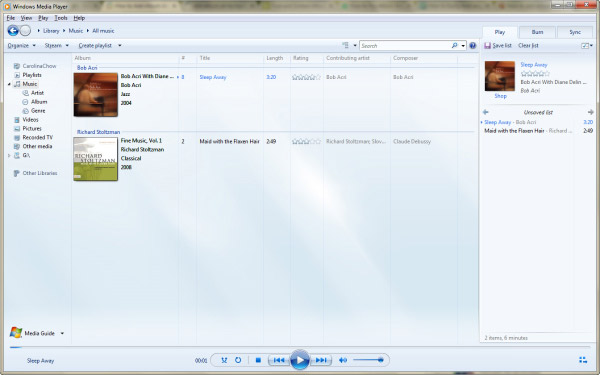
Шаг 3 Загрузите и скопируйте изображение, которое хотите добавить в обложку альбома.
Если вы ищете в Google один из найденных альбомов, вы можете загрузить его на свой компьютер. Или вы можете просто использовать изображение, сохраненное на вашем Windows 10/8/7. Затем найдите изображение, которое вы хотите добавить в MP3 в качестве обложки, щелкните правой кнопкой мыши изображение и нажмите «Копировать».
Шаг 4 Добавить или изменить обложку альбома для MP3
Вернитесь в музыкальную библиотеку в проигрывателе Windows Media, найдите альбом, в котором нет обложки альбома или вам не нравится его обложка, просто щелкните правой кнопкой мыши и выберите «Вставить обложку альбома», чтобы добавить или заменить обложку альбома для вашей песни.
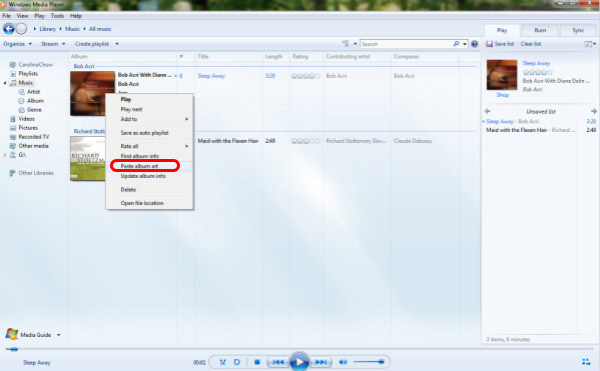
1. Исходное изображение может быть любого формата: GIF, PNG, JPG, TIFF и т. Д.
2. Жаль, что после того, как вы изменили обложку альбома, существующая обложка альбома будет удалена навсегда, поэтому, если вы хотите изменить старую, вам нужно снова добавить вручную.
Как добавить / заменить обложку альбома в MP3 с помощью iTunes
В любом случае, все надеются, что обложка альбома будет наглядной и не такой страшной. Здесь еще один способ добавить или изменить обложку альбома в MP3 — использовать iTunes. Процесс добавления обложек альбомов в iTunes похож на процесс в Windows Media Player, но немного сложен. Посмотрим, как это работает.
Загрузите и добавьте обложку альбома в MP3
iTunes может быть загрузчиком обложек. Теперь вы можете загрузить отсутствующие обложки альбомов с помощью iTunes и добавить их в свою песню.
1. Откройте iTunes на вашем Mac / ПК
2. Нажмите «Файл»> «Библиотека»> «Получить обложку альбома», чтобы найти недостающую обложку альбома.
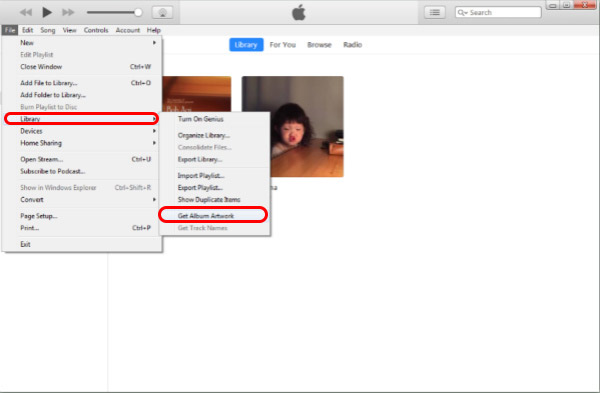
Да, это сделано. Так легко, правда? После того, как вы нажмете кнопку, iTunes выполнит поиск недостающих обложек. И если вы просто хотите найти обложку альбома одного MP3, вы можете щелкнуть правой кнопкой мыши по альбому и выбрать «Получить обложку альбома». Но прежде чем выполнять эту операцию, вам необходимо войти в Apple ID.
Добавить обложку в MP3 вручную
Хорошо, если iTunes не может найти вашу иллюстрацию или основанная работа на ваш вкус, что очень расстраивает вас. Не волнуйтесь, просто следуйте за нами, чтобы найти прекрасное оформление альбома.
1. Найдите в Интернете изображение, которое хотите сделать обложкой альбома, и щелкните правой кнопкой мыши, чтобы загрузить или скопировать его.
2. Откройте iTunes, чтобы найти альбом, в который вы хотите добавить одну обложку
3. Щелкните правой кнопкой мыши «Get Info» для ввода информации MP3
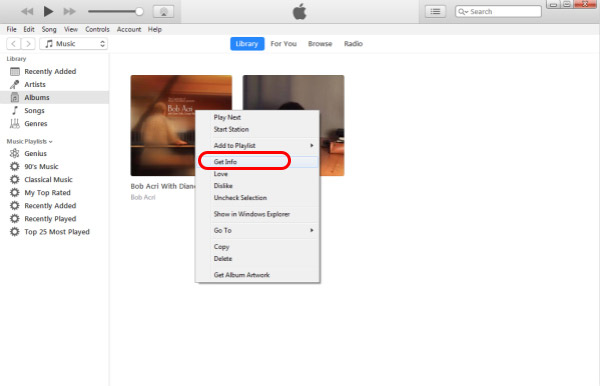
4. Выберите «Artwork»> «Add Artwork», чтобы выбрать картинку, которую вы скачали
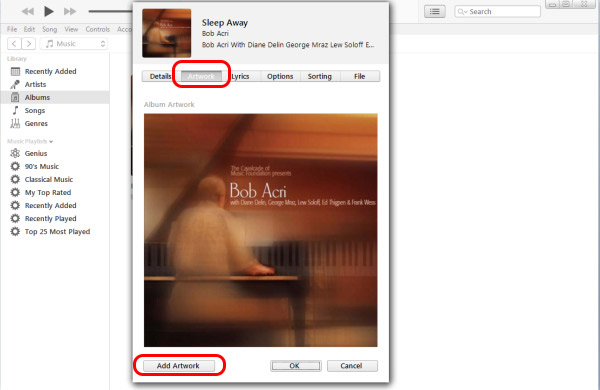
Теперь вы можете найти новые и старые обложки альбомов в вашем «Artwork». И вы можете удалить старый, щелкнув правой кнопкой мыши.
Как добавить обложку альбома в MP3 на Android
Album Art Grabber, один бесплатный инструмент для захвата обложек альбомов, позволяющий легко и быстро получить подходящую обложку альбома для вашей песни.
Давайте посмотрим, как это сделать:
Шаг 1 Скачайте и установите Album Art Grabber на свой Android
Шаг 2 Очистить или взять обложку для вашего MP3
Теперь вы можете видеть три кнопки «Grab», «Clear» и «Prefs» на интерфейсе. Во-первых, вы можете только нажать «Grab», чтобы найти обложки для ваших песен. Или вы можете нажать «Очистить» перед «Захватить», чтобы удалить неправильные обложки альбомов вашего MP3. Кнопка «Захватить» не захватит обложки песен.
Шаг 3 Добавить обложку альбома в MP3
Теперь просто нажмите «Grab», чтобы найти обложку альбома для MP3. Вы можете увидеть подробный процесс. И через несколько минут этот искатель обложек альбомов обновил обложку для вас.
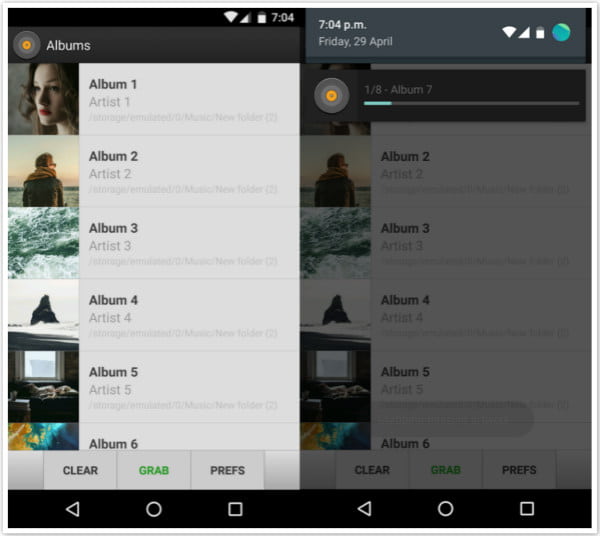
Также вы можете использовать Обложка Grabber, Поиск обложекприложения для захвата и добавления обложек альбомов в MP3 на Android.
Как найти и добавить обложку в MP3 на iPhone
Одним из способов добавления обложек в MP3 является использование функции синхронизации iTunes для синхронизации с iPhone при условии, что вы использовали iTunes для добавления обложек альбомов в музыку. Еще один способ добавить обложку к музыке на iPhone — использовать стороннее программное обеспечение. В Интернете есть много грабберов обложек альбомов, таких как Загрузчик обложек MP3, KeepVid Музыка и другие искатели и грабберы.
Что вы думаете об этом посте.
Рейтинг: 4.8 / 5 (на основе рейтингов 130)

Лучшее программное обеспечение для записи экрана для записи действий на экране, записи аудио / радио / голоса микрофона в Windows.
Предлагаем отличное решение для загрузки онлайн-видео, улучшения, редактирования и конвертации видео.
Если вы хотите разместить обложку альбома в iTunes, прочитайте эту статью.
Прочитайте эту статью, чтобы конвертировать AMR в MP3 легко и быстро.
Если вы хотите редактировать аудиофайлы M4A, необходим редактор M4A. В этой статье показано 6 лучших программ для редактирования M4A, позволяющих легко редактировать файлы M4A в Windows и Mac.
Хотите скачать / записать свой экран ПК? Здесь мы покажем вам самый простой способ записать ваш экран с лучшим Screen Recorder.
Эффективные методы добавления обложек альбомов в MP3 [Лучшие автономные способы]
В ваших аудиофайлах отсутствует обложка альбома? Как слушатели, если нам нравится обложка альбома, мы узнаем обложки и чувствуем себя более связанными с записью. Но иногда нет изображения, связанного с файлом MP3. Если вы хотите добавить обложку альбома в ваш MP3 музыку на ваших устройствах, в этом посте есть лучшее решение для вас. Вы будете использовать различные методы, используя Mac, Windows, Android и iPhone. Пожалуйста, прочтите статью, так как мы покажем вам всю информацию, необходимую для добавления альбома в вашу музыку в формате MP3.
Часть 1. Как легко добавить обложку альбома в MP3
Добавление обложки альбома в файл MP3 является сложной задачей. Вот почему мы предоставим вам самый простой способ добавить обложку альбома в MP3, используя Tipard Video Converter Ultimate. После загрузки офлайн-программы вы можете начать с добавления обложек альбомов. Он предлагает простой для понимания интерфейс с простыми шагами, подходящий для непрофессиональных пользователей. Все, что вам нужно сделать, это запустить программу, добавить музыку в формате MP3 и выбрать изображение, которое вы предпочитаете. Кроме того, помимо добавления обложек альбомов в MP3, вы можете делать и другие вещи. Tipard Video Converter Ultimate позволяет изменять метаданные аудио. Вы можете свободно менять название, альбом, исполнителя, год, жанр и многое другое. Вы даже можете изменить имя файла вашей музыки в формате MP3. С помощью этих функций вы сможете обеспечить отличный результат.
Кроме того, Tipard Video Converter Ultimate доступен на компьютерах Mac и Windows. Итак, если вы пользователь Windows или Mac, программа идеальна. Вы также можете скачать его бесплатно. Процесс установки прост; после этого вы уже можете пользоваться программой. См. простые руководства ниже, чтобы легко добавить обложку альбома к музыке в формате MP3.
Шаг 1 Скачать Tipard Video Converter Ultimate на вашем компьютере Mac или Windows. Вы можете легко получить доступ к программе, нажав кнопку Скачать Кнопка ниже. Нажимайте кнопки в зависимости от вашего устройства. Когда процесс установки завершится, немедленно запустите программу.
Шаг 2 Выберите Ящик для инструментов меню в верхней части, когда основной интерфейс уже есть. После этого появятся различные инструменты. Нажмите на Редактор медиа-метаданных инструмент. Ожидайте, что на вашем экране появится другой интерфейс.
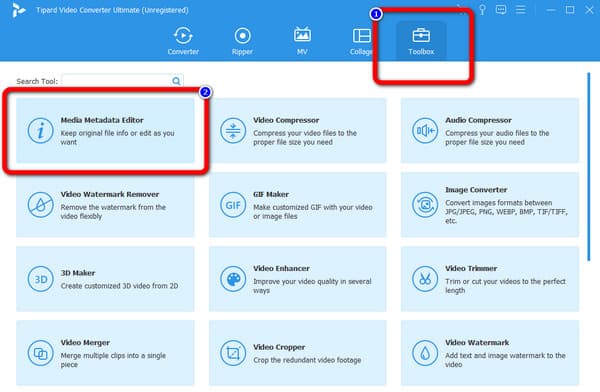
Шаг 3 В средней части интерфейса есть Дополнительная икона. Нажмите на нее и добавьте музыку в формате MP3 из папки с файлами.
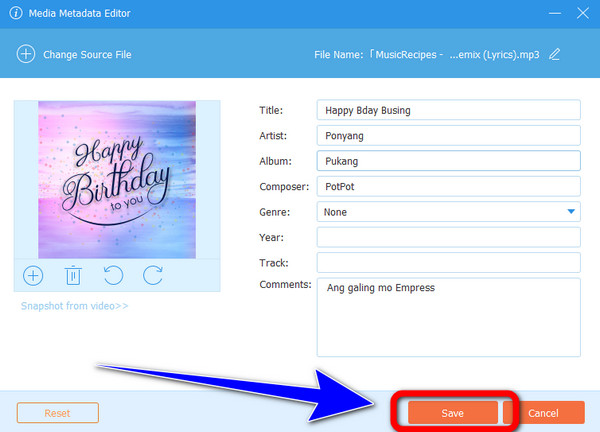
Шаг 4 После добавления музыки в формате MP3 в интерфейс вы можете начать процесс. Как видите, аудиопрофиль находится на левом интерфейсе. Нажмите на Дополнительная икона. После этого на экране появится папка компьютера. Выберите изображение, которое вы хотите для своего MP3, и откройте его. Затем вы также можете редактировать метаданные аудио, если хотите. Вы можете редактировать название, альбом, исполнителя и многое другое.
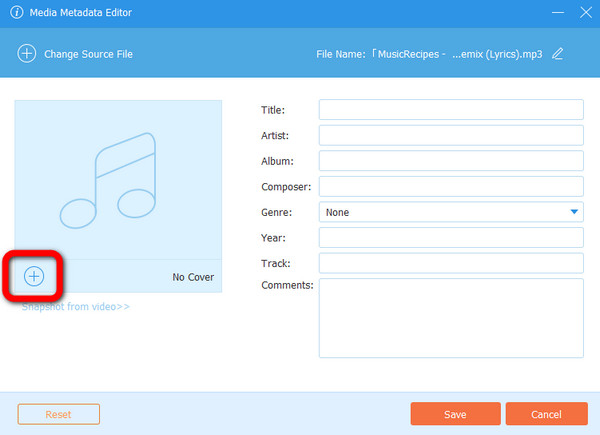
Шаг 5 После этого вы можете сохранить окончательный результат, нажав кнопку Save. кнопка. Когда вы закончите сохранение, вы увидите, что ваш MP3 будет иметь обложку альбома.
Часть 2. Лучшие способы добавить обложку альбома в MP3 на Windows и Mac
В этой части вы узнаете, как по умолчанию добавлять обложки альбомов в MP3 с помощью проигрывателя Windows Media. Используя эту встроенную программу, вы можете быть уверены, что сможете добавить обложку альбома в свой MP3. Имеет интуитивно понятный интерфейс, что делает его понятным для всех пользователей. Кроме того, процедура проста. Всего за несколько кликов вы получите желаемый результат. Кроме того, вы можете добавить свое собственное изображение в качестве обложки альбома. Таким образом, обложка вашего альбома может быть более креативной и выдающейся. Однако при использовании проигрывателя Windows Media вы можете столкнуться с ограниченными функциями. Также эта программа не подходит, если вы планируете настроить дополнительные параметры звука. Но если вы хотите добавить только обложку альбома, вы можете использовать эту программу. Используйте приведенные ниже шаги, чтобы узнать, как добавить обложку альбома в MP3 в Windows 10, 11 и других.
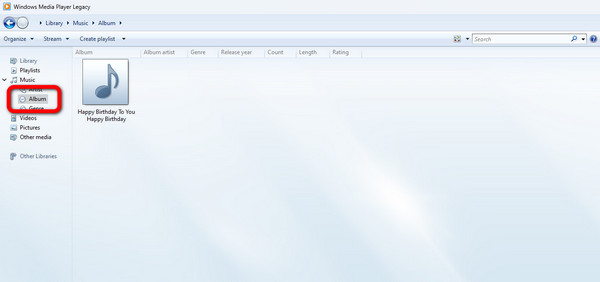
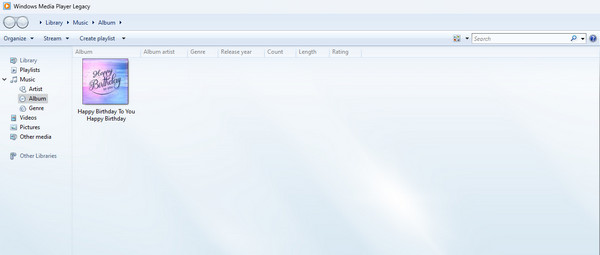
Шаг 1 Презентация Windows Media Player на твоем компьютере. После этого перейдите к Альбом .
Шаг 2 Затем вы можете сначала зайти в Интернет, чтобы увидеть изображение альбома музыки в формате MP3. Вы также можете использовать предпочитаемое изображение в качестве обложки альбома. Если у вас уже есть изображение, вам нужно только скопировать его. После этого вернитесь к своей музыке в формате MP3, щелкните файл правой кнопкой мыши и щелкните значок Вставить обложку альбома опцию.
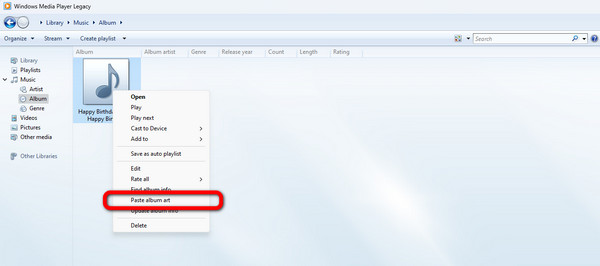
Шаг 3 Вот результат. В вашей музыке в формате MP3 уже есть обложка альбома. Вы можете выполнить ту же процедуру, чтобы добавить обложку альбома с другой музыкой в формате MP3.
Добавить обложку альбома в MP3 на Mac
Вы также можете использовать способ по умолчанию для добавления обложек альбомов на вашем устройстве Mac. Следуйте инструкциям ниже.
Шаг 1 Запустите свой Mac и перейдите к Библиотека > Альбом . Затем откройте файл MP3.
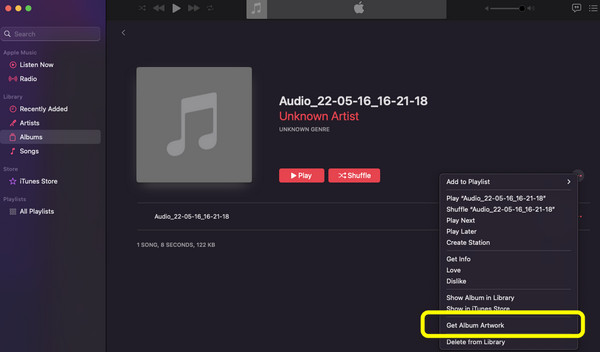
Шаг 2 После этого нажмите на три точки в правой части. Выберите Получить обложку альбома вариант. Затем выберите изображение, которое вы хотите на своем MP3.
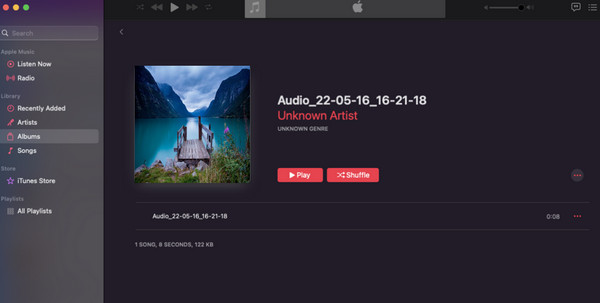
Шаг 3 Затем, выбрав изображение или обложку, вы сможете увидеть его в своем профиле MP3. Это лучший способ добавить обложку альбома с помощью Mac.
Часть 3. Способы добавления обложки альбома в MP3 на Android и iPhone
Добавить обложку альбома в MP3 на Android
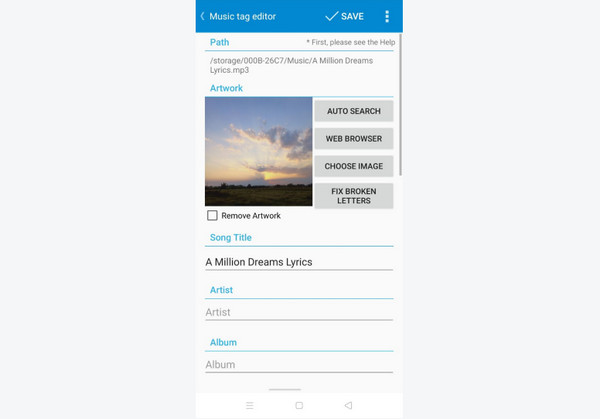
Чтобы узнать, как добавить обложку альбома в файлы MP3 на Android, используйте Звездный музыкальный редактор . Это приложение для Android позволяет легко и мгновенно добавлять обложки альбомов к музыке в формате MP3. Это приложение доступно в магазине Google Play и может быть загружено бесплатно. Однако вы не можете использовать приложение на устройствах iPhone. Бывают также случаи, когда приложение дает сбои и не работает должным образом. Используйте метод ниже, чтобы узнать, как добавить обложку альбома в MP3 с помощью этого приложения.
Шаг 1 Скачать Звездный музыкальный редактор на вашем Android-устройстве. Затем запустите приложение после процесса установки.
Шаг 2 Затем выберите музыку в формате MP3, которую хотите отредактировать. Выберите Загрузить изображение и выберите предпочитаемое изображение для обложки альбома.
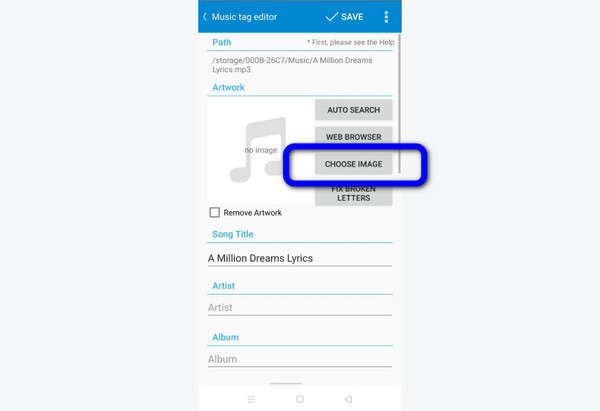
Шаг 3 После этого вы можете увидеть профиль музыки в формате MP3, уже имеющей обложку альбома.
Добавить обложку альбома в MP3 на iPhone
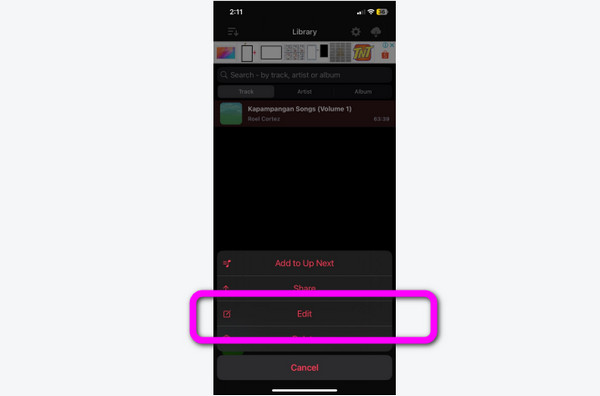
Чтобы добавить обложку альбома в MP3 с помощью iPhone, используйте Мелодиста . Это приложение удобно для пользователей iPhone при добавлении обложек альбомов к музыке в формате MP3. У него простые способы, а макеты понятны. Таким образом, приложением могут пользоваться все пользователи, особенно новички. Однако на экране появляется раздражающая реклама, если вы используете приложение при подключении к Интернету.
Шаг 1 Скачать Мелодиста на вашем iPhone. Затем запустите его после установки. После этого выберите нужный файл MP3. Нажмите файл на несколько секунд и выберите Редактировать опцию.
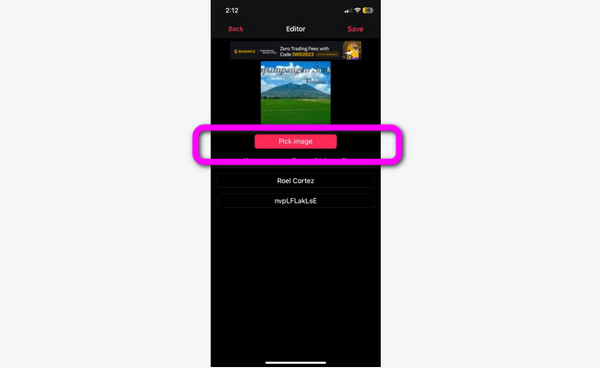
Шаг 2 Чтобы добавить обложку альбома в MP3, нажмите Выберите изображение вариант. Выберите нужное изображение в приложении «Фотографии».
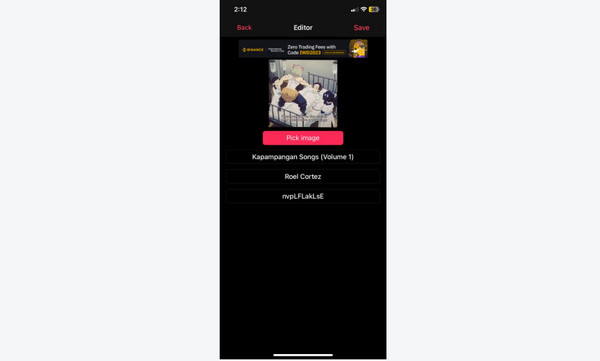
Шаг 3 После этого вы можете увидеть, что изображение уже прикреплено к MP3.
Часть 4. Часто задаваемые вопросы о том, как добавить обложку альбома в MP3
Как добавить обложку альбома в MP3 на Audacity?
К сожалению, Audacity не может добавлять обложки альбомов в файлы MP3. Однако вы можете редактировать метаданные аудио MP3.
Как добавить обложку альбома в mp3 онлайн?
Вы можете использовать множество онлайн-инструментов, чтобы добавить обложку альбома в MP3. Вы можете использовать Online Converter.com. На веб-странице нажмите «Выбрать файл», чтобы добавить музыку в формате MP3. Затем нажмите другую опцию «Выбрать файл», чтобы добавить нужное изображение. После этого нажмите «Создать с обложкой альбома MP3». Наконец, выберите опцию «Добавить». Дождитесь процесса, и готово! Вы можете скачать MP3 с обложкой альбома.
Могу ли я использовать APK-файл Album Art Changer Pro для изменения обложки альбома?
Да, ты можешь. Тем не менее, это не бесплатно скачать. Для работы необходимо приобрести приложение.
Заключение
В заключение, эта статья предлагает выдающийся метод о том, как добавить обложку альбома в MP3 с помощью устройств Windows, Mac, iPhone и Android. Однако некоторые из них имеют недостатки. В этом случае используйте Tipard Video Converter Ultimate. Эта автономная программа позволяет без проблем добавлять обложки альбомов в MP3.

Размещено от Лилия Старк в Аудио
Март 22, 2023 13: 33
В этом обзоре мы определим, что такое метаданные. Кроме того, вы откроете для себя его различные типы и примеры. Способ редактирования метаданных включен в этот пост.
Если вы хотите отредактировать детали MP3, вы можете получить 3 возможных способа здесь. Просто прочитайте и узнайте, как с легкостью редактировать теги ID3 ваших музыкальных файлов в Windows и Mac.
Прочитайте и получите лучший редактор тегов ID3. 7 лучших редакторов тегов ID3 для Windows и Mac. Вы можете сравнить плюсы и минусы каждого редактора тегов MP3, чтобы найти результат.
Некоторые аудиофайлы имеют огромные размеры, поэтому люди ищут компрессоры MP3. Постоянно читайте эту статью, чтобы узнать о семи лучших компрессорах MP3.
Нажмите здесь, чтобы присоединиться к обсуждению и поделиться своими комментариями
Add Image to MP3
This free tool can help you add images to MP3 audio files, set images as album art for MP3 audio or create an MP4 music video. MP3 audio can be embedded with images as album covers. By using this audio tool, you can add a favorite picture as the cover of your music file or change the old album cover. In addition, you can create a simple music video with just a photo and an audio clip. The tool can support many image formats, such as JPG, BMP, GIF, PNG and more. The output file is MP3 audio or MP4 video.
Как добавить фото к аудио MP3? Как вставить картинку в MP3?
“Как можно быстро добавить фото к аудио? Я составляю плейлист для друзей и хочу добавить фотографии обложек для каждого саундтрека. Это возможно? Если да, то какой метод лучше всего подходит для того, чтобы добавить изображение в MP3?”
Многим непонятно, как изменить изображение альбома в файле MP3. Это довольно просто, но есть те, которые просто не знают, как это сделать. Поэтому в этом посте мы рассмотрим основные способы, с помощью которых можно добавить фото к аудио.
В этой статье
Часть 1. Можно ли в VLC добавить фотографию в аудио с песней?
VLC Media Player – это замечательная программа, независимо от того, пользуются ей на Windows или macOS, потому что она воспроизводит практически все типы контента. С ее помощью можно быстро добавлять обложку к MP3-файлу. Вот как это можно сделать:
Шаг 1: Открываем аудиофайл в VLC Player.
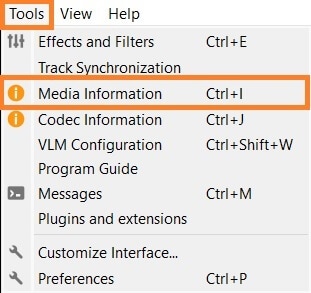
Шаг 2: Нажимаем на кнопку Инструменты и выбираем в выпадающем меню пункт Информация о носителях.
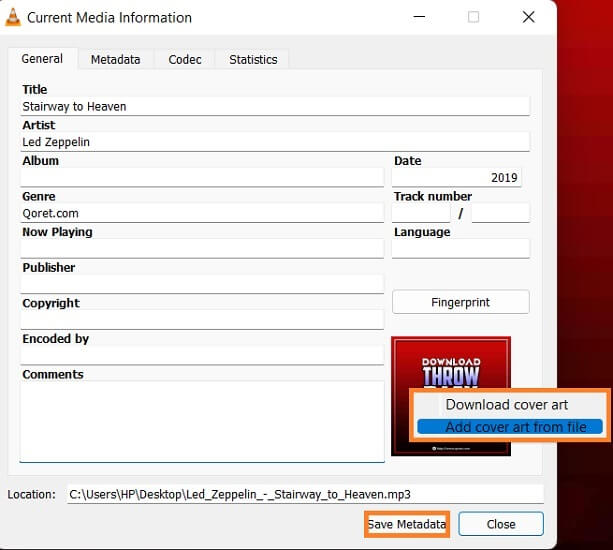
Шаг 3: В новом окне, щелкаем правой кнопкой мыши на значке изображения/логотипе VLC в правом нижнем углу.
Шаг 4: Выбираем «Скачать обложку», чтобы сохранить фотографию, или нажимаем «Добавить обложку из файла», чтобы загрузить изображение с компьютера.
Шаг 5: Нажимаем кнопку Сохранить метаданные, чтобы завершить настройки.
Часть 2. [Рекомендуем] Как можно быстро добавить изображение в MP3 на Windows/Mac?
VLC не дает возможности полностью управлять метаданными мультимедиа. Если нужен комплексный инструмент, чтобы добавить файл изображения в MP3, то мы рекомендуем дать шанс Wondershare UniConverter. Эта программа конвертирует с 90-кратной скоростью, поддерживает более 1000 форматов файлов и совместима с Windows и macOS.
Помимо обложки для MP3, в UniConverter можно добавить картинку к звуковой дорожке в выходной файл MP4. Вот как можно с помощью UniConverter настроить метаданные изображения и добавить фотографию в MP4.
1. Добавить изображение в MP3-файл
Можно воспользоваться функцией «Исправить метаданные медиа», чтобы добавить новое изображение в MP3. Программа тоже дает возможность добавить описание файла, переименовать его и выбрать его тип.
Вот что еще предлагает UniConverter:
Wondershare UniConverter — универсальный видеоинструмент для Windows и Mac.
Безопасность проверена. 3 591 664 человек скачали ее.
Конвертирует видео/изображения в 1000+ форматов со скоростью в 90 раз выше, чем у других инструментов.
Пакетно сжимает видео быстро и без потери качества.
Простой в использовании редактор видео может использовать кто угодно, без каких-либо затруднений.
Конвертирует аудио в любой нужный формат.
Функция Плеер может воспроизводить все аудиодорожки.
С помощью функции Загрузчик можно быстро сохранять аудиопесни онлайн на компьютер.
Вот как можно добавить изображение в MP3-файл:
Шаг 1 Открыть Исправление метаданных
Запускаем программу и нажимаем на Набор инструментов. Выбираем Исправить метаданные медиа.
Шаг 2 Добавить MP3
В окне Исправить метаданные медиа нажимаем на вкладку Добавить файл, чтобы импортировать MP3.
Шаг 3 Загрузить изображение
Нажимаем на значок изображения и выбираем фотографию, которую хотим добавить в качестве обложки для MP3. Нажимаем кнопку Сохранить, чтобы завершить процесс.
2. Добавить изображение к аудио в преобразованный MP4 (конвертировать аудио в MP4 с обложкой изображения)
Не нужны никакие технические навыки, чтобы добавить изображение к аудиофайлу и экспортировать его в формат MP4 в Wondershare UniConverter. Вот как это можно сделать:
Шаг 1 Добавить аудио
После запуска программы, нажимаем на Конвертер и на значок Добавить, чтобы загрузить звуковую дорожку.
Шаг 2 Добавить обложку к аудиозаписи
Прежде чем нажать кнопку Сохранить, нажимаем на значок изображения под загруженным видео, чтобы добавить обложку для саундтрека.
Шаг 3 Конвертировать в MP4
Переходим на вкладку Настройки, чтобы выбрать новый формат файла. На вкладке Видео выбираем MP4 и нажимаем Конвертировать, чтобы преобразовать файл.
Часть 3. [2 бесплатных способа] Как можно легко добавить изображение в MP3-файл онлайн?
Онлайн-инструменты тоже дают пользователям возможность быстро настроить обложку для своих MP3-файлов. Вот 2 бесплатных сервиса:
1. TapMP3
Предположим, что нам нужен онлайн-редактор MP3 или нужно быстро изменить информацию в аудиофайле. В таком случае TagMP3 может помочь. Он дает возможность импортировать медиафайлы прямо с устройства или URL-адреса источника. В целом, платформа работает быстро и надежно.