Как закрепить строки и столбцы в Google Таблицах
Когда вы работаете с большими наборами данных в Google Таблицах, вам придется часто прокручивать страницу вниз или вправо. И когда вы это делаете, вы можете захотеть, чтобы строки и столбцы оставались видимыми, чтобы вы могли понять, что означает точка данных и на какую строку / столбец вы смотрите.
Для этого вам нужно закрепить строки и столбцы в Google Таблицах .
И вы можете легко сделать это, используя опцию Freeze Panes, непосредственно в Google Sheets.
Когда вы фиксируете строки в Google Таблицах, они будут оставаться видимыми при прокрутке вниз. Точно так же, когда вы фиксируете столбцы, эти столбцы будут видны при прокрутке вправо.
Что-то вроде того, что показано ниже:
Итак, давайте посмотрим, как быстро заблокировать некоторые строки и столбцы в Google Таблицах, чтобы они всегда были видны.
Закрепление строк в Google Таблицах с помощью мыши
Мне нравится, как легко закрепить строки и столбцы в таблицах Google. Все, что вам нужно сделать, это использовать мышь, щелкнуть и перетащить, и готово.
Предположим, у вас есть набор данных, как показано ниже, и вы хотите закрепить верхнюю строку в этом наборе данных (на данный момент, когда вы прокручиваете вниз, заголовки полностью исчезают).
Ниже приведены шаги, чтобы закрепить первую строку в Google Таблицах:
- Наведите курсор на верхний левый угол области рабочего листа. Будет пустая серая рамка с двумя толстыми серыми линиями (как показано ниже).
- Наведите курсор на горизонтальную серую линию. Вы заметите, что курсор изменится на значок руки.
- Удерживая левую кнопку мыши, перетащите эту линию вниз. Поскольку вы хотите зафиксировать только верхнюю часть строки, переместите эту строку чуть ниже первой строки и оставьте кнопку мыши.
Первая строка была заморожена, и теперь, когда вы прокрутите вниз, вы заметите, что строка заголовка всегда видна (и для этого требуется всего секунда).
Если у вас есть несколько строк заголовков, которые вы хотите зафиксировать, вы можете просто перетащить серую линию после этих строк.
Точно так же вы также можете закрепить столбец. Для столбцов вам нужно будет подвести курсор к вертикальной серой линии и перетащить его вправо. Перетащите строку после столбца (столбцов), который вы хотите закрепить
Закрепить строки в Google Таблицах с помощью параметров меню
Еще один способ быстро закрепить строки и столбцы в таблицах Google — использовать параметр в меню.
Опять же, предположим, что у вас есть набор данных, как показано ниже, и вы хотите закрепить верхнюю строку в этом наборе данных.
Ниже приведены шаги, чтобы закрепить строки в Google Таблицах с помощью параметров меню «Просмотр»:
- Выберите в меню пункт «Просмотр».
- Наведите курсор на опцию Freeze
- В появившихся опциях нажмите на «1 строку».
Вышеупомянутые шаги закрепят самую верхнюю строку рабочего листа.
Точно так же вы можете использовать описанные выше шаги, чтобы закрепить две строки или один / два столбца.
Но что, если вы хотите закрепить более двух строк — скажем, вы хотите зафиксировать пять строк?
Ниже приведены шаги, чтобы закрепить более двух строк в Google Таблицах:
- Выделите любую ячейку в пятой строке. Это потому, что мы хотим зафиксировать до пятой строки.
- Выберите в меню пункт «Просмотр».
- Наведите курсор на опцию Freeze
- В появившихся параметрах щелкните строку Up to current (5).
Вышеупомянутые шаги мгновенно заблокируют первые пять строк, поэтому они всегда будут видны при прокрутке вниз.
Точно так же, если вы хотите заблокировать первые три столбца, чтобы они всегда были видны, выберите любую ячейку в третьем столбце и выберите « До текущего столбца» (C) на шаге 4.
Вы не можете зафиксировать одновременно строки и столбцы; вам сначала нужно закрепить строки, а затем столбцы.
Как зафиксировать строки в Google Таблицах
То, что можно закрепить, легко можно и раскрепить в Google Таблицах.
Вам необходимо выполнить те же действия, которые вы использовали для закрепления строк и столбцов, чтобы раскрепить их.
Опять же, вы можете использовать мышь, чтобы просто перетащить и вернуть серые линии в исходное положение, или вы можете использовать опцию Freeze в меню View, чтобы расфиксировать строки и столбцы.
Ниже приведены шаги по размораживанию строк и столбцов в Google Таблицах:
- Выберите в меню пункт «Просмотр».
- Наведите курсор на параметр «Закрепить».
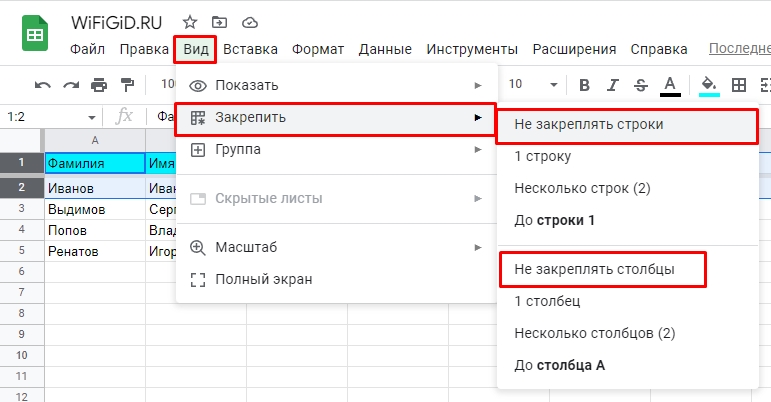
- Щелкните No Row.
- Снова нажмите на опцию View.
- Наведите курсор на параметр «Закрепить».
- Щелкните Без столбца.
Теперь вы знаете, как закрепить панели в Google Таблицах и работать с большими наборами данных намного эффективнее.
Интересный факт: некоторые люди также называют это закреплением ячеек (или привязкой строк / столбцов в Google Таблицах).
Как зафиксировать первый столбец в Google Таблице? Как закрепить столбцы в таблице?
Как зафиксировать первый столбец в Google Таблице? Как закрепить столбцы в таблице?
Вы узнаете, как сделать так, чтобы шапка вашей таблицы, то есть первые строки, в которых написано, что именно в этом столбце заполняется, не уходили в верх при прокручивании.
Когда мы заполняем первые строки – нам видно и понятно, в какую ячейку заносить информацию. Но как только мы опускаемся ниже, шапка скрывается из виду, и мы начинаем теряться и путаться.
Как сделать так, чтобы шапка таблицы оставалась на виду, даже когда мы находимся на 1000-ой строке? На самом деле это очень просто сделать, и сейчас я всё покажу и расскажу:
- сначала мы выбираем все строки, которые хотим закрепить;
- затем, на панели инструментов нажимаем «Вид» и в открывшемся меню – пункт «Закрепить»;
- далее, из перечня функций выбираем «До текущей строки» – под нашей шапкой появилась толстая серая линия.
Теперь, при прокручивании таблицы, строки с заголовками столбцов остаются на месте и никуда не исчезают. Таким образом можно закреплять не только шапку, но и любое количество строк в таблице.
Важный момент: закрепляются только верхние строки – с первой по последнюю, которую вы указали. Нельзя закрепить одну или несколько строк в середине таблицы, например, только 11 и 12. В таком случае закреплены будут все строки – с 1 по 12.
Закреплять можно не только строки, но и столбцы в Гугл Таблице. Порядок действий тот же:
- выбираем столбец, крайний в закреплении;
- выбираем «Вид» – «Закрепить» – «До текущего столбца» – появилась вертикальная серая линия закрепления.
Теперь, при прокручивании, столбец не скрывается за краем листа.
Важно: нельзя закрепить объединённые ячейки – сначала надо их разъединить, а затем снова выделить и закрепить.
Теперь вы знаете, как закрепить строки или столбцы в Google Таблице.
Домашнее задание для закрепления материала: зайти в свою Google Таблицу и закрепить:
- первые две строки;
- первые пять столбцов.
После этого попробуйте отменить эти действия. Делается это следующим образом:
- на панели инструментов нажимаем «Вид» – «Закрепить» – «Не закреплять строки» или «Не закреплять столбцы» – вид таблицы возвращается в первоначальный вид.
Если возникли вопросы – обязательно задавайте их в комментариях, а также смотрите наши каналы: «Бесплатная Школа Видеоблогера», «Бутик Идей – как стать фрилансером» и «Компьютерная грамотность – 100 шагов от А до Я». Здесь у нас уже более 5000 бесплатных уроков для удалённых профессий, удалённого образования и создания своих успешных проектов.
Закрепление строк в Google Таблице
Виртуальный офисный пакет от Гугл, интегрированный в их облачное хранилище, довольно популярен среди пользователей ввиду своей бесплатности и простоты использования. В его состав входят такие веб-приложения, как Презентации, Формы, Документы, Таблицы. О работе с последним, как в браузере на ПК, так и на мобильных устройствах, будет рассказано в этой статье.
Закрепляем строки в таблице Google
Гугл Таблицы во многом уступают аналогичному решению от компании Microsoft – табличному процессору Excel. Так, для закрепления строчек в продукте поискового гиганта, что может потребоваться для создания шапки таблицы или заголовка, доступен всего один способ. При этом есть два варианта его реализации.
Веб-версия
Наиболее удобно пользоваться Google Таблицами в браузере, особенно, если работа с веб-сервисом осуществляется через фирменный продукт компании — Google Chrome, доступный на компьютерах с Windows, macOS и Linux.
Вариант 1: Закрепление одной строки
Разработчики компании Google разместили необходимую нам функцию чуть ли не на самом неочевидном месте, поэтому многие пользователи и сталкиваются с трудностями. И все же, для закрепления строки в таблице достаточно выполнить всего несколько кликов.
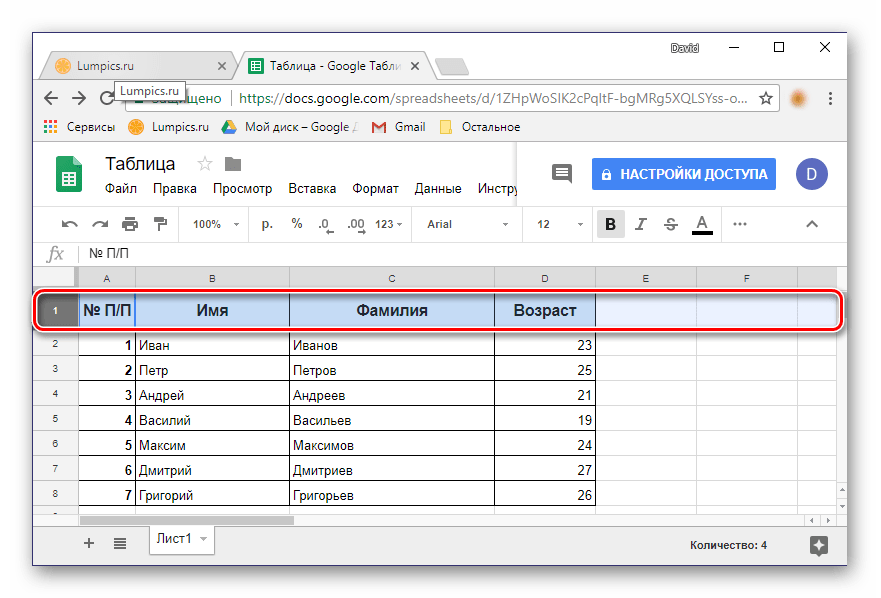
- С помощью мышки выделите ту строчку в таблице, которую требуется закрепить. Вместо ручного выделения можно просто кликнуть по ее порядковому номеру на панели координат.
- Над расположенной вверху навигационной панелью найдите вкладку «Просмотр». Кликнув по ней, в выпадающем меню выберите пункт «Закрепить».
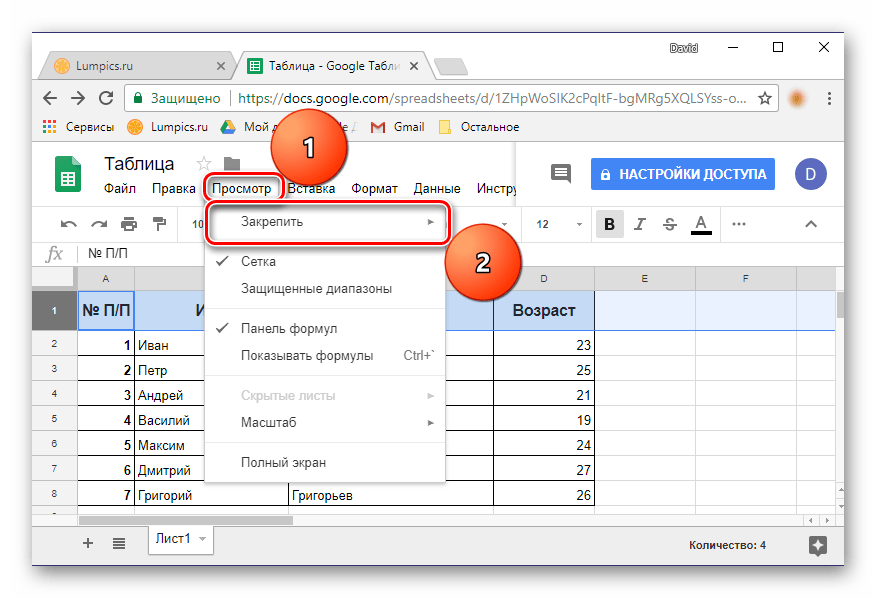
Примечание: С недавнего времени вкладка «Просмотр» называется «Вид», так что для доступа к интересующему нас меню нужно открывать именно ее.
Как видите, нет ничего сложного в том, чтобы зафиксировать одну строку. Если же вам требуется сделать это сразу с несколькими горизонтальными рядами, читайте далее.
Вариант 2: Закрепление диапазона
Далеко не всегда шапка электронной таблицы включает в себя всего одну строку, их может быть две, три и даже больше. Используя веб-приложение от Гугл, можно зафиксировать неограниченное число строк, содержащих какие-либо данные.
- На цифровой панели координат с помощью мышки выделите необходимый диапазон строчек, которые вы планируете преобразовать в закрепленную шапку таблицы.
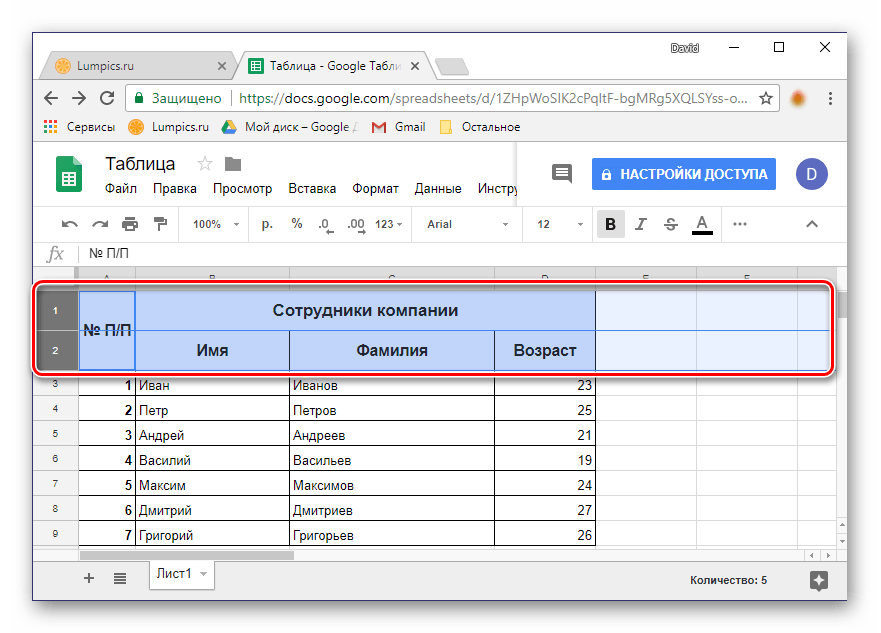
Совет: Вместо выделения мышкой можно просто кликнуть ЛКМ по номеру первой строки из диапазона, а затем, удерживая клавишу «SHIFT» на клавиатуре, кликнуть по номеру последней. Необходимый вам диапазон будет захвачен.
Обратите внимание на подпункт «До текущей строки (N)» — он позволяет закрепить все строчки таблицы, в которых содержатся данные, вплоть до последней пустой строчки (не включительно).
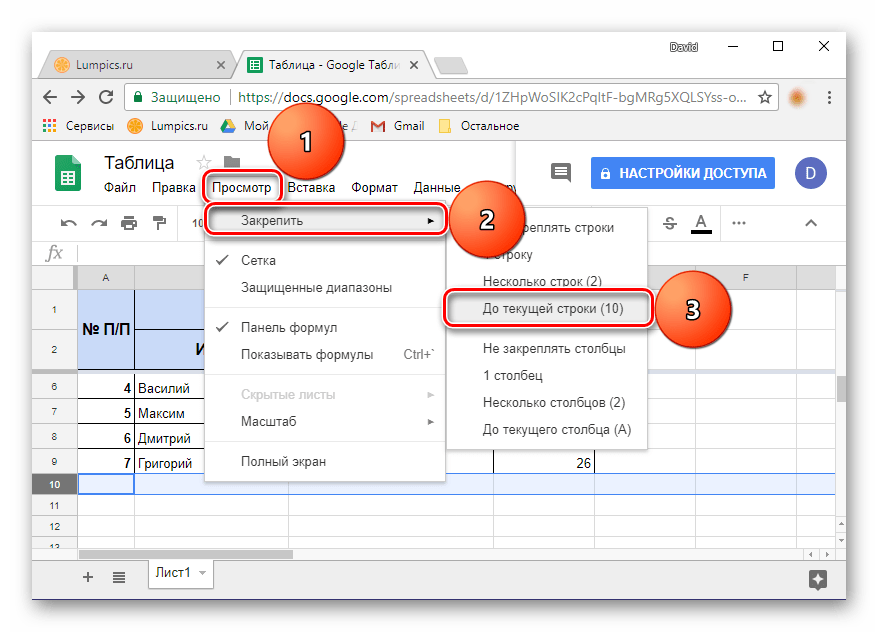
Вот так просто можно закрепить несколько строк или целый горизонтальный диапазон в Гугл Таблицах.
Открепление строк в Таблице
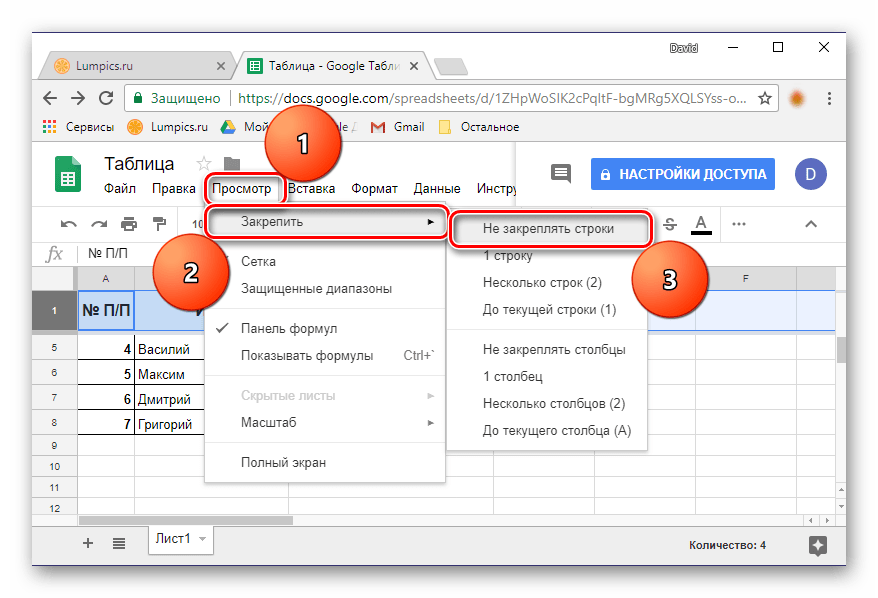
Если необходимость в закреплении строчек отпадет, просто кликните по вкладке «Просмотр», выберите пункт «Закрепить», а затем первый вариант списка – «Не закреплять строки». Фиксация ранее выделенного вами диапазона будет отменена.
Мобильное приложение
Google Таблицы доступны к использованию не только в вебе, но и на мобильных устройствах, работающих под управлением Android и iOS. Приложение отличается простотой и удобством использования, и, конечно же, наделено функцией облачной синхронизации, характерной для всех сервисов Гугл. Рассмотрим, как закреплять строки в мобильных таблицах.
Вариант 1: Одна строка
Google Таблицы для смартфонов и планшетов, в плане своей функциональности, практически не отличаются от веб-версии. И все же выполнение некоторых действий, расположение определенных инструментов и элементов управления в приложении реализовано несколько иначе. Так, интересующая нас возможность закрепления строк для создания шапки таблицы скрыта там, где ее не каждый додумается искать.
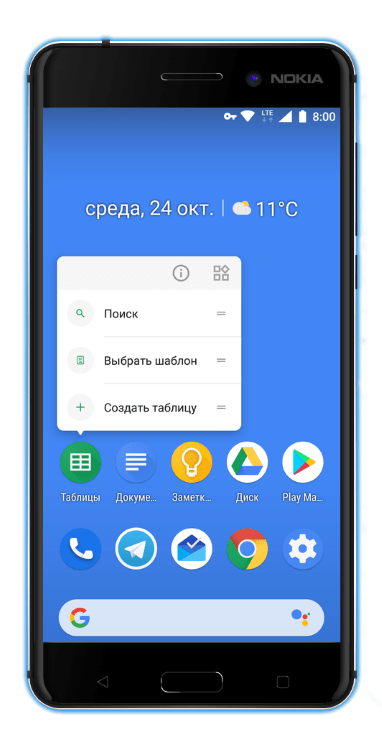
- Запустив приложение, откройте нужный документ или создайте новый (с нуля или по шаблону).
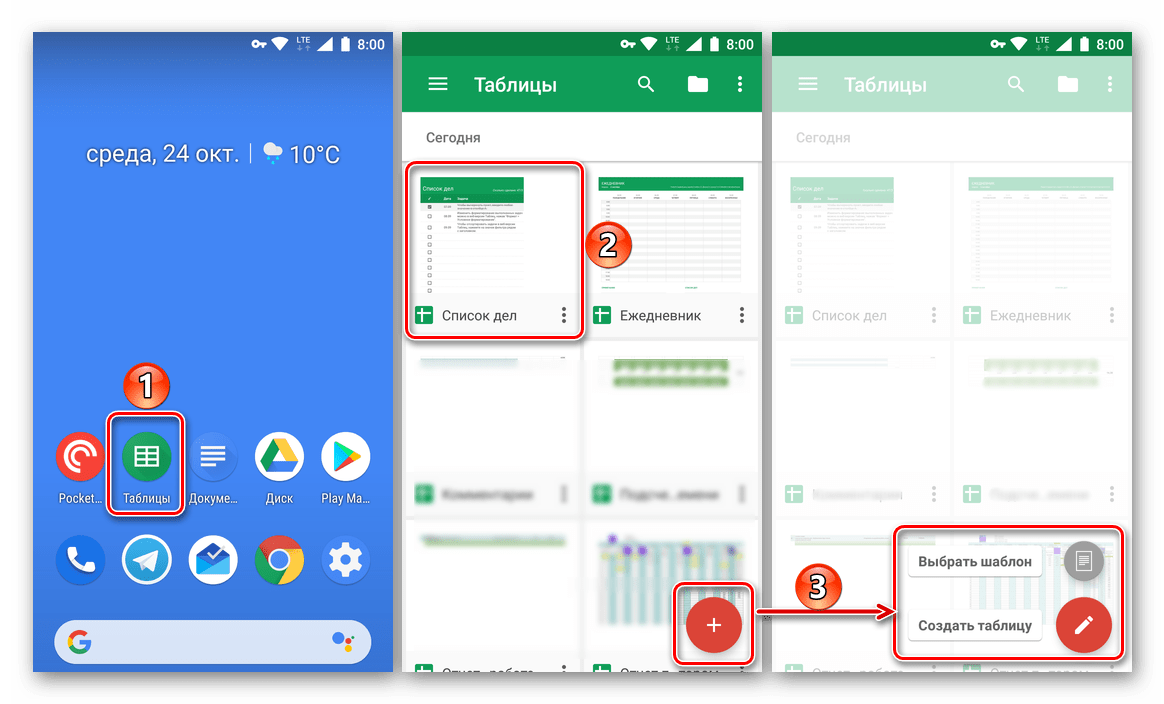
- Тапните по порядковому номеру строки, которую требуется привязать. Это будет единица, так как по одной фиксировать можно только первые (верхние) строки.
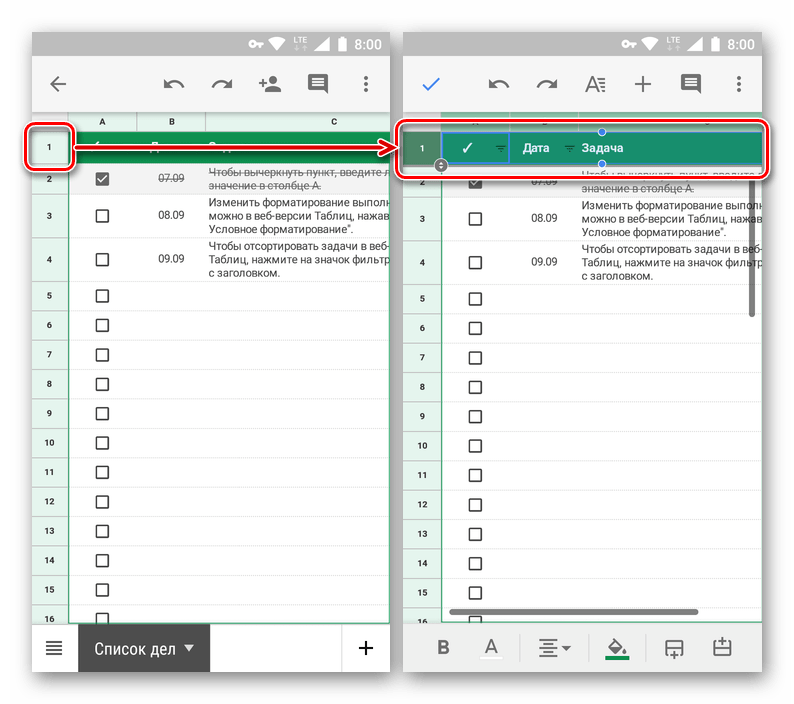
- Удерживайте палец на номере строчки вплоть до момента появления всплывающего меню. Пусть вас не смущает тот факт, что в нем представлены команды для работы с данными, просто нажмите по троеточию и выберите из раскрывшегося меню пункт «Закрепить».
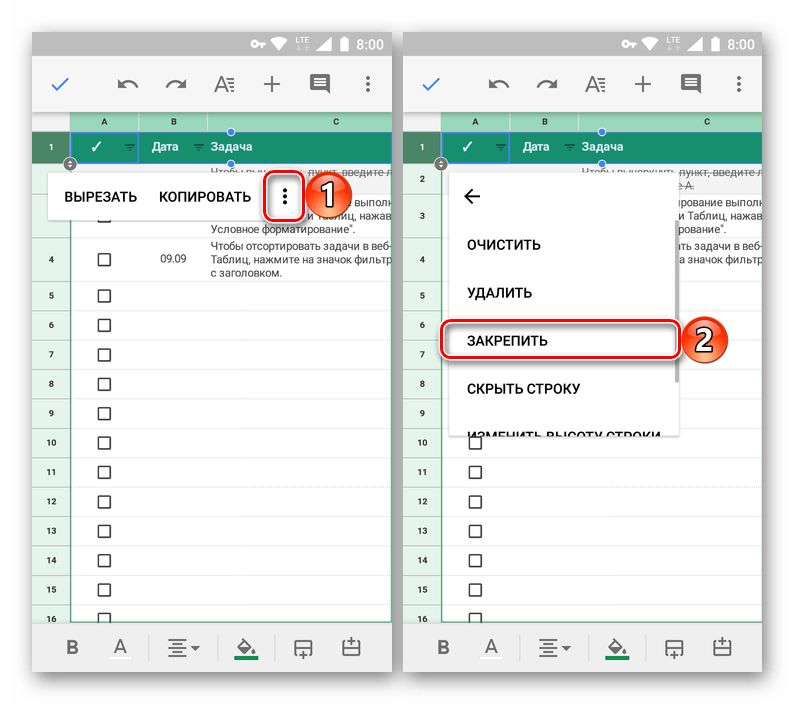
- Выбранная вами строка будет зафиксирована, не забудьте нажать галочку, расположенную в левом верхнем углу, чтобы подтвердить действие. Для того чтобы убедиться в успешном создании шапки, проскрольте таблицу в направлении сверху вниз и обратно.
Вариант 2: Диапазон строк
Закрепление двух и более строк в Гугл Таблицах осуществляется по тому же алгоритму, что и в случае со всего одной. Но, опять же, здесь тоже есть один совсем не интуитивный нюанс, и заключается он в проблеме выделения двух строк и/или указании диапазона — не сразу можно понять, как это делается.
- Если одна строка у вас уже закреплена, нажмите по ее порядковому номеру. Собственно, его же нужно нажать и при условии отсутствия шапки в таблице.
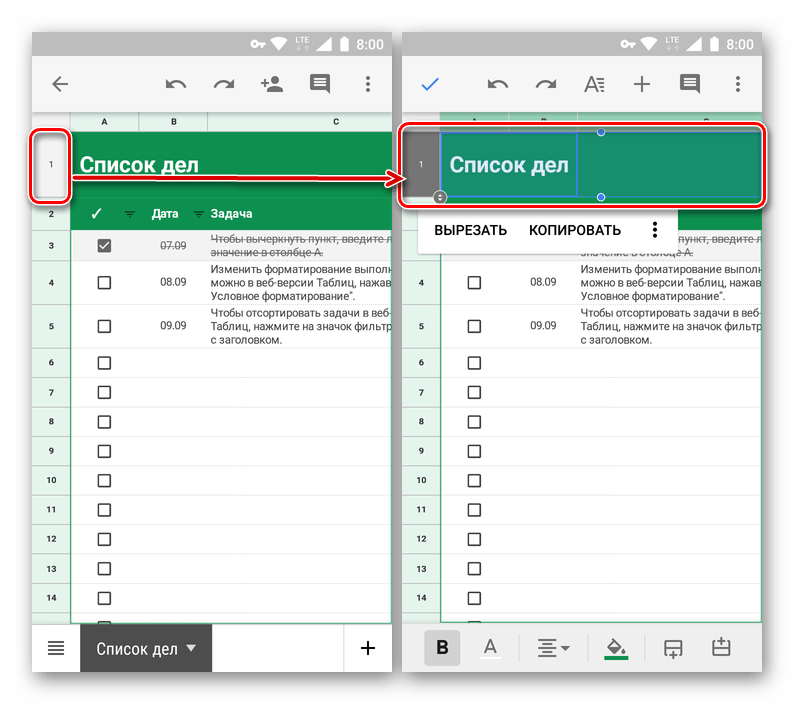
- Как только область выделения станет активной, то есть появится синяя рамка с точками, потяните ее вниз вплоть до последней строки, которая будет входить в фиксированный диапазон (в нашем примере это вторая).
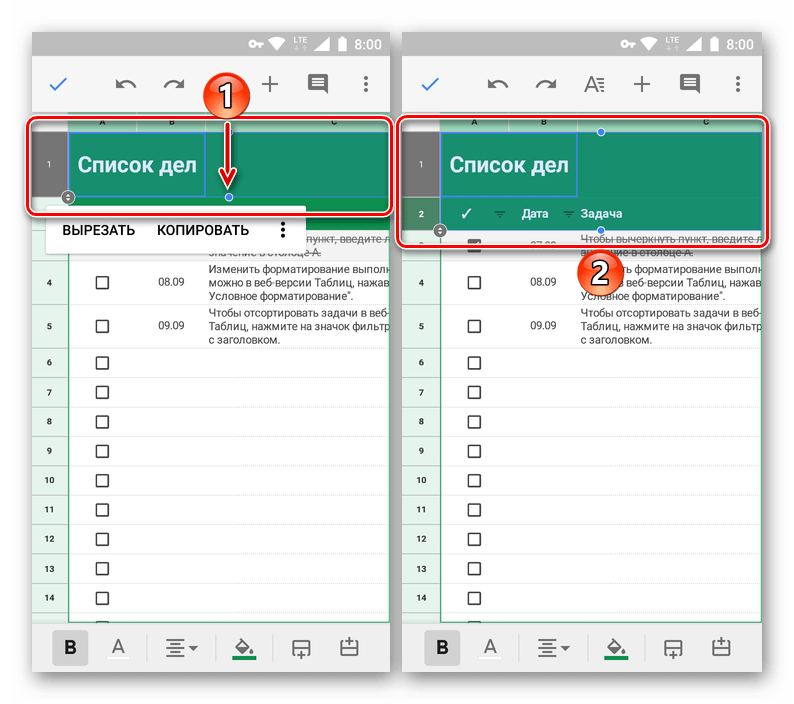
Примечание: Тянуть нужно именно за синюю точку, расположенную в области ячеек, а не за круг с указателями около номера строки).
Примечание: Если диапазон зафиксированных строк слишком широкий, на экране он будет отображаться лишь частично. Это необходимо для удобства навигации и работы с остальной частью таблицы. Непосредственно шапку в таком случае можно будет скролить в любом удобном направлении.
Открепление строк
Отменить привязку строк в мобильной Google Таблице можно точно таким же образом, как мы выполняли их закрепление.
- Выделите первую строку таблицы (даже если закреплен диапазон), тапнув по ее номеру.
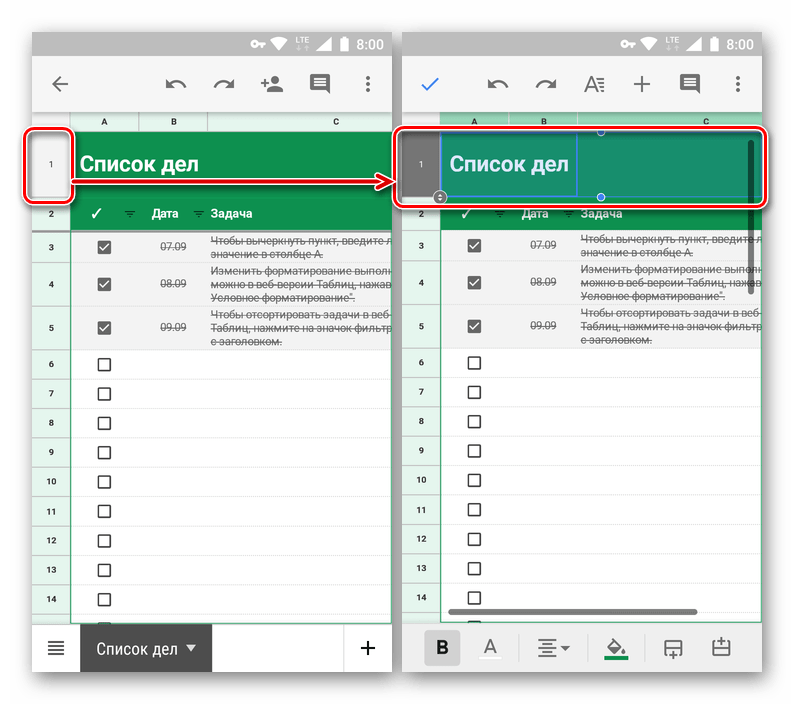
- Удерживайте палец на выделенной области до появления всплывающего меню. Нажмите в нем по трем вертикальным точкам.
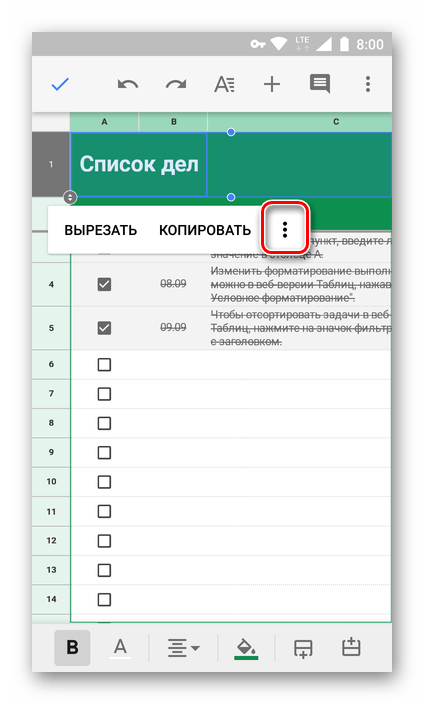
- В открывшемся списке действий выберите пункт «Открепить», после чего привязка строк(и) в таблице будет отменена.
Заключение
Из этой небольшой статьи вы узнали о решении такой простой задачи, как создание шапки путем закрепления строчек в Google Таблицах. Несмотря на то что алгоритм выполнения этой процедуры в вебе и мобильном приложении существенно отличается, сложным его точно не назовешь. Главное, запомнить расположение необходимых опций и пунктов меню. К слову, точно таким же образом вы можете зафиксировать и столбцы – просто выберите соответствующий пункт в меню вкладки «Вид» (ранее – «Просмотр») на десктопе или откройте меню команд на смартфоне или планшете.
Как закрепить столбец в Google таблице: ответ Wi-Fi-гида
Всем привет! Сегодня я расскажу вам, как закрепить строку или столбец в Гугл таблице. В начале я покажу несколько примеров на обычной Web-версии, которую можно открыть через любой браузер. В конце мы рассмотрим отдельное мобильное приложение для смартфонов Android и iPhone. Советую ознакомиться со всеми способами.
Способ 1: Одна строка
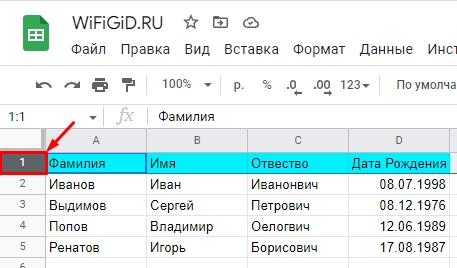
Давайте посмотрим, как же нам закрепить верхнюю строку в Гугл таблицах. Для этого откройте ту табличку, с которой вы собираетесь работать.
- Смотрите, на самом деле мы можем закрепить не только строку, но и столбец, чтобы он оставался на месте при вертикальном прокручивании листа. Нам нужно полностью выделить строку (или столбец). Чтобы выделить строку, нажмите левой кнопкой мыши по цифре адреса слева. Если вы хотите выделить столбец, то кликаем по букве адреса сверху.
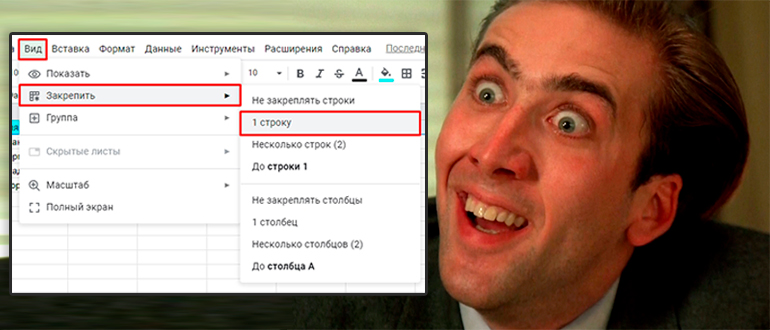
- После того как мы выполним выделение, в самом верху кликаем по разделу «Вид». Далее из контекстного меню выбираем «Закрепить» – «1 строку». Если же вам нужно закрепить столбец в Гугл таблице, то выбираем команду – «1 столбец».
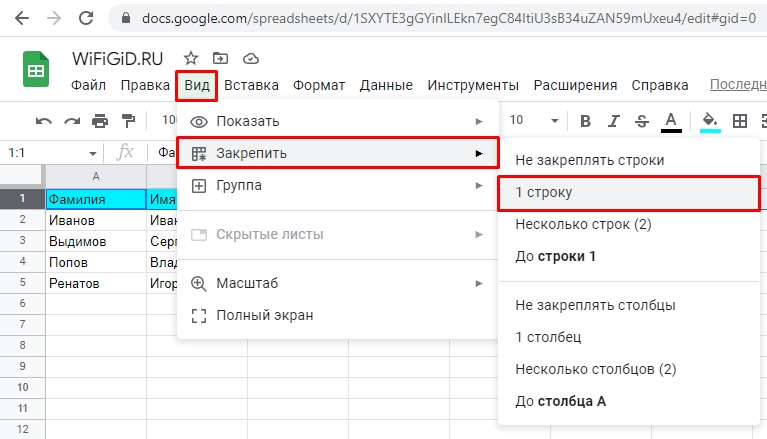
- Теперь эта строка или столбец будут закреплены при вертикальной или горизонтальной прокрутке.
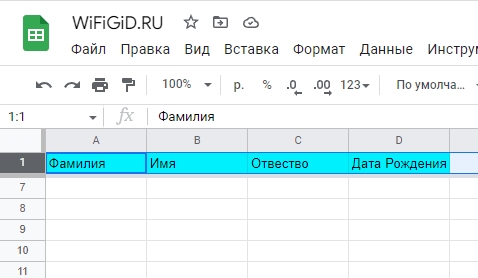
Способ 2: Несколько строк
На самом деле закрепить сразу несколько строк или столбцов не так трудно, как кажется на первый взгляд. Выделение делается аналогичным образом, только с зажатой левой кнопкой мыши – проводим по цифрам или по буквам (справа или сверху).
СОВЕТ! Если же вам нужно выделить слишком много строк или столбцов – кликаем по адресу строки (или столбца) левой кнопкой мыши, потом зажимаем клавишу Shift , и, не отпуская её, жмем по последней строке. Таким образом можно выделить сразу большое количество данных, которые мы и будем закреплять в будущем.
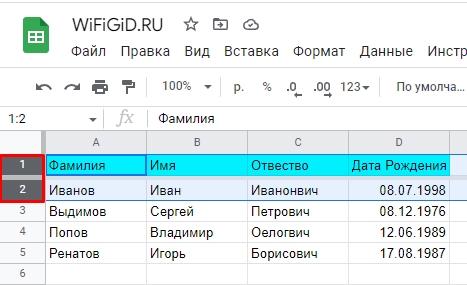
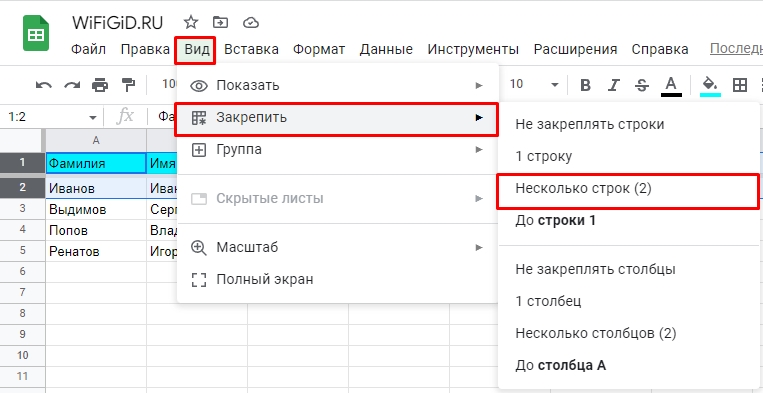
Как вы уже догадались, дальнейшие действия будут такими же, как и в первом способе – просто нужно будет выбрать команду «Несколько строк» (Несколько столбцов).
Как открепить строки и столбцы
Если вам нужно наоборот открепить строки или столбцы в гугл таблице, чтобы они не прокручивались – заходим в «Вид» – «Закрепить» и выберите команду открепления.
Использование мобильного приложения
Как зафиксировать строку в Google таблицах при использовании смартфона? – можно конечно попробовать использовать web-версию с браузера, но работать с телефона на ней не так удобно. С Google таблицами можно свободно работать в телефоне – для этого есть специальное мобильное приложение. Его можно свободно скачать с Google Play Market или App Store. После установки запускаем программу. Далее открываем нашу таблицу.
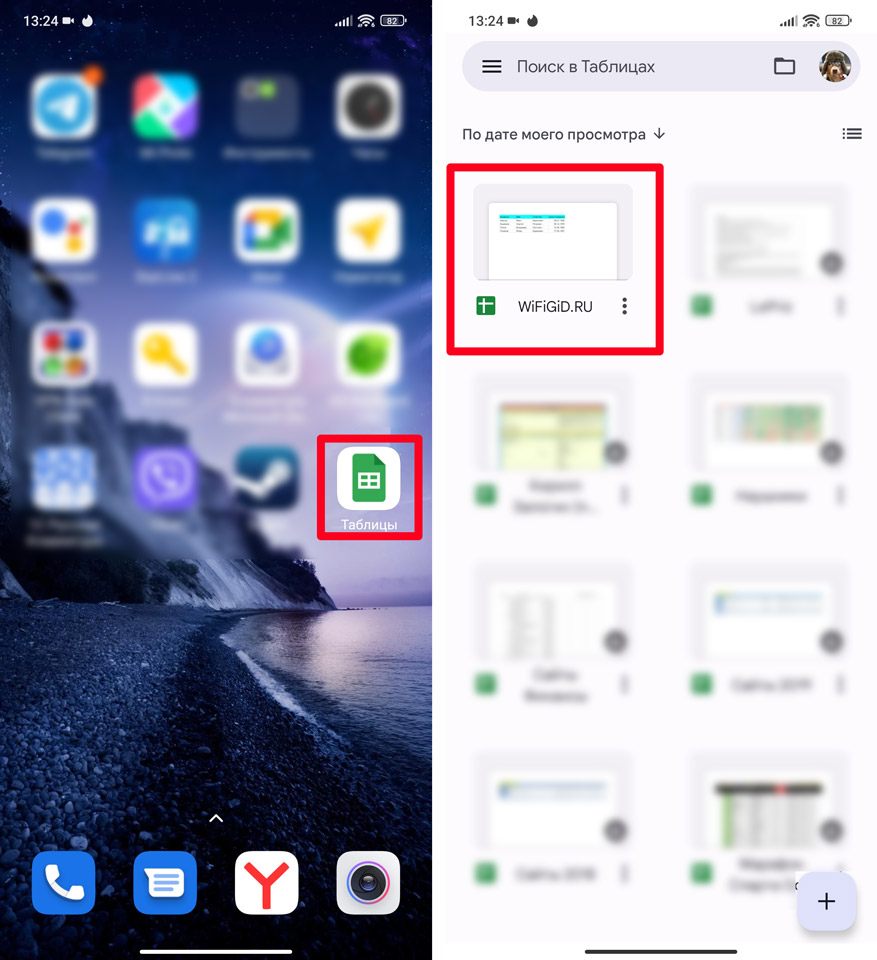
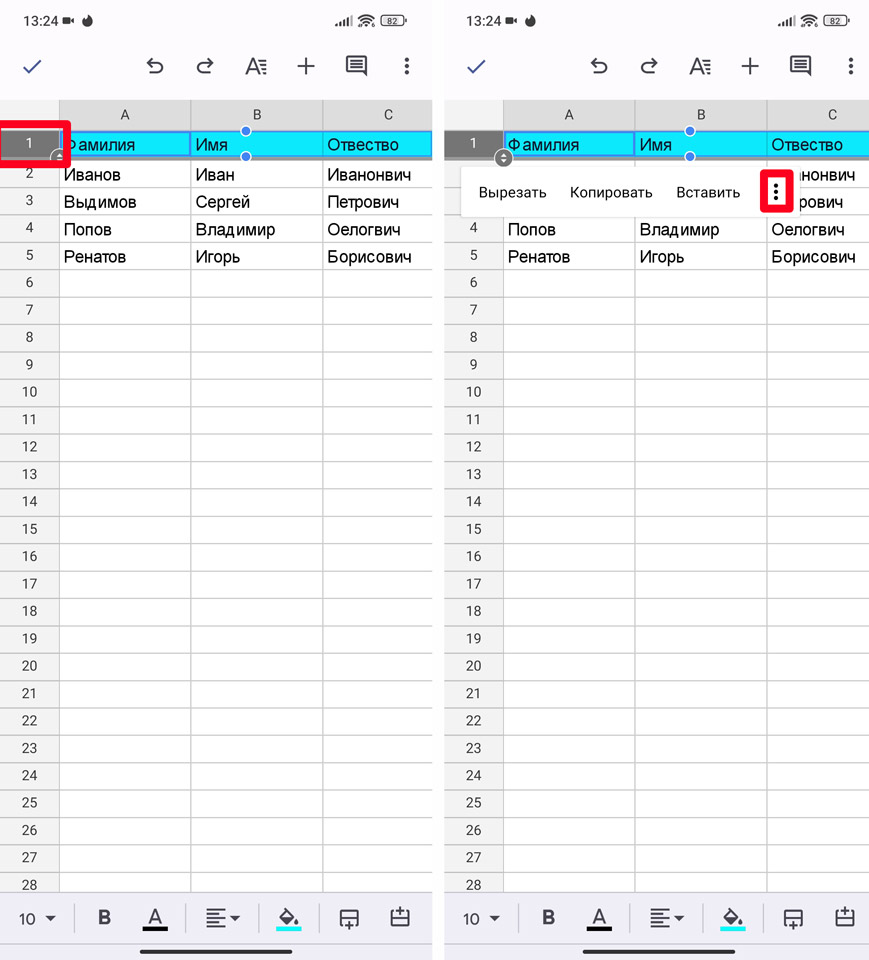
В приложении инструкция будет примерно аналогичная, как и на ПК WEB-версии. Нам нужно выделить строку, которая будет закреплена – для этого нажмите пальцем по цифре слева. Чтобы вызвать контекстное меню, тапните пальцем сверху выделенной строки (или столбца) и нажмите по трем точкам.
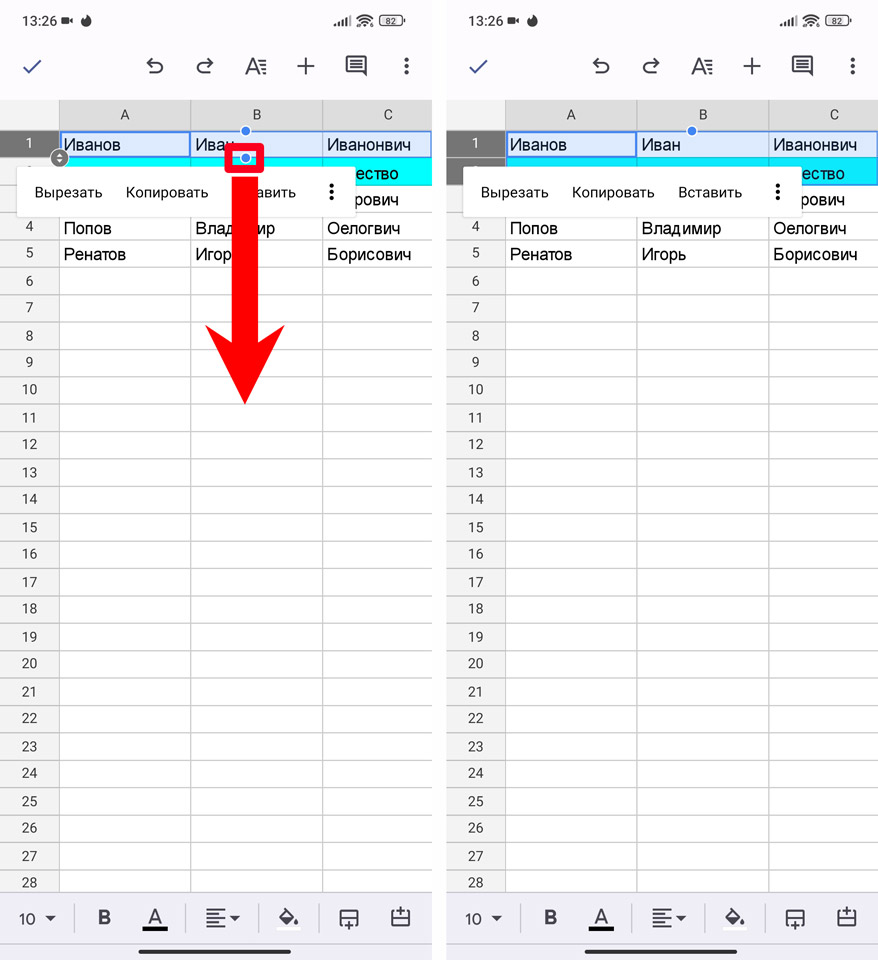
Если вам нужно выделить сразу несколько строк (или столбцов) – делается это следующим образом. После выделения одной строки, по контуру вы увидите два синих кружочка, просто ставим палец сверху и тянем в нужное направление для выделения области. После этого вызываем контекстное меню.
Далее нужно выбрать команду «Закрепить». Если вам необходимо наоборот открепить строки или столбцы – то команда «Открепить» будет находиться тут же.