Как записывать в FL Studio
Как и все секвенсоры, естественно, FL Studio 12 имеет функцию записи аудио. И процесс записи аудио не сильно изменился со времен FL Studio 10 и FL Studio 11. Поэтому ответы на повторяющиеся вопросы по типу как записывать в FL Studio 10 и FL Studio 11 будут решены таким же замечательным образом здесь и сейчас.
Запись звука можно производить несколькими способами, записать можно что угодно и с чего угодно: с внешнего устройства, подключаемого к аудиокарте или компьютеру напрямую (это могут быть микрофоны, гитары, синтезаторы и т.д. и т.п.), так же с внутренних каналов и дорожек в FL Studio, к чему относится, к примеру, просто спасающий ресурсы компьютера в громоздких проектах, процесс заморозки (Freezing), о котором я поговорю подробнее чуть позже в этой статье, так же в FL Studio можно записывать любые действия, совершаемые в секвенсоре (за исключением действий с некоторых параметрами, которые не поддаются записи и некоторых внешних плагинов). Существует два главных способа как записывать через фл студио, плюс к этому путей к этим видам записи существует просто масса, я все таки рассчитываю, что после этой статьи, последний вопрос, что придет тебе в голову будет «Как записывать в FL Studio»)).
И вот два главных способа как записать звук в FL Studio.
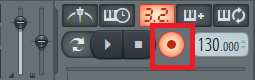
— Запись в FL Studio при помощи самой функции и кнопки Record на главной панели воспроизведения (запись производиться на жесткий диск, и автоматически появляется Clip с аудио файлом на Playlist в FL Studio).
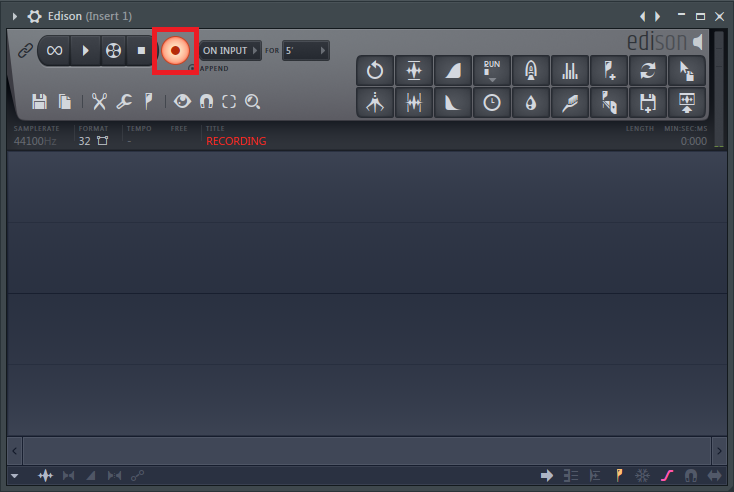
— Запись аудио через, используемый на выбранной дорожке микшера, внутренний плагин обработки FL Studio Edison
.
И я бы всегда рекомендовал второй способ c Edison, за счет его богатых возможностей в последующем. Но об этом немного позже, сейчас рассмотрю подробнее и проведу детальную инструкцию по каждому способу.
Запись в FL Studio через кнопку Record на главной панели.
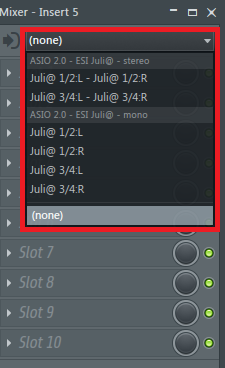
Прежде чем записывать, конечно же, нужно выбрать, с ЧЕГО записывать, а это означает источник записи аудио. И запись любого внешнего устройства производиться в любом случае через микшер, а в частности через один из его каналов. В каждом канале можно выбрать по одному источнику записи. В выпадающем меню микшера Audio Input Source, FL Studio, при используемых драйверах ASIO (что ОЧЕНЬ рекомендуется) выдает вот такое меню:
Узнать о том, где скачать, как установить и настроить ASIO4ALL, прошу в самую подробную инструкцию
В меню есть несколько источников для моно и стерео устройств. И если у тебя звук от микрофона или гитары слышен только в одном канале на дорожке микшера FL Studio, то, скорее всего, ты выбрал стерео режим для моно устройства, поэтому на этом этапе внимательнее и для моно устройств записи стоит выбирать моно режимы.
Итак, выбрав желаемый источник записи на соответствующей дорожке микшера (или несколько источников, если это сессионная запись), выставив нужный уровень сигнала на аудио интерфейсе или же на самом источнике записи (гитара или микрофон, например), можно приступать и к самой записи. Настоятельно бы рекомендовал оставлять активной по-умолчанию функцию “Count down before recording” отсчет перед записью, для того что бы быть готовым к этой самой записи.
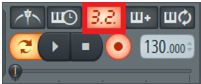
Жмем заветную кнопку Record! И тут, тебя, скорее всего, встретит такое диалоговое окно (если же конечно эта функция не была прежде отключена).
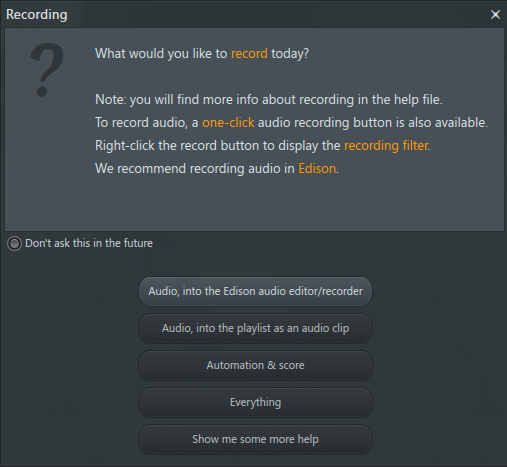
Что именно ты хочешь сегодня записать?
И как раз таки первая галочка в левом верхнем углу, в активном состоянии, больше не будет выводить это окно и досаждать тебе, до недавнего времени, лично я, щелкал кнопку Everything (что означает записывать все в FL Studio) и отмечал галочкой эту функцию и закрывал это окно навсегда.
— Первая функция “Audio, into the Edison audio editor\recorder” автоматически начнет запись в, так же автоматически появившемся на выделенной дорожке микшера, плагине Edison (здесь нужно убедиться, что была выделена именно нужная тебе дорожка с выбранным источником записи).
— Вторая кнопка “Audio, into the play list as an audio clip” будет производить запись аудио с выбранной дорожки микшера и сохранять это в последствии на жесткий диск (директория по умолчанию — …FL Studio\Data\Patches\Recorded, и назначается эта директория в настройках здесь — F10 > Project > General Datafolder) и добавляется по окончанию записи на Playlist (внимание, процесс записи не отображается в живом режиме на Playlist).
— “Automation & Score” будет запоминать (записывать) все действия с ручками, фейдерами и параметрами многих плагинов, и так же все действия с MIDI устройств (MIDI Keyboard, Drum Pad) как источники воспроизведения информации с плагинов-генераторов звука (синтезаторы). Как подключить синтезатор, MIDI клавиатуру или другое MIDI устройство в FL Studio, самым доскональным образом описано ЗДЕСЬ.
— И “Everything” записывает и запоминает все что происходит с параметрами в FL Studio и многих плагинах и все аудио что будет воспроизведено в проекте FL Studio. Так же фильтр для записи можно вызвать нажатием правой кнопкой мыши на саму кнопку записи:
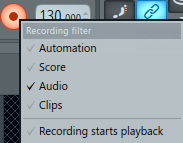
Где ты можешь выбрать отдельно каждый тип записываемой информации для FL Studio.
И запись начнется, вдобавок к уже сказанному есть еще масса моментов, касающихся темы “как записывать через FL Studio”, о которых следует упомянуть.
— Что касается записи любого аудио в внешних источников записи, ты можешь записывать эту аудиоинформацию конечно же уже с эффектами и другой обработкой – учитываются все эффекты на слотах + встроенный EQ в той дорожке микшера, на которой и выбран определенный источник записи.
— Не все параметры внутри FL Studio поддаются записи в режиме записи автоматизации (к примеру, невозможно записать, так же автоматизировать в ручную многие параметры на передней панели FL Studio Sampler), так же некоторые плагины и все их параметры не будут поддаваться записи в FL, просто из за технического несоответствия. (на это есть другой выход, об этом чуть позже).
— Есть такой процесс как Loop Recording или запись Sound on sound что значит запись в петле или звук на звук. Такой вид записи нужен, когда требуется записать несколько партий (например гитары, барабана, вокал, и снова гитары) безостановочно подряд, при этом они накладываются друг на друга в аранжировке, в один отрезок времени. Для реализации этого процесса в FL Studio нужно выделить нужный отрезок времени на Playlist и кликнуть в активное состояние две следующих, обведенных красным, кнопки:
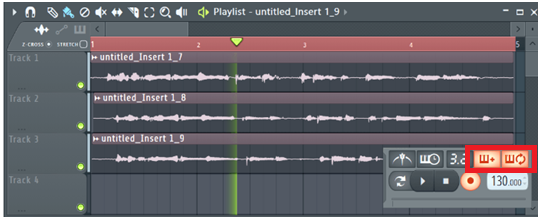
Так же важное замечание на счет первой кнопки “Blend recorded notes”, с активной данной функцией, ты будешь слышать, при записи каждой последующей дорожки в режиме Loop (петли), предыдущие дорожки, если этого не требуется или это будет отвлекать и сбивать игру или исполнение – то стоит отключить эту кнопку.
— Есть такое, не всегда желаемое, явление как Feedback – это обратная связь при записи, она происходит, к примеру, если у тебя включены звуковые колонки или мониторы и ты попробуешь что то сказать в подключенный микрофон достаточно громко – в последствии будет раздаваться нарастающий со временем (с оборотами этой возникающей бесконечной связи) визг, звук с микрофона выходит через колонки – попадает в микрофон – снова и снова тот же процесс. Избавиться от этого можно – во первых, выключив мониторы или колонки (ну как по логике вещей)) ну а если же активное состояние спикеров необходимо, то в FL Studio не направлять посыл дорожки микшера, в которой ведется запись с этого микрофона, на мастер канал, что можно сделать, щелкнув на вот эту стрелку над регулятором уровня посыла дорожки:
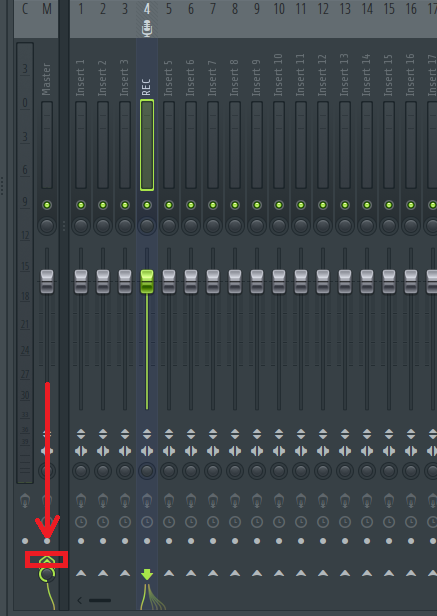
То же самое многие звукорежиссеры проделывают в тех ситуациях, когда вокалисту мешает тот момент, что он слышит свой голос во время записи.
Так же, что касается записи вокала и в целом голоса в FL Studio, то на это у нес есть отдельная статья, по причине своих небольших подводных камней в этом процессе
Функция записи в быстром доступе реализована в FL Studio в следующей вкладке Tools\One-click audio recording\into playlist as an audio clip – производит запись на жесткий диск, с автоматическим добавлением аудио файла на плейлист как аудиоклип, то о чем я сейчас и разговаривал. В том же разделе команда Tools\One-click audio recording\into edison audio editor\recorder – автоматически достает на последнем свободном слоте, выбранной дорожки микшера, плагин Edison и запись в нем начинается так же автоматически. Все эти команды, оказываются еще ближе в твоей досягаемости, на панели быстрого доступа FL Studio 12:
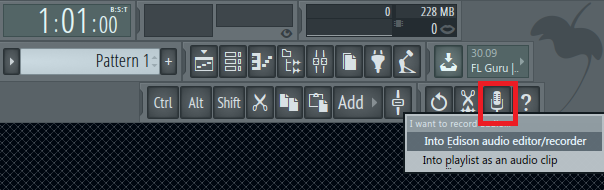
И на этой ноте плавно перейдем к тому, как записать звук в FL Studio через Edison.
Запись в FL Studio через плагин обработки Edison
Повторюсь, что это наиболее рекомендуемый, даже самими разработчиками FL Studio Image-Line, способ записи аудио внутри FL Studio. Так как Edison– это просто мощная станция записи аудио, работы с ним, его редактирования, сэмплирования, обработки и сохранения! Особенно важно отметить быстрые операции с файлами Edison, одним кликом мыши, можно перетащить редактируемый аудио файл куда – угодно в браузер FL или Windows, в любой сэмплер или же даже в синтезатор Harmor для дальнейшей работы с ре-сэмплингом или ре-синтезом. О возможностях записи и операций с файлами в Edisonможно говорить долго, но предлагаю тебе просто посмотреть несколько разделов из самой детальной и полной видео инструкции по плагину Edison в новой FL Studio 12, в которых я как раз разбираю технику записи аудио в Edison, видео длится достаточно долго, поэтому для того что бы попасть на его часть про запись звука в Edison, стоит установить маркер в видео на время 4:49…
Как записывать в FL Studio 12 через VST плагин Edison
Как ты уже понимаешь таким образом записывать аудио в FL Studio гораздо проще и продуктивнее, особенно беря во внимание все последующие возможности со звуком.
Еще один очень важный момент, касающийся записи в FL Studio это процесс «заморозки» (Freezing), как «заморозки» отдельных каналов FL Studio, так и «заморозки» целой дорожки микшера и всего что в нее поступает. И ты спросишь ЧТО ЭТО ТАКОЕ, «ЗАМОРОЗКА»? Итак, это главный способ ослабить нагрузку на CPU твоего компьютера в проектах FL Studio и ответ на вопрос как разгрузить процессы в твоем проекте и как избавиться от «треска» в крупных проектах, где уже практически невозможно писать музыку – слишком уж нагружен CPU твоего компьютера для адекватного воспроизведения всех происходящих процессов. Но об этом подробнее в СЛЕДУЮЩЕЙ СТАТЬЕ, полностью посвященной этому процессу заморозки Freezing.
Как записать звуковую дорожку в FL Studio 20-21
Вот пошаговая инструкция, как записать звуковую дорожку в FL Studio:
1. Откройте FL Studio и выберите нужный проект или создайте новый.
2. Нажмите на кнопку «Add» в разделе «Channel Rack» и выберите тип звукового инструмента, который вы хотите использовать для записи (например, «Harmor» или «Sytrus»).
3. Настройте нужные параметры инструмента с помощью редактора инструментов.
4. Нажмите на кнопку «Record» в верхней части экрана или используйте горячие клавиши (Ctrl+R) для начала записи.
5. Воспроизведите музыкальную композицию и играйте на клавиатуре или MIDI-контроллере свой партию инструмента.
6. Нажмите на кнопку «Stop» или используйте горячие клавиши (Spacebar), чтобы остановить запись.
7. Перейдите в режим редактирования наложения (наложение на паттерн) и отредактируйте записанные ноты при необходимости.
8. Отрегулируйте уровень звука, примените эффекты и другие настройки, если нужно.
9. Сохраните готовую звуковую дорожку, как отдельный файл или добавьте ее в свой проект.
Некоторые советы по записи звуковых дорожек в FL Studio:
— Не забывайте регулировать уровни громкости для сведения звука с другими инструментами в проекте.
— Используйте метроном для более точной записи.
— Пробуйте различные настройки и эффекты, чтобы найти отличный звук для вашей записи.
— Используйте MIDI-контроллер для записи нот вместо клавиатуры, если это удобнее для вас.
— Экспериментируйте с настройками разных инструментов, чтобы получить уникальный и интересный звуковой результат.
Как в FL Studio записать голос
Первым делом для того, что бы записать вокал исполнителя или же просто голос в фл студио, нужно выбрать устройство записи, то есть микрофон, в одной из дорожек микшера, где и будет производиться запись. Меню для выбора, как тебе наверное уже известно находиться здесь:
И помни про то, что если у тебя моно микрофон, то следует выбирать моно источники (они находятся ниже) ну а если стерео микрофон — соответственно стерео выход.
При удачном подключении и выборе нужного источника записи — на канал микшера проследует входной сигнал, и естественно ты увидишь его изменяющийся уровень. Если этого не случилось — проверь 1) подключение микрофона (к звуковой карте, предуселителю (если имеется) или микшеру (если он участвует в цепочке подключения), 2) уровень громкостей во всем где его можно выставить (микшер, предуселитель, и тд…). 3) правильно ли ты выбрал источник записи?
Следующий важный шаг — это установка уровня входного сигнала с микрофона. Записываешь ли ты вокал исполнителя или дикторский голос — важно, что бы в записи не было клиппинга и перегрузов, что крайне негативно для качества выходного продукта. Завалы в записи ни кому не нужны! Их, впоследствии, уже ни как не исправить, сколько ты не убавляй громкость. И кроме всего звучат они на слух, естественно, очень раздражающе! Так что, проследи за тем, что ты будешь записывать: если это вокалист — прорепетируй с ним его исполнение, указав ему нужное расстояние от его губ до микрофона (если нужно то сценарий сокращений или увеличений этого расстояния, в зависимости от вокального исполнения на отрезках композиции) и установив в последствии, такой выходной сигнал с микрофона, что бы максимальный пик исполнения даже не доходил до -6 Дб (находился в районе от -12 до -6 Дб). Так ты точно избежишь зашкалов и клиппинга, и это точно не трагедия (а наоборот преимущество) если у тебя тихая запись — уровень можно поднять в последствии, или фейдером, или нормализовать, или компрессией.
Я думаю, ты уже знаешь, что нужно учитывать акустику помещения, в котором ты записываешь вокалиста или же себя. Даже если нет профессиональных акустических материалов и отделки комнаты, простые люди находят простые и практичные решения — вокалистов сажали в шкаф, сооружали для них легко собираемые будки для записи, в которых установлено достаточно поглотителей и рассеивателей звука, даже есть такие изобретения, как мини будка, в которую помещается только голова вокалиста и микрофон — а что еще нужно для записи?):
Первым способом можно легко и быстро воспользоваться через вот эту кнопку в панели быстрого доступа FL Studio:
Там же, но только в первой строчке можно достать Edison на ВЫБРАННОЙ дорожке микшера (проследи, что бы выбрана была именно дорожка для записи голоса) и запись начнется автоматически в плагин Edison.
В обоих случаях ты можешь записывать уже обрабатываемый голос, какими-то плагинами или эффектами. К примеру, в некоторых случаях для записи своего голоса, я пользуюсь эквалайзером, срезающим все ниже 80–100 герц, для избегания попадания в запись низких артефактов:
И в некоторых случаях, и без этого можно обойтись, так как следующий процесс можно провести и после записи, я ставлю Noise Gate, я советую плагин от компании Fabfilter Pro-G, он сразу избавит тебя от ненужного шума в записи (устанавливать порог, естественно, стоит в зависимости от ситуации):
Можно использовать любые эффекты обработки при записи (Reverb, Delay, Distortion и тд и тп) Но помни что чем больше обработки и чем она тяжелее для FL Studio, тем больше будет задержка в записи звука, то есть голос будет, конечно же, отставать — что служит очень большим неудобством как для вокалистов, так и для звукорежиссера! И второй момент при записи обрабатываемого (так скажем онлайн) голоса через Edison, следи за тем, где располагается сам плагин Edison в цепочке обработки. Кончено же что бы поймать в запись воздействие всех плагинов обработки, необходимо ставить Edison после всех используемых плагинов обработки.
Есть положительные моменты в процессе записи вокала или голоса в FL Studio у обоих способов,
Прямой записью (на Playlist Fl Studio) записывать очень просто — делается это в один клик и сохраняется все сразу на диск, найти все записи можно вот в этой директории по-умолчанию:
И через Edison, в силу множества удобств и ухищрений, вот как можно облегчить себе жизнь при записи вокала или голоса в нем: Удобнее всего записывать (если это вокал, он, конечно же, исполняется в сопутствии с минусом или музыкой) через режим записи Edison “On Play”:
И если производить запись в режиме pattern,где вокалист исполняет определенную часть композиции (только припев, либо только куплет) запись Edison будет продолжаться до тех пор, пока не истечет время или размер, установленный в нем (следом за меню режима, где мы выбрали On Play) а patternбудет проигрываться в режиме петли (Loop) И в записи Edison ты можешь увидеть как создаются автоматические маркеры, по началу каждого нового pattern:
Так удобно производить множественные вариации записи одного и того же фрагмента, и затем выбрать наиболее удачный, это максимально удобно — просто двойным щелчком по маркеру выделить идеально ровный удачный отрезок записи (равный длине паттерна). И перетащить его за эту кнопку — куда угодно, для дальнейших операций:
В последствии, конечно же, любой вокал нужно обработать подходящим для ситуации образом, если нужен процесс нормализации (доведение самого громкого пика в аудио до максимального уровня) то это можно сделать в Edison во вкладке « Обработка» категория Amp, — Normalize. С записанным аудио через прямой способ все еще проще, я думаю, ты уже знаешь где находиться нормализация в FL Studio Sampler:
Как записать звук с эффектами в FL Studio: пошаговая инструкция
FL Studio — один из самых популярных музыкальных редакторов в мире. С его помощью вы можете записывать музыку, создавать биты и настраивать звук. Одной из наиболее важных функций является запись звука с использованием эффектов. В этой статье мы рассмотрим, как это можно сделать.
Шаг 1: Откройте проект
Перед тем, как начать запись звука, вы должны открыть проект в FL Studio. Если у вас еще нет проекта, то создайте новый.
Шаг 2: Создайте дорожку
Для записи звука вам нужна дорожка. Нажмите правой кнопкой мыши на пустом месте в окне проекта и выберите "Insert > Audio Track". Появится новая дорожка, готовая к записи.
Шаг 3: Настройте параметры дорожки
Перед записью звука с эффектами нужно настроить параметры дорожки. Это позволит оптимизировать процесс записи и получить наилучший результат.
- Убедитесь, что на дорожке выбран нужный вход, например, Microphone или Line In.
- Настройте уровень входящего сигнала так, чтобы не было никаких искажений в звуке.
- Убедитесь, что на дорожке включена запись.
Шаг 4: Добавьте эффекты
Выберите нужный вам эффект в меню "Plugins" и перетащите его на дорожку, которую вы только что создали. После этого вы можете настроить параметры эффекта на ваше усмотрение.
Шаг 5: Запись звука с эффектами
Когда вы закончили настройку дорожки и эффектов, вы можете начать запись звука. Запустите проигрывание в FL Studio и одновременно нажмите кнопку записи на дорожке. Записанный звук будет воспроизводиться с эффектами, которые вы только что добавили.
Шаг 6: Обработка и редактирование
После записи звука с эффектами можно приступить к его обработке и редактированию. В FL Studio вы можете использовать различные инструменты и функции для изменения звуковой дорожки. Например, вы можете добавить новые эффекты, уменьшить или увеличить громкость, вырезать ненужные части и многое другое.
Заключение
FL Studio — мощный инструмент для записи звука с эффектами. С его помощью вы можете быстро и легко добавлять эффекты и создавать профессионально звучащие композиции. Если вы только начинаете работать с программой, не забывайте общаться с сообществами и искать подробные инструкции и документацию. В этом вам помогут достичь успеха.