Где хранится резервная копия WhatsApp на iPhone?
Где хранится резервная копия WhatsApp на iPhone, можно ли найти и посмотреть содержимое? Попробуем разобраться – научимся взаимодействовать со смартфоном и затронем тонкие настройки мессенджера.
Где хранится резервная копия?
Ответ на вопрос, как посмотреть резервную копию WhatsApp на Айфоне, прост. Вы не сможете открыть сохраненный файл и пролистать содержимое – не рассчитывайте увидеть все беседы в одном месте. Единственный способ посмотреть данные – восстановить файл.
Вы воспользуетесь сохраненной историей, если будете переустанавливать программу на Айфоне или переносить данные на другое устройство. После восстановления скопированной информации вы увидите в мессенджере полную переписку. Иного способа посмотреть историю сообщений нет.
Где хранится файл, в котором зашифрована переписка? По умолчанию он загружается в iCloud – облачное хранилище компании Apple, изменить место хранения нельзя. Помните, как настраивать опцию?
- Войдите в мессенджер и тапните по кнопке настроек;

- Откройте раздел «Чаты» и найдите нужную функцию;

- Жмите на кнопку «Резервное копирование» , а затем «Создать» , чтобы запустить процесс вручную;

- Выберите вариант «Автоматически» , если хотите автоматизировать процесс (раз в неделю, месяц или год).

Где в iСloud хранится резервная копия WhatsApp вы не узнаете – открыть хранилище и посмотреть содержимое не получится. Не переживайте, такой возможностью не обладает ни один пользователь – так устроена операционная система iOS. Поэтому просто убедитесь, что не забыли включить опцию:
- Войдите в настройки Айфона;

-
- Нажмите на верхнюю иконку и перейдите к подразделу «iCloud» ;

- Включите тумблер напротив названия мессенджера;
- Активируйте опцию «iCloud Drive» .

Нашли, где архив чатов в WhatsApp на Айфоне – полезно разбираться в тонкостях работы мессенджера. Обязательно воспользуйтесь возможностью сохранения истории сообщений, это полезно и функционально. С легкостью восстановите утерянную информацию при необходимости. Здесь прочтите как отключить исчезающие сообщения.[Полное Руководство] Как восстановить резервную копию Whatsapp на Android и iPhone
Теперь WhatsApp является одним из самых популярных приложений, потому что это наш мост для общения с семьей и друзьями. Многие из нас используют WhatsApp для отправки сообщений и файлов, поэтому резервное копирование наших чатов имеет решающее значение, особенно если WhatsApp используется в деловых целях. Если мы потеряем или поменяем наш телефон, мы сможем восстановить резервную копию WhatsApp на устройстве. Но не все знают, как это сделать, поэтому в этой статье мы шаг за шагом объясним, как восстановить резервную копию WhatsApp.
Часть 1. Как восстановить резервную копию Ватсап на Android
Прежде всего, поговорим о том, как восстановить Ватсап из резервной копии на Android. В этой части мы представим 4 различных метода, надеясь помочь вам.
Метод 1. Восстановление из Гугл Диска
Если вы раньше включали автоматическое резервное копирование на Google диск в WhatsApp, то этот способ для вас самый удобный и быстрый. Чтобы успешно восстановить резервную копию с Google Диска, вы должны использовать тот же номер телефона и аккаунт Google, которые использовались для создания резервной копии.
-
Шаг 1. Убедитесь, что ваше новое устройство Android связано с аккаунтом Google, в котором хранится ваша резервная копия.
Шаг 2. Удалите и переустановите WhatsApp на вашем телефоне Android.
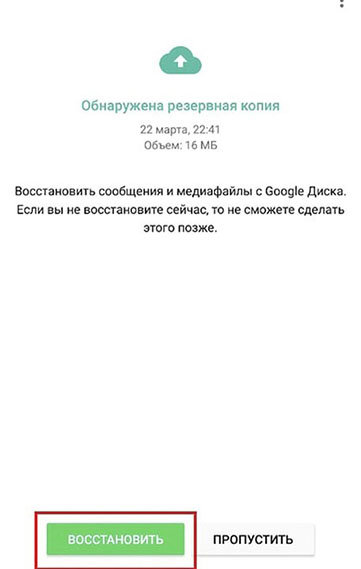
Шаг 4. Когда появится приглашение с вопросом, хотите ли вы восстановить свои сообщения WhatsApp, нажмите «Восстановить», чтобы начать получать резервную копию с Google Диска.
Метод 2. Восстановление из локальной резервной копии
Если вы не создавали резервные копии на Google Диске, то при установке WhatsApp WhatsApp автоматически восстановит файлы из локальных резервных копий на телефоне. На вашем телефоне хранятся файлы локальных резервных копий за последние семь дней. Чтобы восстановить восстановить whatsapp из резервной копии, вам нужно компьютер, проводник или SD-карты.
Как восстановить локальную резервную копию Whatsapp:
- Загрузите файловый менеджер.
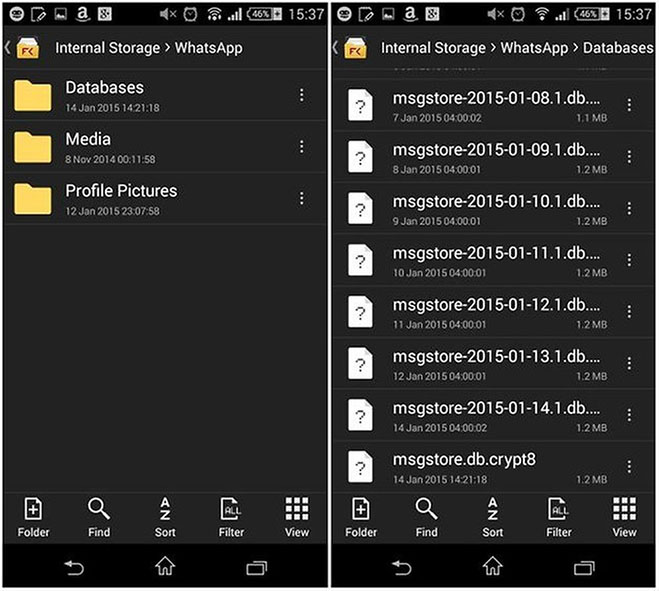
- В приложении файлового менеджера перейдите к своему локальному хранилищу или SD-карте > WhatsApp > Databases. (Если ваши данные не сохранены на SD-карте, возможно, вы увидите папки «Внутренняя память» или «Основная память» вместо sdcard.)
- Скопируйте самый последний файл резервной копии в папку «Databases» локального хранилища на вашем новом устройстве.
- Удалите и переустановите WhatsApp, затем подтвердите свой номер.
- Когда будет предложено восстановить чаты и медиафайлы из локальной резервной копии, нажмите ВОССТАНОВИТЬ.
Метод 3. Восстановление более ранних локальных резервных копий
Если вы хотите узнать, как восстановить старую резервную копию Whatsapp, выполните следующее:
- Загрузите файловый менеджер.
- В приложении файлового менеджера перейдите к своему локальному хранилищу или SD-карте > WhatsApp > Databases. (Если ваши данные не сохранены на SD-карте, возможно, вы увидите папки «Внутренняя память» или «Основная память».)
Переименуйте файл резервной копии, который вы хотите восстановить, с msgstore-YYYY-MM-DD.1.db.crypt12 в msgstore.db.crypt12. Не меняйте этот номер расширения.
Метод 4. Восстановление с помощью Tenorshare UltData for Android(без удаления Whatsapp)
Вышеупомянутые методы слишком хлопотны? Или вы не хотите удалять WhatsApp? Существует также простой альтернативный метод — Tenorshare UltData for Android. Эта утилита может помочь вам восстановить восстановить резервное копирование Whatsapp без удаления Whatsapp. Кроме этого, она также может восстановить удаленные сообщения, фото, видео и другие данные Whatsapp без резервной копии на устройстве Android. Давайте посмотрим, как в Ватсапе восстановить резервную копию:
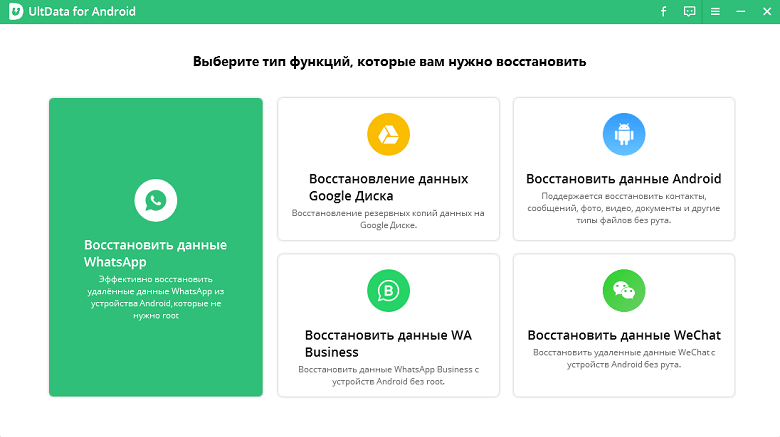
Загрузите и установите UltData for Android на свой компьютер. Затем запустите программу и выберите «Восстановить данные WhatsApp» в интерфейсе.
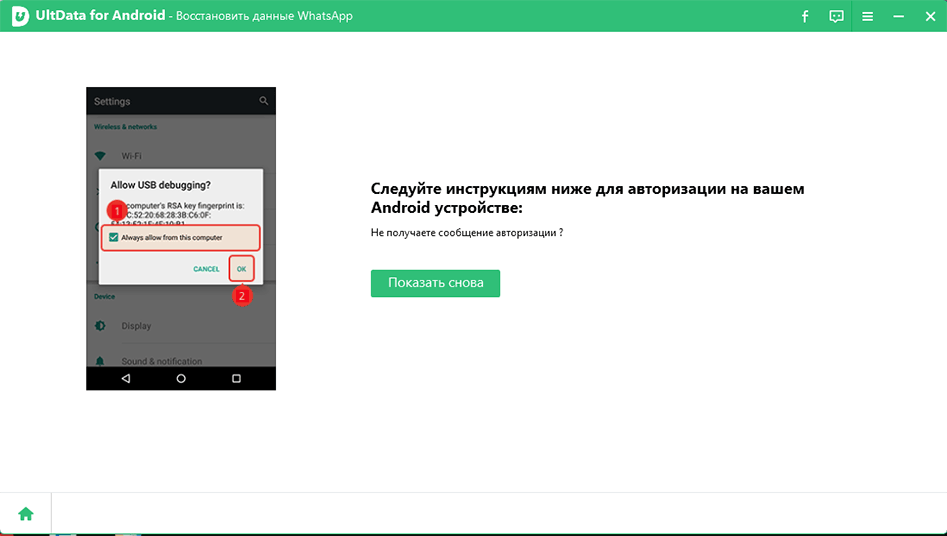
Включите отладку по USB на вашем устройстве Android, чтобы UltData for Android мог обнаружить ваше устройство.
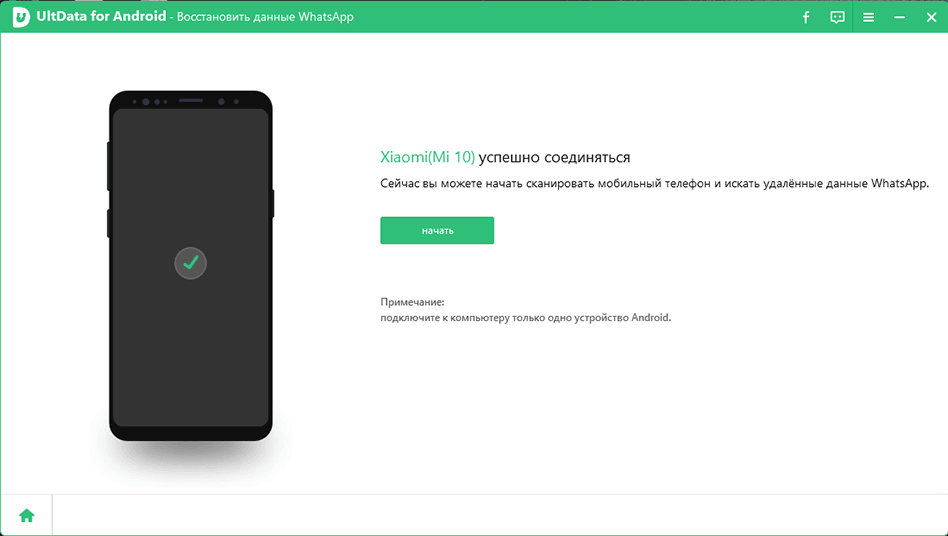
Как только ваше устройство будет обнаружено, нажмите «Начать» и подождите, пока инструмент просканирует ваши данные.
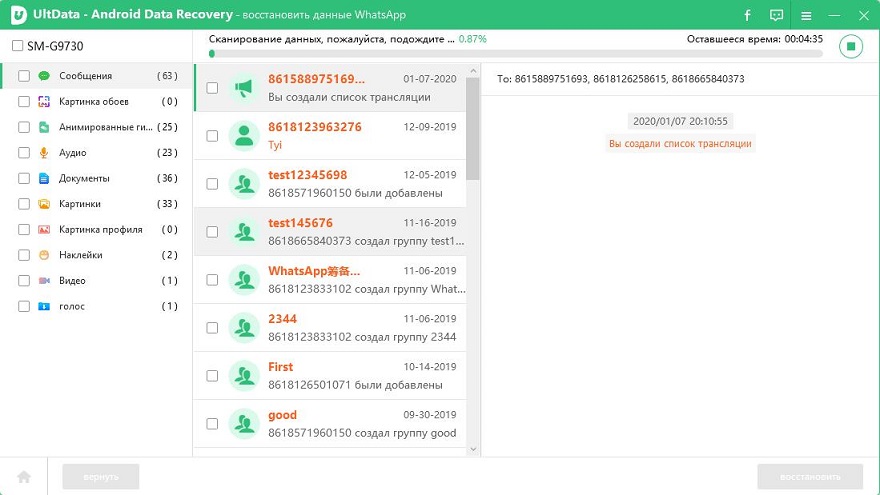
Выберите данные WhatsApp, которые вы хотите восстановить, а затем нажмите кнопку «Восстановить» в правом нижнем углу. И все резервные копии WhatsApp, включая удаленные, будут восстановлены.
Часть 2. Как восстановить резервную копию в Ватсапе на iPhone
Если вы являетесь пользователем iOS, вы можете восстановить резервную копию WhatsApp следующими двумя способами:
Метод 5. Восстановление из iCloud
Если ваше резервное копирование включено, WhatsApp будет хранить копии всех ваших сообщений в iCloud. Вот как в WhatsApp восстановить резервную копию из iCloud.
- Удалите WhatsApp со своего iPhone, а затем переустановите его из App Store.
- Откройте WhatsApp и подтвердите свой номер телефона.
Затем следуйте инструкциям на экране, чтобы восстановить историю чатов WhatsApp из iCloud.
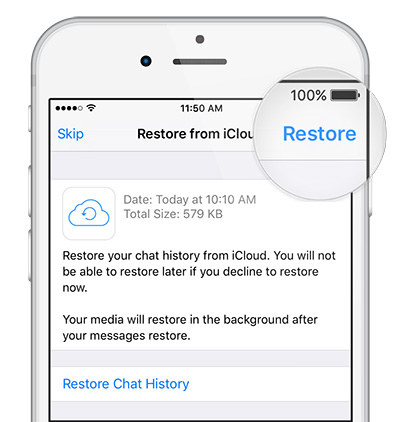
Когда процесс восстановления будет завершен, все резервные копии будут отображаться в вашем WhatsApp.
Метод 6. Восстановление с помощью Tenorshare UltData Whatsapp Recovery
Если вы все еще не можете восстановить WhatsApp через iCloud, вы можете попробовать другие ПО, такие как Tenorshare UltData WhatsApp Recovery. Пользователи могут восстановить резервные копии или другие удаленные данные WhatsApp без сброса своих устройств с его помощью. Вот шаги, которые вам нужно выполнить, чтобы восстановить резервные копии WhatsApp на вашем iPhone с помощью Tenorshare UltData WhatsApp Recovery:
Скачать UltData WhatsApp Recovery. После этого запустите его и выберите «Восстановить данные с устройств iOS» в меню.
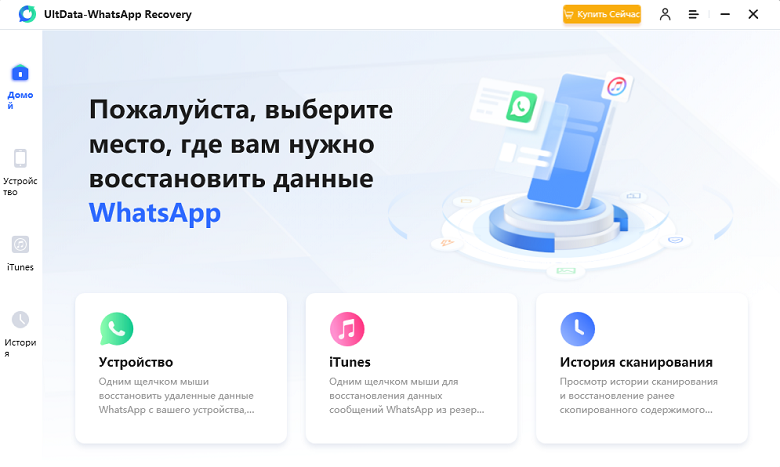
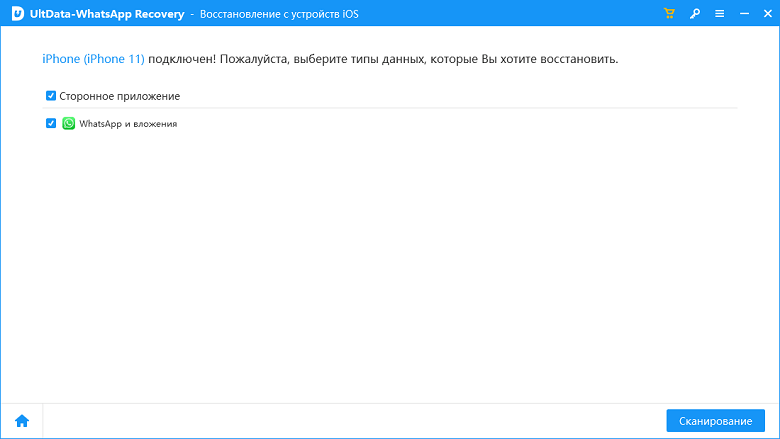
Затем подключите iPhone к ПК с помощью USB-кабеля. Программа автоматически определяет ваше устройство iOS, когда ваш iPhone включен. Не забыть нажать «Доверять этому компьютеру». Как только программное обеспечение обнаружит ваш iPhone, оно покажет вам следующий экран. Выберите, что вы хотите отсканировать и восстановить, или выберите все и нажмите «Сканировать», чтобы начать.
Все отсканированные файлы теперь перечислены в соответствии с их категориями в программе. Вы можете выбрать, какие данные вы хотите восстановить. Двойной щелчок по изображению также покажет вам полноразмерную версию.
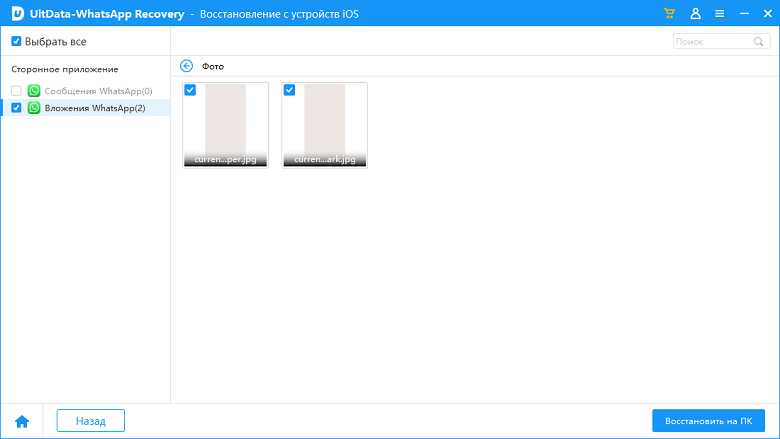
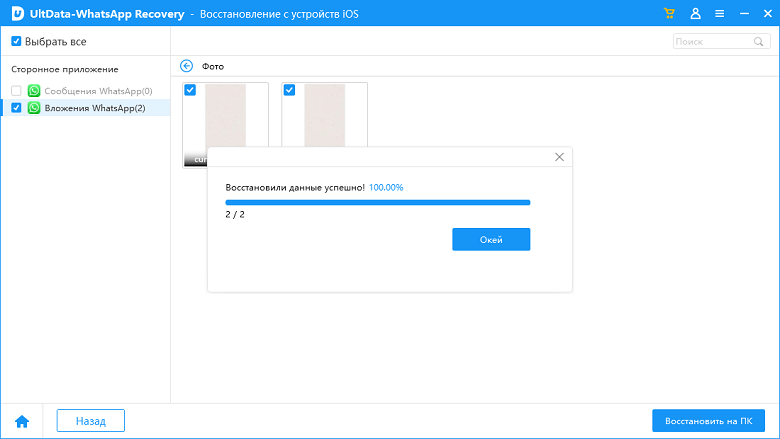
Нажмите «Восстановить на ПК» после выбора нужных вам файлов. Файлы могут быть восстановлены на вашем компьютере или на ваших мобильных устройствах.
Заключение
В этой статье мы даем подробое руководство, чтобы помочь вам восстановить резервную копию Ватсап на Android и iPhone. Всего есть 6 способов, вы можете выбрать тот, который вам подходит. Если вы хотите восстановить резервную копию без удаления WhatsApp, мы рекомендуем вам использовать эти две программы — Tenorshare UltData for Android и Tenorshare UltData WhatsApp Recovery(для iPhone), они помогут вам решить проблему легко и быстро.
Инструкция по восстановлению чатов в WhatsApp на iPhone
Восстановить переписку в WhatsApp на iPhone в целом вполне реально, но шансы напрямую зависят от конкретных условий. Если у вас была активна синхронизация с облачными сервисами или создана резервная копия данных, вероятность успеха существенно увеличивается. При отсутствии подобных бекапов, после удаления чатов, шансов на их восстановления становится не так много. В любом случае, попытаться стоит и вот, что вам может помочь.
Как восстановить чаты в WhatsApp на iPhone из резервных копий?
К сожалению, немногие делают резервные копии данных на iPhone. При наличии бекапа в любом месте, часто можно восстановить информацию отсюда. Есть и хорошая новость – часто копирование чатов происходит в автоматическом режиме. В WhatsApp история переписок обычно резервируется по умолчанию. Если не отключали данную функцию, скорее всего вы сможете воспользоваться данным способом.
iCloud
Чтобы на новом смартфоне или сброшенном старом устройстве вернуть чаты, нужно соблюсти ряд условий. Во-первых, речь об активной функции резервирования. Во-вторых, на устройстве должны войти в iCloud с помощью своего Apple ID. В-третьих, вы обязаны войти в ту же самую учетную запись, к которой привязана переписка (идентификация происходит по номеру телефона). При этом на одном аккаунте iCloud может храниться несколько бекапов, в том числе для разных аккаунтов.
Как восстановить чаты в WhatsApp на iPhone:
- Открываем WhatsApp и переходим в «Настройки».
- Идем в раздел «Чаты» и выбираем «Резервная копия».
- Здесь должна отображать дата и время создания резервной копии. Если она есть, значит удаляем и заново устанавливаем Whatsapp.
- Входим в свой аккаунт, после чего данные будут загружены автоматически.
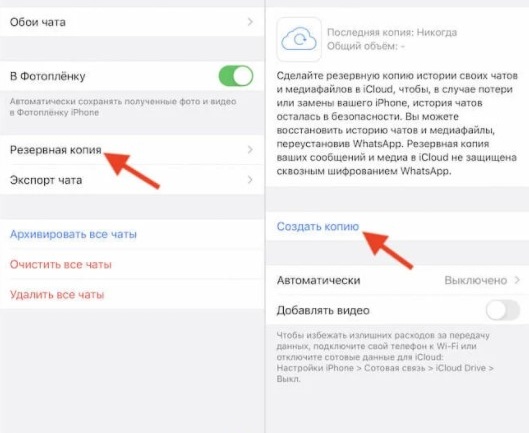
Перед тем, как удалять мессенджер, важно войти в свой iCloud, иначе инструкция не сработает. Кстати, на Android технология работает аналогичным образом. Единственное важное отличие – используется аккаунт Google Диск. Именно там хранится архив чатов.
iTunes
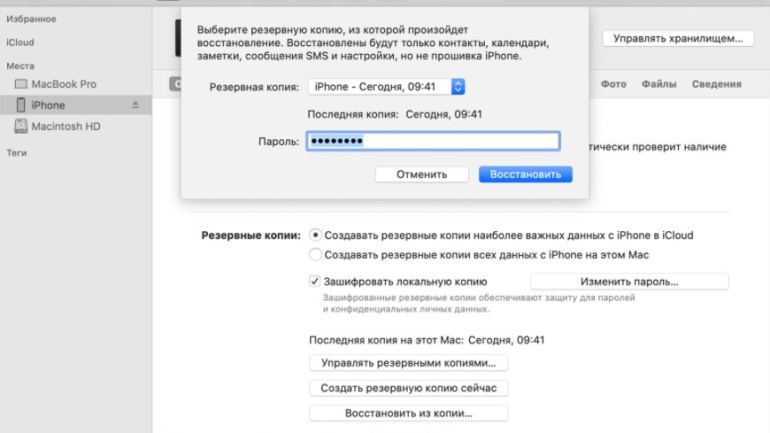
Очень часто резервные копии делают вручную при подключении к компьютеру. На Windows и старых версиях MacOS используется iTunes, а на более свежих Apple-компьютерах применяется Finder. К сожалению, способ подразумевает восстановление всех параметров устройства из резервной копии, а не только чатов. Если для вас это не будет проблемой, можете использовать.
Что нужно сделать для восстановления чатов WhatsApp:
- Подключаем iPhone к компьютеру и запускаем Finder или iTunes.
- Если этого не сделали раньше, жмем на кнопку «Доверяйте этому компьютеру».
- Жмем на кнопку «Восстановить резервную копию» и выбираем подходящую версию бекапа (указывается дата создания).
Некоторые другие приложения для создания резервных копий поддерживают частичное восстановление данных и даже предпросмотр. Например, iPhone Backup Extractor обещает возможность развертывания бекапа и извлечения только конкретных данных.
Как вернуть переписку WhatsApp на iPhone без резервных копий?
Говоря честно, после удаления данных из приложения без предварительного создания резервной копии, шансы восстановить чаты становятся весьма небольшими. Приходится надеяться на другие источники:
- Через другое устройство, куда был вход WhatsApp. Если на ПК, втором смартфоне или планшете был вход в аккаунт мессенджера, можно создать их бекап, а затем развернуть на iPhone. Учитывая количество техники в наших домах, шансы на наличие подобного устройства весьма велики.
- Программы восстановления имеют шанс срабатывания 10-20%. Если удалены были все данные с телефона, как после форматирования, то и того меньше (2-5%). Однако это единственная зацепка при отсутствии всего остального.
- Запросить пересылку от собеседника. Способ подходит для выборочного восстановления чатов с доверенными людьми.
С помощью другого синхронизированного устройства
Чтобы вернуть чаты в WhatsApp iPhone, нужно вспомнить, был ли выполнен вход в мессенджер на каком-то другом устройстве. Это может быть компьютер, запасной смартфон или любой другой «умный» девайс. Скорее всего в результате автоматической синхронизации на него были скопированы чаты.
Как скопировать чаты WhatsApp:
- На устройстве, где сохранилась переписка, открываем «Настройки».
- Затем выбираем «Чаты» и жмем на «Резервная копия».
- Включаем функцию и запускаем процесс создания бекапа.
- На iPhone удаляем и заново устанавливаем WhatsApp.
- Если оба устройства подключены к одному Apple ID, синхронизация произойдет автоматически.
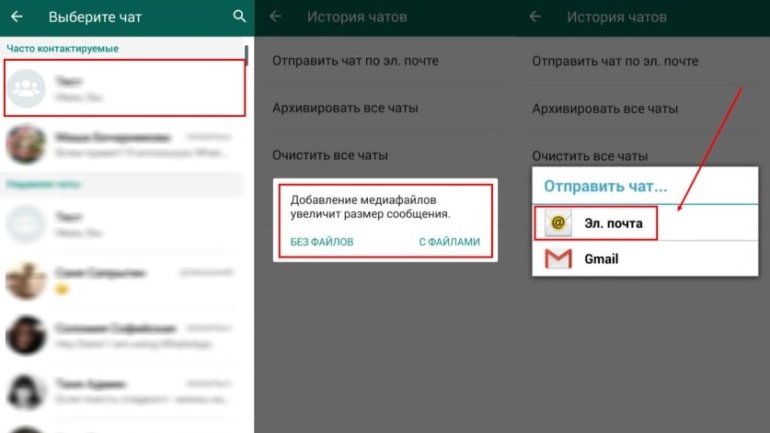
Если второй девайс на Android, вы можете переслать историю чатов по почте в виде файла. Для этого в настройках следует нажать «Настройки чата» > «История чата» > «Электронная почта».
Пересылка от собеседника
Скорее всего удаление переписки произошло только у одного пользователя, а значит у собеседника он сохранился. Можно попросить заново переслать чат (выделить сообщения и нажать «Переслать» или «Цитировать»). Метод применим далеко не всегда, но это хоть что-то.
Программами восстановления
Есть целый ряд программ для ПК, которые умеют сканировать память устройств и восстанавливать оттуда удаленные, но не перезаписанные данные. Вероятность успеха напрямую зависит от того, сколько данных в целом было удалено. Чем больше, тем меньше шанс отыскать, а тем более в целостности сохранить файл чата. Также чем больше данных было перезаписано с момента удаления, тем выше шанс, что переписка утрачена на всегда. Если же были удалены именно чаты и сделали это совсем недавно, стоит попробовать данный способ. Да и в других случаях может повезти.
Как восстановить переписку в WhatsApp на iPhone:
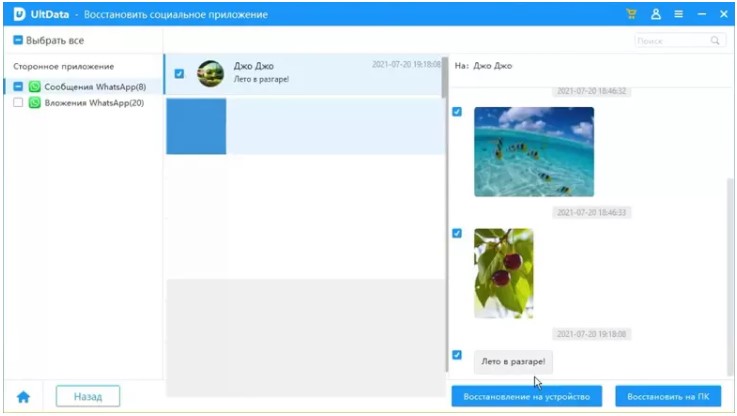
- Устанавливаем программу Tenorshare UltData (подойдет и CopyTrans Shelbee) на компьютер.
- Жмем по иконке в главном меню «Восстановить с устройства iOS».
- Подключаем iPhone к компьютеру кабелем. Он должен отобразиться в программе.
- Из списка данных для поиска выделяем только «WhatsApp и вложения».
- Жмем на кнопку «Сканирование».
- Если программе удастся найти эту информацию приложения, жмем на кнопку «Восстановить».
- Проверяем результат на смартфоне.
Мы пониманием, что кто-то может остаться разочарованным, ведь ему не удалось восстановить переписку в WhatsApp. Как и в случае с любыми процедурами возврата удаленных данных, нет никаких гарантий успеха. Однако возможностей действительно много, мы описали их все. Предложили все, что только возможно. Если ничего не сработало, вините не нас, а себя, так как вы не позаботились о безопасности своих данных заранее.
Остались вопросы? Задавайте их в комментариях, а мы постараемся ответить на них.
Куда сохраняется резервная копия whatsapp на айфон
Сервис Вотсап предоставляет подписчикам возможность создания резервного дубля переписки. Статья подробно рассказывает о том, как пользоваться этой удобной функцией.
Место хранения резервных копий
Переписка Вотсап содержит большое количество ценной информации, которую пользователь не хотел бы утратить при поломке или потере смартфона. Чтобы избежать утраты важных данных, достаточно сохранить историю чатов на облачном сервере. Создатели мессенджера предусмотрели подобную возможность для гаджетов с различными платформами.
Для смартфонов с iOS в таких целях используется сервис iCloud. В устройствах на Андроид информация копируется на Google Диск, либо сохраняется во внутренней памяти.
Далее приводятся точные рекомендации по поиску скопированных файлов с резервными данными.
Для Android
Для экономии памяти, используемой для хранения, переписка сохраняется в файлах специального формата, недоступных текстовым редакторам. Поэтому просмотреть историю бесед вне мессенджера просто невозможно.
При восстановлении резервной копии программа дешифрует данные. Благодаря этому история обмена сообщениями и мультимедийными файлами возвращается на экран приложения целиком, без потери каких-либо фрагментов.
Вотсап, установленный на Андроид, по умолчанию сохраняет дубликат переписки в персональном Гугл-хранилище. Если у пользователя отсутствует нужный аккаунт в сервисе, программа предложит создать учетную запись при настройке резервного копирования.
Чтобы отыскать сохраненный файл, необходимо:
- Перейти в Google Диск.
- Нажать на значок «Хранилище» в левой нижней части.
- Активировать клавишу резервных копий вверху справа.
- Найти в списке нужный файл, относящийся к приложению WhatsApp.
Резервные копии Ватсап периодически обновляются автоматически, при этом старая копия пропадает. Удаленная информация исчезает навсегда.
Смартфоны на Андроид ежесуточно сохраняют файлы с перепиской Вотсап на внутреннем хранилище гаджета. Информация обновляется каждую неделю.
Чтобы найти сохраненные данные, следует воспользоваться диспетчером файлов. Эта программа может входить в число стандартных, либо требует установки через маркет приложений Гугл. Пользоваться этим сервисом несложно:
- Тапнуть по иконке файлового менеджера.

- Найти в локальном хранилище директорию с названием «WhatsApp».


- Перейти к разделу «Databases».
- Просмотреть содержимое папки. Файлы можно уничтожить, переименовать, либо применить для воссоздания переписки.


Доступ к запасным копиям WhatsApp для смартфона с платформой iOS будет описан далее.
Для iPhone
Для Айфонов хранение информации непосредственно на устройстве принципиально невозможно, поскольку такие условия диктуются производителями гаджетов. Копия чатов Вотсап сохраняется только в облачном хранилище iCloud. Поэтому для настройки копирования необходимо предварительное подключение iCloud Драйв.
Алгоритм поиска нужных файлов включает следующие шаги:
- Открыть встроенную программу «Файлы».
- Найти блок, относящийся к облачному сервису.
- Перейти в раздел, соответствующий выбранному мессенджеру.
Аналогичным образом выполняется поиск скопированной переписки на ПК или iPad.
Заключение
Можно сделать вывод, что процедура поиска сохраненных копий переписки из Вотсап предельно проста и не потребует много времени. Пользователь может применить предложенные алгоритмы для уничтожения файлов, либо воссоздания содержимого чатов при переходе на новое устройство.