Самостоятельное обновление Google Play Market на Android
Одним из главных компонентов операционной системы Android является Google Play Market, по совместительству выступающий главным источником обновлений для компонентов и приложений. Данная программа в обязательном порядке должна периодически обновляться, однако иногда автоматическая загрузка новой версии невозможна. Исправить ситуацию можно путем самостоятельной установки нужного обновления.
Обновление Google Play Маркета вручную
В ходе статьи будет уделено внимание только самостоятельной установке обновления как с помощью стандартных средств Google, так и посредством сторонних инструментов.
Способ 1: Системные средства
Максимально простой и доступный способ апдейта Плей Маркета заключается в использовании стандартной функции данного сервиса, предназначенной для проверки и установки актуальной версии. Этот способ можно считать скорее полуавтоматическим, так как подавляющее большинство действий происходит в фоновом режиме и не зависит от действий владельца устройства.
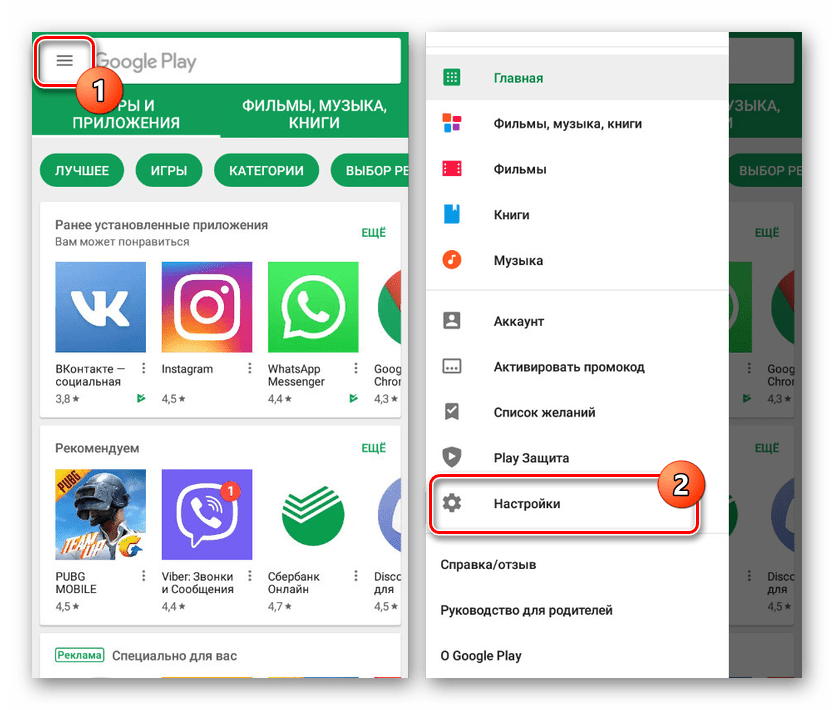
- Откройте приложение Google Play Market, разверните главное меню в левом верхнем углу экрана и выберите раздел «Настройки». Действие аналогично для любых версий операционной системы и магазина.
- Чтобы проверить обновления и вместе с тем инициировать загрузку последней версии клиента, найдите и тапните по строке «Версия Play Маркета». В результате на экране отобразится уведомление и начнется скачивание актуальных компонентов, занимающее продолжительный период времени.
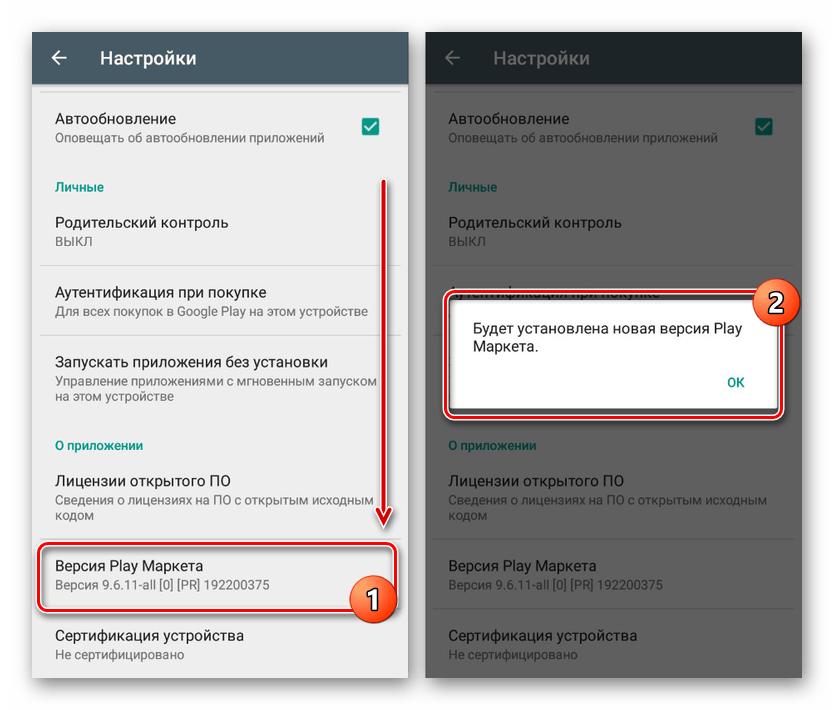
Если по прошествии получаса в разделе «Версия Play Маркета» не изменилась информация об установленном клиенте, обязательно перезапустите устройство. Так или иначе этот способ является наиболее удобным и безопасным на фоне дальнейших альтернативных решений.
Способ 2: Загрузка APK-файла
Многие приложения, доступные для скачивания и автоматической установки в Плей Маркете, можно самостоятельно загрузить из интернета в виде единого APK-файла. Такое ПО отличается меньшей надежностью из-за отсутствия Play Защиты, но в то же время позволяет установить любую программу, включая и сам Play Market.
Шаг 1: Настройки устройства
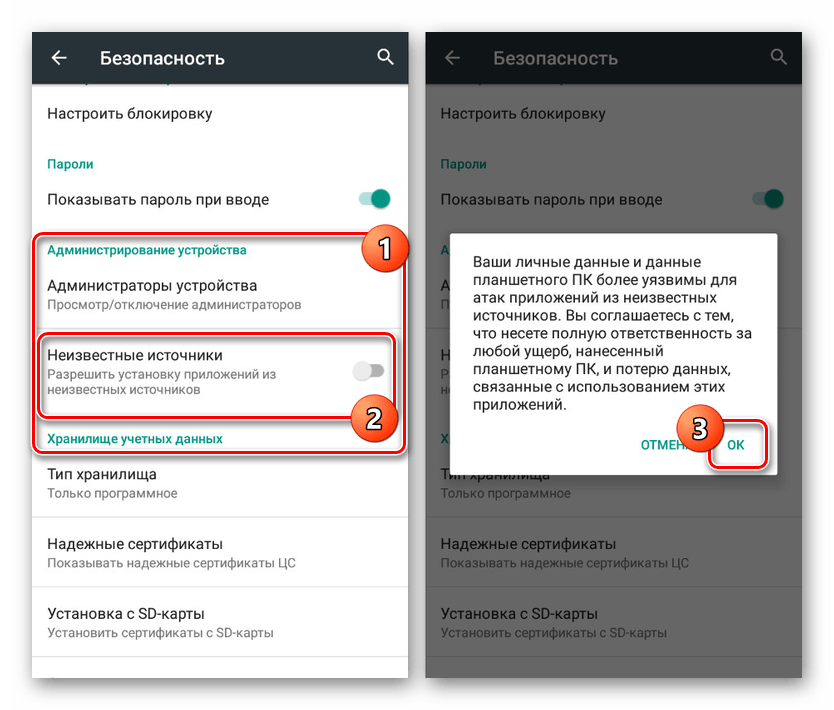
- Чтобы без проблем установить нужное приложение, первым делом откройте системное приложение «Настройки» и в блоке «Личные данные» выберите раздел «Безопасность». В некоторых оболочках этот пункт вынесен в отдельный подраздел.
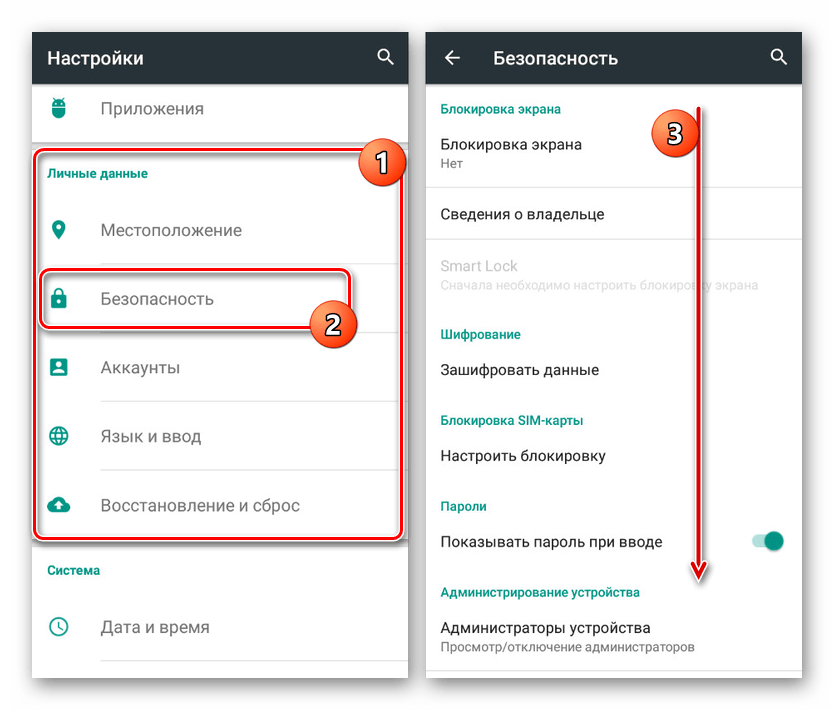
- После перехода на указанную страницу найдите блок «Администрирование устройства» и воспользуйтесь ползунком в строке «Неизвестные источники». В результате появится уведомление и функция активируется.
Шаг 2: Загрузка и установка
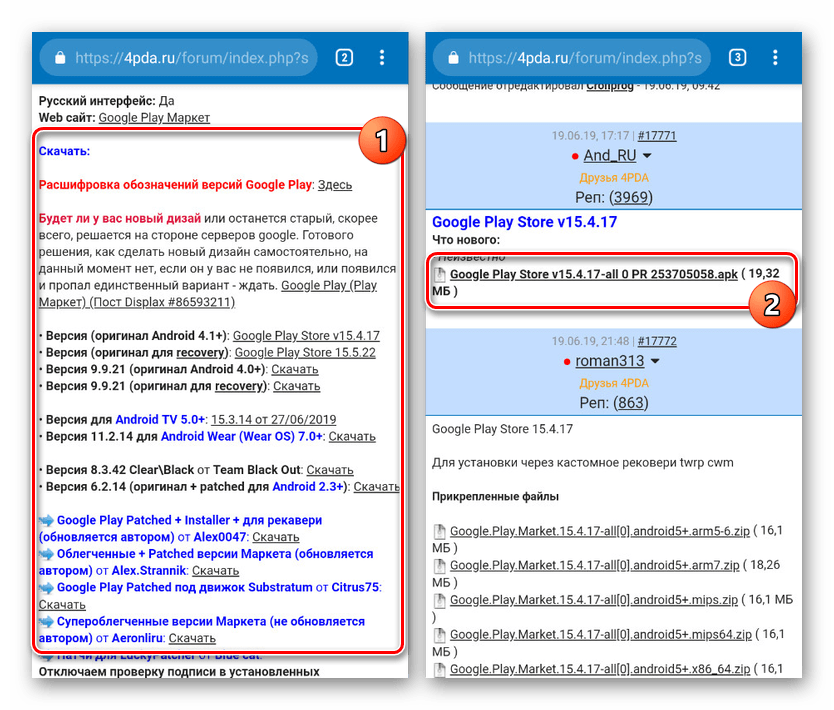
Для дальнейших действий потребуется браузер, чтобы посетить один из специальных ресурсов и загрузить нужную версию Play Маркета. В нашем случае источником APK-файла выступает форум 4PDA, однако существует множество альтернативных вариантов вроде APKPure и TRASHBOX.
- Откройте страницу по ниже представленной ссылке и в разделе «Скачать» найдите свежую версию Плей Маркета. После повторного перехода тапните по ссылке вида «Google Play Store номер_версии.apk».
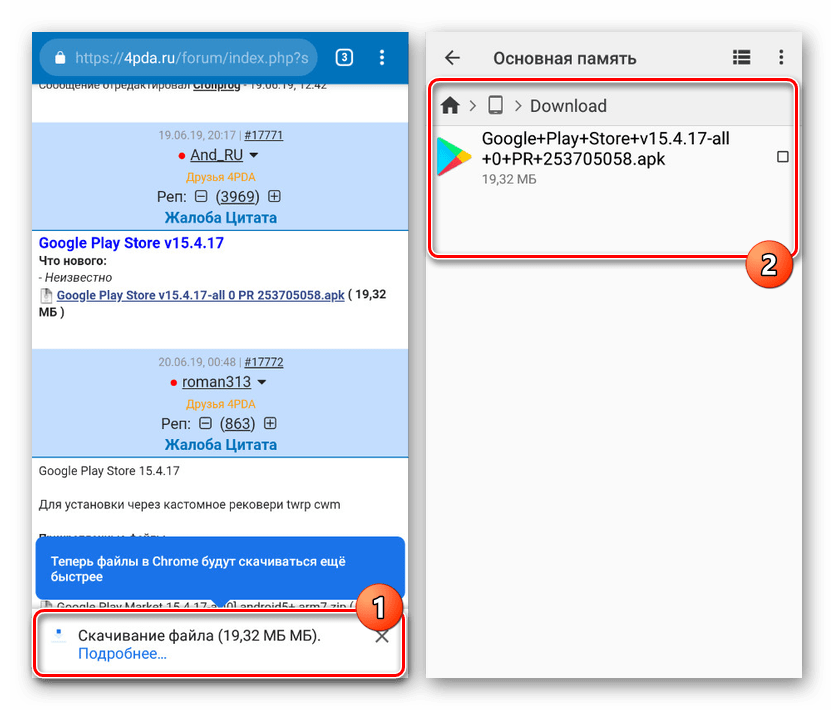
- Подтвердите скачивание файла в браузере и по окончании перейдите в папку с загрузками. Для продолжения нажмите по недавно добавленному APK-файлу.
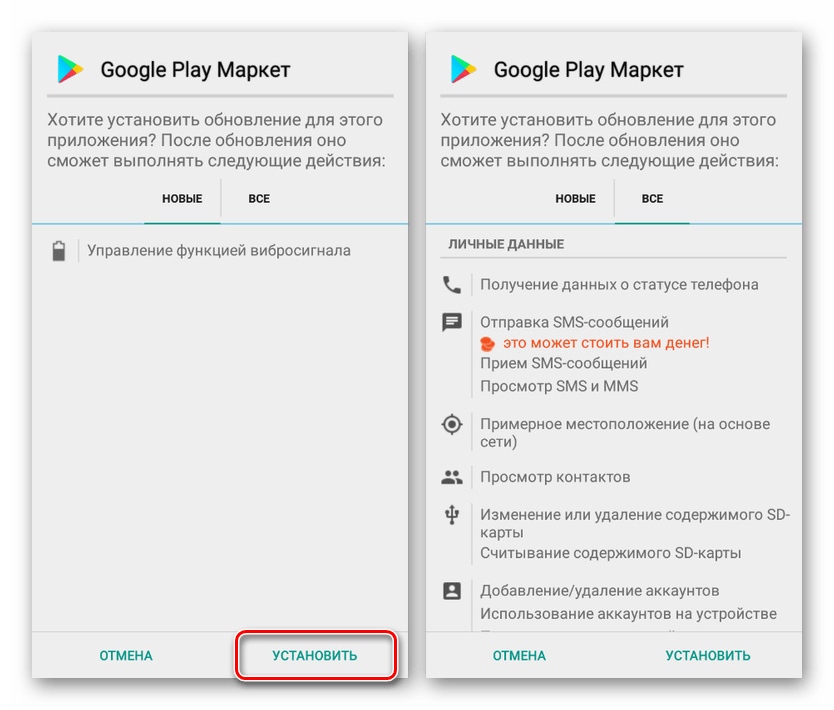
- На следующем этапе вы можете ознакомиться со списком изменений и начать инсталляцию, воспользовавшись кнопкой «Установить» в нижней части экрана. Если устройство не поддерживает Плей Маркет, данная страница не появится.
Как видно, способ требует минимум действий, но при этом позволяет обновить программу до последней версии, по крайней мере, ограничиваясь вариантом на сайте с APK-файлом. Именно подобный подход можно отнести к рекомендованным, так как на устройстве с уже имеющимся магазином ошибки возникают крайне редко. К тому же именно благодаря этому методу становится возможной установка определенной версии приложения до последних вышедших обновлений.
Устранение проблем
Иногда обновление Плей Маркета может сопровождаться различного рода ошибками, связанными с невозможностью установки свежего апдейта. В таких случаях необходимо проверить параметры интернета и устойчивость сигнала. Для успешного обновления стандартными методами требуется надежное подключение к сети.
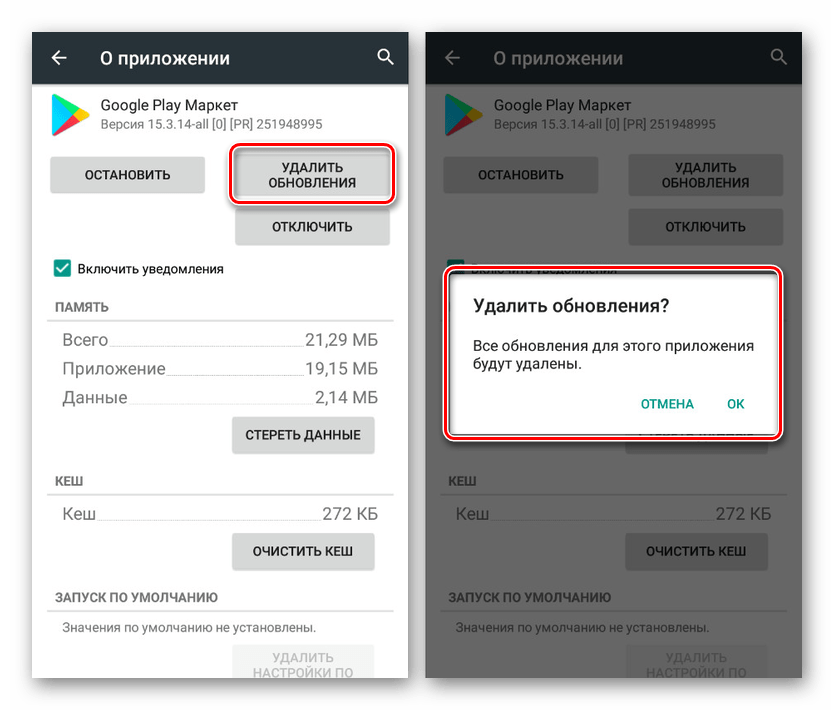
В случае с APK-файлами для успешного апдейта может потребоваться удаление существующих обновлений Google Play Market. Для этого откройте страницу программы в разделе «Приложения» и тапните по «Удалить обновления».
Заключение
Представленные методы позволять вам без проблем произвести обновление рассматриваемого приложения на любом Android-устройстве с предустановленным магазином. В то же время при использовании смартфона без добавленного по умолчанию Play Маркета лучше всего ознакомиться с другой инструкцией на сайте.
Как обновить Google Play Market на Android?
Вам нужно обновить Play Market, чтобы комфортно пользоваться всеми приложениями на устройстве. Если его версия будет устаревшей, перестанет работать автообновление сервисов, некоторые приложения нельзя будет запустить, а также появятся проблемы при установке. Вам следует поддерживать Google Play Market все время в обновленном до последней версии состоянии. Все подробности о достижении поставленной цели вы найдете ниже.
Что нужно знать об обновлении Play Market?
Начать следует с того, что магазин приложений по умолчанию обновляется автоматически. Случайным образом отключить автоматическое обновление очень сложно. По крайней мере это касается относительно современных смартфонов и планшетов. Однако здесь нужно сказать и про некоторые проблемы и особенности данной процедуры.
Что нужно знать:
- Автообновление происходит с задержкой. То есть апдейт сервиса запускается не сразу после выхода новой версии, а при определенных условиях. Обычно это происходит во время, когда телефон меньше всего используется и только при подключении к Wi-Fi-сети (может быть изменено в настройках). Обновление от 1.01 в нормальных условиях доходит с задержкой до 2-3 недель.
- Play Market не обновляется на старых устройствах. Android ниже 4.1 либо совсем не поддерживается, либо с серьезными оговорками.
- Обновления не занимают много места. Обычно они весят до 30 Мб.
Как обновить Play Market на Android?
Как мы уже указывали, на большинстве устройств Play Market обновляется автоматически. Если же возникли какие-то проблемы на этом этапе, пользователь может устанавливать сервис и вручную.
Стандартный способ
На всех более-менее современных телефонах и планшетах обновление можно выполнить стандартными методами приложения. Разработчики предусмотрели возможность вручную инициировать апдейт приложения, а не ждать, пока это произойдет автоматически.
Как обновить Play Market на Android:
- Открываем приложение Play Маркет.
- Нажимаем на свой аватар, который находится ближе к одному из углов приложения, и переходим в «Настройки».
- Выбираем раздел «Сведения», а там уже жмем на кнопку «Версия Google Play».
- Появится окно с предложением обновиться. Если более свежей версии найти не удалось, появится ответ: «Обновлений для Play Маркета нет».
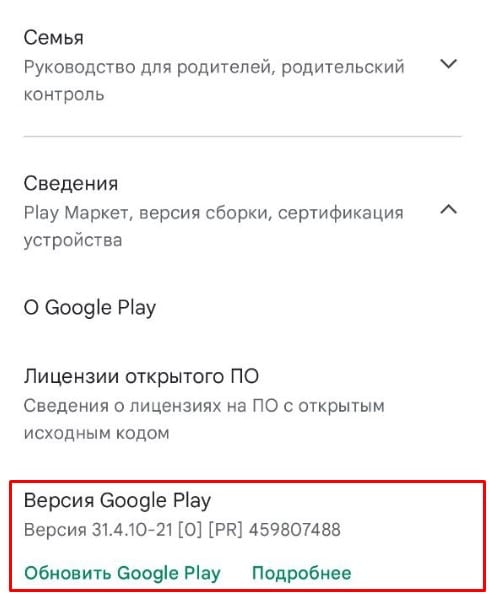
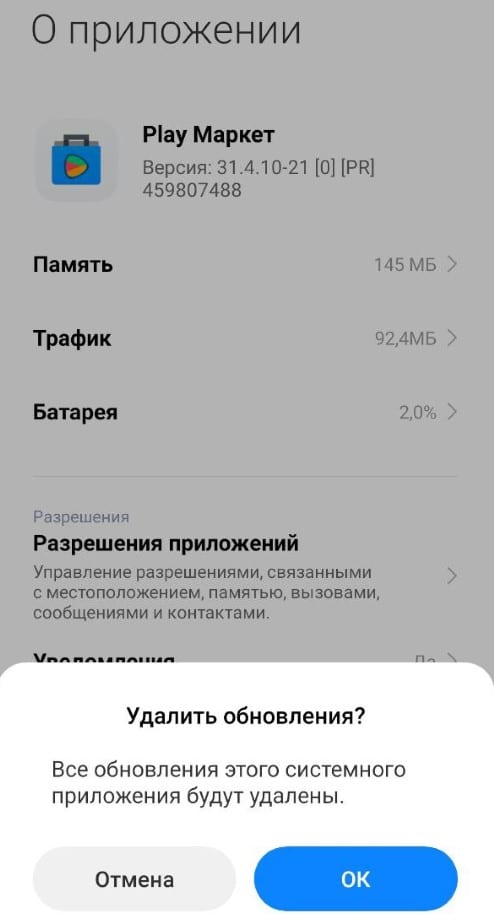
Важно! Если новая версия не найдена, хотя вы точно знаете, что она есть, можно попробовать удалить обновления (Настройки – Приложения – Play Market – Удалить обновления) и установить их заново. Нужно сказать, что подобная задержка в получении обновления является нормой.
Ручной метод (для старых, китайских телефонов и т. п.)
Данный способ применим для тех, кто не может обновиться стандартным образом по разным причинам. Может смартфон сильно устарел, устройство поставляется без Play Маркета по умолчанию, что характерно для некоторых китайских устройств. Также нужно отметить, что установленный вручную Play Market тоже не обновляется автоматически, а значит это придется делать вручную.
Инструкция по обновлению Play Market вручную:
- Вводим в Google: Play Market apk. Если нужна какая-то конкретная версия, указываем ее в поисковую строку.
- Выбираем один из лучших сайтов, откуда можно скачать обновленный Play Market apk.
- Скачиваем Play Маркет в виде apk-файла. Однако можно установить приложение и из XAPK, APKM или других форматов.
- Запускаем файл (может появиться запрос на разрешение установки «Из неизвестных источников», с ним нужно согласиться).
Для старых Android следует подбирать Play Market правильной версии, который еще поддерживает данную операционную систему.
Почему не удалось обновить Play Market?
Если в процессе обновления появляется сбой, из-за которого не удается обновить Play Market, следует восстановить его правильную работу. Ниже несколько способов, которые должны помочь добиться цели.
Как обновить Google Play и приложения на Android, и что делать, если он не обновляется
 Диагностика и ремонт
Play Маркет — это наш путь для загрузки тысяч приложений, доступных на Андроид. Ранее известный как Android Market, теперь официальный магазин Google помимо них предлагает нам музыку, фильмы, книги, журналы и т. д.
Всевозможные приложения можно обновлять в любое время, но при этом Google не предоставляет такую же опцию для Плей Маркета. Он обновляет его автоматически в фоновом режиме.
Однако иногда по определенным причинам магазин Google Store может перестать работать или не обновляется в автоматическом режиме. Возможно также, что приложения не будут загружаться из-за устаревшей версии.
Давайте сначала разберемся, почему Play Market не хочет обновляться.
- Вы скачали это приложение сами, через установку обычного APK-файла. По этой причине автоматическое обновление магазина приложений – невозможно.
- У вас нет доступа к интернету. Или же, по каким-то причинам сервисы Google недоступны на вашем смартфоне. (Такая проблема может быть на смартфонах от Huawei)
- Если проблема с обновлением Play Market появилась недавно и раньше все работало отлично, значить – произошли сбои на сервере Google. Эта проблема уже не у вас и решить ее вы не сможете. Вам нужно лишь немного подождать и все наладиться.
Как обновить Play Market вручную
По умолчанию Плей Маркет настроен на автоматическое получение обновлений. Но не исключено, что в результате сбоя в работе ОС Андроид обновление этого ПО может не произойти.
Решение проблемы – проверить и установить новую версию прошивки Плей Маркет вручную.
Для этого необходимо выполнить следующие действия:
- запустить программу Play Market;

- нажать в правом верхнем углу на иконку в виде трех горизонтальных черточек;

- выбрать раздел «Настройки»;

- кликнуть по пункту «Версия сборки»;

- если на экране появилось сообщение о наличии новой версии прошивки – запустить процесс нажатием кнопки «Ок».
- Если у вас выскачет это окно:

Значить у вас последняя версия приложения.
Автоматическое обновление
Хотим рассказать вам об одном лайфхаке, который поможет сэкономить трафик, заряд батареи, память на устройстве.
Если у вас установлен магазин приложений, и вы скачиваете через него различный софт, у вас возможно будет включена функция «Автоматических обновлений»
Эта функция позволяет смартфону без вашего ведома устанавливать новые версии всех приложений, даже если вы ими не пользуетесь. А это снижает производительность вашего смартфона.
Поэтому, мы советуем самому выбирать что нужно обновлять, а что нет!
Чтобы отключить эту функцию, делаем следующие шаги:
- Заходим в Play Market
- Открываем настройки
- Далее пункт: Авто обновление приложений
- И ставим: Никогда
Если вы хотите, чтобы программное обеспечение на вашем смартфоне находилось в актуальном состоянии, регулярно устанавливайте новые обновления Android и не убирайте галочки автоматической установки и обновления приложений в настройках Play Market.
Но, стоит отметить, что некоторое ПО прекращает свою работу если вы не установили свежую версию приложения.
Поэтому, если заметили какие-то сбои – попробуйте обновить приложение
Но, как же обновить автоматически Play Market?
Если он у вас был установлен с самого начала, можно сказать с завода, тогда вам вообще ничего не нужно делать! Play Market сам будет обновляться. Но, если вы видите, что версия магазина софта так и не поменялась, перезагрузите смартфон. После перезагрузки – обновление скорей всего установится на ваш гаджет.
Еще один способ принудительно запустить апгрейд этой программы – удалить текущую версию.
Для этого нужно сделать следующее:
- открыть «Настройки»;
- нажать на раздел «Приложения»;
- перейти на вкладку «Все»;
- найти в списке Play Market;
- нажать «Удалить обновления»;
- подтвердить действие нажатием кнопки «Ок»;
- дождаться, пока завершится процесс удаления;
- запустить Плей Маркет и снова нажать на «Номер сборки».
Если удалил обновления, но проблема не решена, нужно попробовать другой способ решения — очистить кэш программы.
Сделать это можно следующим образом:
- открыть раздел «Приложения»;
- перейти во вкладку «Все»;
- найти и запустить Play Маркет;
- нажать на кнопку «Очистить кэш» или «Стереть данные»;
- перезагрузить девайс, и заново запустить обновление программы.
Если обновление Гугл Плей не выполняется и после этих манипуляций — можно стереть учетную запись.
Выполнить это действие можно таким способом:
- Щелкнуть в настройках системы на пункт «Аккаунты» или «Учетные записи» (на различных версиях Андроид этот пункт может по-разному называться).
- Выбрать в списке пункт «Google».
- Кликнуть по наименованию аккаунта.
- В правом верхнем углу нажать на иконку в виде трех точек.
- Нажать «Удалить аккаунт».
- Подтвердить удаление.
- Открыть Гугл плей.
- Ввести логин и пароль от учетной записи, и запустить обновление вручную через раздел «Версия сборки».
Типичным примером специализированных ресурсов на мобильную тематику является форум 4pda. Здесь вы найдете файлы новых версий Play Market и подробные инструкции по их установке.
Почему Маркет не хочет обновляться
Причины, по которым магазин контента не обновляется, могут быть связаны сетевым подключением телефона или планшета, самим магазином, операционной системой или влиянием других приложений, в том числе вредоносных. А конкретно:
- С настройками автообновлений программ в Андроид. По умолчанию автоматическая проверка обновлений ПО, установленного из Маркета, а также самого Маркета, проводится только при подключении к сети Wi-Fi. Если вы постоянно выходите в интернет другими способами, автообновление приостанавливается.
- С блокировкой приложений и сервисовGoogle на уровне провайдера, сети или устройства. Причиной первого может быть временная техническая ситуация у поставщика интернет-услуг или цензура, как, например, происходило весной 2018 года, когда Роскомнадзор пытался заблокировать мессенджер Телеграм, прихватив за одно компанию Google и другие непричастные ресурсы. Сюда же относятся территориальные ограничения, в частности, на Крымском полуострове и в КНР. Причинами блокировки обновлений Маркета на устройствах пользователя могут быть неправильная настройка сетевого подключения и файервола, записи в файле hosts или работа вредоносных программ.
- С отсутствием лицензии на использование Play Market и сервисовGoogle у производителя телефона. Пока это коснулось только владельцев аппаратов Хуавей. Даже если пользователю удается установить Маркет на такой девайс, далеко не факт, что он будет обновляться.
- С использованием некоторых кастомных прошивок или взломанного Маркета.
- С тем, что на телефоне установлена старая неподдерживаемая версия Андроид. Так, поддержка Android 2.3.7 и более ранних выпусков официально прекращена 27.09.2021.
- С блокировкой, отключением или удалением аккаунтаGoogle пользователем или сервисом. Иногда – с ошибками, связанными с аккаунтом в сообществе бренда телефона, например, Самсунг.
- С пользовательским запретом на обновление Маркета на смартфонах и планшетах с root.
- С неправильной датой и временем на устройстве.
- C недостатком свободного места в памяти.
- С ошибками в самом Гугл Плэй, возникшими спонтанно или вызванными работой других приложений.
- С повреждением или блокировкой некоторых функций системы и системного ПО вредоносными программами.
- С удалением, перемещением или сбоями в работе связанных приложений –GooglePlay Services и Google Services Framework.
Простые решения
Если проблема не имеет очевидной связи с событиями из списка выше, например, с изменением сетевых настроек или установкой нового ПО, начните ее решать с самого простого. Это занимает всего несколько минут и помогает примерно в половине случаев.
Инструкция представлена на примере Android 10. В других версиях системы названия, вид и расположение элементов, о которых пойдет речь, могут отличаться, но не настолько, чтобы у вас возникли затруднения с их нахождением.
- Убедитесь в правильности установки даты и времени на устройстве.
- Войдите в раздел «Приложения» системных настроек телефона и откройте свойства (раздел «О приложении») Google Play Market. Перейдите в «Хранилище и кеш».

3. Нажмите кнопку «Очистить кеш». Эта операция удалит только временные данные программы. Ваш аккаунт, подписки, настройки и прочее сохранится на месте.

4. Запустите Маркет. Если ошибка повторится, вернитесь в основной раздел свойств Google Play («О приложении») и коснитесь трех точек в верхнем правом углу экрана. Выберите в меню «Удалить обновления». Сбой, возникший по из-за некорректной установки новых версий, будет устранен.

Если не помогло и это, остается более радикальное средство – удаление всех пользовательских данных Плей Маркета, включая аккаунты, настройки, платежные реквизиты, сведения об установках и подписках. Но не стоит беспокоиться об их потере: после того как вы авторизуетесь снова, всё удаленное восстановится. Главное – убедитесь, что вы не забыли пароль своего аккаунта Google.
- Вернитесь в раздел «Хранилище и кеш» и нажмите «Очистить хранилище» (в некоторых версиях Андроида функция называться «Стереть данные»). Подтвердите согласие на удаление. После повторного запуска Маркета авторизуйтесь под своим аккаунтом Гугл.

Вывод
На самом деле, обновить Play Market для ноутбука или другие гаджеты можно за несколько минут. Особых навыков и знаний не требуется. К тому же, если магазин приложений у вас был установлен еще при покупке смартфона и вы не скачивали его с посторонних ресурсов, вам ничего делать не нужно. Обновления у вас будут автоматическими.
Как обновить Play Маркет на Android

Если на смартфоне на базе Android есть проблемы с обновлением приложений и игр, частая причина — устаревшая версия Play Маркет. В мобильном устройстве настроено автообновление, но оно не всегда срабатывает. Придется обновить Play Маркет вручную. Специалисты Google знают, что нужно делать в этой ситуации.
Ручное обновление Play Маркет
Не всегда магазин приложений от Google обновляется самостоятельно. Иногда приходится это делать вручную, чтобы сервис адекватно и без ошибок работал. Как обновить Play Mаркет до новой версии? Сделаете это в самом приложении Play Maркет. Компания Google дает такой алгоритм для обновления:
- Откройте приложение.
- Тапните по значку профиля, который располагается в правом верхнем углу.
- Перейдите в раздел с настройками.
- Откройте «Сведения», выберите «Версия Google Play».
- Получите сообщение о том, установлена ли последняя версия сервиса. Нажмите «ОК». Если доступно обновление, оно будет автоматически скачано и установлено в течение нескольких минут. Если этого не произойдет, то нажмите «Обновить Google Play».
Что делать, если не обновляется приложение в Play Mаркет? В некоторых случаях причина может крыться в самом сервисе. Войдите в настройки мобильного устройства, в разделе с приложениями найдите Play Mаркет, а затем очистите кэш и сотрите все данные. Если это не помогло, откатите приложение до предыдущей версии при помощи кнопки «Удалить обновления».
Обновление Play Maркет помогают ему работать без ошибок: Max Pixel
Обновить приложение можно вручную в самом Play Maркет. Для этого выполните такие действия:
- Откройте сервис.
- Нажмите на значок профиля в правом верхнем углу.
- Выберите «Управление приложениями и устройством». Приложения, которые можно обновить, будут собраны в разделе «Доступные обновления».
- Нажмите «Обновить».
В настройках Google Play Maркет настройте автоматическое обновление приложений. Для этого:
- Перейдите в настройках сервиса в настройки подключения.
- Выберите «Автообновление приложений».
- Выберите любую сеть либо «Только через Wi-Fi».
Если на устройстве возникла ошибка при входе в аккаунт, приложения могут не обновляться автоматически.
Установка APK
Как обновить Play Maркет после сброса настроек? Google Play Maркет должен обновляться автоматически до последней версии. Если это не произойдет, обновите сервис вручную в настройках. Еще поможет установка приложения Play Store Update, в котором можно обновить магазин до последней версии или вернуть до первоначальной. Для этого выполните такие действия:
- Скачайте Play Store Update из Play Maркет.
- Запустите его.
- Кликните на открывшейся странице по меню, которое расположено в правом верхнем углу.
- Выберите «Удалить обновления».
- Подождите некоторое время, и Play Maркет начнет обновляться самостоятельно.
Обновить Play Maркет можно вручную и автоматически: Pixabay
Как обновить Play Maркет, не заходя в него? Скачайте последнюю версию APK Play Maркет с достоверного источника и установите вручную приложение с файловой системы мобильного устройства. Автор портала ScreenRant Кишалая Кунду пишет, что Google Play Store — самый крупный и безопасный сервис для приложений на Android. Он обновляется автоматически, но пользователи могут сделать это принудительно.
Перед скачиванием APK (application PacKage) нужно дважды подумать, прежде чем качать его из интернета. Один из самых надежных источников — APKMirror. Посетите этот портал, найдите последнюю версию Google Play Store и установите, следуя инструкции, которая приложена к APK. По умолчанию Android не позволяет пользователям устанавливать сторонние APK из соображений безопасности. Таким образом, чтобы установить файл, сначала включите «Установить из неизвестных источников». Для этого:
- Перейдите в меню «Настройки» на устройстве Android.
- Нажмите «Безопасность».
- Включите параметр «Неизвестные источники». На некоторых устройствах пользователи могут найти параметр «Неизвестные источники» в настройках конфиденциальности или настройках приложения, а не в настройках устройства.
- В любом случае при попытке включить эту опцию Google предупредит о потенциальной опасности установки файлов из неизвестных источников. Проигнорируйте это и нажмите «ОК».
Это должно разрешить установку любого типа APK-файла из постороннего источника. После этого за безопасность устройства полностью отвечает сам пользователь, поэтому важно убедиться в безопасности источнике, чтобы не навредить работе телефона и не допустить проникновения в систему вирусов.
Как правило, Play Maркет обновляется автоматически и в фоновом режиме. Пользователь об этом даже не догадается. Редко бывает так, что автообновление не срабатывает. Предоставленные инструкции помогут вручную обновить сервис, чтобы он функционировал без ошибок.