Не удаляются приложения на iPhone? Что делать
Недавно пользователи iPhone заметили странную проблему. Они не просто не могут удалять приложения с iPhone, но опция удаления вообще исчезла.

Обычно можно удалить приложение прямо через домашний экран. Достаточно зажать его иконку и нажать «Удалить». Также можно удалять приложения через Настройки. Однако у некоторых пользователей опция удаления не отображается ни там, ни там.
Если и для вас данная проблема актуальна, мы поможем вам её решить.
Проверьте настройки Экранного времени
Первым делом нужно проверить, не запрещено ли удаление приложений в Экранном времени.
1) Откройте приложение Настройки и выберите Экранное время.
2) Выберите Контент и конфиденциальность.
3) Здесь выберите Покупки в iTunes– и App Store.
4) Если возле опции Удаление программ отображается «Нет», поменяйте опцию на «Да».

Теперь попробуйте удалить какое-нибудь приложение. Если всё ещё не получается, есть второй способ.
Отключите Экранное время
По какой-то непонятной причине у некоторых пользователей срабатывает выключение Экранного времени. Вы можете на время отключить функцию, удалить ненужные приложения, и снова её включить.
Для этого зайдите в Настройки > Экранное время и нажмите Выключить Экранное время.
Надеемся, что какое-нибудь из решений выше помогло вам избавиться от проблемы. Это лишь временные решения. Будем надеяться, что вскоре Apple исправит данную проблему.
Не удаляется приложение на iPhone — серая (белая) иконка!
Всем привет! Ох уж мне эти «серые и белые иконки»… То в iCloud залезут, то Wi-Fi сломают, а теперь добрались до практически самого главного, что есть на iPhone — игр и приложений.
Причём, ладно бы, если значок приложения просто стал серым (белым) и это была бы единственная проблема. Так нет! К изменившемуся ярлыку добавляется дополнительная «головная боль» — приложение зачастую становится безымянным (название пропадает или меняется на набор букв и цифр), его нельзя открыть, запустить, удалить, на нём не появляется «крестик»… Короче, программа ведёт себя «как-то не так» и категорически игнорирует все ваши попытки избавиться от этого безобразия.
У меня даже скрин есть!
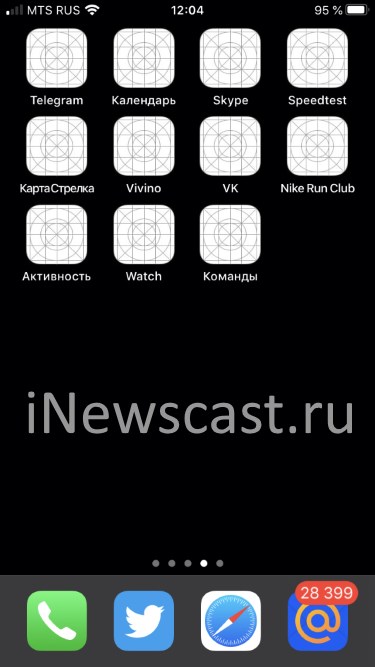
Какие-то странные ярлыки приложений, иногда нет названия, удалить нельзя — согласитесь, приятного мало.
Я, когда первый раз с таким столкнулся, чуть было не побежал восстанавливать прошивку iOS через iTunes. Нет, ну а что? Серьезные проблемы требуют жестких и кардинальных решений!
К счастью, перепрошивка в большинстве случаев не требуется — есть куда более простые способы удалить неудаляющиеся игры и приложения.
Какие? Да самые разные!
И вот что можно сделать:
- Перезагрузить устройство. Пожалуйста, не игнорируйте это максимально простое, но, в тоже время, очень полезное действие. Лучше всего сделать жесткую перезагрузку — именно она помогает в большинстве случаев.
- Проверить свободную память. Возможно, приложение зависло и превратилось в «призрака» именно из-за такой вот банальной штуки — недостаточного количества памяти на iPhone. Попробуйте освободить немного свободного места — программа установится и после этого вы сможете от неё избавиться.
- Попробовать альтернативные способы удаления. Мы знаем, что есть классический вариант стирания программ (нажали, подержали, появился крестик, удалили). Но у нас-то крестик не появляется! Что делать? Открываем «Настройки — Основные — Хранилище iPhone», находим нужную программу, нажимаем «Удалить».
- Проверить ограничения. iOS имеет специальную настройку, при активации которой возникает запрет на удаление абсолютно всех приложений (в том числе «серых и белых иконок»). Проверьте «Настройки — Экранное время — Контент и Конфиденциальность — Покупки в iTunes и App Store — Удаление приложений». Правда, здесь возможна проблема — iPhone спросит код-пароль экранного времени. Что делать? Вот подробная инструкция о том, как узнать этот самый пароль.
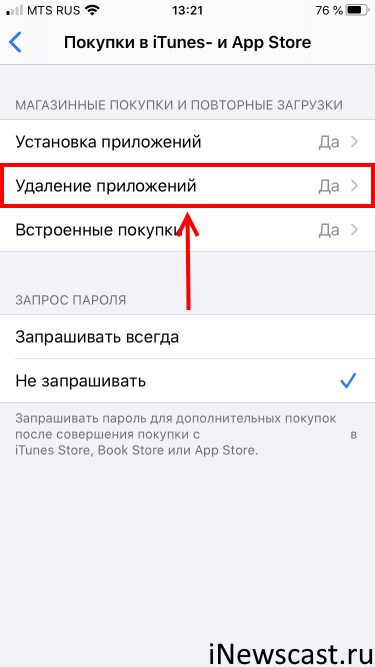
- Задействовать App Store. Попытаться справиться с зависшими программами можно через App Store. Найдите не удаляющиеся приложение и выполните обновление, установку или удаление (все зависит от того, какой вариант будет предложен). Плюс, не забывайте, что подобную операцию можно проделать и с компьютера при помощи «правильного» iTunes — иногда помогает.
- Удалить профиль конфигурации. Настройки — Основные — Управление устройством.
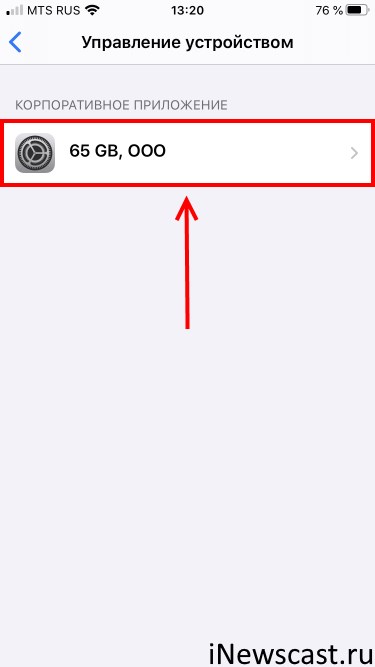
Кстати, именно последний пункт является самой частой причиной появления вот таких вот «серых или белых значков» и неожиданных сбоев работе программ.
Потому что очень многие люди используют альтернативные App Store — скачивают программы через ссылки в Telegram, активируют всевозможные китайские магазины и т.д.
А как ставятся эти сторонние программы? Правильно, с использованием сертификатов управления устройством.
Сертификаты устаревают — приложения ломаются — фантомные серые или белые иконки остаются — владелец iPhone страдает.
Поэтому, если это именно ваш случай: смело удаляете сертификат, перезагружайте устройство и, скорей всего, непонятный значок исчезнет. Ура!
Обновлено! Совершенно забыл об ещё одном способе борьбы с «серыми или белыми значками» неудаляющихся приложений — 3uTools.
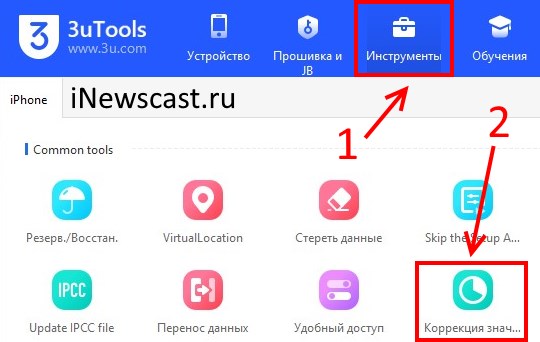
- Загружаем 3uTools с официального сайта (3u.com).
- Устанавливаем.
- Подключаем iPhone к компьютеру.
- В самом верху программы находим вкладку «Инструменты».
- Ищем пункт «Коррекция значков». Нажимаем.
- Вот теперь точно победа!
Или нет? Попробовали абсолютно все из вышеперечисленного, но ничего не работает — приложения по-прежнему не удаляются и напрягают своими непонятными иконками? Напишите свою историю в комментарии — постараемся разобраться и, возможно, все вместе мы сможем решить вашу проблему!
P.S. Всё получилось? Расскажите о своём случае (что помогло, а что нет) — ваш опыт пригодится другим людям! Ну а если лень что-то писать, то… всегда можно просто поставить «лайк» и нажать на кнопки социальных сетей — вам не тяжело, а автору будет приятно. Всем спасибо, всем удачи, всех обнял!:)
Так, так, так… А что это у нас здесь такое интересное? Правильно — наша группа ВК! Новости, советы, инструкции, вопросы, ответы и многое-многое другое из мира Apple… Присоединяйся же, ну!:)

Всем привет!
Меня зовут Михаил и это мой блог.
Добро пожаловать!
P.S. Иногда меня можно застать в прямом эфире. Залетай, поболтаем!;) В данный момент — OFFLINE!
40 комментариев . Оставить новый
Добрый день, иконка сетка с надписью untitled, удаляешь её она исчезает и после перезагрузки телефона появляется снова,нажав на нее переходишь через сафари на сайт (ссылка удалена)
данная проблема на всех трех устройствах к которому привязан эплайди. Подозрение на джейлбрейк который я делал давным давно.
Есть ли решение?много чего перепробовал уже.
Добрый. Возможно, во всём этом действительно виноват джейлбрейк (а если быть точнее, то его «твики»).
Что делать?
1. Удалять «твики» по очереди и искать «виновника торжества».
2. Избавиться от джейла (восстановить прошивку iPhone).
А как теперь избвиться от твиков?
Джейлбрейк я давно уже снес еще на айпод тач
Значит дело не в джейлбрейке. Попробуйте:
1. Использовать 3uTools (коррекция значков).
2. Воспользоваться другими советами, которые указаны в статье.
3. Выполнить восстановление iOS через iTunes (не забудьте про резервную копию!).
Михаил. Снова здравствуйте.
Коррекция значков через программу не помогла.
Другие советы описанные в статье тоже не помогают(А профиль конфигурации вообще не нашел, такой цепочки Настройки — Основные — Управление устройством нет в меню)
А если выполнить восстановление через айтюнс с сохранением резервной копии эта иконка опять переползет в момент синхронизации и залитием копии после восстановления, так как когда я с 5s переходил на 6 как раз в момент синхронизации это и случилось с 5s на 6 перешла и серая иконка.И если сейчас новое устройство подключать к моей учетной записи эплайди и делать синхронизацию чтобы со старого устройства все приложения фото контакты и тд перекочевали на новое устройство вместе с ними и переползет эта серая иконка.
Как быть Михаил?
Приветствую! Возможно, серая иконка не «переползёт» из резервной копии, если:
1. Приложения больше нет в App Store.
2. Сделать резервную копию в iCloud и восстановить именно её.
Добрый вечер,так в том то и дело что это не приложение а ссылка на сайт которые можно сделать на рабочем столе.А она после удаления и перезагрузки телефона появляется вновь.
Добрый. Попробуйте:
1. Отключить синхронизацию закладок Safari в iCloud.
2. Создать резервную копию в «облаке».
3. Сбросить контент и настройки.
4. Восстановить копию.
У меня белая иконка,когда запускаешь приложение оно вылетает.удалить можно!но когда опять хочешь скачать,там написано открыть,но оно не открывается. Что делать?
Можно попробовать:
1. Выйти из учетной записи Apple ID (Настройки — iTunes Store и App Store).
2. Перезагрузить устройство.
3. Зайти в учетную запись Apple ID.
Здравствуйте, помогло. Спасибо огромное, а то думала, что все, не скачается.
1. спрятать иконку с домашней страницы (путём зажатия иконки)
2. зайти в приложение апп стор и тапнуть на свой профайл где указаны имя фамилия и почтовый адрес (возможно придётся ввести пароль эппл айди)
3. зайти в спрятанные покупки и загрузить заново приложение
4. зайти в настройки, основные, хранилище iphone, выбрать нужное приложение и заново его удалить.
Здравствуйте) у меня серая иконка с таким названием -1204451675330550087.. 3utools пробовала, не помогло( как же ее убрать…
Урааа) получилось таки… ^^
Отлично! Если не сложно, поделитесь личным опытом — я с удовольствием дополню статью!
Здравствуйте у меня приложение(игра) Call of Duty mobile с такой иконкой белой оно просто не открывается я даже с App Store попробовал нечего.Помогите пожалуйста.
Здравствуйте. «…я даже с App Store попробовал…» — игра изначально устанавливалась из App Store? Или при помощи «альтернативных» магазинов? Если были задействованы сторонние приложения для установки, то нужно стереть:
1. Основное приложение (магазин), через которое игра была загружена на устройство.
2. Профиль.
3. Сертификат установки.
После этого сделать принудительную перезагрузку (в статье есть ссылка на подробную инструкцию) и попробовать удалить «белую» иконку.
Не удается удалить приложения на iPhone и iPad в iOS 14? Как это исправить!

Обычно удалить приложения на iPhone или iPad довольно просто . Однако иногда вы можете столкнуться с неожиданными проблемами, и это может сильно расстроить.
Чтобы помочь вам, у нас есть несколько проверенных решений, которые вы можете попробовать. Итак, если вы не можете удалять приложения на iPhone и iPad в iOS 14, iOS 13 или iPadOS 14, вот как это исправить.
Почему нельзя удалять приложения на iPhone и iPad?
- Вы можете удалить все сторонние приложения и несколько встроенных приложений Apple. Но вы не можете удалить основные системные приложения, такие как Телефон, Сообщения, Настройки, Фотографии, Камера, Safari, Магазин приложений, Часы, Найти меня, Здоровье и Кошелек.
- Возможность удаления приложений ограничена в разделе « Экранное время» .
- Ожидающая загрузка приложения зависла.
- Если iPhone предоставлен вашим работодателем, учебным заведением или другой подобной организацией, у него может быть определенный профиль, который может препятствовать удалению определенных приложений. Обратитесь к соответствующему администратору за помощью.
Отключить ограничения на удаление приложений на iPhone и iPad
- Откройте приложение « Настройки» и нажмите « Экранное время» .
- Нажмите на Контент и ограничения конфиденциальности . (Примечание. Если вы видите здесь « Включить экранное время» , это означает, что эта функция не активна. Пропустите приведенные ниже шаги и перейдите к следующему решению).

Программы для Windows, мобильные приложения, игры — ВСЁ БЕСПЛАТНО, в нашем закрытом телеграмм канале — Подписывайтесь:)

Теперь вернитесь на главный экран iPhone и попробуйте удалить приложение. Теперь проблем быть не должно.
Удалить ожидающие приложения
Ожидающие приложения – это те, которые не были полностью загружены (или обновлены) и застряли с текстом « Ожидание… » под серым значком приложения.
Чтобы исправить это (то есть разрешить загрузку приложения), убедитесь, что на вашем iPhone достаточно свободного места и он подключен к надежному Wi-Fi или сотовой сети . После завершения установки вы можете удалить приложение обычным образом.
Если вы хотите прервать эту ожидающую установку приложения и удалить приложение, нажмите и удерживайте значок приложения и выберите « Отменить загрузку» во всплывающем окне.

Если вы не видите этот параметр, продолжайте нажимать значок приложения, пока не перейдете в режим покачивания. Теперь в iOS 14 нажмите на значок минуса ожидающего приложения (если вы его видите), а затем выберите « Удалить приложение» → « Удалить» . В iOS 13 нажмите на крестик и, наконец, « Удалить» .

Перезагрузите ваш iPhone
Это почти верное решение для успешного решения этой проблемы. Если вы не можете удалить приложения, перезагрузите iPhone .
Вы можете использовать кнопки (как обычно) или открыть приложение « Настройки» → « Основные» → « Завершение работы» , чтобы выключить устройство.

Через минуту включите iPhone и попробуйте удалить приложение. У вас не должно возникнуть проблем с выполнением этого действия.
Выход
Это то, что вам нужно сделать, если вы не можете удалить приложения на iPhone или iPad. Наконец, если ничего не помогает, сбросьте все настройки в приложении Настройки → Общие → Сброс → Сбросить все настройки. После завершения процесса попробуйте удалить приложение.
Программы для Windows, мобильные приложения, игры — ВСЁ БЕСПЛАТНО, в нашем закрытом телеграмм канале — Подписывайтесь:)
Как удалить приложение с айфона: 3 способа
Рассказываем, как удалить приложение с айфона, если оно находится на главном экране или скрыто в библиотеке.

Чтобы удалить приложение с айфона, не обязательно использовать iTunes или другие программы — можно сделать это напрямую, средствами iOS. Описанные ниже способы работают на всех мобильных устройствах Applе: iPhone и iPad.
1 Как удалить приложение с главного экрана
Если программа находится на одном из рабочих столов (главных экранов) iPhone, то ее можно удалить или переместить в библиотеку — последний экран, в котором собраны все установленные приложения по категориям.
- Нажмите на любое свободное место на дисплее и удерживайте на нем палец до тех пор, пока иконки не начнут дрожать. Рядом с каждым приложением появится знак минуса.
- Тапните по минусу на иконке программы, которую хотите удалить.

- Чтобы удалить приложение с айфона полностью, нажмите «Удалить приложение». Если просто хотите переместить его в общий архив — выберите «Удалить с экрана «Домой»
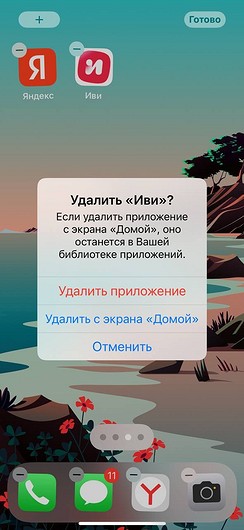
Далее вам не понадобится удалять уже удаленные приложения с айфона — они сотрутся сразу и полностью. Это также отражено в уведомлении, которое вы увидите: «Удаление этого приложения также приведет к удалению его данных.» А значит — подчищать остаточные файлы после этой процедуры не придется.

2 Как удалить приложение на айфоне из библиотеки
Если нужной программы или игры нет на одном из рабочих столов, поищите ее в библиотеке. Если не удается найти ее сразу в какой-либо из категорий, используйте поисковую строку. Когда искомое приложение появится в результатах поиска, нажмите на его название и немного подождите, пока иконка не начнет двигаться: далее ее можно перенести на один из рабочих столов и удалить методом, описанным выше.
Если же вы сами нашли приложение в библиотеке, можно не переносить его на главный экран и сразу удалить. Для этого нажмите на его иконку и дождитесь появления всплывающего меню: в нем можно поделиться программой, перенести ее на экран «Домой» или удалить. Как и в предыдущем способе, стоит выбрать пункт «Удалить приложение».